Cómo cambiar la dirección MAC

Palina Zabela
Content Manager, Octo Browser
La dirección MAC ayuda a identificar un dispositivo específico y a su propietario. Por ejemplo, los enrutadores entienden qué dispositivo se está conectando a ellos y a quién deben transmitir la información utilizando las direcciones de red. Sin embargo, debido a esto, la dirección MAC está asociada con riesgos de desanonimización y rastreo en línea. ¿Es posible cambiar la dirección MAC? ¿Cómo se puede hacer en un dispositivo específico? ¿Es cierto que cambiar la dirección MAC ayuda a mantener el anonimato? Encuentre todas las respuestas y más en este artículo.
Contenidos
Mantén tu anonimato en línea con Octo Browser. Tu huella digital real no se puede rastrear.
¿Te gustaría probar Octo Browser con descuento?
Utiliza el código promocional OCTOBLOG para obtener un 30% de descuento en cualquier suscripción. Esta oferta es válida solo para nuevos usuarios.
Qué es una dirección MAC
Una dirección MAC (Media Access Control) es el número único de tu tarjeta de red (NIC), que consta de seis pares de caracteres separados por dos puntos o guiones (por ejemplo, 00:1A:2B:3C:4D:5E). Básicamente, es el equivalente digital de un número de casa o departamento, que permite identificar tu dispositivo en una red local. Por ejemplo, cuando te conectas a una red Wi-Fi doméstica, el router ve tu dirección MAC y transmite los datos al destinatario correcto.
Cómo puede una dirección MAC amenazar tu privacidad
Al activar el Wi-Fi o el Bluetooth, la dirección MAC se vuelve visible para otros dispositivos cercanos. Esto representa un riesgo potencial para la privacidad, ya que permite rastrear tus movimientos. Por ejemplo, los centros comerciales hacen esto para recopilar estadísticas de visitantes. Las agencias gubernamentales pueden hacer lo mismo para verificar dónde te encontrabas en un momento determinado. Pero la principal amenaza proviene de los estafadores y defraudadores. Al obtener tu dirección MAC, pueden usarla para acceder a tus datos. Por ejemplo, pueden falsificar su dirección MAC para que coincida con la tuya, conectarse a una red local como si fueras tú y robar información confidencial.
Incrementar la privacidad al dificultar la identificación del dispositivo;
Evitar el rastreo en lugares donde se monitorean las direcciones de red, como en las tiendas;
Burlar las restricciones de acceso en redes que filtran por direcciones MAC;
Resolver conflictos de conexión en una red.
Cómo cambiar la dirección MAC en Windows 10
Cambiar la dirección MAC en Windows 10 solo es posible en ciertos adaptadores. Si no encuentras el campo "Dirección de red", es probable que no esté disponible cambiarla.
Existen dos formas de cambiar la dirección MAC en Windows 10. Para hacerlo a través de la configuración de conexión sigue estos pasos:
Abre el Panel de control. Presiona la tecla Windows en tu teclado, escribe "Panel de control" en la barra de búsqueda y haz clic en el icono de la aplicación.
Ve a la configuración de conexiones de red. En la barra de búsqueda, escribe "Conexiones de red" y selecciona "Ver conexiones de red".
Busca el adaptador que estás usando. Haz doble clic en él, ve a la sección "Propiedades", luego a "Configurar" — "Opciones avanzadas".
Cambia la dirección MAC. Busca el campo "Dirección de red" y edítalo. No utilices signos de puntuación. Haz clic en Aceptar para guardar los cambios.
Reinicia tu dispositivo y verifica los cambios. Presiona la tecla Windows en tu teclado, escribe CMD, selecciona "Símbolo del sistema". Introduce el comando IPCONFIG /ALL y presiona Enter. Busca tu adaptador, comprueba el campo "Dirección física" y verifica el valor.
Para cambiar tu dirección MAC mediante el registro de Windows:
Abre el editor del registro. Presiona la tecla Windows, busca Regedit a través de la búsqueda, abre el editor y otórgale permisos de administrador.
Ve a la configuración del adaptador de red. Abre HKEY_LOCAL_MACHINE — SYSTEM — CurrentControlSet — Control — Class — GUID {4d36e972-e325-11ce-bfc1-08002be10318}.
Busca tu adaptador. Para hacer esto, comprueba el valor DriverDesc en las subcarpetas.
Edita la dirección MAC. Haz clic derecho en la carpeta correcta, selecciona "Nuevo" — "Valor de cadena". Introduce el nombre Network Address, luego haz clic derecho sobre él y selecciona "Modificar". Introduce una nueva dirección MAC que conste de 12 dígitos hexadecimales, sin dos puntos ni otros signos de puntuación.
Reinicia la PC. Abre el símbolo del sistema, introduce el comando IPCONFIG /ALL y verifica si se han aplicado los cambios.
Cómo cambiar la dirección MAC en Windows 11
No puedes cambiar manualmente la dirección MAC en Windows 11. Sin embargo, puedes aleatorizarla para las conexiones Wi-Fi para dificultar la identificación. Para hacer esto:
Presiona la tecla Windows en tu teclado.
Escribe “direcciones de hardware aleatorias” en la barra de búsqueda.
Actívalo usando el interruptor.
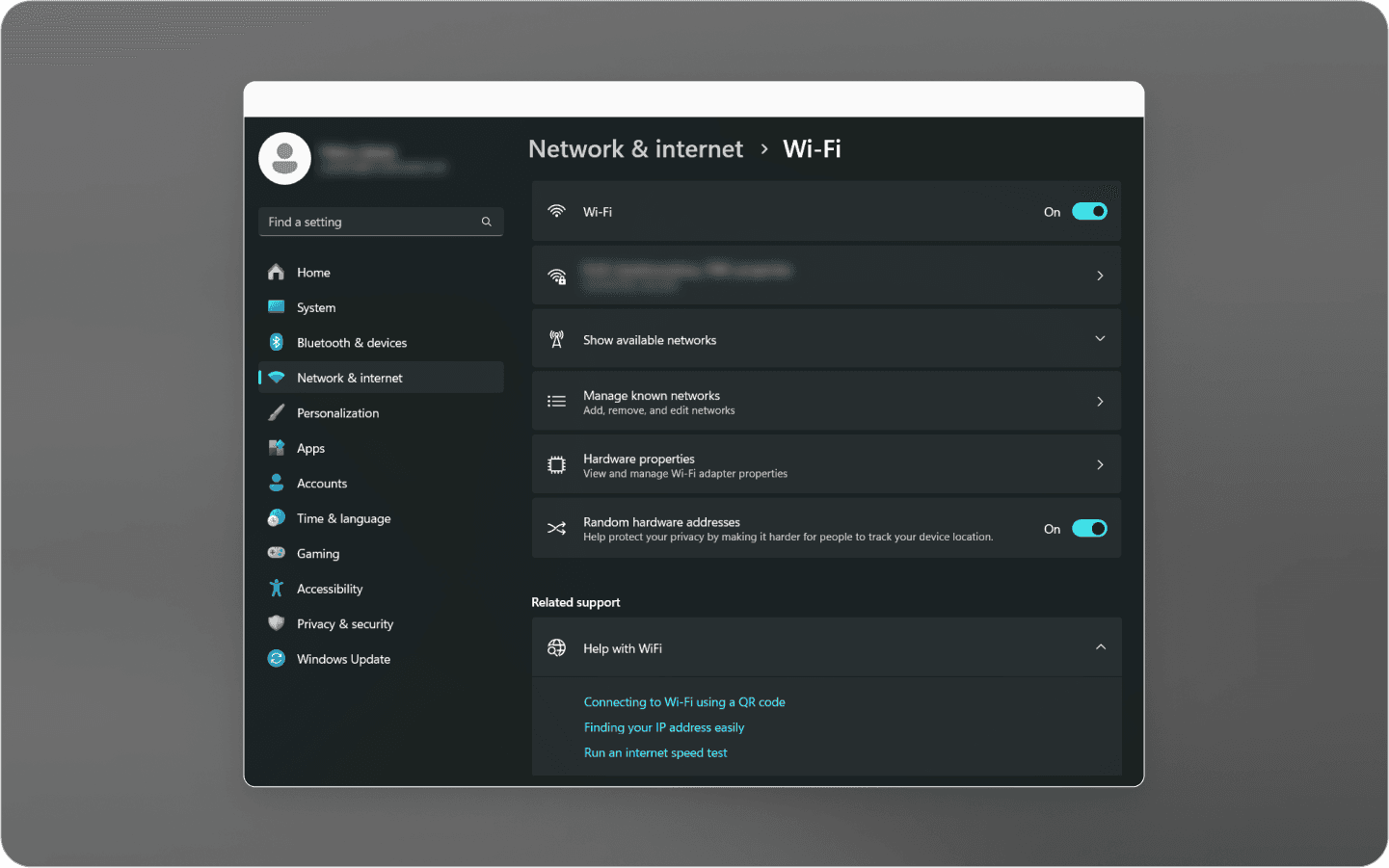
¡Importante! Esto solo está disponible para conexiones Wi-Fi. Si utilizas una conexión a Internet por cable, la aleatorización de la dirección MAC en Windows 11 no funcionará.
Cómo cambiar la dirección MAC en macOS
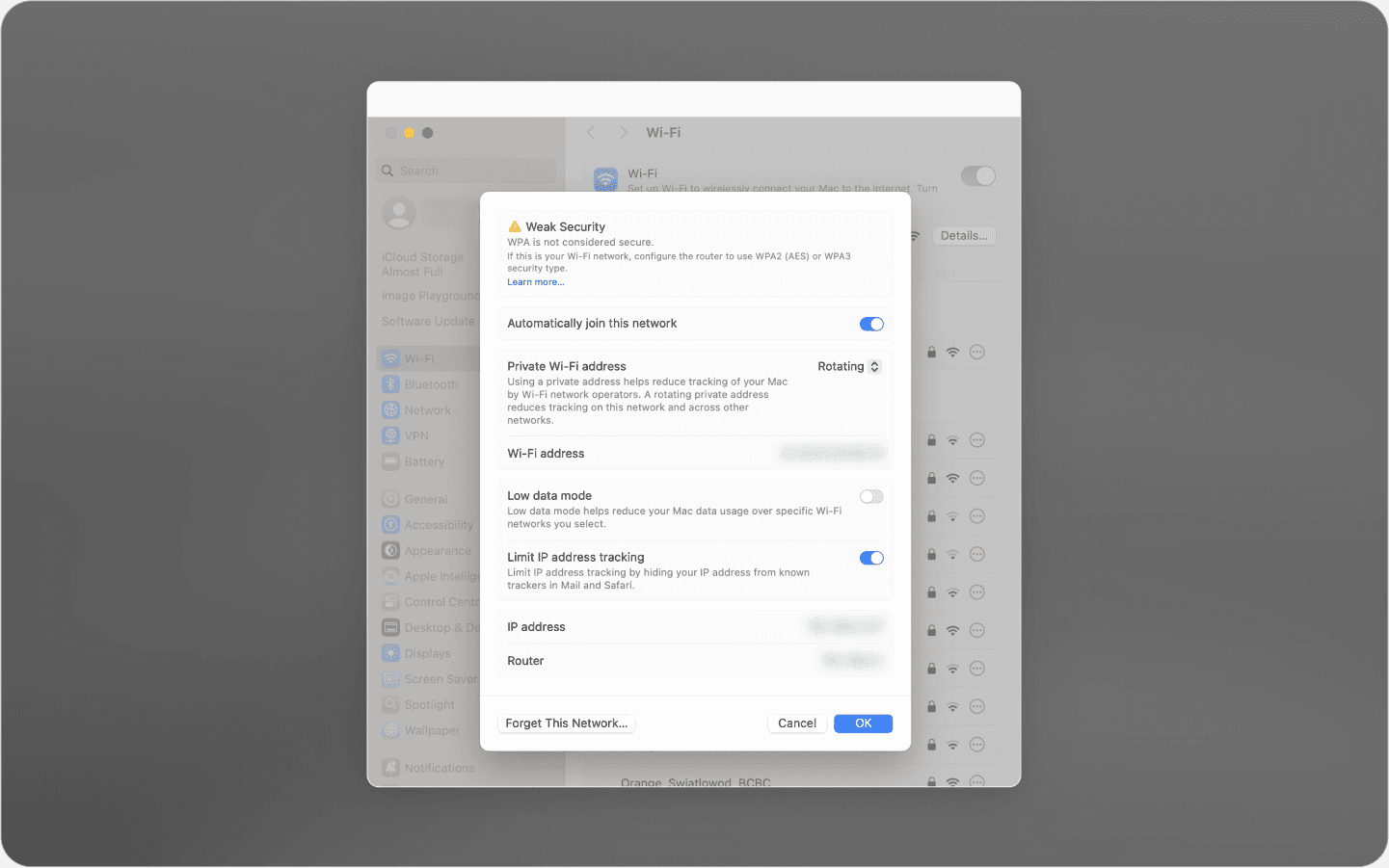
Un usuario común no puede cambiar la dirección MAC en macOS, pero puede aleatorizar la dirección de red. Antes de hacer esto, necesitas verificar cuál es actualmente. Para hacerlo, mantén presionada la tecla Option y haz clic en el icono de Wi-Fi en la parte superior de la pantalla. Busca la línea con la dirección MAC y anótala.
Para aleatorizar la dirección MAC en macOS:
Haz clic en el icono de Wi-Fi en la barra de menú superior y ve a Ajustes de Wi-Fi.
Haz clic en los tres puntos junto a la red deseada y selecciona Ajustes de red.
En la sección Dirección Wi-Fi privada, cámbialo a Rotativa y haz clic en Aceptar para guardar los cambios.
Verifica los cambios. Mientras mantienes presionada la tecla Option, haz clic en el icono de Wi-Fi. Comprueba si la dirección MAC ha cambiado.
Cómo cambiar la dirección MAC en Android
Para cambiar la dirección de red en Android, necesitas obtener acceso root e instalar aplicaciones especiales.
¡Importante! Si obtienes permisos de superusuario, el fabricante de tu dispositivo puede anular la garantía y tu dispositivo será más vulnerable a las ciberamenazas.
Si estás dispuesto a asumir estos riesgos, sigue estos pasos:
Obtén acceso root en tu dispositivo Android. Descarga una aplicación especial como FramaRoot, Kingo Root o 360 Root. Iníciala y selecciona la opción "Root". Después de obtener los derechos de superusuario, reinicia tu teléfono.
Instala una aplicación para cambiar la dirección MAC, como BusyBox, Terminal Emulator, ChameleMAC o Mac Address Ghost. Otorga a la aplicación permisos de superusuario, introduce una nueva dirección MAC o aleatorízala. Guarda los cambios.
Reinicia tu smartphone para aplicar los cambios.
Cómo cambiar la dirección MAC en iOS
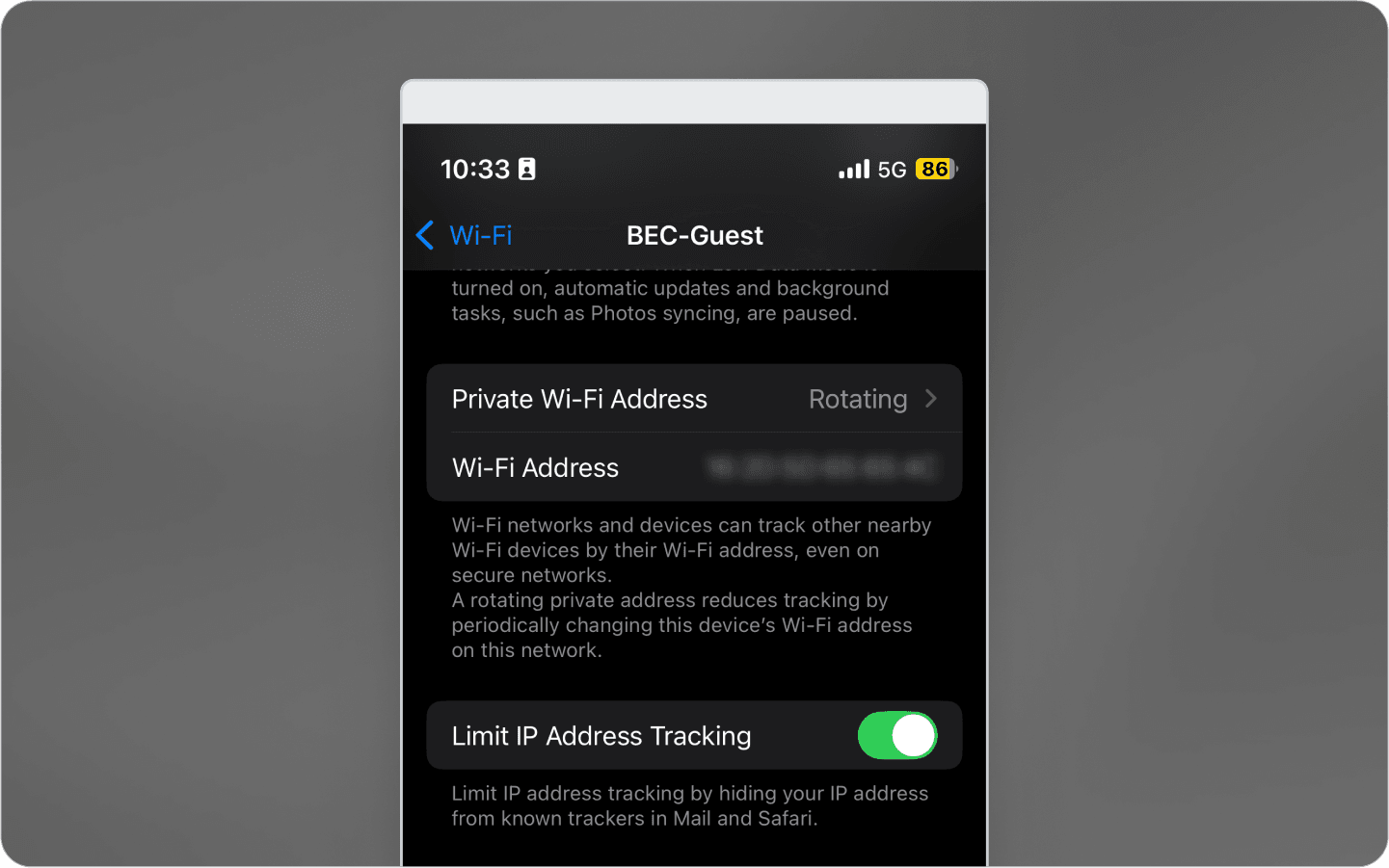
iOS no permite cambiar manualmente la dirección MAC. Sin embargo, los dispositivos con este sistema operativo la falsifican automáticamente al conectarse al Wi-Fi. Para configurar la aleatorización de la dirección de red:
Ve a Ajustes y pulsa en Wi-Fi.
Abre la sección de información de la red, busca la red Wi-Fi deseada y pulsa el icono “i” que aparece al lado.
Busca el interruptor de Dirección Wi-Fi privada. Si esta función está activada, la dirección MAC de tu dispositivo se reemplaza automáticamente por una aleatoria al conectarse a una red inalámbrica. Si desactivas esta opción, la dirección MAC será visible para todos los usuarios de esa red Wi-Fi. Puedes configurar diferentes preferencias para distintas redes Wi-Fi. Por ejemplo, puedes desactivar la aleatorización para tu red doméstica pero activarla al usar una red Wi-Fi pública.
Cómo cambiar la dirección MAC usando un navegador antidetección
Si quieres mantener el anonimato en línea, cambiar tu dirección MAC no afectará el nivel de protección de tu privacidad. Esto se debe a que los navegadores no muestran este parámetro a los sitios web. En su lugar, los servicios en línea identifican a los usuarios a través de huellas digitales.
Una huella digital consta de docenas de parámetros del dispositivo, desde la versión del sistema operativo y el agente de usuario hasta las fuentes, extensiones y la configuración del hardware. Dado que no existen dos dispositivos con configuraciones completamente idénticas, los sitios web pueden identificar con precisión a los usuarios basándose en las huellas digitales.
Para falsificar una huella digital a nivel del núcleo del navegador, necesitas utilizar un navegador antidetección, como Octo Browser. Este software te permite crear nuevos perfiles con huellas digitales diferentes a la real. Como resultado, los sitios web verán cada perfil como si fuera un usuario diferente, aumentando tu anonimato en línea.
Conclusión
Cambiar tu dirección MAC ayuda a burlar las restricciones de acceso en redes que filtran los dispositivos por este parámetro y a resolver conflictos de conexión de red. Sin embargo, para proteger mejor tu privacidad en línea, necesitas utilizar navegadores antidetección, como Octo, en combinación con proxies o VPN. El navegador antidetección falsifica tu huella digital, mientras que el proxy o VPN enmascara tu dirección IP, ofreciendo una protección mucho mayor contra el rastreo en línea.
Mantén tu anonimato en línea con Octo Browser. Tu huella digital real no se puede rastrear.
¿Te gustaría probar Octo Browser con descuento?
Utiliza el código promocional OCTOBLOG para obtener un 30% de descuento en cualquier suscripción. Esta oferta es válida solo para nuevos usuarios.
Qué es una dirección MAC
Una dirección MAC (Media Access Control) es el número único de tu tarjeta de red (NIC), que consta de seis pares de caracteres separados por dos puntos o guiones (por ejemplo, 00:1A:2B:3C:4D:5E). Básicamente, es el equivalente digital de un número de casa o departamento, que permite identificar tu dispositivo en una red local. Por ejemplo, cuando te conectas a una red Wi-Fi doméstica, el router ve tu dirección MAC y transmite los datos al destinatario correcto.
Cómo puede una dirección MAC amenazar tu privacidad
Al activar el Wi-Fi o el Bluetooth, la dirección MAC se vuelve visible para otros dispositivos cercanos. Esto representa un riesgo potencial para la privacidad, ya que permite rastrear tus movimientos. Por ejemplo, los centros comerciales hacen esto para recopilar estadísticas de visitantes. Las agencias gubernamentales pueden hacer lo mismo para verificar dónde te encontrabas en un momento determinado. Pero la principal amenaza proviene de los estafadores y defraudadores. Al obtener tu dirección MAC, pueden usarla para acceder a tus datos. Por ejemplo, pueden falsificar su dirección MAC para que coincida con la tuya, conectarse a una red local como si fueras tú y robar información confidencial.
Incrementar la privacidad al dificultar la identificación del dispositivo;
Evitar el rastreo en lugares donde se monitorean las direcciones de red, como en las tiendas;
Burlar las restricciones de acceso en redes que filtran por direcciones MAC;
Resolver conflictos de conexión en una red.
Cómo cambiar la dirección MAC en Windows 10
Cambiar la dirección MAC en Windows 10 solo es posible en ciertos adaptadores. Si no encuentras el campo "Dirección de red", es probable que no esté disponible cambiarla.
Existen dos formas de cambiar la dirección MAC en Windows 10. Para hacerlo a través de la configuración de conexión sigue estos pasos:
Abre el Panel de control. Presiona la tecla Windows en tu teclado, escribe "Panel de control" en la barra de búsqueda y haz clic en el icono de la aplicación.
Ve a la configuración de conexiones de red. En la barra de búsqueda, escribe "Conexiones de red" y selecciona "Ver conexiones de red".
Busca el adaptador que estás usando. Haz doble clic en él, ve a la sección "Propiedades", luego a "Configurar" — "Opciones avanzadas".
Cambia la dirección MAC. Busca el campo "Dirección de red" y edítalo. No utilices signos de puntuación. Haz clic en Aceptar para guardar los cambios.
Reinicia tu dispositivo y verifica los cambios. Presiona la tecla Windows en tu teclado, escribe CMD, selecciona "Símbolo del sistema". Introduce el comando IPCONFIG /ALL y presiona Enter. Busca tu adaptador, comprueba el campo "Dirección física" y verifica el valor.
Para cambiar tu dirección MAC mediante el registro de Windows:
Abre el editor del registro. Presiona la tecla Windows, busca Regedit a través de la búsqueda, abre el editor y otórgale permisos de administrador.
Ve a la configuración del adaptador de red. Abre HKEY_LOCAL_MACHINE — SYSTEM — CurrentControlSet — Control — Class — GUID {4d36e972-e325-11ce-bfc1-08002be10318}.
Busca tu adaptador. Para hacer esto, comprueba el valor DriverDesc en las subcarpetas.
Edita la dirección MAC. Haz clic derecho en la carpeta correcta, selecciona "Nuevo" — "Valor de cadena". Introduce el nombre Network Address, luego haz clic derecho sobre él y selecciona "Modificar". Introduce una nueva dirección MAC que conste de 12 dígitos hexadecimales, sin dos puntos ni otros signos de puntuación.
Reinicia la PC. Abre el símbolo del sistema, introduce el comando IPCONFIG /ALL y verifica si se han aplicado los cambios.
Cómo cambiar la dirección MAC en Windows 11
No puedes cambiar manualmente la dirección MAC en Windows 11. Sin embargo, puedes aleatorizarla para las conexiones Wi-Fi para dificultar la identificación. Para hacer esto:
Presiona la tecla Windows en tu teclado.
Escribe “direcciones de hardware aleatorias” en la barra de búsqueda.
Actívalo usando el interruptor.
¡Importante! Esto solo está disponible para conexiones Wi-Fi. Si utilizas una conexión a Internet por cable, la aleatorización de la dirección MAC en Windows 11 no funcionará.
Cómo cambiar la dirección MAC en macOS
Un usuario común no puede cambiar la dirección MAC en macOS, pero puede aleatorizar la dirección de red. Antes de hacer esto, necesitas verificar cuál es actualmente. Para hacerlo, mantén presionada la tecla Option y haz clic en el icono de Wi-Fi en la parte superior de la pantalla. Busca la línea con la dirección MAC y anótala.
Para aleatorizar la dirección MAC en macOS:
Haz clic en el icono de Wi-Fi en la barra de menú superior y ve a Ajustes de Wi-Fi.
Haz clic en los tres puntos junto a la red deseada y selecciona Ajustes de red.
En la sección Dirección Wi-Fi privada, cámbialo a Rotativa y haz clic en Aceptar para guardar los cambios.
Verifica los cambios. Mientras mantienes presionada la tecla Option, haz clic en el icono de Wi-Fi. Comprueba si la dirección MAC ha cambiado.
Cómo cambiar la dirección MAC en Android
Para cambiar la dirección de red en Android, necesitas obtener acceso root e instalar aplicaciones especiales.
¡Importante! Si obtienes permisos de superusuario, el fabricante de tu dispositivo puede anular la garantía y tu dispositivo será más vulnerable a las ciberamenazas.
Si estás dispuesto a asumir estos riesgos, sigue estos pasos:
Obtén acceso root en tu dispositivo Android. Descarga una aplicación especial como FramaRoot, Kingo Root o 360 Root. Iníciala y selecciona la opción "Root". Después de obtener los derechos de superusuario, reinicia tu teléfono.
Instala una aplicación para cambiar la dirección MAC, como BusyBox, Terminal Emulator, ChameleMAC o Mac Address Ghost. Otorga a la aplicación permisos de superusuario, introduce una nueva dirección MAC o aleatorízala. Guarda los cambios.
Reinicia tu smartphone para aplicar los cambios.
Cómo cambiar la dirección MAC en iOS
iOS no permite cambiar manualmente la dirección MAC. Sin embargo, los dispositivos con este sistema operativo la falsifican automáticamente al conectarse al Wi-Fi. Para configurar la aleatorización de la dirección de red:
Ve a Ajustes y pulsa en Wi-Fi.
Abre la sección de información de la red, busca la red Wi-Fi deseada y pulsa el icono “i” que aparece al lado.
Busca el interruptor de Dirección Wi-Fi privada. Si esta función está activada, la dirección MAC de tu dispositivo se reemplaza automáticamente por una aleatoria al conectarse a una red inalámbrica. Si desactivas esta opción, la dirección MAC será visible para todos los usuarios de esa red Wi-Fi. Puedes configurar diferentes preferencias para distintas redes Wi-Fi. Por ejemplo, puedes desactivar la aleatorización para tu red doméstica pero activarla al usar una red Wi-Fi pública.
Cómo cambiar la dirección MAC usando un navegador antidetección
Si quieres mantener el anonimato en línea, cambiar tu dirección MAC no afectará el nivel de protección de tu privacidad. Esto se debe a que los navegadores no muestran este parámetro a los sitios web. En su lugar, los servicios en línea identifican a los usuarios a través de huellas digitales.
Una huella digital consta de docenas de parámetros del dispositivo, desde la versión del sistema operativo y el agente de usuario hasta las fuentes, extensiones y la configuración del hardware. Dado que no existen dos dispositivos con configuraciones completamente idénticas, los sitios web pueden identificar con precisión a los usuarios basándose en las huellas digitales.
Para falsificar una huella digital a nivel del núcleo del navegador, necesitas utilizar un navegador antidetección, como Octo Browser. Este software te permite crear nuevos perfiles con huellas digitales diferentes a la real. Como resultado, los sitios web verán cada perfil como si fuera un usuario diferente, aumentando tu anonimato en línea.
Conclusión
Cambiar tu dirección MAC ayuda a burlar las restricciones de acceso en redes que filtran los dispositivos por este parámetro y a resolver conflictos de conexión de red. Sin embargo, para proteger mejor tu privacidad en línea, necesitas utilizar navegadores antidetección, como Octo, en combinación con proxies o VPN. El navegador antidetección falsifica tu huella digital, mientras que el proxy o VPN enmascara tu dirección IP, ofreciendo una protección mucho mayor contra el rastreo en línea.
Mantente al día de las últimas noticias sobre Octo Browser
Al hacer clic en el botón, aceptas nuestra Política de privacidad.
Mantente al día de las últimas noticias sobre Octo Browser
Al hacer clic en el botón, aceptas nuestra Política de privacidad.
Mantente al día de las últimas noticias sobre Octo Browser
Al hacer clic en el botón, aceptas nuestra Política de privacidad.

Únete a Octo Browser ahora
O contacta al servicio al cliente en cualquier momento si tienes alguna pregunta.
Únete a Octo Browser ahora
O contacta al servicio al cliente en cualquier momento si tienes alguna pregunta.
Únete a Octo Browser ahora
O contacta al servicio al cliente en cualquier momento si tienes alguna pregunta.