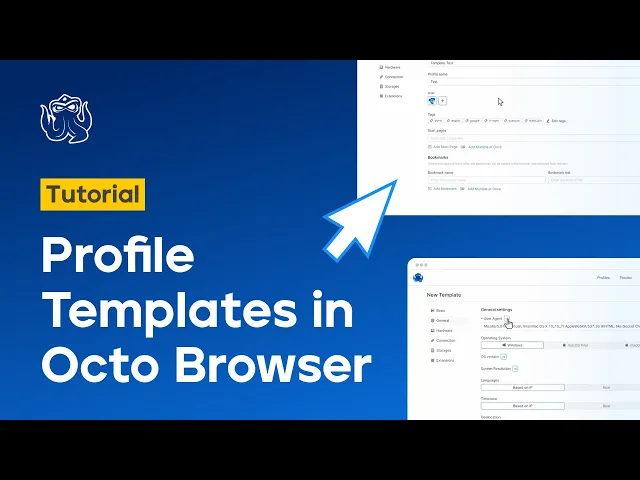
Cómo crear plantillas de perfil en Octo Browser


Sophia Grote
Support specialist, Octo Browser
Bienvenido al Blog de Octo Browser, donde hablamos de cómo navegar por todas las funciones de nuestro navegador para obtener la máxima eficiencia. En este artículo hablaremos de cómo crear plantillas de perfil en Octo Browser para utilizarlas en la automatización de tareas.
Contenidos
¿Te gustaría probar Octo Browser con descuento?
Usa el código promocional OCTOBLOG para obtener un 30% de descuento en cualquier suscripción. Esta oferta solo es válida para nuevos usuarios.
¿Aún no ha tenido tiempo de descargar Octo Browser y disfrutar de esta y muchas otras funciones útiles de nuestro navegador? No se preocupe: ¡puede hacerlo fácilmente siguiendo este enlace!
¿Qué es una plantilla de perfil?
Una plantilla es un perfil de muestra en el que puede preestablecer los parámetros que se utilizarán al crear perfiles nuevos y rápidos. Estos parámetros incluyen etiquetas, proxies, extensiones y configuraciones de hardware que se aplicarán al crear nuevos perfiles. Esta función la utilizan a menudo los equipos porque clasifica de manera práctica una plantilla como perteneciente a un miembro específico del equipo, o crea múltiples perfiles que replicarán sus acciones en varios sitios web.
La función Plantillas de perfil está disponible a partir de la Suscripción Base y superiores, por lo que es una buena idea pensar de antemano cuántas plantillas de perfil necesitarán usted y su equipo al elegir una suscripción.
Configuración de una plantilla de perfil
Las plantillas de perfil se pueden crear, configurar y eliminar. Las nuevas plantillas se crean en la sección correspondiente.
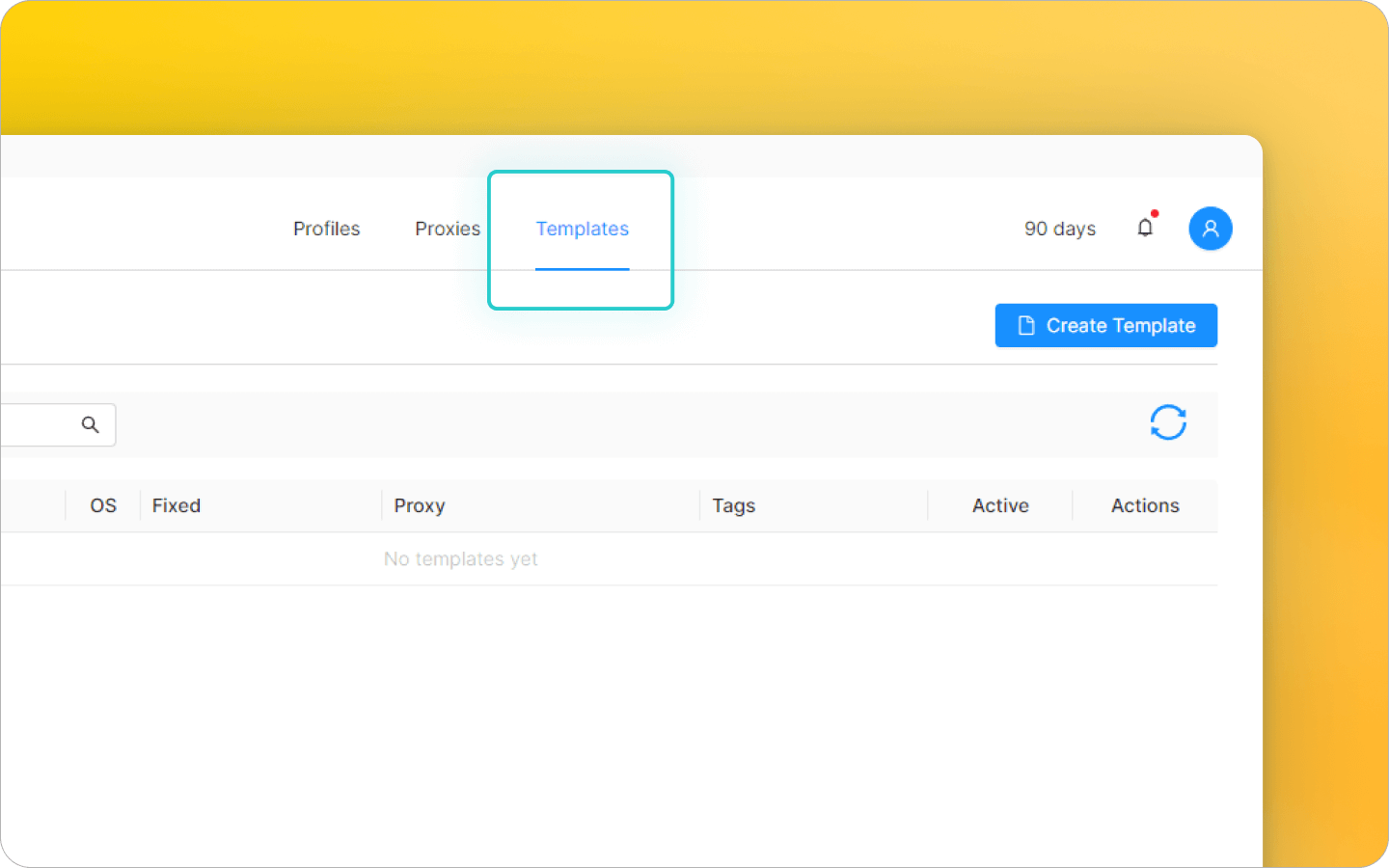
Los equipos las utilizan para crear perfiles rápidos. Por lo tanto, si una plantilla está activa, no se puede eliminar. Así, si desea eliminar una plantilla, primero debe desactivarla.
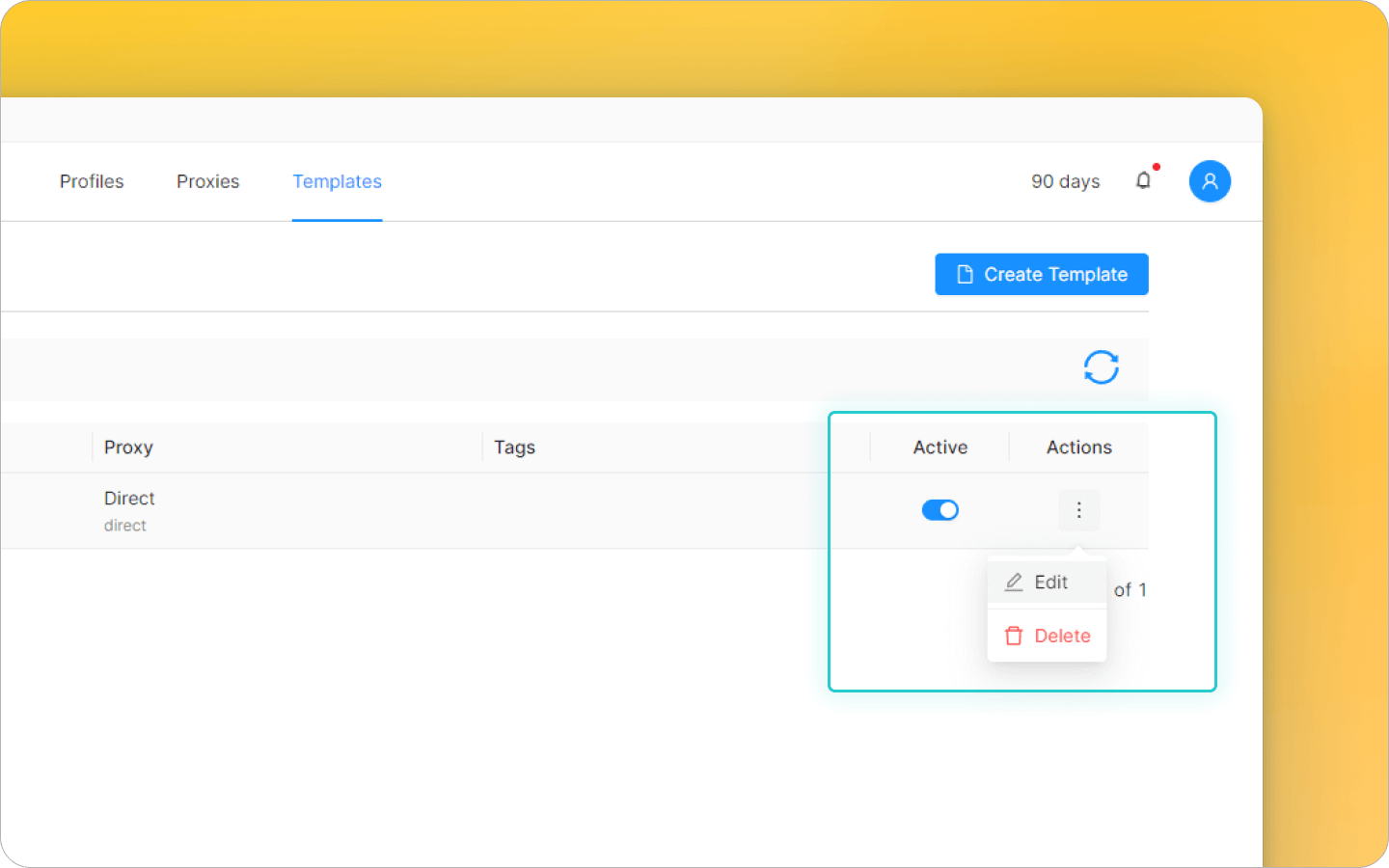
Al crear una plantilla, puede configurar un nombre que se preestablecerá automáticamente para todos los perfiles creados con esta plantilla. También puede elegir un icono para los perfiles y asignar etiquetas para distribuir los derechos de acceso dentro del equipo. En la Configuración General, hay un parámetro importante: la elección del sistema operativo. Tenga cuidado al seleccionar el sistema operativo de la plantilla, ya que cambiar el sistema operativo y su versión en una plantilla ya creada y guardada no es posible. Una plantilla también puede incluir una lista de páginas de inicio y marcadores, que se mostrarán inmediatamente en los perfiles recién generados.
Manténgase anónimo, aproveche el multicuentas y alcance sus objetivos con el navegador antidetección de mayor calidad del mercado.
Configuración General de la plantilla
In la Configuración General, hay parámetros que pueden preestablecerse o generarse por defecto. Estos parámetros incluyen el agente de usuario, el sistema operativo y la resolución de pantalla.
Recomendamos encarecidamente dejar el agente de usuario generado por defecto, ya que aumenta significativamente la consistencia de la huella digital.
La configuración de la resolución de pantalla aparece en una lista desplegable y corresponde al sistema operativo seleccionado, ofreciendo las resoluciones más populares elegidas por usuarios reales. Por lo general, esta configuración no afecta la integridad de la huella digital del navegador, ya que los servicios perciben los cambios de resolución como si los usuarios conectaran una pantalla diferente. En esta sección también puede ver el conjunto de fuentes creado en función de la elección de sistema operativo realizada previamente, y puede configurar los idiomas, la zona horaria y la geolocalización.
Configuración de Hardware
En la Configuración de Hardware, puede preestablecer el número de núcleos de CPU emulados y la cantidad de RAM emulada. Puede seleccionar más de 8 GB; sin embargo, los métodos de JavaScript no pueden acceder a más de 8 GB de memoria, por lo que, en consecuencia, los recursos web no pueden detectar un valor superior a este. Aquí también puede seleccionar la GPU (renderizador), que también corresponderá al sistema operativo elegido previamente, y configurar el ruido de hardware.
Por defecto, solo la configuración de WebGL está habilitada, y recomendamos seleccionar solo esta opción, ya que algunos servicios son sensibles al ruido de hardware habilitado.
Configuración de Conexión
En esta sección, puede configurar la conexión de proxies a los perfiles creados mediante la plantilla. Puede elegir proxies de la lista de proxies favoritos o conectar un nuevo proxy temporal. Puede agregar varios proxies a sus plantillas a la vez, y se asignarán a los perfiles de forma aleatoria. En la configuración de Conexión, también puede configurar el parámetro WebRTC y elegir un valor sustituido para la transmisión de datos basado en una IP externa (de su proxy) o en el valor real.
Almacenamiento de datos y Extensiones
También puede ajustar la configuración que rige el almacenamiento de ciertos datos como cookies, almacenamiento de sesión, contraseñas, extensiones y datos de Local Storage. Local Storage se utiliza a veces para almacenar credenciales de autenticación, por lo que, si está desactivado, algunos servicios solicitarán un inicio de sesión y contraseña cada vez que se vuelva a abrir el perfil. También puede habilitar el guardado del historial de navegación, marcadores y Service Workers.
En la sección Extensiones, puede habilitar las extensiones necesarias de la lista. Estarán disponibles en los perfiles creados con esta plantilla.
Después de preestablecer todos los parámetros requeridos, ya puede crear una plantilla, que aparecerá en la lista de plantillas disponibles. Para crear perfiles utilizando esta plantilla, asegúrese de que esté activa.
Cómo crear un perfil utilizando una plantilla
Vaya a la sección Perfiles en la interfaz de Octo Browser. Junto al botón para crear perfiles rápidos verá un menú desplegable donde aparecerá la opción "Plantilla".
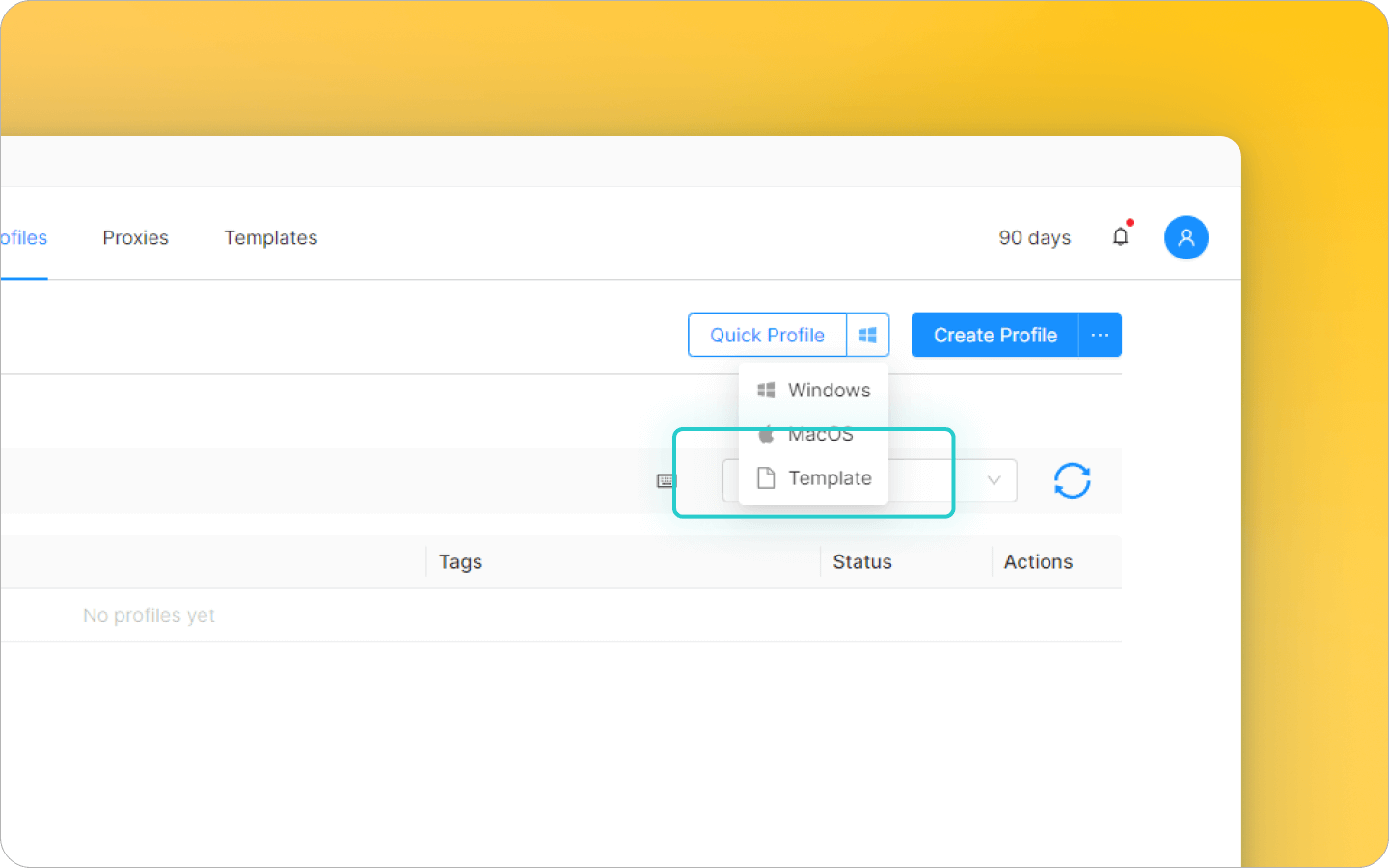
Selecciónela y haga clic en el botón "Perfil rápido"
¡Todo listo! El perfil recién creado utilizará la configuración que haya preestablecido en la plantilla. Aprenda a verificar la configuración preestablecida en nuestro detallado videotutorial y suscríbase a nuestro canal para ser el primero en enterarse de nuestros nuevos videos.
¡Esperamos que esto haya sido útil! Si aún tiene alguna pregunta, consulte nuestra Base de conocimientos o póngase en contacto con nuestro Equipo de soporte.
¿Te gustaría probar Octo Browser con descuento?
Usa el código promocional OCTOBLOG para obtener un 30% de descuento en cualquier suscripción. Esta oferta solo es válida para nuevos usuarios.
¿Aún no ha tenido tiempo de descargar Octo Browser y disfrutar de esta y muchas otras funciones útiles de nuestro navegador? No se preocupe: ¡puede hacerlo fácilmente siguiendo este enlace!
¿Qué es una plantilla de perfil?
Una plantilla es un perfil de muestra en el que puede preestablecer los parámetros que se utilizarán al crear perfiles nuevos y rápidos. Estos parámetros incluyen etiquetas, proxies, extensiones y configuraciones de hardware que se aplicarán al crear nuevos perfiles. Esta función la utilizan a menudo los equipos porque clasifica de manera práctica una plantilla como perteneciente a un miembro específico del equipo, o crea múltiples perfiles que replicarán sus acciones en varios sitios web.
La función Plantillas de perfil está disponible a partir de la Suscripción Base y superiores, por lo que es una buena idea pensar de antemano cuántas plantillas de perfil necesitarán usted y su equipo al elegir una suscripción.
Configuración de una plantilla de perfil
Las plantillas de perfil se pueden crear, configurar y eliminar. Las nuevas plantillas se crean en la sección correspondiente.
Los equipos las utilizan para crear perfiles rápidos. Por lo tanto, si una plantilla está activa, no se puede eliminar. Así, si desea eliminar una plantilla, primero debe desactivarla.
Al crear una plantilla, puede configurar un nombre que se preestablecerá automáticamente para todos los perfiles creados con esta plantilla. También puede elegir un icono para los perfiles y asignar etiquetas para distribuir los derechos de acceso dentro del equipo. En la Configuración General, hay un parámetro importante: la elección del sistema operativo. Tenga cuidado al seleccionar el sistema operativo de la plantilla, ya que cambiar el sistema operativo y su versión en una plantilla ya creada y guardada no es posible. Una plantilla también puede incluir una lista de páginas de inicio y marcadores, que se mostrarán inmediatamente en los perfiles recién generados.
Manténgase anónimo, aproveche el multicuentas y alcance sus objetivos con el navegador antidetección de mayor calidad del mercado.
Configuración General de la plantilla
In la Configuración General, hay parámetros que pueden preestablecerse o generarse por defecto. Estos parámetros incluyen el agente de usuario, el sistema operativo y la resolución de pantalla.
Recomendamos encarecidamente dejar el agente de usuario generado por defecto, ya que aumenta significativamente la consistencia de la huella digital.
La configuración de la resolución de pantalla aparece en una lista desplegable y corresponde al sistema operativo seleccionado, ofreciendo las resoluciones más populares elegidas por usuarios reales. Por lo general, esta configuración no afecta la integridad de la huella digital del navegador, ya que los servicios perciben los cambios de resolución como si los usuarios conectaran una pantalla diferente. En esta sección también puede ver el conjunto de fuentes creado en función de la elección de sistema operativo realizada previamente, y puede configurar los idiomas, la zona horaria y la geolocalización.
Configuración de Hardware
En la Configuración de Hardware, puede preestablecer el número de núcleos de CPU emulados y la cantidad de RAM emulada. Puede seleccionar más de 8 GB; sin embargo, los métodos de JavaScript no pueden acceder a más de 8 GB de memoria, por lo que, en consecuencia, los recursos web no pueden detectar un valor superior a este. Aquí también puede seleccionar la GPU (renderizador), que también corresponderá al sistema operativo elegido previamente, y configurar el ruido de hardware.
Por defecto, solo la configuración de WebGL está habilitada, y recomendamos seleccionar solo esta opción, ya que algunos servicios son sensibles al ruido de hardware habilitado.
Configuración de Conexión
En esta sección, puede configurar la conexión de proxies a los perfiles creados mediante la plantilla. Puede elegir proxies de la lista de proxies favoritos o conectar un nuevo proxy temporal. Puede agregar varios proxies a sus plantillas a la vez, y se asignarán a los perfiles de forma aleatoria. En la configuración de Conexión, también puede configurar el parámetro WebRTC y elegir un valor sustituido para la transmisión de datos basado en una IP externa (de su proxy) o en el valor real.
Almacenamiento de datos y Extensiones
También puede ajustar la configuración que rige el almacenamiento de ciertos datos como cookies, almacenamiento de sesión, contraseñas, extensiones y datos de Local Storage. Local Storage se utiliza a veces para almacenar credenciales de autenticación, por lo que, si está desactivado, algunos servicios solicitarán un inicio de sesión y contraseña cada vez que se vuelva a abrir el perfil. También puede habilitar el guardado del historial de navegación, marcadores y Service Workers.
En la sección Extensiones, puede habilitar las extensiones necesarias de la lista. Estarán disponibles en los perfiles creados con esta plantilla.
Después de preestablecer todos los parámetros requeridos, ya puede crear una plantilla, que aparecerá en la lista de plantillas disponibles. Para crear perfiles utilizando esta plantilla, asegúrese de que esté activa.
Cómo crear un perfil utilizando una plantilla
Vaya a la sección Perfiles en la interfaz de Octo Browser. Junto al botón para crear perfiles rápidos verá un menú desplegable donde aparecerá la opción "Plantilla".
Selecciónela y haga clic en el botón "Perfil rápido"
¡Todo listo! El perfil recién creado utilizará la configuración que haya preestablecido en la plantilla. Aprenda a verificar la configuración preestablecida en nuestro detallado videotutorial y suscríbase a nuestro canal para ser el primero en enterarse de nuestros nuevos videos.
¡Esperamos que esto haya sido útil! Si aún tiene alguna pregunta, consulte nuestra Base de conocimientos o póngase en contacto con nuestro Equipo de soporte.
Mantente al día de las últimas noticias sobre Octo Browser
Al hacer clic en el botón, aceptas nuestra Política de privacidad.
Mantente al día de las últimas noticias sobre Octo Browser
Al hacer clic en el botón, aceptas nuestra Política de privacidad.
Mantente al día de las últimas noticias sobre Octo Browser
Al hacer clic en el botón, aceptas nuestra Política de privacidad.

Únete a Octo Browser ahora
O contacta al servicio al cliente en cualquier momento si tienes alguna pregunta.
Únete a Octo Browser ahora
O contacta al servicio al cliente en cualquier momento si tienes alguna pregunta.
Únete a Octo Browser ahora
O contacta al servicio al cliente en cualquier momento si tienes alguna pregunta.