Cómo mejorar la calidad de transmisión en Twitch


Palina Zabela
Content Manager, Octo Browser
A partir del 24 de junio de 2025, Twitch ha reducido la calidad de las transmisiones en vivo en Rusia. Ahora, los usuarios solo pueden ver videos en 720p, cuando antes estaba disponible la opción de 1080p. La plataforma atribuye la decisión a la reducción de costos, ya que no ha obtenido ingresos publicitarios en Rusia desde 2022. Pero los usuarios ya han encontrado formas de ver y transmitir transmisiones en alta resolución. ¡Siga leyendo para conocer los detalles!
Contenidos
Administra múltiples cuentas, simplifica las integraciones de anuncios y obtén ingresos constantes con tu contenido.
¿Te gustaría probar Octo Browser con descuento?
Usa el código promocional OCTOBLOG para obtener un 30% de descuento en cualquier suscripción. Esta oferta es válida solo para nuevos usuarios.
Qué hacer como espectador
Si estás experimentando una calidad de transmisión reducida en Twitch, prueba uno de los métodos a continuación. Te ayudarán a volver a ver transmisiones en 1080p.
Plugin
Instala la extensión TTV LOL PRO. El plugin fue creado para bloquear anuncios en Twitch. Pero también ayuda a aumentar la resolución de la transmisión en los navegadores Chrome y Yandex. Para instalar la extensión, debes:
Abrir la Chrome Web Store y hacer clic en “Instalar”.
Iniciar la extensión y deslizar el interruptor a “Oficial”.
Después de eso, podrás ver transmisiones en 1080p. Sin embargo, los anuncios de Twitch aparecerán de nuevo.
Proxies
Para aumentar la resolución de la transmisión, cambia tu dirección IP por una de un país europeo o de EE. UU. Puedes hacerlo con un servidor proxy. Así, Twitch te verá como un usuario de una región diferente y las restricciones no se aplicarán a ti.
¡Importante!
Recomendamos no usar proxies que cobren según el consumo de tráfico. Si pagas por GB, ver videos en 1080p será bastante costoso. Elige proveedores que cobren por tiempo o usa tus propios proxies implementados en VPS o VDS.
Para restaurar la calidad de la transmisión usando proxies, sigue estos pasos:
Compra un proxy, por ejemplo, de nuestros socios.
Copia su dirección IP y puerto.
Abre la configuración de proxy en tu dispositivo.
Permite el uso de proxy.
Pega la dirección IP y el puerto, luego guarda los cambios.
Abre tu navegador, ingresa el nombre de usuario y la contraseña (si es necesario).
Ve a Twitch y actualiza la página de la transmisión. Verás que 1080p está disponible nuevamente.
Navegador antidetección
Si los métodos anteriores no ayudaron, es posible que Twitch esté bloqueando tu dispositivo no solo por IP, sino también por huella digital, un conjunto único de parámetros del dispositivo. Para eludir tales restricciones, puedes usar un navegador antidetección. Este falsea la huella digital a nivel del núcleo del navegador. Cuando un usuario accede a un sitio con un navegador antidetección, el sitio lo ve como un nuevo usuario y no restringe el acceso. Pero el software antidetección no cambia la dirección IP, por lo que debe usarse junto con un proxy.
Si solo cambias tu dirección IP, Twitch puede detectar discrepancias entre esta y tu geolocalización, zona horaria o idiomas instalados. Por lo tanto, los proxies y las VPN no siempre ayudan a eludir las restricciones. Para evitar levantar sospechas en la plataforma, debes alinear estos parámetros con tu dirección IP. Un navegador antidetección hace esto a nivel del núcleo, e incluso los sistemas antifraude avanzados no notarán los cambios.
Veamos cómo restaurar la calidad de la transmisión de Twitch usando un navegador antidetección, con Octo Browser como ejemplo:
Crea una cuenta en el sitio web de Octo Browser.
Descarga el navegador e inicia sesión.
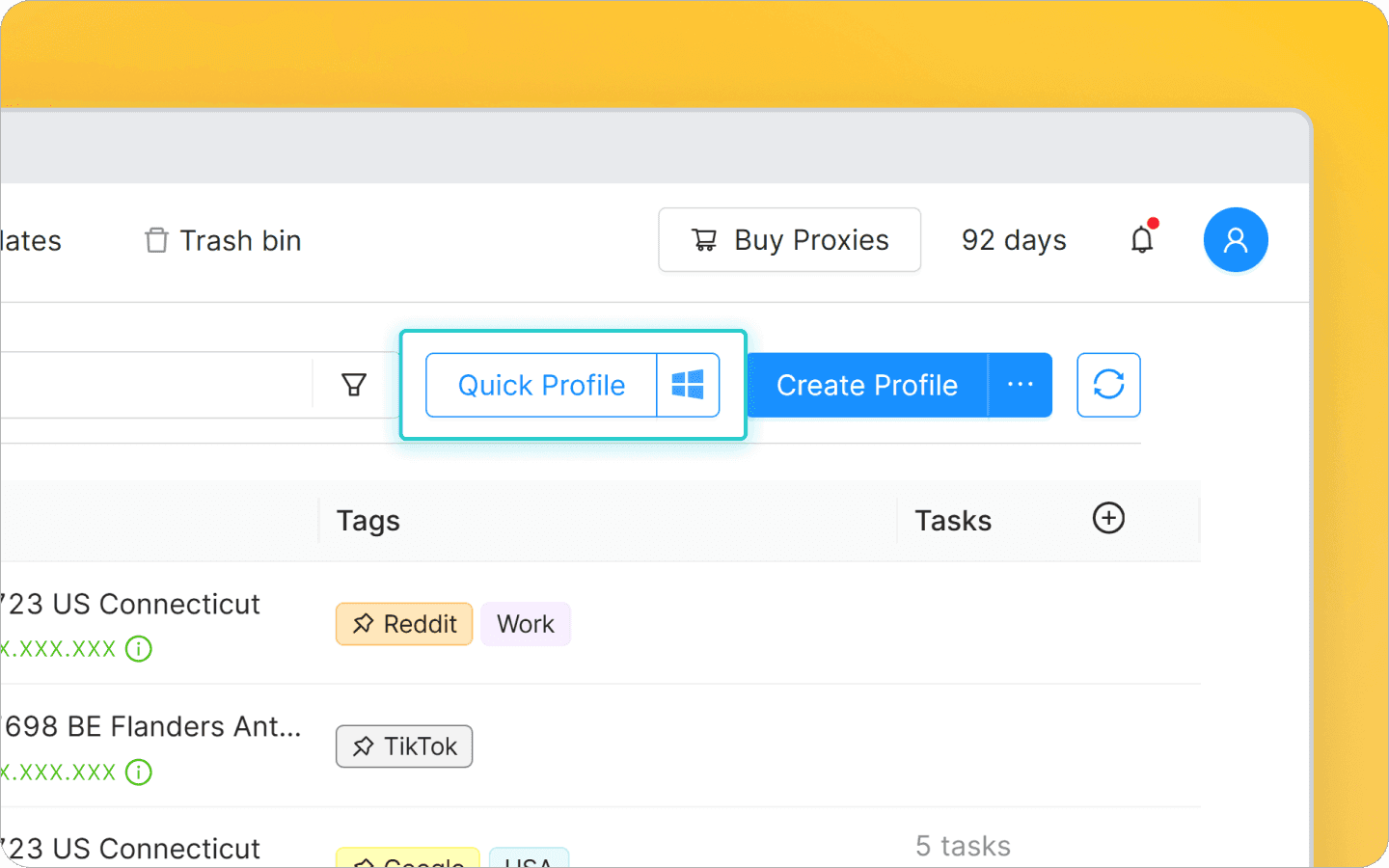
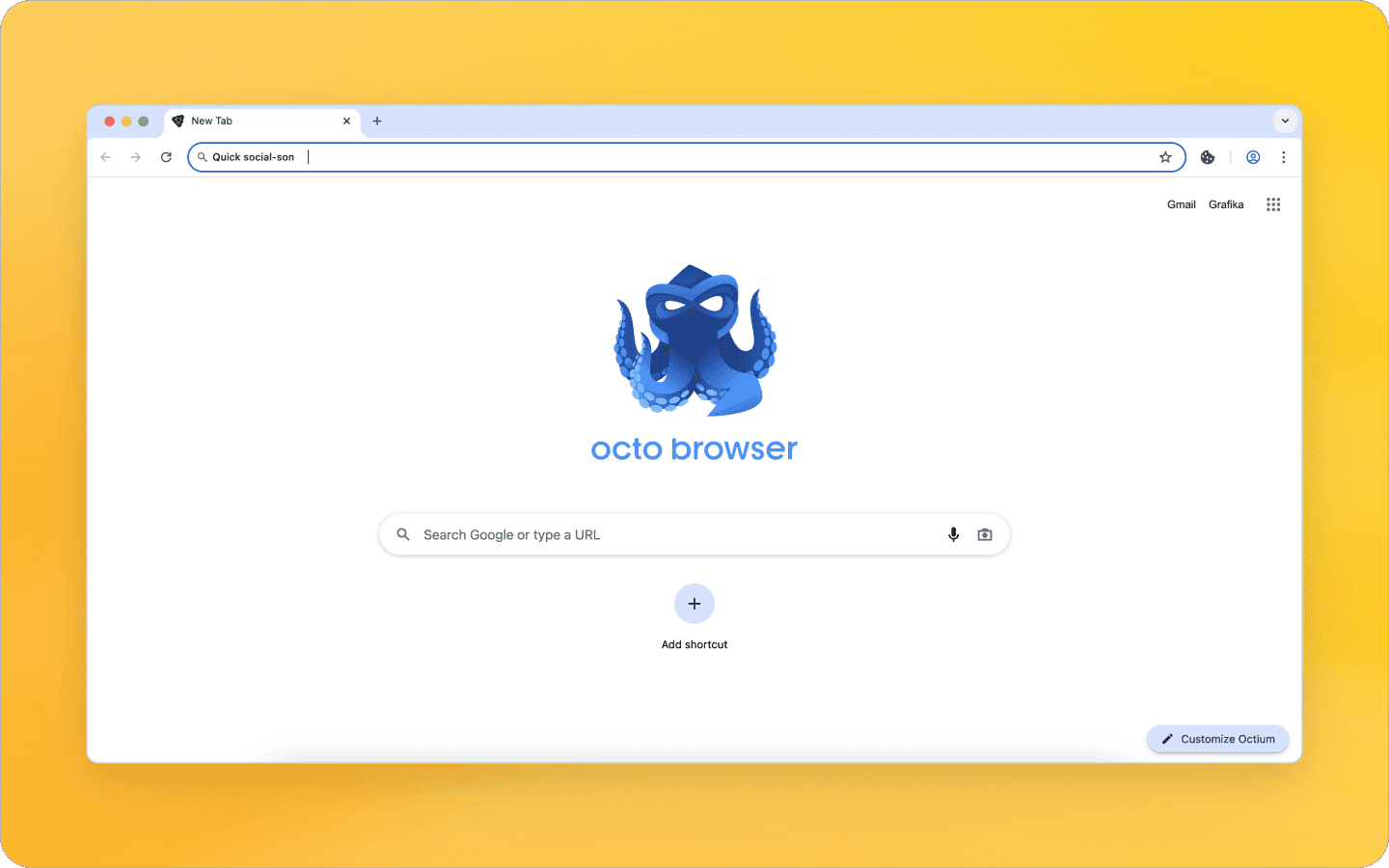
Haz clic en Quick Profile. El navegador creará un nuevo perfil virtual con una huella digital única. Todos los parámetros se seleccionarán de forma aleatoria. El sistema operativo del perfil dependerá de la plataforma elegida a la derecha del botón y de la versión del sistema operativo de tu dispositivo.
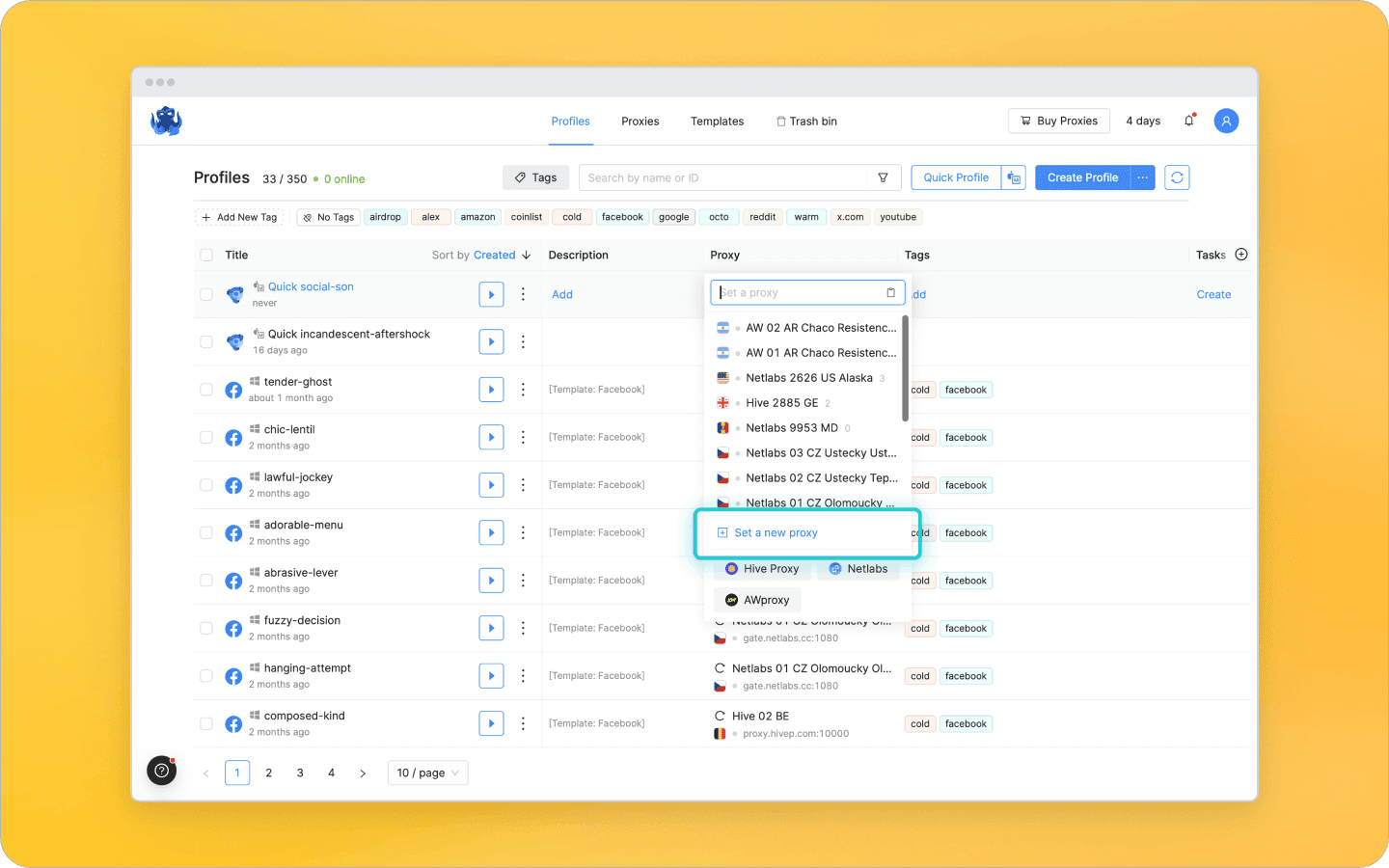
Haz clic en Direct — Set a New Proxy.
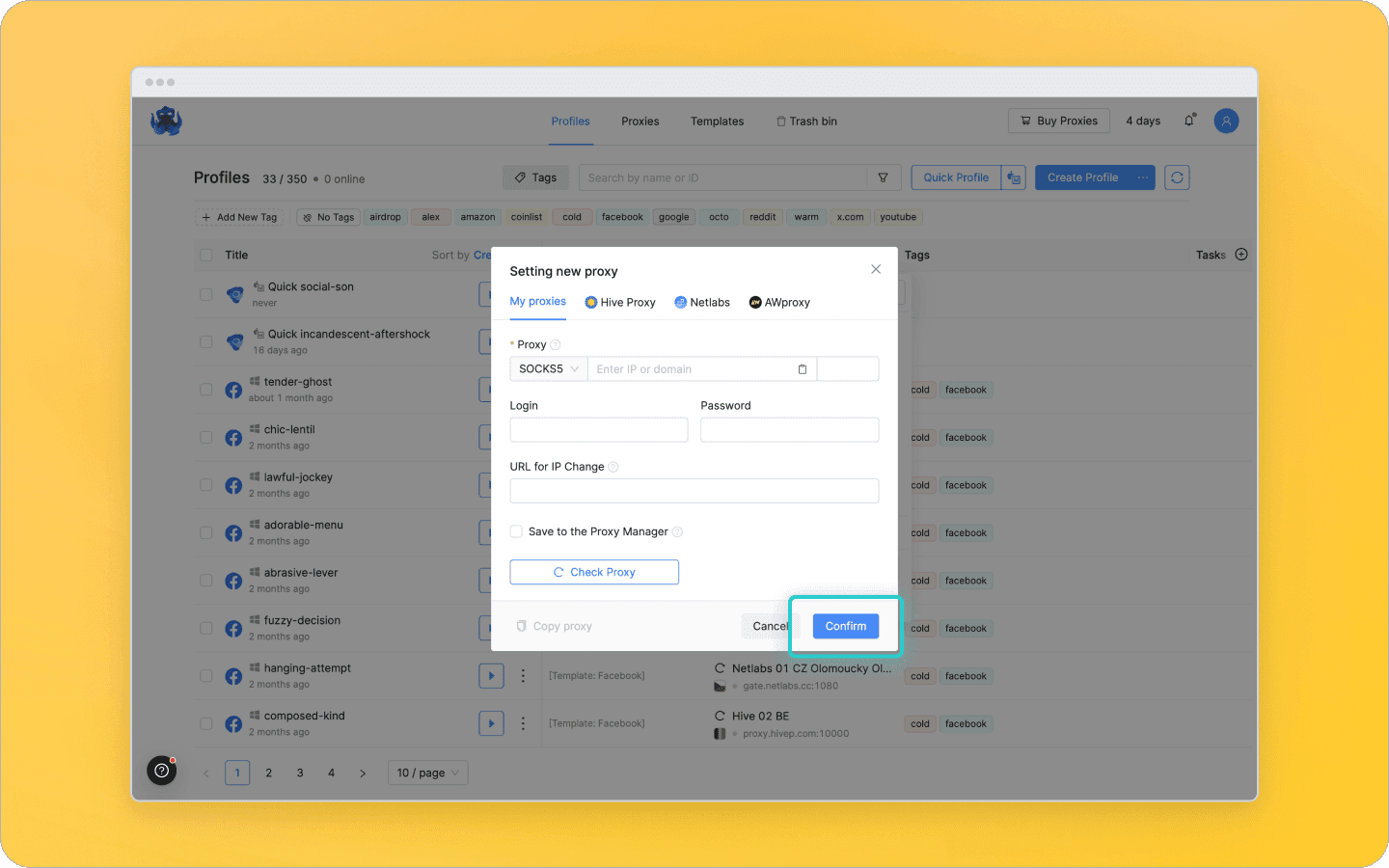
Selecciona el tipo de proxy, pega la dirección IP, el puerto, el usuario y la contraseña. Haz clic en Confirm.
¡Importante!
Elige proxies que cobren por tiempo, no por consumo de tráfico, o usa tus propios proxies implementados en VPS o VDS.
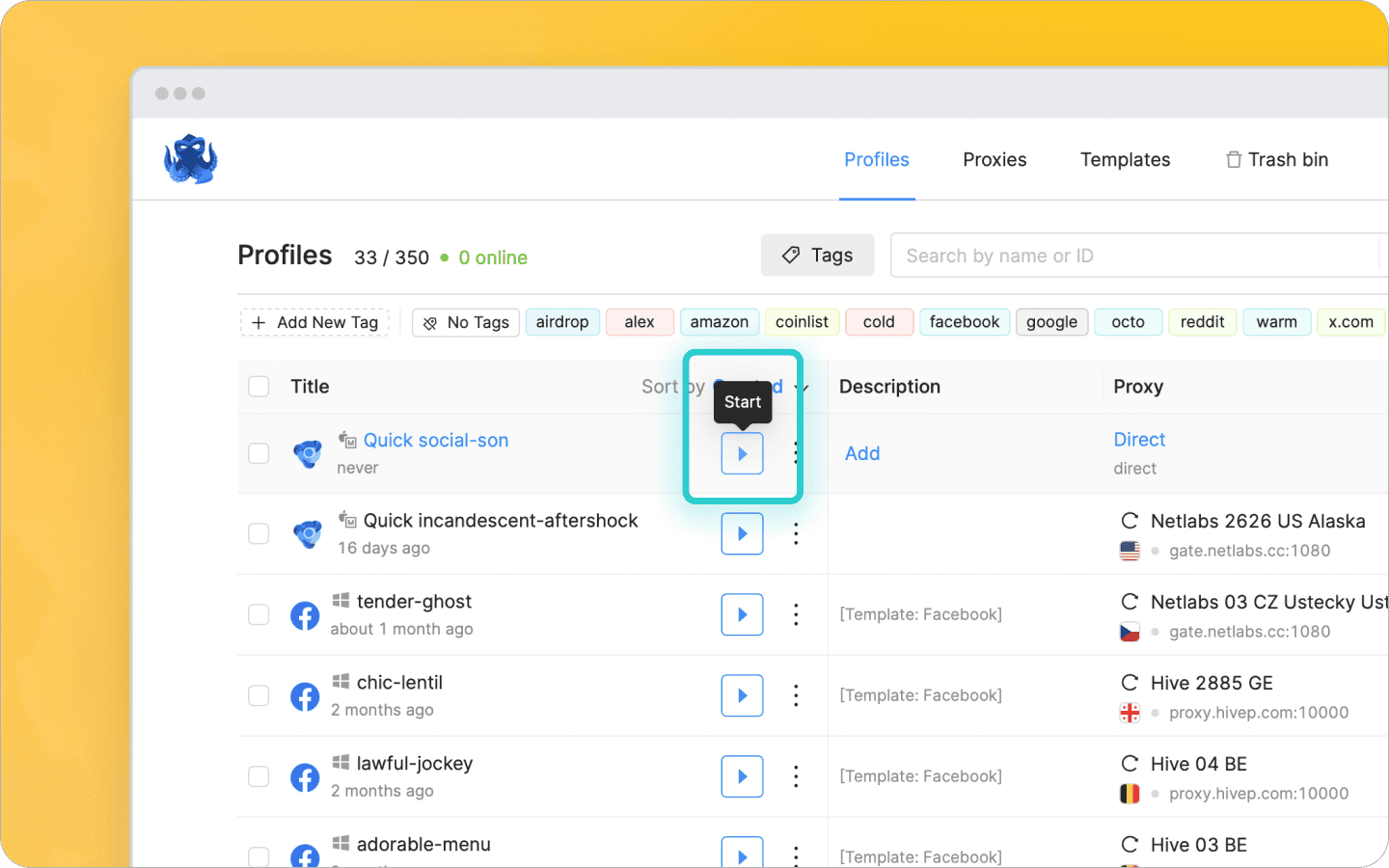
Haz clic en Start para iniciar el perfil.
In la nueva ventana, ve a Twitch y establece la calidad de la transmisión en 1080p.
Qué hacer como streamer
Las restricciones afectan no solo a los espectadores sino también a los streamers: la calidad de la transmisión se reduce en un nivel. Si un streamer normalmente transmite en 1440p (2K), los usuarios en Rusia verán la transmisión en 1080p; si la transmisión es en 1080p, la verán en 720p.
Para hacer que tus transmisiones de Twitch se emitan en 1080p para los usuarios en Rusia, debes transmitir en 2K (1440p). Aquí te explicamos cómo configurarlo:
Antes de transmitir, abre la configuración de OBS Studio.
Ve a la sección “Video” y establece la resolución en 2560x1440 y la velocidad de fotogramas en 60.
Abre la pestaña “Emisión” (Stream) y marca las tres casillas relacionadas con videos multipista.
Después de eso, tu transmisión de Twitch estará disponible en 2K; y los espectadores en Rusia la verán en 1080p. Si no tienes acceso a transmisiones en 2K, contacta con el soporte de Twitch.
Administra múltiples cuentas, simplifica las integraciones de anuncios y obtén ingresos constantes con tu contenido.
¿Te gustaría probar Octo Browser con descuento?
Usa el código promocional OCTOBLOG para obtener un 30% de descuento en cualquier suscripción. Esta oferta es válida solo para nuevos usuarios.
Qué hacer como espectador
Si estás experimentando una calidad de transmisión reducida en Twitch, prueba uno de los métodos a continuación. Te ayudarán a volver a ver transmisiones en 1080p.
Plugin
Instala la extensión TTV LOL PRO. El plugin fue creado para bloquear anuncios en Twitch. Pero también ayuda a aumentar la resolución de la transmisión en los navegadores Chrome y Yandex. Para instalar la extensión, debes:
Abrir la Chrome Web Store y hacer clic en “Instalar”.
Iniciar la extensión y deslizar el interruptor a “Oficial”.
Después de eso, podrás ver transmisiones en 1080p. Sin embargo, los anuncios de Twitch aparecerán de nuevo.
Proxies
Para aumentar la resolución de la transmisión, cambia tu dirección IP por una de un país europeo o de EE. UU. Puedes hacerlo con un servidor proxy. Así, Twitch te verá como un usuario de una región diferente y las restricciones no se aplicarán a ti.
¡Importante!
Recomendamos no usar proxies que cobren según el consumo de tráfico. Si pagas por GB, ver videos en 1080p será bastante costoso. Elige proveedores que cobren por tiempo o usa tus propios proxies implementados en VPS o VDS.
Para restaurar la calidad de la transmisión usando proxies, sigue estos pasos:
Compra un proxy, por ejemplo, de nuestros socios.
Copia su dirección IP y puerto.
Abre la configuración de proxy en tu dispositivo.
Permite el uso de proxy.
Pega la dirección IP y el puerto, luego guarda los cambios.
Abre tu navegador, ingresa el nombre de usuario y la contraseña (si es necesario).
Ve a Twitch y actualiza la página de la transmisión. Verás que 1080p está disponible nuevamente.
Navegador antidetección
Si los métodos anteriores no ayudaron, es posible que Twitch esté bloqueando tu dispositivo no solo por IP, sino también por huella digital, un conjunto único de parámetros del dispositivo. Para eludir tales restricciones, puedes usar un navegador antidetección. Este falsea la huella digital a nivel del núcleo del navegador. Cuando un usuario accede a un sitio con un navegador antidetección, el sitio lo ve como un nuevo usuario y no restringe el acceso. Pero el software antidetección no cambia la dirección IP, por lo que debe usarse junto con un proxy.
Si solo cambias tu dirección IP, Twitch puede detectar discrepancias entre esta y tu geolocalización, zona horaria o idiomas instalados. Por lo tanto, los proxies y las VPN no siempre ayudan a eludir las restricciones. Para evitar levantar sospechas en la plataforma, debes alinear estos parámetros con tu dirección IP. Un navegador antidetección hace esto a nivel del núcleo, e incluso los sistemas antifraude avanzados no notarán los cambios.
Veamos cómo restaurar la calidad de la transmisión de Twitch usando un navegador antidetección, con Octo Browser como ejemplo:
Crea una cuenta en el sitio web de Octo Browser.
Descarga el navegador e inicia sesión.
Haz clic en Quick Profile. El navegador creará un nuevo perfil virtual con una huella digital única. Todos los parámetros se seleccionarán de forma aleatoria. El sistema operativo del perfil dependerá de la plataforma elegida a la derecha del botón y de la versión del sistema operativo de tu dispositivo.
Haz clic en Direct — Set a New Proxy.
Selecciona el tipo de proxy, pega la dirección IP, el puerto, el usuario y la contraseña. Haz clic en Confirm.
¡Importante!
Elige proxies que cobren por tiempo, no por consumo de tráfico, o usa tus propios proxies implementados en VPS o VDS.
Haz clic en Start para iniciar el perfil.
In la nueva ventana, ve a Twitch y establece la calidad de la transmisión en 1080p.
Qué hacer como streamer
Las restricciones afectan no solo a los espectadores sino también a los streamers: la calidad de la transmisión se reduce en un nivel. Si un streamer normalmente transmite en 1440p (2K), los usuarios en Rusia verán la transmisión en 1080p; si la transmisión es en 1080p, la verán en 720p.
Para hacer que tus transmisiones de Twitch se emitan en 1080p para los usuarios en Rusia, debes transmitir en 2K (1440p). Aquí te explicamos cómo configurarlo:
Antes de transmitir, abre la configuración de OBS Studio.
Ve a la sección “Video” y establece la resolución en 2560x1440 y la velocidad de fotogramas en 60.
Abre la pestaña “Emisión” (Stream) y marca las tres casillas relacionadas con videos multipista.
Después de eso, tu transmisión de Twitch estará disponible en 2K; y los espectadores en Rusia la verán en 1080p. Si no tienes acceso a transmisiones en 2K, contacta con el soporte de Twitch.
Mantente al día de las últimas noticias sobre Octo Browser
Al hacer clic en el botón, aceptas nuestra Política de privacidad.
Mantente al día de las últimas noticias sobre Octo Browser
Al hacer clic en el botón, aceptas nuestra Política de privacidad.
Mantente al día de las últimas noticias sobre Octo Browser
Al hacer clic en el botón, aceptas nuestra Política de privacidad.

Únete a Octo Browser ahora
O contacta al servicio al cliente en cualquier momento si tienes alguna pregunta.
Únete a Octo Browser ahora
O contacta al servicio al cliente en cualquier momento si tienes alguna pregunta.
Únete a Octo Browser ahora
O contacta al servicio al cliente en cualquier momento si tienes alguna pregunta.