Cómo obtener un archivo de configuración de WireGuard para Octo Browser: instrucciones para Mullvad y Proton VPN

Sophia Grote
Support specialist, Octo Browser
En Octo Browser puedes conectar una VPN por separado a cada perfil. Para eso, el navegador es compatible con las configuraciones de WireGuard y AmneziaWG: puedes cargar un archivo .conf ya preparado en los ajustes de la conexión o pegar su contenido como texto.
En un artículo anterior explicamos en qué se diferencia una VPN de un proxy, cómo cambia la ruta del tráfico y cómo comprobar que la VPN funciona como un túnel completo.
En este artículo te mostramos dónde obtener una configuración de WireGuard de un proveedor de VPN. Como ejemplo, usamos dos servicios: Mullvad y Proton VPN.
En Octo Browser puedes conectar una VPN por separado a cada perfil. Para eso, el navegador es compatible con las configuraciones de WireGuard y AmneziaWG: puedes cargar un archivo .conf ya preparado en los ajustes de la conexión o pegar su contenido como texto.
En un artículo anterior explicamos en qué se diferencia una VPN de un proxy, cómo cambia la ruta del tráfico y cómo comprobar que la VPN funciona como un túnel completo.
En este artículo te mostramos dónde obtener una configuración de WireGuard de un proveedor de VPN. Como ejemplo, usamos dos servicios: Mullvad y Proton VPN.
Contenidos
Mantén tu anonimato en línea con Octo Browser. Tu huella digital real no se puede rastrear.
Qué es un archivo de configuración
Para conectar una VPN WireGuard a un perfil de Octo Browser necesitas un archivo con la extensión .conf que contenga:
los parámetros de la interfaz de WireGuard;
una clave privada;
la dirección del servidor VPN;
la clave pública del servidor;
los parámetros de enrutamiento y DNS.
El proveedor de VPN genera este archivo. Después puedes importarlo en Octo Browser.
Importante: La configuración de WireGuard contiene una clave privada. Trata el archivo .conf como una contraseña para la conexión VPN: no lo publiques ni lo envíes en chats públicos.
Cómo obtener una configuración de WireGuard en Mullvad
1. Inicia sesión en tu cuenta y abre WireGuard configuration
Abre mullvad.net e inicia sesión en tu cuenta. Mullvad no utiliza nombre de usuario, contraseña ni email: para iniciar sesión solo necesitas tu número de cuenta de 16 dígitos.
Después de iniciar sesión, se abrirá la página Account. En el menú de la izquierda, busca Downloads y selecciona WireGuard configuration.
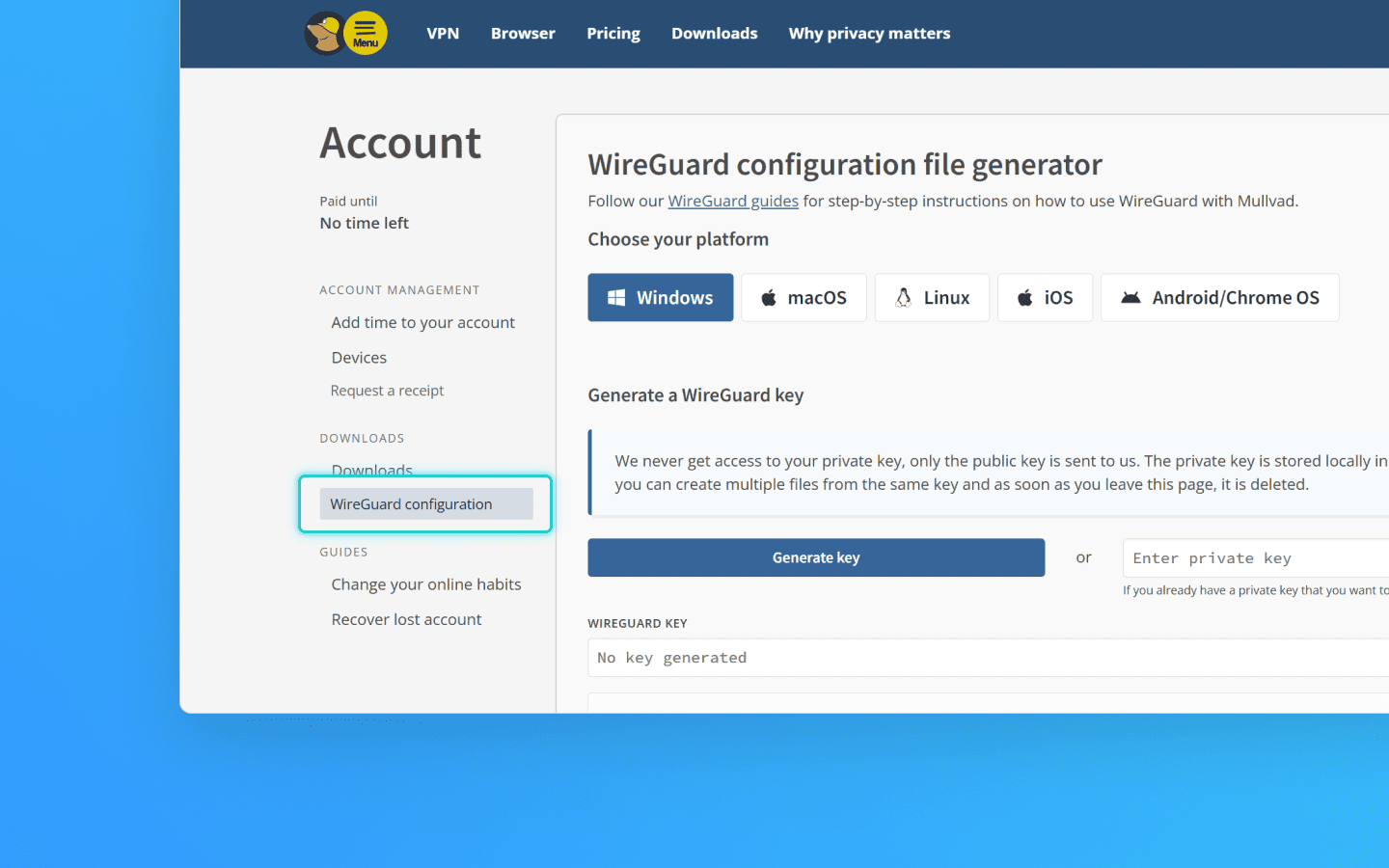
La opción WireGuard configuration en el menú de la izquierda, dentro de Downloads
2. Genera una clave nueva o importa una existente
En la página WireGuard configuration file generator necesitarás una clave de WireGuard. Tienes dos opciones:
Generate key — genera un nuevo par de claves directamente en el navegador.
Import key — pega una clave privada existente en el campo Enter private key y haz clic en Import key. Así puedes reutilizar una clave creada anteriormente sin consumir el límite disponible.
El límite es de 5 claves por cuenta. Si el botón Generate key está inactivo y encima aparece en rojo el mensaje You can only have 5 keys, despliega la sección Manage WireGuard keys situada en la parte inferior de la página y elimina una de las claves con el icono de la papelera.
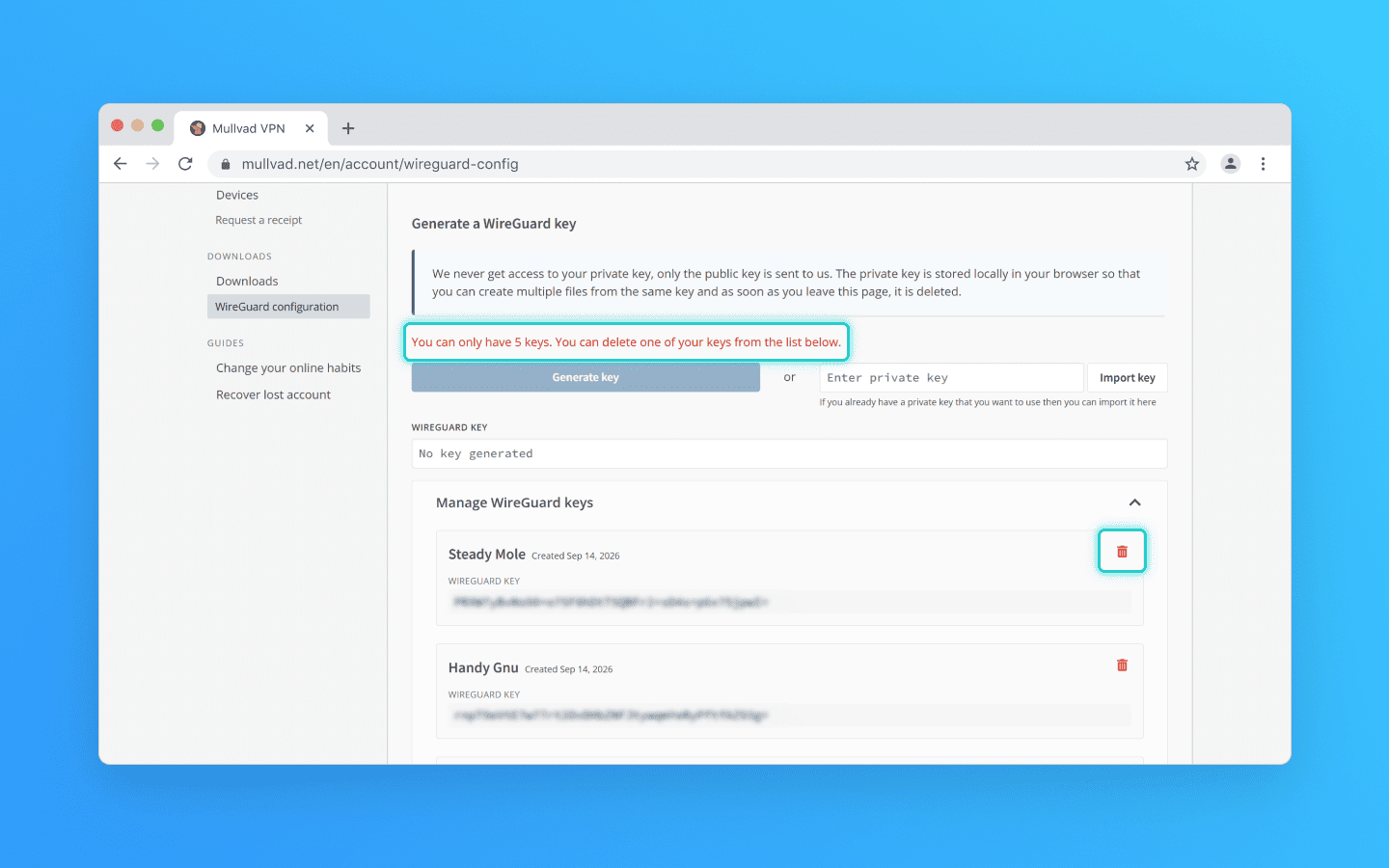
La sección Generate a WireGuard key. El botón Generate key está desactivado porque se ha alcanzado el límite de 5 claves. Manage WireGuard keys: nombre de la clave, fecha de creación e icono de la papelera para eliminarla
Importante: Después de eliminar una clave, todas las configuraciones creadas con ella dejarán de funcionar. Para evitar eliminar una clave que todavía utilizas, comprueba su nombre y la fecha que puedes ver en el campo Created.
3. Elige un país y una ciudad
En la sección Select one or multiple exit locations, indica a través de qué servidores debe pasar el tráfico:
All countries — país; puedes seleccionar varios.
All cities — ciudad. El campo se activa después de seleccionar un país.
All servers — servidores concretos dentro de una ciudad.
La opción All … significa «todos». Si mantienes los ajustes predeterminados, se crearán configuraciones para toda la red de Mullvad y el archivo comprimido contendrá cientos de configuraciones. Por eso, es mejor limitar la selección al país y la ciudad que necesites.
Advanced settings es una sección opcional con parámetros de conexión adicionales.
En Configure Content Blocking puedes activar el bloqueo a nivel de DNS para determinadas categorías: Ads, Trackers, Malware, Adult content, Gambling y Social Media. Los parámetros seleccionados se guardan en la configuración como una dirección de servidor DNS. Para modificarlos más adelante tendrás que volver a crear el archivo de nuevo. Si no necesitas estas opciones, selecciona None.
4. Descarga la configuración generada
Haz clic en Download zip archive. El archivo comprimido contendrá una configuración .conf por cada servidor seleccionado.
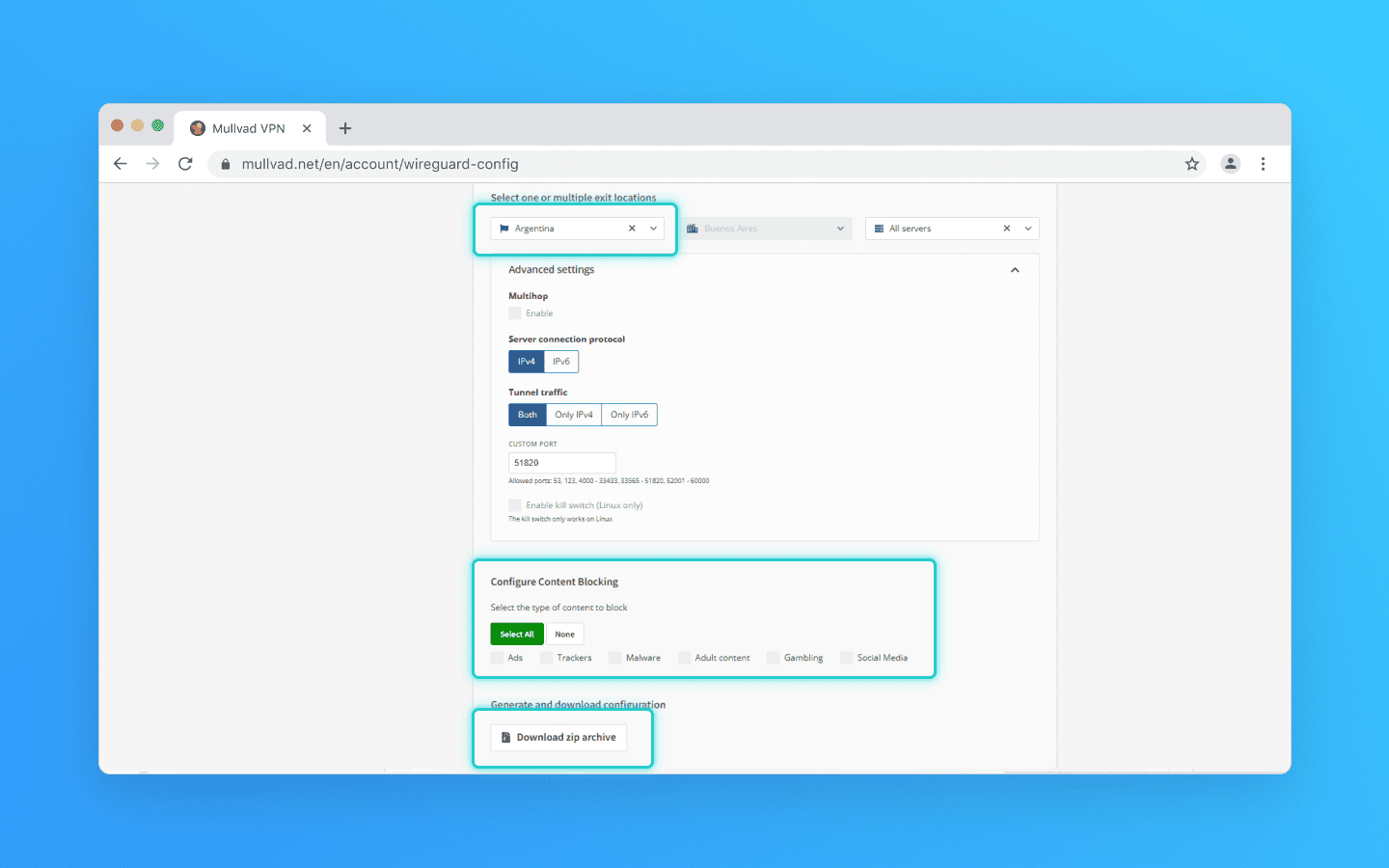
Selección de ubicación, bloqueo de contenido y botón Download zip archive
Descomprime el archivo. Dentro encontrarás archivos .conf listos para usar, uno por cada servidor seleccionado.
Cómo obtener una configuración de WireGuard en Proton VPN
1. Inicia sesión en Proton y selecciona VPN
Inicia sesión en tu cuenta en account.proton.me.
Después de iniciar sesión, aparecerá la pantalla Welcome con una lista de los servicios de Proton: Mail, Calendar, Pass, VPN, Drive y otros. Selecciona VPN.
Si esta pantalla no aparece y accedes directamente a otro servicio, puedes cambiar a VPN desde la pantalla de selección de servicios.
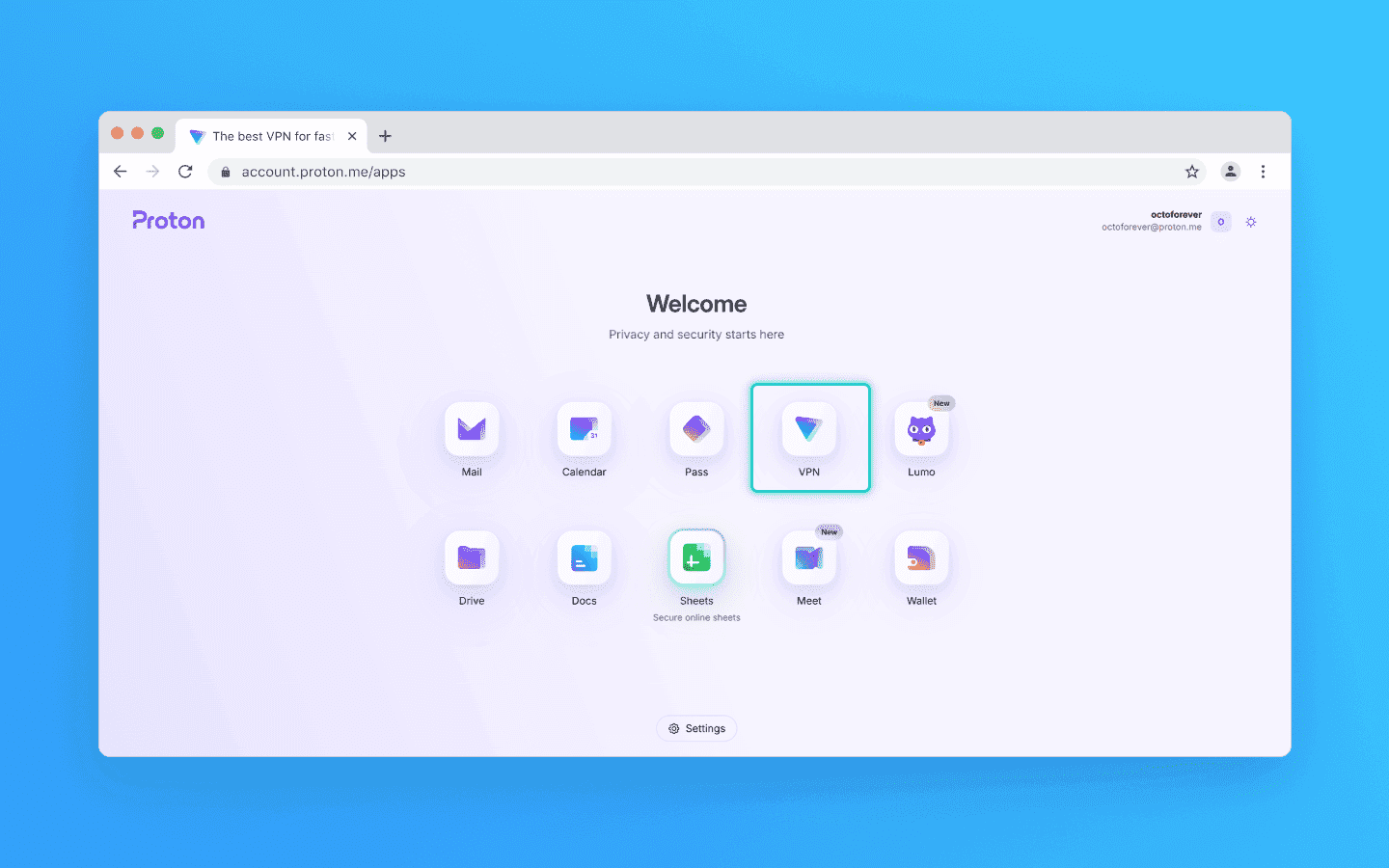
La pantalla de selección de servicios de Proton. Selecciona VPN
2. Abre Proton VPN → WireGuard
En el menú de la izquierda, selecciona WireGuard bajo Proton VPN. Al lado también encontrarás VPN apps, con aplicaciones listas para usar, y OpenVPN, con configuraciones para otro protocolo.
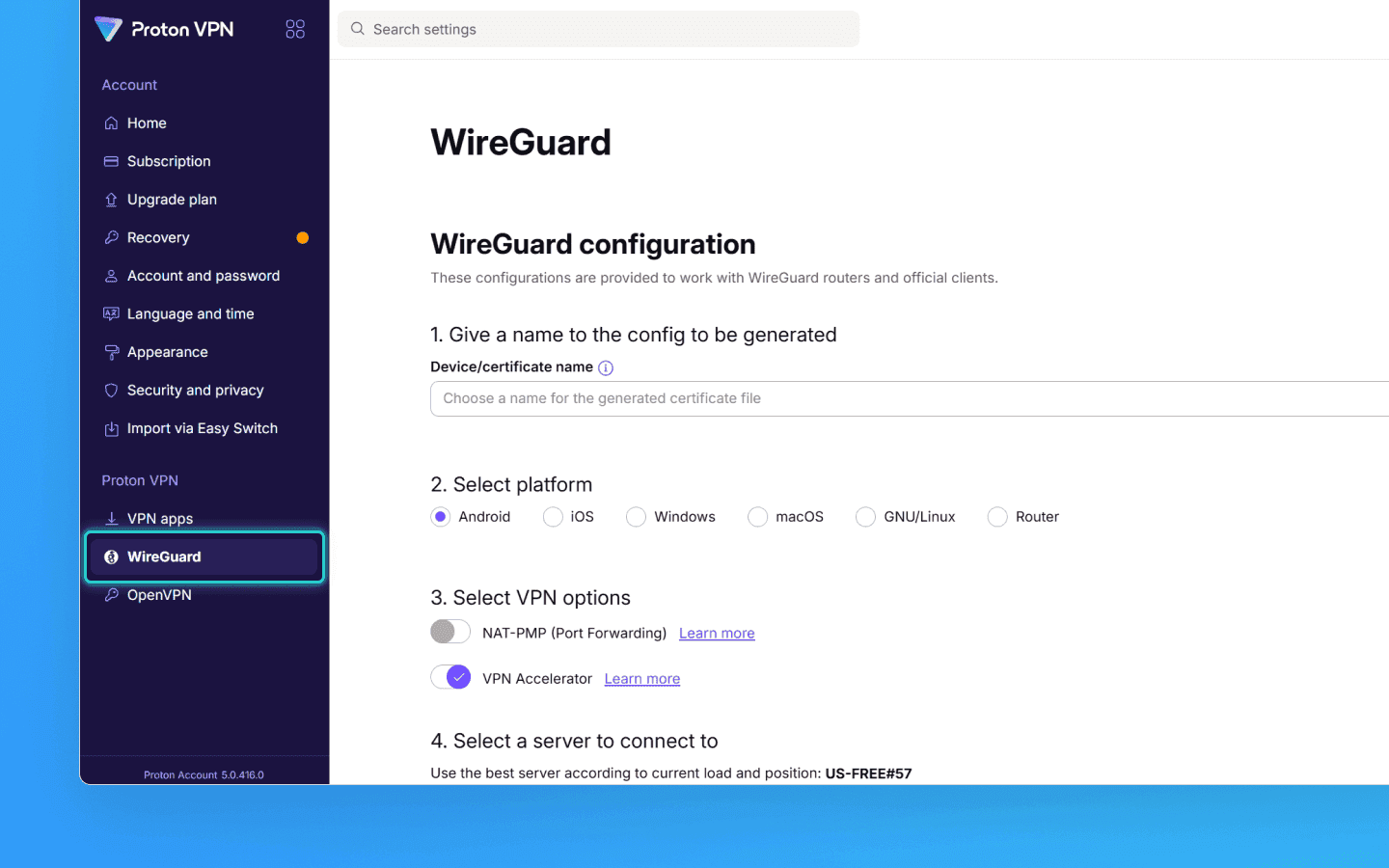
La sección Proton VPN en el menú lateral; dentro aparece la opción WireGuard
3. Selecciona un servidor
Desplázate hacia abajo hasta la lista de países. Está ordenada alfabéticamente y junto a cada país se indica el número de ciudades.
Despliega el país que necesites con la flecha de la izquierda para abrir la tabla de servidores.
La tabla incluye:
Name — nombre del servidor, por ejemplo
AT#127.City — ciudad en la que se encuentra.
Status — carga actual del servidor en porcentaje: cuanto menor sea el valor, más capacidad disponible tendrá el canal.
Iconos junto a Status — funciones adicionales del servidor, como compatibilidad con P2P o IPv6. Para ver qué significa un icono, coloca el cursor sobre él.
En la fila del servidor que necesites, haz clic en Create. Si necesitas configuraciones para varios servidores, repite este paso para cada uno, ya que se crea una configuración independiente para cada servidor.
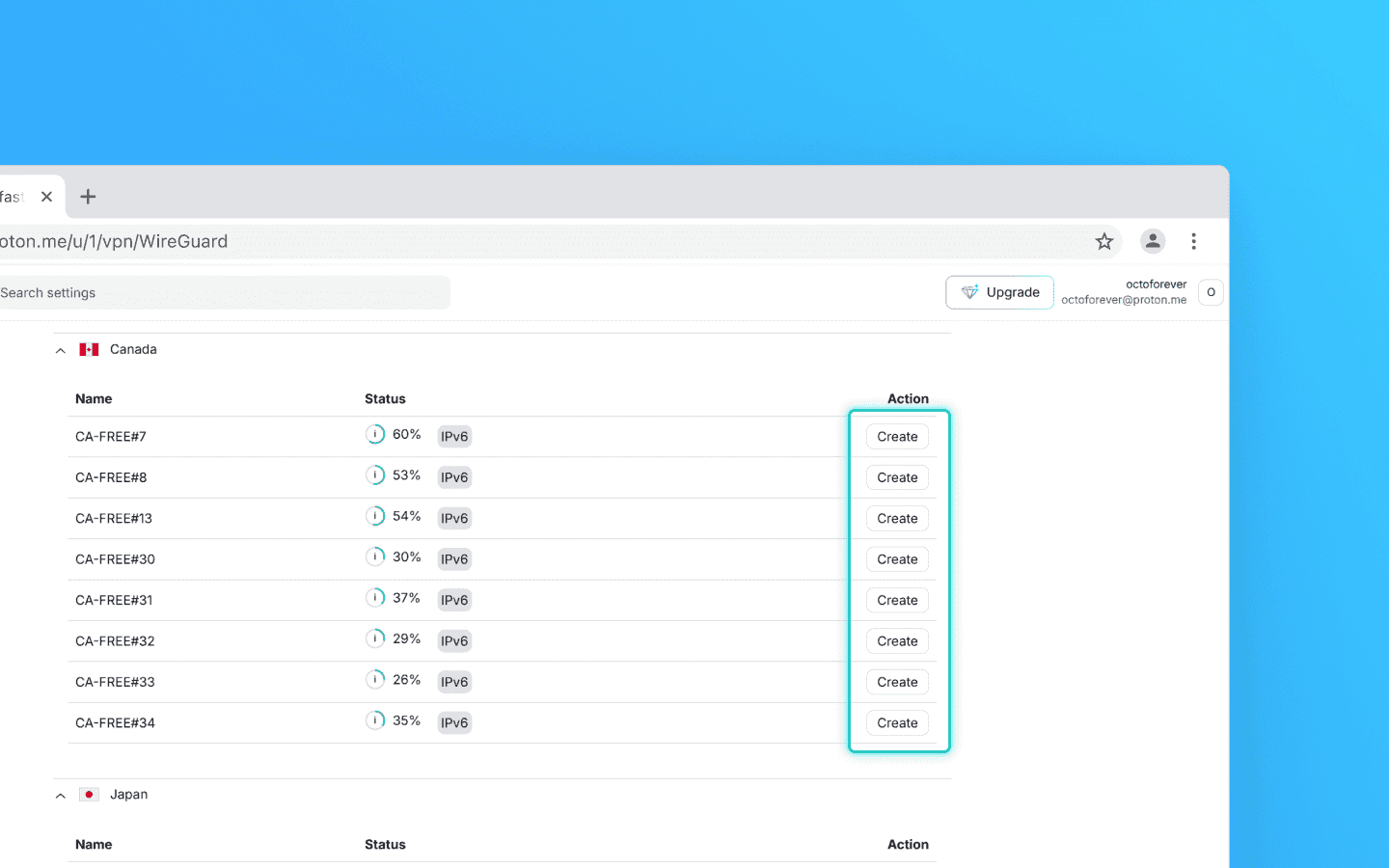
La tabla de servidores de un país. El archivo de configuración se crea haciendo clic en Create en la fila correspondiente
4. Descarga la configuración generada
Después de hacer clic en Create, se abrirá una ventana con el nombre del servidor en el título.
En la pestaña Text aparece la propia configuración, que puedes seleccionar y copiar. Para guardarla como archivo, haz clic en Download. El archivo .conf se guardará en tu dispositivo.
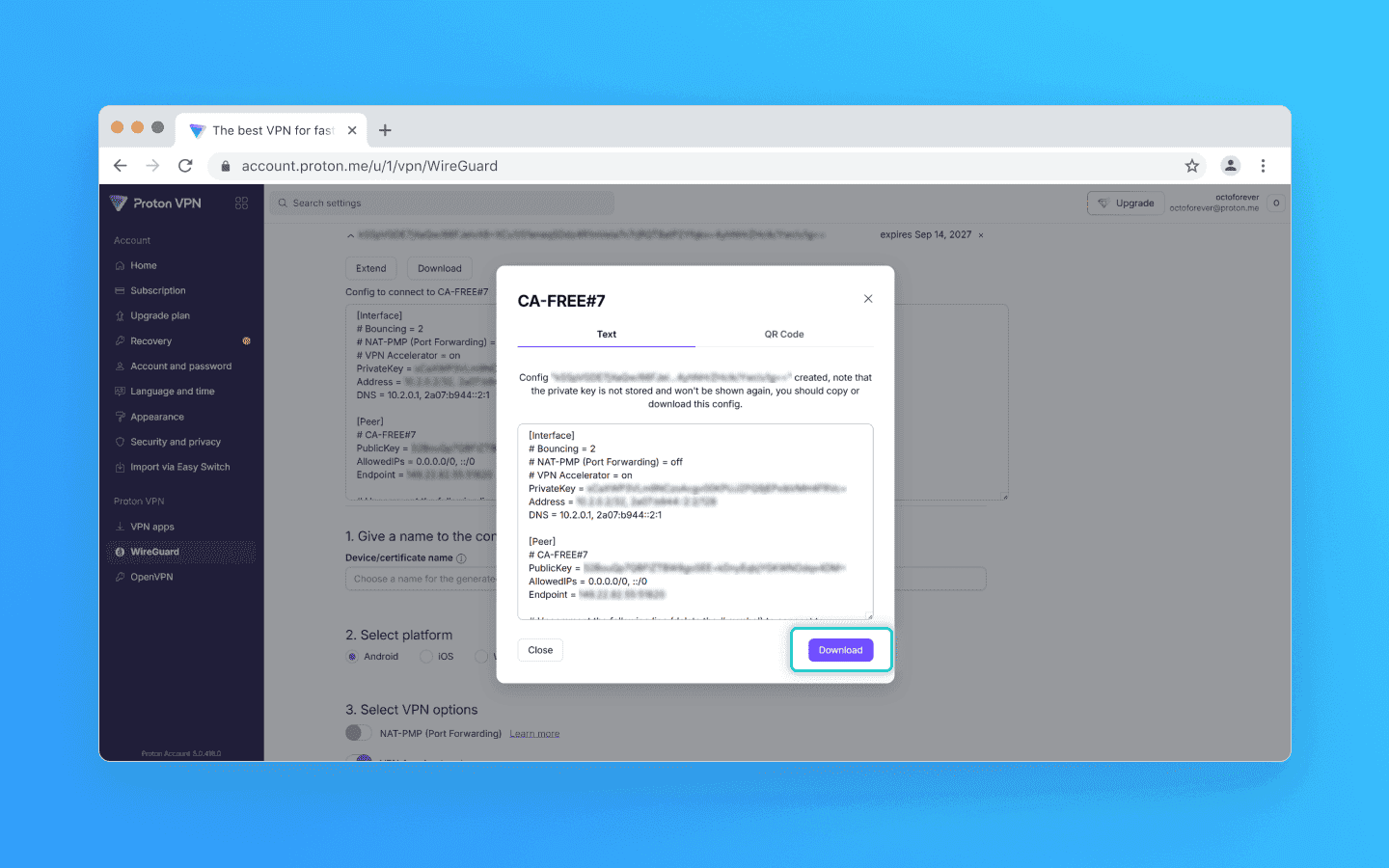
La ventana de la configuración generada. El botón Download está abajo a la derecha
Proton muestra la clave privada una sola vez. Copia o descarga la configuración antes de cerrar la ventana. De lo contrario, tendrás que crear una nueva mediante el botón Create.
El archivo .conf descargado es una configuración de WireGuard lista para usar con el servidor seleccionado.
Contiene la clave privada en texto sin cifrar, por lo que en la práctica funciona como la contraseña de la conexión. No envíes estos archivos en chats públicos ni los almacenes en repositorios de acceso público.
Cómo agregar la configuración a Octo Browser
Después de descargar el archivo .conf, los pasos siguientes son los mismos para cualquier proveedor de VPN.
Abre los ajustes del perfil de Octo Browser correspondiente.
Selecciona Agregar un nuevo proxy / VPN bajo Proxy / VPN.
Selecciona la pestaña VPN.
Carga el archivo
.confobtenido o pega la configuración como texto.Guarda la conexión y agrégala al perfil.
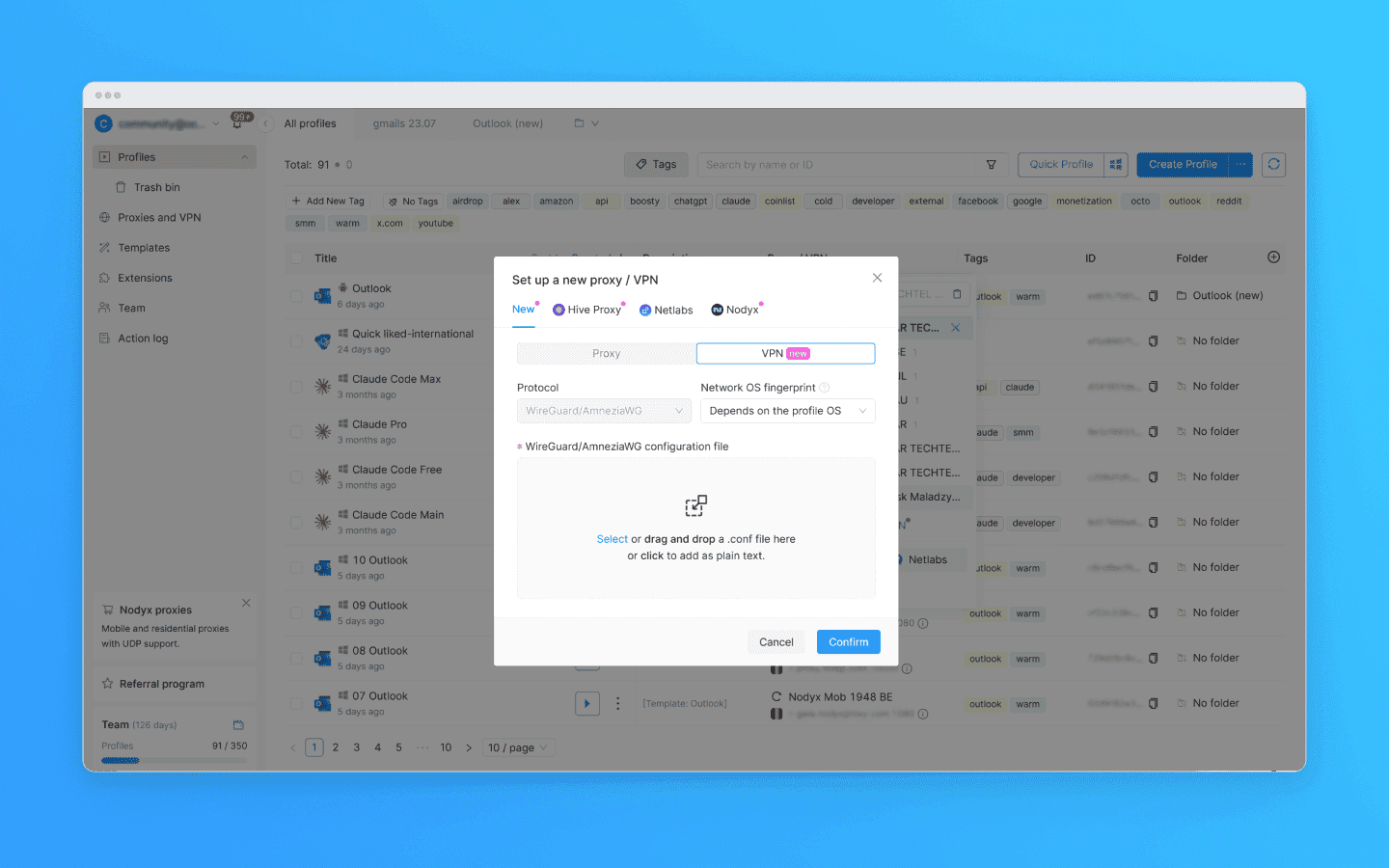
Como agregar una VPN a un perfil de Octo Browser
También puedes guardar la VPN en la lista compartida Proxies y VPN y después agregarla a los perfiles desde el administrador de conexiones. Distintos perfiles pueden utilizar diferentes configuraciones de VPN al mismo tiempo.
Conclusión
Para conectar una VPN a un perfil individual de Octo Browser, no es necesario instalar la aplicación del proveedor de VPN. Si el servicio te permite exportar una configuración de WireGuard, basta con obtener el archivo .conf e importarlo directamente en el perfil.
En Mullvad puedes seleccionar varias ubicaciones a la vez y obtener un archivo comprimido con una configuración para cada servidor. En Proton VPN, el archivo de configuración se crea por separado para cada servidor seleccionado. En ambos casos obtendrás un archivo estándar que puedes agregar en Octo Browser.
¿Te gustaría probar Octo Browser con descuento?
Usa el código promocional OCTOBLOG para obtener un 30% de descuento en cualquier suscripción. Esta oferta es válida solo para nuevos usuarios
Mantén tu anonimato en línea con Octo Browser. Tu huella digital real no se puede rastrear.
Qué es un archivo de configuración
Para conectar una VPN WireGuard a un perfil de Octo Browser necesitas un archivo con la extensión .conf que contenga:
los parámetros de la interfaz de WireGuard;
una clave privada;
la dirección del servidor VPN;
la clave pública del servidor;
los parámetros de enrutamiento y DNS.
El proveedor de VPN genera este archivo. Después puedes importarlo en Octo Browser.
Importante: La configuración de WireGuard contiene una clave privada. Trata el archivo .conf como una contraseña para la conexión VPN: no lo publiques ni lo envíes en chats públicos.
Cómo obtener una configuración de WireGuard en Mullvad
1. Inicia sesión en tu cuenta y abre WireGuard configuration
Abre mullvad.net e inicia sesión en tu cuenta. Mullvad no utiliza nombre de usuario, contraseña ni email: para iniciar sesión solo necesitas tu número de cuenta de 16 dígitos.
Después de iniciar sesión, se abrirá la página Account. En el menú de la izquierda, busca Downloads y selecciona WireGuard configuration.
La opción WireGuard configuration en el menú de la izquierda, dentro de Downloads
2. Genera una clave nueva o importa una existente
En la página WireGuard configuration file generator necesitarás una clave de WireGuard. Tienes dos opciones:
Generate key — genera un nuevo par de claves directamente en el navegador.
Import key — pega una clave privada existente en el campo Enter private key y haz clic en Import key. Así puedes reutilizar una clave creada anteriormente sin consumir el límite disponible.
El límite es de 5 claves por cuenta. Si el botón Generate key está inactivo y encima aparece en rojo el mensaje You can only have 5 keys, despliega la sección Manage WireGuard keys situada en la parte inferior de la página y elimina una de las claves con el icono de la papelera.
La sección Generate a WireGuard key. El botón Generate key está desactivado porque se ha alcanzado el límite de 5 claves. Manage WireGuard keys: nombre de la clave, fecha de creación e icono de la papelera para eliminarla
Importante: Después de eliminar una clave, todas las configuraciones creadas con ella dejarán de funcionar. Para evitar eliminar una clave que todavía utilizas, comprueba su nombre y la fecha que puedes ver en el campo Created.
3. Elige un país y una ciudad
En la sección Select one or multiple exit locations, indica a través de qué servidores debe pasar el tráfico:
All countries — país; puedes seleccionar varios.
All cities — ciudad. El campo se activa después de seleccionar un país.
All servers — servidores concretos dentro de una ciudad.
La opción All … significa «todos». Si mantienes los ajustes predeterminados, se crearán configuraciones para toda la red de Mullvad y el archivo comprimido contendrá cientos de configuraciones. Por eso, es mejor limitar la selección al país y la ciudad que necesites.
Advanced settings es una sección opcional con parámetros de conexión adicionales.
En Configure Content Blocking puedes activar el bloqueo a nivel de DNS para determinadas categorías: Ads, Trackers, Malware, Adult content, Gambling y Social Media. Los parámetros seleccionados se guardan en la configuración como una dirección de servidor DNS. Para modificarlos más adelante tendrás que volver a crear el archivo de nuevo. Si no necesitas estas opciones, selecciona None.
4. Descarga la configuración generada
Haz clic en Download zip archive. El archivo comprimido contendrá una configuración .conf por cada servidor seleccionado.
Selección de ubicación, bloqueo de contenido y botón Download zip archive
Descomprime el archivo. Dentro encontrarás archivos .conf listos para usar, uno por cada servidor seleccionado.
Cómo obtener una configuración de WireGuard en Proton VPN
1. Inicia sesión en Proton y selecciona VPN
Inicia sesión en tu cuenta en account.proton.me.
Después de iniciar sesión, aparecerá la pantalla Welcome con una lista de los servicios de Proton: Mail, Calendar, Pass, VPN, Drive y otros. Selecciona VPN.
Si esta pantalla no aparece y accedes directamente a otro servicio, puedes cambiar a VPN desde la pantalla de selección de servicios.
La pantalla de selección de servicios de Proton. Selecciona VPN
2. Abre Proton VPN → WireGuard
En el menú de la izquierda, selecciona WireGuard bajo Proton VPN. Al lado también encontrarás VPN apps, con aplicaciones listas para usar, y OpenVPN, con configuraciones para otro protocolo.
La sección Proton VPN en el menú lateral; dentro aparece la opción WireGuard
3. Selecciona un servidor
Desplázate hacia abajo hasta la lista de países. Está ordenada alfabéticamente y junto a cada país se indica el número de ciudades.
Despliega el país que necesites con la flecha de la izquierda para abrir la tabla de servidores.
La tabla incluye:
Name — nombre del servidor, por ejemplo
AT#127.City — ciudad en la que se encuentra.
Status — carga actual del servidor en porcentaje: cuanto menor sea el valor, más capacidad disponible tendrá el canal.
Iconos junto a Status — funciones adicionales del servidor, como compatibilidad con P2P o IPv6. Para ver qué significa un icono, coloca el cursor sobre él.
En la fila del servidor que necesites, haz clic en Create. Si necesitas configuraciones para varios servidores, repite este paso para cada uno, ya que se crea una configuración independiente para cada servidor.
La tabla de servidores de un país. El archivo de configuración se crea haciendo clic en Create en la fila correspondiente
4. Descarga la configuración generada
Después de hacer clic en Create, se abrirá una ventana con el nombre del servidor en el título.
En la pestaña Text aparece la propia configuración, que puedes seleccionar y copiar. Para guardarla como archivo, haz clic en Download. El archivo .conf se guardará en tu dispositivo.
La ventana de la configuración generada. El botón Download está abajo a la derecha
Proton muestra la clave privada una sola vez. Copia o descarga la configuración antes de cerrar la ventana. De lo contrario, tendrás que crear una nueva mediante el botón Create.
El archivo .conf descargado es una configuración de WireGuard lista para usar con el servidor seleccionado.
Contiene la clave privada en texto sin cifrar, por lo que en la práctica funciona como la contraseña de la conexión. No envíes estos archivos en chats públicos ni los almacenes en repositorios de acceso público.
Cómo agregar la configuración a Octo Browser
Después de descargar el archivo .conf, los pasos siguientes son los mismos para cualquier proveedor de VPN.
Abre los ajustes del perfil de Octo Browser correspondiente.
Selecciona Agregar un nuevo proxy / VPN bajo Proxy / VPN.
Selecciona la pestaña VPN.
Carga el archivo
.confobtenido o pega la configuración como texto.Guarda la conexión y agrégala al perfil.
Como agregar una VPN a un perfil de Octo Browser
También puedes guardar la VPN en la lista compartida Proxies y VPN y después agregarla a los perfiles desde el administrador de conexiones. Distintos perfiles pueden utilizar diferentes configuraciones de VPN al mismo tiempo.
Conclusión
Para conectar una VPN a un perfil individual de Octo Browser, no es necesario instalar la aplicación del proveedor de VPN. Si el servicio te permite exportar una configuración de WireGuard, basta con obtener el archivo .conf e importarlo directamente en el perfil.
En Mullvad puedes seleccionar varias ubicaciones a la vez y obtener un archivo comprimido con una configuración para cada servidor. En Proton VPN, el archivo de configuración se crea por separado para cada servidor seleccionado. En ambos casos obtendrás un archivo estándar que puedes agregar en Octo Browser.
¿Te gustaría probar Octo Browser con descuento?
Usa el código promocional OCTOBLOG para obtener un 30% de descuento en cualquier suscripción. Esta oferta es válida solo para nuevos usuarios
Mantente al día de las últimas noticias sobre Octo Browser
Al hacer clic en el botón, aceptas nuestra Política de privacidad.
Mantente al día de las últimas noticias sobre Octo Browser
Al hacer clic en el botón, aceptas nuestra Política de privacidad.
Mantente al día de las últimas noticias sobre Octo Browser
Al hacer clic en el botón, aceptas nuestra Política de privacidad.

Únete a Octo Browser ahora
O contacta al servicio al cliente en cualquier momento si tienes alguna pregunta.
Únete a Octo Browser ahora
O contacta al servicio al cliente en cualquier momento si tienes alguna pregunta.
Únete a Octo Browser ahora
O contacta al servicio al cliente en cualquier momento si tienes alguna pregunta.