Cultivo automático de cuentas de Facebook e Instagram usando Scenum


Sophia Grote
Support specialist, Octo Browser
El cultivo de cuentas (account farming) es un conjunto de acciones que imitan las actividades de usuarios reales para evitar el bloqueo de cuentas por parte de los sistemas antifraude de las redes sociales. Puede cultivar cuentas de forma manual, pero si necesita utilizar varias cuentas, un enfoque más racional sería utilizar servicios de cultivo automático. Hoy le mostraremos cómo funcionan utilizando el servicio Scenum.
Manténgase anónimo, aproveche el multicuentas y alcance sus objetivos con el navegador antidetección de mayor calidad del mercado.
¿Quieres probar Octo Browser con descuento?
Usa el código promocional OCTOBLOG para obtener un 30% de descuento en cualquier suscripción. Esta oferta es válida solo para nuevos usuarios.
Primeros pasos con Scenum
Comienza registrándote en el sitio web oficial scenum.io. El servicio te ofrece un período de prueba de 7 días, durante el cual puedes farmear hasta 10 cuentas. Si les dejas tu nombre de usuario de Telegram, se te asignará un gestor personal para ayudarte a configurar el sistema teniendo en cuenta tus necesidades particulares. También tendrás a tu disposición escenarios de farmeo ya listos para usar.
Activa tu cuenta después de registrarte e inicia sesión en ella utilizando los datos que habrás recibido por correo electrónico. El mensaje también contendrá un enlace a la extensión misma: descárgala y descomprímela en una carpeta separada, y ya estarás listo para comenzar.
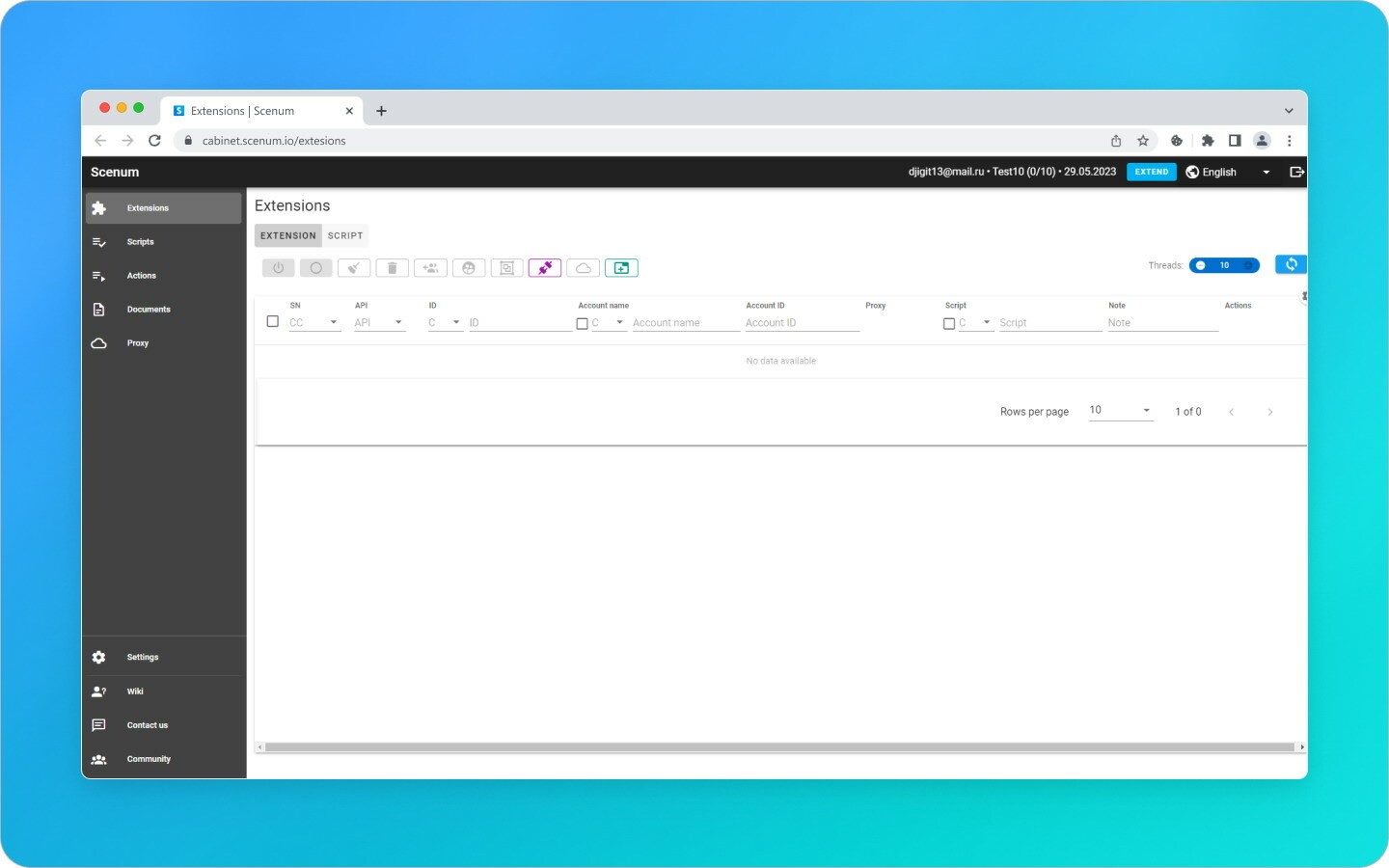
El primer vistazo a tu cuenta personal de Scenum
Creación de perfiles de Octo Browser
Ahora necesitamos crear algunos perfiles de Octo Browser y añadir la extensión al navegador, pero lo primero es lo primero: asegúrate de actualizar Octo Browser a su versión más reciente para utilizar la funcionalidad de integración de API más reciente.
Haz clic en Crear Perfil y dale un nombre.
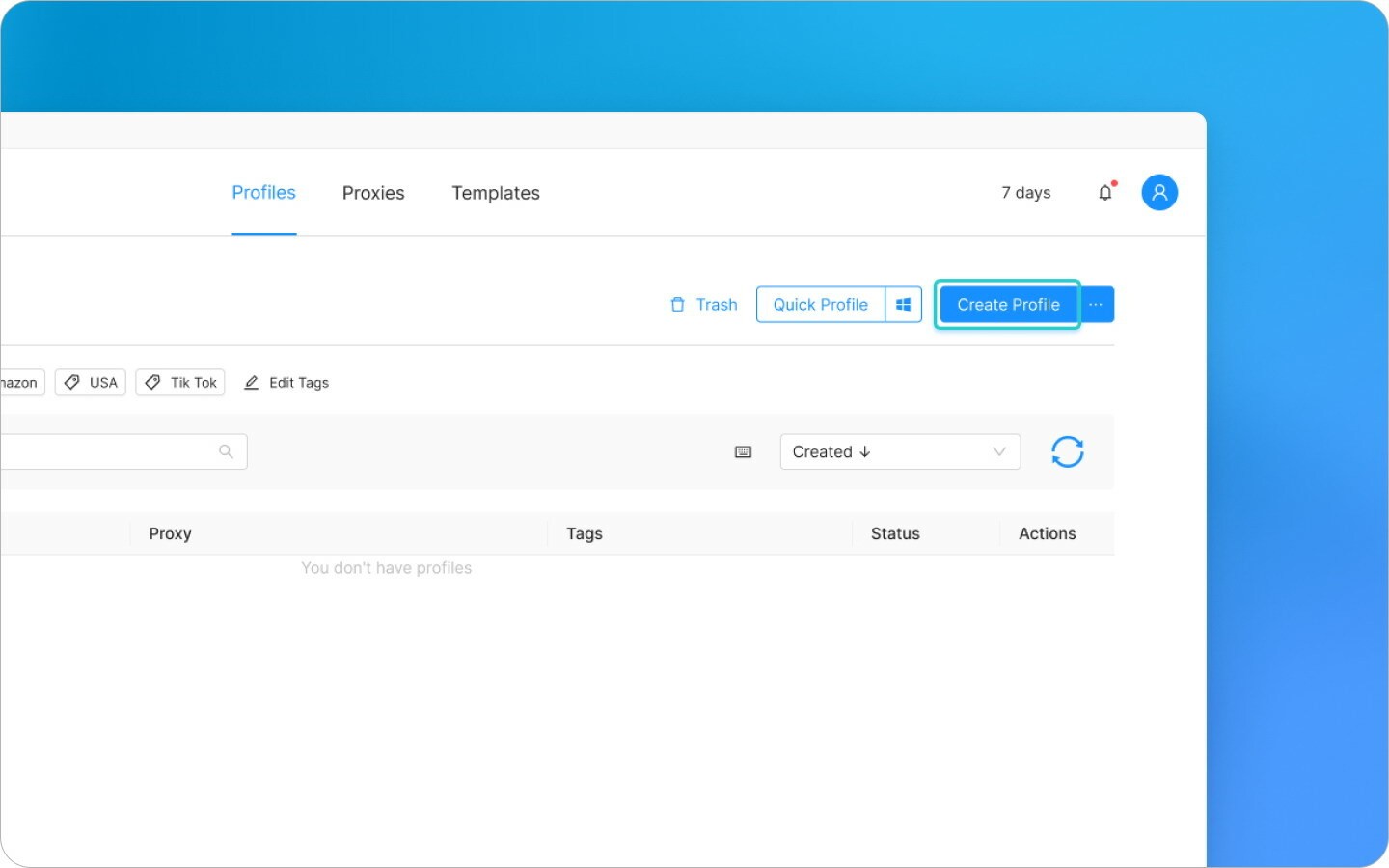
Creación de perfiles de Octo Browser
Asegúrate de activar Extensiones, Almacenamiento local (Local Storage) y Service workers en la configuración de Almacenamiento de tu perfil. Después de eso, haz clic en Crear perfil.

Configuración de un perfil de Octo Browser
Añadir Scenum
Luego necesitamos instalar la extensión de Scenum. Para hacerlo, inicia el perfil, haz clic en el icono del menú de tres puntos → Más herramientas → Extensiones.
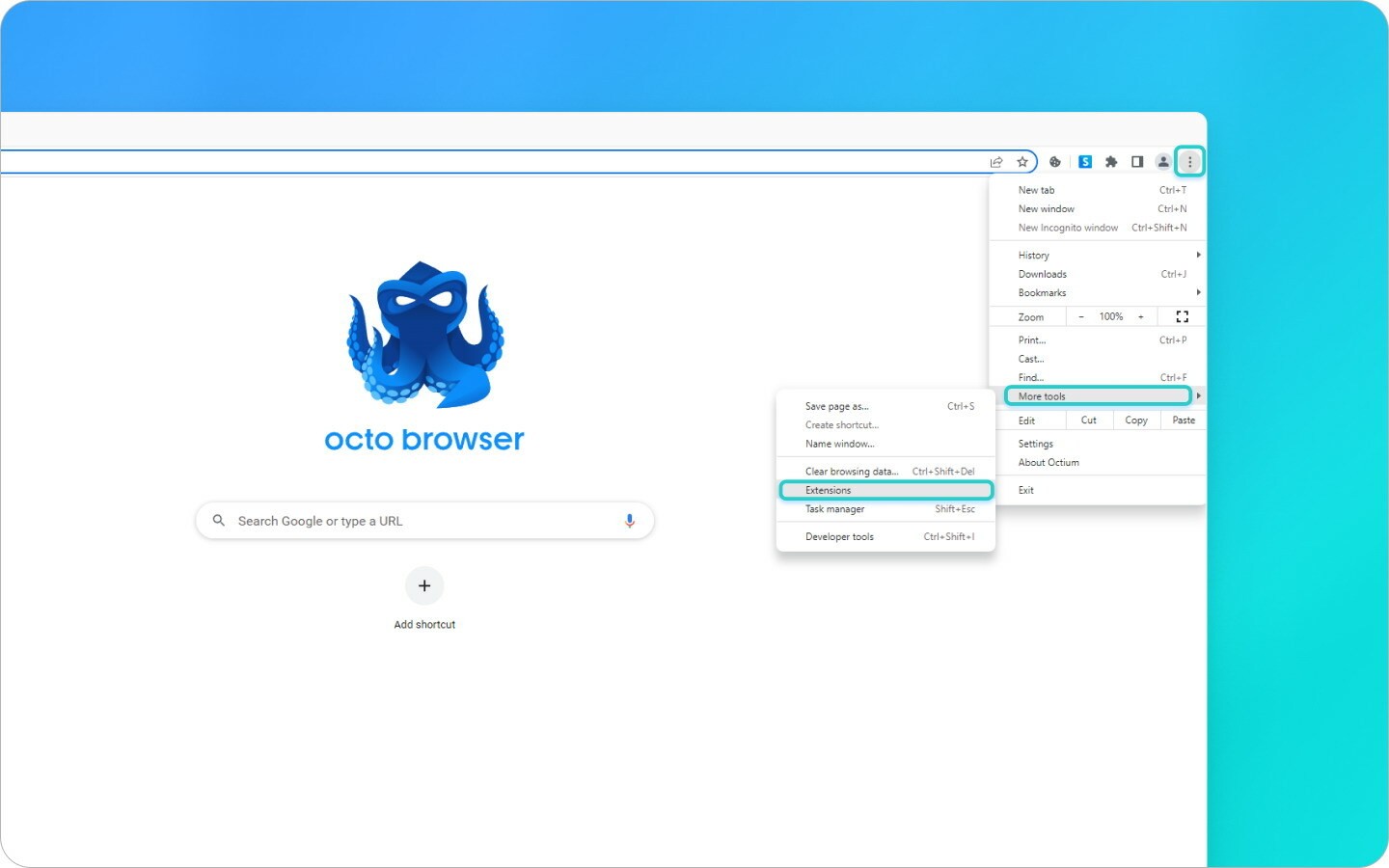
Instalando Scenum
Activa el modo de desarrollador y añade la extensión descomprimida que recibiste en el correo electrónico de registro de Scenum.
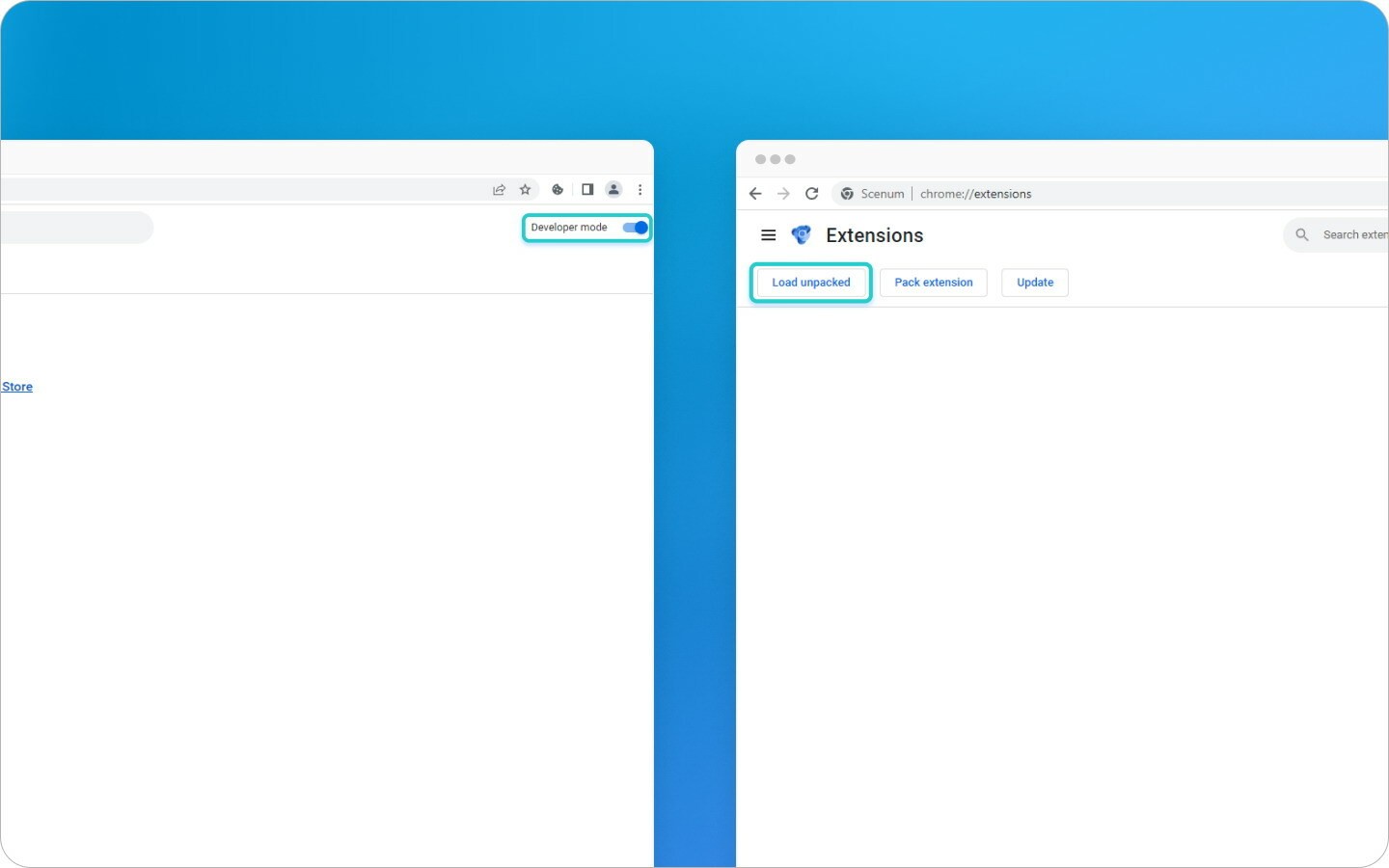
Cargar Scenum
Después de esto, verás la pestaña de Extensiones en el navegador.
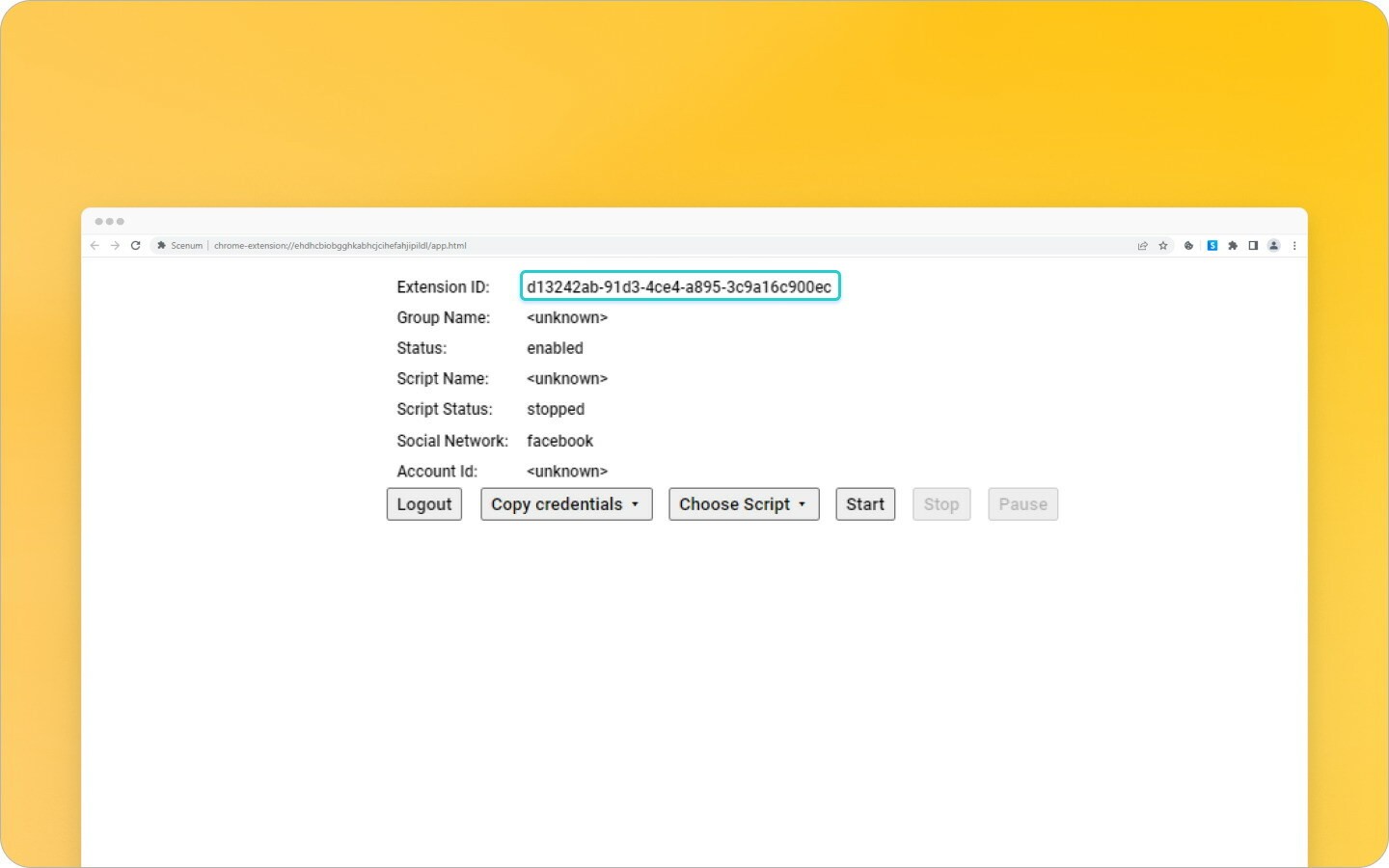
¡Scenum se ha instalado con éxito!
La extensión se habilitará en la configuración del perfil y la verás en la lista de extensiones. No tendrás que volver a instalar la extensión en el futuro, solo necesitarás activarla en la configuración del perfil.
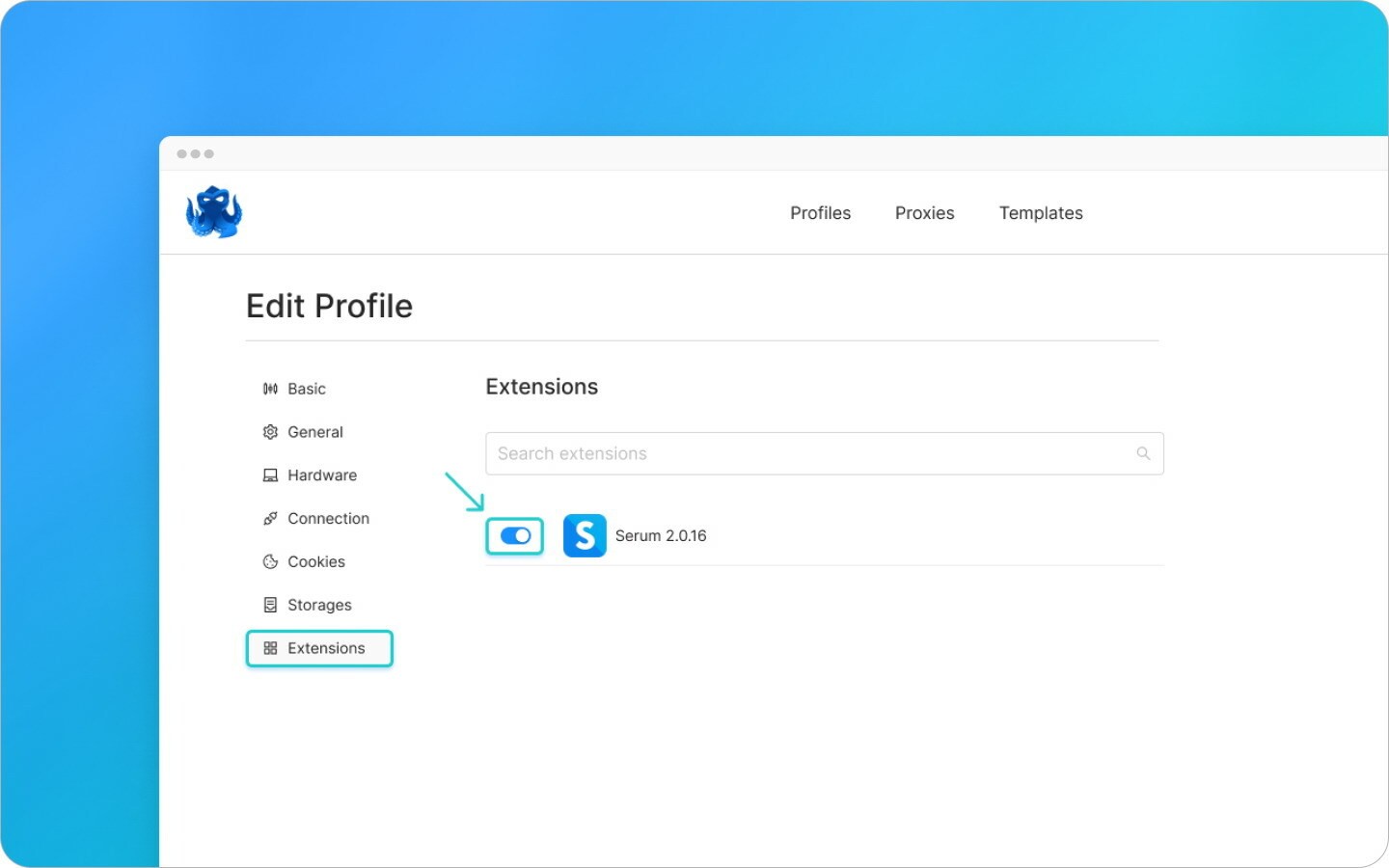
Activación de la extensión Scenum
Después de haber instalado Scenum e iniciado un perfil con él, verás una cadena correspondiente a la extensión de ese perfil en tu cuenta personal de Scenum.
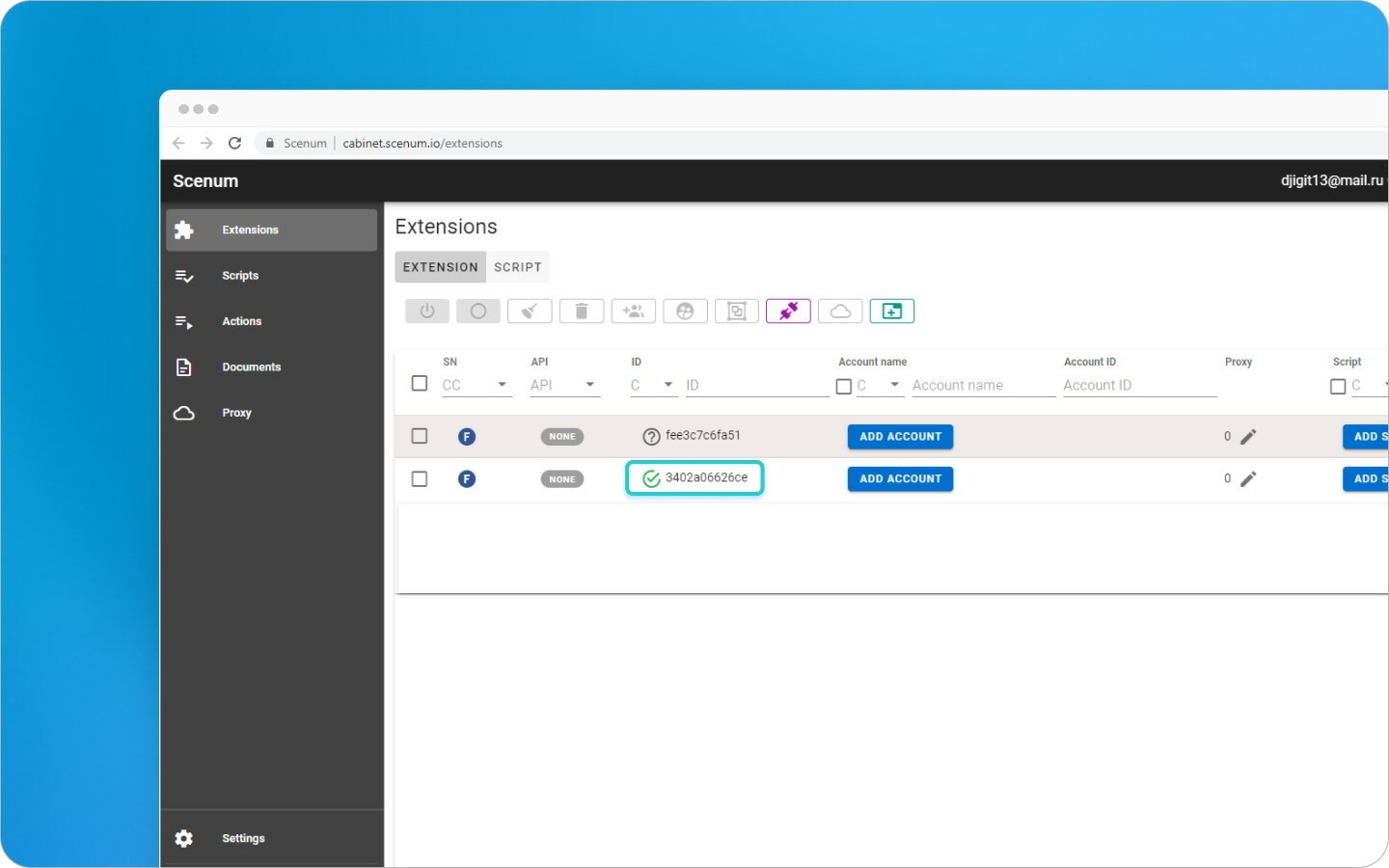
Cadena de extensión del perfil
Configuración y ejecución de escenarios
Ahora que se han creado los perfiles, puedes configurar y ejecutar escenarios. Estos contienen acciones separadas que puedes configurar en tu cuenta personal de Scenum en la pestaña Acciones.
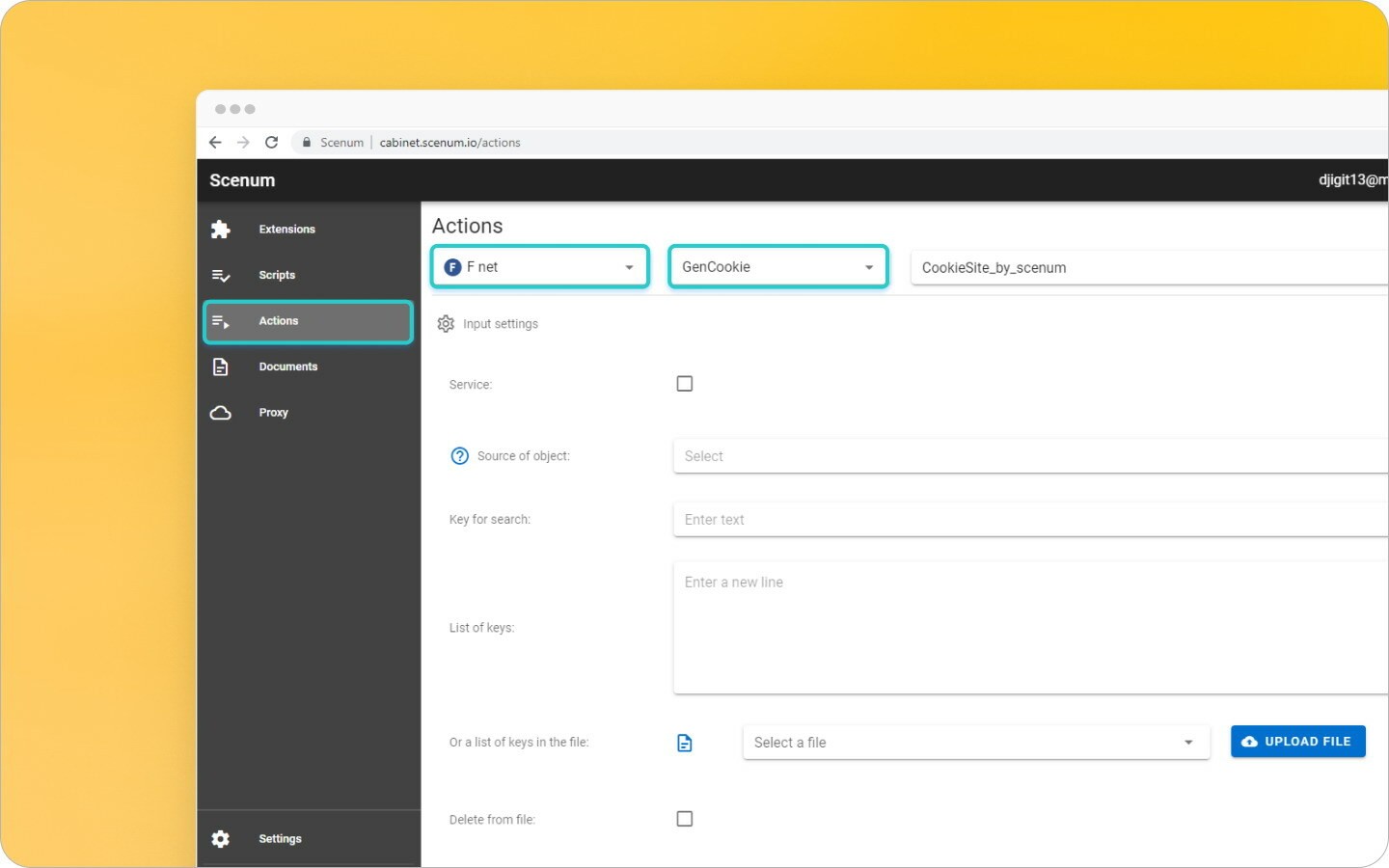
Configurando escenarios
Para crear un escenario, ve a la pestaña de Escenarios y elige la red social necesaria. Añade los pasos que desees y selecciona el tipo de acción. Cuando todo esté listo, dale un nombre al escenario y guárdalo. Si necesitas editarlo más tarde, puedes hacerlo en la misma pestaña.
Si utilizas proxies móviles con perfiles de Octo Browser que funcionan con Scenum, Scenum recomienda configurar el cambio de dirección IP mediante la acción GenCookie en el Modo de Reinicio de Proxy Móvil, y añadirla como la primera acción para todos los escenarios.
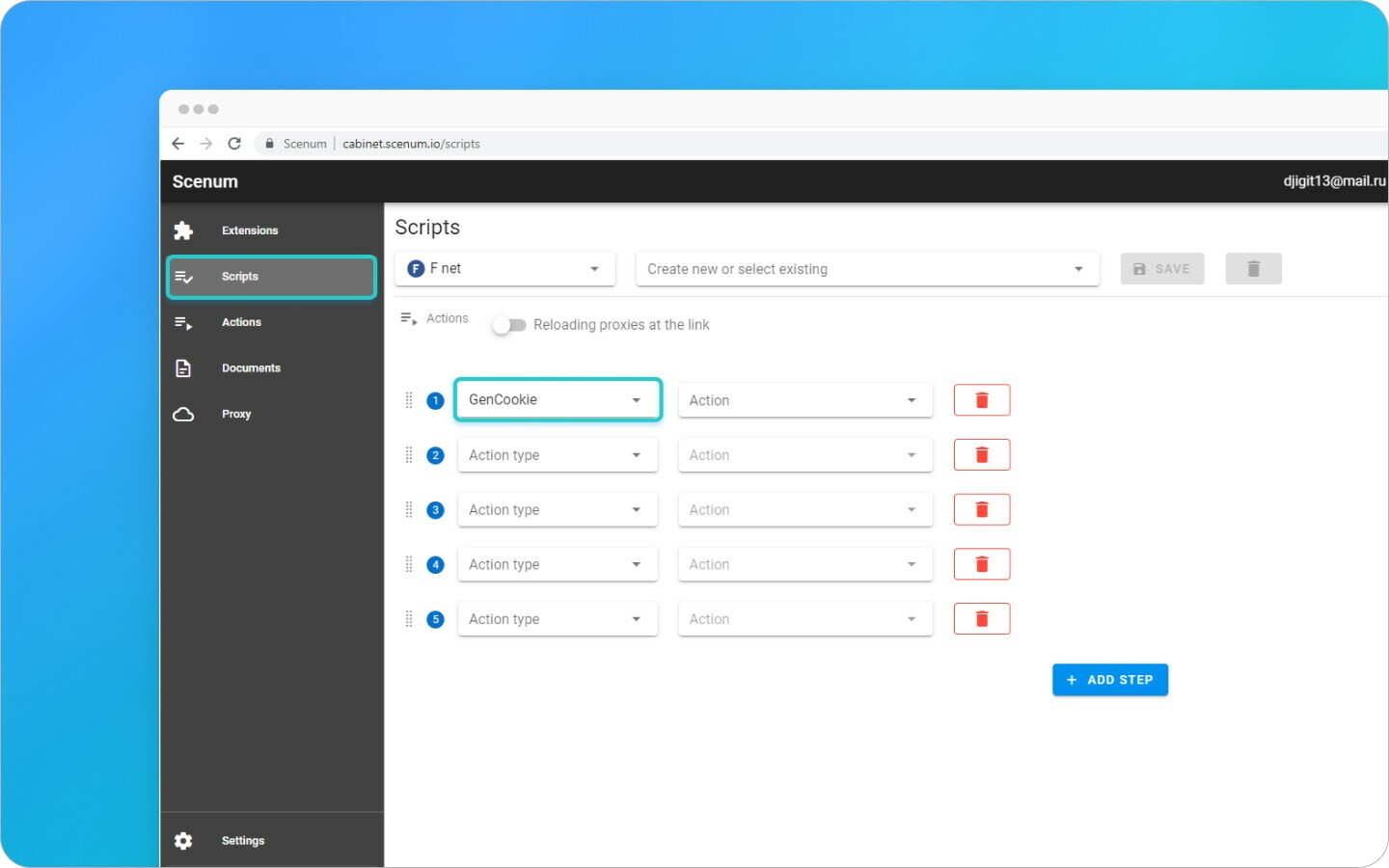
Configuración del cambio de dirección IP de proxies móviles
Si no estás seguro de cuál es la secuencia exacta de acciones que necesitas, puedes utilizar un escenario ya preparado proporcionado por Scenum, que está configurado para ejecutarse durante 15 días. Para hacerlo, por favor contacta con el soporte técnico de Scenum, quienes te proporcionarán el escenario de forma gratuita.
Una vez configurados los escenarios, puedes ejecutarlos utilizando tu cuenta personal y empezar a farmear. Al hacer clic en los botones de Iniciar y Detener de los perfiles de Octo Browser que ejecutan escenarios, estos perfiles se abrirán y cerrarán automáticamente.
Creación y configuración de una plantilla para farmeo masivo
Hemos visto cómo crear un perfil, añadir la extensión Scenum al mismo y configurar un escenario. Esto es suficiente para empezar a farmear cuentas, así que pasemos al siguiente paso: podemos optimizar la creación masiva de perfiles utilizando plantillas de Octo Browser. Veamos cómo funciona esto.
Una plantilla es un perfil preconfigurado de muestra. Para añadir una extensión a una plantilla, primero debes instalarla en cualquier perfil. Como ya lo hemos hecho con la extensión de Scenum, podemos ir directamente a crear una plantilla y perfiles a partir de esa plantilla.
Para hacerlo, vamos a la pestaña de Plantillas y hacemos clic en Crear Plantilla.
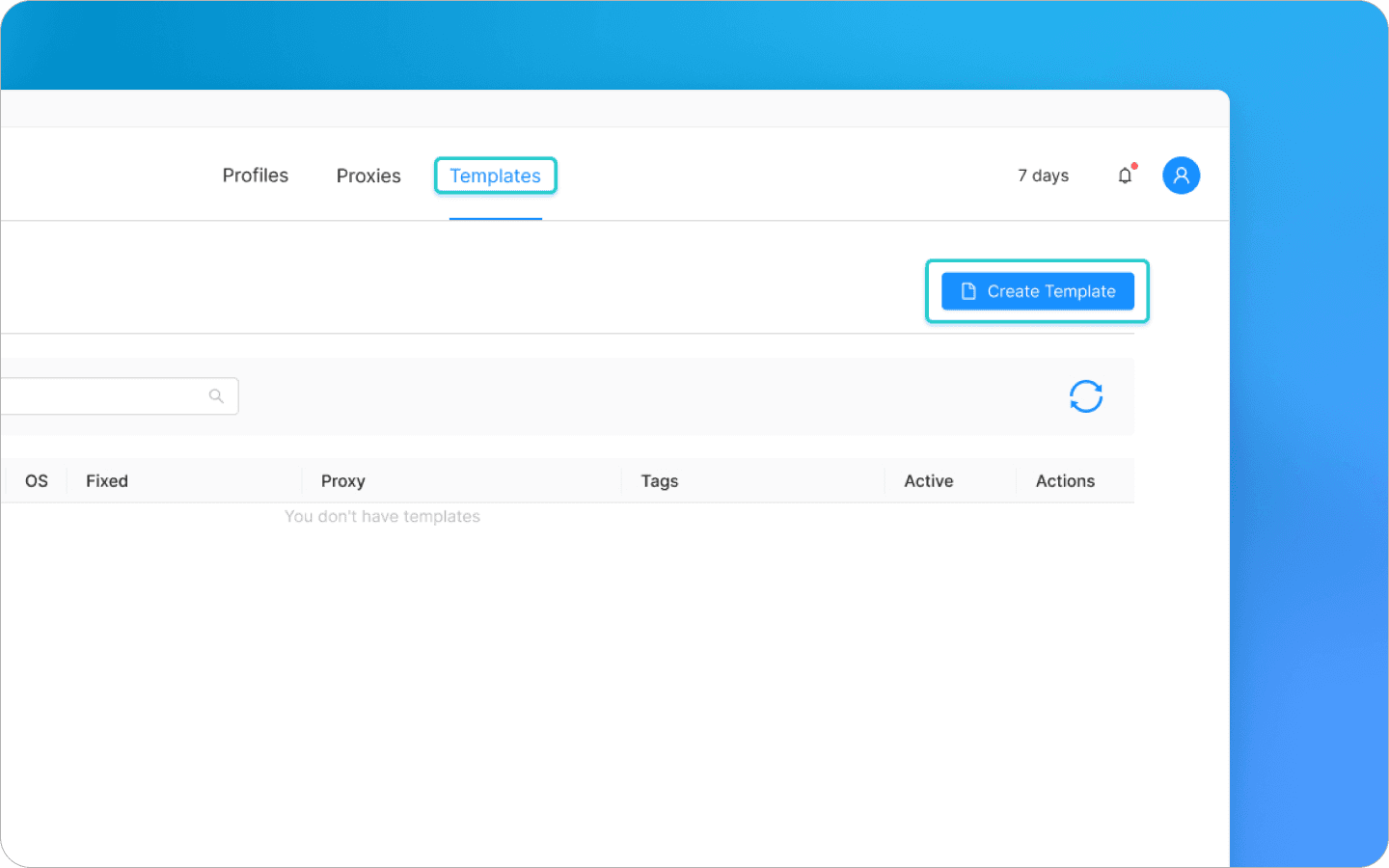
Creación de una plantilla de Octo Browser
Dale un nombre a tu plantilla en la configuración Básica, y no olvides activar Extensiones, Almacenamiento local y Service workers en Almacenamiento. Activa la extensión Scenum en la pestaña Extensiones. Haz clic en Crear Plantilla en la esquina inferior derecha y activa la plantilla en la lista de plantillas.
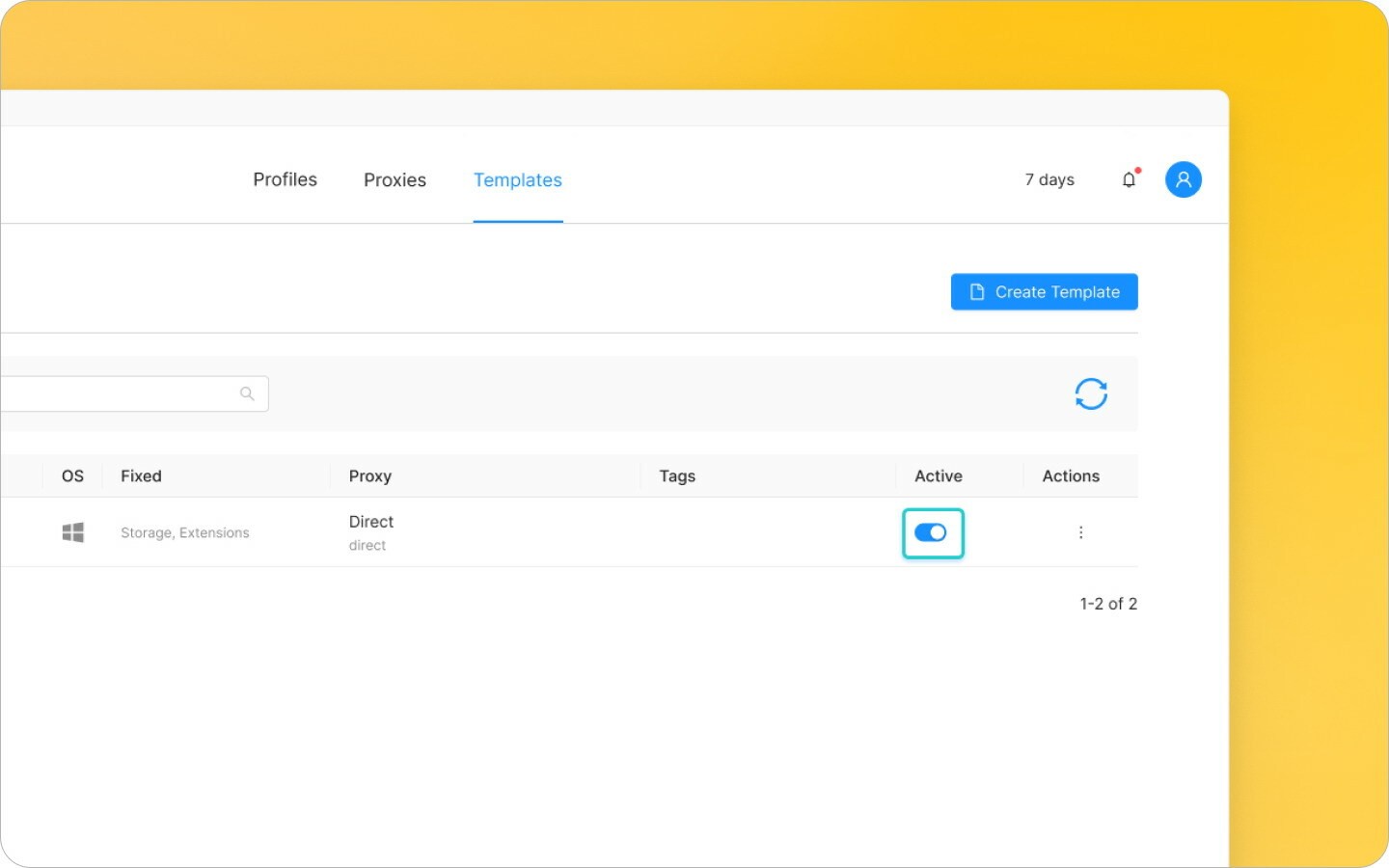
Activación de una plantilla de Octo Browser
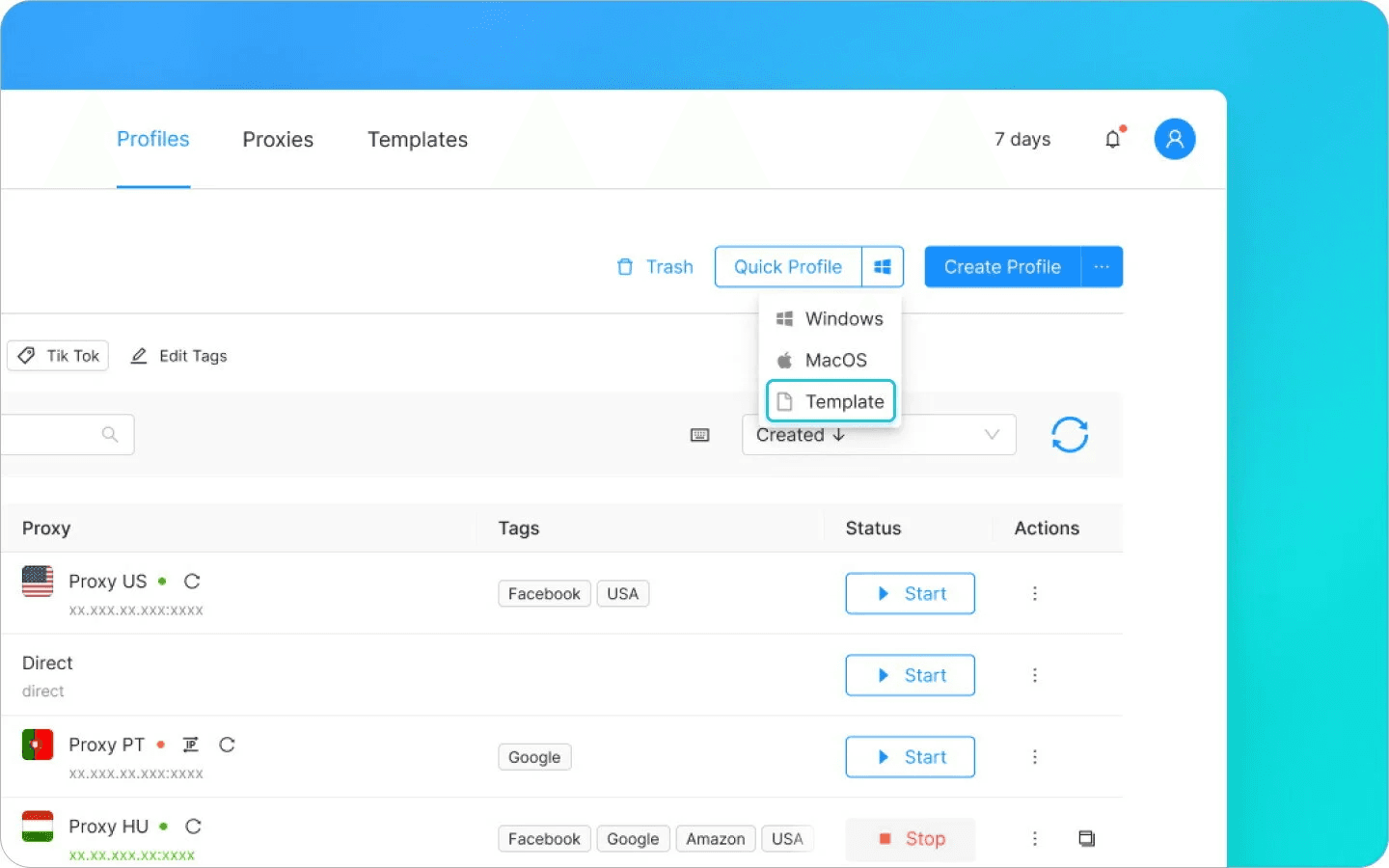
Ahora, en lugar de repetir estas acciones cada vez que creas un perfil para farmear, puedes elegir Perfil Rápido → Plantilla, y el nuevo perfil se creará con la configuración necesaria.
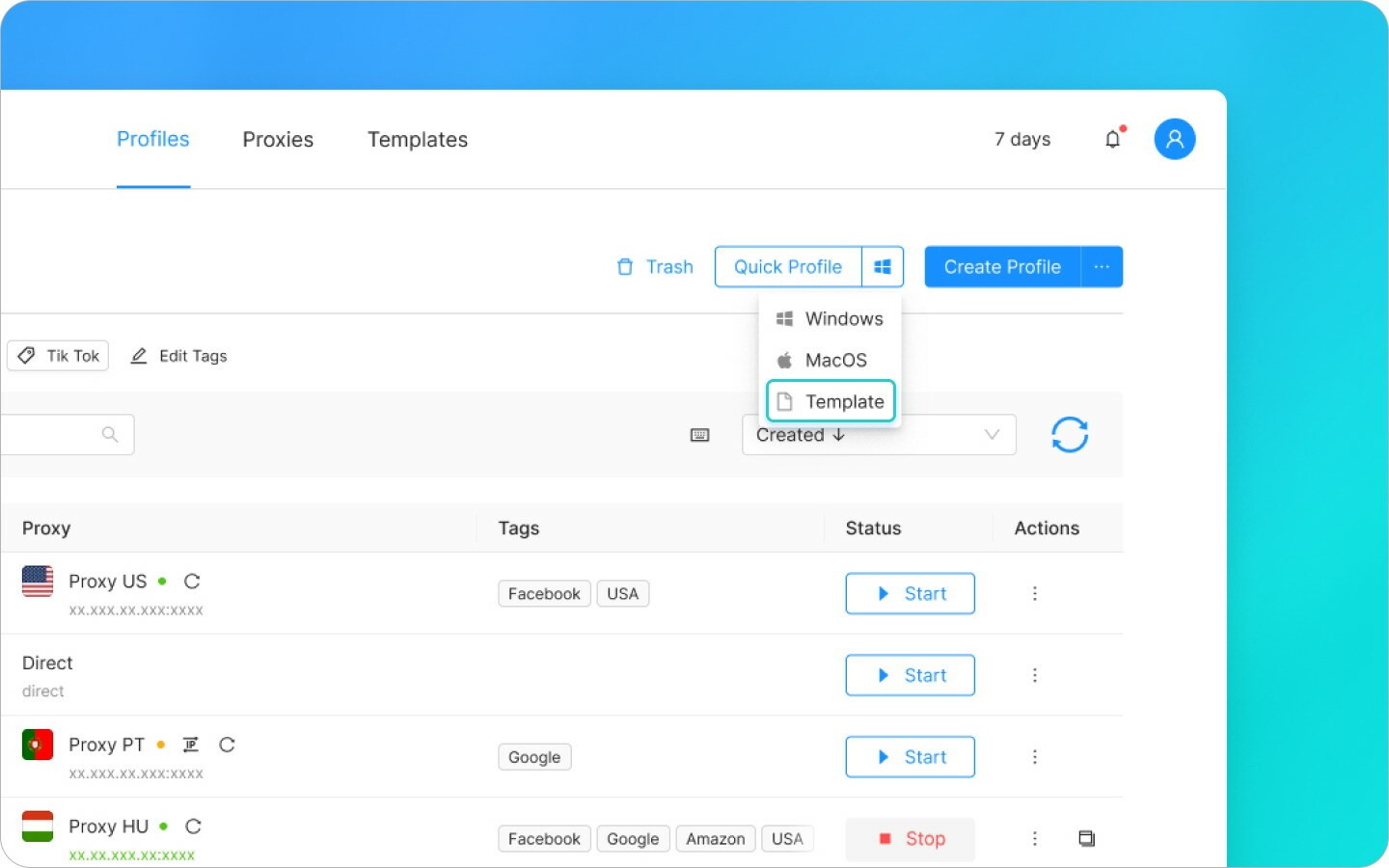
Uso de plantillas de Octo Browser
Cuando una plantilla está configurada para aplicarse, todos los parámetros de la plantilla también se aplicarán si creas un perfil utilizando el botón Crear Perfil.
Configuración de integración automática
La integración automática te permite controlar todas las extensiones en tu cuenta personal simultáneamente con un solo clic. Esto requiere una configuración adicional, pero puede ahorrarte mucho tiempo si trabajas con múltiples perfiles.
En este modo, Octo Browser se comunica con Scenum a través de API, por lo que necesitarás una Suscripción Base o superior.
Para conectarte a Octo Browser mediante API, tendrás que redireccionar el puerto en tu router y abrir el puerto en tu dispositivo.
Selecciona todos los perfiles en tu cuenta personal y haz clic en el icono de integración automática.
Redirección de puertos y configuración del router
Selecciona Octo Browser, especifica el puerto y el host.
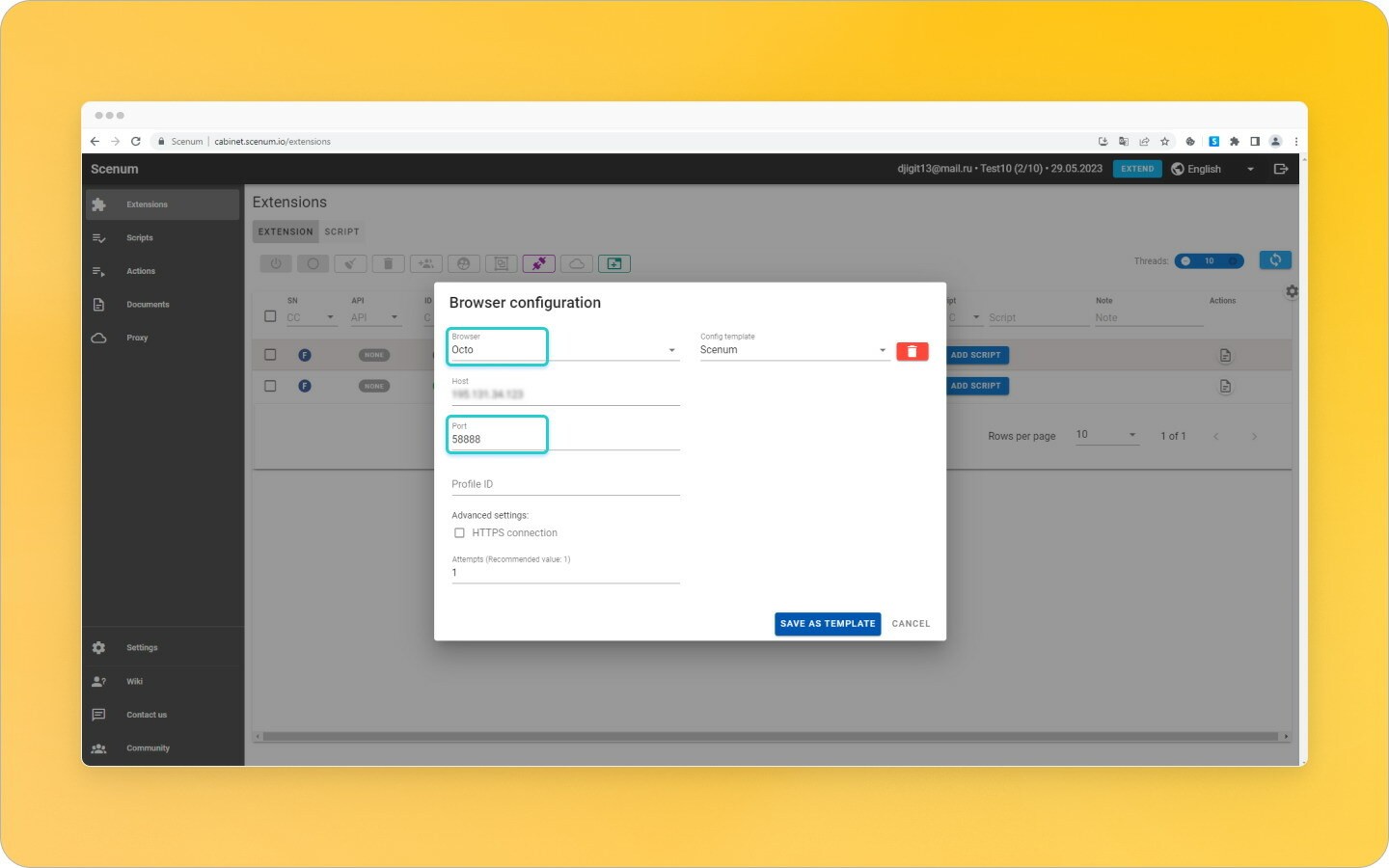
Configuración de integración automática
La secuencia de acciones es especialmente importante al configurar la integración automática. Después de ver las extensiones en tu perfil personal de Scenum y de haber guardado la configuración del navegador, debes volver a Octo Browser, cerrar todos los perfiles e iniciarlos de nuevo.
Ahora debes actualizar tu cuenta personal de Scenum y hacer clic en el icono de Octo Browser.
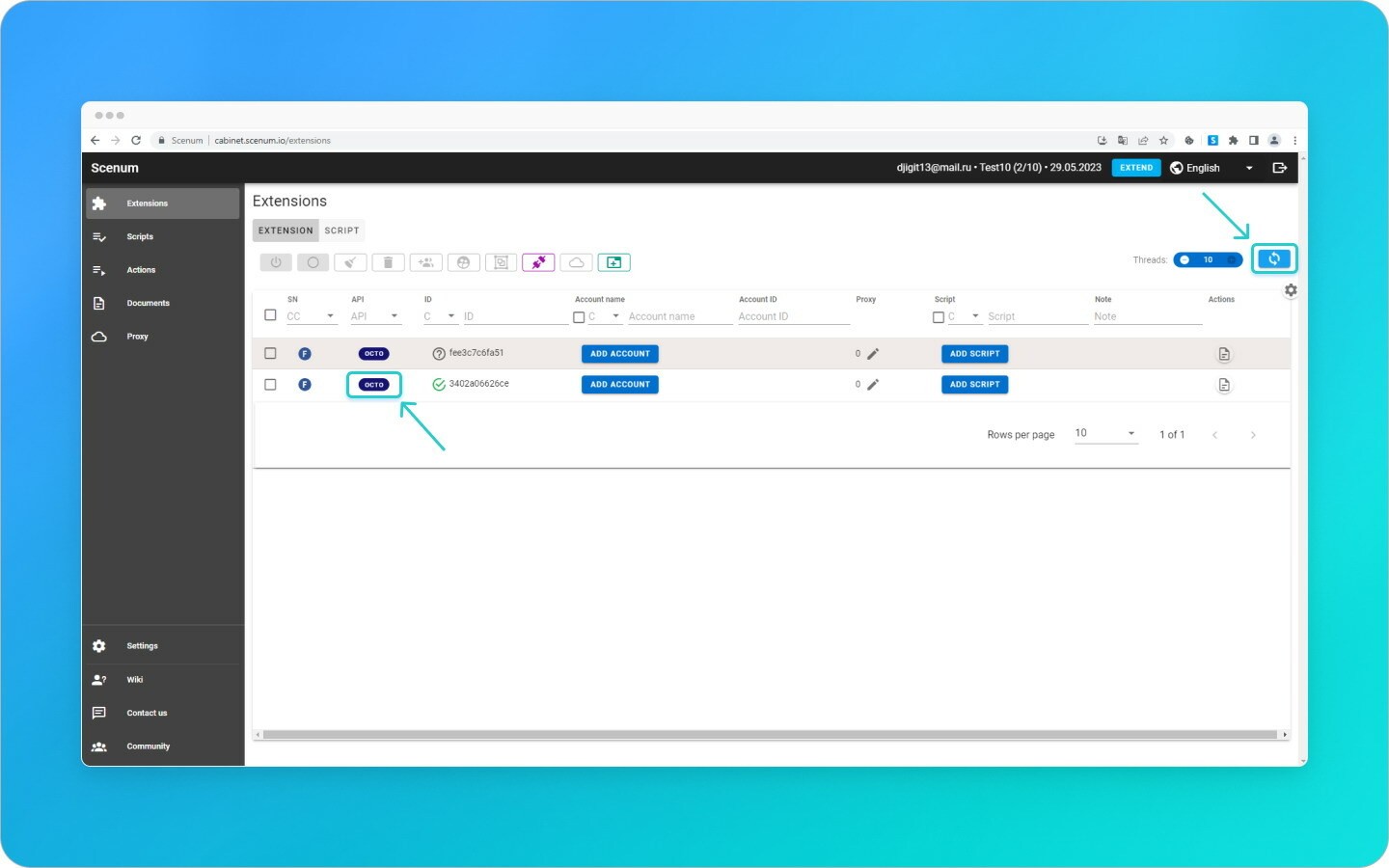
Finalización de la configuración de integración automática
En la ventana de integración verás que los ID de los perfiles se han recopilado automáticamente. Ahora puedes seleccionar un escenario para uno o varios perfiles y el número de perfiles que deben trabajar simultáneamente.
Al hacer clic en el botón Iniciar, se lanzarán automáticamente los perfiles correspondientes al número de hilos, con el resto de los perfiles esperando en la cola. Una vez que un perfil finalice sus tareas, el siguiente en la cola comenzará a funcionar.
Edición de extensiones
Para maximizar la eficiencia de Octo Browser y Scenum trabajando en conjunto, es posible que necesites añadir un nuevo servicio de SMS, un token de GitHub, un bot de Telegram o ajustar de otro modo cómo funcionan las extensiones.
Octo Browser mantiene todas las extensiones en una sola carpeta. Para añadir los datos necesarios a todos los perfiles al mismo tiempo, debes abrir cualquier perfil del navegador, encontrar la ruta de la extensión utilizando el manual de la wiki de Scenum y editar credentials.json.
Para obtener más información sobre la configuración del farmeo de cuentas, consulta el sitio web de Scenum y la Base de conocimientos. Si no has utilizado Scenum antes, pero ahora ves que puede ser de utilidad para ti, no olvides reclamar tu 50% de descuento en cualquier plan de suscripción durante 1 mes usando el código promocional OCTO. ¡Feliz farmeo!
Manténgase anónimo, aproveche el multicuentas y alcance sus objetivos con el navegador antidetección de mayor calidad del mercado.
¿Quieres probar Octo Browser con descuento?
Usa el código promocional OCTOBLOG para obtener un 30% de descuento en cualquier suscripción. Esta oferta es válida solo para nuevos usuarios.
Primeros pasos con Scenum
Comienza registrándote en el sitio web oficial scenum.io. El servicio te ofrece un período de prueba de 7 días, durante el cual puedes farmear hasta 10 cuentas. Si les dejas tu nombre de usuario de Telegram, se te asignará un gestor personal para ayudarte a configurar el sistema teniendo en cuenta tus necesidades particulares. También tendrás a tu disposición escenarios de farmeo ya listos para usar.
Activa tu cuenta después de registrarte e inicia sesión en ella utilizando los datos que habrás recibido por correo electrónico. El mensaje también contendrá un enlace a la extensión misma: descárgala y descomprímela en una carpeta separada, y ya estarás listo para comenzar.
El primer vistazo a tu cuenta personal de Scenum
Creación de perfiles de Octo Browser
Ahora necesitamos crear algunos perfiles de Octo Browser y añadir la extensión al navegador, pero lo primero es lo primero: asegúrate de actualizar Octo Browser a su versión más reciente para utilizar la funcionalidad de integración de API más reciente.
Haz clic en Crear Perfil y dale un nombre.
Creación de perfiles de Octo Browser
Asegúrate de activar Extensiones, Almacenamiento local (Local Storage) y Service workers en la configuración de Almacenamiento de tu perfil. Después de eso, haz clic en Crear perfil.
Configuración de un perfil de Octo Browser
Añadir Scenum
Luego necesitamos instalar la extensión de Scenum. Para hacerlo, inicia el perfil, haz clic en el icono del menú de tres puntos → Más herramientas → Extensiones.
Instalando Scenum
Activa el modo de desarrollador y añade la extensión descomprimida que recibiste en el correo electrónico de registro de Scenum.
Cargar Scenum
Después de esto, verás la pestaña de Extensiones en el navegador.
¡Scenum se ha instalado con éxito!
La extensión se habilitará en la configuración del perfil y la verás en la lista de extensiones. No tendrás que volver a instalar la extensión en el futuro, solo necesitarás activarla en la configuración del perfil.
Activación de la extensión Scenum
Después de haber instalado Scenum e iniciado un perfil con él, verás una cadena correspondiente a la extensión de ese perfil en tu cuenta personal de Scenum.
Cadena de extensión del perfil
Configuración y ejecución de escenarios
Ahora que se han creado los perfiles, puedes configurar y ejecutar escenarios. Estos contienen acciones separadas que puedes configurar en tu cuenta personal de Scenum en la pestaña Acciones.
Configurando escenarios
Para crear un escenario, ve a la pestaña de Escenarios y elige la red social necesaria. Añade los pasos que desees y selecciona el tipo de acción. Cuando todo esté listo, dale un nombre al escenario y guárdalo. Si necesitas editarlo más tarde, puedes hacerlo en la misma pestaña.
Si utilizas proxies móviles con perfiles de Octo Browser que funcionan con Scenum, Scenum recomienda configurar el cambio de dirección IP mediante la acción GenCookie en el Modo de Reinicio de Proxy Móvil, y añadirla como la primera acción para todos los escenarios.
Configuración del cambio de dirección IP de proxies móviles
Si no estás seguro de cuál es la secuencia exacta de acciones que necesitas, puedes utilizar un escenario ya preparado proporcionado por Scenum, que está configurado para ejecutarse durante 15 días. Para hacerlo, por favor contacta con el soporte técnico de Scenum, quienes te proporcionarán el escenario de forma gratuita.
Una vez configurados los escenarios, puedes ejecutarlos utilizando tu cuenta personal y empezar a farmear. Al hacer clic en los botones de Iniciar y Detener de los perfiles de Octo Browser que ejecutan escenarios, estos perfiles se abrirán y cerrarán automáticamente.
Creación y configuración de una plantilla para farmeo masivo
Hemos visto cómo crear un perfil, añadir la extensión Scenum al mismo y configurar un escenario. Esto es suficiente para empezar a farmear cuentas, así que pasemos al siguiente paso: podemos optimizar la creación masiva de perfiles utilizando plantillas de Octo Browser. Veamos cómo funciona esto.
Una plantilla es un perfil preconfigurado de muestra. Para añadir una extensión a una plantilla, primero debes instalarla en cualquier perfil. Como ya lo hemos hecho con la extensión de Scenum, podemos ir directamente a crear una plantilla y perfiles a partir de esa plantilla.
Para hacerlo, vamos a la pestaña de Plantillas y hacemos clic en Crear Plantilla.
Creación de una plantilla de Octo Browser
Dale un nombre a tu plantilla en la configuración Básica, y no olvides activar Extensiones, Almacenamiento local y Service workers en Almacenamiento. Activa la extensión Scenum en la pestaña Extensiones. Haz clic en Crear Plantilla en la esquina inferior derecha y activa la plantilla en la lista de plantillas.
Activación de una plantilla de Octo Browser
Ahora, en lugar de repetir estas acciones cada vez que creas un perfil para farmear, puedes elegir Perfil Rápido → Plantilla, y el nuevo perfil se creará con la configuración necesaria.
Uso de plantillas de Octo Browser
Cuando una plantilla está configurada para aplicarse, todos los parámetros de la plantilla también se aplicarán si creas un perfil utilizando el botón Crear Perfil.
Configuración de integración automática
La integración automática te permite controlar todas las extensiones en tu cuenta personal simultáneamente con un solo clic. Esto requiere una configuración adicional, pero puede ahorrarte mucho tiempo si trabajas con múltiples perfiles.
En este modo, Octo Browser se comunica con Scenum a través de API, por lo que necesitarás una Suscripción Base o superior.
Para conectarte a Octo Browser mediante API, tendrás que redireccionar el puerto en tu router y abrir el puerto en tu dispositivo.
Selecciona todos los perfiles en tu cuenta personal y haz clic en el icono de integración automática.
Redirección de puertos y configuración del router
Selecciona Octo Browser, especifica el puerto y el host.
Configuración de integración automática
La secuencia de acciones es especialmente importante al configurar la integración automática. Después de ver las extensiones en tu perfil personal de Scenum y de haber guardado la configuración del navegador, debes volver a Octo Browser, cerrar todos los perfiles e iniciarlos de nuevo.
Ahora debes actualizar tu cuenta personal de Scenum y hacer clic en el icono de Octo Browser.
Finalización de la configuración de integración automática
En la ventana de integración verás que los ID de los perfiles se han recopilado automáticamente. Ahora puedes seleccionar un escenario para uno o varios perfiles y el número de perfiles que deben trabajar simultáneamente.
Al hacer clic en el botón Iniciar, se lanzarán automáticamente los perfiles correspondientes al número de hilos, con el resto de los perfiles esperando en la cola. Una vez que un perfil finalice sus tareas, el siguiente en la cola comenzará a funcionar.
Edición de extensiones
Para maximizar la eficiencia de Octo Browser y Scenum trabajando en conjunto, es posible que necesites añadir un nuevo servicio de SMS, un token de GitHub, un bot de Telegram o ajustar de otro modo cómo funcionan las extensiones.
Octo Browser mantiene todas las extensiones en una sola carpeta. Para añadir los datos necesarios a todos los perfiles al mismo tiempo, debes abrir cualquier perfil del navegador, encontrar la ruta de la extensión utilizando el manual de la wiki de Scenum y editar credentials.json.
Para obtener más información sobre la configuración del farmeo de cuentas, consulta el sitio web de Scenum y la Base de conocimientos. Si no has utilizado Scenum antes, pero ahora ves que puede ser de utilidad para ti, no olvides reclamar tu 50% de descuento en cualquier plan de suscripción durante 1 mes usando el código promocional OCTO. ¡Feliz farmeo!
Mantente al día de las últimas noticias sobre Octo Browser
Al hacer clic en el botón, aceptas nuestra Política de privacidad.
Mantente al día de las últimas noticias sobre Octo Browser
Al hacer clic en el botón, aceptas nuestra Política de privacidad.
Mantente al día de las últimas noticias sobre Octo Browser
Al hacer clic en el botón, aceptas nuestra Política de privacidad.

Únete a Octo Browser ahora
O contacta al servicio al cliente en cualquier momento si tienes alguna pregunta.
Únete a Octo Browser ahora
O contacta al servicio al cliente en cualquier momento si tienes alguna pregunta.
Únete a Octo Browser ahora
O contacta al servicio al cliente en cualquier momento si tienes alguna pregunta.