Papelera de reciclaje en Octo Browser


Sophia Grote
Support specialist, Octo Browser
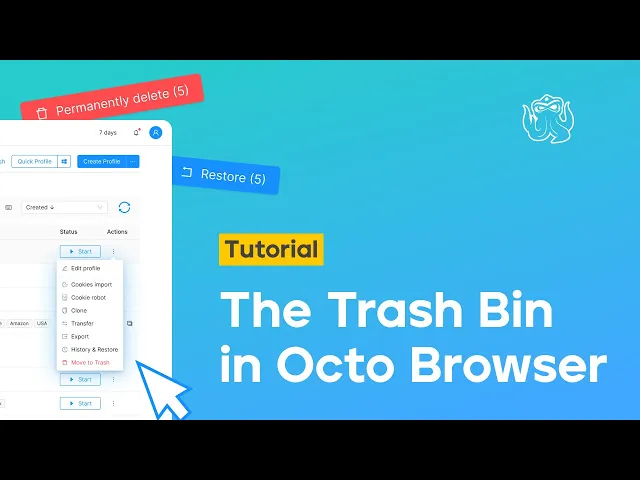
¡Hola y bienvenidos al blog de Octo Browser! Siempre nos esforzamos por explicar detalladamente las funciones de nuestro producto a nuestros usuarios, y hoy nos gustaría tomarnos un momento para mostrarles cómo funciona la Papelera, que les permite eliminar fácilmente y, si es necesario, restaurar los perfiles eliminados.
¿Aún no ha tenido tiempo de descargar Octo Browser y disfrutar de esta y muchas otras funciones útiles de nuestro navegador? No se preocupe: ¡puede hacerlo fácilmente siguiendo este enlace!
¿Quieres probar Octo Browser con un descuento?
Usa el código promocional OCTOBLOG para obtener un 30% de descuento en cualquier suscripción. Esta oferta es válida solo para nuevos usuarios.
Eliminar un perfil en Octo Browser
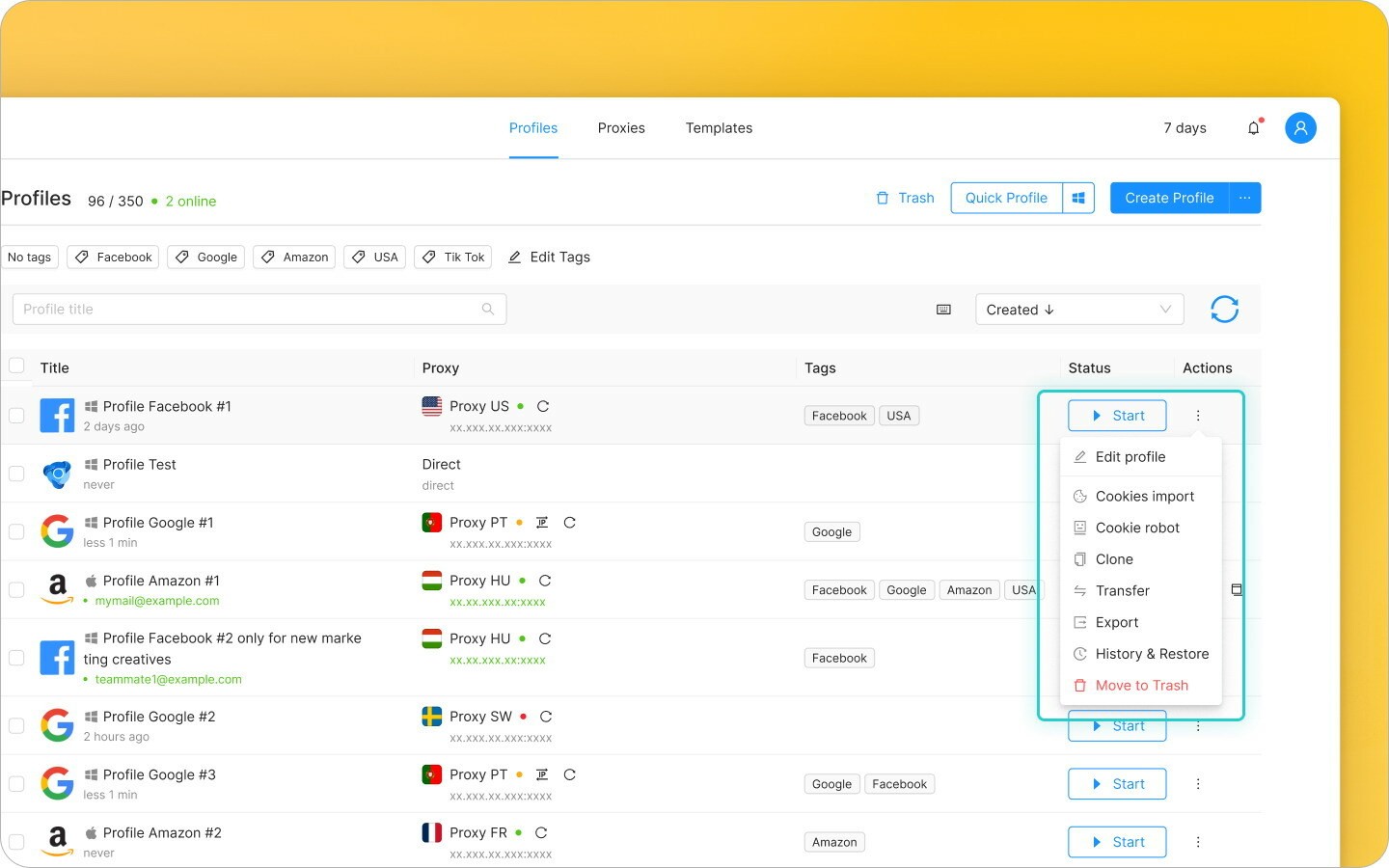
Cuando eliminas un perfil, este no desaparece inmediatamente para siempre, sino que se envía a la papelera, que pasa a estar disponible cuando contiene al menos un perfil eliminado. Eliminar un perfil es sencillo: busca el menú de tres puntos verticales situado junto al botón Iniciar y haz clic en él. Verás el menú Acciones de perfil y el elemento de menú correspondiente. Haz clic en Mover a la papelera, y el perfil se trasladará allí, donde podrás restaurarlo o eliminarlo de forma permanente.
Cómo mover un perfil a la papelera
No olvides detener el perfil antes de eliminarlo. Es imposible eliminar un perfil que está en ejecución.
Mantén tu anonimato, aprovecha las ventajas de la multicuentas y logra tus objetivos con el navegador antidetección de mayor calidad del mercado.
Funciones e interfaz de la papelera: guardar y restaurar perfiles
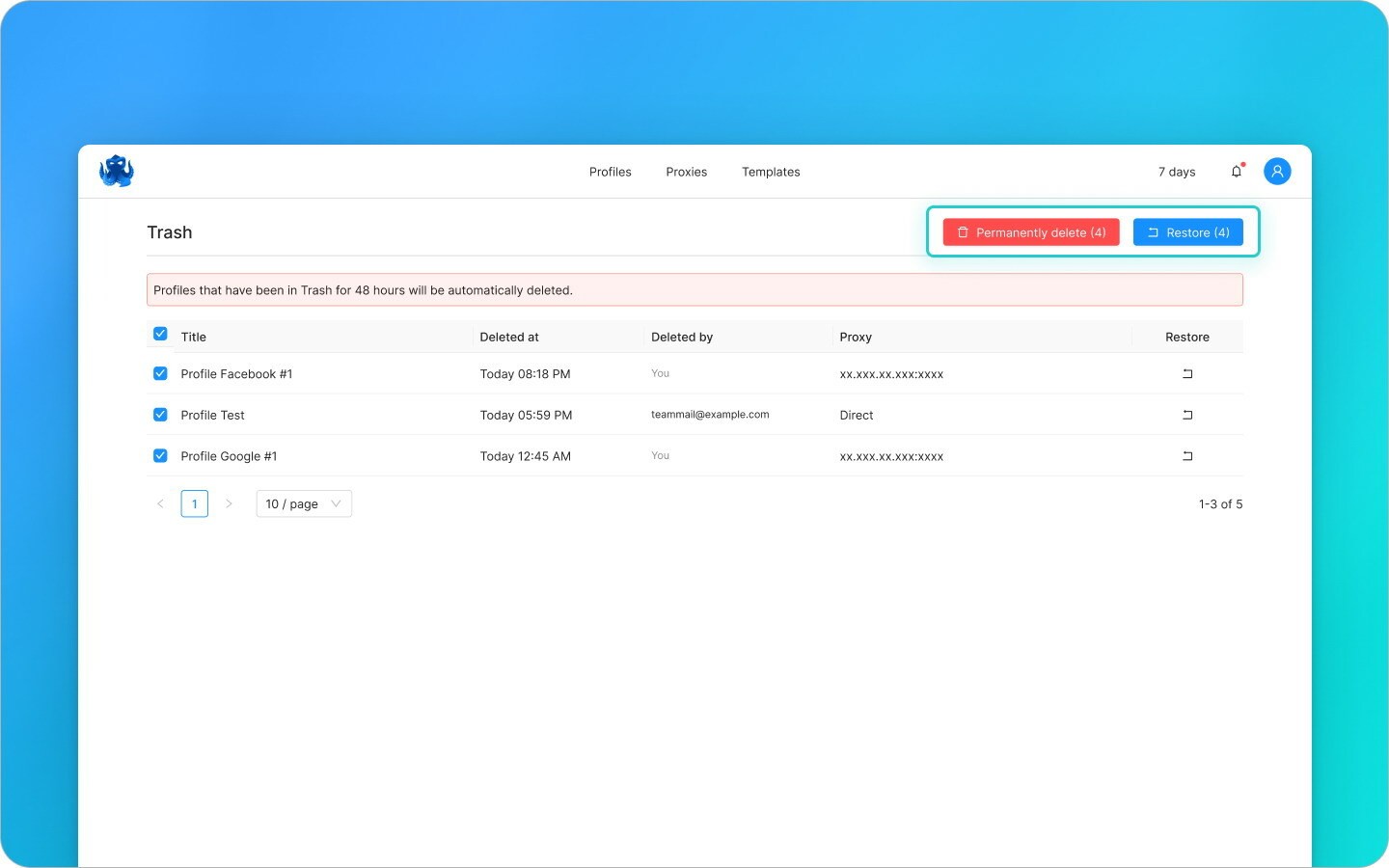
La papelera no sirve únicamente para guardar temporalmente perfiles eliminados, sino que también ofrece información muy útil y permite gestionarlos. En ella se puede ver el nombre del perfil, la fecha de eliminación y quién lo ha movido a la papelera; esto es de especial utilidad si tienes varios miembros del equipo trabajando con los mismos perfiles. Si la cuenta registrada en tu dirección de correo electrónico ha eliminado un perfil, verás Tú en la sección Eliminado por. Además, también encontrarás información sobre los proxies conectados de los perfiles eliminados.
Ten en cuenta que los perfiles que se han movido a la papelera se conservan allí únicamente durante 48 horas tras su eliminación. Una vez transcurridas las 48 horas en la papelera, los perfiles se eliminan automáticamente sin posibilidad de restaurarlos. Si quieres restaurar un perfil eliminado, haz clic en el botón Restaurar situado en la esquina superior derecha de la papelera. También puedes marcar las casillas de varios perfiles si quieres borrarlos o restaurarlos en lote.
Un perfil que se mueva a la papelera por segunda vez en los 7 días posteriores a su primera eliminación no se podrá restaurar. Si has eliminado un perfil, luego lo has restaurado y ahora quieres volver a eliminarlo, ten en cuenta lo siguiente: la posibilidad de volver a restaurarlo solo estará disponible 7 días después de la fecha de la primera eliminación.
¡Importante!
Únicamente el propietario de la cuenta (la cuenta maestra) puede restaurar o eliminar perfiles de la papelera de forma permanente. Los demás miembros del equipo no tienen acceso a estas funciones, con independencia de sus derechos de acceso al perfil.
Si tienes alguna pregunta, consulta nuestra Base de conocimientos o ponte en contacto con nuestro Equipo de soporte.
Suscríbete a nuestro canal de YouTube para enterarte antes que nadie de nuestros nuevos vídeos.
¡Disfruta del vídeo!
¿Quieres probar Octo Browser con un descuento?
Usa el código promocional OCTOBLOG para obtener un 30% de descuento en cualquier suscripción. Esta oferta es válida solo para nuevos usuarios.
Eliminar un perfil en Octo Browser
Cuando eliminas un perfil, este no desaparece inmediatamente para siempre, sino que se envía a la papelera, que pasa a estar disponible cuando contiene al menos un perfil eliminado. Eliminar un perfil es sencillo: busca el menú de tres puntos verticales situado junto al botón Iniciar y haz clic en él. Verás el menú Acciones de perfil y el elemento de menú correspondiente. Haz clic en Mover a la papelera, y el perfil se trasladará allí, donde podrás restaurarlo o eliminarlo de forma permanente.
Cómo mover un perfil a la papelera
No olvides detener el perfil antes de eliminarlo. Es imposible eliminar un perfil que está en ejecución.
Mantén tu anonimato, aprovecha las ventajas de la multicuentas y logra tus objetivos con el navegador antidetección de mayor calidad del mercado.
Funciones e interfaz de la papelera: guardar y restaurar perfiles
La papelera no sirve únicamente para guardar temporalmente perfiles eliminados, sino que también ofrece información muy útil y permite gestionarlos. En ella se puede ver el nombre del perfil, la fecha de eliminación y quién lo ha movido a la papelera; esto es de especial utilidad si tienes varios miembros del equipo trabajando con los mismos perfiles. Si la cuenta registrada en tu dirección de correo electrónico ha eliminado un perfil, verás Tú en la sección Eliminado por. Además, también encontrarás información sobre los proxies conectados de los perfiles eliminados.
Ten en cuenta que los perfiles que se han movido a la papelera se conservan allí únicamente durante 48 horas tras su eliminación. Una vez transcurridas las 48 horas en la papelera, los perfiles se eliminan automáticamente sin posibilidad de restaurarlos. Si quieres restaurar un perfil eliminado, haz clic en el botón Restaurar situado en la esquina superior derecha de la papelera. También puedes marcar las casillas de varios perfiles si quieres borrarlos o restaurarlos en lote.
Un perfil que se mueva a la papelera por segunda vez en los 7 días posteriores a su primera eliminación no se podrá restaurar. Si has eliminado un perfil, luego lo has restaurado y ahora quieres volver a eliminarlo, ten en cuenta lo siguiente: la posibilidad de volver a restaurarlo solo estará disponible 7 días después de la fecha de la primera eliminación.
¡Importante!
Únicamente el propietario de la cuenta (la cuenta maestra) puede restaurar o eliminar perfiles de la papelera de forma permanente. Los demás miembros del equipo no tienen acceso a estas funciones, con independencia de sus derechos de acceso al perfil.
Si tienes alguna pregunta, consulta nuestra Base de conocimientos o ponte en contacto con nuestro Equipo de soporte.
Suscríbete a nuestro canal de YouTube para enterarte antes que nadie de nuestros nuevos vídeos.
¡Disfruta del vídeo!
Mantente al día de las últimas noticias sobre Octo Browser
Al hacer clic en el botón, aceptas nuestra Política de privacidad.
Mantente al día de las últimas noticias sobre Octo Browser
Al hacer clic en el botón, aceptas nuestra Política de privacidad.
Mantente al día de las últimas noticias sobre Octo Browser
Al hacer clic en el botón, aceptas nuestra Política de privacidad.

Únete a Octo Browser ahora
O contacta al servicio al cliente en cualquier momento si tienes alguna pregunta.
Únete a Octo Browser ahora
O contacta al servicio al cliente en cualquier momento si tienes alguna pregunta.
Únete a Octo Browser ahora
O contacta al servicio al cliente en cualquier momento si tienes alguna pregunta.