Derechos de acceso a los perfiles en equipos: etiquetas, carpetas y cómo cambiar entre ellos

Las carpetas de perfiles ya están disponibles en Octo Browser 3.0. Además de organizar perfiles, ahora se pueden utilizar carpetas para gestionar los derechos de acceso del equipo. Son una alternativa a los derechos de acceso de etiquetas.
Si tu equipo ya utiliza etiquetas para la gestión de accesos, nada cambia para ti en Octo 3.0. El acceso de etiquetas sigue funcionando exactamente igual que antes, y se conservan todos los ajustes existentes. Este artículo está dirigido a los usuarios que deseen comprender en qué se diferencia el acceso de carpetas del acceso de etiquetas y cómo cambiar de uno a otro si deciden probarlo.
Para los equipos que no utilizaban etiquetas para la gestión de accesos antes de la actualización 3.0, las restricciones de acceso a los perfiles ahora se aplican a través de las carpetas de forma predeterminada. Las etiquetas siguen estando disponibles para etiquetar y filtrar perfiles.
Cómo funcionan los derechos de acceso de etiquetas
Los derechos de acceso de etiquetas se rigen por el principio de “todo está disponible hasta que se restrinja”. Para limitar los perfiles que puede ver un miembro del equipo, se le asignan etiquetas específicas a ese usuario. El usuario solo verá los perfiles que tengan esas etiquetas. Los perfiles sin etiquetas permanecen visibles para todos los miembros del equipo de forma predeterminada. Esto significa que cada nuevo perfil sin etiquetar queda automáticamente a disposición de todo el equipo, y si alguien olvida asignarle una etiqueta, el perfil podría hacerse visible para personas que no deberían tener acceso a él.
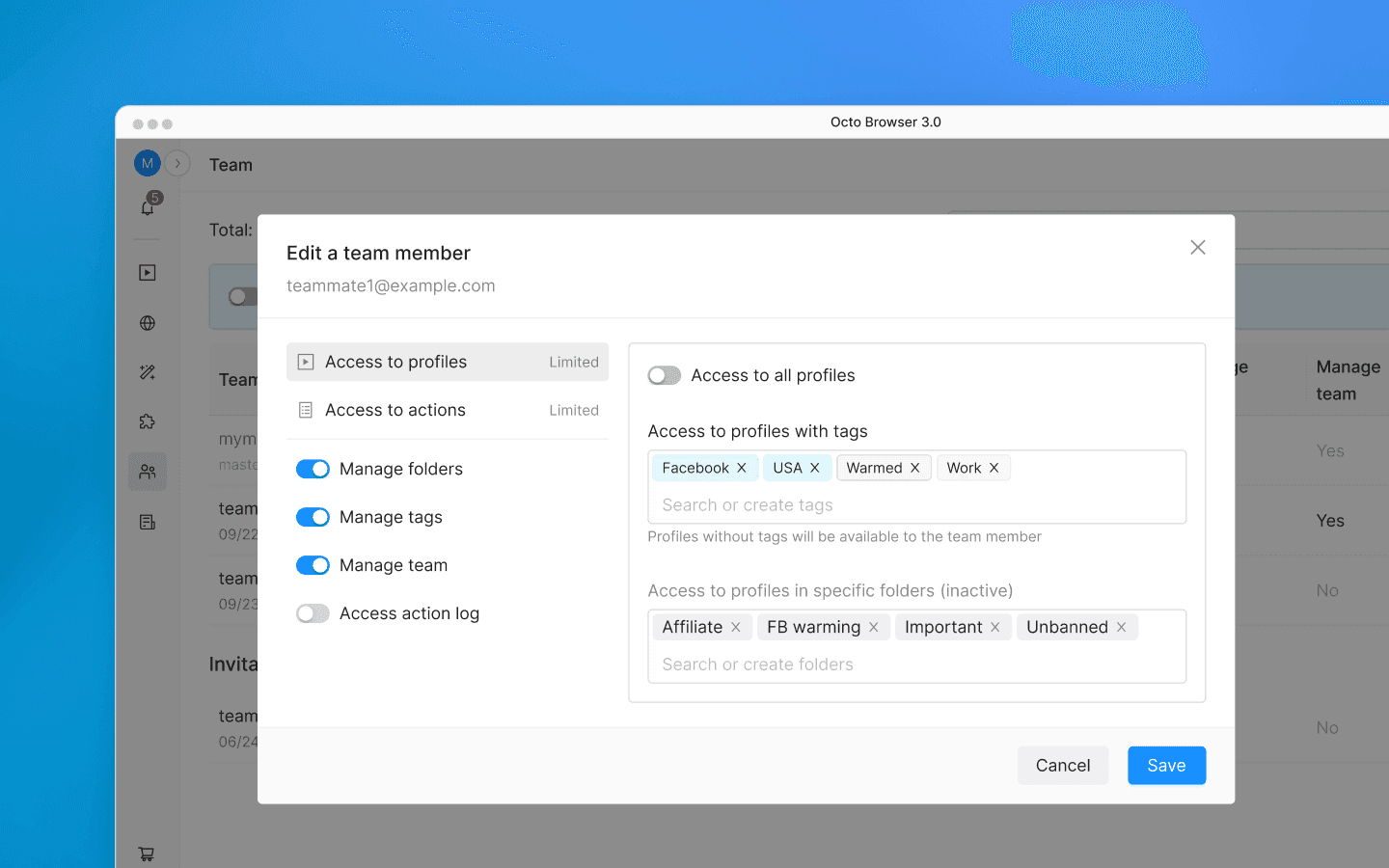
Las etiquetas también cumplen dos funciones a la vez: la organización de perfiles (filtrado) y la gestión de derechos de acceso. Cuando el número de perfiles y de miembros del equipo se reduce, esto resulta muy práctico. Sin embargo, a medida que el equipo crece, estas funciones empiezan a entrar en conflicto: una etiqueta creada para filtrar puede, sin querer, otorgar acceso a usuarios adicionales, mientras que las etiquetas creadas para la gestión de accesos saturan la lista de filtros.
La transferencia de perfiles entre miembros del equipo también está vinculada a las etiquetas: para transferir un perfil a otra persona, debes asignarle una etiqueta a la que el destinatario tenga acceso.
Cómo funcionan los derechos de acceso de carpetas
Los derechos de acceso de carpetas funcionan al revés: “Nada está disponible hasta que se permita”. A cada miembro del equipo se le concede acceso a carpetas específicas y solo puede ver esas carpetas. En la pestaña “Todos los perfiles”, los usuarios solo ven los perfiles de las carpetas a las que tienen acceso. También puedes otorgar acceso por separado a perfiles que no estén asignados a ninguna carpeta. Si no tiene acceso al menos a una carpeta o a perfiles no asignados, un miembro del equipo no verá ningún perfil.
Cada perfil pertenece a una sola carpeta. Esto elimina la ambigüedad que existía con las etiquetas: ya no es necesario adivinar cuál de varias etiquetas le concedía a un usuario acceso a un perfil.
Las etiquetas y las carpetas se pueden usar juntas. Cuando se habilita el acceso de carpetas, las etiquetas ya no afectan a la visibilidad de los perfiles, sino que funcionan como estados o etiquetas para filtrar los perfiles dentro de las carpetas. La lista de etiquetas sigue siendo compartida entre todas las carpetas.

Puedes configurar los derechos de acceso desde la tabla del equipo en los ajustes o directamente desde los ajustes de una carpeta concreta, seleccionando qué miembros del equipo pueden ver el contenido de esa carpeta.
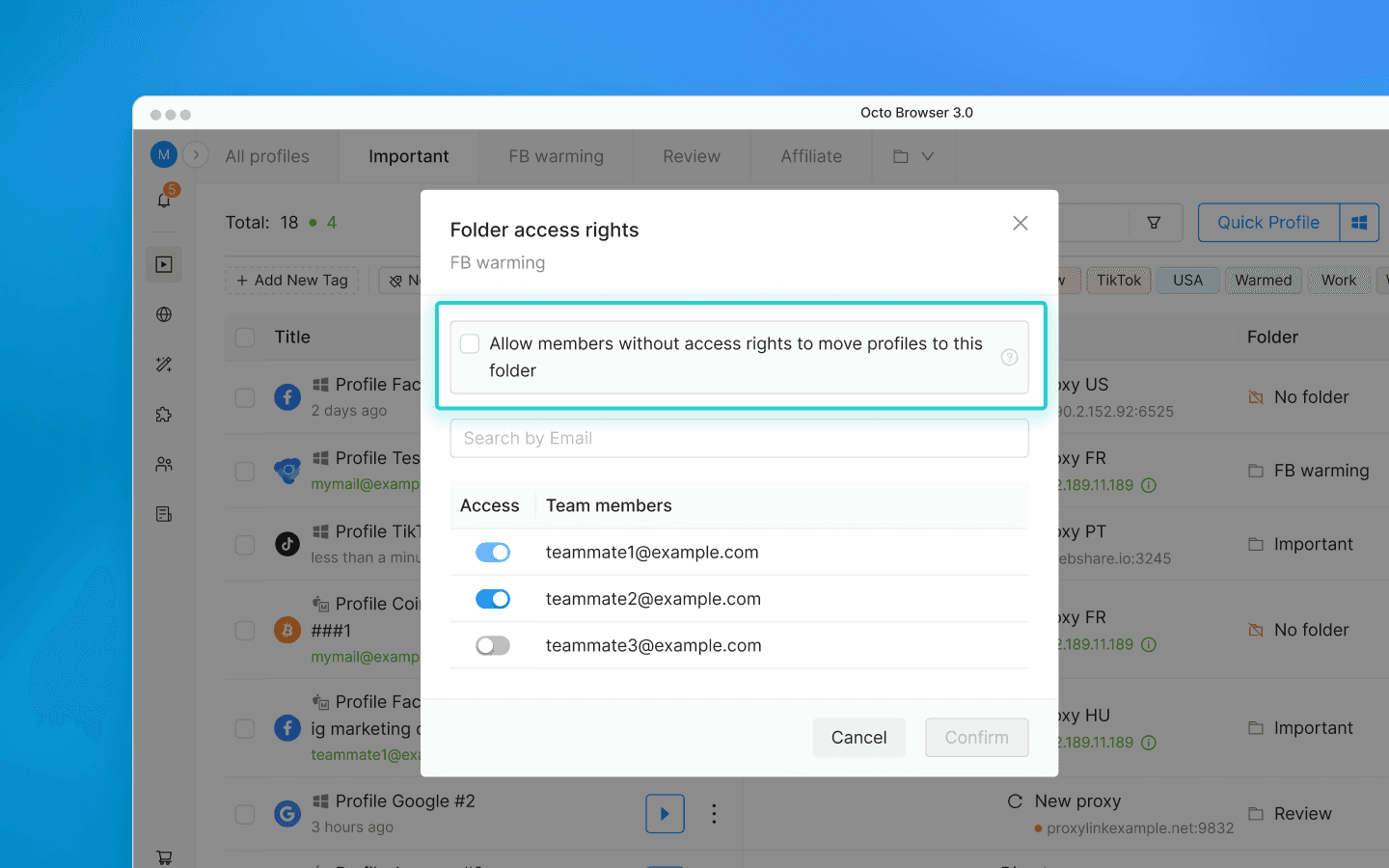
Si necesitas transferir un perfil a otro departamento o equipo, puedes activar la opción “Permitir que los miembros sin derechos de acceso muevan perfiles a esta carpeta.” Un miembro del equipo que no tenga acceso a la carpeta podrá seleccionarla al transferir un perfil, pero no verá su contenido. El perfil se transferirá, y los miembros del equipo que tengan acceso a la carpeta de destino seguirán trabajando con él.
Cómo cambiar de etiquetas a carpetas
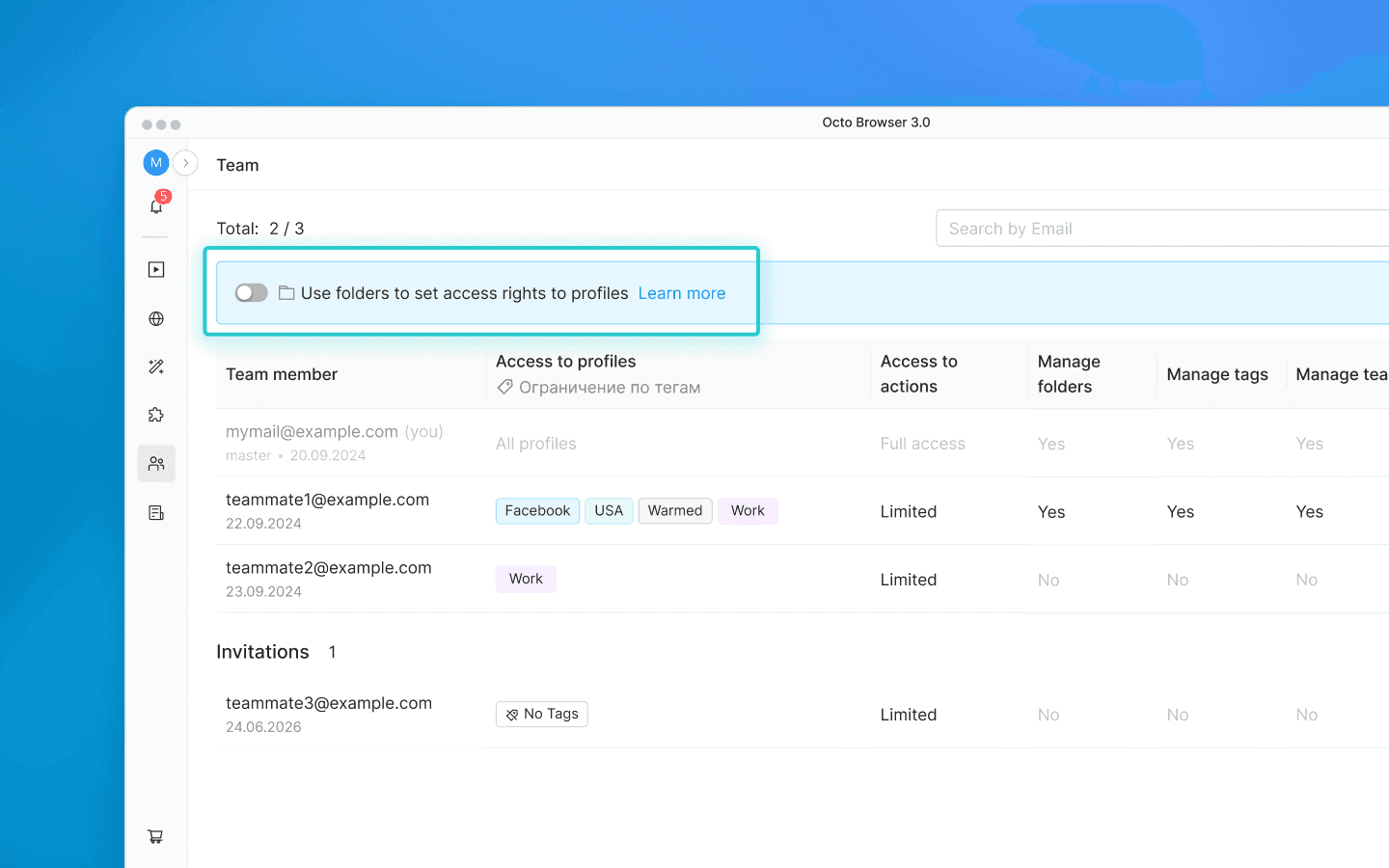
El botón interruptor de “Usa carpetas para configurar los derechos de acceso a los perfiles” se encuentra en la configuración del equipo, en la parte superior de la página “Equipo”. Solo está disponible para los equipos que actualmente utilizan etiquetas para la gestión de derechos de acceso.
Recomendamos cambiar en el siguiente orden:
Crea las carpetas que desees y asígnales perfiles.
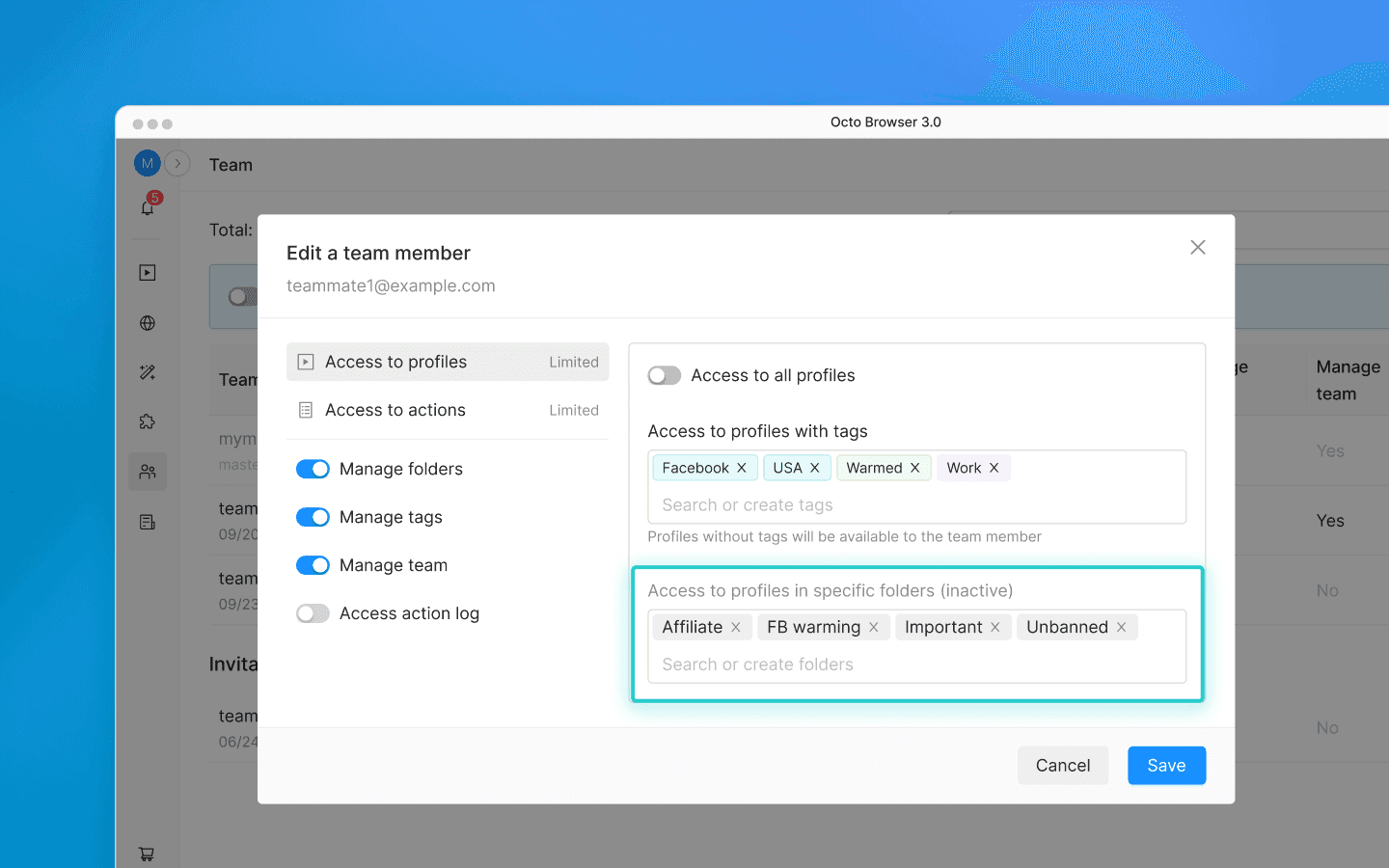
Abre la configuración de cada miembro del equipo y configura los permisos de acceso a las carpetas en la pestaña “Acceso a perfiles”. Mientras el interruptor esté desactivado, los permisos de carpetas aún no están activos, pero todos los ajustes ya se han guardado. Esto te permite preparar todo con antelación.
Una vez configurados todos los permisos, activa el interruptor. El sistema mostrará un aviso en el que se te informará de que, tras habilitar esta función, los perfiles solo serán visibles para los miembros del equipo con acceso completo o para aquellos a quienes se les hayan asignado carpetas específicas.
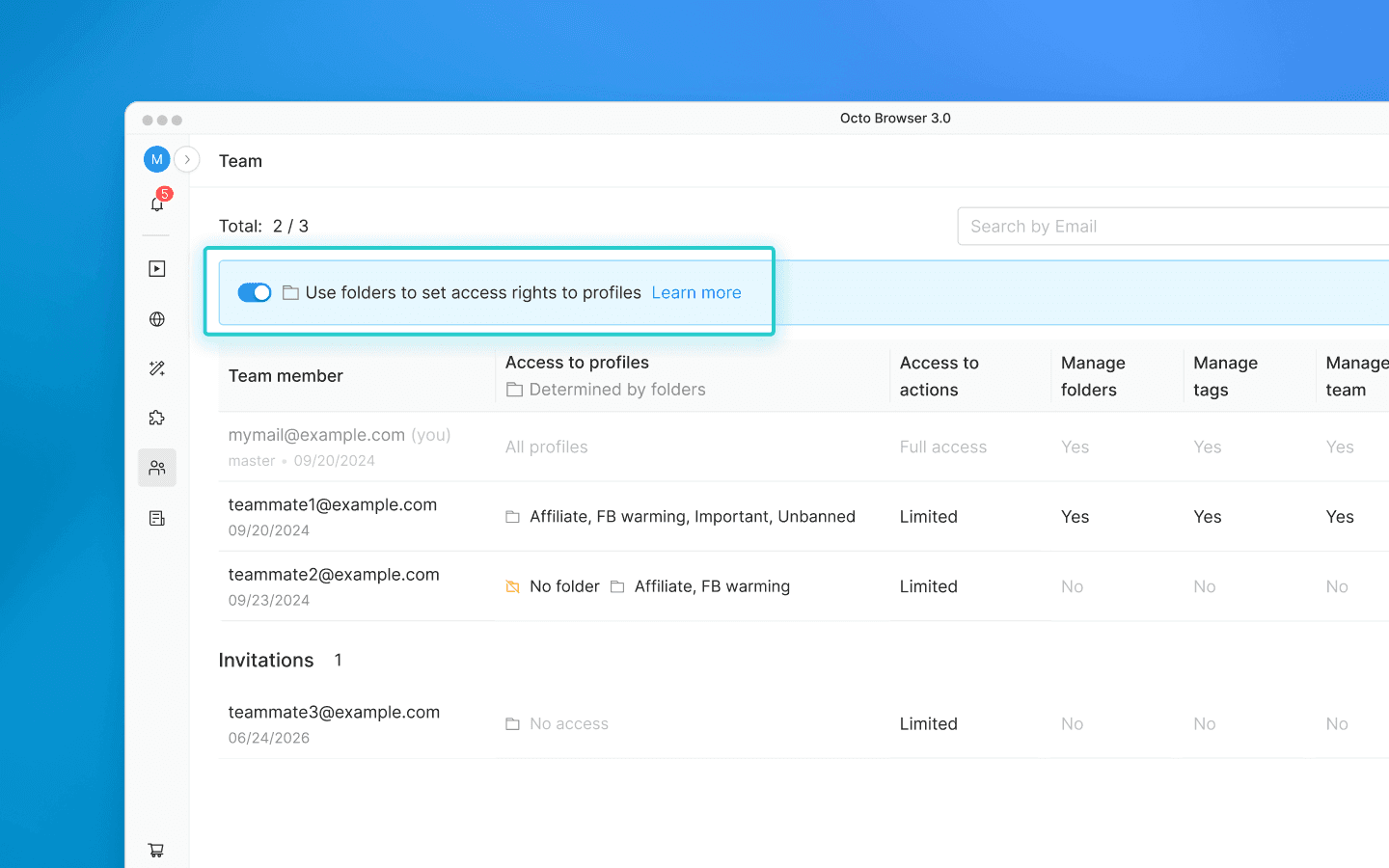
Asegúrate de que todos los miembros del equipo puedan ver los perfiles correctos.
Si algo sale mal, puedes volver a cambiar en cualquier momento. Los derechos de acceso de etiquetas se restablecerán exactamente como estaban en el momento en que cambiaste a las carpetas.
¿Qué sucede si activas el interruptor sin tener todo listo?
Nada irreversible. Los miembros del equipo que no tengan carpetas asignadas dejarán de ver los perfiles. El titular de la cuenta principal seguirá teniendo acceso a todo. Solo tienes que asignar los permisos de carpeta adecuados a los miembros del equipo o volver a utilizar las etiquetas.
Para obtener más información sobre cómo trabajar con carpetas y configurar permisos, consulta nuestra documentación. Si tienes algún problema durante la transición o te surgen otras dudas, ponte en contacto con nuestro servicio al cliente y te ayudaremos a resolverlo todo.
Cómo funcionan los derechos de acceso de etiquetas
Los derechos de acceso de etiquetas se rigen por el principio de “todo está disponible hasta que se restrinja”. Para limitar los perfiles que puede ver un miembro del equipo, se le asignan etiquetas específicas a ese usuario. El usuario solo verá los perfiles que tengan esas etiquetas. Los perfiles sin etiquetas permanecen visibles para todos los miembros del equipo de forma predeterminada. Esto significa que cada nuevo perfil sin etiquetar queda automáticamente a disposición de todo el equipo, y si alguien olvida asignarle una etiqueta, el perfil podría hacerse visible para personas que no deberían tener acceso a él.
Las etiquetas también cumplen dos funciones a la vez: la organización de perfiles (filtrado) y la gestión de derechos de acceso. Cuando el número de perfiles y de miembros del equipo se reduce, esto resulta muy práctico. Sin embargo, a medida que el equipo crece, estas funciones empiezan a entrar en conflicto: una etiqueta creada para filtrar puede, sin querer, otorgar acceso a usuarios adicionales, mientras que las etiquetas creadas para la gestión de accesos saturan la lista de filtros.
La transferencia de perfiles entre miembros del equipo también está vinculada a las etiquetas: para transferir un perfil a otra persona, debes asignarle una etiqueta a la que el destinatario tenga acceso.
Cómo funcionan los derechos de acceso de carpetas
Los derechos de acceso de carpetas funcionan al revés: “Nada está disponible hasta que se permita”. A cada miembro del equipo se le concede acceso a carpetas específicas y solo puede ver esas carpetas. En la pestaña “Todos los perfiles”, los usuarios solo ven los perfiles de las carpetas a las que tienen acceso. También puedes otorgar acceso por separado a perfiles que no estén asignados a ninguna carpeta. Si no tiene acceso al menos a una carpeta o a perfiles no asignados, un miembro del equipo no verá ningún perfil.
Cada perfil pertenece a una sola carpeta. Esto elimina la ambigüedad que existía con las etiquetas: ya no es necesario adivinar cuál de varias etiquetas le concedía a un usuario acceso a un perfil.
Las etiquetas y las carpetas se pueden usar juntas. Cuando se habilita el acceso de carpetas, las etiquetas ya no afectan a la visibilidad de los perfiles, sino que funcionan como estados o etiquetas para filtrar los perfiles dentro de las carpetas. La lista de etiquetas sigue siendo compartida entre todas las carpetas.
Puedes configurar los derechos de acceso desde la tabla del equipo en los ajustes o directamente desde los ajustes de una carpeta concreta, seleccionando qué miembros del equipo pueden ver el contenido de esa carpeta.
Si necesitas transferir un perfil a otro departamento o equipo, puedes activar la opción “Permitir que los miembros sin derechos de acceso muevan perfiles a esta carpeta.” Un miembro del equipo que no tenga acceso a la carpeta podrá seleccionarla al transferir un perfil, pero no verá su contenido. El perfil se transferirá, y los miembros del equipo que tengan acceso a la carpeta de destino seguirán trabajando con él.
Cómo cambiar de etiquetas a carpetas
El botón interruptor de “Usa carpetas para configurar los derechos de acceso a los perfiles” se encuentra en la configuración del equipo, en la parte superior de la página “Equipo”. Solo está disponible para los equipos que actualmente utilizan etiquetas para la gestión de derechos de acceso.
Recomendamos cambiar en el siguiente orden:
Crea las carpetas que desees y asígnales perfiles.
Abre la configuración de cada miembro del equipo y configura los permisos de acceso a las carpetas en la pestaña “Acceso a perfiles”. Mientras el interruptor esté desactivado, los permisos de carpetas aún no están activos, pero todos los ajustes ya se han guardado. Esto te permite preparar todo con antelación.
Una vez configurados todos los permisos, activa el interruptor. El sistema mostrará un aviso en el que se te informará de que, tras habilitar esta función, los perfiles solo serán visibles para los miembros del equipo con acceso completo o para aquellos a quienes se les hayan asignado carpetas específicas.
Asegúrate de que todos los miembros del equipo puedan ver los perfiles correctos.
Si algo sale mal, puedes volver a cambiar en cualquier momento. Los derechos de acceso de etiquetas se restablecerán exactamente como estaban en el momento en que cambiaste a las carpetas.
¿Qué sucede si activas el interruptor sin tener todo listo?
Nada irreversible. Los miembros del equipo que no tengan carpetas asignadas dejarán de ver los perfiles. El titular de la cuenta principal seguirá teniendo acceso a todo. Solo tienes que asignar los permisos de carpeta adecuados a los miembros del equipo o volver a utilizar las etiquetas.
Para obtener más información sobre cómo trabajar con carpetas y configurar permisos, consulta nuestra documentación. Si tienes algún problema durante la transición o te surgen otras dudas, ponte en contacto con nuestro servicio al cliente y te ayudaremos a resolverlo todo.
Mantente al día de las últimas noticias sobre Octo Browser
Al hacer clic en el botón, aceptas nuestra Política de privacidad.
Mantente al día de las últimas noticias sobre Octo Browser
Al hacer clic en el botón, aceptas nuestra Política de privacidad.
Mantente al día de las últimas noticias sobre Octo Browser
Al hacer clic en el botón, aceptas nuestra Política de privacidad.

Únete a Octo Browser ahora
O contacta al servicio al cliente en cualquier momento si tienes alguna pregunta.
Únete a Octo Browser ahora
O contacta al servicio al cliente en cualquier momento si tienes alguna pregunta.
Únete a Octo Browser ahora
O contacta al servicio al cliente en cualquier momento si tienes alguna pregunta.