Como obter um arquivo de configuração do WireGuard para o Octo Browser: instruções para Mullvad e Proton VPN

Sophia Grote
Support specialist, Octo Browser
O Octo Browser permite que você conecte uma VPN separadamente a cada perfil. Para fazer isso, o Octo suporta configurações WireGuard e AmneziaWG: você pode fazer o upload de um arquivo .conf pronto nas configurações de conexão ou colar o seu conteúdo como texto.
Anteriormente, analisamos como uma VPN difere de um proxy, como a rota de tráfego muda e como verificar se uma VPN está funcionando como um túnel completo.
Neste artigo, mostraremos onde obter uma configuração do WireGuard de um provedor de VPN. Usaremos dois serviços como exemplos: Mullvad e Proton VPN.
O Octo Browser permite que você conecte uma VPN separadamente a cada perfil. Para fazer isso, o Octo suporta configurações WireGuard e AmneziaWG: você pode fazer o upload de um arquivo .conf pronto nas configurações de conexão ou colar o seu conteúdo como texto.
Anteriormente, analisamos como uma VPN difere de um proxy, como a rota de tráfego muda e como verificar se uma VPN está funcionando como um túnel completo.
Neste artigo, mostraremos onde obter uma configuração do WireGuard de um provedor de VPN. Usaremos dois serviços como exemplos: Mullvad e Proton VPN.
Índice
Mantenha o anonimato on-line com Octo Browser. Sua verdadeira impressão digital não pode ser rastreada.
O que é um arquivo de configuração
Para conectar o WireGuard VPN a um perfil do Octo Browser, você precisa de um arquivo com a extensão .conf contendo:
Parâmetros de interface do WireGuard;
uma chave privada;
o endereço do servidor VPN;
a chave pública do servidor;
configurações de roteamento e DNS.
Este arquivo é gerado pelo provedor de VPN. Você pode então importá-lo para o Octo Browser.
Importante: Uma configuração do WireGuard contém uma chave privada. Trate o arquivo .conf como uma senha para sua conexão VPN: não o publique nem o envie em chats públicos.
Como obter uma configuração do WireGuard no Mullvad
1. Faça login em sua conta e abra a configuração do WireGuard
Abra mullvad.net e faça login em sua conta. O Mullvad não usa nome de usuário, senha ou endereço de e-mail — você só precisa do número de sua conta de 16 dígitos para fazer login.
Após fazer login, a página Account (Conta) será aberta. No menu à esquerda, encontre Downloads e selecione WireGuard configuration.
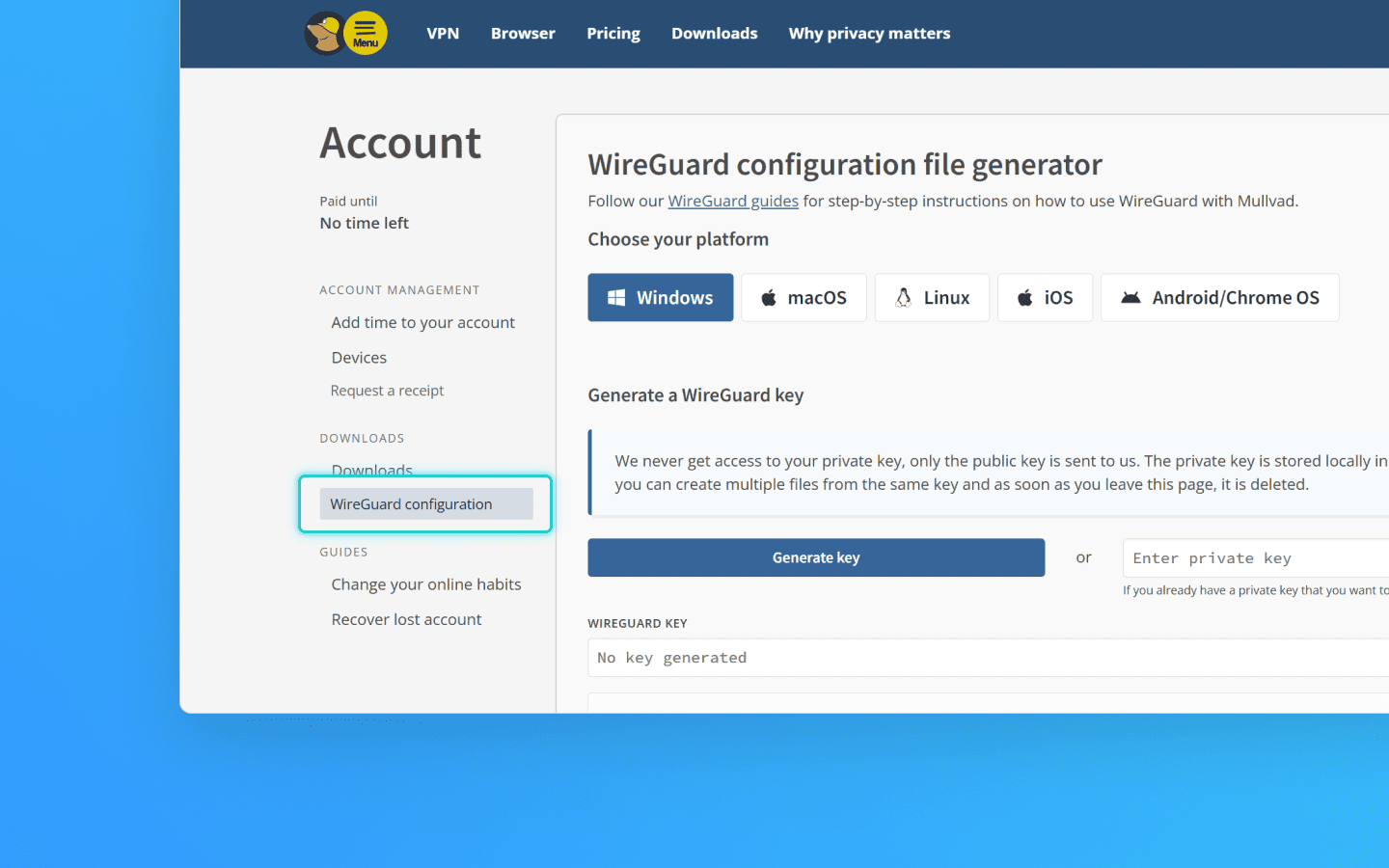
Configuração do WireGuard no menu à esquerda em Downloads
2. Gere uma nova chave ou importe uma existente
Na página do gerador de arquivos de configuração do WireGuard, você precisará de uma chave do WireGuard. Você tem duas opções aqui:
Generate key (Gerar chave): gera um novo par de chaves diretamente no navegador.
Import key (Importar chave): cole uma chave privada existente no campo Enter private key e clique em Import key. Isso permite que você reutilize uma chave criada anteriormente sem consumir o limite.
O limite é de 5 chaves por conta. Se o botão Generate key estiver inativo e a mensagem vermelha You can only have 5 keys aparecer acima dele, expanda a seção Manage WireGuard keys na parte inferior da página e exclua uma das chaves usando o ícone de lixeira.
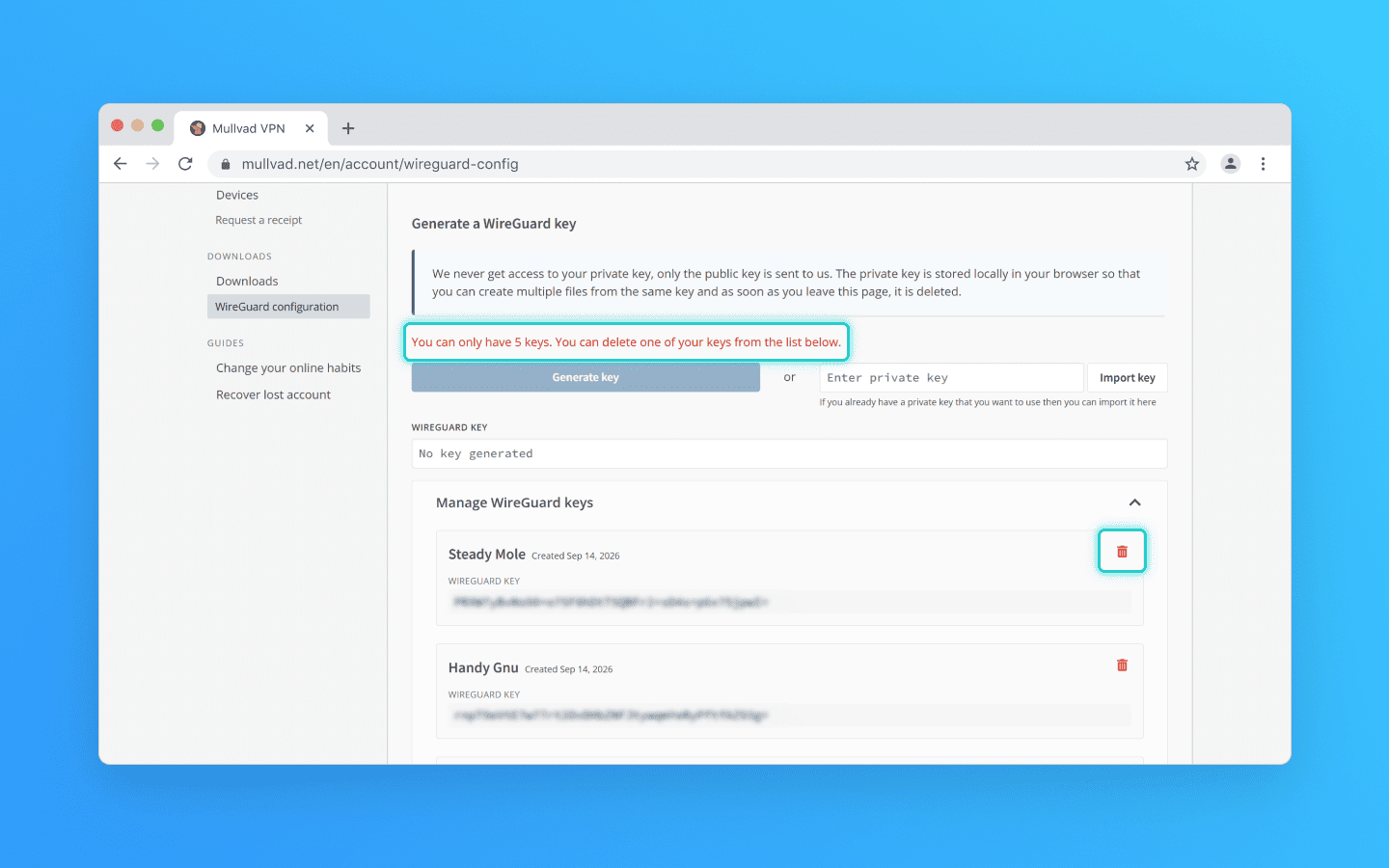
Gerar uma chave do WireGuard: o botão Generate key está desativado porque o limite de 5 chaves foi atingido. Manage WireGuard keys: nome da chave, data de criação e o ícone de lixeira para excluir uma chave
Importante: Após excluir uma chave, todas as configurações criadas com ela deixarão de funcionar. Para evitar excluir uma chave que ainda está em uso, verifique seu nome e data no campo Created.
3. Escolha um país e uma cidade
Na seção Select one or multiple exit locations, especifique por quais servidores seu tráfego deve passar:
All countries: escolha um país; você pode selecionar vários países.
All cities: escolha uma cidade; este campo fica ativo após você selecionar um país.
All servers: escolha servidores específicos dentro de uma cidade.
Se você deixar as configurações padrão (All…), as configurações serão criadas para toda a rede Mullvad, e o arquivo conterá centenas de arquivos. Portanto, é melhor restringir sua seleção ao país e à cidade que você precisa.
Advanced settings (Configurações avançadas) é uma seção opcional que contém parâmetros de conexão adicionais.
Em Configure Content Blocking, você pode habilitar o bloqueio em nível de DNS para categorias específicas: Anúncios, Rastreadores, Malware, Conteúdo adulto, Apostas e Redes Sociais. As configurações selecionadas são salvas na configuração como um endereço de servidor DNS. Para alterá-las mais tarde, você precisará criar o arquivo novamente. Se você não precisar dessas configurações, selecione None.
4. Baixe a configuração gerada
Clique em Download zip archive. O arquivo conterá um arquivo .conf para cada servidor selecionado.
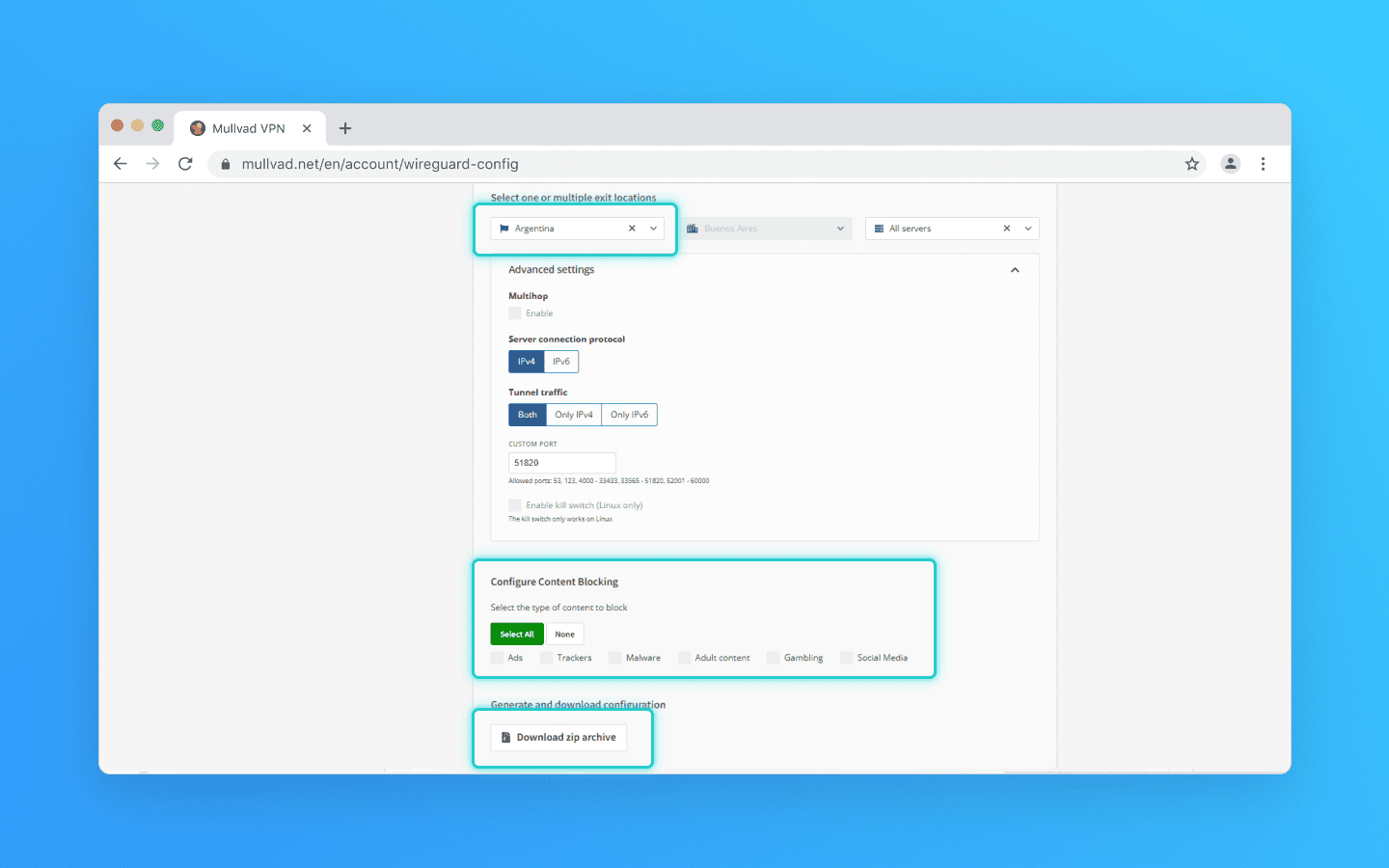
Seleção de localização, bloqueio de conteúdo e o botão Download zip archive
Extraia o arquivo compactado. Dentro, você encontrará arquivos .conf prontos para uso — um para cada servidor selecionado.
Como obter uma configuração do WireGuard no Proton VPN
1. Faça login no Proton e selecione VPN
Faça login em sua conta em account.proton.me.
Após fazer login, a tela de Boas-vindas será aberta com uma lista de serviços do Proton: Mail, Calendar, Pass, VPN, Drive e outros. Selecione VPN.
Se essa tela não aparecer e você for levado diretamente para outro serviço, poderá alternar para o VPN a partir da tela de seleção de serviços.
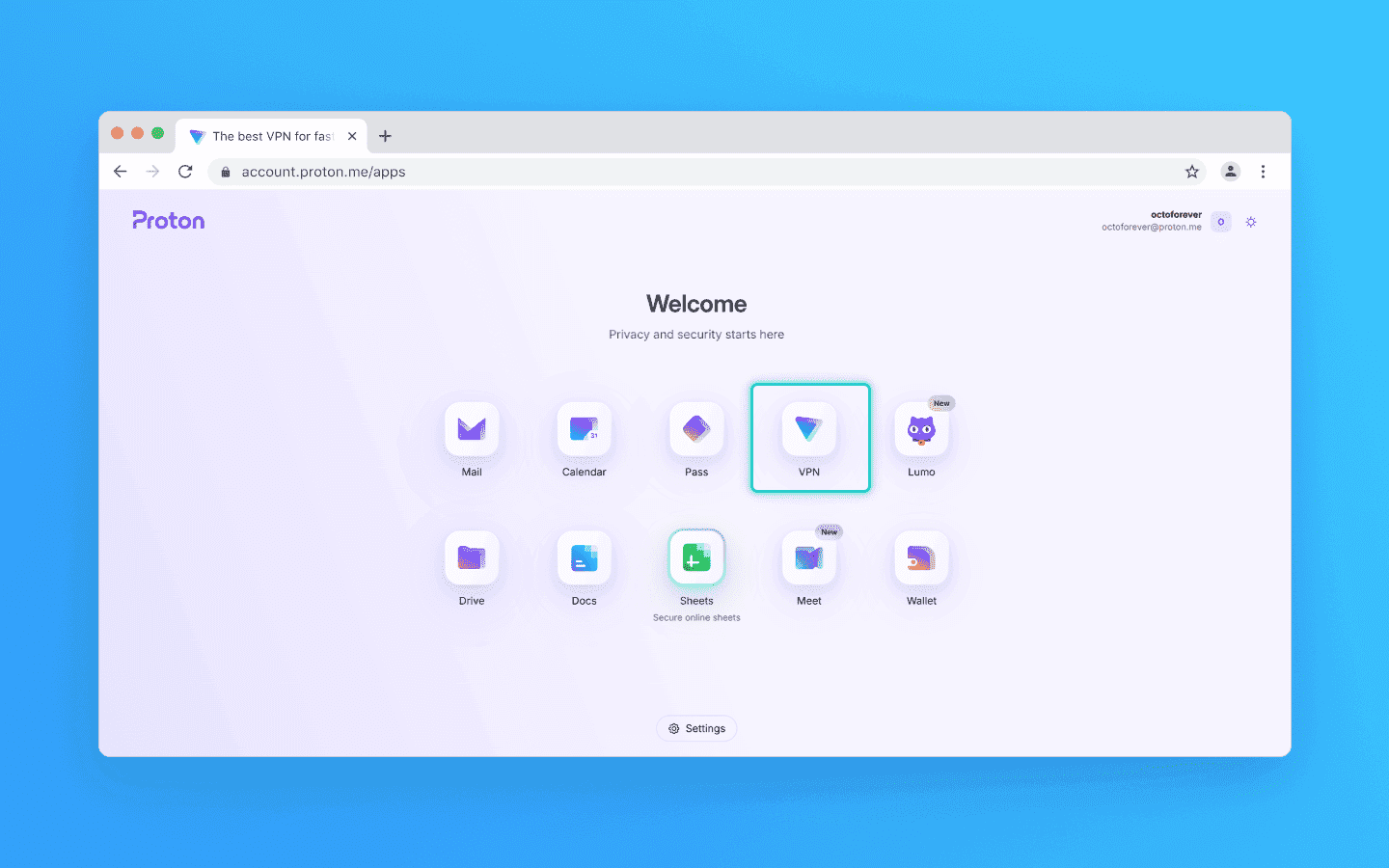
A tela de seleção de serviços do Proton. Selecione VPN
2. Abra o Proton VPN → WireGuard
No menu à esquerda, encontre WireGuard em Proton VPN. Você também verá os VPN apps, que contêm aplicativos prontos para uso, e o OpenVPN, que contém configurações para outro protocolo.
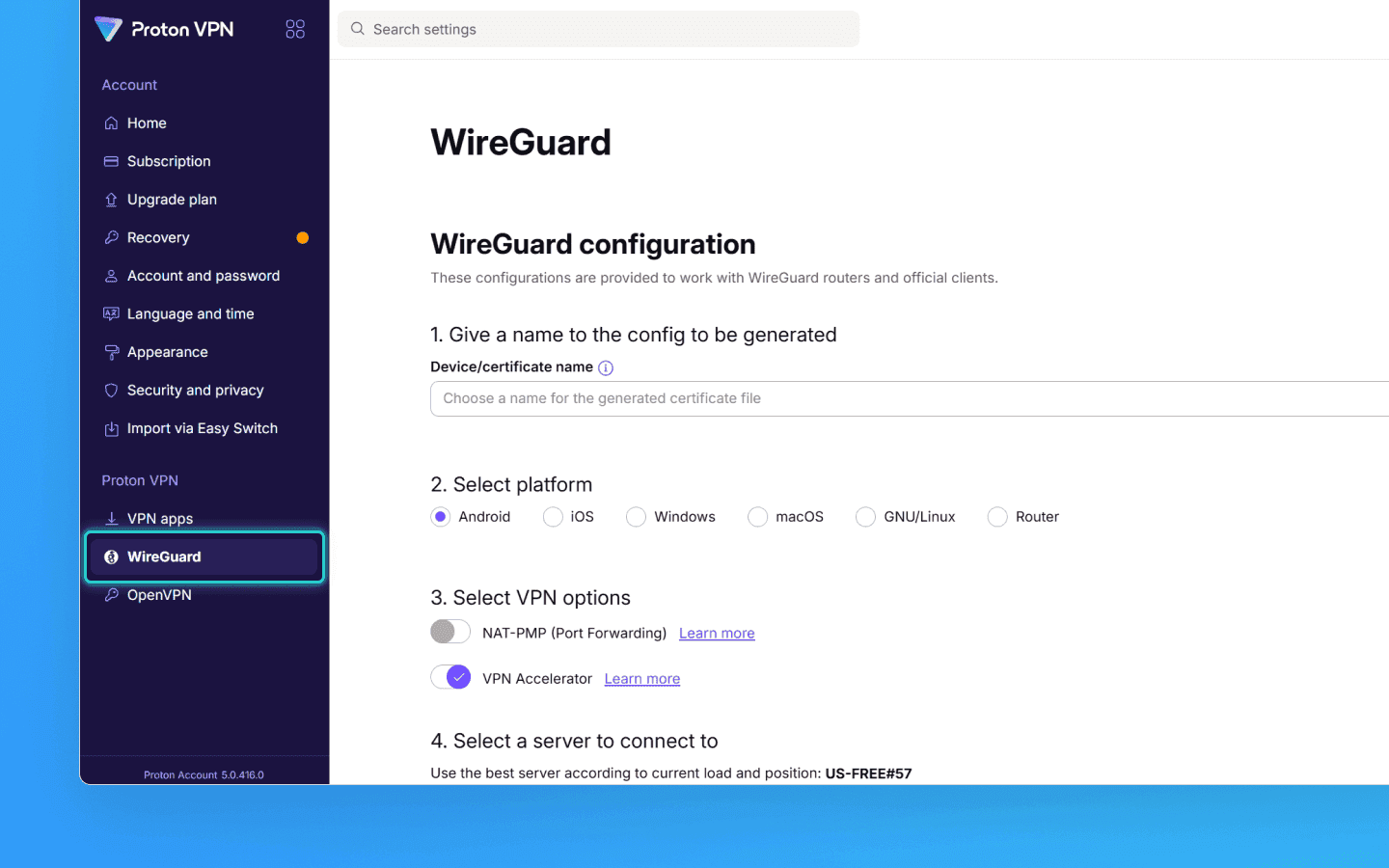
A seção Proton VPN na barra lateral, com o WireGuard dentro dela
3. Selecione um servidor
Role para baixo até a lista de países. Eles estão organizados em ordem alfabética, com o número de cidades mostrado ao lado de cada país.
Expanda o país que você precisa usando a seta à esquerda para abrir a tabela de servidores.
A tabela contém:
Name: o nome do servidor, por exemplo
AT#127.City: a cidade onde o servidor está localizado.
Status: a carga atual do servidor em porcentagem: quanto menor o valor, mais capacidade disponível existe.
Ícones ao lado do Status: recursos adicionais do servidor, como suporte a P2P ou IPv6. Para ver o que um ícone significa, passe o mouse sobre ele.
Na linha do servidor que você precisa, clique em Create. Se você precisar de configurações para múltiplos servidores, repita este passo para cada um, e uma configuração separada será criada para cada servidor.
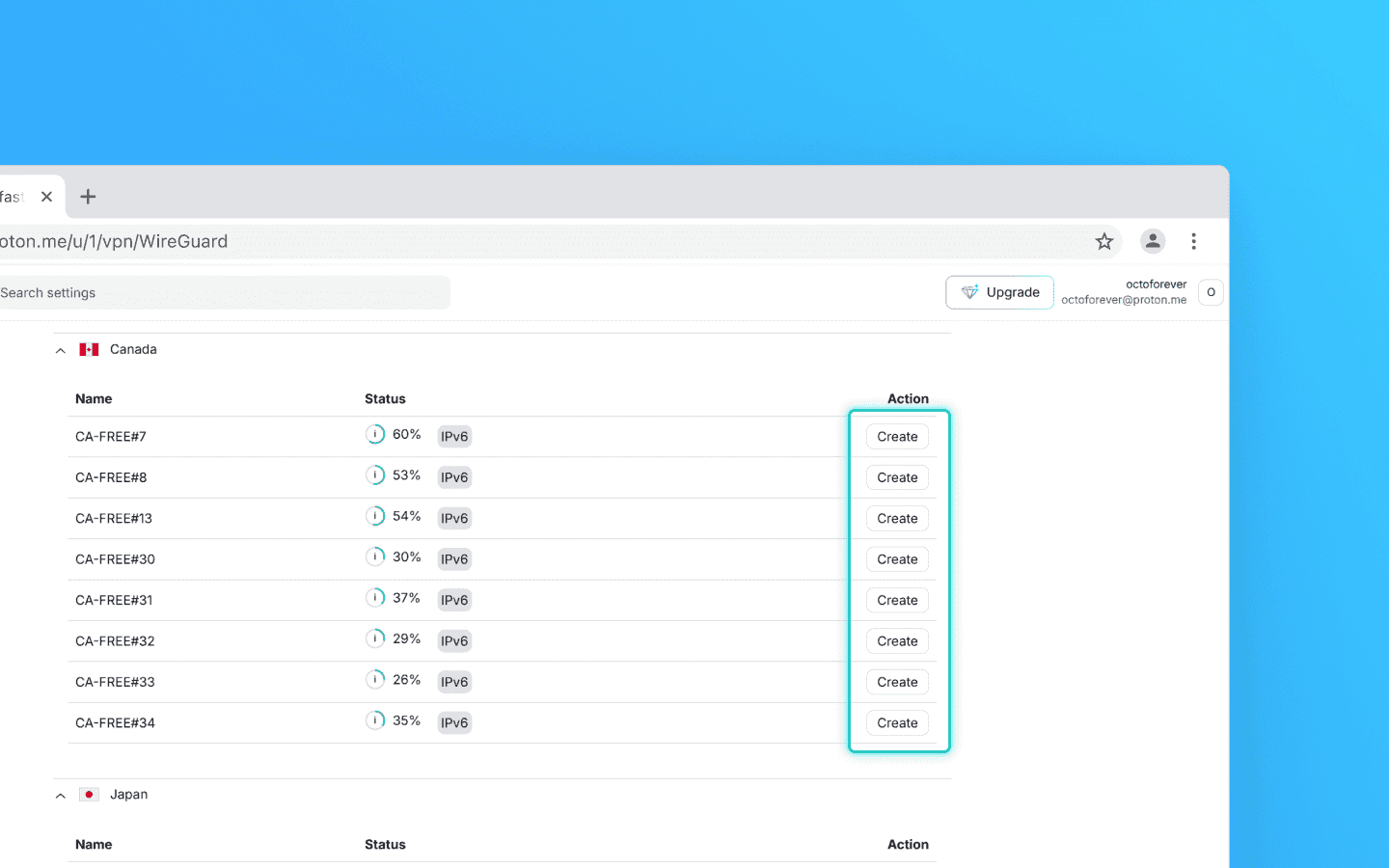
A tabela de servidores para um país. O arquivo de configuração é criado clicando em Create na linha desejada
4. Baixe a configuração gerada
Depois de clicar em Create, uma janela será aberta com o nome do servidor no título.
A guia Text contém a própria configuração — você pode selecioná-la e copiá-la. Para salvá-la como um arquivo, clique em Download. O arquivo .conf será salvo no seu dispositivo.
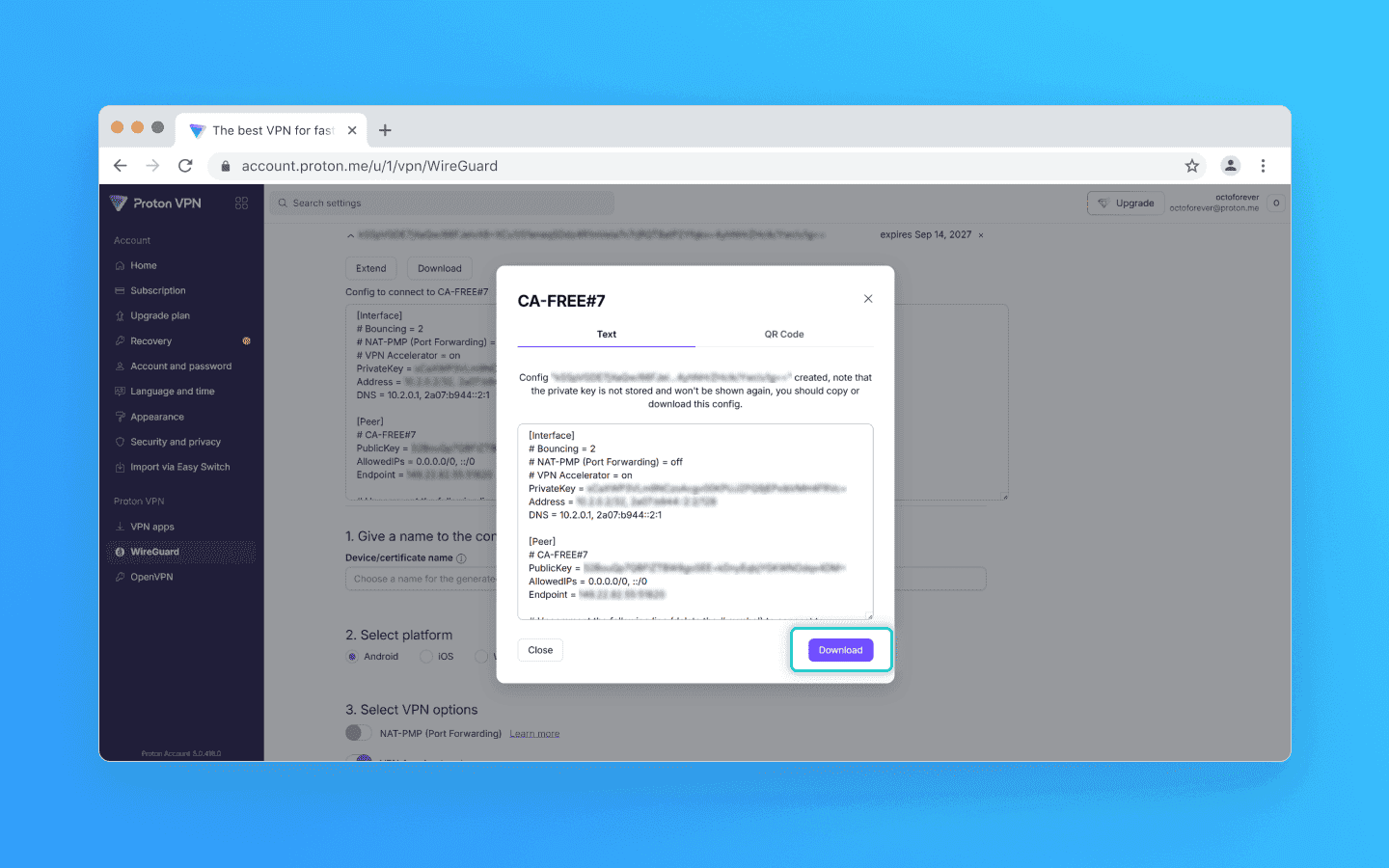
A janela de configuração gerada. O botão Download está no canto inferior direito
O Proton exibe a chave privada apenas uma vez. Copie ou baixe a configuração antes de fechar a janela. Caso contrário, você terá que criar uma nova usando o botão Create.
O arquivo .conf baixado é uma configuração do WireGuard pronta para usar para o servidor selecionado.
Ele contém a chave privada em texto simples, por isso funciona efetivamente como a senha para a conexão. Não publique tais arquivos em chats públicos nem os armazene em locais acessíveis publicamente.
Como adicionar a configuração ao Octo Browser
Depois de baixar o arquivo .conf, as etapas restantes são as mesmas para qualquer provedor de VPN.
Abra as configurações do perfil do Octo Browser desejado.
Clique em Add a new proxy / VPN sob Proxy / VPN.
Selecione a guia VPN.
Faça o upload do arquivo
.confque você obteve ou cole a configuração como texto.Salve a conexão e atribua-a ao perfil.
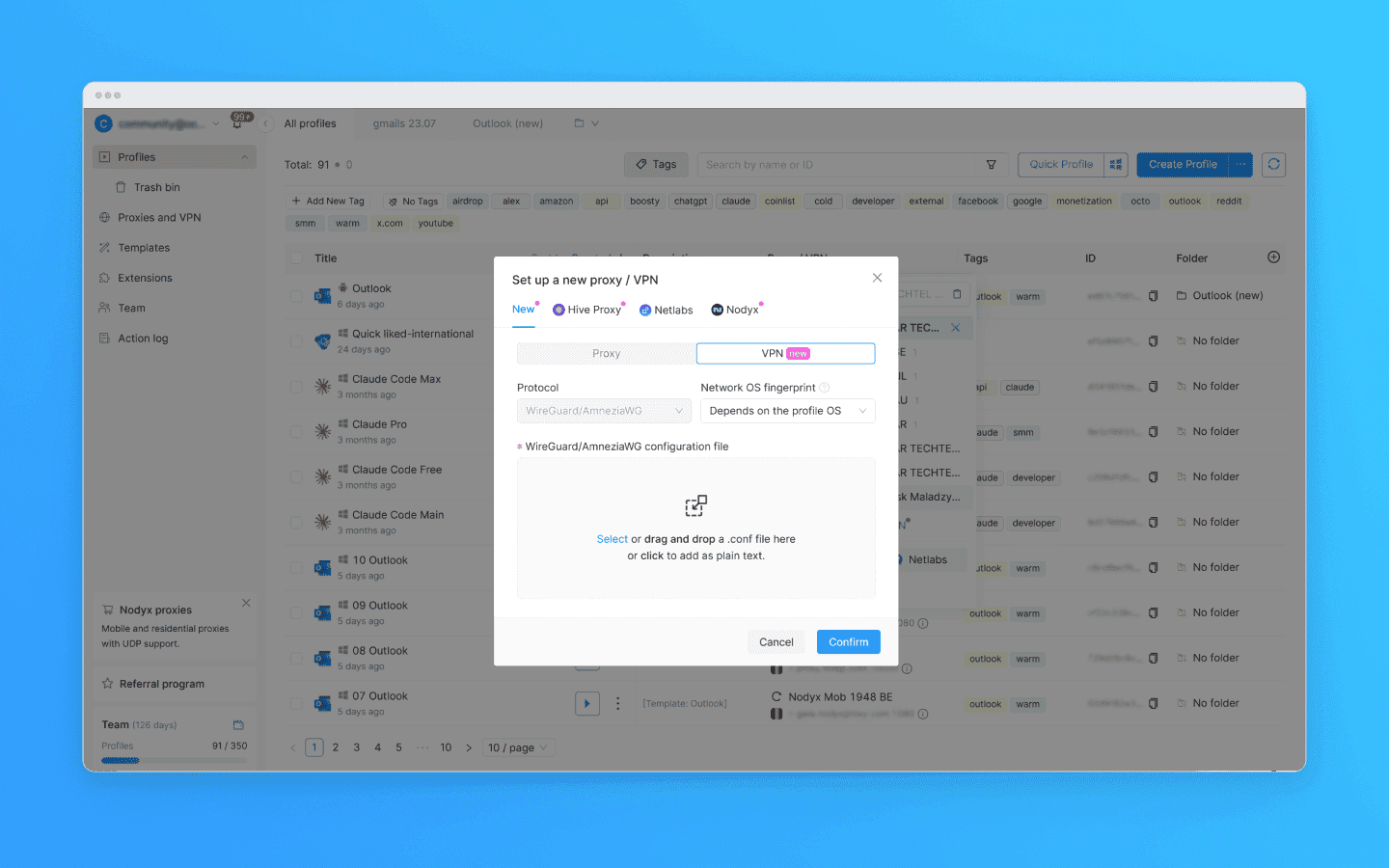
Adicionando uma VPN a um perfil do Octo Browser
Você também pode salvar a VPN na lista compartilhada de Proxies and VPN e depois atribuí-la aos perfis a partir do gerenciador de conexões. Perfis diferentes podem usar configurações de VPN diferentes simultaneamente.
Conclusão
Para conectar uma VPN a um perfil individual do Octo Browser, você não precisa instalar o aplicativo de desktop do provedor de VPN. Se o serviço permitir exportar uma configuração do WireGuard, você só precisa obter o arquivo .conf e importá-lo diretamente para o perfil.
Com o Mullvad, você pode selecionar vários locais de uma vez e obter um arquivo contendo uma configuração para cada servidor. O Proton VPN cria o arquivo de configuração separadamente para cada servidor selecionado. Em ambos os casos, você obterá um arquivo padrão que pode ser enviado para o Octo Browser.
Gostaria de experimentar o Octo Browser com desconto?
Use o cupom promocional OCTOBLOG para ganhar 30% de desconto em qualquer assinatura. Esta oferta é válida apenas para novos usuários.
Mantenha o anonimato on-line com Octo Browser. Sua verdadeira impressão digital não pode ser rastreada.
O que é um arquivo de configuração
Para conectar o WireGuard VPN a um perfil do Octo Browser, você precisa de um arquivo com a extensão .conf contendo:
Parâmetros de interface do WireGuard;
uma chave privada;
o endereço do servidor VPN;
a chave pública do servidor;
configurações de roteamento e DNS.
Este arquivo é gerado pelo provedor de VPN. Você pode então importá-lo para o Octo Browser.
Importante: Uma configuração do WireGuard contém uma chave privada. Trate o arquivo .conf como uma senha para sua conexão VPN: não o publique nem o envie em chats públicos.
Como obter uma configuração do WireGuard no Mullvad
1. Faça login em sua conta e abra a configuração do WireGuard
Abra mullvad.net e faça login em sua conta. O Mullvad não usa nome de usuário, senha ou endereço de e-mail — você só precisa do número de sua conta de 16 dígitos para fazer login.
Após fazer login, a página Account (Conta) será aberta. No menu à esquerda, encontre Downloads e selecione WireGuard configuration.
Configuração do WireGuard no menu à esquerda em Downloads
2. Gere uma nova chave ou importe uma existente
Na página do gerador de arquivos de configuração do WireGuard, você precisará de uma chave do WireGuard. Você tem duas opções aqui:
Generate key (Gerar chave): gera um novo par de chaves diretamente no navegador.
Import key (Importar chave): cole uma chave privada existente no campo Enter private key e clique em Import key. Isso permite que você reutilize uma chave criada anteriormente sem consumir o limite.
O limite é de 5 chaves por conta. Se o botão Generate key estiver inativo e a mensagem vermelha You can only have 5 keys aparecer acima dele, expanda a seção Manage WireGuard keys na parte inferior da página e exclua uma das chaves usando o ícone de lixeira.
Gerar uma chave do WireGuard: o botão Generate key está desativado porque o limite de 5 chaves foi atingido. Manage WireGuard keys: nome da chave, data de criação e o ícone de lixeira para excluir uma chave
Importante: Após excluir uma chave, todas as configurações criadas com ela deixarão de funcionar. Para evitar excluir uma chave que ainda está em uso, verifique seu nome e data no campo Created.
3. Escolha um país e uma cidade
Na seção Select one or multiple exit locations, especifique por quais servidores seu tráfego deve passar:
All countries: escolha um país; você pode selecionar vários países.
All cities: escolha uma cidade; este campo fica ativo após você selecionar um país.
All servers: escolha servidores específicos dentro de uma cidade.
Se você deixar as configurações padrão (All…), as configurações serão criadas para toda a rede Mullvad, e o arquivo conterá centenas de arquivos. Portanto, é melhor restringir sua seleção ao país e à cidade que você precisa.
Advanced settings (Configurações avançadas) é uma seção opcional que contém parâmetros de conexão adicionais.
Em Configure Content Blocking, você pode habilitar o bloqueio em nível de DNS para categorias específicas: Anúncios, Rastreadores, Malware, Conteúdo adulto, Apostas e Redes Sociais. As configurações selecionadas são salvas na configuração como um endereço de servidor DNS. Para alterá-las mais tarde, você precisará criar o arquivo novamente. Se você não precisar dessas configurações, selecione None.
4. Baixe a configuração gerada
Clique em Download zip archive. O arquivo conterá um arquivo .conf para cada servidor selecionado.
Seleção de localização, bloqueio de conteúdo e o botão Download zip archive
Extraia o arquivo compactado. Dentro, você encontrará arquivos .conf prontos para uso — um para cada servidor selecionado.
Como obter uma configuração do WireGuard no Proton VPN
1. Faça login no Proton e selecione VPN
Faça login em sua conta em account.proton.me.
Após fazer login, a tela de Boas-vindas será aberta com uma lista de serviços do Proton: Mail, Calendar, Pass, VPN, Drive e outros. Selecione VPN.
Se essa tela não aparecer e você for levado diretamente para outro serviço, poderá alternar para o VPN a partir da tela de seleção de serviços.
A tela de seleção de serviços do Proton. Selecione VPN
2. Abra o Proton VPN → WireGuard
No menu à esquerda, encontre WireGuard em Proton VPN. Você também verá os VPN apps, que contêm aplicativos prontos para uso, e o OpenVPN, que contém configurações para outro protocolo.
A seção Proton VPN na barra lateral, com o WireGuard dentro dela
3. Selecione um servidor
Role para baixo até a lista de países. Eles estão organizados em ordem alfabética, com o número de cidades mostrado ao lado de cada país.
Expanda o país que você precisa usando a seta à esquerda para abrir a tabela de servidores.
A tabela contém:
Name: o nome do servidor, por exemplo
AT#127.City: a cidade onde o servidor está localizado.
Status: a carga atual do servidor em porcentagem: quanto menor o valor, mais capacidade disponível existe.
Ícones ao lado do Status: recursos adicionais do servidor, como suporte a P2P ou IPv6. Para ver o que um ícone significa, passe o mouse sobre ele.
Na linha do servidor que você precisa, clique em Create. Se você precisar de configurações para múltiplos servidores, repita este passo para cada um, e uma configuração separada será criada para cada servidor.
A tabela de servidores para um país. O arquivo de configuração é criado clicando em Create na linha desejada
4. Baixe a configuração gerada
Depois de clicar em Create, uma janela será aberta com o nome do servidor no título.
A guia Text contém a própria configuração — você pode selecioná-la e copiá-la. Para salvá-la como um arquivo, clique em Download. O arquivo .conf será salvo no seu dispositivo.
A janela de configuração gerada. O botão Download está no canto inferior direito
O Proton exibe a chave privada apenas uma vez. Copie ou baixe a configuração antes de fechar a janela. Caso contrário, você terá que criar uma nova usando o botão Create.
O arquivo .conf baixado é uma configuração do WireGuard pronta para usar para o servidor selecionado.
Ele contém a chave privada em texto simples, por isso funciona efetivamente como a senha para a conexão. Não publique tais arquivos em chats públicos nem os armazene em locais acessíveis publicamente.
Como adicionar a configuração ao Octo Browser
Depois de baixar o arquivo .conf, as etapas restantes são as mesmas para qualquer provedor de VPN.
Abra as configurações do perfil do Octo Browser desejado.
Clique em Add a new proxy / VPN sob Proxy / VPN.
Selecione a guia VPN.
Faça o upload do arquivo
.confque você obteve ou cole a configuração como texto.Salve a conexão e atribua-a ao perfil.
Adicionando uma VPN a um perfil do Octo Browser
Você também pode salvar a VPN na lista compartilhada de Proxies and VPN e depois atribuí-la aos perfis a partir do gerenciador de conexões. Perfis diferentes podem usar configurações de VPN diferentes simultaneamente.
Conclusão
Para conectar uma VPN a um perfil individual do Octo Browser, você não precisa instalar o aplicativo de desktop do provedor de VPN. Se o serviço permitir exportar uma configuração do WireGuard, você só precisa obter o arquivo .conf e importá-lo diretamente para o perfil.
Com o Mullvad, você pode selecionar vários locais de uma vez e obter um arquivo contendo uma configuração para cada servidor. O Proton VPN cria o arquivo de configuração separadamente para cada servidor selecionado. Em ambos os casos, você obterá um arquivo padrão que pode ser enviado para o Octo Browser.
Gostaria de experimentar o Octo Browser com desconto?
Use o cupom promocional OCTOBLOG para ganhar 30% de desconto em qualquer assinatura. Esta oferta é válida apenas para novos usuários.
Mantenha-se atualizado com as últimas notícias do Octo Browser
Ao clicar no botão, você concorda com a nossa Política de Privacidade.
Mantenha-se atualizado com as últimas notícias do Octo Browser
Ao clicar no botão, você concorda com a nossa Política de Privacidade.
Mantenha-se atualizado com as últimas notícias do Octo Browser
Ao clicar no botão, você concorda com a nossa Política de Privacidade.

Junte-se ao Octo Browser agora mesmo
Ou entre em contato com a equipe de suporte no chat para tirar dúvidas a qualquer momento.
Junte-se ao Octo Browser agora mesmo
Ou entre em contato com a equipe de suporte no chat para tirar dúvidas a qualquer momento.
Junte-se ao Octo Browser agora mesmo
Ou entre em contato com a equipe de suporte no chat para tirar dúvidas a qualquer momento.