Tự động tạo tài khoản Facebook, Instagram bằng cách sử dụng Scenum


Sophia Grote
Support specialist, Octo Browser
Trồng tài khoản là một tập hợp các hành động bắt chước hoạt động của người dùng thực nhằm tránh việc bị cấm tài khoản bởi các hệ thống chống gian lận của mạng xã hội. Bạn có thể trồng tài khoản thủ công, nhưng nếu bạn cần sử dụng nhiều tài khoản, một cách tiếp cận hợp lý hơn là sử dụng các dịch vụ trồng tài khoản tự động. Hôm nay, chúng tôi sẽ cho bạn thấy cách chúng hoạt động bằng cách sử dụng dịch vụ Scenum.
Giữ kín danh tính, tận dụng tính năng nhiều tài khoản và đạt được mục tiêu của bạn với trình duyệt chống phát hiện chất lượng cao nhất trên thị trường.
Bạn có muốn thử Octo Browser với giá giảm không?
Sử dụng mã khuyến mãi OCTOBLOG để được giảm giá 30% cho bất kỳ gói đăng ký nào. Ưu đãi này chỉ dành cho người dùng mới.
Bắt đầu với Scenum
Bắt đầu bằng cách đăng ký trên trang web chính thức scenum.io. Dịch vụ cung cấp cho bạn giai đoạn dùng thử 7 ngày, trong đó bạn có thể tạo tối đa 10 tài khoản. Nếu bạn để lại tài khoản Telegram của mình, một quản lý cá nhân sẽ được chỉ định để giúp bạn cài đặt hệ thống phù hợp với nhu cầu cụ thể của bạn. Các kịch bản trồng trọt đã chuẩn bị sẵn cũng sẽ có sẵn cho bạn.
Kích hoạt tài khoản của bạn sau khi đăng ký và đăng nhập vào đó bằng dữ liệu bạn sẽ nhận được qua email. Thông điệp cũng sẽ chứa liên kết đến chính tiện ích mở rộng: tải về và giải nén nó vào một thư mục riêng biệt, và bạn đã sẵn sàng để đi.
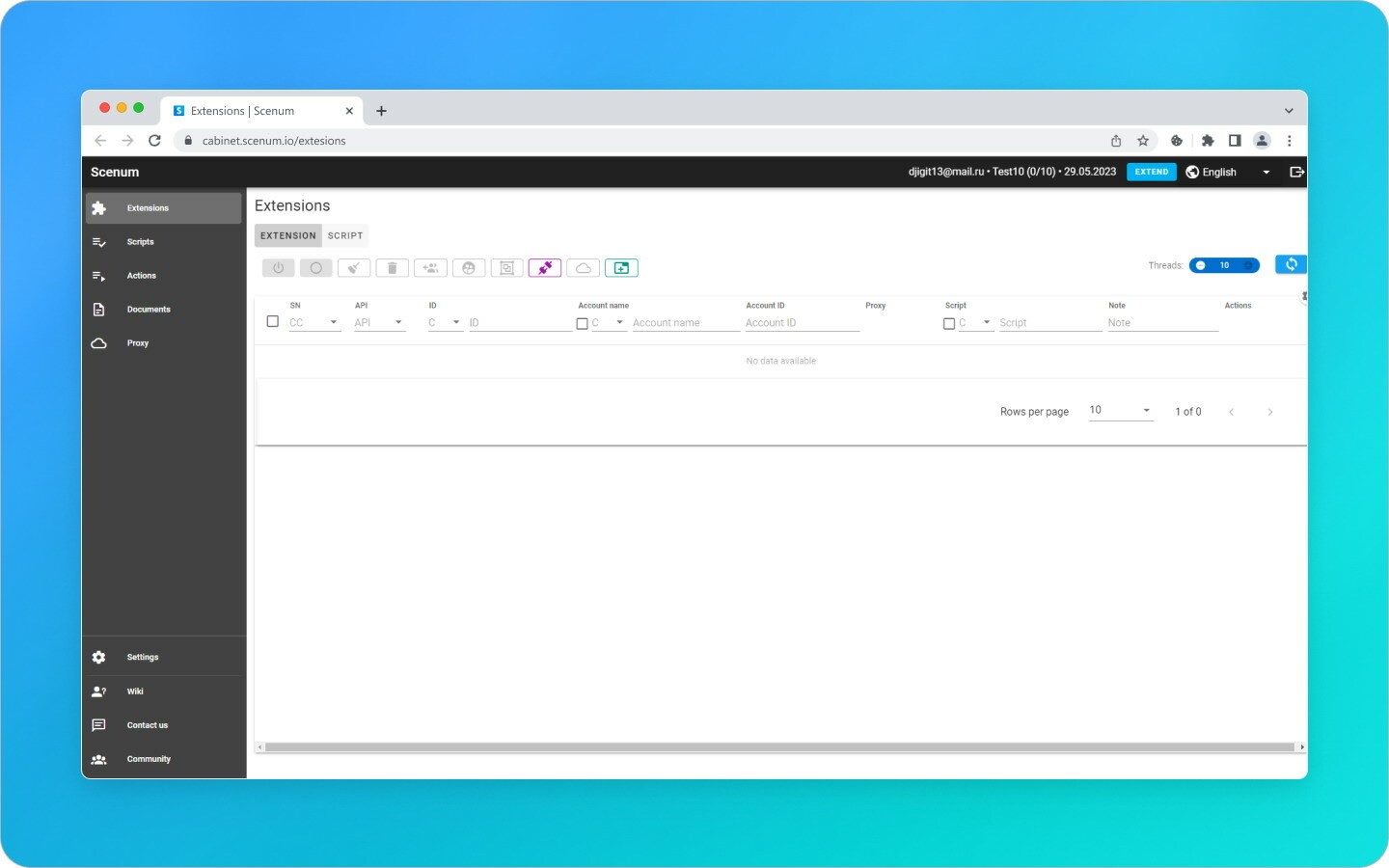
Cái nhìn đầu tiên về tài khoản Scenum cá nhân của bạn
Tạo Hồ sơ Octo Browser
Bây giờ chúng ta cần tạo một số hồ sơ Octo Browser và thêm tiện ích mở rộng vào trình duyệt, nhưng trước tiên: đảm bảo cập nhật Octo Browser lên phiên bản mới nhất để sử dụng chức năng tích hợp API mới nhất.
Nhấp vào Tạo Hồ sơ và đặt tên cho nó.
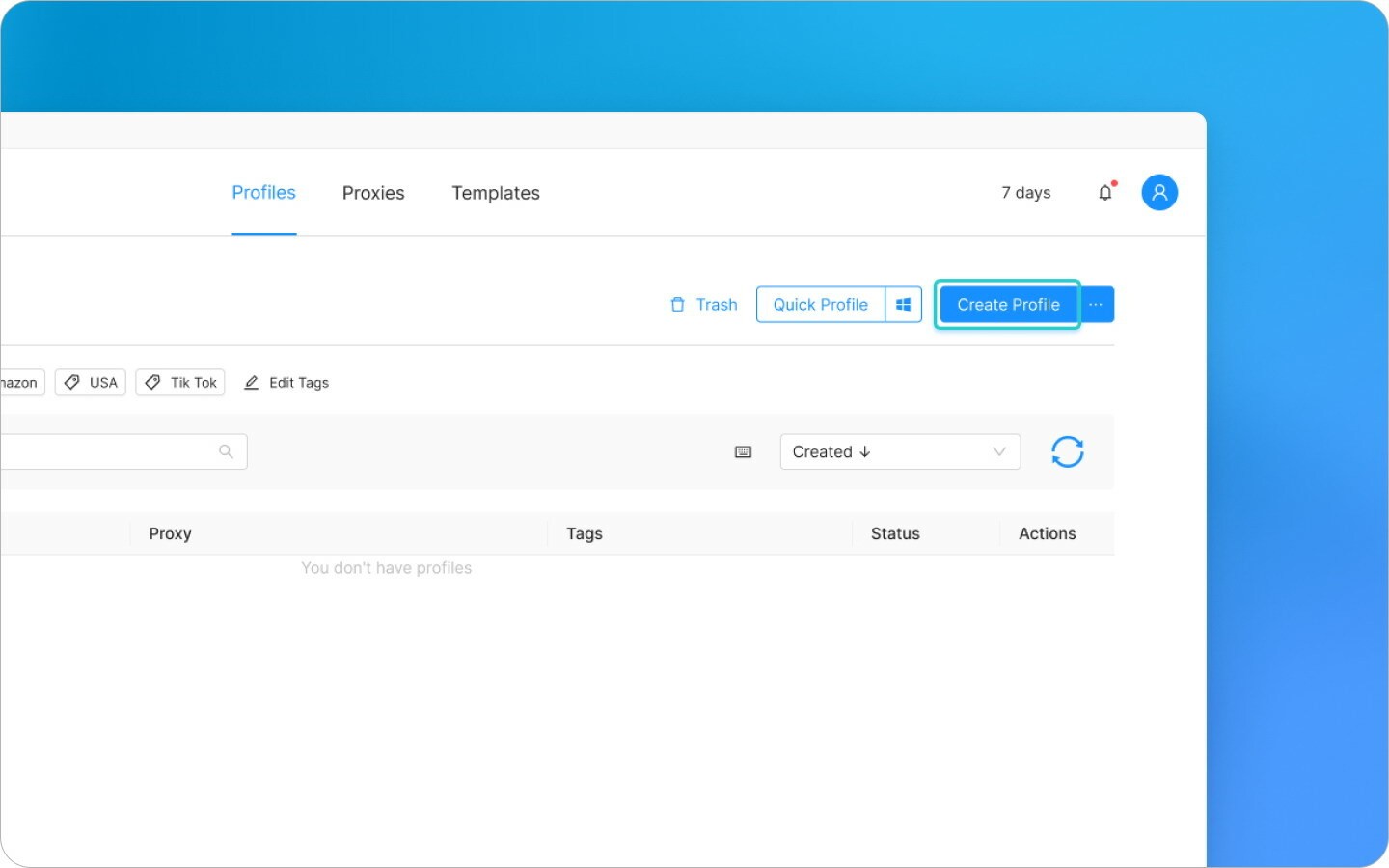
Tạo hồ sơ Octo Browser
Đảm bảo rằng bạn bật Extensions, Local Storage và Service workers bật trong cài đặt Storages của hồ sơ. Sau đó, nhấp vào Tạo hồ sơ.

Cấu hình hồ sơ Octo Browser
Thêm Scenum
Sau đó, chúng ta cần cài đặt tiện ích mở rộng Scenum. Để làm điều đó, bắt đầu hồ sơ, nhấp vào biểu tượng menu ba chấm → Công cụ khác → Tiện ích mở rộng.
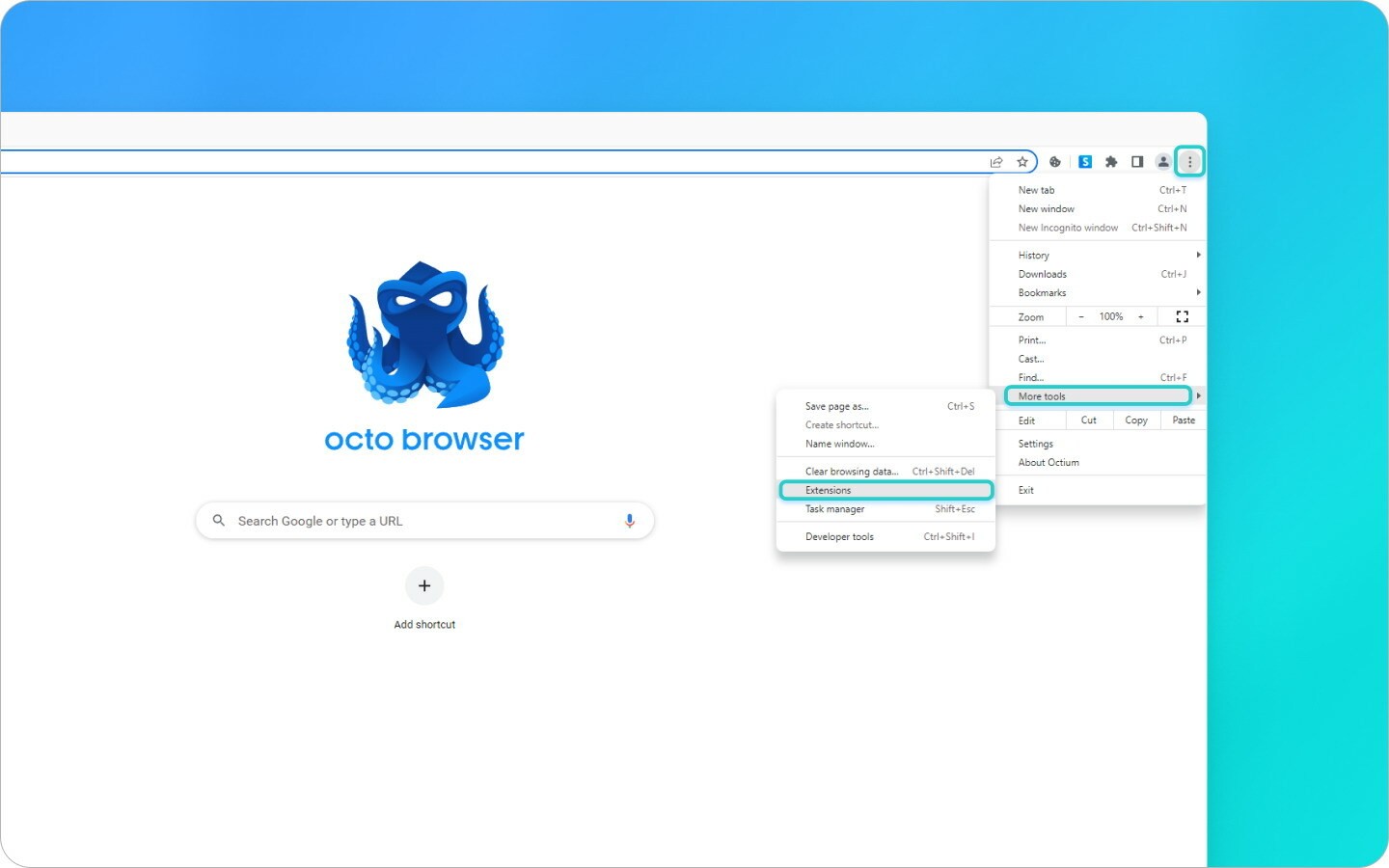
Cài đặt Scenum
Chuyển sang Chế độ Phát triển và thêm tiện ích mở rộng đã được giải nén mà bạn đã nhận trong email đăng ký Scenum.
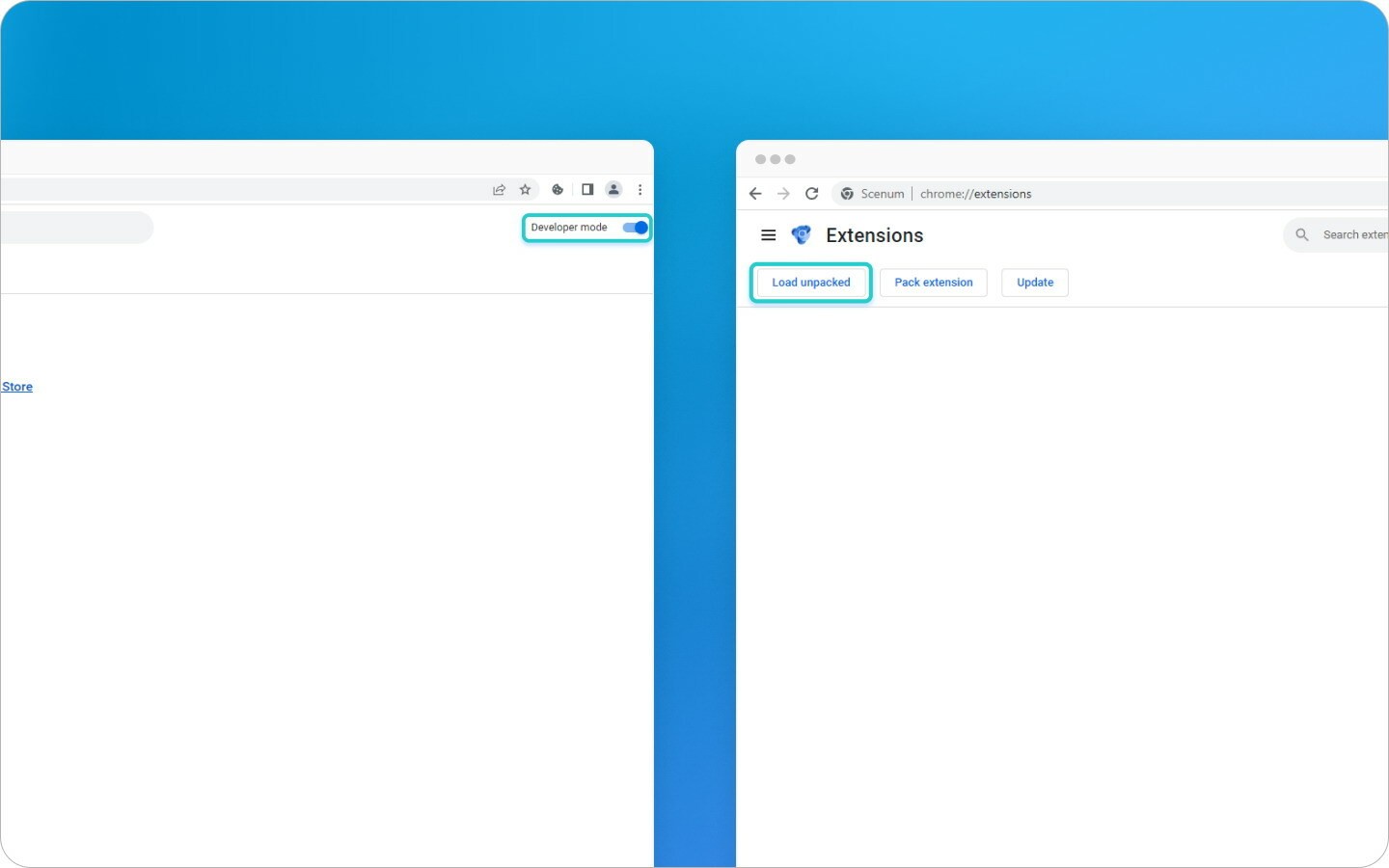
Tải Scenum
Sau đó, bạn sẽ thấy thẻ Tiện ích mở rộng trong trình duyệt.
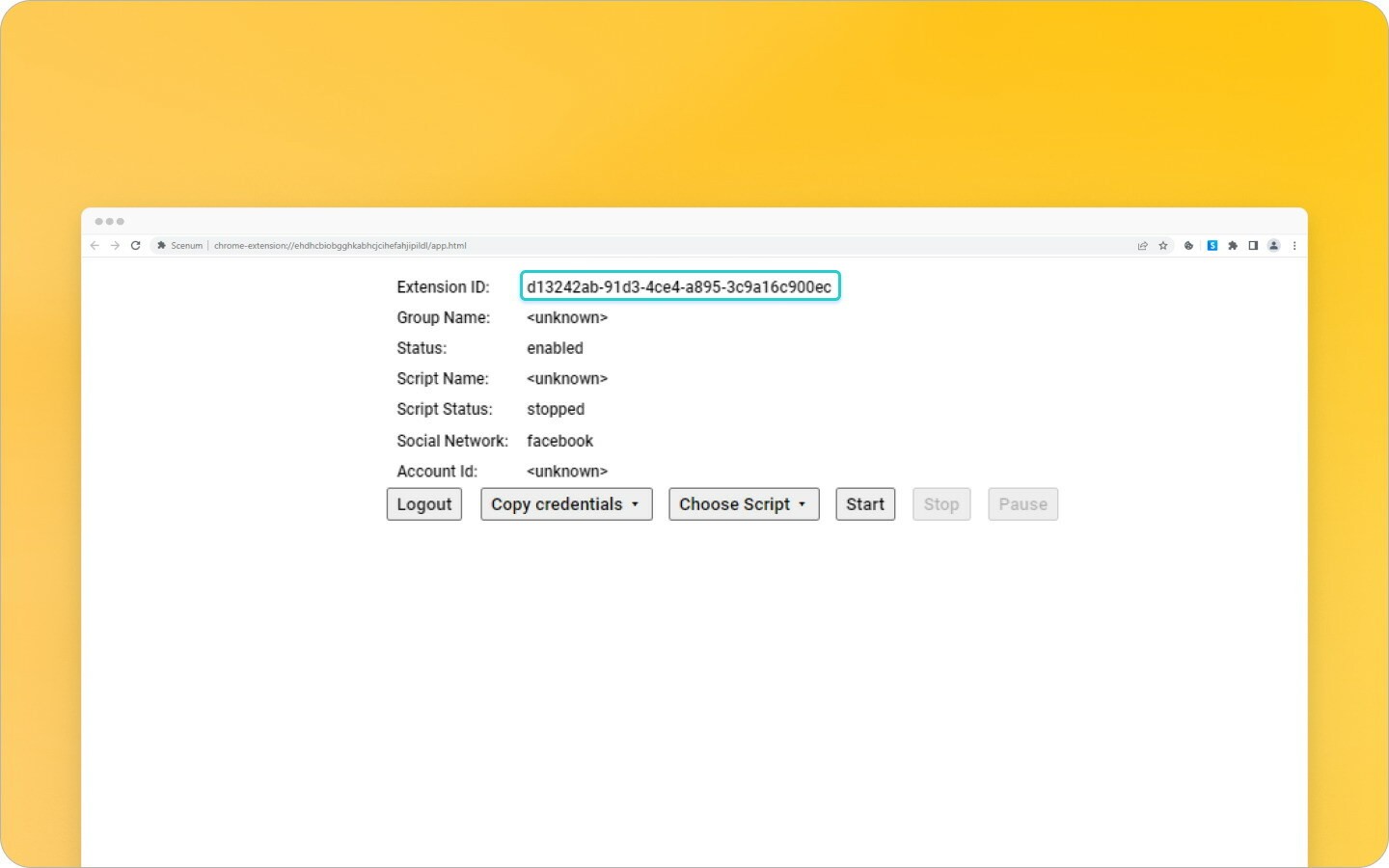
Scenum đã được cài đặt thành công!
Tiện ích mở rộng sẽ được bật trong cài đặt hồ sơ, và bạn sẽ thấy nó trong danh sách tiện ích mở rộng. Bạn sẽ không cần phải cài đặt lại tiện ích mở rộng trong tương lai, bạn chỉ cần kích hoạt nó trong cài đặt hồ sơ.
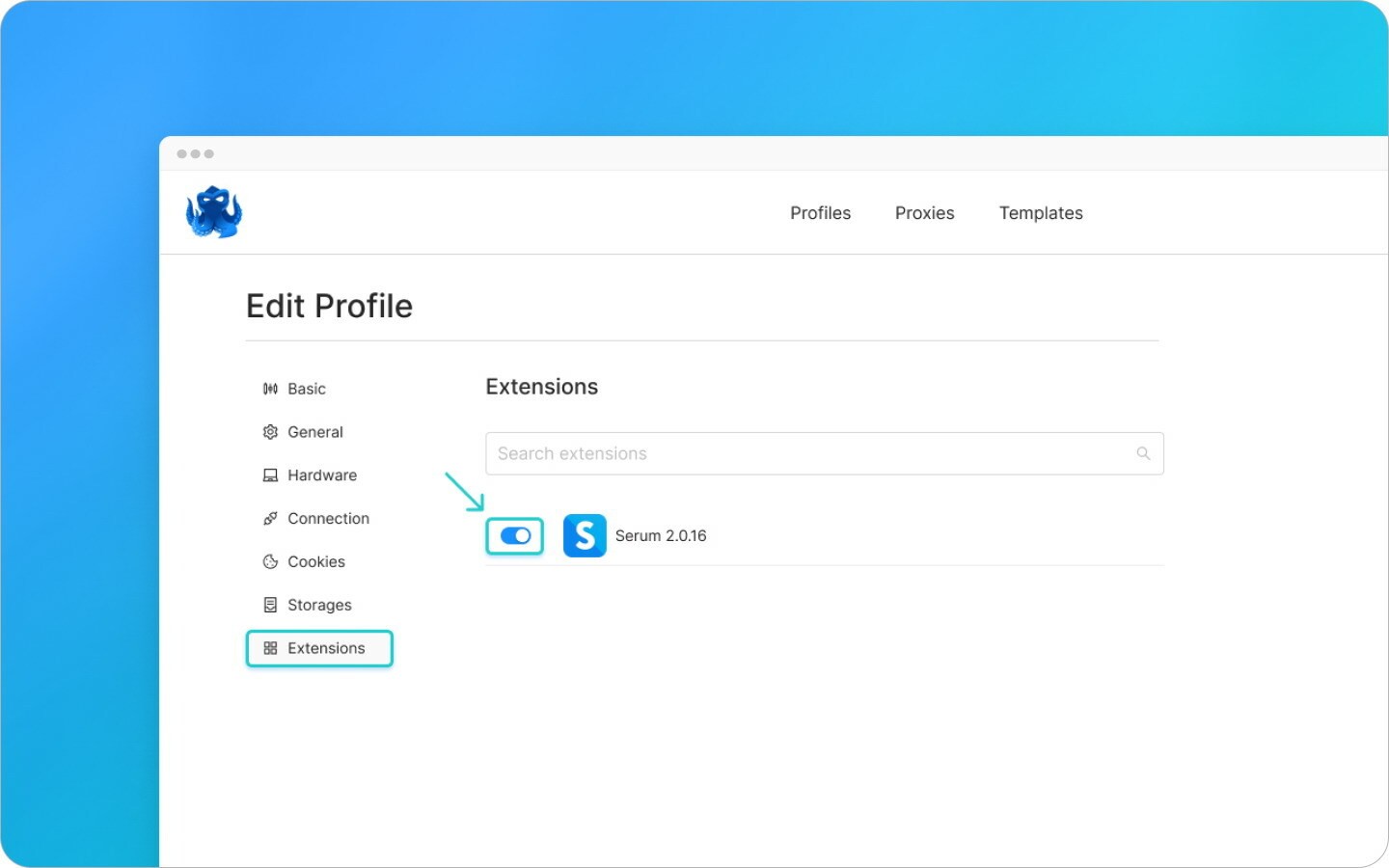
Kích hoạt tiện ích mở rộng Scenum
Sau khi bạn đã cài đặt Scenum và bắt đầu một hồ sơ với nó, bạn sẽ thấy một chuỗi tương ứng với tiện ích mở rộng hồ sơ đó trong tài khoản Scenum cá nhân của bạn.
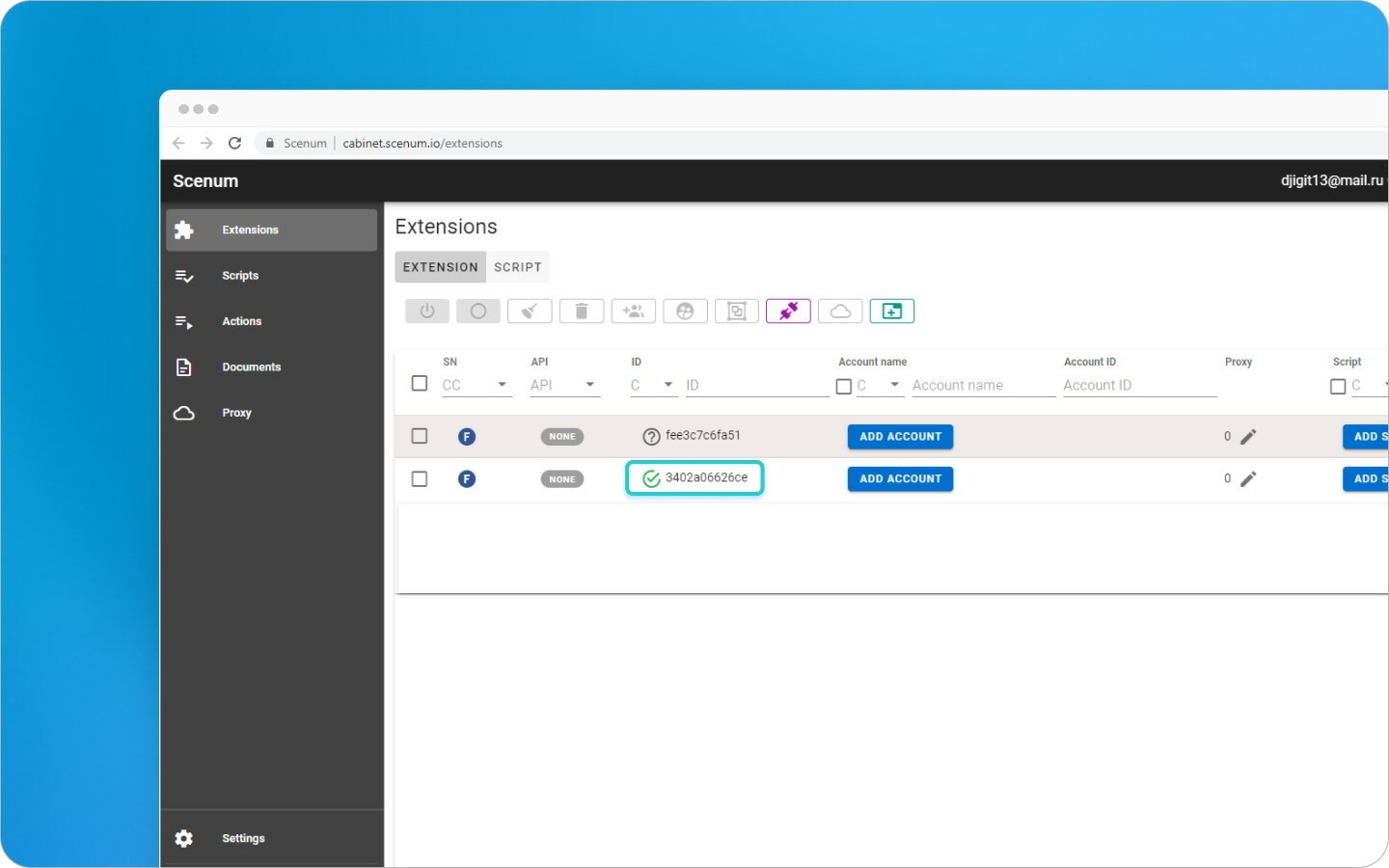
Chuỗi tiện ích mở rộng hồ sơ
Cấu hình và chạy kịch bản
Bây giờ các hồ sơ đã được tạo, bạn có thể thiết lập và chạy các kịch bản. Đây là các hành động riêng biệt mà bạn có thể cấu hình trong tài khoản Scenum cá nhân của bạn trong tab Hành động.
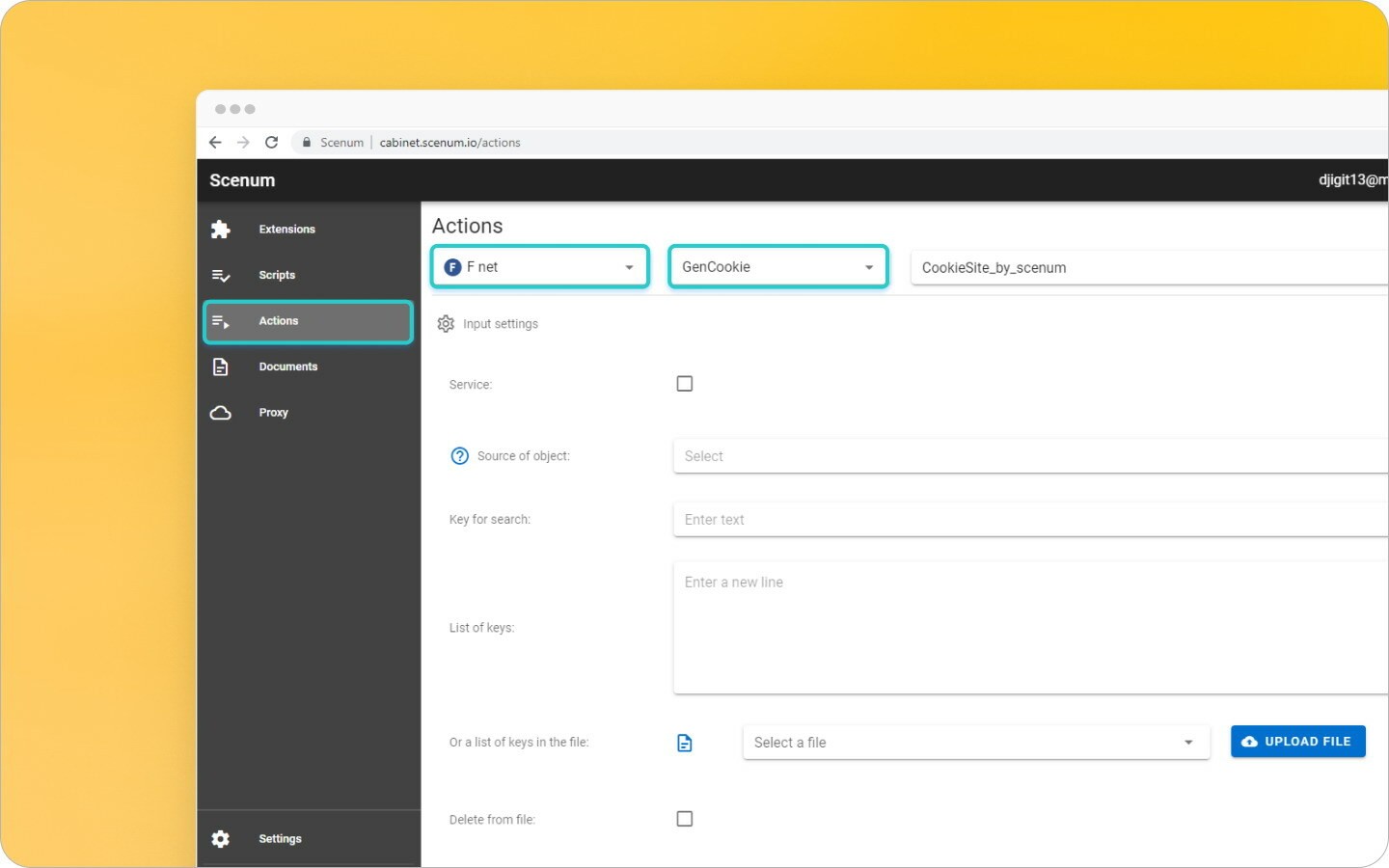
Cấu hình kịch bản
Để tạo một kịch bản, hãy vào tab Kịch bản và chọn nền tảng xã hội cần thiết. Thêm các bước bạn muốn và chọn loại hành động. Khi mọi thứ đã sẵn sàng, đặt tên cho kịch bản và lưu nó. Nếu bạn cần chỉnh sửa nó sau này, bạn có thể thực hiện được trong cùng một tab.
Nếu bạn sử dụng proxy di động với các hồ sơ Octo Browser làm việc với Scenum, Scenum khuyến nghị thiết lập thay đổi địa chỉ IP bằng hành động GenCookie trong Chế độ Khởi động lại Proxy Di động, và thêm nó như bước đầu tiên cho tất cả các kịch bản.
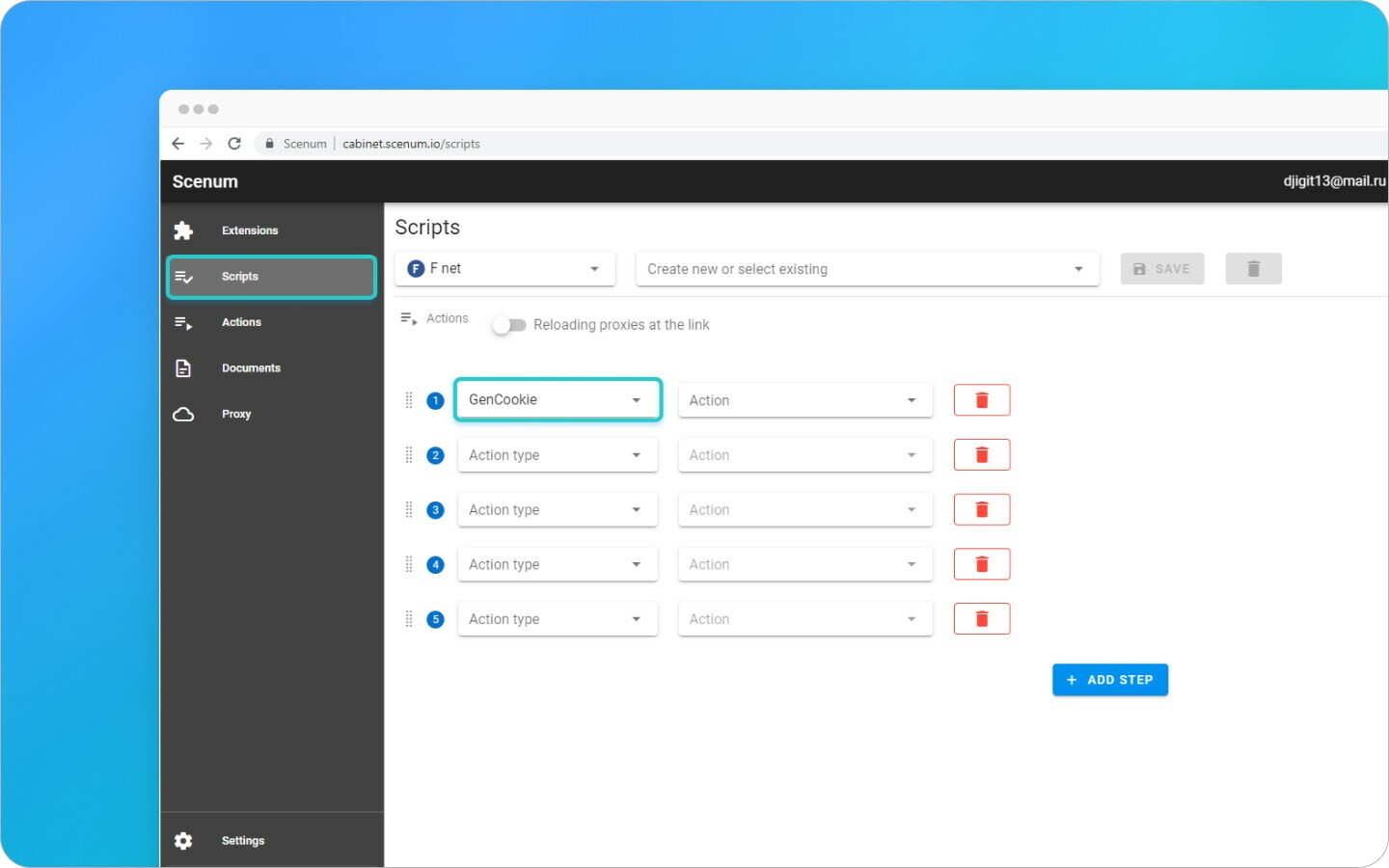
Cấu hình thay đổi địa chỉ IP proxy di động
Nếu bạn không chắc chắn về chính xác trình tự hành động nào bạn cần, bạn có thể sử dụng kịch bản làm sẵn do Scenum cung cấp, được thiết lập để chạy trong 15 ngày. Để làm điều này, vui lòng liên hệ hỗ trợ kỹ thuật Scenum mà sẽ cung cấp kịch bản miễn phí.
Sau khi các kịch bản đã được cấu hình, bạn có thể chạy chúng bằng tài khoản cá nhân của bạn và bắt đầu trồng trọt. Nhấp vào các nút Bắt đầu và Dừng của hồ sơ Octo Browser chạy các kịch bản sẽ mở và đóng các hồ sơ này tự động.
Tạo và cấu hình mẫu cho trồng trọt nhiều
Chúng ta đã thấy cách tạo một hồ sơ, thêm tiện ích mở rộng Scenum vào đó, và cấu hình một kịch bản. Điều này đủ để bắt đầu trồng trọt các tài khoản, vì vậy hãy để chúng ta chuyển sang bước tiếp theo: chúng ta có thể tối ưu hóa việc tạo hồ sơ hàng loạt bằng cách sử dụng mẫu Octo Browser. Hãy xem cách này hoạt động.
Một mẫu là một hồ sơ được cấu hình sẵn. Để thêm một tiện ích mở rộng vào một mẫu, bạn cần cài đặt nó trong bất kỳ hồ sơ nào trước. Như chúng ta đã làm với tiện ích mở rộng Scenum, chúng ta có thể đi trực tiếp đến việc tạo một mẫu và các hồ sơ từ mẫu đó.
Để làm điều đó, hãy chuyển đến tab Mẫu và nhấp vào Tạo Mẫu.
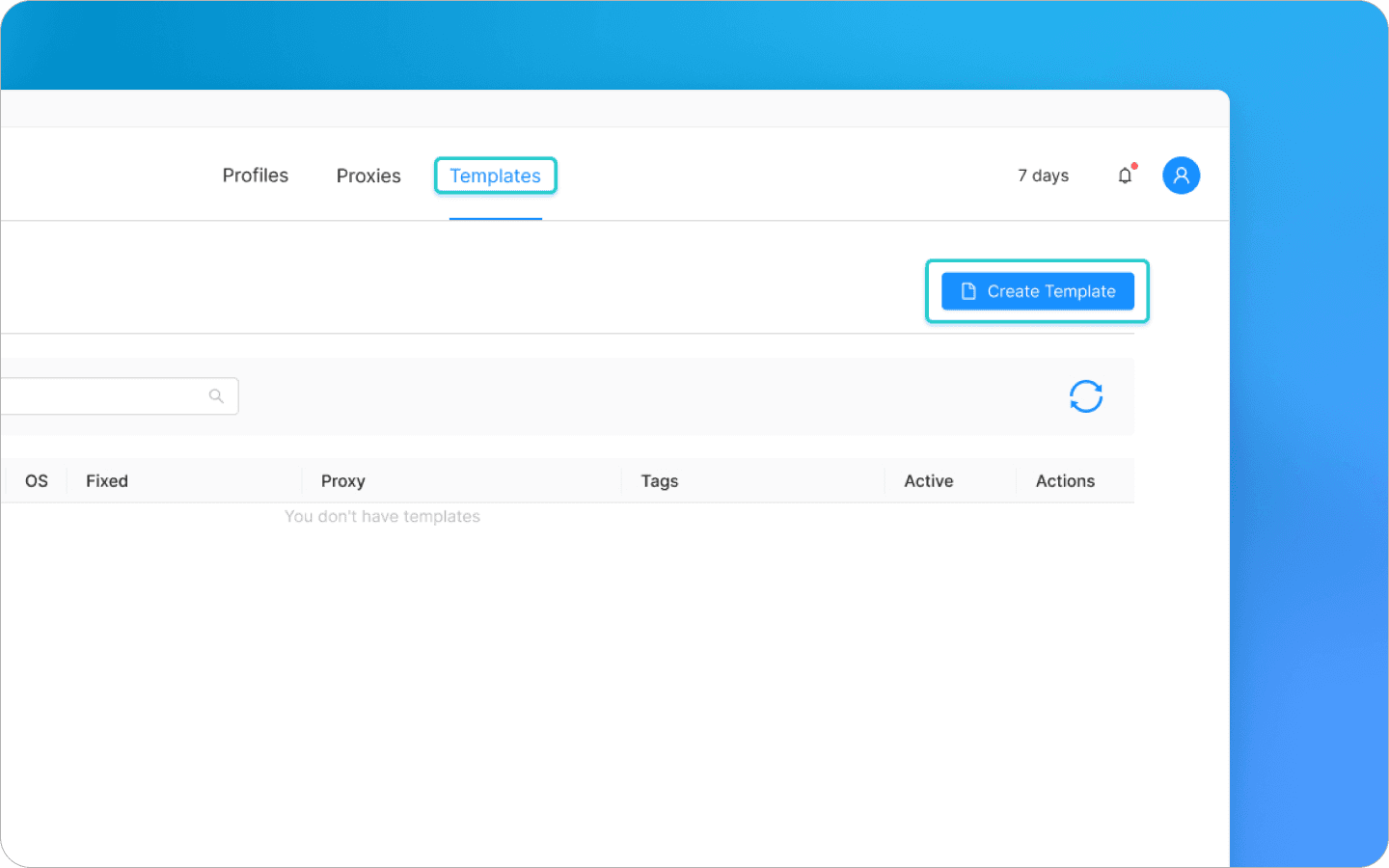
Tạo một mẫu Octo Browser
Đặt tên mẫu của bạn trong cài đặt Cơ bản, và đừng quên bật Extensions, Local Storage và Service workers trong Storages. Kích hoạt tiện ích mở rộng Scenum trong tab Extensions. Nhấp vào Tạo Mẫu ở góc dưới bên phải và kích hoạt mẫu trong danh sách mẫu.
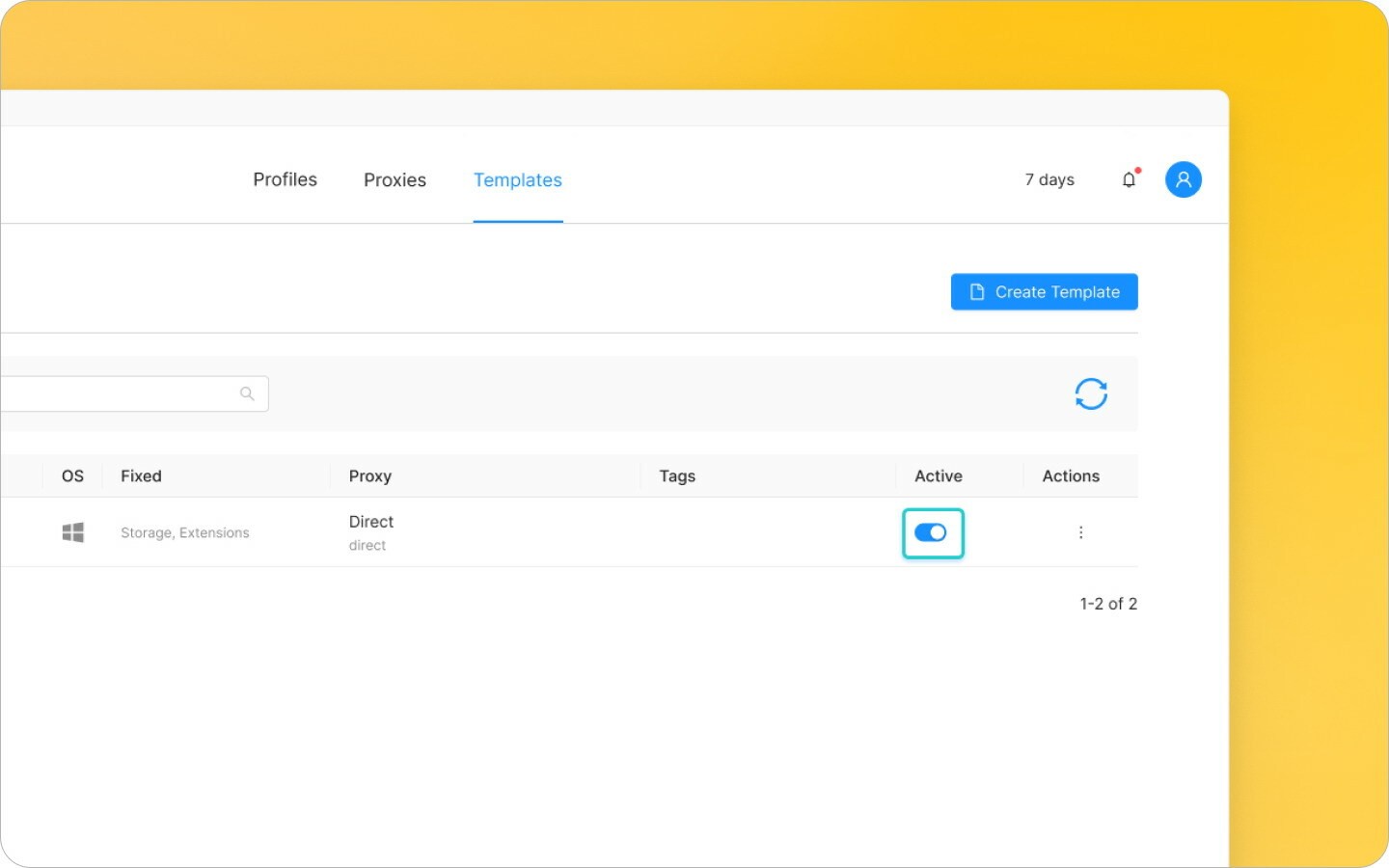
Kích hoạt một mẫu Octo Browser
Bây giờ thay vì lặp lại những hành động này mỗi lần bạn tạo một hồ sơ cho trồng trọt, bạn có thể chọn Hồ sơ Nhanh → Mẫu, và hồ sơ mới sẽ được tạo với cài đặt cần thiết.
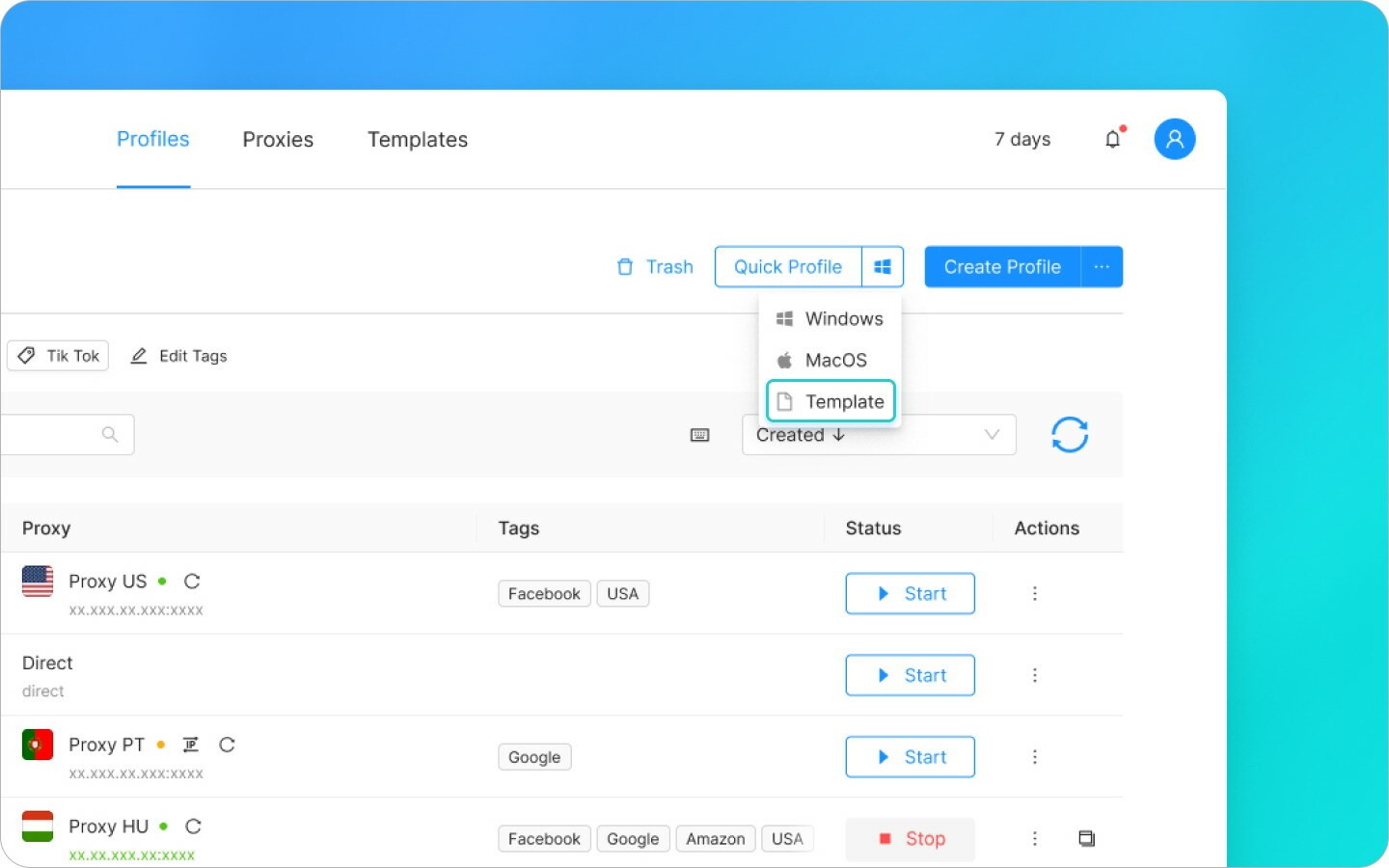
Sử dụng mẫu Octo Browser
Khi một mẫu được thiết lập để sử dụng, tất cả các thông số của mẫu cũng sẽ được áp dụng nếu bạn tạo một hồ sơ bằng nút Tạo Hồ sơ.
Cấu hình tích hợp tự động
Tích hợp tự động cho phép bạn kiểm soát tất cả các tiện ích mở rộng trong tài khoản cá nhân của bạn đồng thời chỉ bằng một cú nhấp chuột. Điều này yêu cầu cài đặt thêm, nhưng có thể tiết kiệm rất nhiều thời gian nếu bạn làm việc với nhiều hồ sơ.
Trong chế độ này, Octo Browser giao tiếp với Scenum bằng API, do đó, bạn sẽ cần Gói đăng kí Base hoặc cao hơn.
Để kết nối với Octo Browser bằng API, bạn sẽ phải mở cổng trên bộ định tuyến của bạn và mở cổng trên thiết bị của bạn.
Chọn tất cả hồ sơ trong tài khoản cá nhân của bạn và nhấp vào biểu tượng tích hợp tự động.
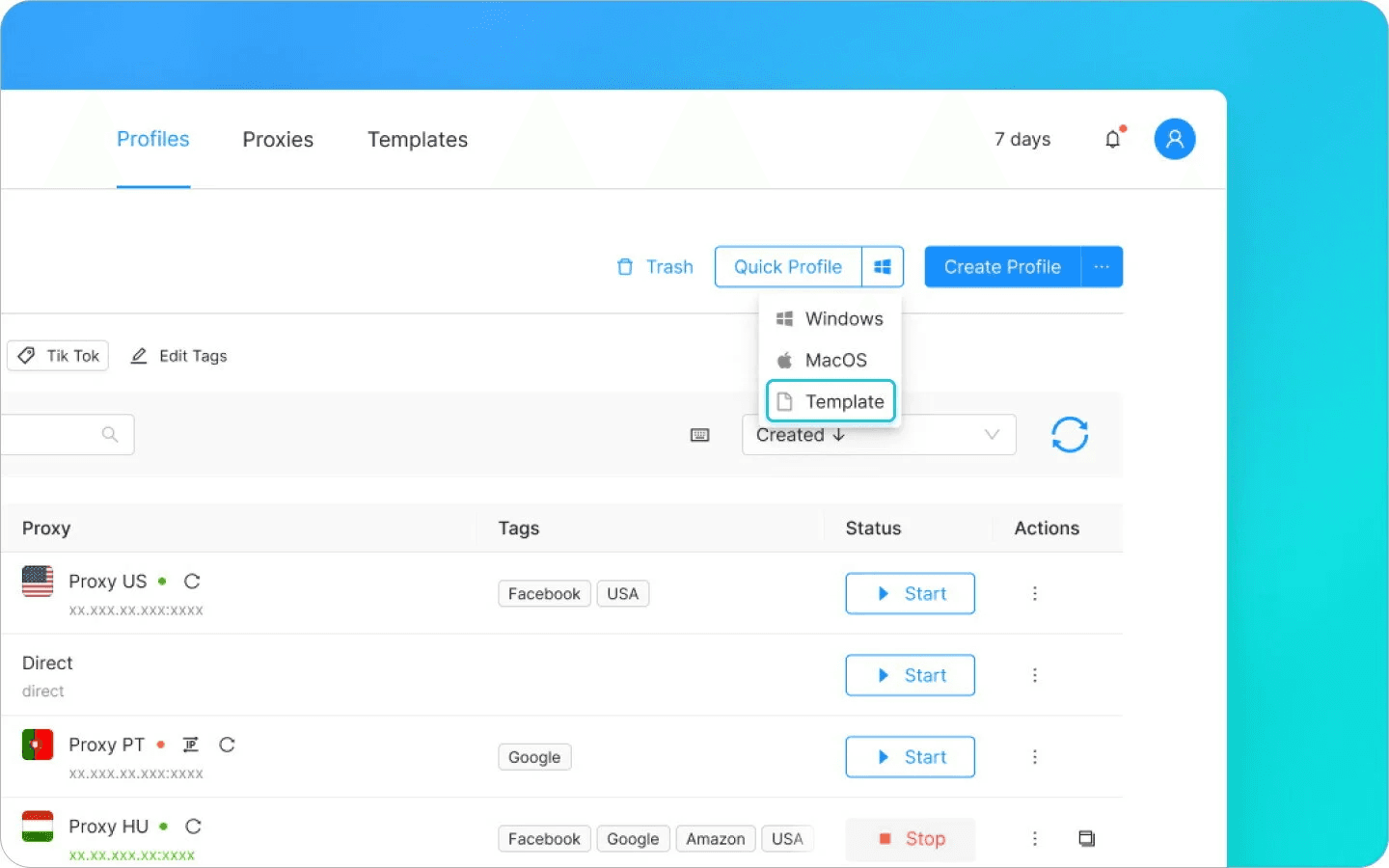
Mở cổng và cấu hình bộ định tuyến
Chọn Octo Browser, chỉ định port và host.
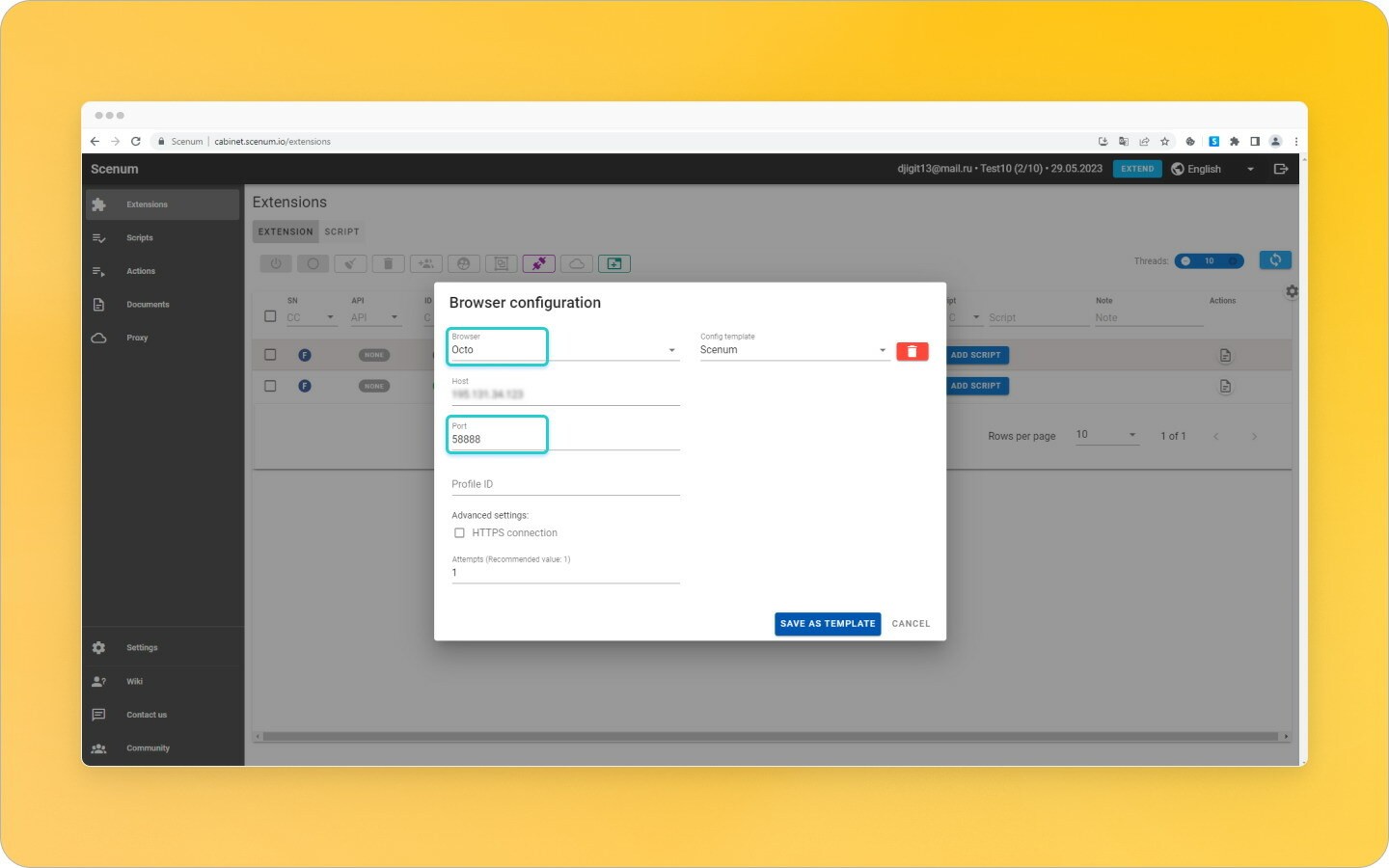
Cấu hình tích hợp tự động
Trình tự hành động đặc biệt quan trọng khi cấu hình tích hợp tự động. Sau khi bạn thấy tiện ích mở rộng trong hồ sơ Scenum cá nhân của bạn và bạn đã lưu cài đặt trình duyệt, bạn cần quay lại Octo Browser, đóng tất cả các hồ sơ, và khởi động lại chúng.
Bây giờ bạn cần làm mới tài khoản Scenum cá nhân của bạn và nhấp vào biểu tượng Octo Browser.
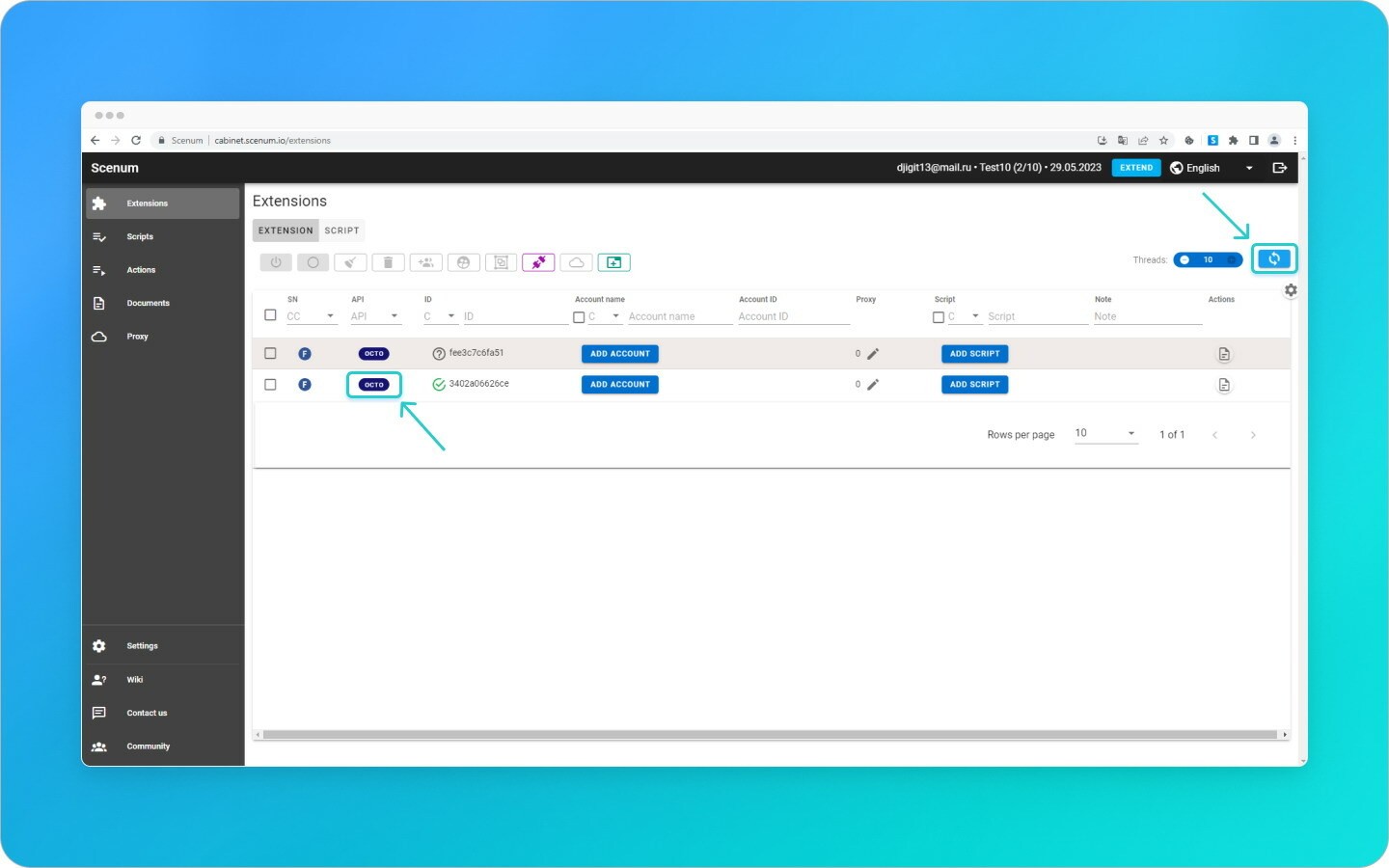
Hoàn thành cấu hình tích hợp tự động
Trong cửa sổ tích hợp, bạn sẽ thấy rằng các ID hồ sơ đã được thu thập tự động. Bây giờ bạn có thể chọn một kịch bản cho một hoặc nhiều hồ sơ và số hồ sơ nên làm việc đồng thời.
Nhấp vào nút Bắt đầu sẽ tự động khởi chạy hồ sơ tương ứng với số lượng luồng, với phần còn lại của hồ sơ chờ trong hàng đợi. Một khi một hồ sơ hoàn thành các nhiệm vụ của nó, hồ sơ tiếp theo trong hàng đợi sẽ bắt đầu làm việc.
Chỉnh sửa tiện ích mở rộng
Để tối ưu hóa hiệu quả của Octo Browser và Scenum làm việc cùng nhau, bạn có thể cần thêm dịch vụ SMS mới, mã token GitHub, bot Telegram, hoặc chỉnh sửa cách các tiện ích mở rộng hoạt động.
Octo Browser giữ tất cả các tiện ích mở rộng trong một thư mục. Để thêm dữ liệu cần thiết vào tất cả các hồ sơ cùng một lúc, bạn cần mở bất kỳ hồ sơ trình duyệt nào, tìm đường đến tiện ích mở rộng bằng cách sử dụng hướng dẫn wiki Scenum, và chỉnh sửa credentials.json.
Để biết thêm thông tin về cấu hình tài khoản trồng trọt, vui lòng tham khảo trang web Scenum và Cơ sở Tri thức. Nếu bạn chưa từng sử dụng Scenum trước đây, nhưng bây giờ bạn thấy rằng nó có thể hữu ích cho bạn, đừng quên nhận giảm giá 50% của bạn cho bất kỳ gói đăng ký nào trong 1 tháng bằng cách sử dụng mã khuyến mãi OCTO. Chúc trồng trọt vui vẻ!
Giữ kín danh tính, tận dụng tính năng nhiều tài khoản và đạt được mục tiêu của bạn với trình duyệt chống phát hiện chất lượng cao nhất trên thị trường.
Bạn có muốn thử Octo Browser với giá giảm không?
Sử dụng mã khuyến mãi OCTOBLOG để được giảm giá 30% cho bất kỳ gói đăng ký nào. Ưu đãi này chỉ dành cho người dùng mới.
Bắt đầu với Scenum
Bắt đầu bằng cách đăng ký trên trang web chính thức scenum.io. Dịch vụ cung cấp cho bạn giai đoạn dùng thử 7 ngày, trong đó bạn có thể tạo tối đa 10 tài khoản. Nếu bạn để lại tài khoản Telegram của mình, một quản lý cá nhân sẽ được chỉ định để giúp bạn cài đặt hệ thống phù hợp với nhu cầu cụ thể của bạn. Các kịch bản trồng trọt đã chuẩn bị sẵn cũng sẽ có sẵn cho bạn.
Kích hoạt tài khoản của bạn sau khi đăng ký và đăng nhập vào đó bằng dữ liệu bạn sẽ nhận được qua email. Thông điệp cũng sẽ chứa liên kết đến chính tiện ích mở rộng: tải về và giải nén nó vào một thư mục riêng biệt, và bạn đã sẵn sàng để đi.
Cái nhìn đầu tiên về tài khoản Scenum cá nhân của bạn
Tạo Hồ sơ Octo Browser
Bây giờ chúng ta cần tạo một số hồ sơ Octo Browser và thêm tiện ích mở rộng vào trình duyệt, nhưng trước tiên: đảm bảo cập nhật Octo Browser lên phiên bản mới nhất để sử dụng chức năng tích hợp API mới nhất.
Nhấp vào Tạo Hồ sơ và đặt tên cho nó.
Tạo hồ sơ Octo Browser
Đảm bảo rằng bạn bật Extensions, Local Storage và Service workers bật trong cài đặt Storages của hồ sơ. Sau đó, nhấp vào Tạo hồ sơ.
Cấu hình hồ sơ Octo Browser
Thêm Scenum
Sau đó, chúng ta cần cài đặt tiện ích mở rộng Scenum. Để làm điều đó, bắt đầu hồ sơ, nhấp vào biểu tượng menu ba chấm → Công cụ khác → Tiện ích mở rộng.
Cài đặt Scenum
Chuyển sang Chế độ Phát triển và thêm tiện ích mở rộng đã được giải nén mà bạn đã nhận trong email đăng ký Scenum.
Tải Scenum
Sau đó, bạn sẽ thấy thẻ Tiện ích mở rộng trong trình duyệt.
Scenum đã được cài đặt thành công!
Tiện ích mở rộng sẽ được bật trong cài đặt hồ sơ, và bạn sẽ thấy nó trong danh sách tiện ích mở rộng. Bạn sẽ không cần phải cài đặt lại tiện ích mở rộng trong tương lai, bạn chỉ cần kích hoạt nó trong cài đặt hồ sơ.
Kích hoạt tiện ích mở rộng Scenum
Sau khi bạn đã cài đặt Scenum và bắt đầu một hồ sơ với nó, bạn sẽ thấy một chuỗi tương ứng với tiện ích mở rộng hồ sơ đó trong tài khoản Scenum cá nhân của bạn.
Chuỗi tiện ích mở rộng hồ sơ
Cấu hình và chạy kịch bản
Bây giờ các hồ sơ đã được tạo, bạn có thể thiết lập và chạy các kịch bản. Đây là các hành động riêng biệt mà bạn có thể cấu hình trong tài khoản Scenum cá nhân của bạn trong tab Hành động.
Cấu hình kịch bản
Để tạo một kịch bản, hãy vào tab Kịch bản và chọn nền tảng xã hội cần thiết. Thêm các bước bạn muốn và chọn loại hành động. Khi mọi thứ đã sẵn sàng, đặt tên cho kịch bản và lưu nó. Nếu bạn cần chỉnh sửa nó sau này, bạn có thể thực hiện được trong cùng một tab.
Nếu bạn sử dụng proxy di động với các hồ sơ Octo Browser làm việc với Scenum, Scenum khuyến nghị thiết lập thay đổi địa chỉ IP bằng hành động GenCookie trong Chế độ Khởi động lại Proxy Di động, và thêm nó như bước đầu tiên cho tất cả các kịch bản.
Cấu hình thay đổi địa chỉ IP proxy di động
Nếu bạn không chắc chắn về chính xác trình tự hành động nào bạn cần, bạn có thể sử dụng kịch bản làm sẵn do Scenum cung cấp, được thiết lập để chạy trong 15 ngày. Để làm điều này, vui lòng liên hệ hỗ trợ kỹ thuật Scenum mà sẽ cung cấp kịch bản miễn phí.
Sau khi các kịch bản đã được cấu hình, bạn có thể chạy chúng bằng tài khoản cá nhân của bạn và bắt đầu trồng trọt. Nhấp vào các nút Bắt đầu và Dừng của hồ sơ Octo Browser chạy các kịch bản sẽ mở và đóng các hồ sơ này tự động.
Tạo và cấu hình mẫu cho trồng trọt nhiều
Chúng ta đã thấy cách tạo một hồ sơ, thêm tiện ích mở rộng Scenum vào đó, và cấu hình một kịch bản. Điều này đủ để bắt đầu trồng trọt các tài khoản, vì vậy hãy để chúng ta chuyển sang bước tiếp theo: chúng ta có thể tối ưu hóa việc tạo hồ sơ hàng loạt bằng cách sử dụng mẫu Octo Browser. Hãy xem cách này hoạt động.
Một mẫu là một hồ sơ được cấu hình sẵn. Để thêm một tiện ích mở rộng vào một mẫu, bạn cần cài đặt nó trong bất kỳ hồ sơ nào trước. Như chúng ta đã làm với tiện ích mở rộng Scenum, chúng ta có thể đi trực tiếp đến việc tạo một mẫu và các hồ sơ từ mẫu đó.
Để làm điều đó, hãy chuyển đến tab Mẫu và nhấp vào Tạo Mẫu.
Tạo một mẫu Octo Browser
Đặt tên mẫu của bạn trong cài đặt Cơ bản, và đừng quên bật Extensions, Local Storage và Service workers trong Storages. Kích hoạt tiện ích mở rộng Scenum trong tab Extensions. Nhấp vào Tạo Mẫu ở góc dưới bên phải và kích hoạt mẫu trong danh sách mẫu.
Kích hoạt một mẫu Octo Browser
Bây giờ thay vì lặp lại những hành động này mỗi lần bạn tạo một hồ sơ cho trồng trọt, bạn có thể chọn Hồ sơ Nhanh → Mẫu, và hồ sơ mới sẽ được tạo với cài đặt cần thiết.
Sử dụng mẫu Octo Browser
Khi một mẫu được thiết lập để sử dụng, tất cả các thông số của mẫu cũng sẽ được áp dụng nếu bạn tạo một hồ sơ bằng nút Tạo Hồ sơ.
Cấu hình tích hợp tự động
Tích hợp tự động cho phép bạn kiểm soát tất cả các tiện ích mở rộng trong tài khoản cá nhân của bạn đồng thời chỉ bằng một cú nhấp chuột. Điều này yêu cầu cài đặt thêm, nhưng có thể tiết kiệm rất nhiều thời gian nếu bạn làm việc với nhiều hồ sơ.
Trong chế độ này, Octo Browser giao tiếp với Scenum bằng API, do đó, bạn sẽ cần Gói đăng kí Base hoặc cao hơn.
Để kết nối với Octo Browser bằng API, bạn sẽ phải mở cổng trên bộ định tuyến của bạn và mở cổng trên thiết bị của bạn.
Chọn tất cả hồ sơ trong tài khoản cá nhân của bạn và nhấp vào biểu tượng tích hợp tự động.
Mở cổng và cấu hình bộ định tuyến
Chọn Octo Browser, chỉ định port và host.
Cấu hình tích hợp tự động
Trình tự hành động đặc biệt quan trọng khi cấu hình tích hợp tự động. Sau khi bạn thấy tiện ích mở rộng trong hồ sơ Scenum cá nhân của bạn và bạn đã lưu cài đặt trình duyệt, bạn cần quay lại Octo Browser, đóng tất cả các hồ sơ, và khởi động lại chúng.
Bây giờ bạn cần làm mới tài khoản Scenum cá nhân của bạn và nhấp vào biểu tượng Octo Browser.
Hoàn thành cấu hình tích hợp tự động
Trong cửa sổ tích hợp, bạn sẽ thấy rằng các ID hồ sơ đã được thu thập tự động. Bây giờ bạn có thể chọn một kịch bản cho một hoặc nhiều hồ sơ và số hồ sơ nên làm việc đồng thời.
Nhấp vào nút Bắt đầu sẽ tự động khởi chạy hồ sơ tương ứng với số lượng luồng, với phần còn lại của hồ sơ chờ trong hàng đợi. Một khi một hồ sơ hoàn thành các nhiệm vụ của nó, hồ sơ tiếp theo trong hàng đợi sẽ bắt đầu làm việc.
Chỉnh sửa tiện ích mở rộng
Để tối ưu hóa hiệu quả của Octo Browser và Scenum làm việc cùng nhau, bạn có thể cần thêm dịch vụ SMS mới, mã token GitHub, bot Telegram, hoặc chỉnh sửa cách các tiện ích mở rộng hoạt động.
Octo Browser giữ tất cả các tiện ích mở rộng trong một thư mục. Để thêm dữ liệu cần thiết vào tất cả các hồ sơ cùng một lúc, bạn cần mở bất kỳ hồ sơ trình duyệt nào, tìm đường đến tiện ích mở rộng bằng cách sử dụng hướng dẫn wiki Scenum, và chỉnh sửa credentials.json.
Để biết thêm thông tin về cấu hình tài khoản trồng trọt, vui lòng tham khảo trang web Scenum và Cơ sở Tri thức. Nếu bạn chưa từng sử dụng Scenum trước đây, nhưng bây giờ bạn thấy rằng nó có thể hữu ích cho bạn, đừng quên nhận giảm giá 50% của bạn cho bất kỳ gói đăng ký nào trong 1 tháng bằng cách sử dụng mã khuyến mãi OCTO. Chúc trồng trọt vui vẻ!
Cập nhật với các tin tức Octo Browser mới nhất
Khi nhấp vào nút này, bạn sẽ đồng ý với Chính sách Quyền riêng tư của chúng tôi.
Cập nhật với các tin tức Octo Browser mới nhất
Khi nhấp vào nút này, bạn sẽ đồng ý với Chính sách Quyền riêng tư của chúng tôi.
Cập nhật với các tin tức Octo Browser mới nhất
Khi nhấp vào nút này, bạn sẽ đồng ý với Chính sách Quyền riêng tư của chúng tôi.

Tham gia Octo Browser ngay
Hoặc liên hệ với Dịch vụ khách hàng bất kì lúc nào nếu bạn có bất cứ thắc mắc nào.
Tham gia Octo Browser ngay
Hoặc liên hệ với Dịch vụ khách hàng bất kì lúc nào nếu bạn có bất cứ thắc mắc nào.
Tham gia Octo Browser ngay
Hoặc liên hệ với Dịch vụ khách hàng bất kì lúc nào nếu bạn có bất cứ thắc mắc nào.