Cách thay đổi địa chỉ MAC

Palina Zabela
Content Manager, Octo Browser
Địa chỉ MAC giúp xác định một thiết bị cụ thể và chủ sở hữu của nó. Ví dụ, các router hiểu thiết bị nào đang kết nối với chúng và tới người nào chúng nên truyền thông tin bằng cách sử dụng địa chỉ mạng. Tuy nhiên, vì điều này, địa chỉ MAC được liên kết với các rủi ro về việc tiết lộ danh tính và theo dõi trực tuyến. Có thể thay đổi địa chỉ MAC của bạn không? Làm thế nào có thể thực hiện điều đó trên một thiết bị cụ thể? Có đúng là thay đổi địa chỉ MAC giúp duy trì sự ẩn danh không? Tìm tất cả các câu trả lời và nhiều hơn nữa trong bài viết này.
Nội dung
Duy trì danh tính ẩn trực tuyến của bạn với Octo Browser. Dấu vân tay số thật của bạn sẽ không thể bị truy vết.
Bạn có muốn thử Octo Browser với giá giảm không?
Sử dụng mã khuyến mãi OCTOBLOG để được giảm giá 30% cho bất kỳ gói đăng ký nào. Ưu đãi này chỉ dành cho người dùng mới.
Địa chỉ MAC là gì
Một địa chỉ MAC (Media Access Control) là số duy nhất của card mạng của bạn (NIC), bao gồm sáu cặp ký tự được ngăn cách bằng dấu hai chấm hoặc dấu gạch ngang (ví dụ, 00:1A:2B:3C:4D:5E). Thực chất, nó là tương đương số nhà hoặc số căn hộ kỹ thuật số, cho phép thiết bị của bạn được nhận diện trên một mạng cục bộ. Ví dụ, khi bạn kết nối với mạng Wi-Fi tại nhà, router sẽ nhìn thấy địa chỉ MAC của bạn và truyền dữ liệu đến người nhận chính xác.
Địa chỉ MAC có thể đe dọa quyền riêng tư của bạn như thế nào
Khi bạn bật Wi-Fi hoặc Bluetooth, địa chỉ MAC trở nên hiện diện với các thiết bị gần đó. Điều này có nguy cơ về quyền riêng tư vì nó cho phép theo dõi chuyển động của bạn. Ví dụ, các trung tâm mua sắm thực hiện việc này để thu thập thống kê khách truy cập. Các cơ quan chính phủ có thể làm điều tương tự để xác minh nơi bạn đã ở vào một thời điểm nhất định. Nhưng mối đe dọa chính đến từ kẻ lừa đảo và gian lận. Bằng cách lấy được địa chỉ MAC của bạn, họ có thể sử dụng nó để truy cập dữ liệu của bạn. Chẳng hạn, họ có thể giả mạo địa chỉ MAC của họ để khớp với địa chỉ của bạn, kết nối với mạng cục bộ như thể họ là bạn và đánh cắp thông tin bí mật.
Tăng quyền riêng tư bằng cách làm cho việc xác định thiết bị khó khăn hơn;
Tránh bị theo dõi ở những nơi địa chỉ mạng bị giám sát, chẳng hạn như các cửa hàng;
Vượt qua các giới hạn truy cập trong các mạng lọc theo địa chỉ MAC;
Giải quyết xung đột kết nối trong một mạng.
Cách thay đổi địa chỉ MAC trong Windows 10
Thay đổi địa chỉ MAC trong Windows 10 chỉ có thể thực hiện trên một số adapter nhất định. Nếu bạn không tìm thấy trường "Địa chỉ Mạng", có khả năng không có sẵn việc thay đổi này.
Có hai cách để thay đổi địa chỉ MAC trong Windows 10. Để làm điều này thông qua cài đặt kết nối, hãy làm theo các bước sau:
Mở Bảng điều khiển. Nhấn phím Windows trên bàn phím của bạn, gõ "Bảng điều khiển" vào thanh tìm kiếm và nhấp vào biểu tượng ứng dụng.
Đi đến cài đặt kết nối mạng. Trong thanh tìm kiếm, gõ "Kết nối Mạng" và chọn "Xem Kết nối Mạng."
Tìm adapter bạn đang sử dụng. Nhấp đúp vào nó, đi tới phần "Thuộc tính", sau đó "Cấu hình" — "Nâng cao."
Thay đổi địa chỉ MAC. Tìm trường "Địa chỉ Mạng" và chỉnh sửa nó. Không sử dụng dấu chấm câu. Nhấp OK để lưu thay đổi.
Khởi động lại thiết bị của bạn và kiểm tra thay đổi. Nhấn phím Windows trên bàn phím của bạn, gõ CMD, chọn "Dấu nhắc Lệnh." Nhập lệnh IPCONFIG /ALL, nhấn Enter. Tìm adapter của bạn, kiểm tra trường "Địa chỉ Vật lý" và xác minh giá trị.
Để thay đổi địa chỉ MAC của bạn bằng cách sử dụng sổ đăng ký:
Mở trình chỉnh sửa sổ đăng ký. Nhấn phím Windows, tìm Regedit qua thanh tìm kiếm, mở trình chỉnh sửa, và cấp quyền quản trị cho nó.
Đi đến Cài đặt Bộ điều hợp Mạng. Mở HKEY_LOCAL_MACHINE — SYSTEM — CurrentControlSet — Control — Class — GUID {4d36e972-e325-11ce-bfc1-08002be10318}.
Tìm adapter của bạn. Để làm điều này, kiểm tra giá trị DriverDesc trong các thư mục con.
Chỉnh sửa địa chỉ MAC. Nhấp chuột phải vào thư mục đúng, chọn "Mới" — "Giá trị Chuỗi." Nhập tên Địa chỉ Mạng, sau đó nhấp chuột phải vào nó và chọn "Chỉnh sửa." Nhập địa chỉ MAC mới bao gồm 12 ký tự thập lục phân, không có dấu hai chấm hoặc ký tự chấm câu khác.
Khởi động lại PC. Mở dấu nhắc lệnh, nhập lệnh IPCONFIG /ALL, và kiểm tra xem các thay đổi đã được áp dụng chưa.
Cách thay đổi địa chỉ MAC trong Windows 11
Bạn không thể thay đổi thủ công địa chỉ MAC trong Windows 11. Tuy nhiên, bạn có thể ngẫu nhiên hóa nó cho các kết nối Wi-Fi để làm việc nhận diện trở nên khó khăn hơn. Để làm điều này:
Nhấn phím Windows trên bàn phím của bạn.
Gõ “địa chỉ phần cứng ngẫu nhiên” vào thanh tìm kiếm.
Bật nó bằng công tắc chuyển.
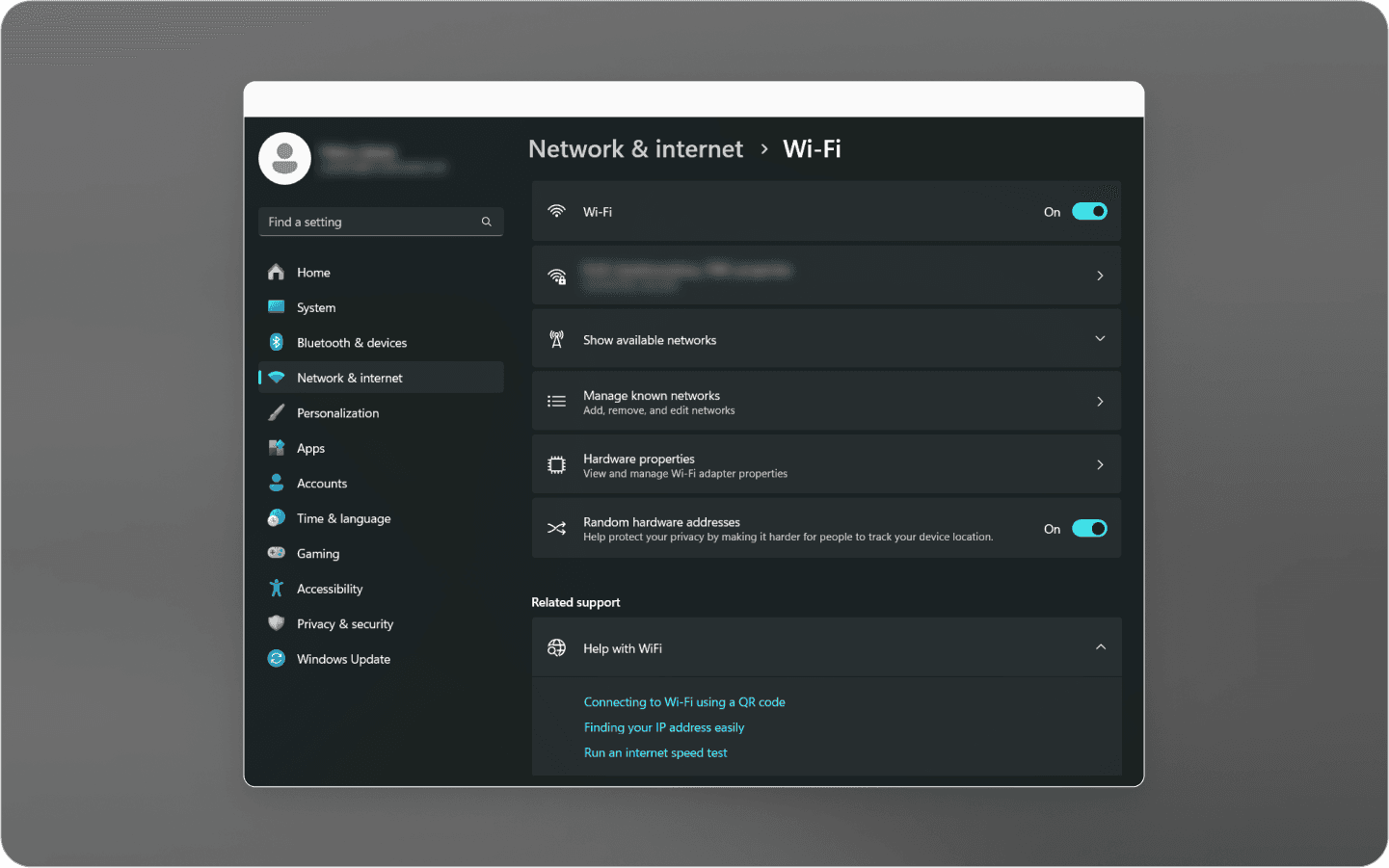
Quan trọng! Điều này chỉ có sẵn cho các kết nối Wi-Fi. Nếu bạn sử dụng kết nối Internet có dây, việc ngẫu nhiên hóa địa chỉ MAC trong Windows 11 sẽ không hoạt động.
Cách thay đổi địa chỉ MAC trên macOS
Một người dùng thông thường không thể thay đổi địa chỉ MAC trên macOS, nhưng họ có thể ngẫu nhiên hóa địa chỉ mạng. Trước khi làm điều này, bạn cần kiểm tra địa chỉ hiện tại là gì. Để làm điều này, giữ phím Tùy chọn và nhấp vào biểu tượng Wi-Fi ở đầu màn hình. Tìm dòng có địa chỉ MAC và ghi lại.
Để ngẫu nhiên hóa địa chỉ MAC trên macOS:
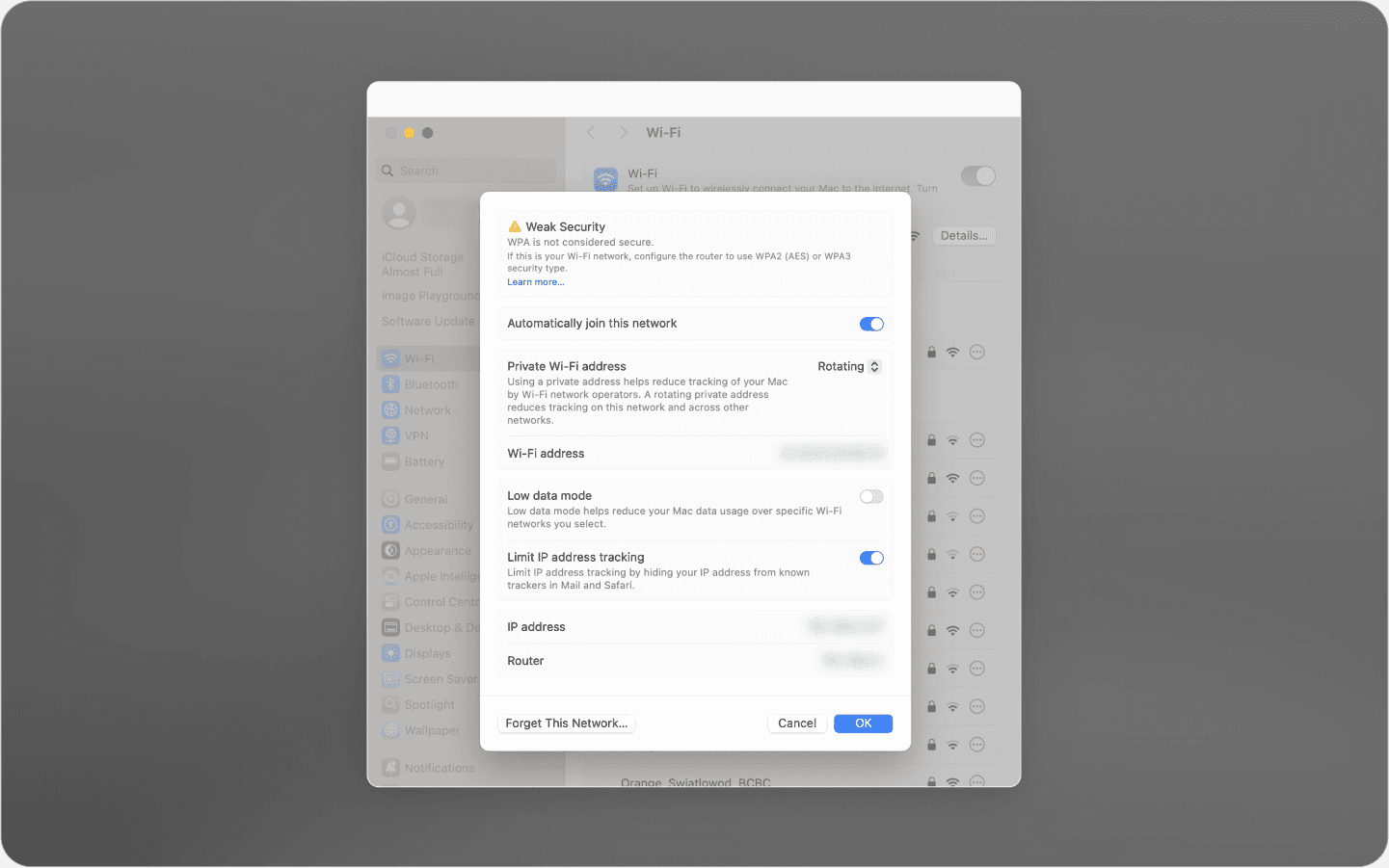
Nhấp vào biểu tượng Wi-Fi trên thanh menu phía trên và đi đến Cài đặt Wi-Fi.
Nhấp vào ba dấu chấm bên cạnh mạng mong muốn và chọn Cài đặt Mạng.
Trong phần Địa chỉ Wi-Fi Riêng tư, chuyển nó sang Quay và nhấp OK để lưu thay đổi.
Kiểm tra thay đổi. Trong lúc giữ phím Tùy chọn, nhấp vào biểu tượng Wi-Fi. Kiểm tra xem địa chỉ MAC đã thay đổi chưa.
Cách thay đổi địa chỉ MAC trên Android
Để thay đổi địa chỉ mạng trên Android, bạn cần đạt quyền truy cập gốc và cài đặt các ứng dụng đặc biệt.
Quan trọng! Nếu bạn đạt quyền siêu người dùng, nhà sản xuất thiết bị của bạn có thể vô hiệu bảo hành của bạn, và thiết bị của bạn sẽ trở nên dễ bị tổn thương hơn trước mối đe dọa mạng.
Nếu bạn sẵn sàng chịu rủi ro này, hãy làm theo các bước sau:
Đạt quyền truy cập gốc trên thiết bị Android của bạn. Tải một ứng dụng đặc biệt như FramaRoot, Kingo Root, hoặc 360 Root. Khởi chạy nó và chọn tùy chọn "Root". Sau khi đạt quyền siêu người dùng, khởi động lại điện thoại của bạn.
Cài đặt một ứng dụng để thay đổi địa chỉ MAC, chẳng hạn như BusyBox, Terminal Emulator, ChameleMAC, hoặc Mac Address Ghost. Cấp quyền siêu người dùng cho ứng dụng, nhập một địa chỉ MAC mới, hoặc ngẫu nhiên hóa nó. Lưu thay đổi.
Khởi động lại điện thoại thông minh của bạn để áp dụng thay đổi.
Cách thay đổi địa chỉ MAC trên iOS
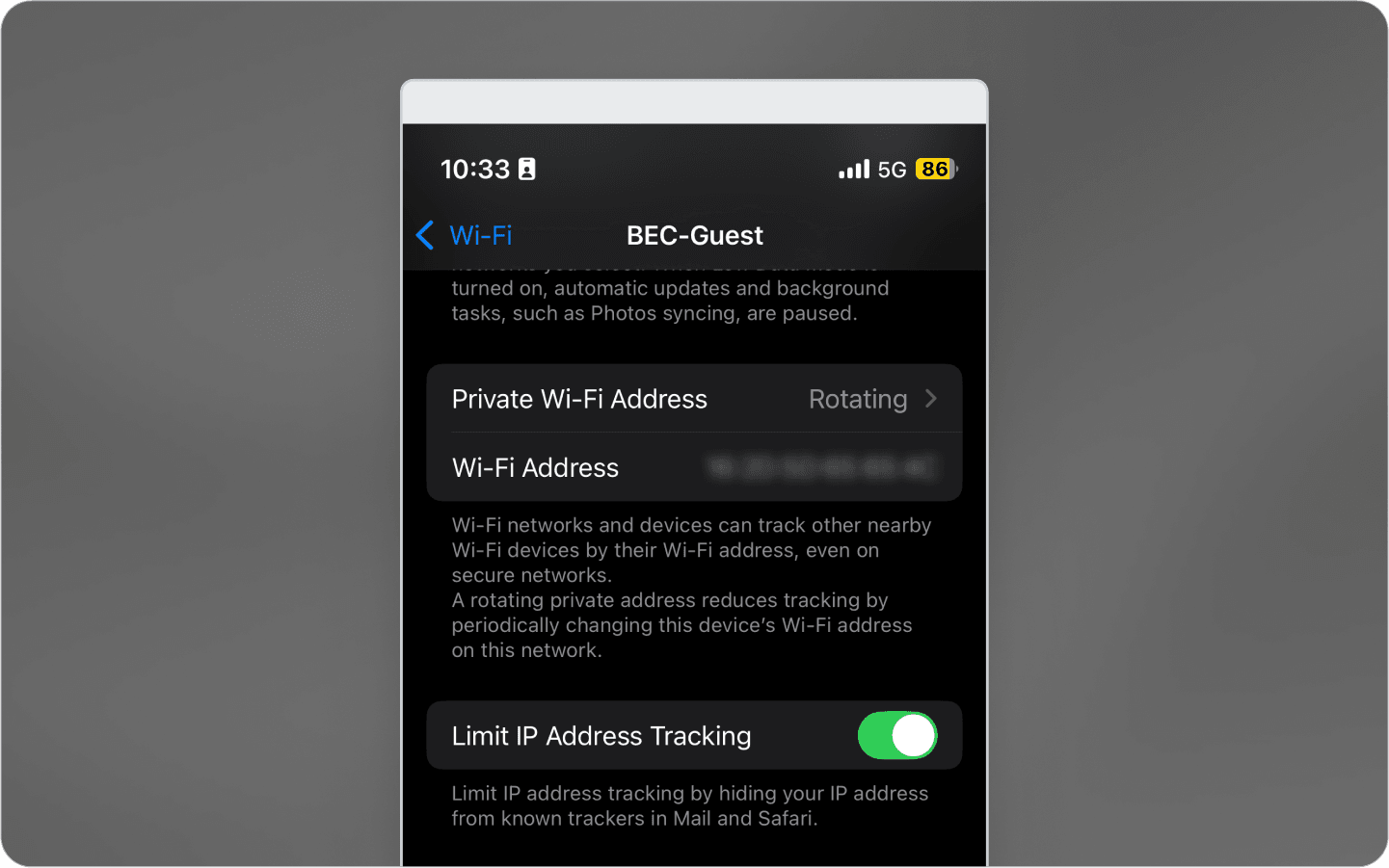
iOS không cho phép thay đổi thủ công địa chỉ MAC. Tuy nhiên, các thiết bị có hệ điều hành này tự động giả mạo nó khi kết nối với Wi-Fi. Để cài đặt ngẫu nhiên hóa địa chỉ mạng:
Đi đến Cài đặt và chạm vào Wi-Fi.
Mở phần "Thông tin Mạng", tìm mạng Wi-Fi mong muốn, và chạm vào biểu tượng “i” bên cạnh nó.
Tìm công tắc Địa chỉ Wi-Fi Riêng tư. Nếu tính năng này được bật, địa chỉ MAC của thiết bị của bạn tự động được thay thế bằng một địa chỉ ngẫu nhiên khi kết nối với mạng không dây. Nếu bạn tắt tùy chọn này, địa chỉ MAC sẽ trở nên hiện diện đối với tất cả người dùng Wi-Fi. Bạn có thể thiết lập tùy chọn khác nhau cho các mạng Wi-Fi khác nhau. Ví dụ, bạn có thể tắt ngẫu nhiên hóa cho mạng gia đình của mình nhưng bật nó khi sử dụng Wi-Fi công cộng.
Cách thay đổi địa chỉ MAC bằng Trình duyệt Chống Phát hiện
Nếu bạn muốn ẩn danh trực tuyến, thay đổi địa chỉ MAC của bạn sẽ không ảnh hưởng đến mức độ bảo vệ quyền riêng tư của bạn. Điều này là do trình duyệt không hiển thị thông số này cho các trang web. Thay vào đó, các dịch vụ trực tuyến xác định người dùng thông qua vân tay số.
Một vân tay bao gồm hàng chục thông số thiết bị, từ phiên bản hệ điều hành và tác nhân người dùng đến phông chữ, tiện ích mở rộng và cài đặt phần cứng. Vì không có hai thiết bị nào có cấu hình hoàn toàn giống nhau, các trang web có thể nhận diện người dùng chính xác dựa trên vân tay số.
Để giả mạo vân tay ở mức lõi trình duyệt, bạn cần sử dụng một trình duyệt chống phát hiện, chẳng hạn như Octo Browser. Phần mềm này cho phép bạn tạo các hồ sơ mới với vân tay khác với vân tay thực của bạn. Kết quả là, các trang web sẽ thấy mỗi hồ sơ như là một người dùng khác, tăng cường sự ẩn danh trực tuyến của bạn.
Kết luận
Thay đổi địa chỉ MAC của bạn giúp vượt qua giới hạn truy cập trong các mạng lọc thiết bị theo thông số này và giải quyết xung đột kết nối mạng. Tuy nhiên, để bảo vệ quyền riêng tư trực tuyến tốt hơn, bạn cần sử dụng các trình duyệt chống phát hiện, chẳng hạn như Octo, kết hợp với proxy hoặc VPN. Trình duyệt chống phát hiện giả mạo vân tay số của bạn, trong khi proxy hoặc VPN che giấu địa chỉ IP của bạn, cung cấp bảo vệ tốt hơn nhiều chống lại việc theo dõi trực tuyến.
Duy trì danh tính ẩn trực tuyến của bạn với Octo Browser. Dấu vân tay số thật của bạn sẽ không thể bị truy vết.
Bạn có muốn thử Octo Browser với giá giảm không?
Sử dụng mã khuyến mãi OCTOBLOG để được giảm giá 30% cho bất kỳ gói đăng ký nào. Ưu đãi này chỉ dành cho người dùng mới.
Địa chỉ MAC là gì
Một địa chỉ MAC (Media Access Control) là số duy nhất của card mạng của bạn (NIC), bao gồm sáu cặp ký tự được ngăn cách bằng dấu hai chấm hoặc dấu gạch ngang (ví dụ, 00:1A:2B:3C:4D:5E). Thực chất, nó là tương đương số nhà hoặc số căn hộ kỹ thuật số, cho phép thiết bị của bạn được nhận diện trên một mạng cục bộ. Ví dụ, khi bạn kết nối với mạng Wi-Fi tại nhà, router sẽ nhìn thấy địa chỉ MAC của bạn và truyền dữ liệu đến người nhận chính xác.
Địa chỉ MAC có thể đe dọa quyền riêng tư của bạn như thế nào
Khi bạn bật Wi-Fi hoặc Bluetooth, địa chỉ MAC trở nên hiện diện với các thiết bị gần đó. Điều này có nguy cơ về quyền riêng tư vì nó cho phép theo dõi chuyển động của bạn. Ví dụ, các trung tâm mua sắm thực hiện việc này để thu thập thống kê khách truy cập. Các cơ quan chính phủ có thể làm điều tương tự để xác minh nơi bạn đã ở vào một thời điểm nhất định. Nhưng mối đe dọa chính đến từ kẻ lừa đảo và gian lận. Bằng cách lấy được địa chỉ MAC của bạn, họ có thể sử dụng nó để truy cập dữ liệu của bạn. Chẳng hạn, họ có thể giả mạo địa chỉ MAC của họ để khớp với địa chỉ của bạn, kết nối với mạng cục bộ như thể họ là bạn và đánh cắp thông tin bí mật.
Tăng quyền riêng tư bằng cách làm cho việc xác định thiết bị khó khăn hơn;
Tránh bị theo dõi ở những nơi địa chỉ mạng bị giám sát, chẳng hạn như các cửa hàng;
Vượt qua các giới hạn truy cập trong các mạng lọc theo địa chỉ MAC;
Giải quyết xung đột kết nối trong một mạng.
Cách thay đổi địa chỉ MAC trong Windows 10
Thay đổi địa chỉ MAC trong Windows 10 chỉ có thể thực hiện trên một số adapter nhất định. Nếu bạn không tìm thấy trường "Địa chỉ Mạng", có khả năng không có sẵn việc thay đổi này.
Có hai cách để thay đổi địa chỉ MAC trong Windows 10. Để làm điều này thông qua cài đặt kết nối, hãy làm theo các bước sau:
Mở Bảng điều khiển. Nhấn phím Windows trên bàn phím của bạn, gõ "Bảng điều khiển" vào thanh tìm kiếm và nhấp vào biểu tượng ứng dụng.
Đi đến cài đặt kết nối mạng. Trong thanh tìm kiếm, gõ "Kết nối Mạng" và chọn "Xem Kết nối Mạng."
Tìm adapter bạn đang sử dụng. Nhấp đúp vào nó, đi tới phần "Thuộc tính", sau đó "Cấu hình" — "Nâng cao."
Thay đổi địa chỉ MAC. Tìm trường "Địa chỉ Mạng" và chỉnh sửa nó. Không sử dụng dấu chấm câu. Nhấp OK để lưu thay đổi.
Khởi động lại thiết bị của bạn và kiểm tra thay đổi. Nhấn phím Windows trên bàn phím của bạn, gõ CMD, chọn "Dấu nhắc Lệnh." Nhập lệnh IPCONFIG /ALL, nhấn Enter. Tìm adapter của bạn, kiểm tra trường "Địa chỉ Vật lý" và xác minh giá trị.
Để thay đổi địa chỉ MAC của bạn bằng cách sử dụng sổ đăng ký:
Mở trình chỉnh sửa sổ đăng ký. Nhấn phím Windows, tìm Regedit qua thanh tìm kiếm, mở trình chỉnh sửa, và cấp quyền quản trị cho nó.
Đi đến Cài đặt Bộ điều hợp Mạng. Mở HKEY_LOCAL_MACHINE — SYSTEM — CurrentControlSet — Control — Class — GUID {4d36e972-e325-11ce-bfc1-08002be10318}.
Tìm adapter của bạn. Để làm điều này, kiểm tra giá trị DriverDesc trong các thư mục con.
Chỉnh sửa địa chỉ MAC. Nhấp chuột phải vào thư mục đúng, chọn "Mới" — "Giá trị Chuỗi." Nhập tên Địa chỉ Mạng, sau đó nhấp chuột phải vào nó và chọn "Chỉnh sửa." Nhập địa chỉ MAC mới bao gồm 12 ký tự thập lục phân, không có dấu hai chấm hoặc ký tự chấm câu khác.
Khởi động lại PC. Mở dấu nhắc lệnh, nhập lệnh IPCONFIG /ALL, và kiểm tra xem các thay đổi đã được áp dụng chưa.
Cách thay đổi địa chỉ MAC trong Windows 11
Bạn không thể thay đổi thủ công địa chỉ MAC trong Windows 11. Tuy nhiên, bạn có thể ngẫu nhiên hóa nó cho các kết nối Wi-Fi để làm việc nhận diện trở nên khó khăn hơn. Để làm điều này:
Nhấn phím Windows trên bàn phím của bạn.
Gõ “địa chỉ phần cứng ngẫu nhiên” vào thanh tìm kiếm.
Bật nó bằng công tắc chuyển.
Quan trọng! Điều này chỉ có sẵn cho các kết nối Wi-Fi. Nếu bạn sử dụng kết nối Internet có dây, việc ngẫu nhiên hóa địa chỉ MAC trong Windows 11 sẽ không hoạt động.
Cách thay đổi địa chỉ MAC trên macOS
Một người dùng thông thường không thể thay đổi địa chỉ MAC trên macOS, nhưng họ có thể ngẫu nhiên hóa địa chỉ mạng. Trước khi làm điều này, bạn cần kiểm tra địa chỉ hiện tại là gì. Để làm điều này, giữ phím Tùy chọn và nhấp vào biểu tượng Wi-Fi ở đầu màn hình. Tìm dòng có địa chỉ MAC và ghi lại.
Để ngẫu nhiên hóa địa chỉ MAC trên macOS:
Nhấp vào biểu tượng Wi-Fi trên thanh menu phía trên và đi đến Cài đặt Wi-Fi.
Nhấp vào ba dấu chấm bên cạnh mạng mong muốn và chọn Cài đặt Mạng.
Trong phần Địa chỉ Wi-Fi Riêng tư, chuyển nó sang Quay và nhấp OK để lưu thay đổi.
Kiểm tra thay đổi. Trong lúc giữ phím Tùy chọn, nhấp vào biểu tượng Wi-Fi. Kiểm tra xem địa chỉ MAC đã thay đổi chưa.
Cách thay đổi địa chỉ MAC trên Android
Để thay đổi địa chỉ mạng trên Android, bạn cần đạt quyền truy cập gốc và cài đặt các ứng dụng đặc biệt.
Quan trọng! Nếu bạn đạt quyền siêu người dùng, nhà sản xuất thiết bị của bạn có thể vô hiệu bảo hành của bạn, và thiết bị của bạn sẽ trở nên dễ bị tổn thương hơn trước mối đe dọa mạng.
Nếu bạn sẵn sàng chịu rủi ro này, hãy làm theo các bước sau:
Đạt quyền truy cập gốc trên thiết bị Android của bạn. Tải một ứng dụng đặc biệt như FramaRoot, Kingo Root, hoặc 360 Root. Khởi chạy nó và chọn tùy chọn "Root". Sau khi đạt quyền siêu người dùng, khởi động lại điện thoại của bạn.
Cài đặt một ứng dụng để thay đổi địa chỉ MAC, chẳng hạn như BusyBox, Terminal Emulator, ChameleMAC, hoặc Mac Address Ghost. Cấp quyền siêu người dùng cho ứng dụng, nhập một địa chỉ MAC mới, hoặc ngẫu nhiên hóa nó. Lưu thay đổi.
Khởi động lại điện thoại thông minh của bạn để áp dụng thay đổi.
Cách thay đổi địa chỉ MAC trên iOS
iOS không cho phép thay đổi thủ công địa chỉ MAC. Tuy nhiên, các thiết bị có hệ điều hành này tự động giả mạo nó khi kết nối với Wi-Fi. Để cài đặt ngẫu nhiên hóa địa chỉ mạng:
Đi đến Cài đặt và chạm vào Wi-Fi.
Mở phần "Thông tin Mạng", tìm mạng Wi-Fi mong muốn, và chạm vào biểu tượng “i” bên cạnh nó.
Tìm công tắc Địa chỉ Wi-Fi Riêng tư. Nếu tính năng này được bật, địa chỉ MAC của thiết bị của bạn tự động được thay thế bằng một địa chỉ ngẫu nhiên khi kết nối với mạng không dây. Nếu bạn tắt tùy chọn này, địa chỉ MAC sẽ trở nên hiện diện đối với tất cả người dùng Wi-Fi. Bạn có thể thiết lập tùy chọn khác nhau cho các mạng Wi-Fi khác nhau. Ví dụ, bạn có thể tắt ngẫu nhiên hóa cho mạng gia đình của mình nhưng bật nó khi sử dụng Wi-Fi công cộng.
Cách thay đổi địa chỉ MAC bằng Trình duyệt Chống Phát hiện
Nếu bạn muốn ẩn danh trực tuyến, thay đổi địa chỉ MAC của bạn sẽ không ảnh hưởng đến mức độ bảo vệ quyền riêng tư của bạn. Điều này là do trình duyệt không hiển thị thông số này cho các trang web. Thay vào đó, các dịch vụ trực tuyến xác định người dùng thông qua vân tay số.
Một vân tay bao gồm hàng chục thông số thiết bị, từ phiên bản hệ điều hành và tác nhân người dùng đến phông chữ, tiện ích mở rộng và cài đặt phần cứng. Vì không có hai thiết bị nào có cấu hình hoàn toàn giống nhau, các trang web có thể nhận diện người dùng chính xác dựa trên vân tay số.
Để giả mạo vân tay ở mức lõi trình duyệt, bạn cần sử dụng một trình duyệt chống phát hiện, chẳng hạn như Octo Browser. Phần mềm này cho phép bạn tạo các hồ sơ mới với vân tay khác với vân tay thực của bạn. Kết quả là, các trang web sẽ thấy mỗi hồ sơ như là một người dùng khác, tăng cường sự ẩn danh trực tuyến của bạn.
Kết luận
Thay đổi địa chỉ MAC của bạn giúp vượt qua giới hạn truy cập trong các mạng lọc thiết bị theo thông số này và giải quyết xung đột kết nối mạng. Tuy nhiên, để bảo vệ quyền riêng tư trực tuyến tốt hơn, bạn cần sử dụng các trình duyệt chống phát hiện, chẳng hạn như Octo, kết hợp với proxy hoặc VPN. Trình duyệt chống phát hiện giả mạo vân tay số của bạn, trong khi proxy hoặc VPN che giấu địa chỉ IP của bạn, cung cấp bảo vệ tốt hơn nhiều chống lại việc theo dõi trực tuyến.
Cập nhật với các tin tức Octo Browser mới nhất
Khi nhấp vào nút này, bạn sẽ đồng ý với Chính sách Quyền riêng tư của chúng tôi.
Cập nhật với các tin tức Octo Browser mới nhất
Khi nhấp vào nút này, bạn sẽ đồng ý với Chính sách Quyền riêng tư của chúng tôi.
Cập nhật với các tin tức Octo Browser mới nhất
Khi nhấp vào nút này, bạn sẽ đồng ý với Chính sách Quyền riêng tư của chúng tôi.

Tham gia Octo Browser ngay
Hoặc liên hệ với Dịch vụ khách hàng bất kì lúc nào nếu bạn có bất cứ thắc mắc nào.
Tham gia Octo Browser ngay
Hoặc liên hệ với Dịch vụ khách hàng bất kì lúc nào nếu bạn có bất cứ thắc mắc nào.
Tham gia Octo Browser ngay
Hoặc liên hệ với Dịch vụ khách hàng bất kì lúc nào nếu bạn có bất cứ thắc mắc nào.