Cách lấy file cấu hình WireGuard cho Octo Browser: hướng dẫn dành cho Mullvad và Proton VPN

Sophia Grote
Support specialist, Octo Browser
Octo Browser cho phép bạn kết nối VPN riêng biệt cho từng hồ sơ. Để thực hiện việc này, Octo hỗ trợ các cấu hình WireGuard và AmneziaWG: bạn có thể tải lên tệp .conf đã tạo sẵn trong cài đặt kết nối hoặc dán nội dung của tệp dưới dạng văn bản.
Trước đây, chúng ta đã xem xét sự khác biệt giữa VPN và proxy, cách định tuyến lưu lượng thay đổi và cách kiểm tra xem VPN có hoạt động như một đường truyền đầy đủ hay không.
Trong bài viết này, chúng tôi sẽ hướng dẫn bạn cách lấy cấu hình WireGuard từ nhà cung cấp dịch vụ VPN. Chúng tôi sẽ sử dụng hai dịch vụ làm ví dụ: Mullvad và Proton VPN.
Octo Browser cho phép bạn kết nối VPN riêng biệt cho từng hồ sơ. Để thực hiện việc này, Octo hỗ trợ các cấu hình WireGuard và AmneziaWG: bạn có thể tải lên tệp .conf đã tạo sẵn trong cài đặt kết nối hoặc dán nội dung của tệp dưới dạng văn bản.
Trước đây, chúng ta đã xem xét sự khác biệt giữa VPN và proxy, cách định tuyến lưu lượng thay đổi và cách kiểm tra xem VPN có hoạt động như một đường truyền đầy đủ hay không.
Trong bài viết này, chúng tôi sẽ hướng dẫn bạn cách lấy cấu hình WireGuard từ nhà cung cấp dịch vụ VPN. Chúng tôi sẽ sử dụng hai dịch vụ làm ví dụ: Mullvad và Proton VPN.
Nội dung
Duy trì danh tính ẩn trực tuyến của bạn với Octo Browser. Dấu vân tay số thật của bạn sẽ không thể bị truy vết.
Tập tin cấu hình là gì
Để kết nối WireGuard VPN với hồ sơ Octo Browser, bạn cần có một tệp có đuôi .conf chứa:
Các tham số giao diện WireGuard;
một khóa riêng tư (private key);
địa chỉ máy chủ VPN;
khóa công khai (public key) của máy chủ;
các cài đặt định tuyến và DNS.
Tệp này được tạo bởi nhà cung cấp VPN. Sau đó, bạn có thể nhập tệp này vào Octo Browser.
Quan trọng: Cấu hình WireGuard chứa một khóa riêng tư. Hãy coi tệp .conf như mật khẩu cho kết nối VPN của bạn: không xuất bản hoặc đăng nó trong các nhóm trò chuyện công khai.
Cách lấy cấu hình WireGuard trong Mullvad
1. Đăng nhập vào tài khoản của bạn và mở cấu hình WireGuard
Mở mullvad.net và đăng nhập vào tài khoản của bạn. Mullvad không sử dụng tên đăng nhập, mật khẩu hay địa chỉ email—bạn chỉ cần số tài khoản gồm 16 chữ số để đăng nhập.
Sau khi đăng nhập, trang Account (Tài khoản) sẽ mở ra. Trong menu bên trái, tìm Downloads (Tải xuống) và chọn WireGuard configuration (Cấu hình WireGuard).
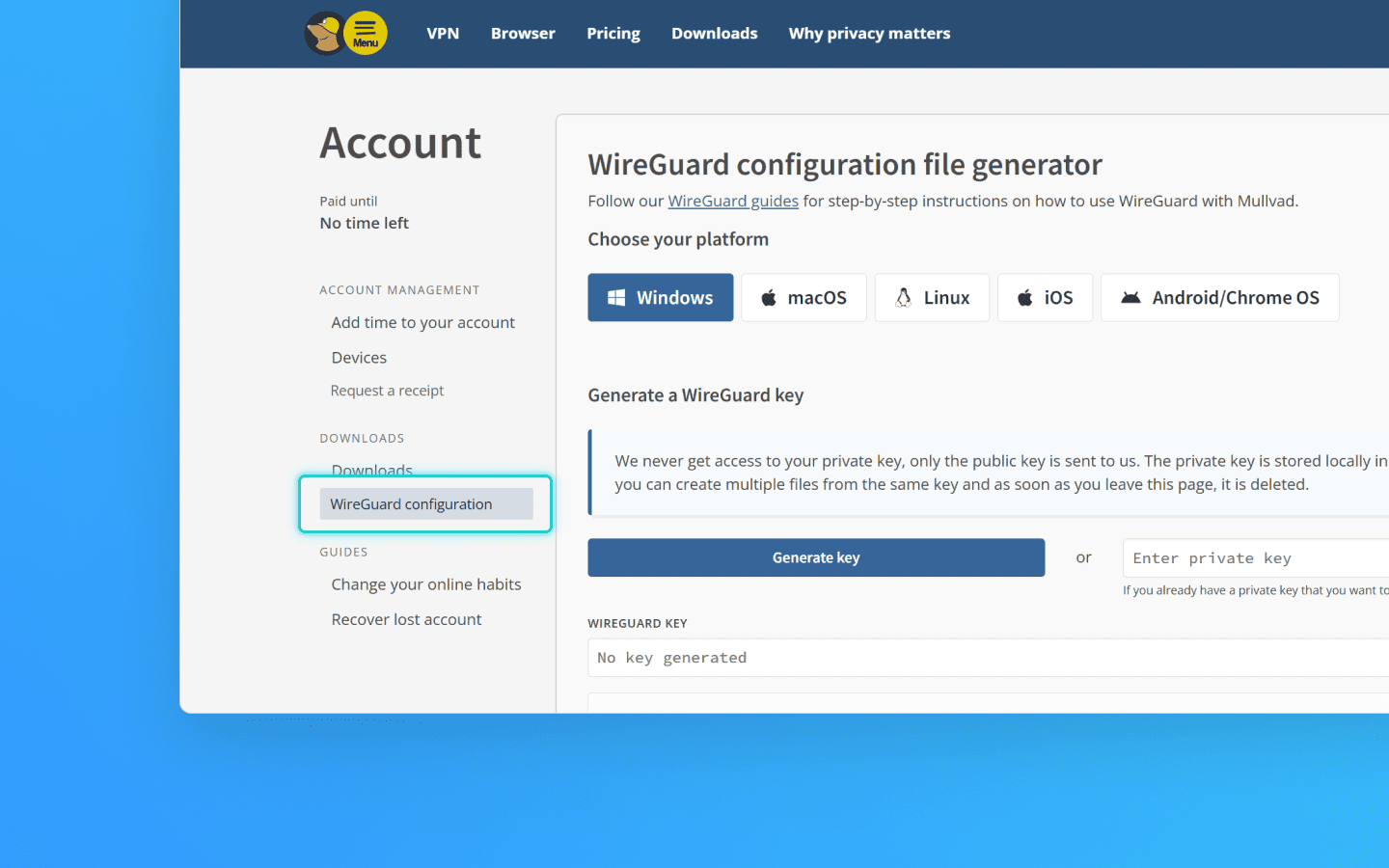
Cấu hình WireGuard trong menu bên trái dưới mục Downloads
2. Tạo khóa mới hoặc nhập khóa hiện có
Trên trang trình tạo tệp cấu hình WireGuard configuration file generator, bạn sẽ cần một khóa WireGuard. Bạn có hai tùy chọn ở đây:
Generate key (Tạo khóa): tạo một cặp khóa mới trực tiếp trong trình duyệt.
Import key (Nhập khóa): dán khóa riêng tư hiện có vào trường Enter private key và nhấp vào Import key. Điều này cho phép bạn sử dụng lại một khóa đã tạo trước đó mà không làm cạn kiệt giới hạn.
Giới hạn là 5 khóa cho mỗi tài khoản. Nếu nút Generate key không hoạt động và thông báo màu đỏ You can only have 5 keys xuất hiện phía trên nó, hãy mở rộng phần Manage WireGuard keys ở cuối trang và xóa một trong các khóa bằng biểu tượng thùng rác.
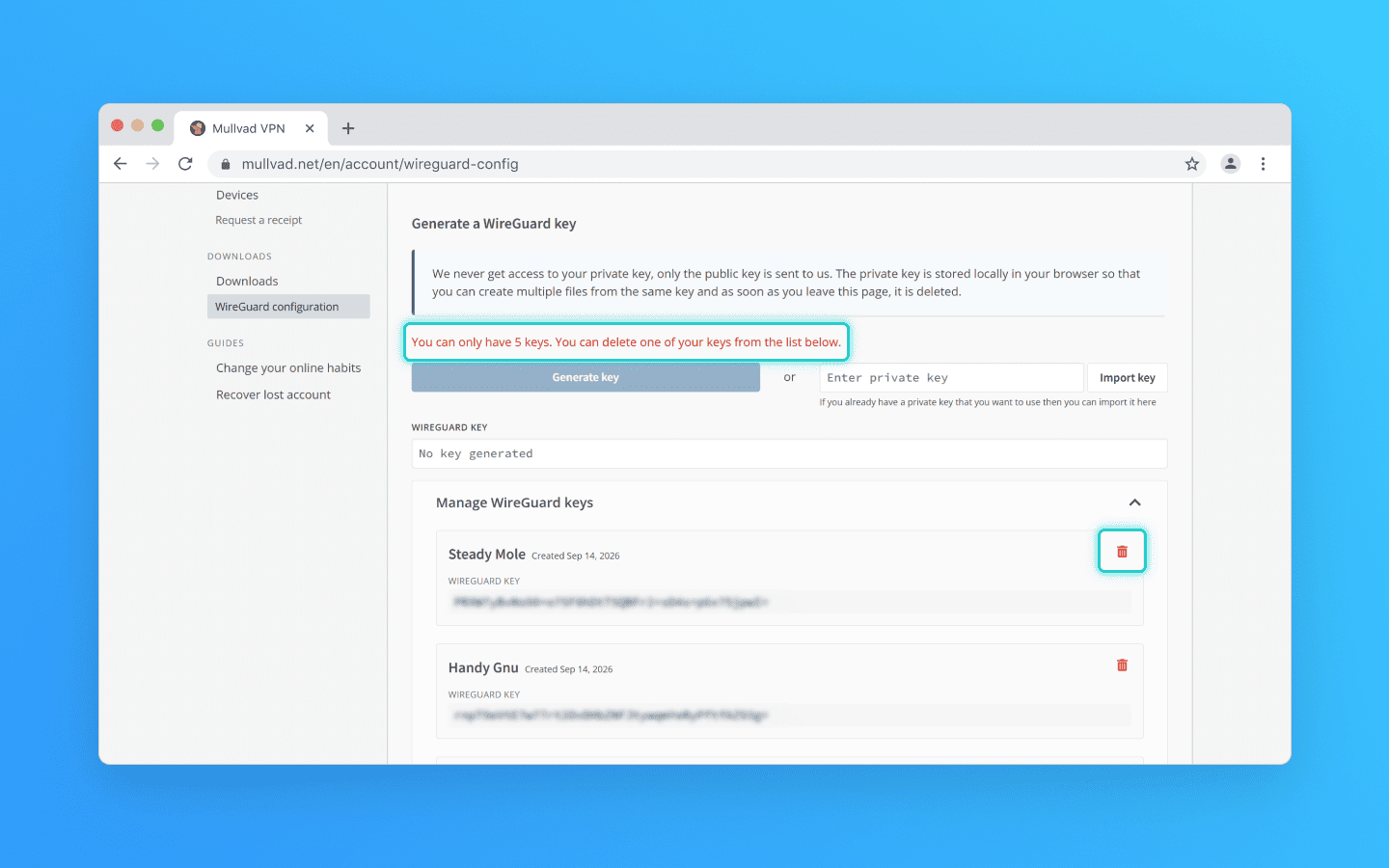
Tạo khóa WireGuard: nút Generate key bị vô hiệu hóa vì đã đạt đến giới hạn 5 khóa. Quản lý khóa WireGuard: tên khóa, ngày tạo và biểu tượng thùng rác để xóa khóa
Quan trọng: Sau khi bạn xóa một khóa, tất cả cấu hình được tạo bằng khóa đó sẽ ngừng hoạt động. Để tránh xóa khóa vẫn đang được sử dụng, hãy kiểm tra tên và ngày của khóa đó trong trường Created.
3. Chọn quốc gia và thành phố
Trong phần Select one or multiple exit locations, hãy chỉ định máy chủ nào mà lưu lượng truy cập của bạn sẽ đi qua:
All countries (Tất cả quốc gia): chọn một quốc gia; bạn có thể chọn nhiều quốc gia.
All cities (Tất cả thành phố): chọn một thành phố; trường này sẽ hoạt động sau khi bạn chọn một quốc gia.
All servers (Tất cả máy chủ): chọn các máy chủ cụ thể trong một thành phố.
Nếu bạn để cài đặt mặc định (All…), cấu hình sẽ được tạo cho toàn bộ mạng Mullvad và tệp nén sẽ chứa hàng trăm tệp. Do đó, tốt hơn là bạn nên thu hẹp lựa chọn của mình xuống quốc gia và thành phố bạn cần.
Advanced settings (Cài đặt nâng cao) là một phần tùy chọn chứa các tham số kết nối bổ sung.
Dưới mục Configure Content Blocking, bạn có thể bật chặn cấp độ DNS cho các danh mục cụ thể: Quảng cáo, Trình theo dõi, Phần mềm độc hại, Nội dung người lớn, Đánh bạc và Mạng xã hội. Các cài đặt đã chọn sẽ được lưu trong cấu hình dưới dạng địa chỉ máy chủ DNS. Để thay đổi chúng sau này, bạn sẽ cần tạo lại tệp. Nếu bạn không cần các cài đặt này, hãy chọn None.
4. Tải xuống cấu hình đã tạo
Nhấp vào Download zip archive. Tệp nén sẽ chứa một tệp .conf cho mỗi máy chủ đã chọn.
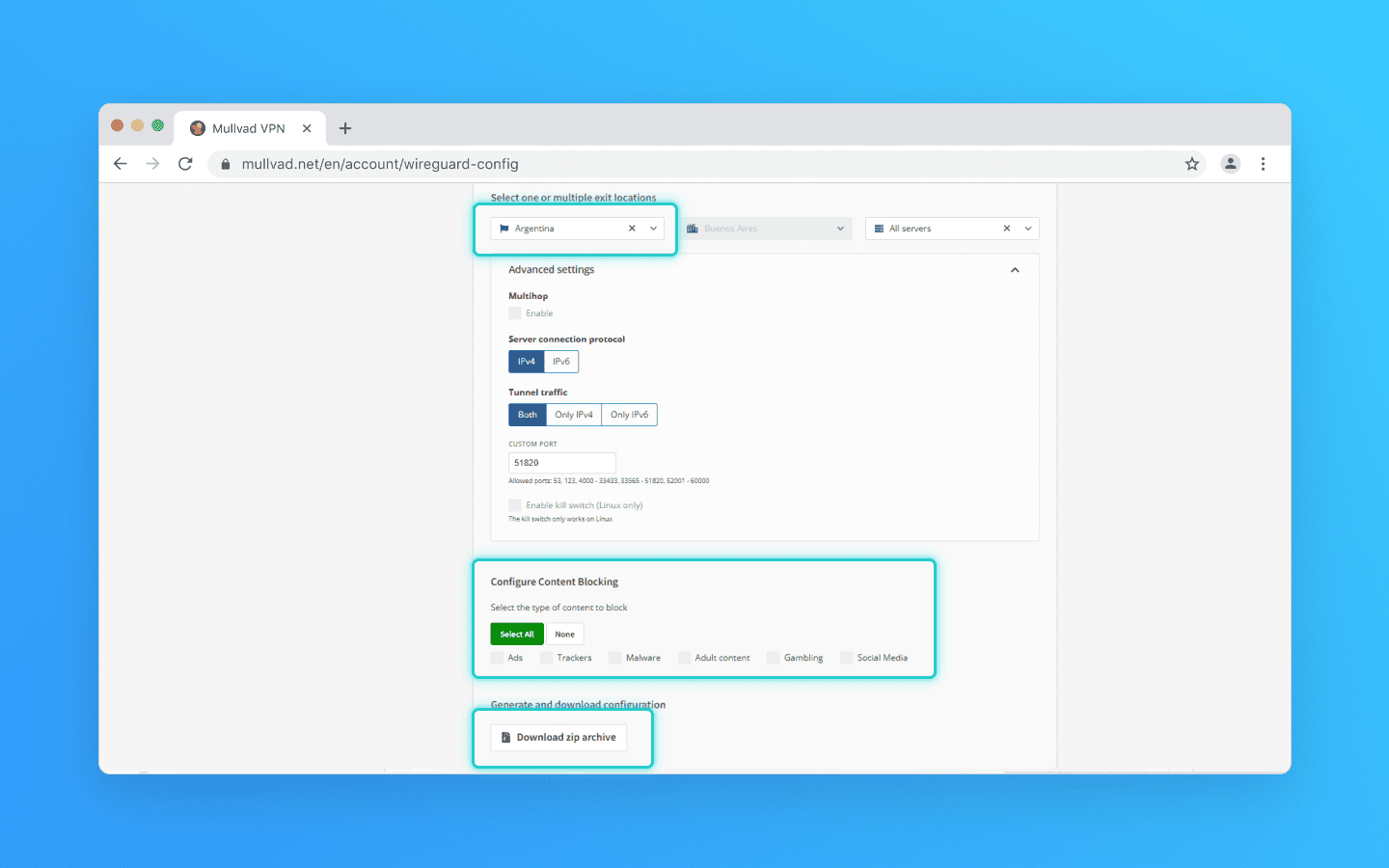
Lựa chọn vị trí, chặn nội dung và nút Download zip archive
Giải nén tệp lưu trữ. Bên trong, bạn sẽ tìm thấy các tệp .conf đã sẵn sàng—mỗi tệp cho một máy chủ đã chọn.
Cách lấy cấu hình WireGuard trong Proton VPN
1. Đăng nhập vào Proton và chọn VPN
Đăng nhập vào tài khoản của bạn tại account.proton.me.
Sau khi đăng nhập, màn hình Welcome (Chào mừng) sẽ mở ra với danh sách các dịch vụ của Proton: Mail, Calendar, Pass, VPN, Drive, và các dịch vụ khác. Chọn VPN.
Nếu màn hình này không xuất hiện và bạn được đưa trực tiếp đến một dịch vụ khác, bạn có thể chuyển sang VPN từ màn hình lựa chọn dịch vụ.
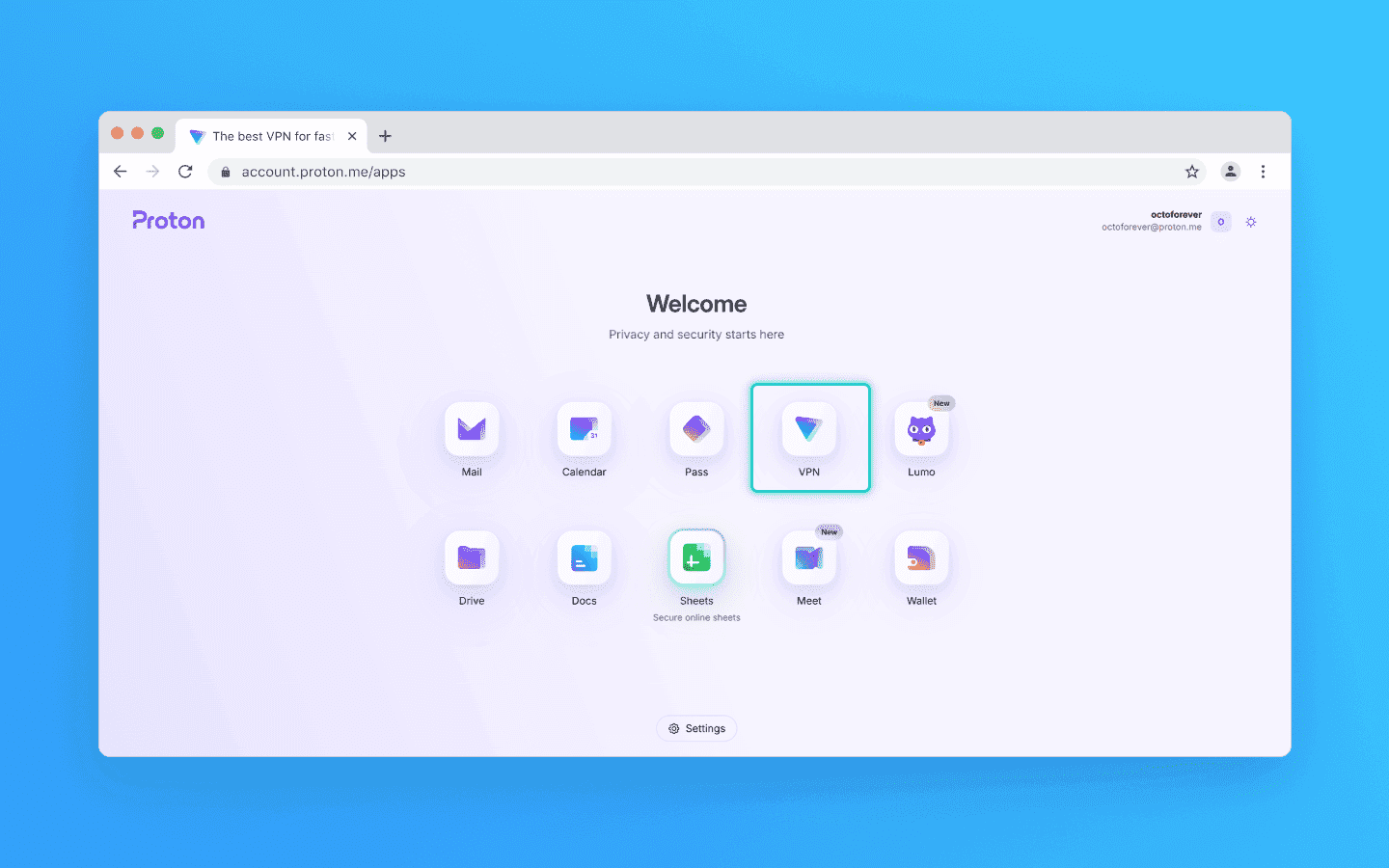
Màn hình lựa chọn dịch vụ Proton. Chọn VPN
2. Mở Proton VPN → WireGuard
Trong menu bên trái, tìm WireGuard dưới mục Proton VPN. Bạn cũng sẽ thấy VPN apps, chứa các ứng dụng đã được tạo sẵn, và OpenVPN, chứa các cấu hình cho một giao thức khác.
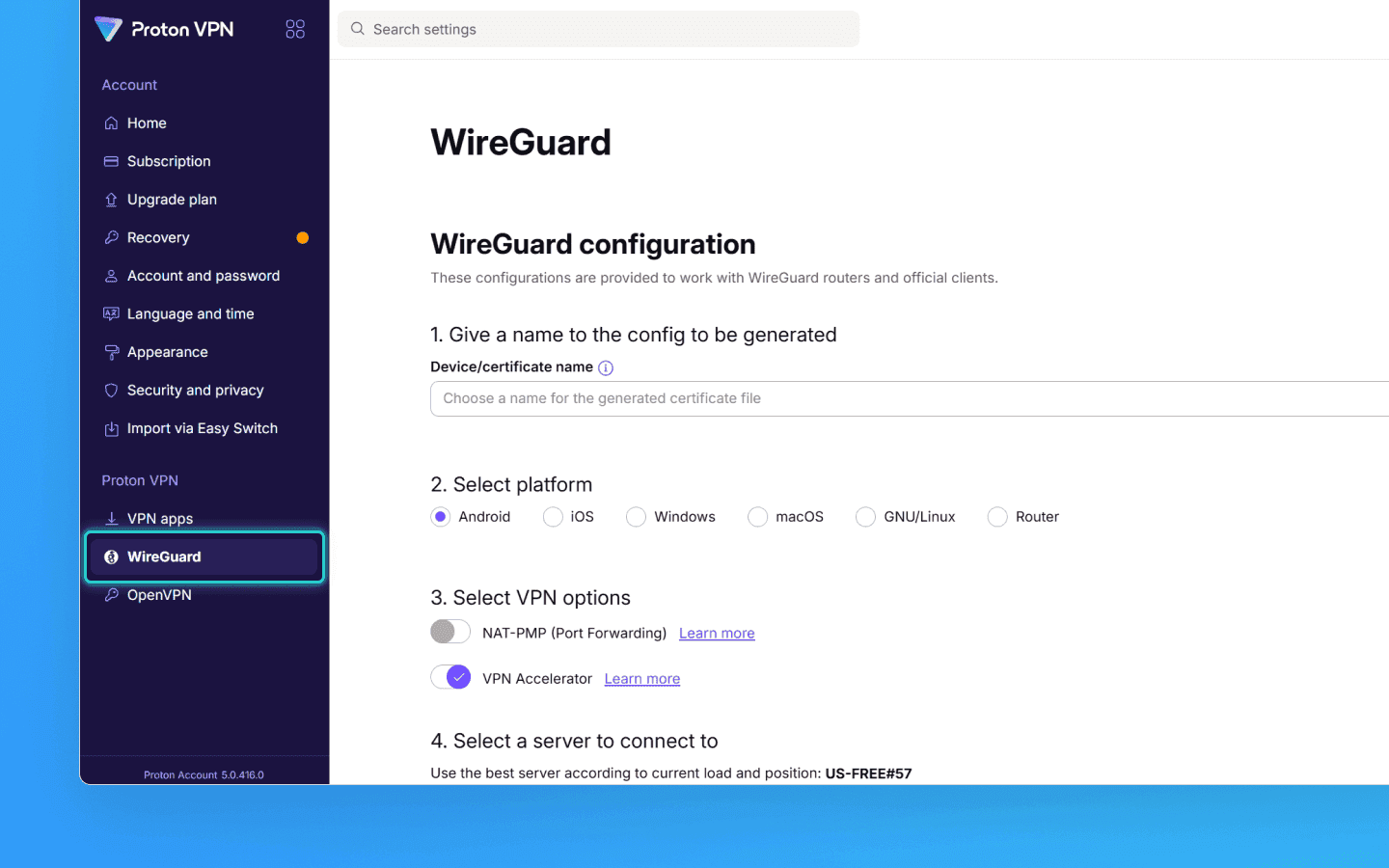
Phần Proton VPN trong thanh bên, với WireGuard bên trong nó
3. Chọn một máy chủ
Cuộn xuống danh sách các quốc gia. Chúng được sắp xếp theo thứ tự bảng chữ cái, với số lượng thành phố hiển thị bên cạnh mỗi quốc gia.
Mở rộng quốc gia bạn cần bằng mũi tên ở bên trái để mở bảng máy chủ.
Bảng chứa:
Name (Tên): tên máy chủ, ví dụ:
AT#127.City (Thành phố): thành phố nơi đặt máy chủ.
Status (Trạng thái): tải hiện tại của máy chủ theo tỷ lệ phần trăm: giá trị càng thấp, dung lượng khả dụng càng nhiều.
Các biểu tượng bên cạnh Status: các tính năng bổ sung của máy chủ, chẳng hạn như hỗ trợ P2P hoặc IPv6. Để xem ý nghĩa của một biểu tượng, hãy di chuột qua biểu tượng đó.
Trong hàng của máy chủ bạn cần, nhấp vào Create (Tạo). Nếu bạn cần cấu hình cho nhiều máy chủ, hãy lặp lại bước này cho từng máy chủ và một cấu hình riêng biệt sẽ được tạo cho mỗi máy chủ.
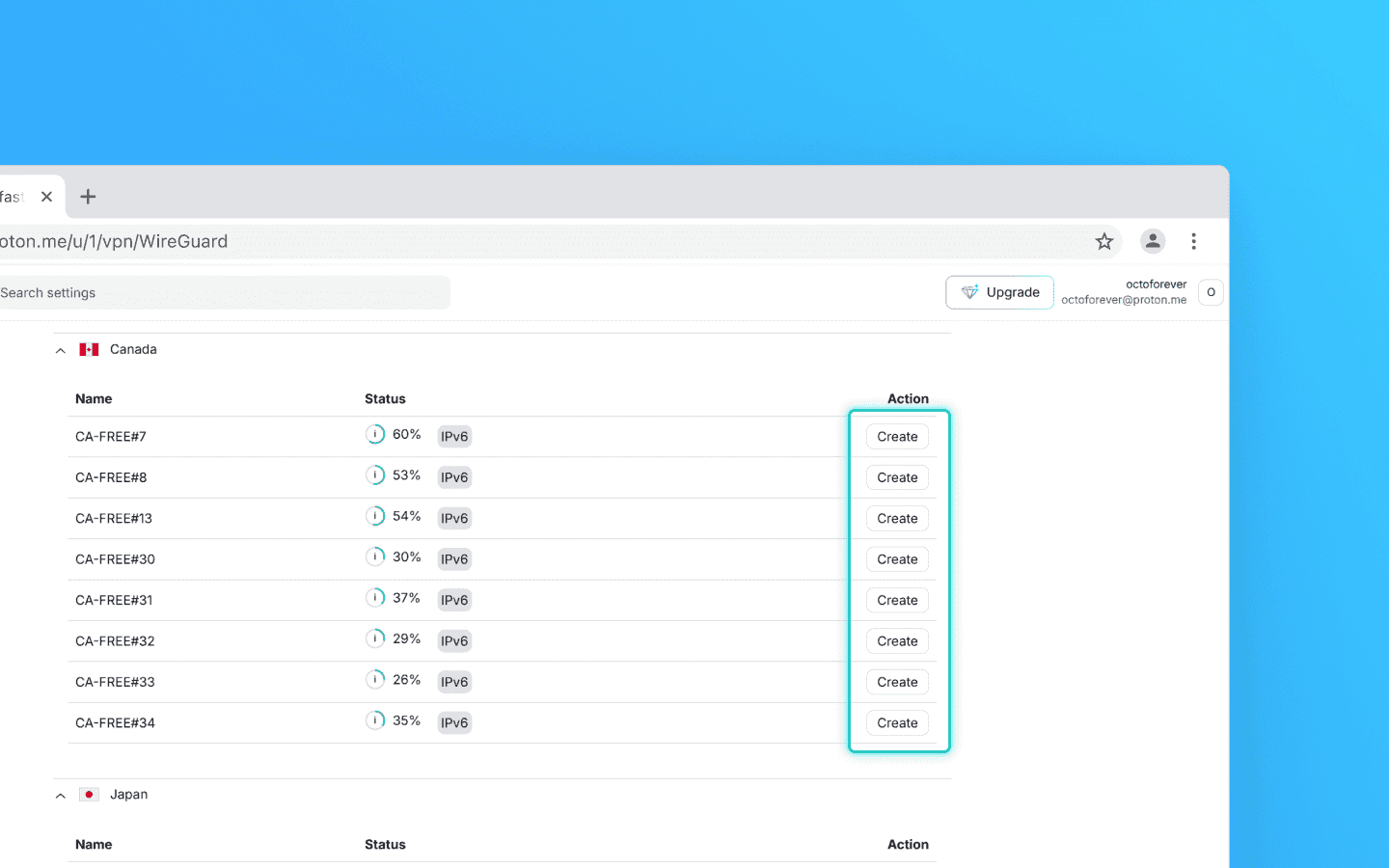
Bảng máy chủ của một quốc gia. Tệp cấu hình được tạo bằng cách nhấp vào Create trong hàng được yêu cầu
4. Tải xuống cấu hình đã tạo
Sau khi bạn nhấp vào Create, một cửa sổ sẽ mở ra với tên máy chủ ở tiêu đề.
Tab Text chứa chính cấu hình đó—bạn có thể chọn và sao chép nó. Để lưu nó dưới dạng tệp, nhấp vào Download. Tệp .conf sẽ được lưu vào thiết bị của bạn.
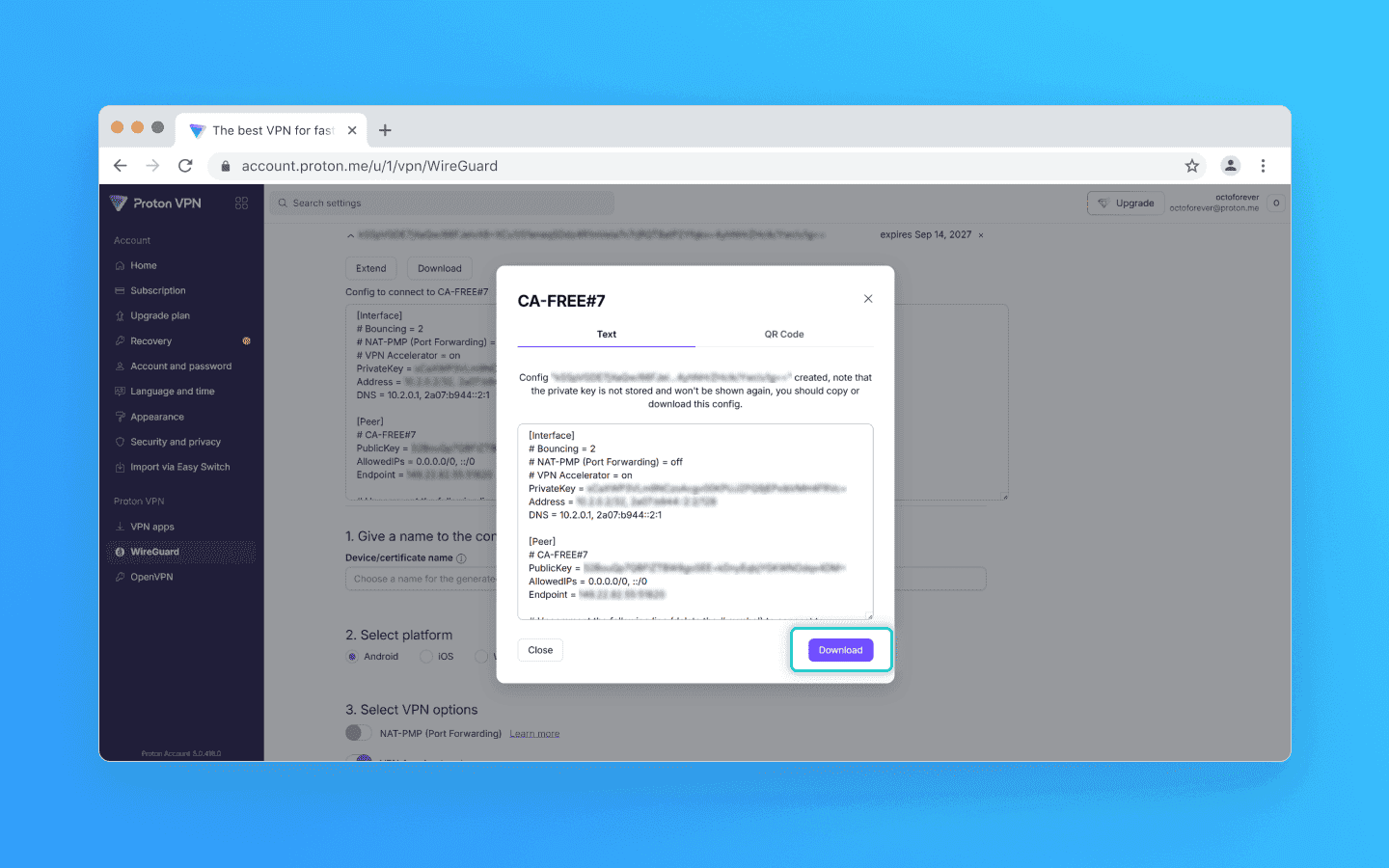
Cửa sổ cấu hình đã được tạo. Nút Download nằm ở góc dưới cùng bên phải
Proton chỉ hiển thị khóa riêng tư một lần. Hãy sao chép hoặc tải xuống cấu hình trước khi đóng cửa sổ. Nếu không, bạn sẽ phải tạo một cấu hình mới bằng nút Create.
Tệp .conf đã tải xuống là cấu hình WireGuard đã sẵn sàng sử dụng cho máy chủ đã chọn.
Nó chứa khóa riêng tư dưới dạng văn bản thuần túy, vì vậy nó thực sự hoạt động như mật khẩu cho kết nối. Đừng đăng các tệp như vậy trong các nhóm trò chuyện công khai hoặc lưu trữ chúng ở các vị trí có thể truy cập công khai.
Cách thêm cấu hình vào Octo Browser
Sau khi tải xuống tệp .conf, các bước còn lại giống nhau đối với bất kỳ nhà cung cấp VPN nào.
Mở cài đặt của hồ sơ Octo Browser được yêu cầu.
Nhấp vào Add a new proxy / VPN dưới mục Proxy / VPN.
Chọn tab VPN.
Tải lên tệp
.confbạn đã có hoặc dán cấu hình dưới dạng văn bản.Lưu kết nối và gán nó cho hồ sơ.
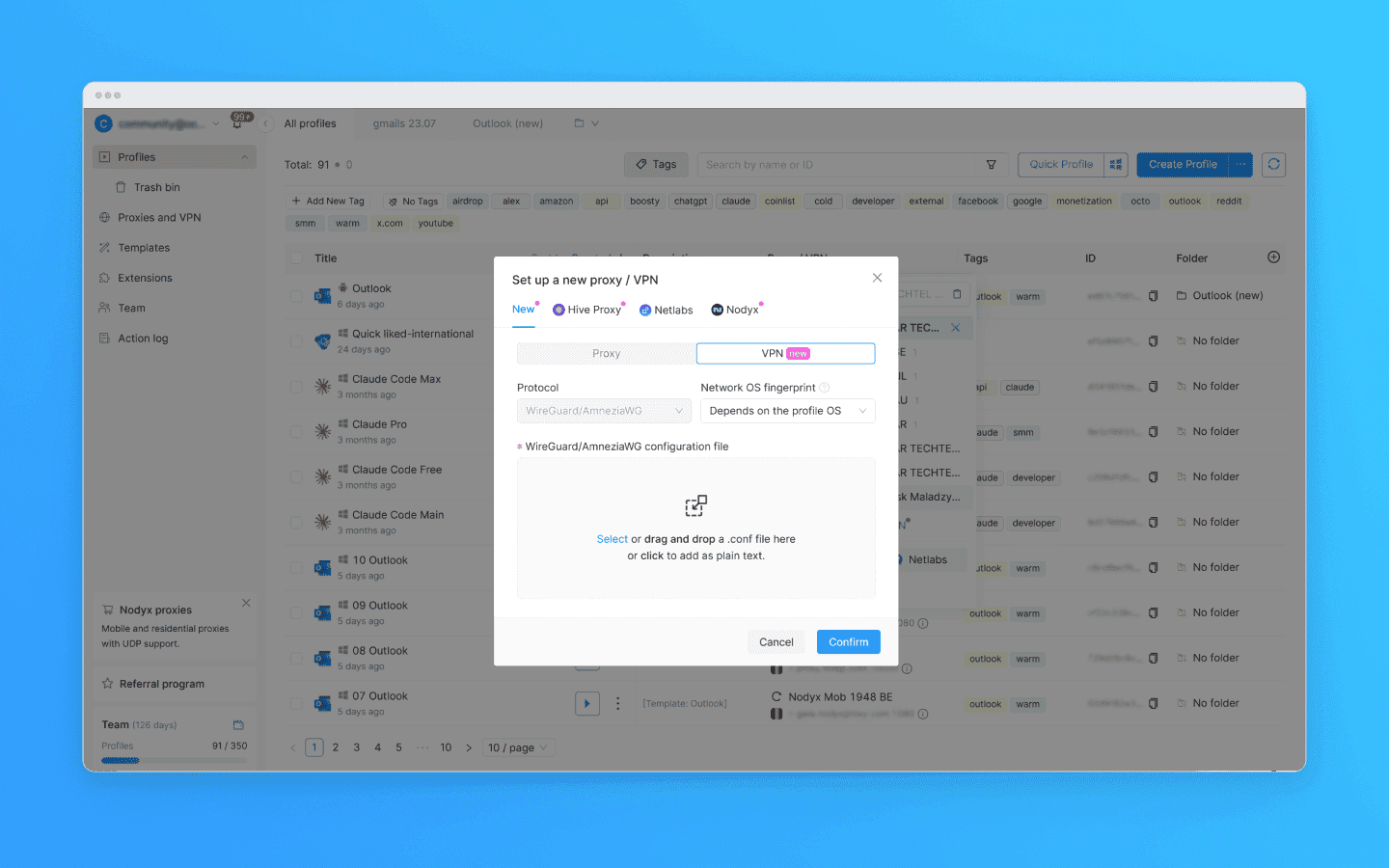
Thêm VPN vào hồ sơ Octo Browser
Bạn cũng có thể lưu VPN vào danh sách chung Proxies and VPN và sau đó gán nó cho các hồ sơ từ trình quản lý kết nối. Các hồ sơ khác nhau có thể sử dụng các cấu hình VPN khác nhau cùng một lúc.
Kết luận
Để kết nối VPN với một hồ sơ Octo Browser riêng lẻ, bạn không cần cài đặt ứng dụng máy tính của nhà cung cấp VPN. Nếu dịch vụ cho phép bạn xuất cấu hình WireGuard, bạn chỉ cần lấy tệp .conf và nhập trực tiếp vào hồ sơ.
Với Mullvad, bạn có thể chọn nhiều vị trí cùng một lúc và nhận một tệp lưu trữ chứa cấu hình cho từng máy chủ. Proton VPN tạo tệp cấu hình riêng biệt cho từng máy chủ đã chọn. Trong cả hai trường hợp, bạn sẽ nhận được một tệp tiêu chuẩn có thể tải lên Octo Browser.
Bạn có muốn dùng thử Octo Browser với giá ưu đãi không?
Sử dụng mã khuyến mãi OCTOBLOG để được giảm giá 30% cho bất kỳ gói đăng ký nào. Ưu đãi này chỉ dành cho người dùng mới.
Duy trì danh tính ẩn trực tuyến của bạn với Octo Browser. Dấu vân tay số thật của bạn sẽ không thể bị truy vết.
Tập tin cấu hình là gì
Để kết nối WireGuard VPN với hồ sơ Octo Browser, bạn cần có một tệp có đuôi .conf chứa:
Các tham số giao diện WireGuard;
một khóa riêng tư (private key);
địa chỉ máy chủ VPN;
khóa công khai (public key) của máy chủ;
các cài đặt định tuyến và DNS.
Tệp này được tạo bởi nhà cung cấp VPN. Sau đó, bạn có thể nhập tệp này vào Octo Browser.
Quan trọng: Cấu hình WireGuard chứa một khóa riêng tư. Hãy coi tệp .conf như mật khẩu cho kết nối VPN của bạn: không xuất bản hoặc đăng nó trong các nhóm trò chuyện công khai.
Cách lấy cấu hình WireGuard trong Mullvad
1. Đăng nhập vào tài khoản của bạn và mở cấu hình WireGuard
Mở mullvad.net và đăng nhập vào tài khoản của bạn. Mullvad không sử dụng tên đăng nhập, mật khẩu hay địa chỉ email—bạn chỉ cần số tài khoản gồm 16 chữ số để đăng nhập.
Sau khi đăng nhập, trang Account (Tài khoản) sẽ mở ra. Trong menu bên trái, tìm Downloads (Tải xuống) và chọn WireGuard configuration (Cấu hình WireGuard).
Cấu hình WireGuard trong menu bên trái dưới mục Downloads
2. Tạo khóa mới hoặc nhập khóa hiện có
Trên trang trình tạo tệp cấu hình WireGuard configuration file generator, bạn sẽ cần một khóa WireGuard. Bạn có hai tùy chọn ở đây:
Generate key (Tạo khóa): tạo một cặp khóa mới trực tiếp trong trình duyệt.
Import key (Nhập khóa): dán khóa riêng tư hiện có vào trường Enter private key và nhấp vào Import key. Điều này cho phép bạn sử dụng lại một khóa đã tạo trước đó mà không làm cạn kiệt giới hạn.
Giới hạn là 5 khóa cho mỗi tài khoản. Nếu nút Generate key không hoạt động và thông báo màu đỏ You can only have 5 keys xuất hiện phía trên nó, hãy mở rộng phần Manage WireGuard keys ở cuối trang và xóa một trong các khóa bằng biểu tượng thùng rác.
Tạo khóa WireGuard: nút Generate key bị vô hiệu hóa vì đã đạt đến giới hạn 5 khóa. Quản lý khóa WireGuard: tên khóa, ngày tạo và biểu tượng thùng rác để xóa khóa
Quan trọng: Sau khi bạn xóa một khóa, tất cả cấu hình được tạo bằng khóa đó sẽ ngừng hoạt động. Để tránh xóa khóa vẫn đang được sử dụng, hãy kiểm tra tên và ngày của khóa đó trong trường Created.
3. Chọn quốc gia và thành phố
Trong phần Select one or multiple exit locations, hãy chỉ định máy chủ nào mà lưu lượng truy cập của bạn sẽ đi qua:
All countries (Tất cả quốc gia): chọn một quốc gia; bạn có thể chọn nhiều quốc gia.
All cities (Tất cả thành phố): chọn một thành phố; trường này sẽ hoạt động sau khi bạn chọn một quốc gia.
All servers (Tất cả máy chủ): chọn các máy chủ cụ thể trong một thành phố.
Nếu bạn để cài đặt mặc định (All…), cấu hình sẽ được tạo cho toàn bộ mạng Mullvad và tệp nén sẽ chứa hàng trăm tệp. Do đó, tốt hơn là bạn nên thu hẹp lựa chọn của mình xuống quốc gia và thành phố bạn cần.
Advanced settings (Cài đặt nâng cao) là một phần tùy chọn chứa các tham số kết nối bổ sung.
Dưới mục Configure Content Blocking, bạn có thể bật chặn cấp độ DNS cho các danh mục cụ thể: Quảng cáo, Trình theo dõi, Phần mềm độc hại, Nội dung người lớn, Đánh bạc và Mạng xã hội. Các cài đặt đã chọn sẽ được lưu trong cấu hình dưới dạng địa chỉ máy chủ DNS. Để thay đổi chúng sau này, bạn sẽ cần tạo lại tệp. Nếu bạn không cần các cài đặt này, hãy chọn None.
4. Tải xuống cấu hình đã tạo
Nhấp vào Download zip archive. Tệp nén sẽ chứa một tệp .conf cho mỗi máy chủ đã chọn.
Lựa chọn vị trí, chặn nội dung và nút Download zip archive
Giải nén tệp lưu trữ. Bên trong, bạn sẽ tìm thấy các tệp .conf đã sẵn sàng—mỗi tệp cho một máy chủ đã chọn.
Cách lấy cấu hình WireGuard trong Proton VPN
1. Đăng nhập vào Proton và chọn VPN
Đăng nhập vào tài khoản của bạn tại account.proton.me.
Sau khi đăng nhập, màn hình Welcome (Chào mừng) sẽ mở ra với danh sách các dịch vụ của Proton: Mail, Calendar, Pass, VPN, Drive, và các dịch vụ khác. Chọn VPN.
Nếu màn hình này không xuất hiện và bạn được đưa trực tiếp đến một dịch vụ khác, bạn có thể chuyển sang VPN từ màn hình lựa chọn dịch vụ.
Màn hình lựa chọn dịch vụ Proton. Chọn VPN
2. Mở Proton VPN → WireGuard
Trong menu bên trái, tìm WireGuard dưới mục Proton VPN. Bạn cũng sẽ thấy VPN apps, chứa các ứng dụng đã được tạo sẵn, và OpenVPN, chứa các cấu hình cho một giao thức khác.
Phần Proton VPN trong thanh bên, với WireGuard bên trong nó
3. Chọn một máy chủ
Cuộn xuống danh sách các quốc gia. Chúng được sắp xếp theo thứ tự bảng chữ cái, với số lượng thành phố hiển thị bên cạnh mỗi quốc gia.
Mở rộng quốc gia bạn cần bằng mũi tên ở bên trái để mở bảng máy chủ.
Bảng chứa:
Name (Tên): tên máy chủ, ví dụ:
AT#127.City (Thành phố): thành phố nơi đặt máy chủ.
Status (Trạng thái): tải hiện tại của máy chủ theo tỷ lệ phần trăm: giá trị càng thấp, dung lượng khả dụng càng nhiều.
Các biểu tượng bên cạnh Status: các tính năng bổ sung của máy chủ, chẳng hạn như hỗ trợ P2P hoặc IPv6. Để xem ý nghĩa của một biểu tượng, hãy di chuột qua biểu tượng đó.
Trong hàng của máy chủ bạn cần, nhấp vào Create (Tạo). Nếu bạn cần cấu hình cho nhiều máy chủ, hãy lặp lại bước này cho từng máy chủ và một cấu hình riêng biệt sẽ được tạo cho mỗi máy chủ.
Bảng máy chủ của một quốc gia. Tệp cấu hình được tạo bằng cách nhấp vào Create trong hàng được yêu cầu
4. Tải xuống cấu hình đã tạo
Sau khi bạn nhấp vào Create, một cửa sổ sẽ mở ra với tên máy chủ ở tiêu đề.
Tab Text chứa chính cấu hình đó—bạn có thể chọn và sao chép nó. Để lưu nó dưới dạng tệp, nhấp vào Download. Tệp .conf sẽ được lưu vào thiết bị của bạn.
Cửa sổ cấu hình đã được tạo. Nút Download nằm ở góc dưới cùng bên phải
Proton chỉ hiển thị khóa riêng tư một lần. Hãy sao chép hoặc tải xuống cấu hình trước khi đóng cửa sổ. Nếu không, bạn sẽ phải tạo một cấu hình mới bằng nút Create.
Tệp .conf đã tải xuống là cấu hình WireGuard đã sẵn sàng sử dụng cho máy chủ đã chọn.
Nó chứa khóa riêng tư dưới dạng văn bản thuần túy, vì vậy nó thực sự hoạt động như mật khẩu cho kết nối. Đừng đăng các tệp như vậy trong các nhóm trò chuyện công khai hoặc lưu trữ chúng ở các vị trí có thể truy cập công khai.
Cách thêm cấu hình vào Octo Browser
Sau khi tải xuống tệp .conf, các bước còn lại giống nhau đối với bất kỳ nhà cung cấp VPN nào.
Mở cài đặt của hồ sơ Octo Browser được yêu cầu.
Nhấp vào Add a new proxy / VPN dưới mục Proxy / VPN.
Chọn tab VPN.
Tải lên tệp
.confbạn đã có hoặc dán cấu hình dưới dạng văn bản.Lưu kết nối và gán nó cho hồ sơ.
Thêm VPN vào hồ sơ Octo Browser
Bạn cũng có thể lưu VPN vào danh sách chung Proxies and VPN và sau đó gán nó cho các hồ sơ từ trình quản lý kết nối. Các hồ sơ khác nhau có thể sử dụng các cấu hình VPN khác nhau cùng một lúc.
Kết luận
Để kết nối VPN với một hồ sơ Octo Browser riêng lẻ, bạn không cần cài đặt ứng dụng máy tính của nhà cung cấp VPN. Nếu dịch vụ cho phép bạn xuất cấu hình WireGuard, bạn chỉ cần lấy tệp .conf và nhập trực tiếp vào hồ sơ.
Với Mullvad, bạn có thể chọn nhiều vị trí cùng một lúc và nhận một tệp lưu trữ chứa cấu hình cho từng máy chủ. Proton VPN tạo tệp cấu hình riêng biệt cho từng máy chủ đã chọn. Trong cả hai trường hợp, bạn sẽ nhận được một tệp tiêu chuẩn có thể tải lên Octo Browser.
Bạn có muốn dùng thử Octo Browser với giá ưu đãi không?
Sử dụng mã khuyến mãi OCTOBLOG để được giảm giá 30% cho bất kỳ gói đăng ký nào. Ưu đãi này chỉ dành cho người dùng mới.
Cập nhật với các tin tức Octo Browser mới nhất
Khi nhấp vào nút này, bạn sẽ đồng ý với Chính sách Quyền riêng tư của chúng tôi.
Cập nhật với các tin tức Octo Browser mới nhất
Khi nhấp vào nút này, bạn sẽ đồng ý với Chính sách Quyền riêng tư của chúng tôi.
Cập nhật với các tin tức Octo Browser mới nhất
Khi nhấp vào nút này, bạn sẽ đồng ý với Chính sách Quyền riêng tư của chúng tôi.

Tham gia Octo Browser ngay
Hoặc liên hệ với Dịch vụ khách hàng bất kì lúc nào nếu bạn có bất cứ thắc mắc nào.
Tham gia Octo Browser ngay
Hoặc liên hệ với Dịch vụ khách hàng bất kì lúc nào nếu bạn có bất cứ thắc mắc nào.
Tham gia Octo Browser ngay
Hoặc liên hệ với Dịch vụ khách hàng bất kì lúc nào nếu bạn có bất cứ thắc mắc nào.