Cách Cải Thiện Chất Lượng Luồng Trên Twitch


Palina Zabela
Content Manager, Octo Browser
Từ ngày 24 tháng 6 năm 2025, Twitch đã giảm chất lượng của các luồng trực tiếp tại Nga. Bây giờ, người dùng chỉ có thể xem video ở độ phân giải 720p, trong khi trước đây có thể xem ở 1080p. Nền tảng này đưa ra quyết định này do cắt giảm chi phí, vì từ năm 2022, Twitch không có thu nhập từ quảng cáo tại Nga. Nhưng người dùng đã tìm ra cách để xem và phát sóng luồng ở độ phân giải cao. Đọc tiếp để biết thêm chi tiết!
Nội dung
Quản lí nhiều tài khoản, đơn giản hoá việc tích hợp quảng cáo và nhận nguồn thu đều đặn từ nội dung của bạn.
Bạn có muốn thử Octo Browser với giá giảm không?
Sử dụng mã khuyến mãi OCTOBLOG để được giảm giá 30% cho bất kỳ gói đăng ký nào. Ưu đãi này chỉ dành cho người dùng mới.
Làm gì với tư cách là người xem
Nếu bạn đang trải nghiệm chất lượng luồng Twitch bị giảm, hãy thử một trong các phương pháp dưới đây. Chúng sẽ giúp bạn trở lại xem luồng với độ phân giải 1080p.
Plugin
Cài đặt tiện ích TTV LOL PRO. Plugin này được tạo ra để chặn quảng cáo trên Twitch. Nhưng nó cũng giúp tăng độ phân giải luồng trong trình duyệt Chrome và Yandex. Để cài đặt tiện ích, bạn cần:
Mở Chrome Web Store và nhấn “Install.”
Khởi động tiện ích và trượt công tắc sang “Official.”
Sau đó, bạn sẽ có thể xem luồng với độ phân giải 1080p. Tuy nhiên, quảng cáo trên Twitch sẽ xuất hiện trở lại.
Proxy
Để tăng độ phân giải luồng, hãy thay đổi địa chỉ IP của bạn thành một từ một nước châu Âu hoặc Mỹ. Bạn có thể làm điều này với một máy chủ proxy. Khi đó, Twitch sẽ coi bạn là người dùng từ một vùng khác và các hạn chế sẽ không áp dụng cho bạn.
Quan trọng!
Chúng tôi khuyến cáo không sử dụng proxy tính phí dựa trên lưu lượng sử dụng. Nếu bạn trả tiền theo GB, việc xem video 1080p sẽ rất đắt đỏ. Chọn nhà cung cấp mà tính phí theo thời gian hoặc sử dụng proxy riêng của bạn triển khai trên VPS hoặc VDS.
Để khôi phục chất lượng luồng sử dụng proxy, hãy thực hiện các bước sau:
Mua một proxy, ví dụ, từ các đối tác của chúng tôi.
Sao chép địa chỉ IP và cổng của nó.
Mở cài đặt proxy trên thiết bị của bạn.
Cho phép sử dụng proxy.
Dán địa chỉ IP và cổng, sau đó lưu thay đổi.
Mở trình duyệt của bạn, nhập tên người dùng và mật khẩu (nếu cần).
Đi tới Twitch và làm mới trang luồng. Bạn sẽ thấy rằng 1080p lại có sẵn.
Trình duyệt chống phát hiện
Nếu các phương pháp trên không giúp, Twitch có thể đang chặn thiết bị của bạn không chỉ bởi IP, mà còn bởi vân tay kỹ thuật số, một bộ thông số thiết bị duy nhất. Để vượt qua các hạn chế như vậy, bạn có thể sử dụng trình duyệt chống phát hiện. Nó giả mạo vân tay kỹ thuật số ở cấp độ nhân trình duyệt. Khi một người dùng truy cập một trang web với trình duyệt chống phát hiện, trang web sẽ coi họ là người dùng mới và không hạn chế truy cập. Tuy nhiên, phần mềm chống phát hiện không thay đổi địa chỉ IP, nên nó phải được sử dụng cùng với proxy.
Nếu bạn chỉ thay đổi địa chỉ IP, Twitch có thể phát hiện sự không hợp nhất giữa nó và vị trí địa lý, múi giờ hoặc ngôn ngữ cài đặt của bạn. Vì vậy, proxy và VPN không luôn giúp vượt qua các hạn chế. Để tránh gây nghi ngờ trên nền tảng, bạn cần đồng bộ hóa các thông số này với địa chỉ IP của bạn. Trình duyệt chống phát hiện thực hiện điều này ở cấp độ nhân, và ngay cả các hệ thống chống gian lận tiên tiến cũng không nhận thấy các thay đổi.
Hãy cùng xem cách khôi phục chất lượng luồng Twitch bằng trình duyệt chống phát hiện, với Octo Browser làm ví dụ:
Tạo tài khoản trên trang web của Octo Browser website.
Tải xuống trình duyệt và đăng nhập.
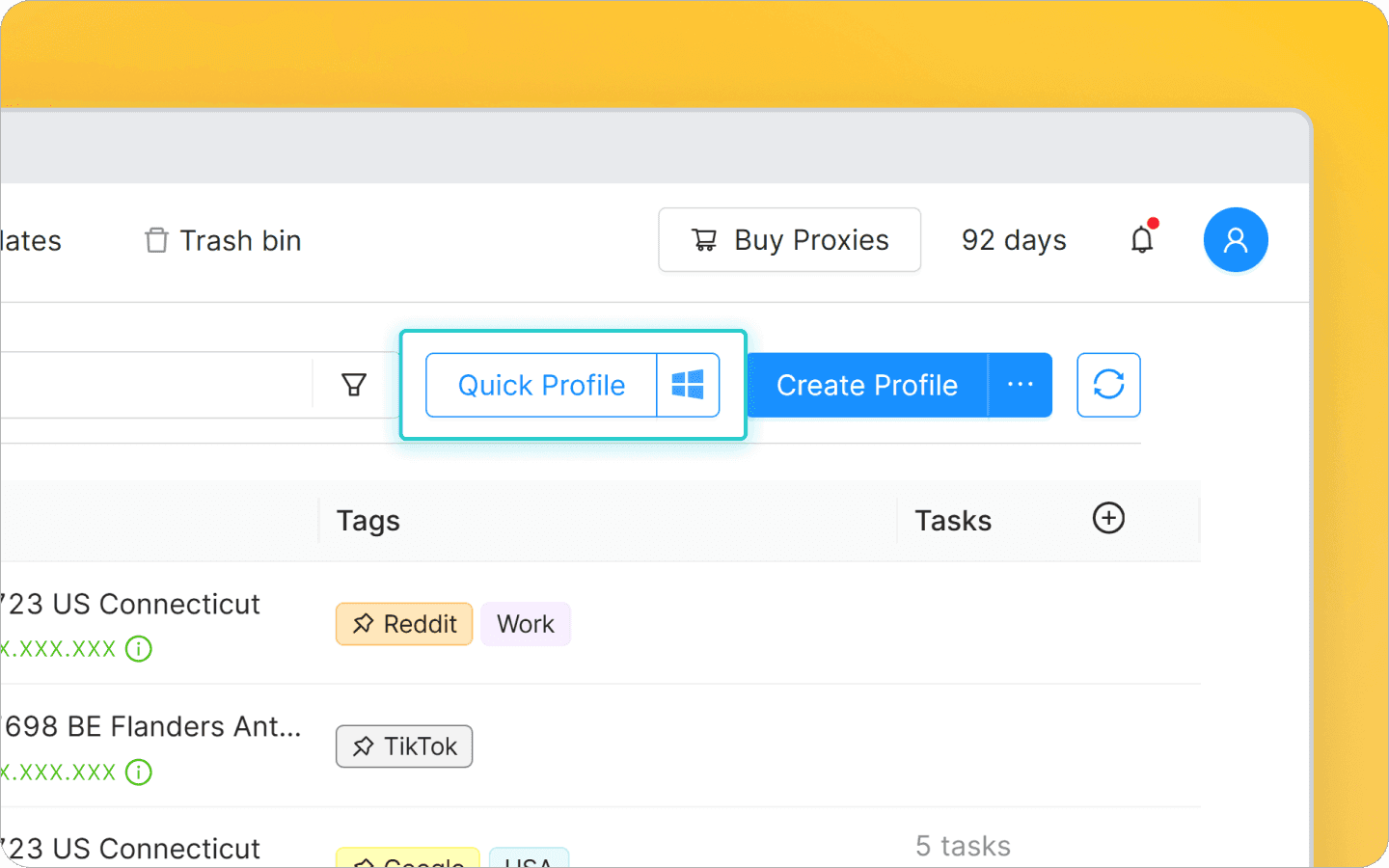
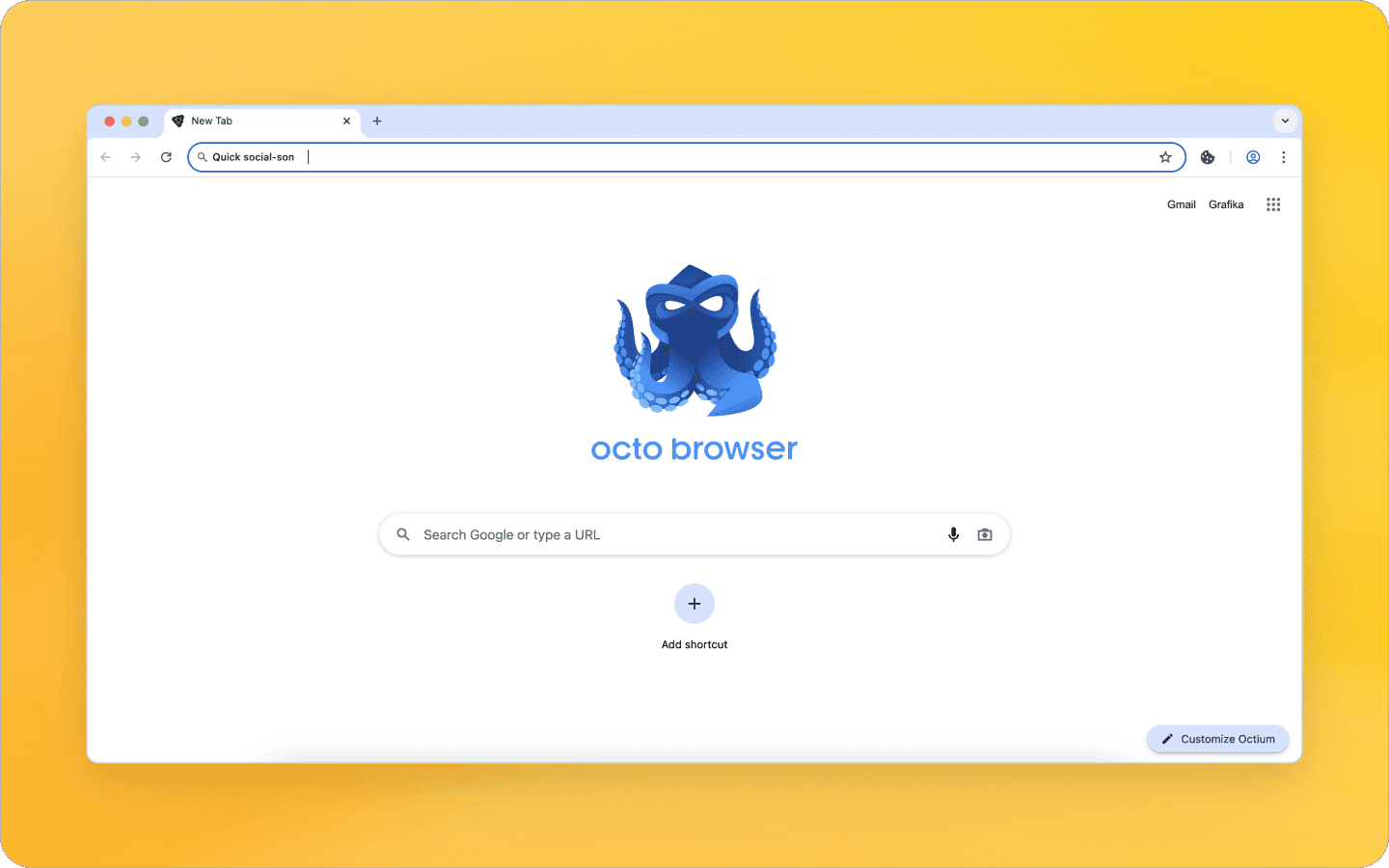
Nhấn Quick Profile. Trình duyệt sẽ tạo một hồ sơ ảo mới với một vân tay kỹ thuật số độc đáo. Tất cả các thông số sẽ được chọn ngẫu nhiên. Hệ điều hành hồ sơ sẽ phụ thuộc vào nền tảng được chọn bên phải nút và phiên bản hệ điều hành của thiết bị của bạn.
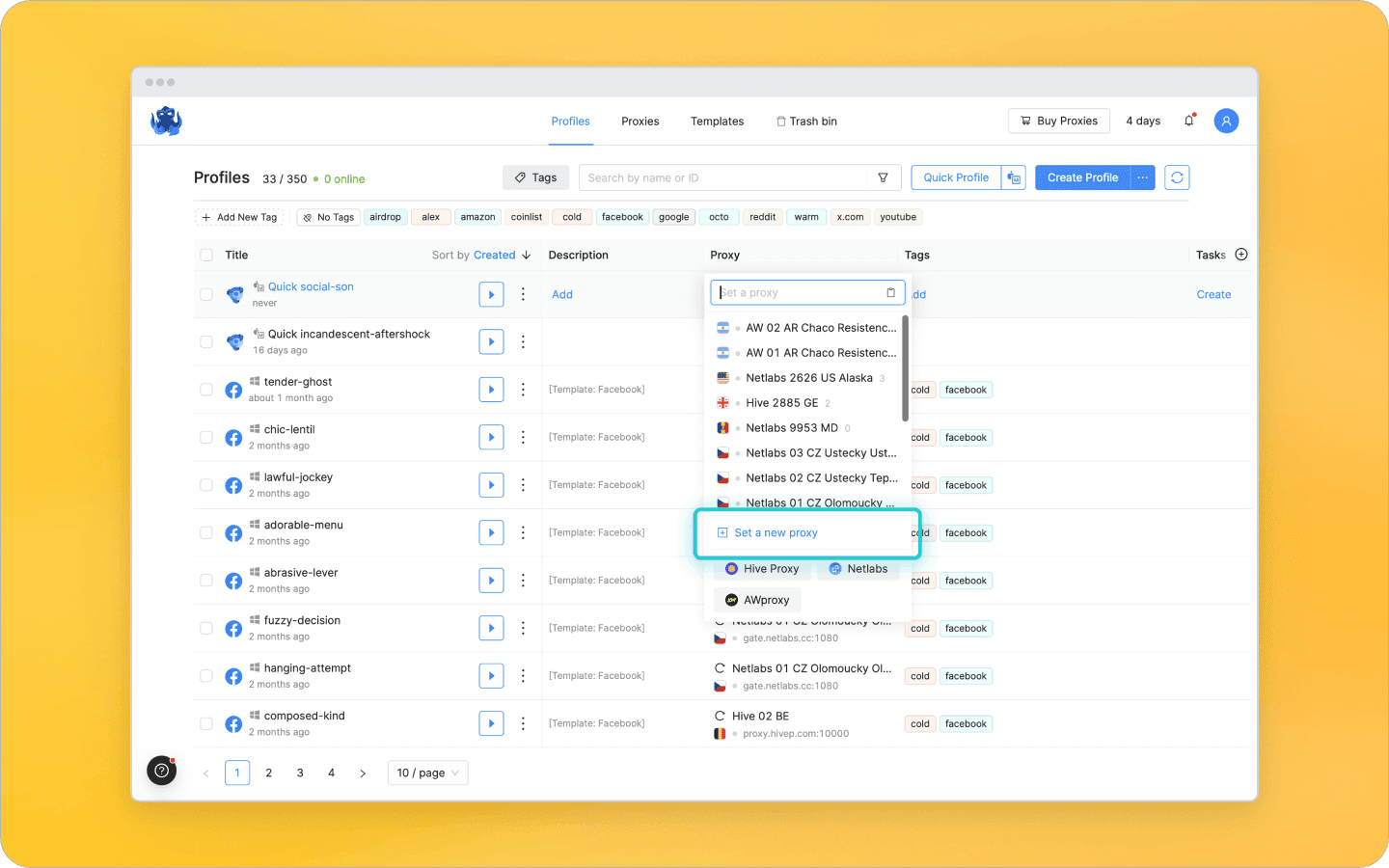
Nhấn Direct — Set a New Proxy.
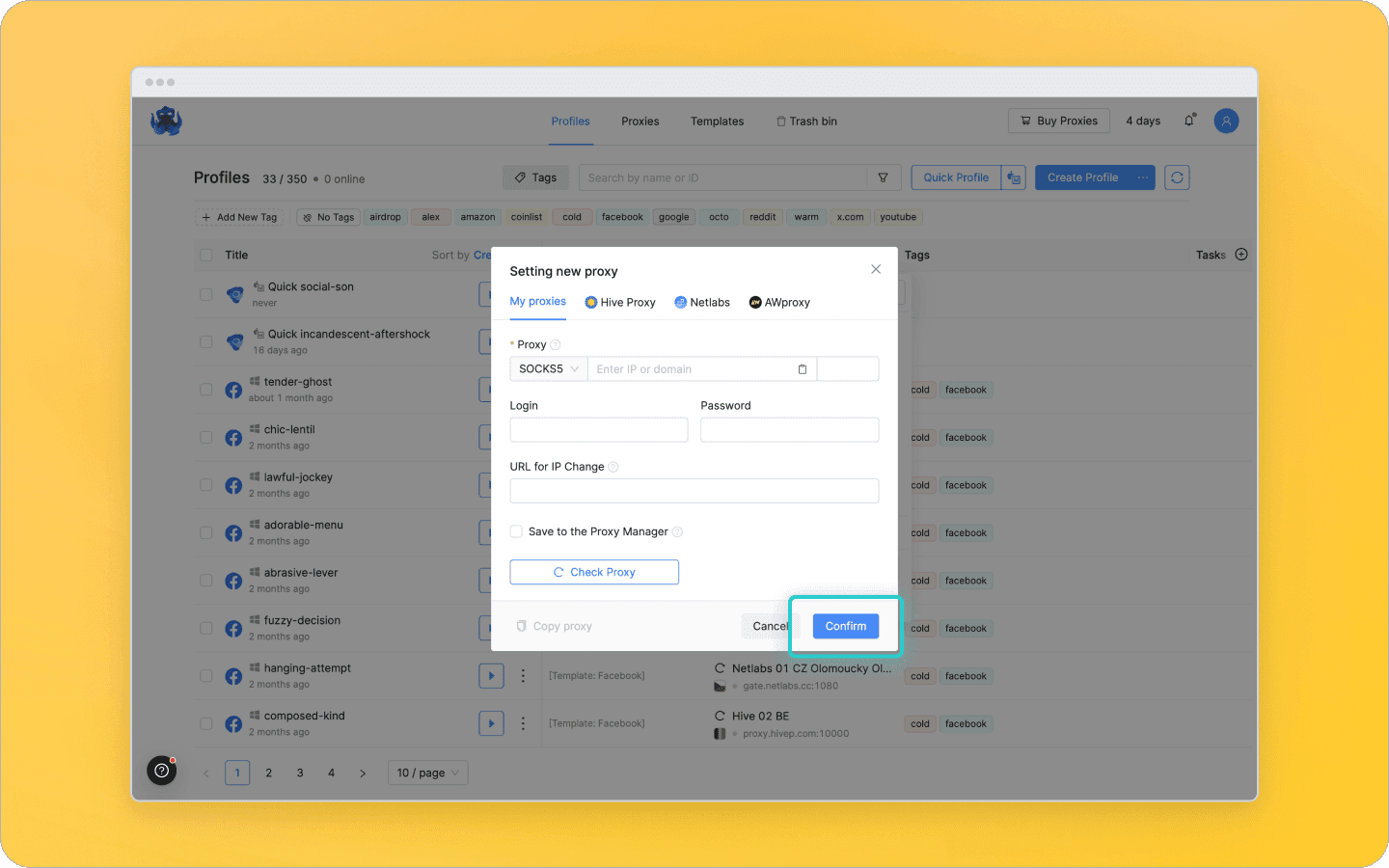
Chọn loại proxy, dán địa chỉ IP, cổng, tên đăng nhập, mật khẩu. Nhấn Confirm.
Quan trọng!
Chọn proxy tính phí theo thời gian, không phải lưu lượng, hoặc sử dụng proxy riêng của bạn triển khai trên VPS hoặc VDS.
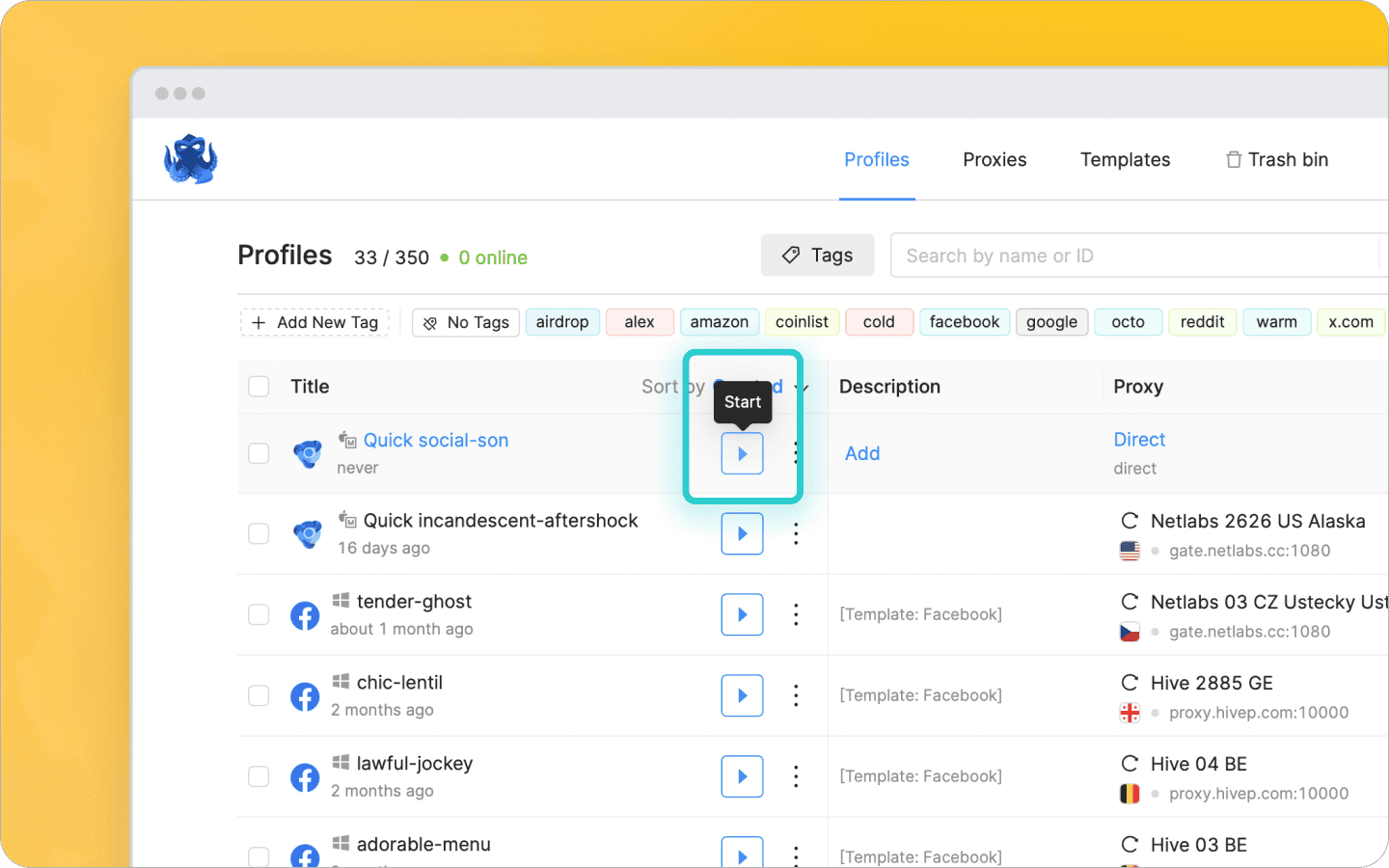
Nhấn Start để khởi động hồ sơ.
Trong cửa sổ mới, đi đến Twitch và đặt chất lượng luồng vào 1080p.
Làm gì với tư cách là người phát trực tiếp
Các hạn chế ảnh hưởng không chỉ đến người xem mà còn đến người phát trực tiếp: chất lượng luồng bị giảm một mức độ. Nếu một người phát trực tiếp thường phát sóng ở 1440p (2K), người dùng ở Nga sẽ thấy luồng ở 1080p; nếu luồng là 1080p, họ sẽ thấy ở 720p.
Để làm cho các luồng Twitch của bạn phát trực tiếp ở 1080p cho người dùng ở Nga, bạn cần phát trực tiếp ở 2K (1440p). Đây là cách thiết lập:
Trước khi phát trực tiếp, mở cài đặt OBS Studio.
Đi đến phần “Video” và đặt độ phân giải thành 2560x1440 và tốc độ khung hình thành 60.
Mở tab “Stream” và kiểm tra cả ba ô liên quan đến video đa track.
Sau đó, luồng Twitch của bạn sẽ có sẵn ở 2K; và người xem ở Nga sẽ thấy ở 1080p. Nếu bạn không có quyền truy cập vào luồng 2K, hãy liên hệ hỗ trợ Twitch.
Quản lí nhiều tài khoản, đơn giản hoá việc tích hợp quảng cáo và nhận nguồn thu đều đặn từ nội dung của bạn.
Bạn có muốn thử Octo Browser với giá giảm không?
Sử dụng mã khuyến mãi OCTOBLOG để được giảm giá 30% cho bất kỳ gói đăng ký nào. Ưu đãi này chỉ dành cho người dùng mới.
Làm gì với tư cách là người xem
Nếu bạn đang trải nghiệm chất lượng luồng Twitch bị giảm, hãy thử một trong các phương pháp dưới đây. Chúng sẽ giúp bạn trở lại xem luồng với độ phân giải 1080p.
Plugin
Cài đặt tiện ích TTV LOL PRO. Plugin này được tạo ra để chặn quảng cáo trên Twitch. Nhưng nó cũng giúp tăng độ phân giải luồng trong trình duyệt Chrome và Yandex. Để cài đặt tiện ích, bạn cần:
Mở Chrome Web Store và nhấn “Install.”
Khởi động tiện ích và trượt công tắc sang “Official.”
Sau đó, bạn sẽ có thể xem luồng với độ phân giải 1080p. Tuy nhiên, quảng cáo trên Twitch sẽ xuất hiện trở lại.
Proxy
Để tăng độ phân giải luồng, hãy thay đổi địa chỉ IP của bạn thành một từ một nước châu Âu hoặc Mỹ. Bạn có thể làm điều này với một máy chủ proxy. Khi đó, Twitch sẽ coi bạn là người dùng từ một vùng khác và các hạn chế sẽ không áp dụng cho bạn.
Quan trọng!
Chúng tôi khuyến cáo không sử dụng proxy tính phí dựa trên lưu lượng sử dụng. Nếu bạn trả tiền theo GB, việc xem video 1080p sẽ rất đắt đỏ. Chọn nhà cung cấp mà tính phí theo thời gian hoặc sử dụng proxy riêng của bạn triển khai trên VPS hoặc VDS.
Để khôi phục chất lượng luồng sử dụng proxy, hãy thực hiện các bước sau:
Mua một proxy, ví dụ, từ các đối tác của chúng tôi.
Sao chép địa chỉ IP và cổng của nó.
Mở cài đặt proxy trên thiết bị của bạn.
Cho phép sử dụng proxy.
Dán địa chỉ IP và cổng, sau đó lưu thay đổi.
Mở trình duyệt của bạn, nhập tên người dùng và mật khẩu (nếu cần).
Đi tới Twitch và làm mới trang luồng. Bạn sẽ thấy rằng 1080p lại có sẵn.
Trình duyệt chống phát hiện
Nếu các phương pháp trên không giúp, Twitch có thể đang chặn thiết bị của bạn không chỉ bởi IP, mà còn bởi vân tay kỹ thuật số, một bộ thông số thiết bị duy nhất. Để vượt qua các hạn chế như vậy, bạn có thể sử dụng trình duyệt chống phát hiện. Nó giả mạo vân tay kỹ thuật số ở cấp độ nhân trình duyệt. Khi một người dùng truy cập một trang web với trình duyệt chống phát hiện, trang web sẽ coi họ là người dùng mới và không hạn chế truy cập. Tuy nhiên, phần mềm chống phát hiện không thay đổi địa chỉ IP, nên nó phải được sử dụng cùng với proxy.
Nếu bạn chỉ thay đổi địa chỉ IP, Twitch có thể phát hiện sự không hợp nhất giữa nó và vị trí địa lý, múi giờ hoặc ngôn ngữ cài đặt của bạn. Vì vậy, proxy và VPN không luôn giúp vượt qua các hạn chế. Để tránh gây nghi ngờ trên nền tảng, bạn cần đồng bộ hóa các thông số này với địa chỉ IP của bạn. Trình duyệt chống phát hiện thực hiện điều này ở cấp độ nhân, và ngay cả các hệ thống chống gian lận tiên tiến cũng không nhận thấy các thay đổi.
Hãy cùng xem cách khôi phục chất lượng luồng Twitch bằng trình duyệt chống phát hiện, với Octo Browser làm ví dụ:
Tạo tài khoản trên trang web của Octo Browser website.
Tải xuống trình duyệt và đăng nhập.
Nhấn Quick Profile. Trình duyệt sẽ tạo một hồ sơ ảo mới với một vân tay kỹ thuật số độc đáo. Tất cả các thông số sẽ được chọn ngẫu nhiên. Hệ điều hành hồ sơ sẽ phụ thuộc vào nền tảng được chọn bên phải nút và phiên bản hệ điều hành của thiết bị của bạn.
Nhấn Direct — Set a New Proxy.
Chọn loại proxy, dán địa chỉ IP, cổng, tên đăng nhập, mật khẩu. Nhấn Confirm.
Quan trọng!
Chọn proxy tính phí theo thời gian, không phải lưu lượng, hoặc sử dụng proxy riêng của bạn triển khai trên VPS hoặc VDS.
Nhấn Start để khởi động hồ sơ.
Trong cửa sổ mới, đi đến Twitch và đặt chất lượng luồng vào 1080p.
Làm gì với tư cách là người phát trực tiếp
Các hạn chế ảnh hưởng không chỉ đến người xem mà còn đến người phát trực tiếp: chất lượng luồng bị giảm một mức độ. Nếu một người phát trực tiếp thường phát sóng ở 1440p (2K), người dùng ở Nga sẽ thấy luồng ở 1080p; nếu luồng là 1080p, họ sẽ thấy ở 720p.
Để làm cho các luồng Twitch của bạn phát trực tiếp ở 1080p cho người dùng ở Nga, bạn cần phát trực tiếp ở 2K (1440p). Đây là cách thiết lập:
Trước khi phát trực tiếp, mở cài đặt OBS Studio.
Đi đến phần “Video” và đặt độ phân giải thành 2560x1440 và tốc độ khung hình thành 60.
Mở tab “Stream” và kiểm tra cả ba ô liên quan đến video đa track.
Sau đó, luồng Twitch của bạn sẽ có sẵn ở 2K; và người xem ở Nga sẽ thấy ở 1080p. Nếu bạn không có quyền truy cập vào luồng 2K, hãy liên hệ hỗ trợ Twitch.
Cập nhật với các tin tức Octo Browser mới nhất
Khi nhấp vào nút này, bạn sẽ đồng ý với Chính sách Quyền riêng tư của chúng tôi.
Cập nhật với các tin tức Octo Browser mới nhất
Khi nhấp vào nút này, bạn sẽ đồng ý với Chính sách Quyền riêng tư của chúng tôi.
Cập nhật với các tin tức Octo Browser mới nhất
Khi nhấp vào nút này, bạn sẽ đồng ý với Chính sách Quyền riêng tư của chúng tôi.

Tham gia Octo Browser ngay
Hoặc liên hệ với Dịch vụ khách hàng bất kì lúc nào nếu bạn có bất cứ thắc mắc nào.
Tham gia Octo Browser ngay
Hoặc liên hệ với Dịch vụ khách hàng bất kì lúc nào nếu bạn có bất cứ thắc mắc nào.
Tham gia Octo Browser ngay
Hoặc liên hệ với Dịch vụ khách hàng bất kì lúc nào nếu bạn có bất cứ thắc mắc nào.