Cách Tạo Mẫu Hồ Sơ trong Octo Browser


Sophia Grote
Support specialist, Octo Browser
Chào mừng đến với Blog Octo Browser, nơi chúng tôi nói về cách điều hướng tất cả các tính năng của trình duyệt của chúng tôi để đạt hiệu quả tối đa. Trong bài viết này, chúng tôi sẽ nói về cách tạo mẫu hồ sơ trong Octo Browser để sử dụng trong tự động hóa nhiệm vụ.
Nội dung
Bạn có muốn thử Octo Browser với giá giảm không?
Sử dụng mã khuyến mãi OCTOBLOG để được giảm giá 30% cho bất kỳ gói đăng ký nào. Ưu đãi này chỉ dành cho người dùng mới.
Chưa có thời gian tải xuống Octo Browser và tận hưởng chức năng hữu ích này cùng nhiều chức năng khác của trình duyệt của chúng tôi? Đừng lo lắng: bạn có thể dễ dàng làm điều đó bằng cách theo liên kết này!
Mẫu Hồ Sơ là gì?
Một mẫu là một hồ sơ mẫu trong đó bạn có thể thiết lập trước các tham số sẽ được sử dụng khi tạo cả hồ sơ nhanh và mới. Các tham số này bao gồm nhãn, proxy, tiện ích mở rộng, và cài đặt phần cứng sẽ được áp dụng khi tạo hồ sơ mới. Chức năng này thường được các nhóm sử dụng vì nó tiện lợi phân loại mẫu thuộc về thành viên nhóm cụ thể hoặc tạo nhiều hồ sơ sẽ sao chép hành động của họ trên các trang web khác nhau.
Tính năng Mẫu Hồ Sơ có sẵn từ Gói đăng kí Base trở lên, vì vậy nên suy nghĩ trước về số lượng mẫu hồ sơ mà bạn và nhóm của bạn sẽ cần khi chọn gói đăng kí.
Thiết lập Mẫu Hồ Sơ
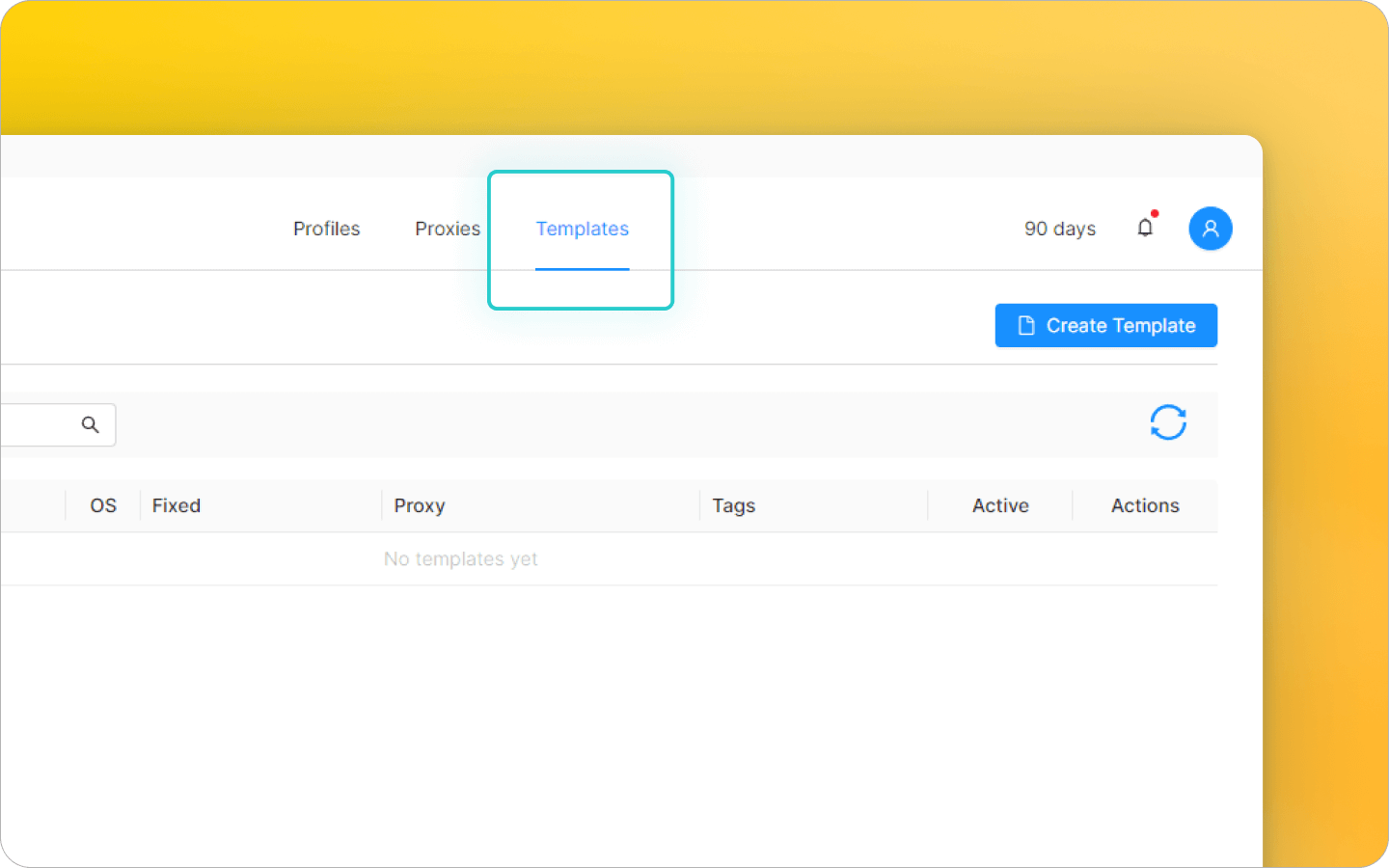
Mẫu hồ sơ có thể được tạo, cấu hình, và xóa. Mẫu mới được tạo trong phần tương ứng.
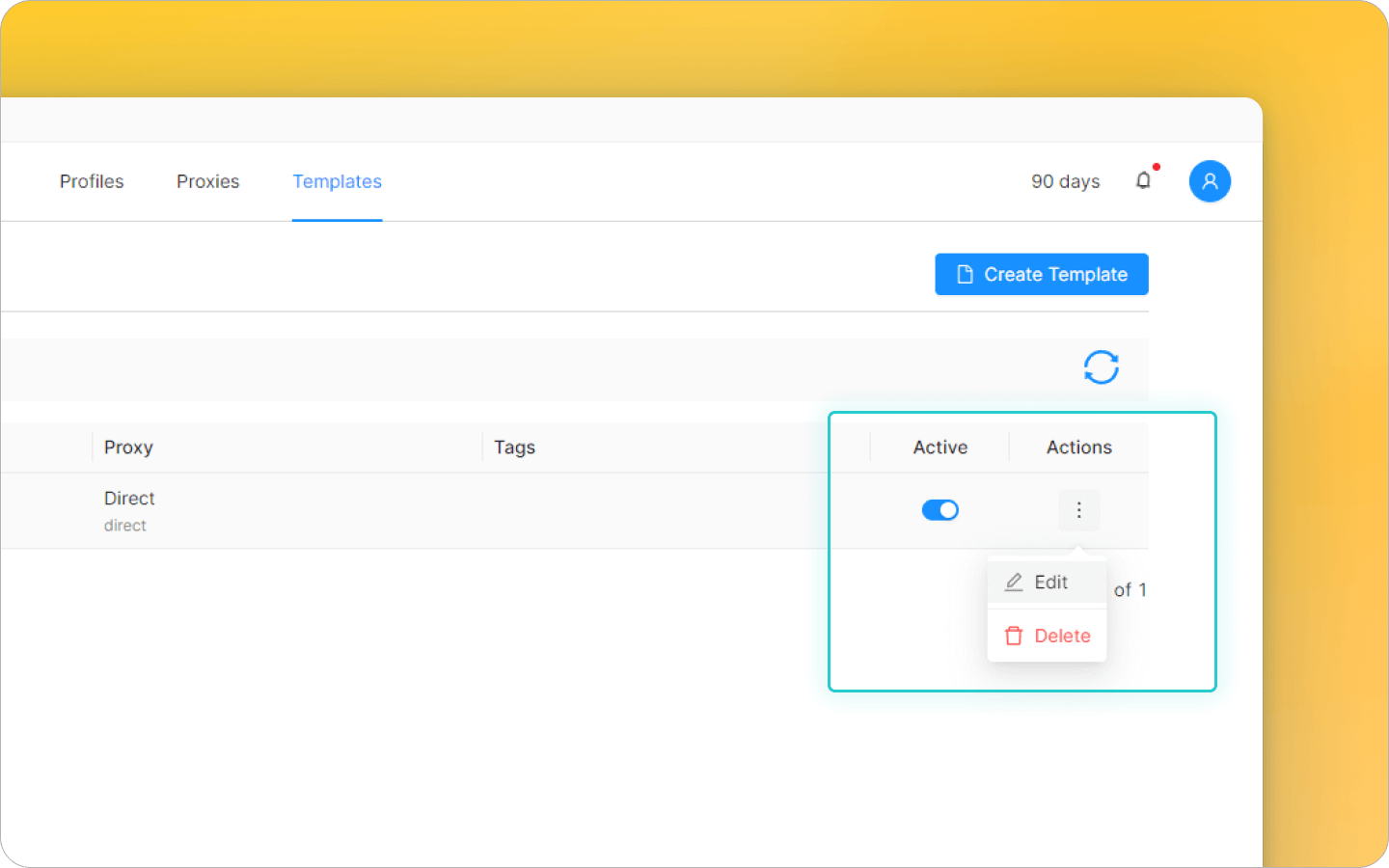
Chúng được các nhóm sử dụng để tạo hồ sơ nhanh. Do đó, nếu một mẫu đang hoạt động, nó không thể bị xóa. Vì vậy, nếu bạn muốn xóa một mẫu, nó phải được vô hiệu hóa trước tiên.
Khi tạo mẫu, bạn có thể đặt tên sẽ tự động được cài đặt trước cho tất cả các hồ sơ được tạo bằng mẫu này. Bạn cũng có thể chọn biểu tượng cho các hồ sơ và gán nhãn cho việc phân phối quyền truy cập trong nhóm. Trong Cài Đặt Chung, có một tham số quan trọng: chọn hệ điều hành. Cẩn thận khi chọn OS mẫu, vì thay đổi hệ điều hành và phiên bản của nó trong mẫu đã tạo và lưu là không thể. Một mẫu cũng có thể bao gồm danh sách trang bắt đầu và dấu trang, sẽ được hiển thị ngay lập tức trong các hồ sơ mới được tạo.
Giữ kín danh tính, tận dụng tính năng nhiều tài khoản và đạt được mục tiêu của bạn với trình duyệt chống phát hiện chất lượng cao nhất trên thị trường.
Cài Đặt Chung của Mẫu
Trong Cài Đặt Chung, có các tham số có thể được cài đặt trước hoặc tạo ra mặc định. Các tham số này bao gồm tác nhân người dùng, hệ điều hành, và độ phân giải màn hình.
Chúng tôi khuyến nghị mạnh mẽ để lại Tác Nhân Người Dùng được tạo ra mặc định, vì nó tăng cường đáng kể tính nhất quán của vân tay.
Cài đặt độ phân giải màn hình xuất hiện trong danh sách thả xuống và tương ứng với hệ điều hành đã chọn, cung cấp các độ phân giải phổ biến nhất được người dùng thực. Cài đặt này thường không ảnh hưởng đến tính toàn vẹn của vân tay trình duyệt, vì các dịch vụ nhận thấy thay đổi độ phân giải như người dùng kết nối một màn hình khác. Trong phần này, bạn cũng có thể xem bộ phông chữ được tạo dựa trên lựa chọn OS trước đó, và bạn có thể cấu hình ngôn ngữ, múi giờ và vị trí địa lý.
Cài Đặt Phần Cứng
Trong Cài Đặt Phần Cứng, bạn có thể cài đặt trước số lượng lõi CPU được mô phỏng và số lượng RAM được mô phỏng. Bạn có thể chọn hơn 8GB; tuy nhiên, các phương thức JavaScript không thể truy cập hơn 8GB bộ nhớ, do đó, tài nguyên web không thể phát hiện giá trị cao hơn. Ở đây, bạn cũng có thể chọn GPU (trình xử lý hình ảnh), tương ứng với OS đã chọn trước, và cấu hình tiếng động phần cứng.
Theo mặc định, chỉ có cài đặt WebGL được bật, và chúng tôi khuyến nghị chỉ chọn tùy chọn này, vì một số dịch vụ nhạy cảm với tiếng động phần cứng đã bật.
Cài Đặt Kết Nối
Trong phần này, bạn có thể cấu hình kết nối của proxy tới các hồ sơ được tạo ra sử dụng mẫu. Bạn có thể chọn proxy từ danh sách proxy yêu thích, hoặc kết nối một proxy tạm thời mới. Bạn có thể thêm nhiều proxy vào các mẫu của mình cùng lúc, và chúng sẽ được gán cho các hồ sơ một cách ngẫu nhiên. Trong cài đặt Kết Nối, bạn cũng có thể cấu hình tham số WebRTC và chọn giá trị thay thế cho truyền dữ liệu dựa trên IP bên ngoài (của proxy của bạn) hoặc giá trị thực.
Lưu Trữ Dữ Liệu và Tiện Ích Mở Rộng
Bạn cũng có thể cấu hình cài đặt quản lý việc lưu trữ một số dữ liệu như cookie, lưu trữ phiên, mật khẩu, tiện ích mở rộng, và dữ liệu Local Storage. Local Storage đôi khi được sử dụng để lưu trữ thông tin đăng nhập, vì vậy, nếu nó bị vô hiệu hóa, một số dịch vụ sẽ yêu cầu đăng nhập và mật khẩu mỗi khi hồ sơ được mở lại. Bạn cũng có thể bật lưu trữ lịch sử trình duyệt, dấu trang, và Service Workers.
Trong phần Tiện Ích Mở Rộng, bạn có thể bật các tiện ích mở rộng cần thiết từ danh sách. Chúng sẽ có sẵn trong các hồ sơ được tạo sử dụng mẫu này.
Sau khi cài đặt trước tất cả các tham số yêu cầu, bạn bây giờ có thể tạo mẫu, mẫu sẽ xuất hiện trong danh sách các mẫu có sẵn. Để tạo hồ sơ sử dụng mẫu này, hãy đảm bảo nó đang hoạt động.
Cách Tạo Hồ Sơ Sử Dụng Mẫu
Đi tới phần Hồ Sơ trong giao diện Octo Browser. Bên cạnh nút tạo hồ sơ nhanh, bạn sẽ thấy một menu thả xuống nơi tùy chọn "Mẫu" sẽ xuất hiện.
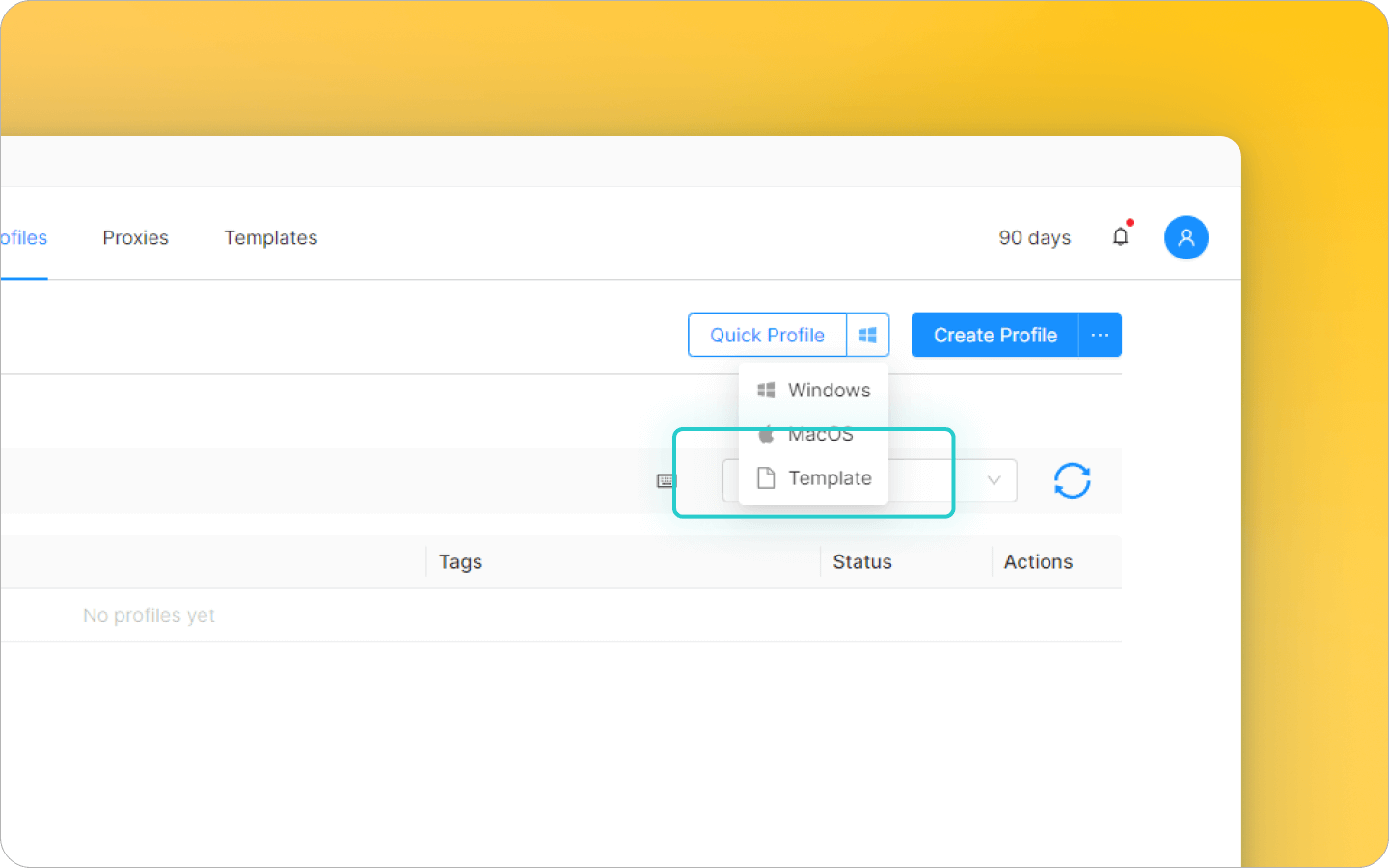
Chọn nó và nhấp vào nút "Hồ Sơ Nhanh"
Tất cả đã xong! Hồ sơ mới tạo sẽ sử dụng cài đặt bạn đã thiết lập trước trong mẫu. Tìm hiểu cách kiểm tra các cài đặt được cài đặt trước trong hướng dẫn video chi tiết của chúng tôi và đăng kí kênh của chúng tôi để là người đầu tiên biết về các video mới của chúng tôi.
Hy vọng điều này hữu ích! Nếu bạn vẫn còn bất kỳ câu hỏi nào, vui lòng tham khảo Cơ Sở Kiến Thức của chúng tôi hoặc liên hệ với Đội Hỗ Trợ của chúng tôi.
Bạn có muốn thử Octo Browser với giá giảm không?
Sử dụng mã khuyến mãi OCTOBLOG để được giảm giá 30% cho bất kỳ gói đăng ký nào. Ưu đãi này chỉ dành cho người dùng mới.
Chưa có thời gian tải xuống Octo Browser và tận hưởng chức năng hữu ích này cùng nhiều chức năng khác của trình duyệt của chúng tôi? Đừng lo lắng: bạn có thể dễ dàng làm điều đó bằng cách theo liên kết này!
Mẫu Hồ Sơ là gì?
Một mẫu là một hồ sơ mẫu trong đó bạn có thể thiết lập trước các tham số sẽ được sử dụng khi tạo cả hồ sơ nhanh và mới. Các tham số này bao gồm nhãn, proxy, tiện ích mở rộng, và cài đặt phần cứng sẽ được áp dụng khi tạo hồ sơ mới. Chức năng này thường được các nhóm sử dụng vì nó tiện lợi phân loại mẫu thuộc về thành viên nhóm cụ thể hoặc tạo nhiều hồ sơ sẽ sao chép hành động của họ trên các trang web khác nhau.
Tính năng Mẫu Hồ Sơ có sẵn từ Gói đăng kí Base trở lên, vì vậy nên suy nghĩ trước về số lượng mẫu hồ sơ mà bạn và nhóm của bạn sẽ cần khi chọn gói đăng kí.
Thiết lập Mẫu Hồ Sơ
Mẫu hồ sơ có thể được tạo, cấu hình, và xóa. Mẫu mới được tạo trong phần tương ứng.
Chúng được các nhóm sử dụng để tạo hồ sơ nhanh. Do đó, nếu một mẫu đang hoạt động, nó không thể bị xóa. Vì vậy, nếu bạn muốn xóa một mẫu, nó phải được vô hiệu hóa trước tiên.
Khi tạo mẫu, bạn có thể đặt tên sẽ tự động được cài đặt trước cho tất cả các hồ sơ được tạo bằng mẫu này. Bạn cũng có thể chọn biểu tượng cho các hồ sơ và gán nhãn cho việc phân phối quyền truy cập trong nhóm. Trong Cài Đặt Chung, có một tham số quan trọng: chọn hệ điều hành. Cẩn thận khi chọn OS mẫu, vì thay đổi hệ điều hành và phiên bản của nó trong mẫu đã tạo và lưu là không thể. Một mẫu cũng có thể bao gồm danh sách trang bắt đầu và dấu trang, sẽ được hiển thị ngay lập tức trong các hồ sơ mới được tạo.
Giữ kín danh tính, tận dụng tính năng nhiều tài khoản và đạt được mục tiêu của bạn với trình duyệt chống phát hiện chất lượng cao nhất trên thị trường.
Cài Đặt Chung của Mẫu
Trong Cài Đặt Chung, có các tham số có thể được cài đặt trước hoặc tạo ra mặc định. Các tham số này bao gồm tác nhân người dùng, hệ điều hành, và độ phân giải màn hình.
Chúng tôi khuyến nghị mạnh mẽ để lại Tác Nhân Người Dùng được tạo ra mặc định, vì nó tăng cường đáng kể tính nhất quán của vân tay.
Cài đặt độ phân giải màn hình xuất hiện trong danh sách thả xuống và tương ứng với hệ điều hành đã chọn, cung cấp các độ phân giải phổ biến nhất được người dùng thực. Cài đặt này thường không ảnh hưởng đến tính toàn vẹn của vân tay trình duyệt, vì các dịch vụ nhận thấy thay đổi độ phân giải như người dùng kết nối một màn hình khác. Trong phần này, bạn cũng có thể xem bộ phông chữ được tạo dựa trên lựa chọn OS trước đó, và bạn có thể cấu hình ngôn ngữ, múi giờ và vị trí địa lý.
Cài Đặt Phần Cứng
Trong Cài Đặt Phần Cứng, bạn có thể cài đặt trước số lượng lõi CPU được mô phỏng và số lượng RAM được mô phỏng. Bạn có thể chọn hơn 8GB; tuy nhiên, các phương thức JavaScript không thể truy cập hơn 8GB bộ nhớ, do đó, tài nguyên web không thể phát hiện giá trị cao hơn. Ở đây, bạn cũng có thể chọn GPU (trình xử lý hình ảnh), tương ứng với OS đã chọn trước, và cấu hình tiếng động phần cứng.
Theo mặc định, chỉ có cài đặt WebGL được bật, và chúng tôi khuyến nghị chỉ chọn tùy chọn này, vì một số dịch vụ nhạy cảm với tiếng động phần cứng đã bật.
Cài Đặt Kết Nối
Trong phần này, bạn có thể cấu hình kết nối của proxy tới các hồ sơ được tạo ra sử dụng mẫu. Bạn có thể chọn proxy từ danh sách proxy yêu thích, hoặc kết nối một proxy tạm thời mới. Bạn có thể thêm nhiều proxy vào các mẫu của mình cùng lúc, và chúng sẽ được gán cho các hồ sơ một cách ngẫu nhiên. Trong cài đặt Kết Nối, bạn cũng có thể cấu hình tham số WebRTC và chọn giá trị thay thế cho truyền dữ liệu dựa trên IP bên ngoài (của proxy của bạn) hoặc giá trị thực.
Lưu Trữ Dữ Liệu và Tiện Ích Mở Rộng
Bạn cũng có thể cấu hình cài đặt quản lý việc lưu trữ một số dữ liệu như cookie, lưu trữ phiên, mật khẩu, tiện ích mở rộng, và dữ liệu Local Storage. Local Storage đôi khi được sử dụng để lưu trữ thông tin đăng nhập, vì vậy, nếu nó bị vô hiệu hóa, một số dịch vụ sẽ yêu cầu đăng nhập và mật khẩu mỗi khi hồ sơ được mở lại. Bạn cũng có thể bật lưu trữ lịch sử trình duyệt, dấu trang, và Service Workers.
Trong phần Tiện Ích Mở Rộng, bạn có thể bật các tiện ích mở rộng cần thiết từ danh sách. Chúng sẽ có sẵn trong các hồ sơ được tạo sử dụng mẫu này.
Sau khi cài đặt trước tất cả các tham số yêu cầu, bạn bây giờ có thể tạo mẫu, mẫu sẽ xuất hiện trong danh sách các mẫu có sẵn. Để tạo hồ sơ sử dụng mẫu này, hãy đảm bảo nó đang hoạt động.
Cách Tạo Hồ Sơ Sử Dụng Mẫu
Đi tới phần Hồ Sơ trong giao diện Octo Browser. Bên cạnh nút tạo hồ sơ nhanh, bạn sẽ thấy một menu thả xuống nơi tùy chọn "Mẫu" sẽ xuất hiện.
Chọn nó và nhấp vào nút "Hồ Sơ Nhanh"
Tất cả đã xong! Hồ sơ mới tạo sẽ sử dụng cài đặt bạn đã thiết lập trước trong mẫu. Tìm hiểu cách kiểm tra các cài đặt được cài đặt trước trong hướng dẫn video chi tiết của chúng tôi và đăng kí kênh của chúng tôi để là người đầu tiên biết về các video mới của chúng tôi.
Hy vọng điều này hữu ích! Nếu bạn vẫn còn bất kỳ câu hỏi nào, vui lòng tham khảo Cơ Sở Kiến Thức của chúng tôi hoặc liên hệ với Đội Hỗ Trợ của chúng tôi.
Cập nhật với các tin tức Octo Browser mới nhất
Khi nhấp vào nút này, bạn sẽ đồng ý với Chính sách Quyền riêng tư của chúng tôi.
Cập nhật với các tin tức Octo Browser mới nhất
Khi nhấp vào nút này, bạn sẽ đồng ý với Chính sách Quyền riêng tư của chúng tôi.
Cập nhật với các tin tức Octo Browser mới nhất
Khi nhấp vào nút này, bạn sẽ đồng ý với Chính sách Quyền riêng tư của chúng tôi.

Tham gia Octo Browser ngay
Hoặc liên hệ với Dịch vụ khách hàng bất kì lúc nào nếu bạn có bất cứ thắc mắc nào.
Tham gia Octo Browser ngay
Hoặc liên hệ với Dịch vụ khách hàng bất kì lúc nào nếu bạn có bất cứ thắc mắc nào.
Tham gia Octo Browser ngay
Hoặc liên hệ với Dịch vụ khách hàng bất kì lúc nào nếu bạn có bất cứ thắc mắc nào.