如何创建多个 Outlook 账户


Nikolai Izoitko
Content Manager, Octo Browser
在联盟营销、电子商务和加密项目中,管理数字身份已成为日常工作中不可或缺的一部分。要运营大量 Outlook 账户,你需要了解 Microsoft 服务的结构。在本文中,我们将解释如何创建多个 Outlook 账户、如何高效且安全地管理它们,以及为什么 Outlook 对账户隔离需要专业的方法。
内容
同时管理多个广告账户并测试广告设置,无需执行不必要的重复操作。避免被封禁,实现营收增长。
您想以折扣价格尝试 Octo 浏览器吗?
使用促销代码 OCTOAFFILIATE 获得任何订阅 30% 的折扣。此优惠仅适用于新用户。
Outlook 账户类型
Microsoft 将账户分为两大类,它们使用不同的安全协议和管理系统。
个人账户(MSA)
Microsoft Account(MSA)是为个人使用创建的。它可访问 Outlook、OneDrive、Xbox 和 Teams。数据存储在 Microsoft 的全球消费者数据库中。你可以自行配置双重身份验证(2FA)和恢复方式。此类账户可以使用第三方邮箱(Gmail、Yahoo)注册,也可以使用 @outlook.com 或 @hotmail.com 域名地址创建。
工作和学校账户(Entra ID)
这些账户由组织通过 Microsoft 365 Business 创建。它们此前称为 Azure AD,现在称为 Microsoft Entra ID。账户由 IT 管理员管理,管理员会设置密码策略以及资源(Teams、SharePoint)的访问级别。
个人账户与工作账户的数据不会同步,以保护企业信息。管理员可能会要求通过特定应用进行多重身份验证,或阻止某些设备登录。
如何创建多个 Outlook 账户
如果你需要管理大量 Outlook 账户,就需要多账户策略。Microsoft 的安全系统会跟踪自动化注册行为。如果你的行为被标记为可疑,账户将被封禁。
限制与注册
在 Outlook.com 创建账户时,请输入姓名、地区和出生日期。这些数据用于个性化和账户恢复。Microsoft 会限制每个 IP 地址的注册数量:24 小时内单个 IP 最多只能创建三个新账户。
要管理大量 Outlook 账户,请使用高质量代理。免费代理通常信誉较差,并会导致即时封禁。移动和住宅代理会模拟真实用户行为,更容易通过反欺诈检测。
手机验证
截至 2026 年,大多数平台都强制要求手机验证。Microsoft 会跟踪手机号的使用频率。如果一个号码关联多个 Outlook 账户,这些账户都可能被标记为可疑。如果你管理的是账户网络,每个账户都应有自己的备用邮箱和独立手机号。
Outlook 反欺诈如何运作
新创建的 Outlook 账户会被算法严密监控。注册后立即群发邮件会导致受限。Outlook 安全系统会分析:
Outlook 登录频率;
IP 地理位置;
Outlook 中的邮件发送速度;
Outlook 中的重复操作;
在 Outlook 中与邮件的交互(打开、回复)。
如果多个 Outlook 账户表现出相同的行为模式(相同操作、时间、IP),它们可能会被关联在一起。
合适的账户预热与准备策略可以让你安全地扩展多个 Outlook 账户的工作规模。没有这套策略,即使是高质量代理和解决方案也无法保护你的 Outlook 账户不被封禁。
预热与准备策略
新的 Outlook 账户没有活动历史,这会向反欺诈系统发出高风险信号。突然的操作(例如群发邮件、来自不同 IP 的登录、自动化)都会被视为可疑。
新创建的账户始终处于更高强度的审查下。Outlook 算法会分析前几天的用户行为并赋予信任评分。如果活动看起来不自然,邮件发送可能被限制,甚至账户可能被封禁。
正确的 Outlook 账户准备有助于:
建立你的 Outlook 账户的自然行为模式;
降低你的 Outlook 账户被封禁的风险;
让你的 Outlook 账户为实际工作负载做好准备。
如果你打算将 Outlook 账户用于工作,请遵循以下账户预热与准备计划:
第 1–2 天:
使用同一个 IP 和设备登录 Outlook。
通过 Outlook 查看收件邮件。
配置 Outlook 基础设置(语言、签名)。
暂时不要使用 Outlook 发送邮件。
第 3–4 天:
使用 Outlook 订阅多个新闻简报。
手动发送 1–2 封邮件。
向 Outlook 添加联系人。
避免使用完全相同的消息模板。
第 5–7 天:
将发送量提高到每天 5–10 封 Outlook 邮件。
开始使用你的 Outlook 账户注册各类服务。
回复收件邮件。
保持 IP 地址和设备一致。
尝试使用 Octo Browser 来预热您的帐户。
如何在 Outlook 中添加更多账户
将多个 Outlook 账户整合到一个界面中可加快工作流程。具体方法取决于你使用的平台。
Outlook 桌面应用
点击左下角的 Add Account。
输入邮箱地址并点击 Continue。
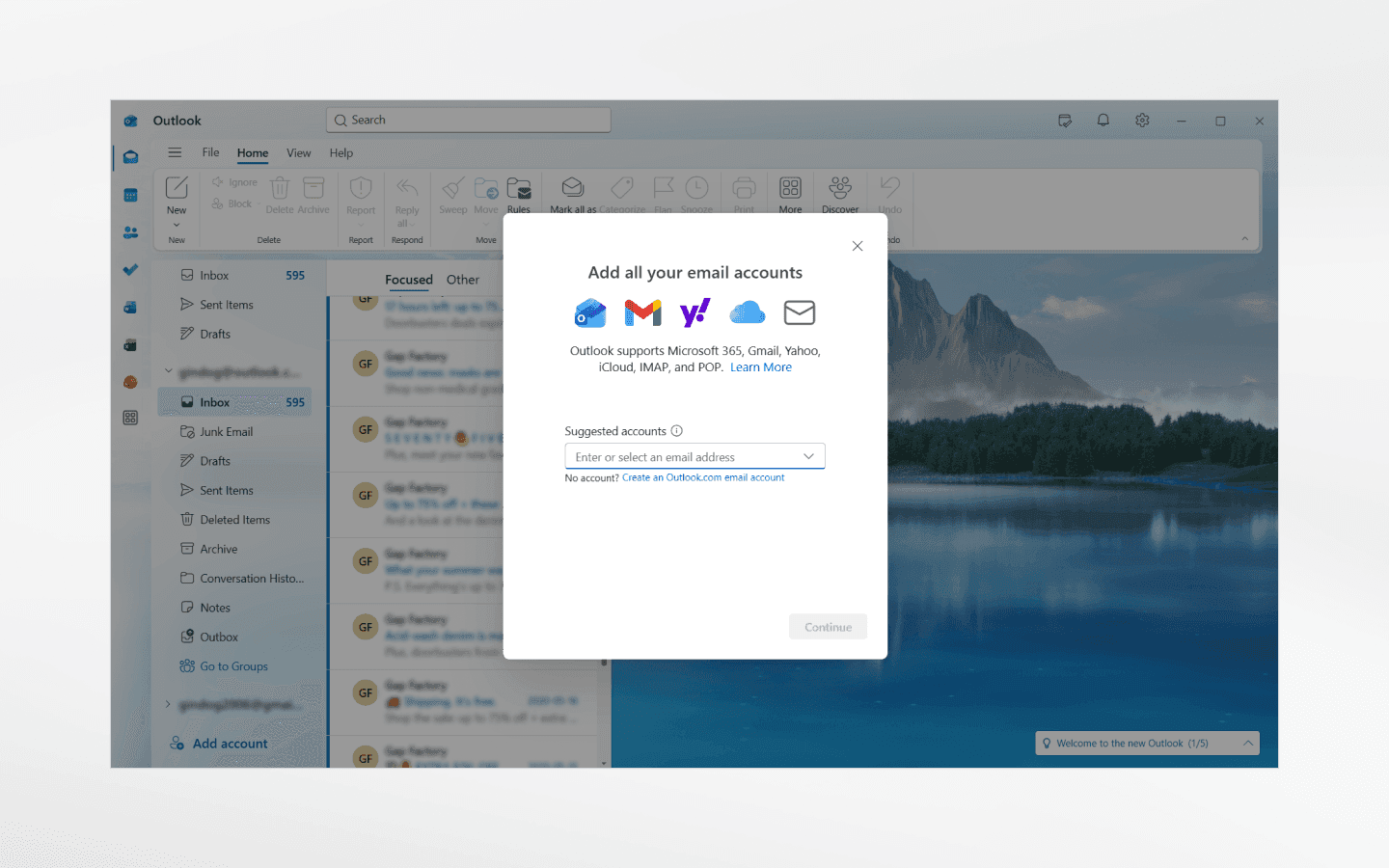
对于 Microsoft 365,输入密码并完成 MFA。
对于第三方服务,可能需要额外授权。
Outlook 网页界面
目前,Microsoft 已移除在网页界面中直接添加多个 Outlook 账户的选项。
不过,你可以通过账户设置关联一个额外的 Outlook 邮箱:
1. 前往 https://account.microsoft.com。
2. 打开 Your info → Account info → Edit account info。
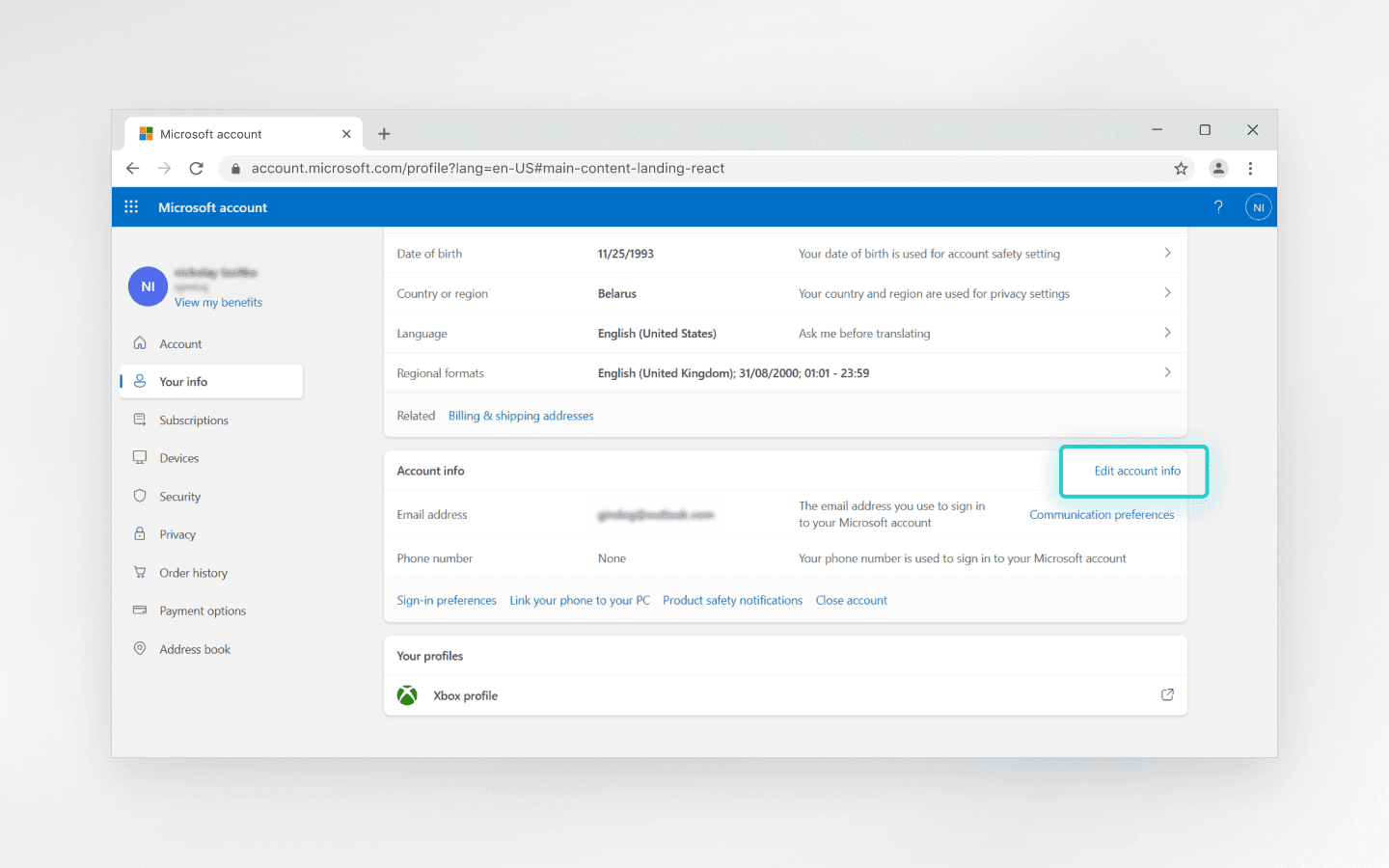
3. 点击 Add email 并关联另一个 Outlook 地址。
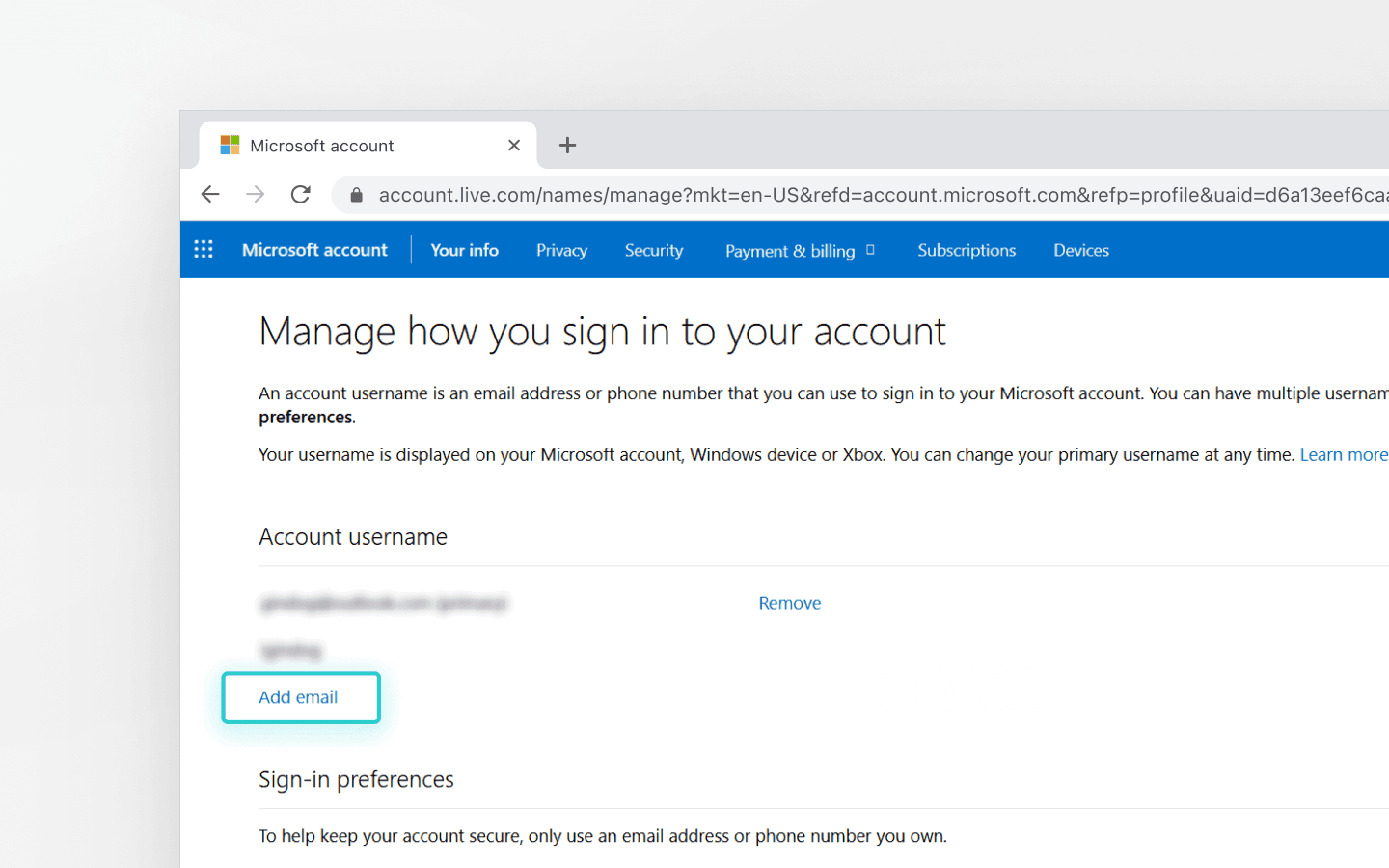
添加后的邮箱将成为同一账户的次要别名。
若要将 Gmail、Yahoo 或 iCloud 的邮件接收到你的 Outlook 账户中,请在这些服务中设置邮件转发。
Outlook 移动端(iOS 和 Android)
Outlook 移动端最多支持 25 个账户。
点击个人资料图标。
点击“+”图标。
输入账户信息。
Outlook 移动端支持 OAuth,因此无需手动配置端口。如果你的公司使用 Intune,你可能需要安装Company Portal应用以符合安全策略。
在多个 Outlook 账户间切换
你在多个 Outlook 账户间切换的速度会直接影响生产力。Microsoft 会根据你的设备提供不同的切换方式。
Outlook 桌面端
在 Outlook 桌面端,账户会以左侧面板中的文件夹树形式显示。每个账户都有自己的文件夹。点击目标账户或文件夹即可切换。
若要实现完全隔离,请使用Outlook Profiles。它们是独立的配置文件。切换时,在启动 Outlook 的同时按住 Shift 键。这可防止联系人和日历被意外混用。
Outlook 网页端
在 2026 年,Microsoft 已为 Outlook 网页界面停用 OneView 和 TrueTime 功能。你已无法在单个窗口中查看多个 Outlook 账户。
在浏览器中切换多个 Outlook 账户的推荐方法:
使用独立的浏览器配置文件;
使用无痕模式开启第二个会话;
通过个人资料菜单切换(这不支持在一个标签页中并行保持多个活跃会话)。
常见问题
在管理大量 Outlook 账户时,了解如何处理技术问题非常重要。下面我们来看最常见的问题。
反复提示输入密码
该问题通常由缓存数据冲突引起。
Windows:通过控制面板打开 Credential Manager,并清除已存储数据。
macOS:删除 Keychain Access 中的旧条目。
如果你对某个邮箱拥有 Full Access 权限,而该邮箱又已作为独立账户添加,也可能发生冲突。
移动设备通知问题
Android 和 iOS 为节省电量会限制后台活动。如果你数小时未打开 Outlook 账户,同步可能会停止。
解决方法:将应用电池模式设置为 Unrestricted。关闭会移除未使用应用权限的功能。
Intune 限制
MAM 策略通常会阻止在单个应用中添加多个工作账户。如果你需要来自不同公司的多个工作账户,请使用网页版本或Outlook PWA。
如何使用反检测浏览器管理多个 Outlook 账户
对于需要几十甚至上百个 Outlook 账户的用户,标准方法已经不够。反欺诈系统会分析你的数字指纹,检测账户之间的关联,并限制你的活动。反检测浏览器是用于绕过这类多账户限制的专业解决方案。
什么是数字指纹?
数字指纹包含一百多个浏览器和设备参数:屏幕分辨率、字体、GPU 数据、时区、系统语言等。如果你在同一设备上登录多个邮箱,Microsoft 会通过你的数字指纹检测它们之间的关联。如果其中一个账户因垃圾邮件被封,其他账户也可能自动被怀疑,甚至被封禁。这被称为连坐封禁。
为避免这种情况,反检测浏览器 Octo Browser 会创建隔离的虚拟配置文件。每个配置文件都有自己逼真的指纹。修改在 Chromium 内核层完成,使指纹伪装对 Outlook 不可见,你的配置文件会与不同设备上的普通用户无异。
Octo Browser 的优势
数据隔离:每个配置文件都会单独存储 cookies。Outlook 会话绝不会重叠。
代理管理:为每个账户分配独立 IP 地址,营造来自不同地区登录的效果。
Cookie机器人:用于预热和准备配置文件的功能。机器人会访问网站并构建浏览历史,让你在安全系统看来更像真实用户。
团队协作:可与同事共享配置文件,无需传递登录名和密码。活跃会话会随配置文件一起共享。
为 Outlook 配置 Octo Browser
安装:在 Octo Browser 官网注册并下载适用于你操作系统的浏览器。
订阅:选择并支付所需的订阅,或激活优惠码。
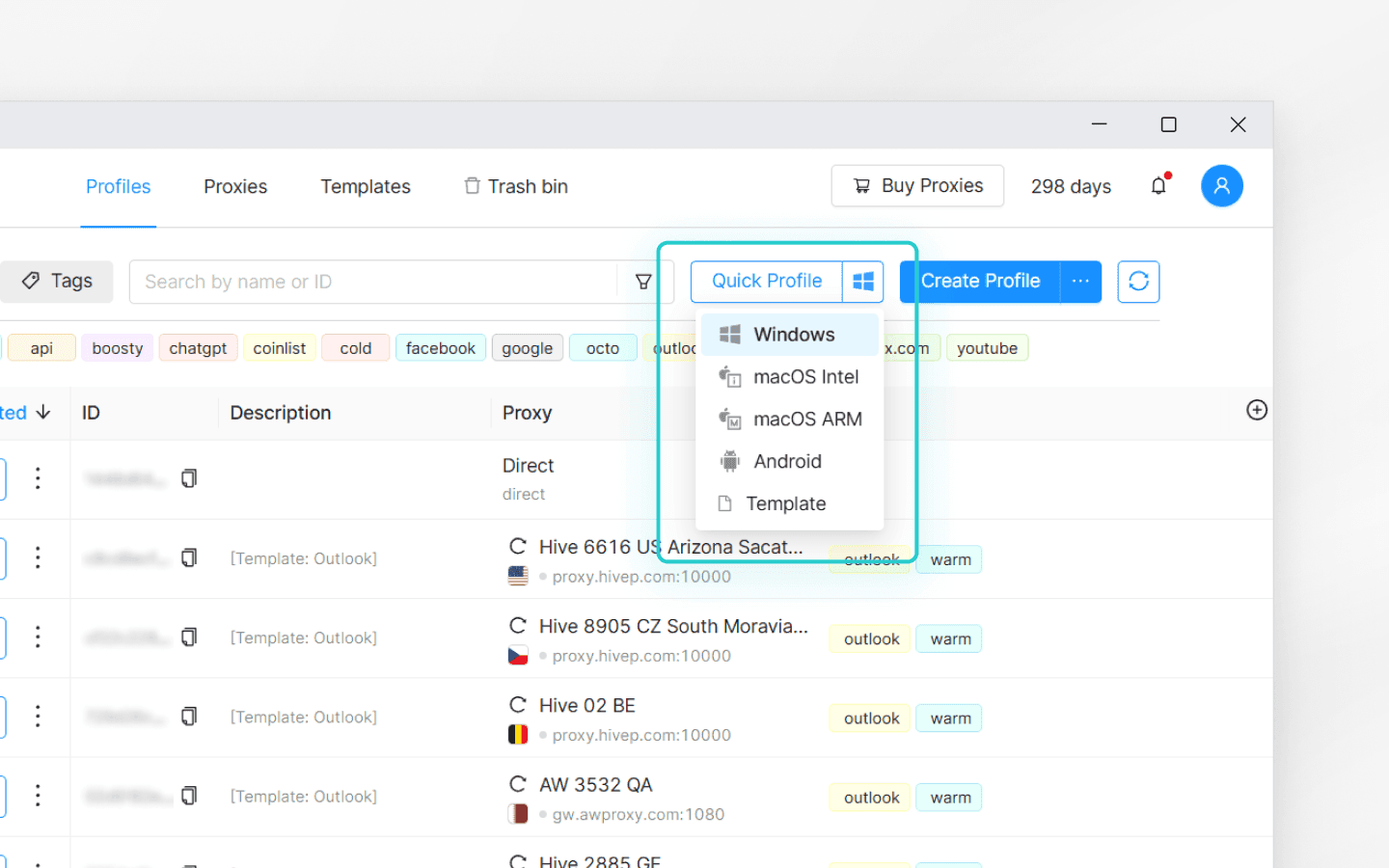
创建配置文件:点击 Quick Profile 右侧图标,选择所需操作系统后点击 Quick Profile。带有最佳设置的可用配置文件会立即出现在 Profile List 中。
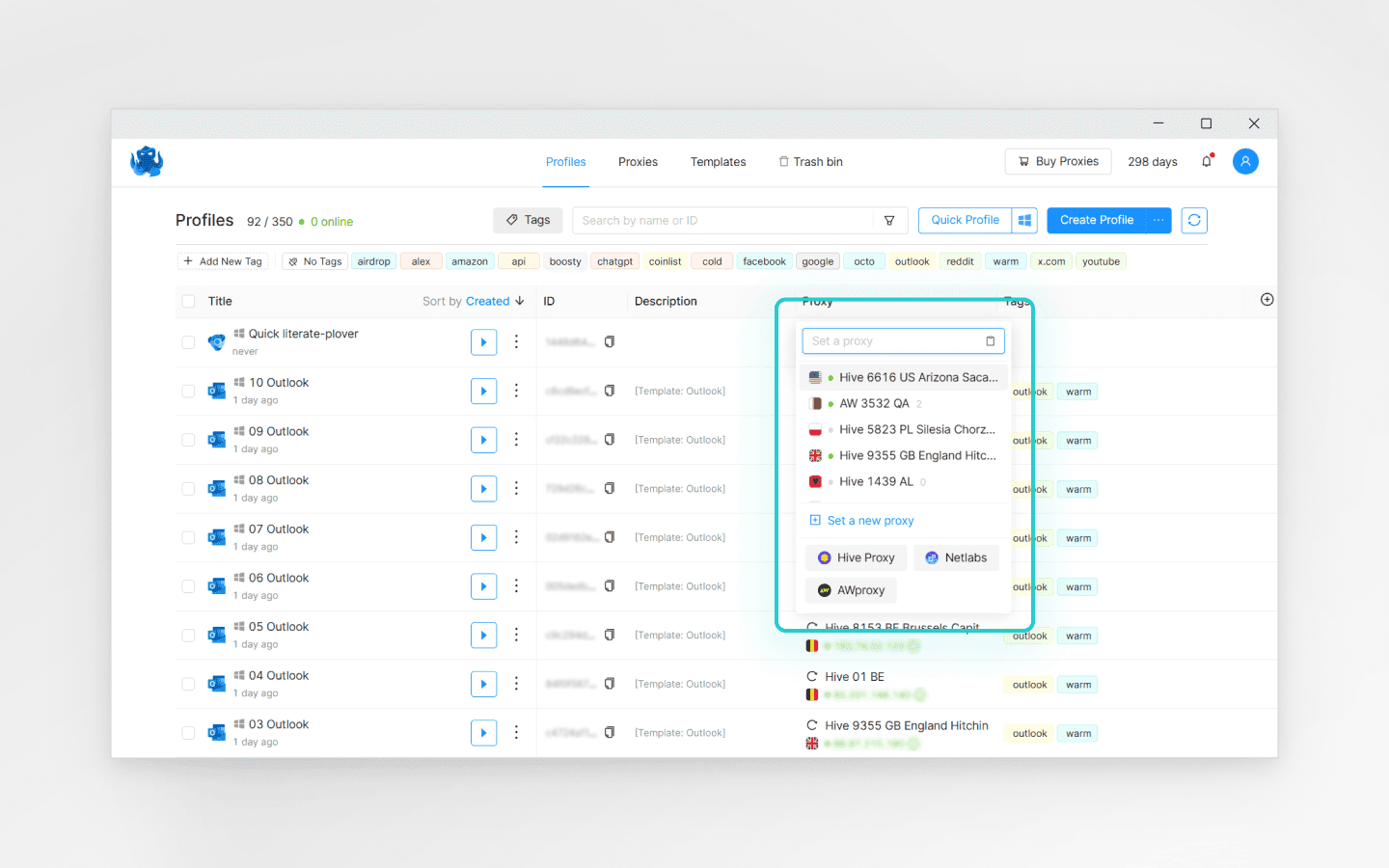
代理:点击 Proxy 字段并为配置文件分配代理。可直接在 Octo Browser 中购买来自已验证提供商的住宅代理。
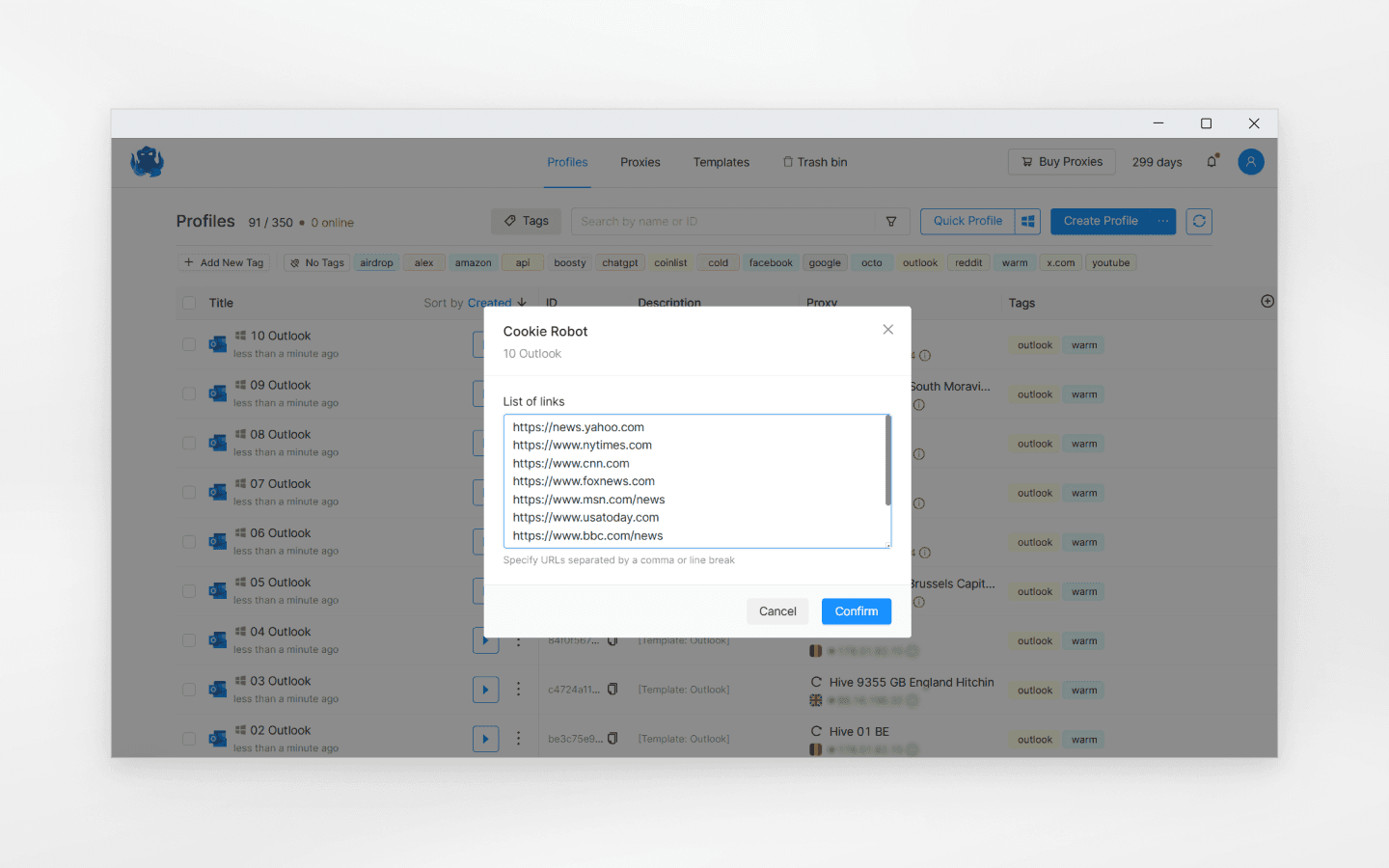
Cookie机器人:首次登录 Outlook 前运行 Cookie机器人。在配置文件设置中选择 Cookie机器人,并在弹出的窗口中指定与代理地区匹配的网站。
授权:启动配置文件并在其中创建 Outlook 账户。新的 Outlook 账户现已绑定到该配置文件的数字指纹。
要管理数百个账户,Octo 提供了 API。你可以借此自动化配置文件创建,并通过脚本在 Outlook 中执行操作。
在 2026 年管理大量 Outlook 账户,需要在便利性与安全性之间取得平衡。Microsoft 持续收紧账户管控并发展其反欺诈系统。将 Octo Browser 这类专业软件与高质量代理结合使用,是可靠的规模化方案。
FAQ
我可以拥有不止一个 Outlook 账户吗?
可以,你可以拥有无限数量的 Outlook 账户。Microsoft 条款并不禁止拥有多个个人资料。但批量注册会触发基于 IP 的限制和手机验证。若要安全进行多账户操作并降低封禁风险,请使用 Octo Browser。
如何在多个 Outlook 账户之间切换?
方法取决于设备:
移动应用:使用侧边栏中的个人资料列表。
桌面版:在左侧选择所需文件夹树,或通过 File 菜单切换账户。
浏览器:在 Octo Browser 中使用不同配置文件。这可让你同时保持多个活跃会话。
一部手机上可以有两个 Outlook 账户吗?
可以,移动应用最多支持 25 个邮箱账户。你可以同时添加个人和工作地址。如果 Intune 策略阻止添加多个工作账户,可通过移动浏览器或以 PWA 方式打开第二个账户。
同时管理多个广告账户并测试广告设置,无需执行不必要的重复操作。避免被封禁,实现营收增长。
您想以折扣价格尝试 Octo 浏览器吗?
使用促销代码 OCTOAFFILIATE 获得任何订阅 30% 的折扣。此优惠仅适用于新用户。
Outlook 账户类型
Microsoft 将账户分为两大类,它们使用不同的安全协议和管理系统。
个人账户(MSA)
Microsoft Account(MSA)是为个人使用创建的。它可访问 Outlook、OneDrive、Xbox 和 Teams。数据存储在 Microsoft 的全球消费者数据库中。你可以自行配置双重身份验证(2FA)和恢复方式。此类账户可以使用第三方邮箱(Gmail、Yahoo)注册,也可以使用 @outlook.com 或 @hotmail.com 域名地址创建。
工作和学校账户(Entra ID)
这些账户由组织通过 Microsoft 365 Business 创建。它们此前称为 Azure AD,现在称为 Microsoft Entra ID。账户由 IT 管理员管理,管理员会设置密码策略以及资源(Teams、SharePoint)的访问级别。
个人账户与工作账户的数据不会同步,以保护企业信息。管理员可能会要求通过特定应用进行多重身份验证,或阻止某些设备登录。
如何创建多个 Outlook 账户
如果你需要管理大量 Outlook 账户,就需要多账户策略。Microsoft 的安全系统会跟踪自动化注册行为。如果你的行为被标记为可疑,账户将被封禁。
限制与注册
在 Outlook.com 创建账户时,请输入姓名、地区和出生日期。这些数据用于个性化和账户恢复。Microsoft 会限制每个 IP 地址的注册数量:24 小时内单个 IP 最多只能创建三个新账户。
要管理大量 Outlook 账户,请使用高质量代理。免费代理通常信誉较差,并会导致即时封禁。移动和住宅代理会模拟真实用户行为,更容易通过反欺诈检测。
手机验证
截至 2026 年,大多数平台都强制要求手机验证。Microsoft 会跟踪手机号的使用频率。如果一个号码关联多个 Outlook 账户,这些账户都可能被标记为可疑。如果你管理的是账户网络,每个账户都应有自己的备用邮箱和独立手机号。
Outlook 反欺诈如何运作
新创建的 Outlook 账户会被算法严密监控。注册后立即群发邮件会导致受限。Outlook 安全系统会分析:
Outlook 登录频率;
IP 地理位置;
Outlook 中的邮件发送速度;
Outlook 中的重复操作;
在 Outlook 中与邮件的交互(打开、回复)。
如果多个 Outlook 账户表现出相同的行为模式(相同操作、时间、IP),它们可能会被关联在一起。
合适的账户预热与准备策略可以让你安全地扩展多个 Outlook 账户的工作规模。没有这套策略,即使是高质量代理和解决方案也无法保护你的 Outlook 账户不被封禁。
预热与准备策略
新的 Outlook 账户没有活动历史,这会向反欺诈系统发出高风险信号。突然的操作(例如群发邮件、来自不同 IP 的登录、自动化)都会被视为可疑。
新创建的账户始终处于更高强度的审查下。Outlook 算法会分析前几天的用户行为并赋予信任评分。如果活动看起来不自然,邮件发送可能被限制,甚至账户可能被封禁。
正确的 Outlook 账户准备有助于:
建立你的 Outlook 账户的自然行为模式;
降低你的 Outlook 账户被封禁的风险;
让你的 Outlook 账户为实际工作负载做好准备。
如果你打算将 Outlook 账户用于工作,请遵循以下账户预热与准备计划:
第 1–2 天:
使用同一个 IP 和设备登录 Outlook。
通过 Outlook 查看收件邮件。
配置 Outlook 基础设置(语言、签名)。
暂时不要使用 Outlook 发送邮件。
第 3–4 天:
使用 Outlook 订阅多个新闻简报。
手动发送 1–2 封邮件。
向 Outlook 添加联系人。
避免使用完全相同的消息模板。
第 5–7 天:
将发送量提高到每天 5–10 封 Outlook 邮件。
开始使用你的 Outlook 账户注册各类服务。
回复收件邮件。
保持 IP 地址和设备一致。
尝试使用 Octo Browser 来预热您的帐户。
如何在 Outlook 中添加更多账户
将多个 Outlook 账户整合到一个界面中可加快工作流程。具体方法取决于你使用的平台。
Outlook 桌面应用
点击左下角的 Add Account。
输入邮箱地址并点击 Continue。
对于 Microsoft 365,输入密码并完成 MFA。
对于第三方服务,可能需要额外授权。
Outlook 网页界面
目前,Microsoft 已移除在网页界面中直接添加多个 Outlook 账户的选项。
不过,你可以通过账户设置关联一个额外的 Outlook 邮箱:
1. 前往 https://account.microsoft.com。
2. 打开 Your info → Account info → Edit account info。
3. 点击 Add email 并关联另一个 Outlook 地址。
添加后的邮箱将成为同一账户的次要别名。
若要将 Gmail、Yahoo 或 iCloud 的邮件接收到你的 Outlook 账户中,请在这些服务中设置邮件转发。
Outlook 移动端(iOS 和 Android)
Outlook 移动端最多支持 25 个账户。
点击个人资料图标。
点击“+”图标。
输入账户信息。
Outlook 移动端支持 OAuth,因此无需手动配置端口。如果你的公司使用 Intune,你可能需要安装Company Portal应用以符合安全策略。
在多个 Outlook 账户间切换
你在多个 Outlook 账户间切换的速度会直接影响生产力。Microsoft 会根据你的设备提供不同的切换方式。
Outlook 桌面端
在 Outlook 桌面端,账户会以左侧面板中的文件夹树形式显示。每个账户都有自己的文件夹。点击目标账户或文件夹即可切换。
若要实现完全隔离,请使用Outlook Profiles。它们是独立的配置文件。切换时,在启动 Outlook 的同时按住 Shift 键。这可防止联系人和日历被意外混用。
Outlook 网页端
在 2026 年,Microsoft 已为 Outlook 网页界面停用 OneView 和 TrueTime 功能。你已无法在单个窗口中查看多个 Outlook 账户。
在浏览器中切换多个 Outlook 账户的推荐方法:
使用独立的浏览器配置文件;
使用无痕模式开启第二个会话;
通过个人资料菜单切换(这不支持在一个标签页中并行保持多个活跃会话)。
常见问题
在管理大量 Outlook 账户时,了解如何处理技术问题非常重要。下面我们来看最常见的问题。
反复提示输入密码
该问题通常由缓存数据冲突引起。
Windows:通过控制面板打开 Credential Manager,并清除已存储数据。
macOS:删除 Keychain Access 中的旧条目。
如果你对某个邮箱拥有 Full Access 权限,而该邮箱又已作为独立账户添加,也可能发生冲突。
移动设备通知问题
Android 和 iOS 为节省电量会限制后台活动。如果你数小时未打开 Outlook 账户,同步可能会停止。
解决方法:将应用电池模式设置为 Unrestricted。关闭会移除未使用应用权限的功能。
Intune 限制
MAM 策略通常会阻止在单个应用中添加多个工作账户。如果你需要来自不同公司的多个工作账户,请使用网页版本或Outlook PWA。
如何使用反检测浏览器管理多个 Outlook 账户
对于需要几十甚至上百个 Outlook 账户的用户,标准方法已经不够。反欺诈系统会分析你的数字指纹,检测账户之间的关联,并限制你的活动。反检测浏览器是用于绕过这类多账户限制的专业解决方案。
什么是数字指纹?
数字指纹包含一百多个浏览器和设备参数:屏幕分辨率、字体、GPU 数据、时区、系统语言等。如果你在同一设备上登录多个邮箱,Microsoft 会通过你的数字指纹检测它们之间的关联。如果其中一个账户因垃圾邮件被封,其他账户也可能自动被怀疑,甚至被封禁。这被称为连坐封禁。
为避免这种情况,反检测浏览器 Octo Browser 会创建隔离的虚拟配置文件。每个配置文件都有自己逼真的指纹。修改在 Chromium 内核层完成,使指纹伪装对 Outlook 不可见,你的配置文件会与不同设备上的普通用户无异。
Octo Browser 的优势
数据隔离:每个配置文件都会单独存储 cookies。Outlook 会话绝不会重叠。
代理管理:为每个账户分配独立 IP 地址,营造来自不同地区登录的效果。
Cookie机器人:用于预热和准备配置文件的功能。机器人会访问网站并构建浏览历史,让你在安全系统看来更像真实用户。
团队协作:可与同事共享配置文件,无需传递登录名和密码。活跃会话会随配置文件一起共享。
为 Outlook 配置 Octo Browser
安装:在 Octo Browser 官网注册并下载适用于你操作系统的浏览器。
订阅:选择并支付所需的订阅,或激活优惠码。
创建配置文件:点击 Quick Profile 右侧图标,选择所需操作系统后点击 Quick Profile。带有最佳设置的可用配置文件会立即出现在 Profile List 中。
代理:点击 Proxy 字段并为配置文件分配代理。可直接在 Octo Browser 中购买来自已验证提供商的住宅代理。
Cookie机器人:首次登录 Outlook 前运行 Cookie机器人。在配置文件设置中选择 Cookie机器人,并在弹出的窗口中指定与代理地区匹配的网站。
授权:启动配置文件并在其中创建 Outlook 账户。新的 Outlook 账户现已绑定到该配置文件的数字指纹。
要管理数百个账户,Octo 提供了 API。你可以借此自动化配置文件创建,并通过脚本在 Outlook 中执行操作。
在 2026 年管理大量 Outlook 账户,需要在便利性与安全性之间取得平衡。Microsoft 持续收紧账户管控并发展其反欺诈系统。将 Octo Browser 这类专业软件与高质量代理结合使用,是可靠的规模化方案。
FAQ
我可以拥有不止一个 Outlook 账户吗?
可以,你可以拥有无限数量的 Outlook 账户。Microsoft 条款并不禁止拥有多个个人资料。但批量注册会触发基于 IP 的限制和手机验证。若要安全进行多账户操作并降低封禁风险,请使用 Octo Browser。
如何在多个 Outlook 账户之间切换?
方法取决于设备:
移动应用:使用侧边栏中的个人资料列表。
桌面版:在左侧选择所需文件夹树,或通过 File 菜单切换账户。
浏览器:在 Octo Browser 中使用不同配置文件。这可让你同时保持多个活跃会话。
一部手机上可以有两个 Outlook 账户吗?
可以,移动应用最多支持 25 个邮箱账户。你可以同时添加个人和工作地址。如果 Intune 策略阻止添加多个工作账户,可通过移动浏览器或以 PWA 方式打开第二个账户。
随时获取最新的Octo Browser新闻
通过点击按钮,您同意我们的 隐私政策。
随时获取最新的Octo Browser新闻
通过点击按钮,您同意我们的 隐私政策。
随时获取最新的Octo Browser新闻
通过点击按钮,您同意我们的 隐私政策。
