如何为 Octo Browser 获取 WireGuard 配置文件:Mullvad 和 Proton VPN 使用教程


Sophia Grote
Support specialist, Octo Browser
Octo Browser 允许您为每个配置文件单独连接 VPN。为此,Octo 支持 WireGuard 和 AmneziaWG 配置:您可以在连接设置中上传现成的 .conf 文件,或将其内容作为文本粘贴。
之前,我们已经了解了 VPN 与代理的区别、流量路由的变化方式,以及如何检查 VPN 是否作为一个完整的隧道正常工作。
在本文中,我们将向您介绍从哪里获取 VPN 提供商提供的 WireGuard 配置。我们将以两个服务为例:Mullvad 和 Proton VPN。
Octo Browser 允许您为每个配置文件单独连接 VPN。为此,Octo 支持 WireGuard 和 AmneziaWG 配置:您可以在连接设置中上传现成的 .conf 文件,或将其内容作为文本粘贴。
之前,我们已经了解了 VPN 与代理的区别、流量路由的变化方式,以及如何检查 VPN 是否作为一个完整的隧道正常工作。
在本文中,我们将向您介绍从哪里获取 VPN 提供商提供的 WireGuard 配置。我们将以两个服务为例:Mullvad 和 Proton VPN。
内容
使用Octo Browser维护您的在线匿名性。您真实的数字指纹无法被追踪。
什么是配置文件
要将 WireGuard VPN 连接到 Octo Browser 配置档案,您需要一个包含以下内容的 .conf 扩展名文件:
WireGuard 接口参数;
私钥;
VPN 服务器地址;
服务器的公钥;
路由和 DNS 设置。
此文件由 VPN 服务商生成。然后您可以将其导入到 Octo Browser 中。
重要提示:WireGuard 配置包含一个私钥。请像对待 VPN 连接密码一样对待 .conf 文件:不要公开发布它或将其发布在公共聊天中。
如何在 Mullvad 中获取 WireGuard 配置
1. 登录您的账户并打开 WireGuard 配置
打开 mullvad.net 并登录您的账户。Mullvad 不需要用户名、密码或电子邮件地址——您只需要您的 16 位账号即可登录。
登录后,系统将打开 Account 页面。在左侧菜单中,找到 Downloads 并选择 WireGuard configuration。
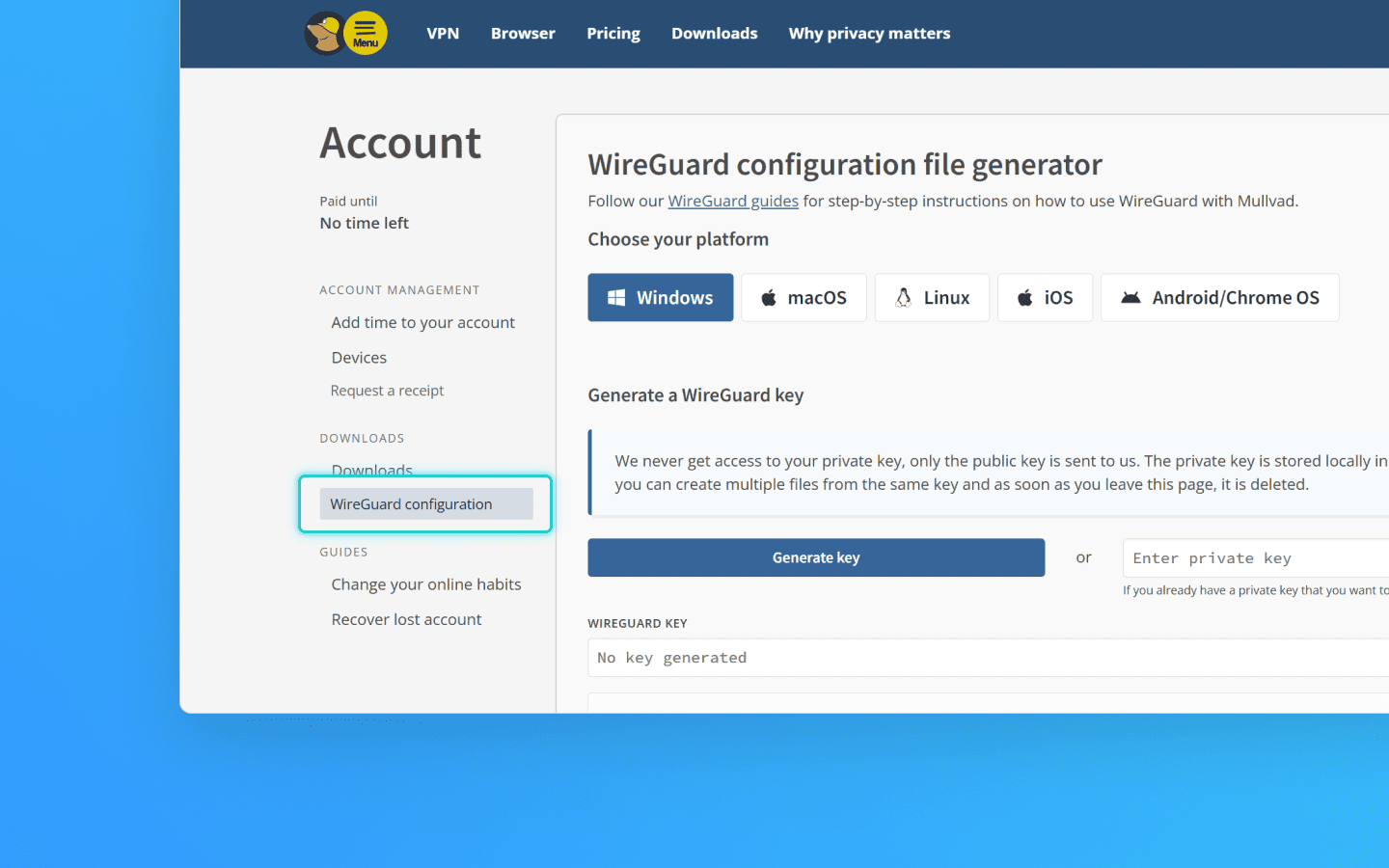
Downloads 下左侧菜单中的 WireGuard configuration
2. 生成新密钥或导入现有密钥
在 WireGuard configuration file generator 页面上,您需要一个 WireGuard 密钥。您有两个选择:
Generate key:直接在浏览器中生成新的密钥对。
Import key:将现有的私钥粘贴到 Enter private key 字段中,然后单击 Import key。这使您可以重用以前创建的密钥,而不会占用限制额度。
限制为每个账户 5 个密钥。如果 Generate key 按钮处于非活动状态,且其上方出现红色的 You can only have 5 keys 消息,请展开页面底部的 Manage WireGuard keys 部分,并使用垃圾桶图标删除其中一个密钥。
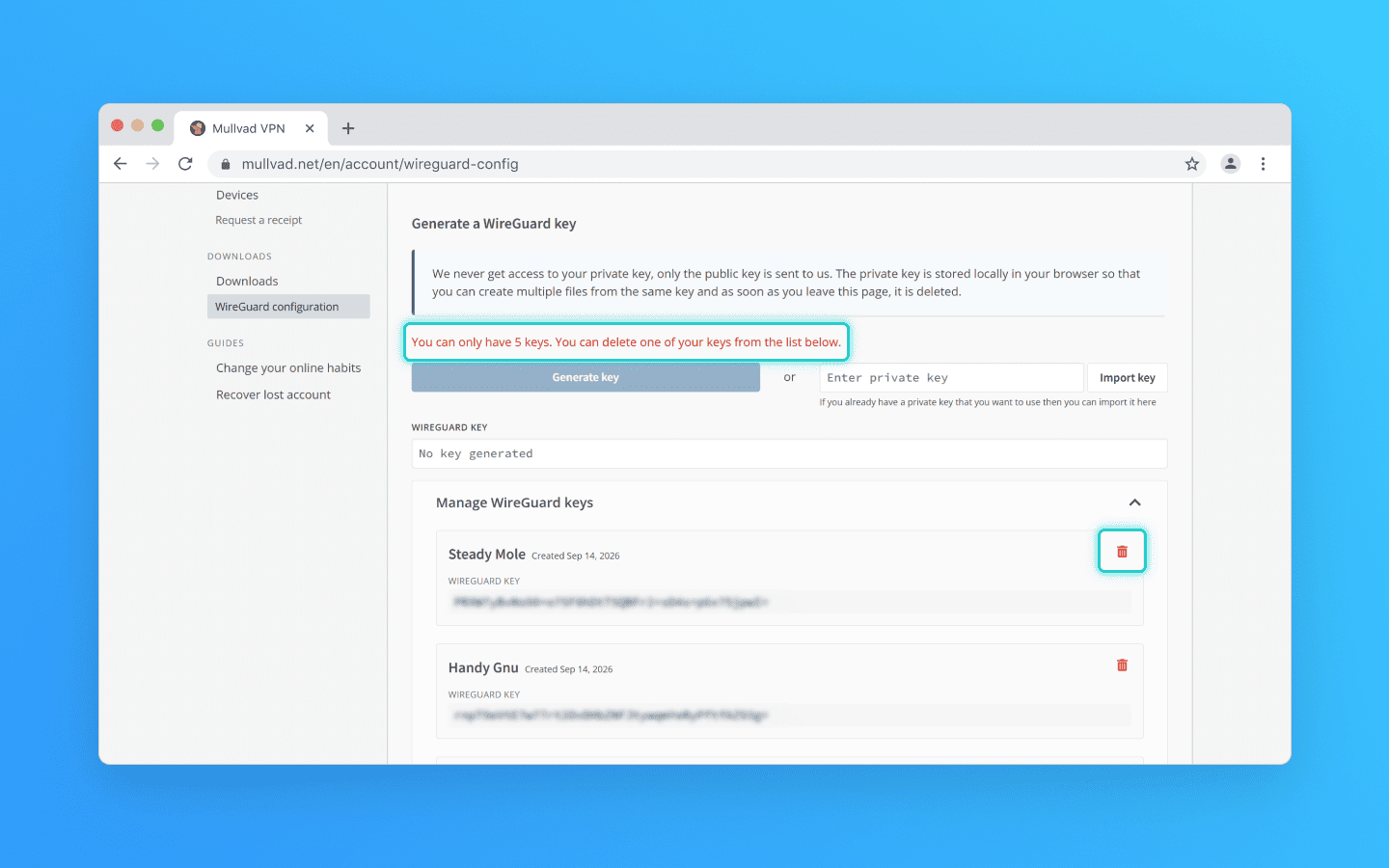
生成 WireGuard 密钥:由于已达到 5 个密钥的限制,Generate key 按钮已被禁用。Manage WireGuard keys:密钥名称、创建日期以及用于删除密钥的垃圾桶图标
重要提示:删除密钥后,使用该密钥创建的所有配置都将停止工作。为避免删除仍在使用的密钥,请检查 Created 字段中的名称和日期。
3. 选择国家和城市
在 Select one or multiple exit locations 部分,指定您的流量应通过哪些服务器:
All countries:选择一个国家;您可以选择多个国家。
All cities:选择一个城市;该字段在您选择国家后变为激活状态。
All servers:选择城市内的特定服务器。
如果您保留默认设置(All...),系统将为整个 Mullvad 网络创建配置,归档文件中将包含数百个文件。因此,最好将选择范围缩小到您需要的国家和城市。
Advanced settings 是一个可选部分,包含其他连接参数。
在 Configure Content Blocking 下,您可以为特定类别启用 DNS 级别的阻止:广告(Ads)、追踪器(Trackers)、恶意软件(Malware)、成人内容(Adult content)、赌博(Gambling)和社交媒体(Social Media)。所选设置将作为 DNS 服务器地址保存在配置中。要在以后更改它们,您需要重新创建文件。如果您不需要这些设置,请选择 None。
4. 下载生成的配置
点击 Download zip archive。归档文件将包含每个所选服务器的一个 .conf 文件。
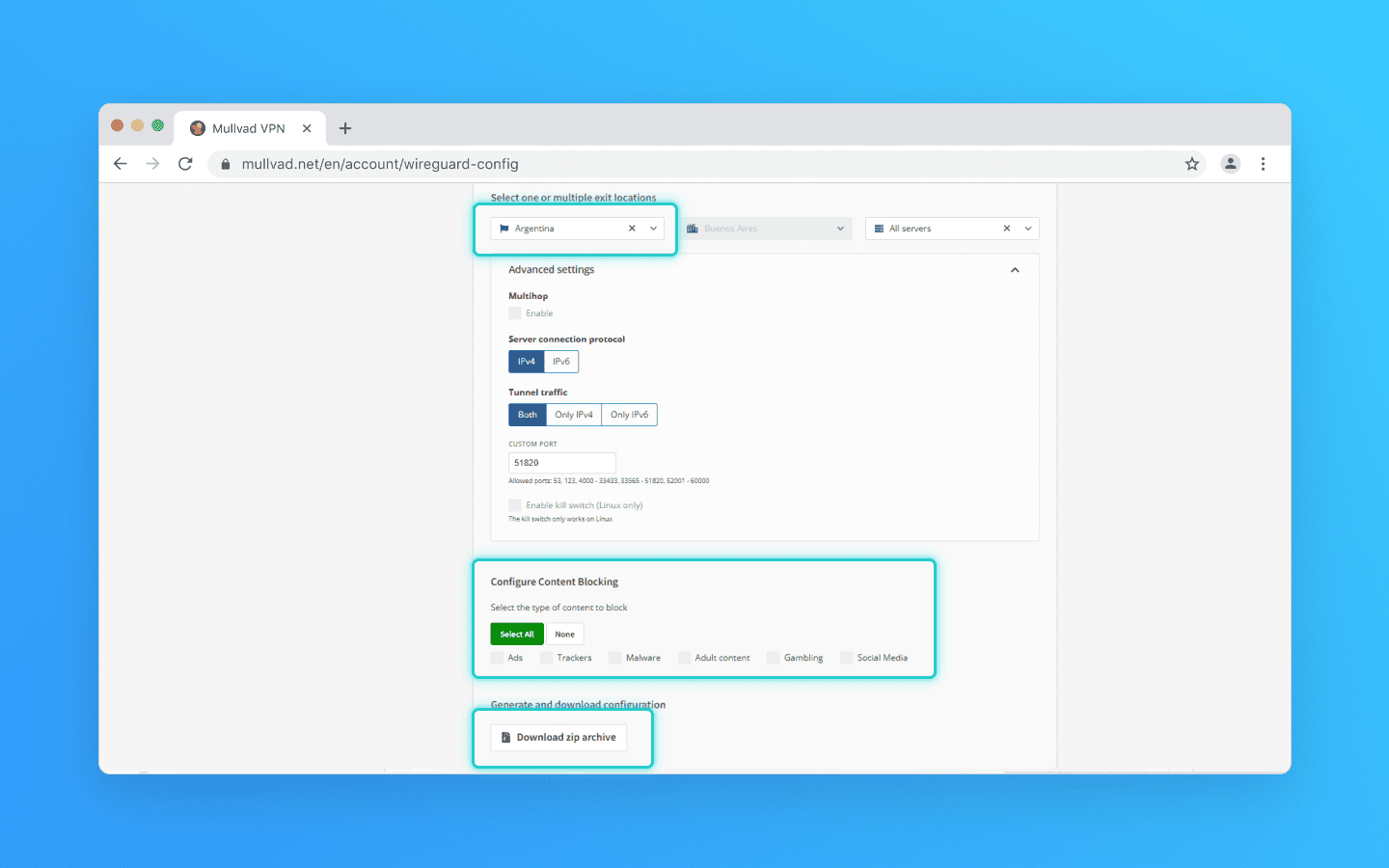
位置选择、内容阻止和 Download zip archive 按钮
解压归档文件。在里面,您会找到现成的 .conf 文件——每个所选服务器一个文件。
如何在 Proton VPN 中获取 WireGuard 配置
1. 登录 Proton 并选择 VPN
在 account.proton.me 登录您的账户。
登录后,将打开 Welcome 屏幕,其中包含 Proton 服务列表:Mail、Calendar、Pass、VPN、Drive 等。选择 VPN。
如果未出现此屏幕,而是直接将您带到另一项服务,您可以从服务选择屏幕切换到 VPN。
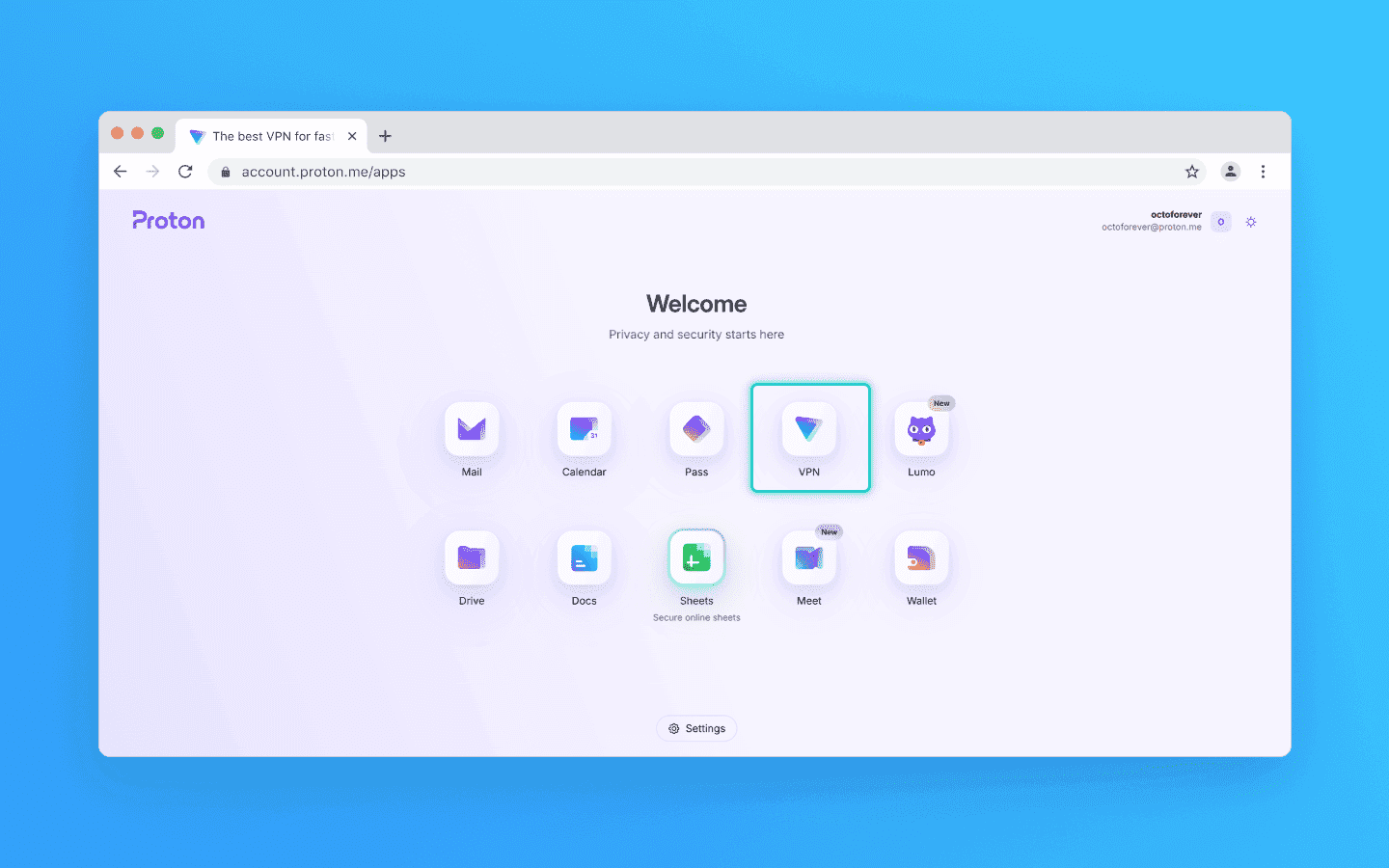
Proton 服务选择屏幕。选择 VPN
2. 打开 Proton VPN → WireGuard
在左侧菜单中,在 Proton VPN 下找到 WireGuard。您还会看到 VPN apps(包含现成的应用程序)和 OpenVPN(包含另一种协议的配置)。
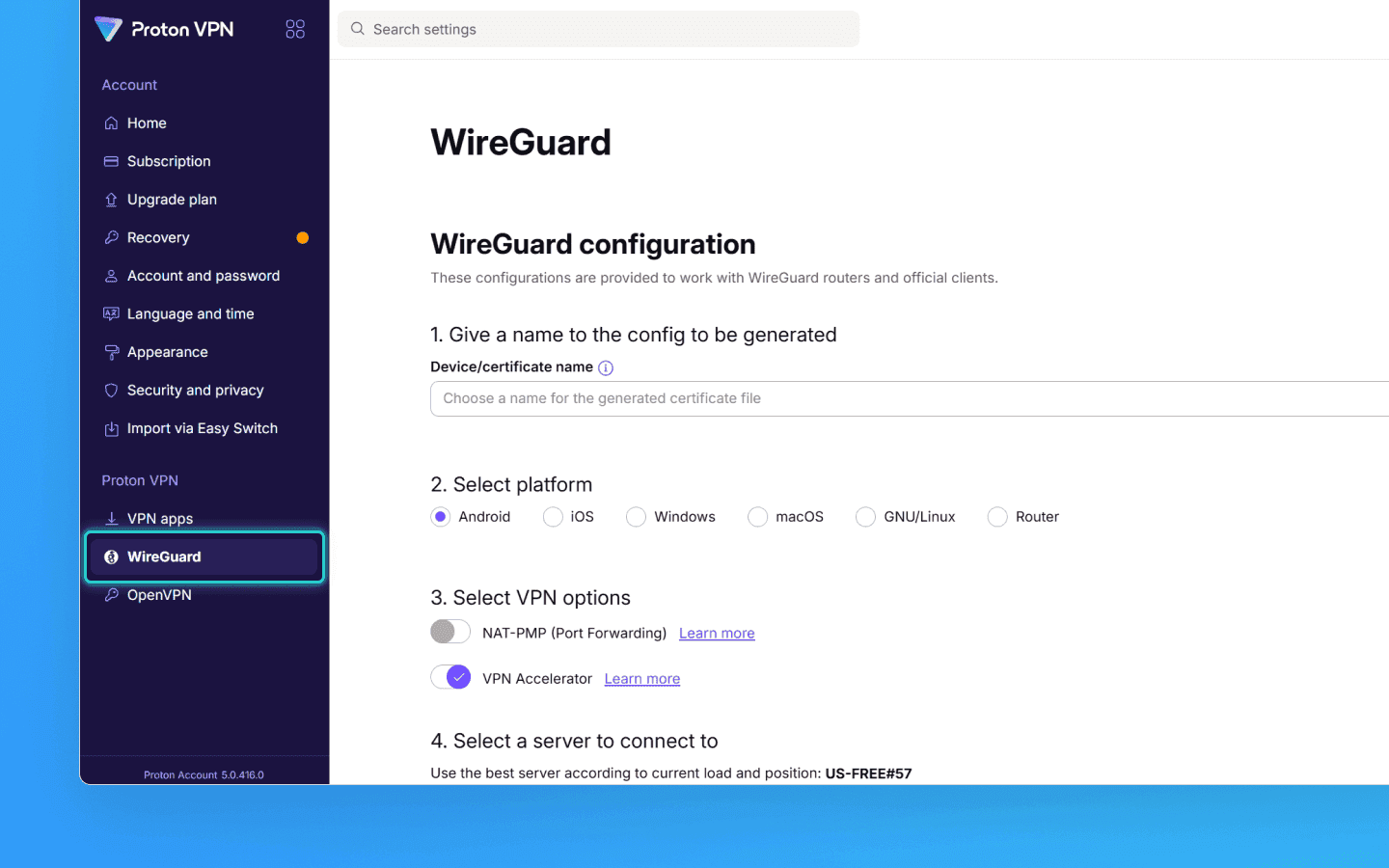
侧边栏中的 Proton VPN 部分,里面有 WireGuard
3. 选择服务器
向下滚动到国家列表。它们按字母顺序排列,每个国家旁边显示城市数量。
使用左侧的箭头展开您需要的国家以打开服务器列表。
该列表包含:
Name:服务器名称,例如
AT#127。City:服务器所在的城市。
Status:服务器当前的负载百分比:值越低,可用容量越多。
Status 旁边的图标:其他服务器功能,例如 P2P 或 IPv6 支持。要查看图标的含义,请将鼠标悬停在上面。
在您需要的服务器行中,点击 Create。如果您需要多个服务器的配置,请对每个服务器重复此步骤,系统将为每个服务器创建单独的配置。
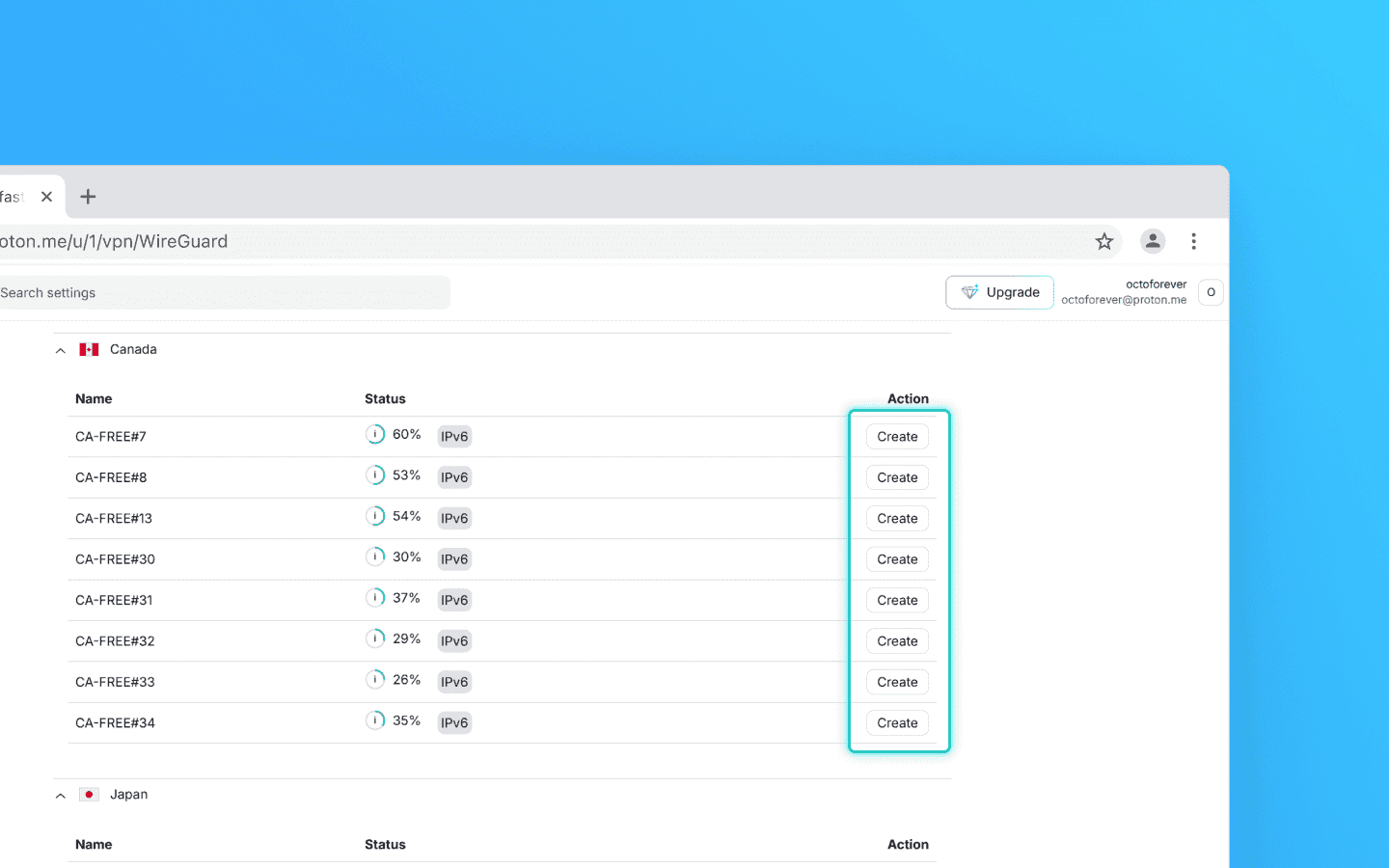
一个国家的服务器列表。通过在所需行中单击 Create 来创建配置文件
4. 下载生成的配置
点击 Create 后,将打开一个窗口,标题中包含服务器名称。
Text 选项卡包含配置本身——您可以选择并复制它。要将其保存为文件,请点击 Download。.conf 文件将保存到您的设备中。
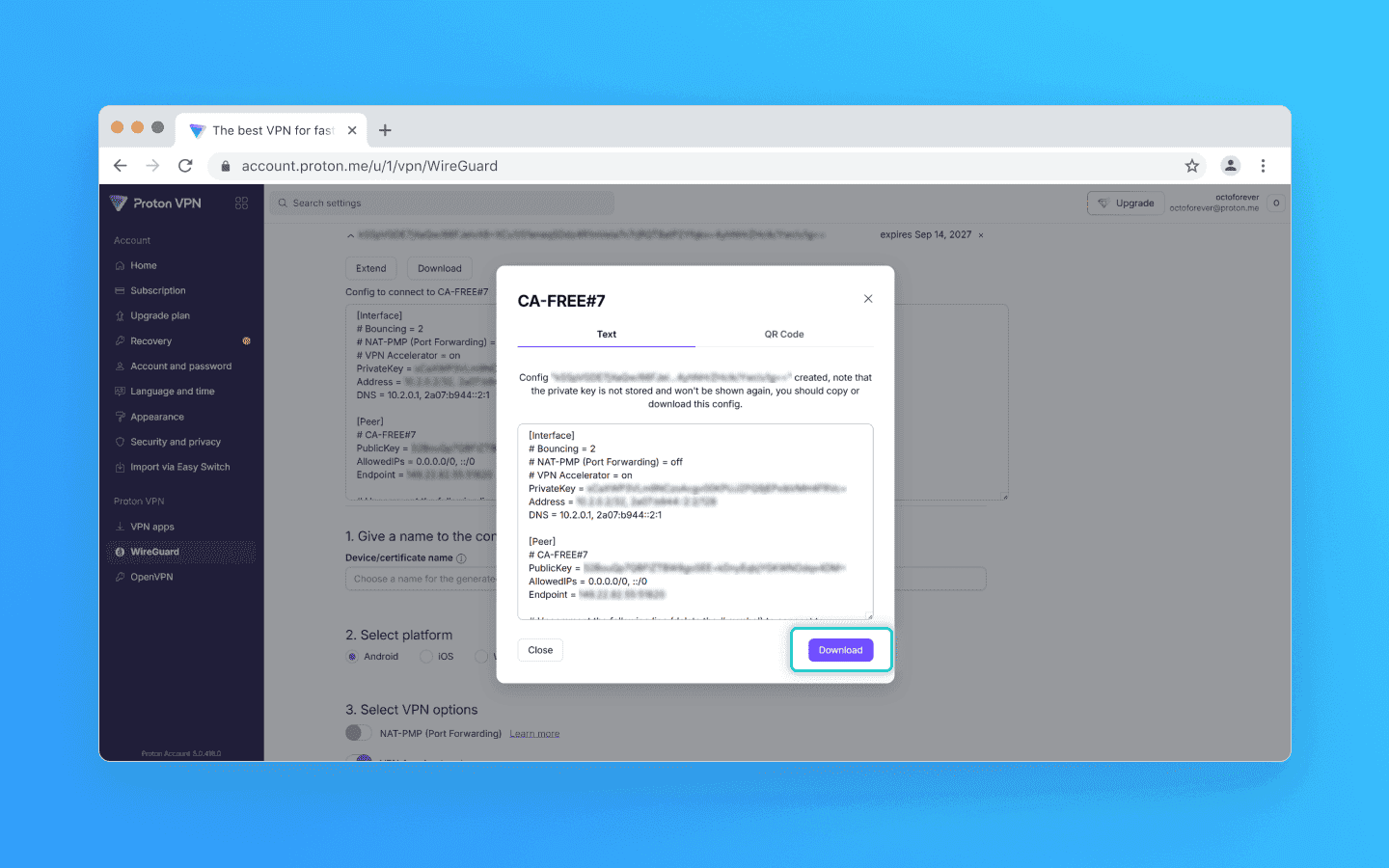
生成的配置窗口。Download 按钮在右下角
Proton 仅显示一次私钥。在关闭窗口之前,请复制或下载配置。否则,您必须使用 Create 按钮重新创建。
下载的 .conf 文件是所选服务器现成可用的 WireGuard 配置。
它以纯文本格式包含私钥,因此实际上相当于连接密码。请勿在公共聊天中发布此类文件或将其存储在公开可访问的位置。
如何将配置添加到 Octo Browser
下载 .conf 文件后,任何 VPN 服务商的其余步骤都是相同的。
打开所需 Octo Browser 配置档案的设置。
在 Proxy / VPN 下点击 Add a new proxy / VPN。
选择 VPN 选项卡。
上传您获取的
.conf文件或将配置粘贴为文本。保存连接并将其分配给该配置档案。
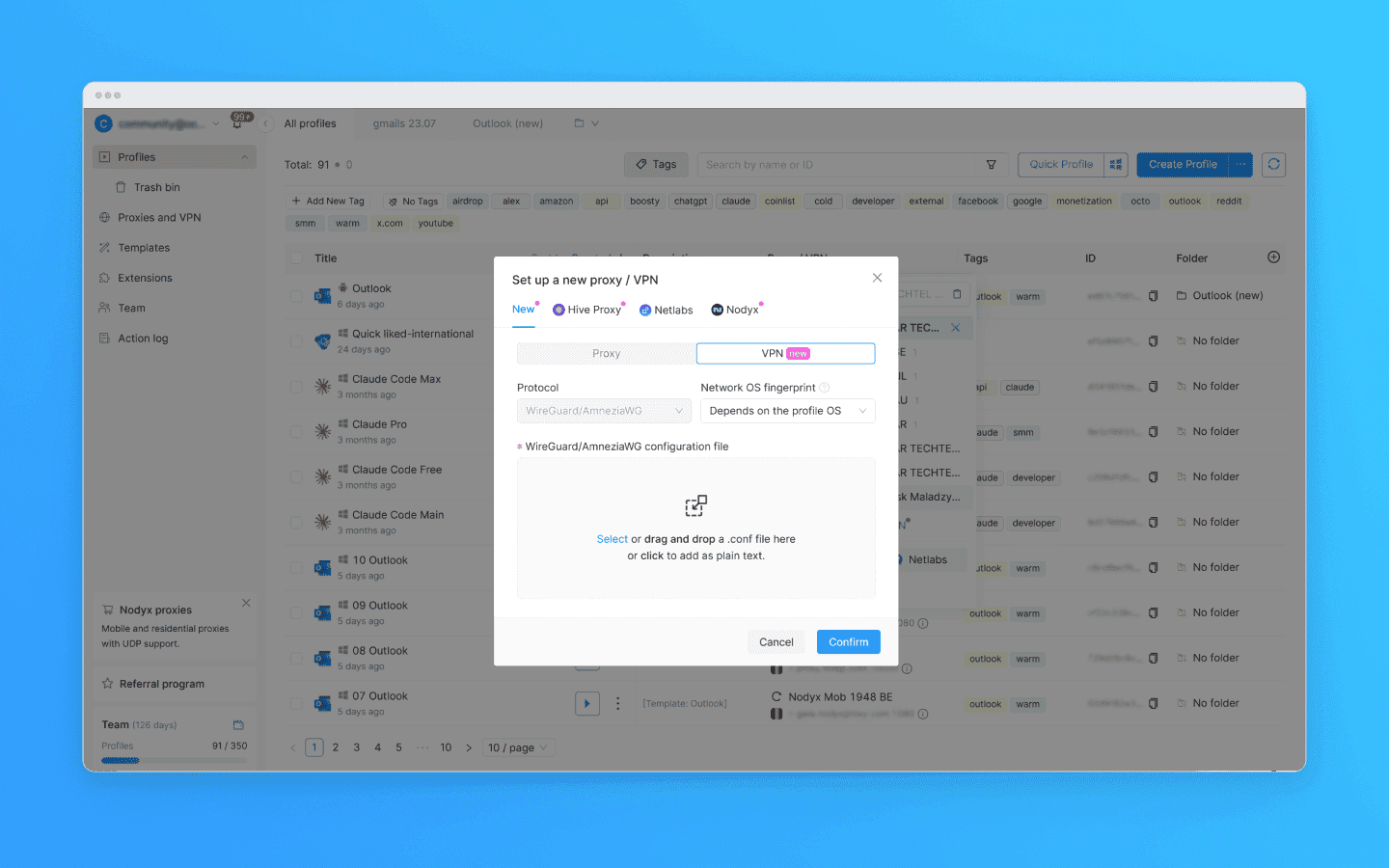
将 VPN 添加到 Octo Browser 配置档案中
您还可以将 VPN 保存到共享的 Proxies and VPN 列表中,然后从连接管理器中将其分配给配置档案。不同的配置档案可以同时使用不同的 VPN 配置。
结论
要将 VPN 连接到单个 Octo Browser 配置档案,您不需要安装 VPN 服务商的桌面应用程序。如果该服务允许您导出 WireGuard 配置,您只需获取 .conf 文件并将其直接导入到配置档案中即可。
使用 Mullvad,您可以一次选择多个位置,并获得一个包含每个服务器配置的归档文件。Proton VPN 为每个选定的服务器单独创建配置文件。在这两种情况下,您都将获得一个可以上传到 Octo Browser 的标准文件。
您想以折扣价试用 Octo Browser 吗?
使用促销码 OCTOBLOG 可享受任何订阅 7 折优惠。此优惠仅对新用户有效。
使用Octo Browser维护您的在线匿名性。您真实的数字指纹无法被追踪。
什么是配置文件
要将 WireGuard VPN 连接到 Octo Browser 配置档案,您需要一个包含以下内容的 .conf 扩展名文件:
WireGuard 接口参数;
私钥;
VPN 服务器地址;
服务器的公钥;
路由和 DNS 设置。
此文件由 VPN 服务商生成。然后您可以将其导入到 Octo Browser 中。
重要提示:WireGuard 配置包含一个私钥。请像对待 VPN 连接密码一样对待 .conf 文件:不要公开发布它或将其发布在公共聊天中。
如何在 Mullvad 中获取 WireGuard 配置
1. 登录您的账户并打开 WireGuard 配置
打开 mullvad.net 并登录您的账户。Mullvad 不需要用户名、密码或电子邮件地址——您只需要您的 16 位账号即可登录。
登录后,系统将打开 Account 页面。在左侧菜单中,找到 Downloads 并选择 WireGuard configuration。
Downloads 下左侧菜单中的 WireGuard configuration
2. 生成新密钥或导入现有密钥
在 WireGuard configuration file generator 页面上,您需要一个 WireGuard 密钥。您有两个选择:
Generate key:直接在浏览器中生成新的密钥对。
Import key:将现有的私钥粘贴到 Enter private key 字段中,然后单击 Import key。这使您可以重用以前创建的密钥,而不会占用限制额度。
限制为每个账户 5 个密钥。如果 Generate key 按钮处于非活动状态,且其上方出现红色的 You can only have 5 keys 消息,请展开页面底部的 Manage WireGuard keys 部分,并使用垃圾桶图标删除其中一个密钥。
生成 WireGuard 密钥:由于已达到 5 个密钥的限制,Generate key 按钮已被禁用。Manage WireGuard keys:密钥名称、创建日期以及用于删除密钥的垃圾桶图标
重要提示:删除密钥后,使用该密钥创建的所有配置都将停止工作。为避免删除仍在使用的密钥,请检查 Created 字段中的名称和日期。
3. 选择国家和城市
在 Select one or multiple exit locations 部分,指定您的流量应通过哪些服务器:
All countries:选择一个国家;您可以选择多个国家。
All cities:选择一个城市;该字段在您选择国家后变为激活状态。
All servers:选择城市内的特定服务器。
如果您保留默认设置(All...),系统将为整个 Mullvad 网络创建配置,归档文件中将包含数百个文件。因此,最好将选择范围缩小到您需要的国家和城市。
Advanced settings 是一个可选部分,包含其他连接参数。
在 Configure Content Blocking 下,您可以为特定类别启用 DNS 级别的阻止:广告(Ads)、追踪器(Trackers)、恶意软件(Malware)、成人内容(Adult content)、赌博(Gambling)和社交媒体(Social Media)。所选设置将作为 DNS 服务器地址保存在配置中。要在以后更改它们,您需要重新创建文件。如果您不需要这些设置,请选择 None。
4. 下载生成的配置
点击 Download zip archive。归档文件将包含每个所选服务器的一个 .conf 文件。
位置选择、内容阻止和 Download zip archive 按钮
解压归档文件。在里面,您会找到现成的 .conf 文件——每个所选服务器一个文件。
如何在 Proton VPN 中获取 WireGuard 配置
1. 登录 Proton 并选择 VPN
在 account.proton.me 登录您的账户。
登录后,将打开 Welcome 屏幕,其中包含 Proton 服务列表:Mail、Calendar、Pass、VPN、Drive 等。选择 VPN。
如果未出现此屏幕,而是直接将您带到另一项服务,您可以从服务选择屏幕切换到 VPN。
Proton 服务选择屏幕。选择 VPN
2. 打开 Proton VPN → WireGuard
在左侧菜单中,在 Proton VPN 下找到 WireGuard。您还会看到 VPN apps(包含现成的应用程序)和 OpenVPN(包含另一种协议的配置)。
侧边栏中的 Proton VPN 部分,里面有 WireGuard
3. 选择服务器
向下滚动到国家列表。它们按字母顺序排列,每个国家旁边显示城市数量。
使用左侧的箭头展开您需要的国家以打开服务器列表。
该列表包含:
Name:服务器名称,例如
AT#127。City:服务器所在的城市。
Status:服务器当前的负载百分比:值越低,可用容量越多。
Status 旁边的图标:其他服务器功能,例如 P2P 或 IPv6 支持。要查看图标的含义,请将鼠标悬停在上面。
在您需要的服务器行中,点击 Create。如果您需要多个服务器的配置,请对每个服务器重复此步骤,系统将为每个服务器创建单独的配置。
一个国家的服务器列表。通过在所需行中单击 Create 来创建配置文件
4. 下载生成的配置
点击 Create 后,将打开一个窗口,标题中包含服务器名称。
Text 选项卡包含配置本身——您可以选择并复制它。要将其保存为文件,请点击 Download。.conf 文件将保存到您的设备中。
生成的配置窗口。Download 按钮在右下角
Proton 仅显示一次私钥。在关闭窗口之前,请复制或下载配置。否则,您必须使用 Create 按钮重新创建。
下载的 .conf 文件是所选服务器现成可用的 WireGuard 配置。
它以纯文本格式包含私钥,因此实际上相当于连接密码。请勿在公共聊天中发布此类文件或将其存储在公开可访问的位置。
如何将配置添加到 Octo Browser
下载 .conf 文件后,任何 VPN 服务商的其余步骤都是相同的。
打开所需 Octo Browser 配置档案的设置。
在 Proxy / VPN 下点击 Add a new proxy / VPN。
选择 VPN 选项卡。
上传您获取的
.conf文件或将配置粘贴为文本。保存连接并将其分配给该配置档案。
将 VPN 添加到 Octo Browser 配置档案中
您还可以将 VPN 保存到共享的 Proxies and VPN 列表中,然后从连接管理器中将其分配给配置档案。不同的配置档案可以同时使用不同的 VPN 配置。
结论
要将 VPN 连接到单个 Octo Browser 配置档案,您不需要安装 VPN 服务商的桌面应用程序。如果该服务允许您导出 WireGuard 配置,您只需获取 .conf 文件并将其直接导入到配置档案中即可。
使用 Mullvad,您可以一次选择多个位置,并获得一个包含每个服务器配置的归档文件。Proton VPN 为每个选定的服务器单独创建配置文件。在这两种情况下,您都将获得一个可以上传到 Octo Browser 的标准文件。
您想以折扣价试用 Octo Browser 吗?
使用促销码 OCTOBLOG 可享受任何订阅 7 折优惠。此优惠仅对新用户有效。
随时获取最新的Octo Browser新闻
通过点击按钮,您同意我们的 隐私政策。
随时获取最新的Octo Browser新闻
通过点击按钮,您同意我们的 隐私政策。
随时获取最新的Octo Browser新闻
通过点击按钮,您同意我们的 隐私政策。
