团队中的配置文件访问权限:标签、文件夹,以及如何在两者之间切换

Octo Browser 3.0中现已提供配置文件文件夹。除了用于组织配置文件之外,文件夹现在还可以用来管理团队的访问权限。它们是基于标签的访问权限的替代方案。
如果您所在的团队已经在使用标签进行访问管理,那么在Octo 3.0中,您的一切都不会改变。基于标签的访问会像以前一样继续正常工作,所有现有设置都会被保留。本文面向的是希望了解基于文件夹的访问与基于标签的访问有何不同,以及如果您决定试用,如何在两者之间进行切换的用户。
对于在3.0更新之前没有使用标签进行访问管理的团队,配置文件访问限制现在默认通过文件夹来生效。标签仍然可以用于标记和筛选配置文件。
基于标签的访问权限是如何工作的
基于标签的访问权限遵循“默认一切可见,直到被限制为止”的原则。要限制团队成员可以看到哪些配置文件,您需要为此用户分配特定的标签。用户将只能看到带有这些标签的配置文件。没有标签的配置文件默认对所有团队成员可见。这意味着,每一个新的未打标签的配置文件都会自动被整个团队访问到,如果有人忘记分配标签,那么此配置文件就可能被本不应有权访问的人看到。
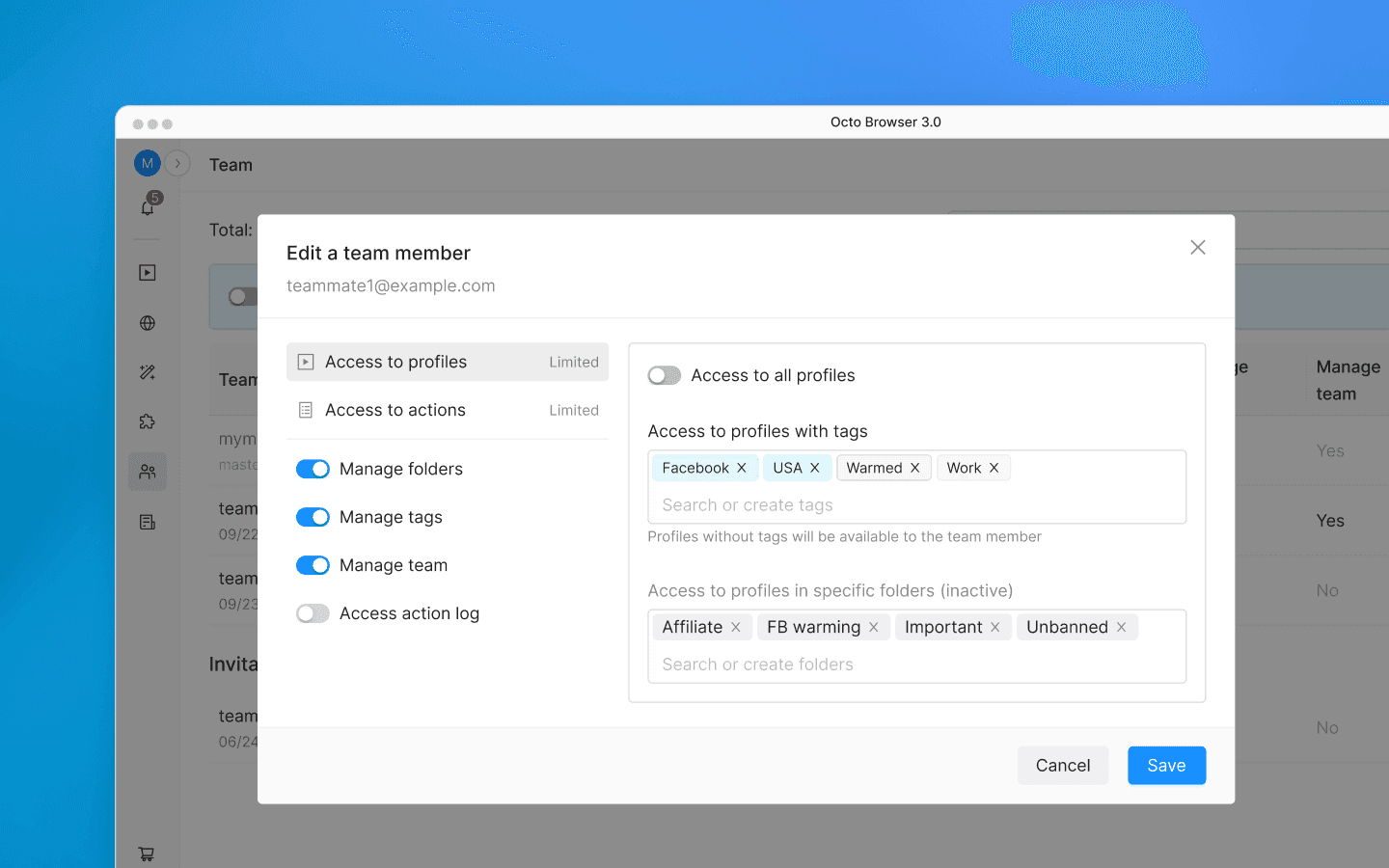
标签同时承担两个功能:配置文件组织(筛选)和访问权限管理。当配置文件数量和团队成员人数较少时,这很方便。但随着团队发展壮大,这两个功能就会开始互相冲突:一个为筛选而创建的标签可能会意外地向额外用户授予访问权限,而为访问管理而创建的标签又会使筛选器列表变得杂乱。
在团队成员之间传输配置文件也与标签绑定:要将配置文件传输给另一个人,您需要为其分配一个接收者有权访问的标签。
基于文件夹的访问权限是如何工作的
基于文件夹的访问权限则遵循相反的原则:“默认一切不可见,直到被允许为止”。每个团队成员被授予对特定文件夹的访问权限,并且只能看到这些文件夹。在“所有配置文件”标签页中,用户只能看到他们有权访问文件夹中的配置文件。您也可以单独授予对未分配到任何文件夹中的配置文件的访问权限。如果无法访问至少一个文件夹或未分配的配置文件,团队成员将完全看不到任何配置文件。
每个配置文件只属于一个文件夹。这消除了标签中存在的歧义:您无需再猜测到底是多个标签中的哪一个赋予了用户访问配置文件的权限。
标签和文件夹可以一起使用。启用基于文件夹的访问后,标签不再影响配置文件的可见性,而是作为状态或标签来用于文件夹内部的配置文件筛选。标签列表在所有文件夹之间保持共享。

您既可以通过设置中的团队表格来配置访问权限,也可以直接在单个文件夹的设置中,通过选择哪些团队成员可以查看此文件夹的内容来配置。
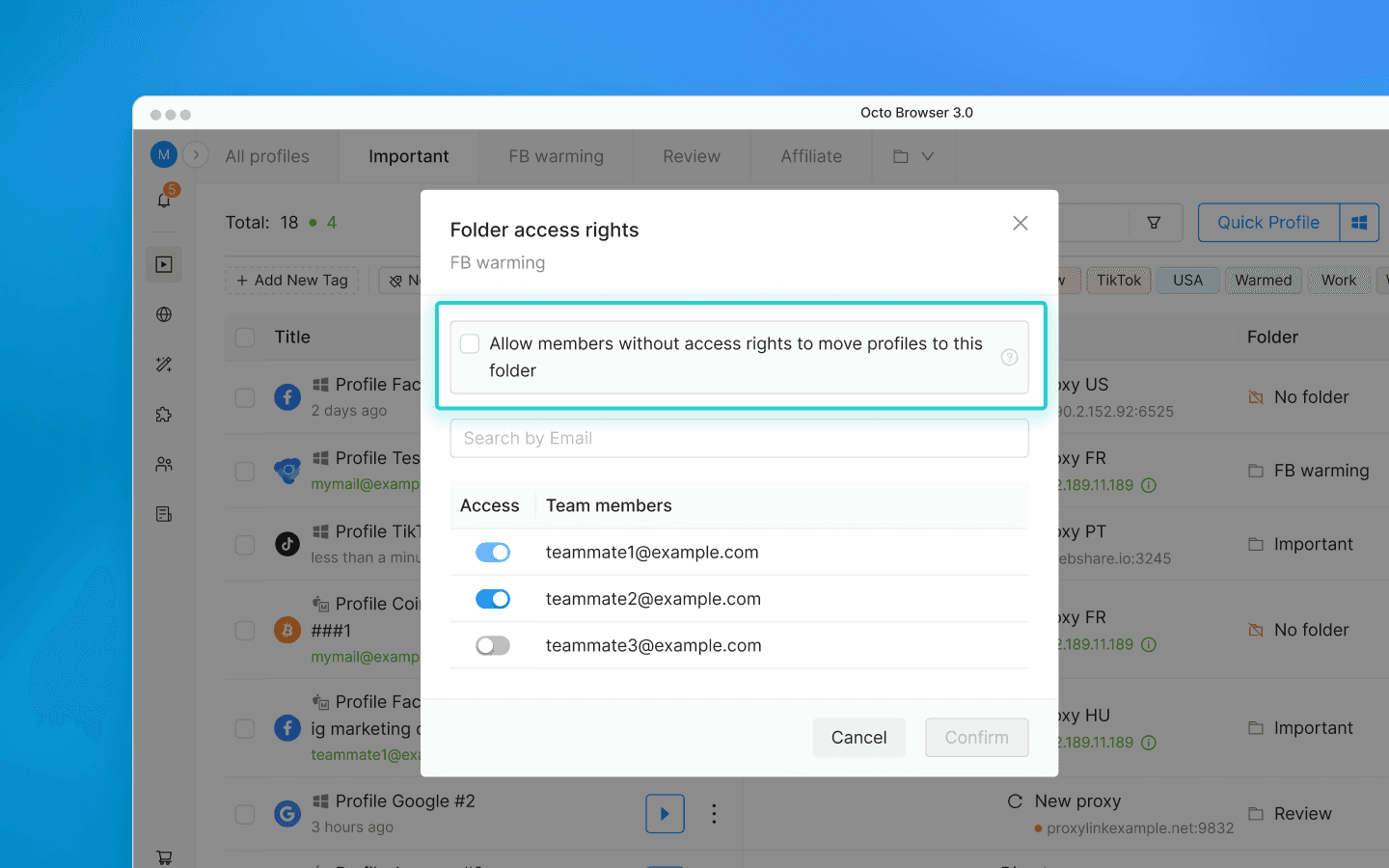
如果您需要将配置文件传输到另一个部门或团队,可以启用设置:“允许无访问权限的成员将配置文件移动到此文件夹”。没有文件夹访问权限的团队成员在传输配置文件时仍然可以选择此文件夹,但他们不会看到文件夹中的内容。配置文件将被传输,而拥有目标文件夹访问权限的团队成员将继续使用它。
如何从标签切换到文件夹
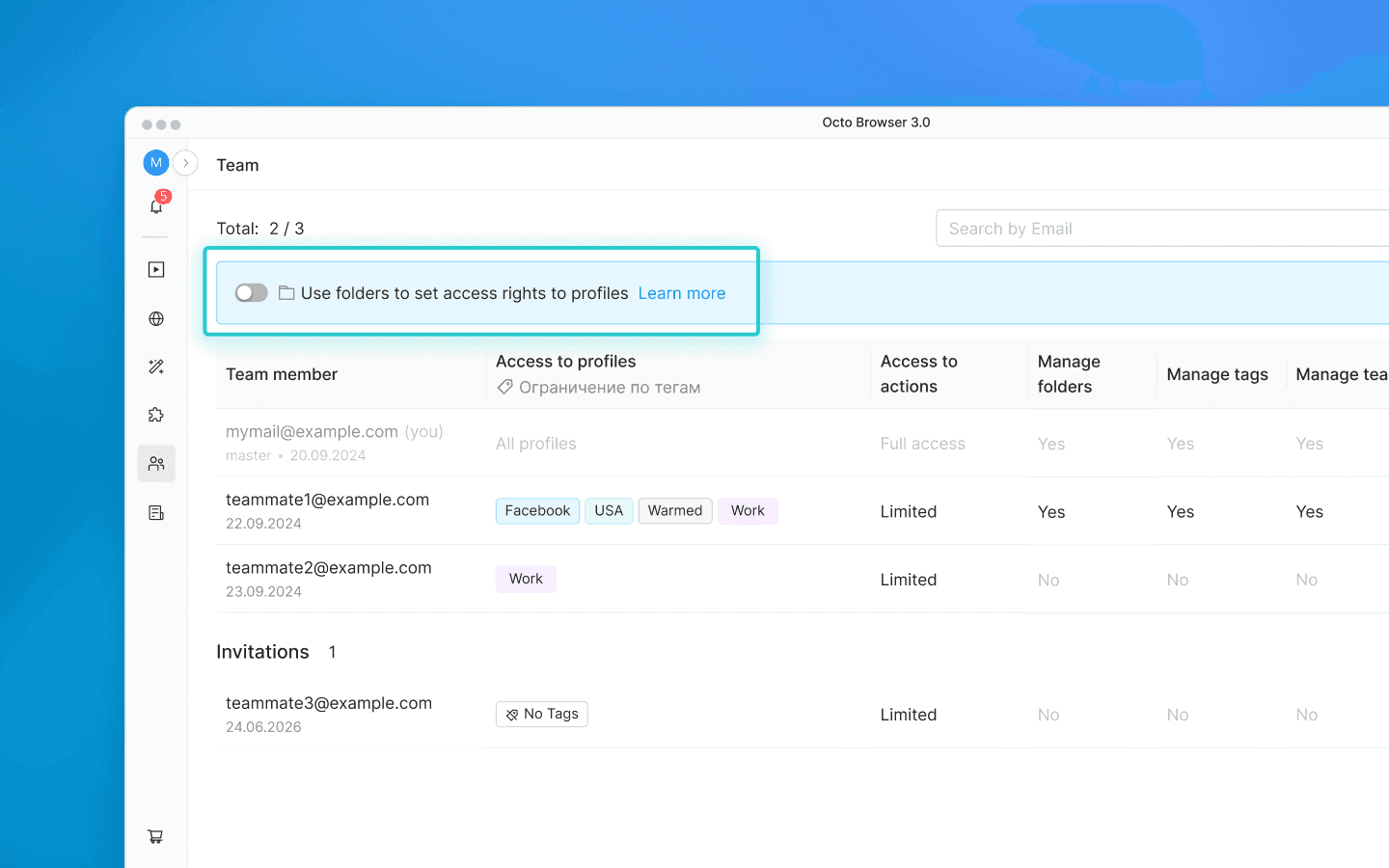
“使用文件夹设置配置文件的访问权限”开关位于团队设置中“团队”页面的顶部。此开关仅对当前使用标签进行访问权限管理的团队可用。
我们建议按照以下顺序进行切换:
创建所需的文件夹并将配置文件分配到这些文件夹中。
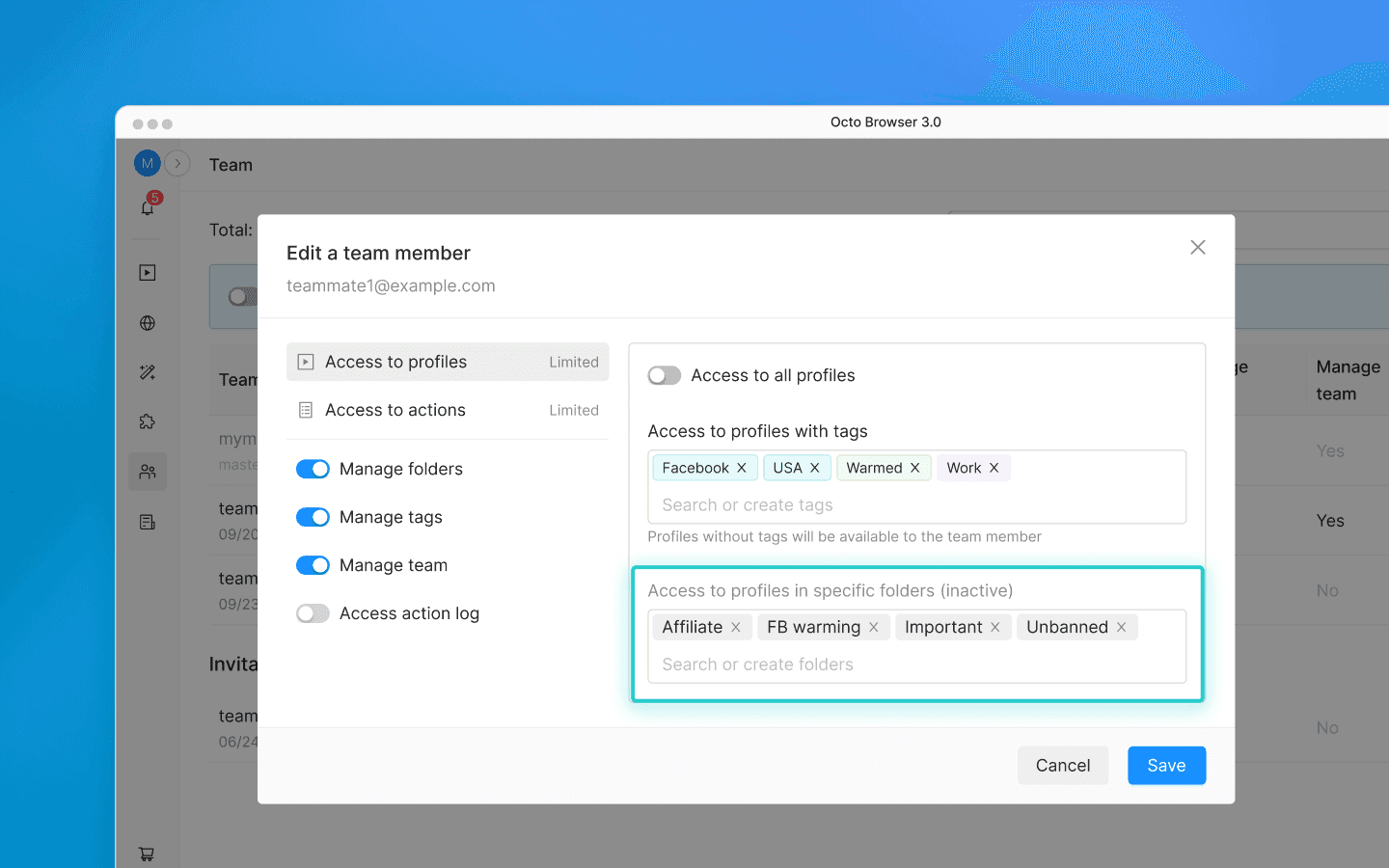
打开每个团队成员的设置,在“访问配置文件”标签页中配置文件夹访问权限。在开关处于禁用状态时,基于文件夹的权限尚未生效,但所有设置都已保存。这样您就可以提前做好一切准备。
当所有权限都设置完毕后,请启用此开关。系统将显示一条警告,通知您在启用此开关后,配置文件将仅对拥有完全访问权限的团队成员或被分配了特定文件夹的团队成员可见。
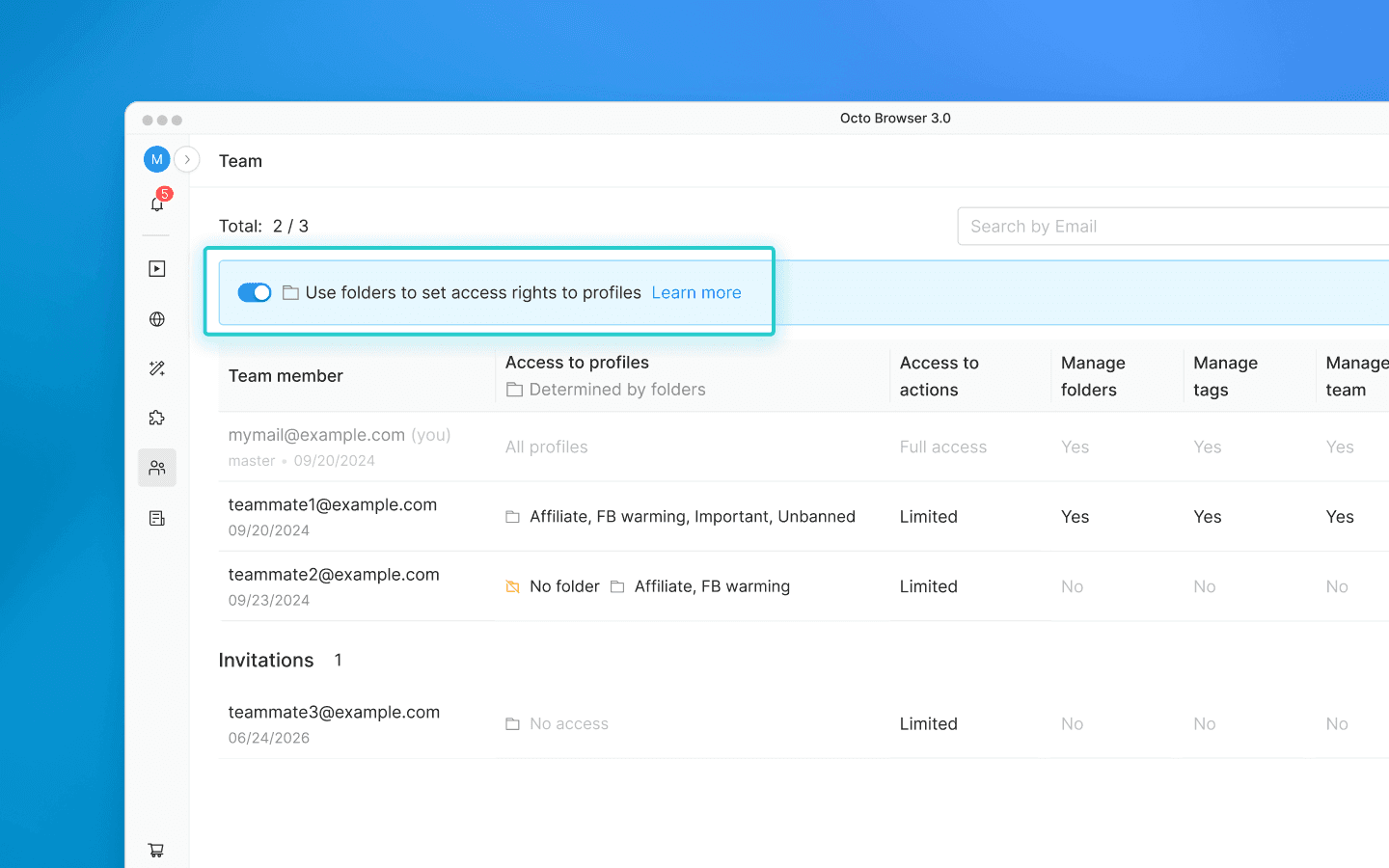
请确保所有团队成员都能看到正确的配置文件。
如果出错,您可以随时切换回去。基于标签的访问权限将恢复到您切换到文件夹时的那一刻完全相同的状态。
如果在未做准备的情况下启用开关会怎样
不会发生不可逆的后果。没有分配文件夹的团队成员将无法再查看配置文件。管理员账户将继续看到所有内容。您只需要为团队成员分配适当的文件夹权限,或者切换回基于标签的模式即可。
有关使用文件夹和配置权限的更多信息,请查阅我们的文档。如果您在过渡期间遇到任何问题或有其他疑问,请联系我们的客户服务,我们将帮助您解决所有问题。
基于标签的访问权限是如何工作的
基于标签的访问权限遵循“默认一切可见,直到被限制为止”的原则。要限制团队成员可以看到哪些配置文件,您需要为此用户分配特定的标签。用户将只能看到带有这些标签的配置文件。没有标签的配置文件默认对所有团队成员可见。这意味着,每一个新的未打标签的配置文件都会自动被整个团队访问到,如果有人忘记分配标签,那么此配置文件就可能被本不应有权访问的人看到。
标签同时承担两个功能:配置文件组织(筛选)和访问权限管理。当配置文件数量和团队成员人数较少时,这很方便。但随着团队发展壮大,这两个功能就会开始互相冲突:一个为筛选而创建的标签可能会意外地向额外用户授予访问权限,而为访问管理而创建的标签又会使筛选器列表变得杂乱。
在团队成员之间传输配置文件也与标签绑定:要将配置文件传输给另一个人,您需要为其分配一个接收者有权访问的标签。
基于文件夹的访问权限是如何工作的
基于文件夹的访问权限则遵循相反的原则:“默认一切不可见,直到被允许为止”。每个团队成员被授予对特定文件夹的访问权限,并且只能看到这些文件夹。在“所有配置文件”标签页中,用户只能看到他们有权访问文件夹中的配置文件。您也可以单独授予对未分配到任何文件夹中的配置文件的访问权限。如果无法访问至少一个文件夹或未分配的配置文件,团队成员将完全看不到任何配置文件。
每个配置文件只属于一个文件夹。这消除了标签中存在的歧义:您无需再猜测到底是多个标签中的哪一个赋予了用户访问配置文件的权限。
标签和文件夹可以一起使用。启用基于文件夹的访问后,标签不再影响配置文件的可见性,而是作为状态或标签来用于文件夹内部的配置文件筛选。标签列表在所有文件夹之间保持共享。
您既可以通过设置中的团队表格来配置访问权限,也可以直接在单个文件夹的设置中,通过选择哪些团队成员可以查看此文件夹的内容来配置。
如果您需要将配置文件传输到另一个部门或团队,可以启用设置:“允许无访问权限的成员将配置文件移动到此文件夹”。没有文件夹访问权限的团队成员在传输配置文件时仍然可以选择此文件夹,但他们不会看到文件夹中的内容。配置文件将被传输,而拥有目标文件夹访问权限的团队成员将继续使用它。
如何从标签切换到文件夹
“使用文件夹设置配置文件的访问权限”开关位于团队设置中“团队”页面的顶部。此开关仅对当前使用标签进行访问权限管理的团队可用。
我们建议按照以下顺序进行切换:
创建所需的文件夹并将配置文件分配到这些文件夹中。
打开每个团队成员的设置,在“访问配置文件”标签页中配置文件夹访问权限。在开关处于禁用状态时,基于文件夹的权限尚未生效,但所有设置都已保存。这样您就可以提前做好一切准备。
当所有权限都设置完毕后,请启用此开关。系统将显示一条警告,通知您在启用此开关后,配置文件将仅对拥有完全访问权限的团队成员或被分配了特定文件夹的团队成员可见。
请确保所有团队成员都能看到正确的配置文件。
如果出错,您可以随时切换回去。基于标签的访问权限将恢复到您切换到文件夹时的那一刻完全相同的状态。
如果在未做准备的情况下启用开关会怎样
不会发生不可逆的后果。没有分配文件夹的团队成员将无法再查看配置文件。管理员账户将继续看到所有内容。您只需要为团队成员分配适当的文件夹权限,或者切换回基于标签的模式即可。
有关使用文件夹和配置权限的更多信息,请查阅我们的文档。如果您在过渡期间遇到任何问题或有其他疑问,请联系我们的客户服务,我们将帮助您解决所有问题。
随时获取最新的Octo Browser新闻
通过点击按钮,您同意我们的 隐私政策。
随时获取最新的Octo Browser新闻
通过点击按钮,您同意我们的 隐私政策。
随时获取最新的Octo Browser新闻
通过点击按钮,您同意我们的 隐私政策。
