Cómo crear múltiples cuentas de Gmail y protegerlas de bloqueos


Nikolai Izoitko
Content Manager, Octo Browser
Gmail es una de las plataformas de correo electrónico más populares del mundo, con casi 2000 millones de usuarios activos. Si trabajas con marketing por correo electrónico, tienes un negocio en línea o simplemente quieres separar tus correos personales de los de trabajo, es muy probable que necesites tener múltiples cuentas de Gmail. Google utiliza medidas restrictivas contra el registro masivo de cuentas, pero estas se pueden evitar utilizando herramientas especializadas como los navegadores antidetección. Este artículo explica cómo crear y gestionar con seguridad múltiples cuentas de Gmail.
Contenidos
Manténgase en el anonimato, aproveche las ventajas del multicuentas y alcance sus objetivos con el navegador antidetección de mayor calidad del mercado.
Cuántas cuentas de Gmail puedo tener
Google no limita formalmente el número de cuentas que puedes crear, pero combate activamente los registros masivos a través de sus sistemas antifraude. En la práctica, esto significa lo siguiente:
Vinculación de número de teléfono: dependiendo del nivel de confianza de tu dirección IP, Gmail permitirá vincular de 1 a 5 cuentas a un solo número de teléfono. Ten esto en cuenta al planificar y prepara números de teléfono de repuesto con antelación.
Restricciones de IP y dispositivo: si creas docenas de cuentas utilizando el mismo dispositivo o dirección IP, casi con total seguridad serán bloqueadas.
Verificaciones adicionales: si intentas crear varias cuentas de forma consecutiva, Google puede solicitar una verificación adicional y la confirmación de identidad.
Cómo combinar varias cuentas de Gmail en una sola bandeja de entrada
Gmail no combina automáticamente varias bandejas de entrada en una sola, pero permite a los usuarios cambiar entre cuentas sin tener que iniciar y cerrar sesión repetidamente. Esto es práctico si tienes varias cuentas de Gmail para diferentes propósitos, como una para la correspondencia personal y otra para el trabajo.
Haz clic en el icono de perfil en la esquina superior derecha de la bandeja de entrada y selecciona la cuenta a la que deseas acceder.
Cómo crear varias cuentas de Gmail
Aquí tienes una guía paso a paso para ayudarte a crear varias cuentas de Gmail:
Si has iniciado sesión actualmente en una cuenta de Gmail, ciérrala.
Ve a la página de registro de cuentas de Gmail y haz clic en «Crear una cuenta». Elige «para mi uso personal» en el menú desplegable (de lo contrario, tendrás que configurar primero una organización en Google Workspace).
Introduce tu nombre y apellido.
Elige una dirección de correo electrónico única para tu cuenta.
Crea una contraseña segura.
Confirma tu contraseña.
Añade tu número de teléfono (esto se puede evitar en algunas ubicaciones).
Añade un correo electrónico de recuperación (opcional pero recomendado).
Acepta las Condiciones de Servicio y la Política de Privacidad de Google.
Haz clic en «Siguiente» para crear tu cuenta.
Consejos para administrar varias cuentas de Gmail
La administración de varias cuentas de Gmail puede resultar más sencilla siguiendo estas recomendaciones:
Utiliza identificadores distintos para cada cuenta (por ejemplo, johnconnor.work y johnconnor.personal) para ayudar a distinguir tus cuentas de un vistazo.
Planifica las opciones de recuperación de cuenta con antelación. Configura siempre direcciones de correo electrónico y números de teléfono adicionales para la recuperación de la cuenta en caso de que olvides tu contraseña o la cuenta sea pirateada.
Organiza las cuentas utilizando etiquetas y carpetas en Gmail. Por ejemplo, puedes utilizar etiquetas como «Importante», «Trabajo», «Personal», entre otras.
Utiliza filtros para clasificar automáticamente los correos electrónicos entrantes en diferentes categorías en función de palabras clave o direcciones.
Cómo administrar varias cuentas de Gmail utilizando un navegador antidetección
Los navegadores antidetección, como Octo Browser, te permiten crear huellas digitales únicas y trabajar con perfiles de navegador completamente independientes y, por lo tanto, con cuentas de Gmail independientes. Esto minimiza el riesgo de bloqueos de cuentas y mejora la eficiencia del trabajo. A continuación, te explicamos cómo utilizar un navegador antidetección para administrar varias cuentas de Gmail:
Crea perfiles de navegador independientes para cada cuenta de Gmail
En Octo Browser, trabajas con perfiles independientes, cada uno con su propia configuración única. Cada perfil en un navegador antidetección funciona como un dispositivo independiente, con su propia dirección IP (siempre que utilices proxies), cookies, configuración de idioma y otros datos. Esto garantiza la total independencia y la no superposición de tus cuentas.
Inicia sesión en tu navegador antidetección.
Inicia sesión en Gmail con la cuenta deseada.
Repite el proceso para todas tus cuentas.
Utiliza proxies
Puedes comprar proxies directamente en Octo Browser y vincularlos a cada perfil. Esto hará que Gmail perciba cada cuenta como si se accediera desde su propia dirección IP única.
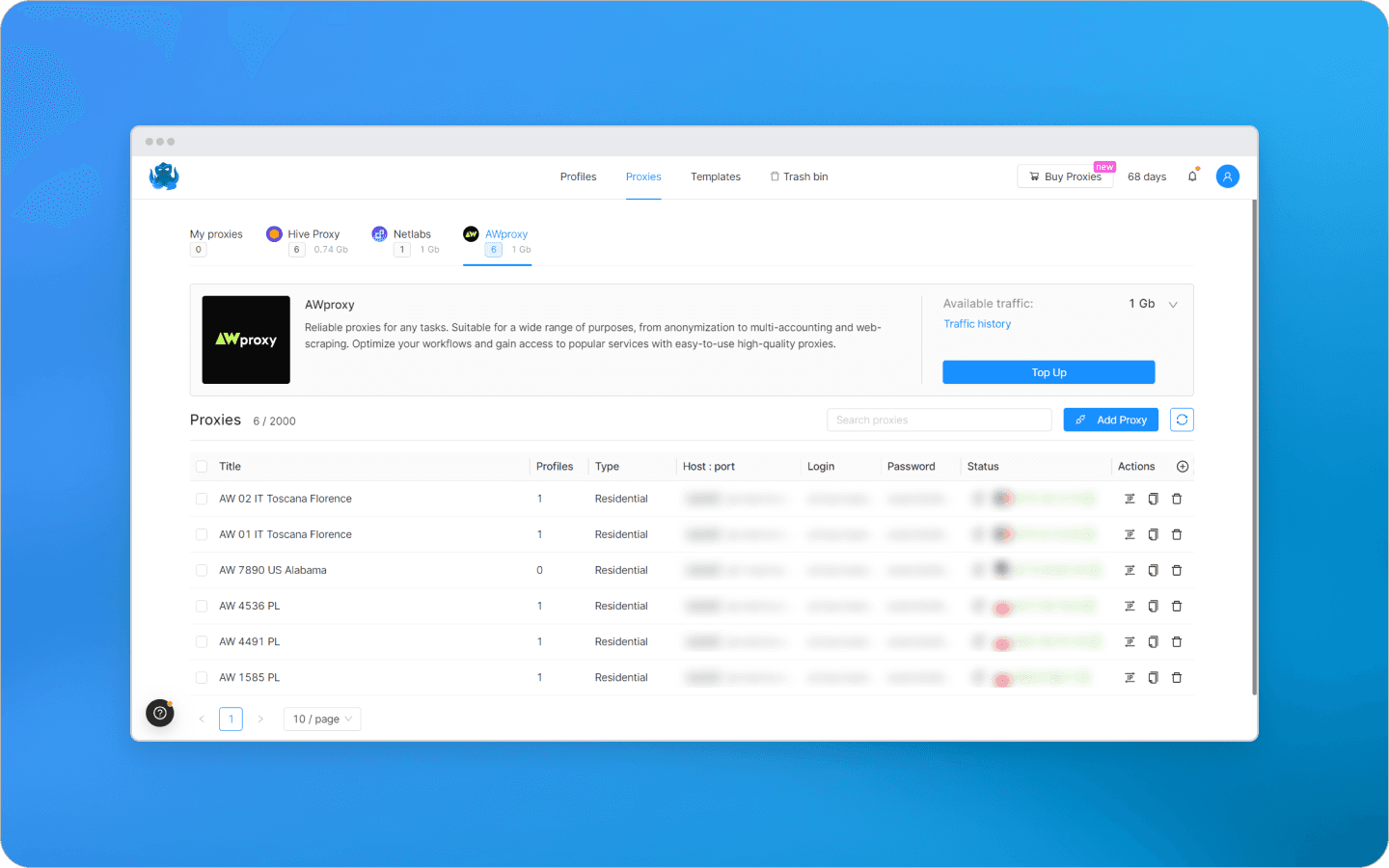
Tienda de proxies de Octo Browser
Compra proxies en la tienda de proxies integrada.
Asigna un proxy a cada perfil.
Trabaja con tus cuentas de Gmail utilizando estos perfiles.
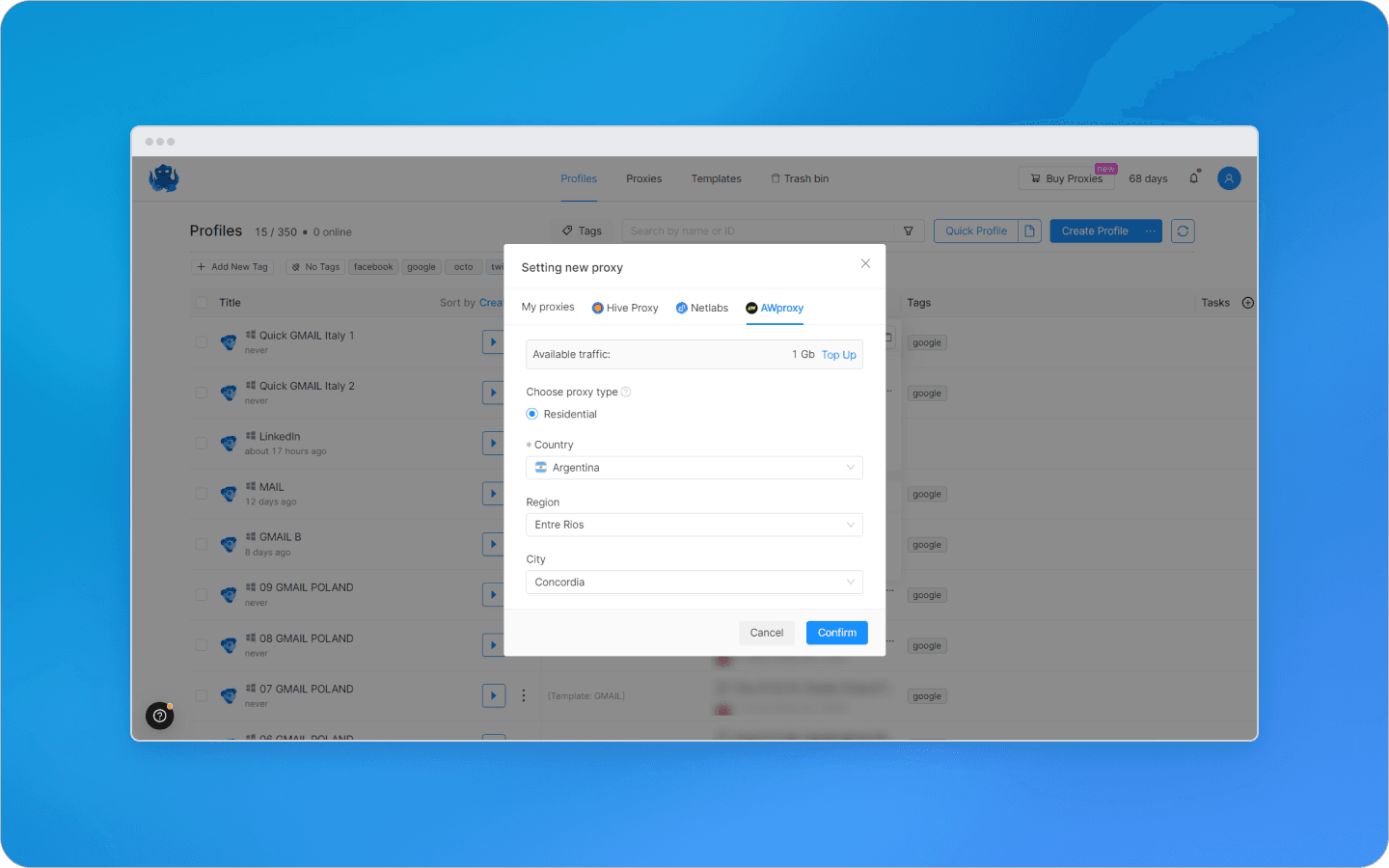
Configuración de proxies en Octo Browser
Utiliza las funciones de exportación y transferencia de perfiles
En Octo Browser, puedes exportar un perfil a un archivo (incluyendo sus cookies y datos de huella digital) por solo 0,5 tokens, o puedes transferirlo directamente a otra cuenta de Octo.
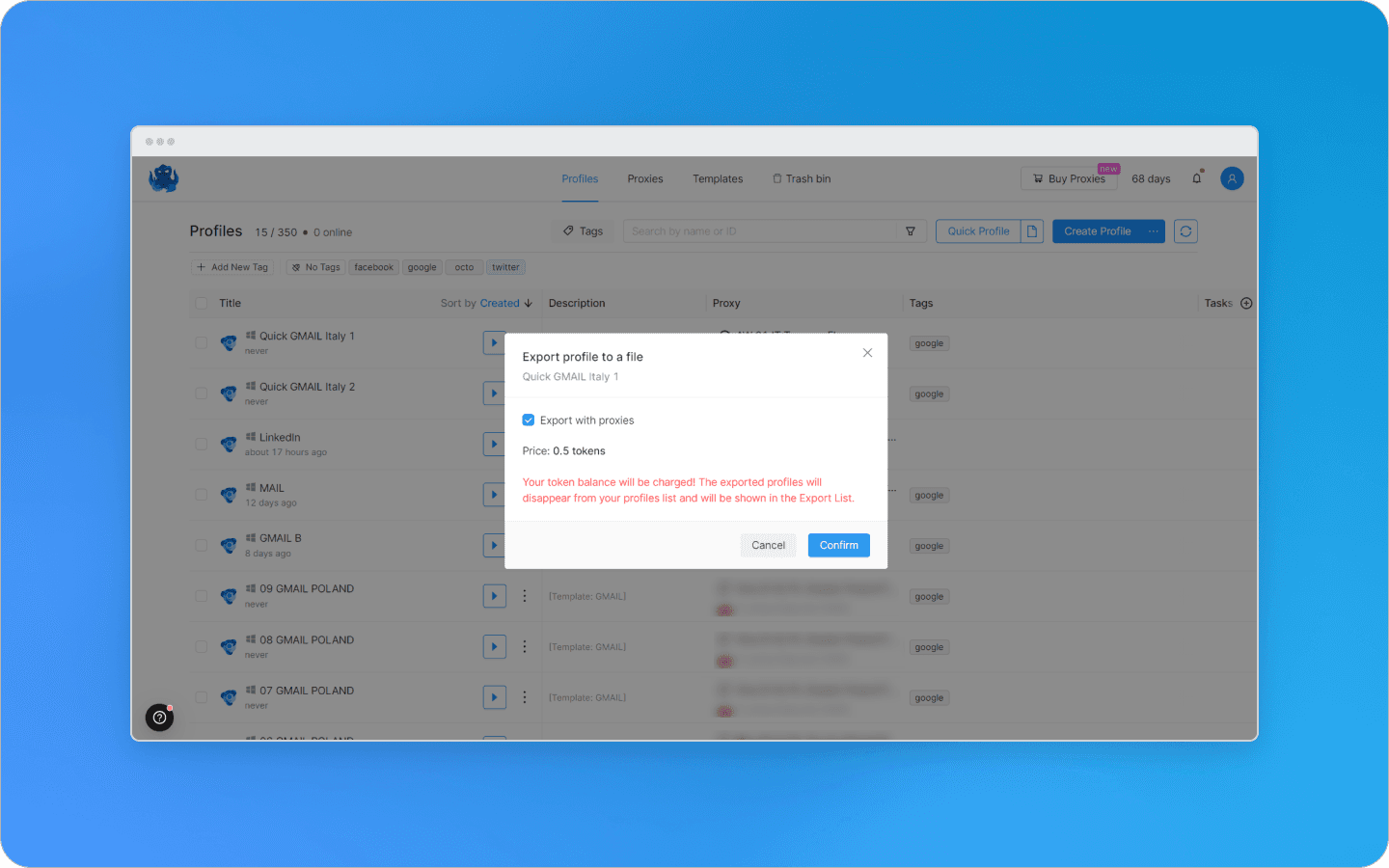
Exportar un perfil en Octo Browser
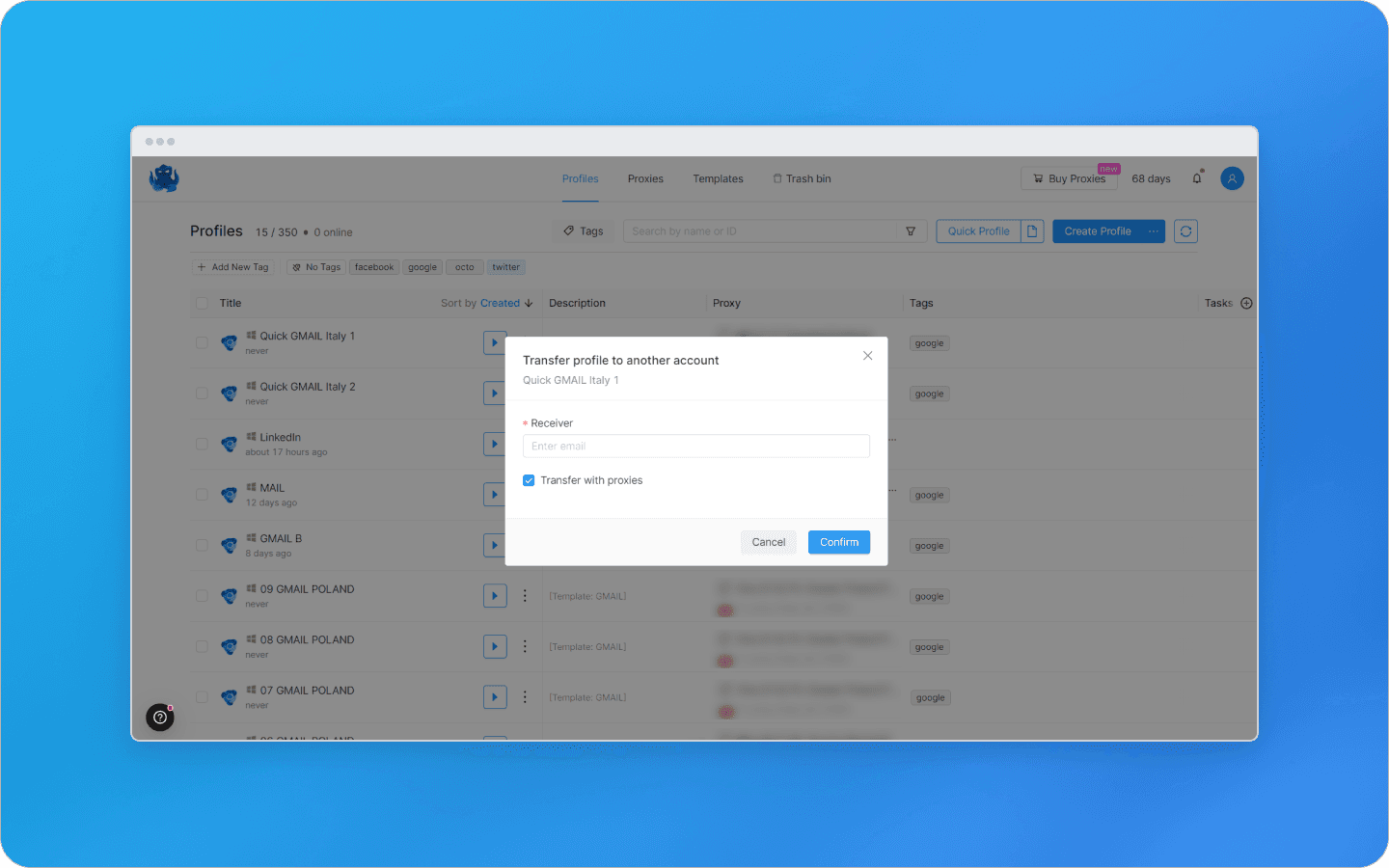
Transferir un perfil en Octo Browser
Trabaja en equipo
Con la Suscripción Team y superiores, la configuración de equipo pasa a estar disponible. Puedes invitar a miembros del equipo por correo electrónico y configurar derechos de acceso individuales para perfiles, plantillas, etiquetas y proxies. Esto permite a los miembros del equipo trabajar juntos con diferentes cuentas de Gmail sin tener que iniciar y cerrar sesión repetidamente.
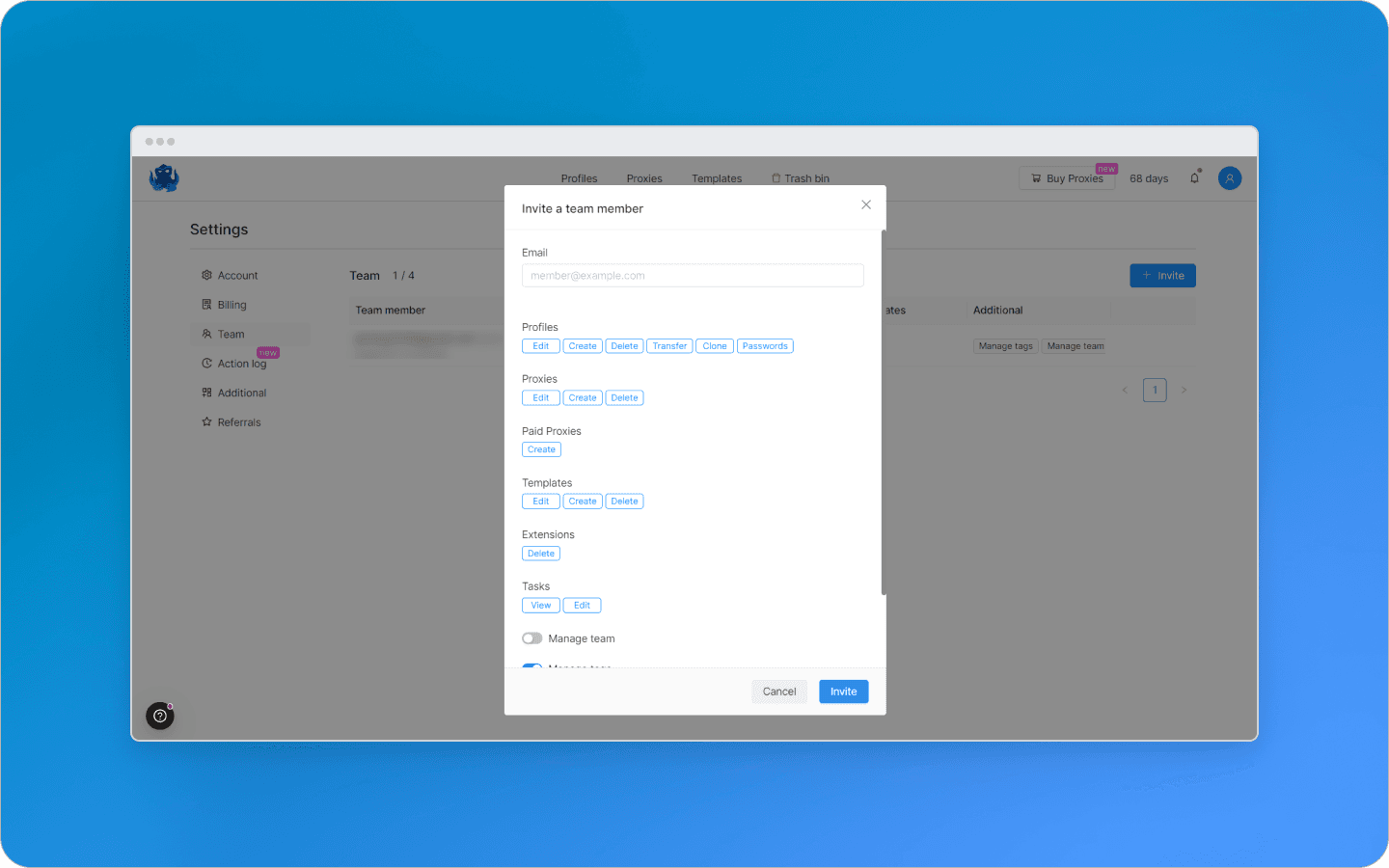
Añadir un nuevo miembro del equipo en Octo Browser
Automatiza procesos
Octo Browser admite la integración con herramientas de automatización (por ejemplo, Selenium, Puppeteer, o Playwright). Esto resulta muy práctico para administrar cuentas de correo electrónico a gran escala.
Configura la automatización para iniciar sesión en las cuentas, consultar los correos electrónicos o completar tareas.
Asegúrate de que los ajustes de automatización tengan en cuenta las características únicas de tus perfiles.
Ventajas de administrar varias cuentas de Gmail
Organizar correctamente tus cuentas de Gmail simplifica tus tareas diarias y hace que tu vida digital sea más estructurada y segura. Obtendrás:
Separación clara de tareas. Mantener cuentas de Gmail separadas garantiza que los correos electrónicos personales permanezcan separados de los correos de trabajo. Esto te ayuda a mantenerte organizado y a conservar un equilibrio saludable entre la vida laboral y personal.
Clasificación y administración de cuentas cómodas. Tener varias cuentas permite una clasificación de correo electrónico más eficaz. Los filtros, las etiquetas y otras herramientas ayudan a mantener el orden en las cuentas, aumentan la productividad y garantizan que los correos electrónicos importantes permanezcan en tu bandeja de entrada.
Protección y seguridad de datos. El uso de diferentes cuentas para distintos fines mejora la seguridad y la privacidad de los datos. Por ejemplo, crear una cuenta de Gmail para tus compras y otra para la correspondencia personal garantiza que el hackeo de una cuenta no comprometa tus datos guardados en la otra cuenta o cuentas.
Configurar correctamente varias cuentas de Gmail hará que la gestión del correo electrónico sea sencilla y eficaz. Gracias a funciones como el cambio entre cuentas, el reenvío de correo y las etiquetas, podrás administrar varias cuentas a la perfección y no perderás ningún mensaje importante. Sin embargo, si necesitas más capacidades y cuentas de las que ofrecen las opciones habituales de Gmail, las herramientas especializadas como Octo Browser pueden ayudarte a conseguir tus objetivos.
Manténgase en el anonimato, aproveche las ventajas del multicuentas y alcance sus objetivos con el navegador antidetección de mayor calidad del mercado.
Cuántas cuentas de Gmail puedo tener
Google no limita formalmente el número de cuentas que puedes crear, pero combate activamente los registros masivos a través de sus sistemas antifraude. En la práctica, esto significa lo siguiente:
Vinculación de número de teléfono: dependiendo del nivel de confianza de tu dirección IP, Gmail permitirá vincular de 1 a 5 cuentas a un solo número de teléfono. Ten esto en cuenta al planificar y prepara números de teléfono de repuesto con antelación.
Restricciones de IP y dispositivo: si creas docenas de cuentas utilizando el mismo dispositivo o dirección IP, casi con total seguridad serán bloqueadas.
Verificaciones adicionales: si intentas crear varias cuentas de forma consecutiva, Google puede solicitar una verificación adicional y la confirmación de identidad.
Cómo combinar varias cuentas de Gmail en una sola bandeja de entrada
Gmail no combina automáticamente varias bandejas de entrada en una sola, pero permite a los usuarios cambiar entre cuentas sin tener que iniciar y cerrar sesión repetidamente. Esto es práctico si tienes varias cuentas de Gmail para diferentes propósitos, como una para la correspondencia personal y otra para el trabajo.
Haz clic en el icono de perfil en la esquina superior derecha de la bandeja de entrada y selecciona la cuenta a la que deseas acceder.
Cómo crear varias cuentas de Gmail
Aquí tienes una guía paso a paso para ayudarte a crear varias cuentas de Gmail:
Si has iniciado sesión actualmente en una cuenta de Gmail, ciérrala.
Ve a la página de registro de cuentas de Gmail y haz clic en «Crear una cuenta». Elige «para mi uso personal» en el menú desplegable (de lo contrario, tendrás que configurar primero una organización en Google Workspace).
Introduce tu nombre y apellido.
Elige una dirección de correo electrónico única para tu cuenta.
Crea una contraseña segura.
Confirma tu contraseña.
Añade tu número de teléfono (esto se puede evitar en algunas ubicaciones).
Añade un correo electrónico de recuperación (opcional pero recomendado).
Acepta las Condiciones de Servicio y la Política de Privacidad de Google.
Haz clic en «Siguiente» para crear tu cuenta.
Consejos para administrar varias cuentas de Gmail
La administración de varias cuentas de Gmail puede resultar más sencilla siguiendo estas recomendaciones:
Utiliza identificadores distintos para cada cuenta (por ejemplo, johnconnor.work y johnconnor.personal) para ayudar a distinguir tus cuentas de un vistazo.
Planifica las opciones de recuperación de cuenta con antelación. Configura siempre direcciones de correo electrónico y números de teléfono adicionales para la recuperación de la cuenta en caso de que olvides tu contraseña o la cuenta sea pirateada.
Organiza las cuentas utilizando etiquetas y carpetas en Gmail. Por ejemplo, puedes utilizar etiquetas como «Importante», «Trabajo», «Personal», entre otras.
Utiliza filtros para clasificar automáticamente los correos electrónicos entrantes en diferentes categorías en función de palabras clave o direcciones.
Cómo administrar varias cuentas de Gmail utilizando un navegador antidetección
Los navegadores antidetección, como Octo Browser, te permiten crear huellas digitales únicas y trabajar con perfiles de navegador completamente independientes y, por lo tanto, con cuentas de Gmail independientes. Esto minimiza el riesgo de bloqueos de cuentas y mejora la eficiencia del trabajo. A continuación, te explicamos cómo utilizar un navegador antidetección para administrar varias cuentas de Gmail:
Crea perfiles de navegador independientes para cada cuenta de Gmail
En Octo Browser, trabajas con perfiles independientes, cada uno con su propia configuración única. Cada perfil en un navegador antidetección funciona como un dispositivo independiente, con su propia dirección IP (siempre que utilices proxies), cookies, configuración de idioma y otros datos. Esto garantiza la total independencia y la no superposición de tus cuentas.
Inicia sesión en tu navegador antidetección.
Inicia sesión en Gmail con la cuenta deseada.
Repite el proceso para todas tus cuentas.
Utiliza proxies
Puedes comprar proxies directamente en Octo Browser y vincularlos a cada perfil. Esto hará que Gmail perciba cada cuenta como si se accediera desde su propia dirección IP única.
Tienda de proxies de Octo Browser
Compra proxies en la tienda de proxies integrada.
Asigna un proxy a cada perfil.
Trabaja con tus cuentas de Gmail utilizando estos perfiles.
Configuración de proxies en Octo Browser
Utiliza las funciones de exportación y transferencia de perfiles
En Octo Browser, puedes exportar un perfil a un archivo (incluyendo sus cookies y datos de huella digital) por solo 0,5 tokens, o puedes transferirlo directamente a otra cuenta de Octo.
Exportar un perfil en Octo Browser
Transferir un perfil en Octo Browser
Trabaja en equipo
Con la Suscripción Team y superiores, la configuración de equipo pasa a estar disponible. Puedes invitar a miembros del equipo por correo electrónico y configurar derechos de acceso individuales para perfiles, plantillas, etiquetas y proxies. Esto permite a los miembros del equipo trabajar juntos con diferentes cuentas de Gmail sin tener que iniciar y cerrar sesión repetidamente.
Añadir un nuevo miembro del equipo en Octo Browser
Automatiza procesos
Octo Browser admite la integración con herramientas de automatización (por ejemplo, Selenium, Puppeteer, o Playwright). Esto resulta muy práctico para administrar cuentas de correo electrónico a gran escala.
Configura la automatización para iniciar sesión en las cuentas, consultar los correos electrónicos o completar tareas.
Asegúrate de que los ajustes de automatización tengan en cuenta las características únicas de tus perfiles.
Ventajas de administrar varias cuentas de Gmail
Organizar correctamente tus cuentas de Gmail simplifica tus tareas diarias y hace que tu vida digital sea más estructurada y segura. Obtendrás:
Separación clara de tareas. Mantener cuentas de Gmail separadas garantiza que los correos electrónicos personales permanezcan separados de los correos de trabajo. Esto te ayuda a mantenerte organizado y a conservar un equilibrio saludable entre la vida laboral y personal.
Clasificación y administración de cuentas cómodas. Tener varias cuentas permite una clasificación de correo electrónico más eficaz. Los filtros, las etiquetas y otras herramientas ayudan a mantener el orden en las cuentas, aumentan la productividad y garantizan que los correos electrónicos importantes permanezcan en tu bandeja de entrada.
Protección y seguridad de datos. El uso de diferentes cuentas para distintos fines mejora la seguridad y la privacidad de los datos. Por ejemplo, crear una cuenta de Gmail para tus compras y otra para la correspondencia personal garantiza que el hackeo de una cuenta no comprometa tus datos guardados en la otra cuenta o cuentas.
Configurar correctamente varias cuentas de Gmail hará que la gestión del correo electrónico sea sencilla y eficaz. Gracias a funciones como el cambio entre cuentas, el reenvío de correo y las etiquetas, podrás administrar varias cuentas a la perfección y no perderás ningún mensaje importante. Sin embargo, si necesitas más capacidades y cuentas de las que ofrecen las opciones habituales de Gmail, las herramientas especializadas como Octo Browser pueden ayudarte a conseguir tus objetivos.
Mantente al día de las últimas noticias sobre Octo Browser
Al hacer clic en el botón, aceptas nuestra Política de privacidad.
Mantente al día de las últimas noticias sobre Octo Browser
Al hacer clic en el botón, aceptas nuestra Política de privacidad.
Mantente al día de las últimas noticias sobre Octo Browser
Al hacer clic en el botón, aceptas nuestra Política de privacidad.

Únete a Octo Browser ahora
O contacta al servicio al cliente en cualquier momento si tienes alguna pregunta.
Únete a Octo Browser ahora
O contacta al servicio al cliente en cualquier momento si tienes alguna pregunta.
Únete a Octo Browser ahora
O contacta al servicio al cliente en cualquier momento si tienes alguna pregunta.