Cómo ejecutar múltiples cuentas de Discord


Palina Zabela
Content Manager, Octo Browser
Discord es una aplicación de mensajería popular entre las comunidades de videojuegos. Es práctica no solo para enviar mensajes, sino también para llamadas de audio y video. Además, se integra perfectamente con Twitch, YouTube y Reddit, por lo que es comprensible que algunos usuarios quieran tener más de una cuenta de Discord. En este artículo analizaremos si es legal tener varias cuentas, explicaremos cómo registrarlas y compartiremos cuatro métodos para gestionar multicuentas en Discord.
Contenidos
Manténgase en el anonimato, aproveche las ventajas del multicuentas y alcance sus objetivos con el navegador antidetección de mayor calidad del mercado.
¿Te gustaría probar Octo Browser con descuento?
Utiliza el código promocional OCTOAFFILIATE para obtener un 30% de descuento en cualquier suscripción. Esta oferta es válida solo para nuevos usuarios.
¿Puedo tener múltiples cuentas de Discord?
Las políticas de Discord no prohíben explícitamente tener múltiples cuentas. Necesitarás direcciones de correo electrónico y números de teléfono distintos para crear varias cuentas. Sin embargo, Discord aún puede bloquear cuentas si hay demasiadas. Así es como la plataforma se protege del spam.
Cómo gestionar múltiples cuentas de Discord
Discord permite iniciar sesión en cinco cuentas y cambiar entre ellas sin tener que cerrar sesión. Si necesitas más de una decena de cuentas, prueba uno de los métodos siguientes.
Usa un navegador y la aplicación de escritorio
Descarga la aplicación de Discord en tu dispositivo e inicia sesión en cinco cuentas. Para aumentar el número de cuentas de Discord, abre cualquier navegador, como Google Chrome o Firefox, e inicia sesión en el resto. Este método es sencillo, pero puede resultar incómodo utilizar dos aplicaciones simultáneamente.
Usa un clonador de aplicaciones para múltiples cuentas en un dispositivo móvil
Puedes clonar aplicaciones de Discord usando servicios dedicados como App Cloner o Parallel Space en Android e iOS. La desventaja es que se ejecutan en segundo plano y agotan la batería del teléfono rápidamente. La seguridad de los clonadores puede ser cuestionable, así que revísalos en busca de virus y lee las opiniones antes de instalarlos. Además, ten en cuenta que el uso de dicho software aumenta el riesgo de que tus cuentas sean baneadas en Discord.
Usa Discord Canary + Discord PTB
Discord se presenta en tres distribuciones: la principal, Canary (alfa) y PTB (beta). Si hay suficiente espacio en tu dispositivo, puedes instalarlas todas y gestionar hasta 15 cuentas simultáneamente. Sin embargo, la desventaja de este método de multi-accounting es que las versiones alfa y beta de Discord pueden ser inestables y contener errores.
Usa un navegador multi-accounting
Gestionar más de 15 cuentas de Discord es cómodo utilizando un navegador antidetección multi-accounting, como Octo. Este software incluye características adicionales para el multi-accounting. Por ejemplo, puedes nombrar perfiles, agruparlos por etiquetas, configurar proxies y compartirlos con otros miembros del equipo.
Pero la principal diferencia de un navegador de multi-accounting con respecto a uno normal es que mantiene el anonimato del usuario. El software altera la huella digital, un conjunto de parámetros del dispositivo mediante los cuales los sitios web identifican a los visitantes. En Octo, puedes crear tantos perfiles virtuales como necesites. Cada uno tendrá su propia huella digital y los sitios web verán cada uno de tus perfiles como un usuario independiente.
Cómo ejecutar múltiples cuentas de Discord con un navegador de multi-accounting
Usando Octo como nuestro ejemplo, vamos a crear múltiples cuentas de Discord y a gestionarlas utilizando un navegador antidetección.
Crea una cuenta. Introduce un correo electrónico al que tengas acceso, tu usuario de Telegram y crea una contraseña. Revisa tu correo, abre el mensaje de Octo y completa la verificación.
Descarga Octo. Está disponible para Windows, macOS (M1, M2, Intel) y Linux (beta). Instala la versión necesaria e inicia sesión en tu cuenta. Después de esto, adquiere una suscripción utilizando una tarjeta o criptomonedas.
Crea un perfil utilizando "Quick Profile" o "Create Profile".
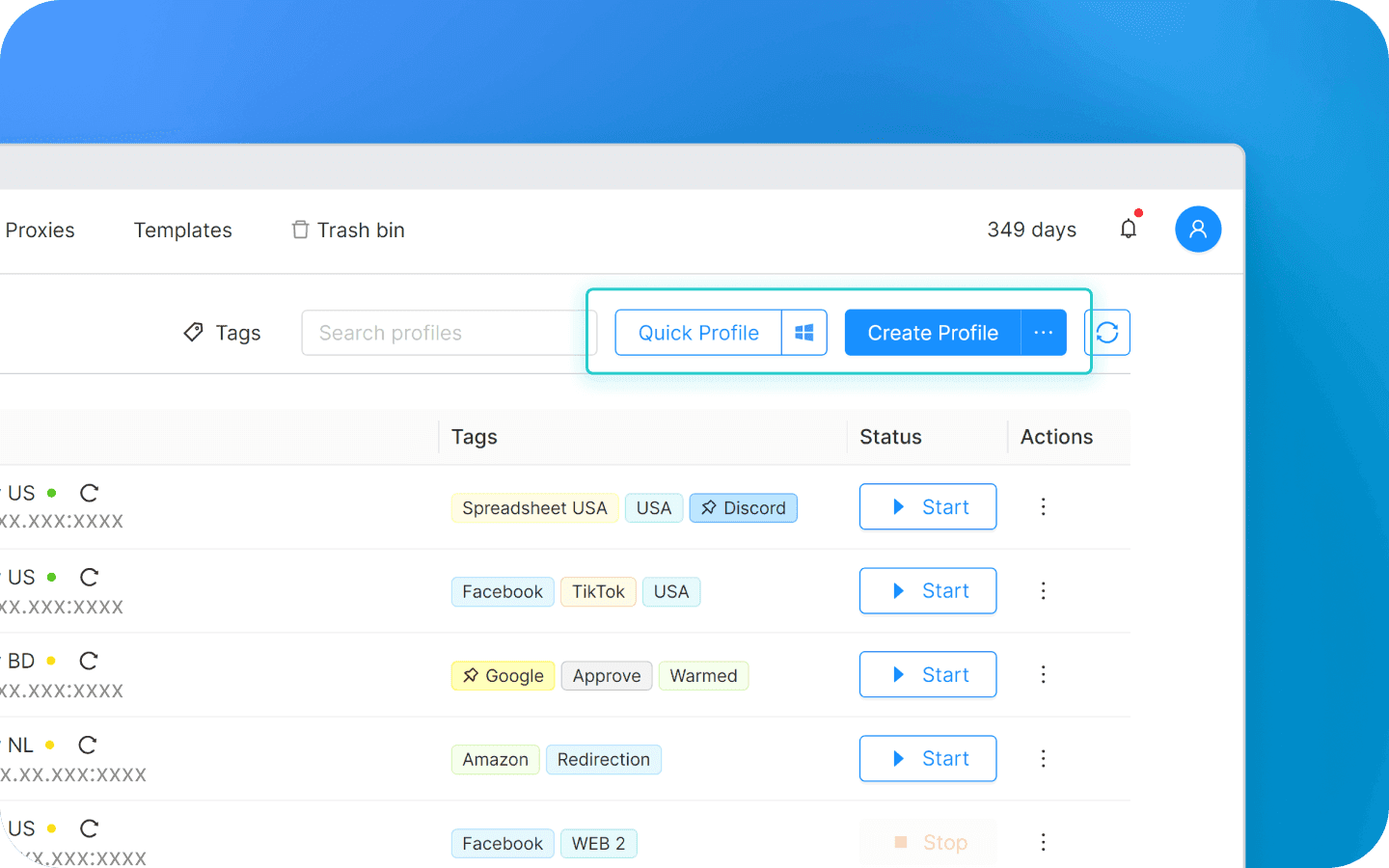
El primer método crea un perfil con una huella digital aleatoria utilizando la misma versión del sistema operativo que tu dispositivo. Si deseas cambiar el SO, haz clic en el icono del SO antes de crear el perfil.
La segunda opción te permite seleccionar los parámetros de perfil manualmente. En los Ajustes Básicos, introduce un nombre de perfil y una descripción, añade un icono, una etiqueta, una página de inicio y marcadores. Después de eso, haz clic en "Create Profile".
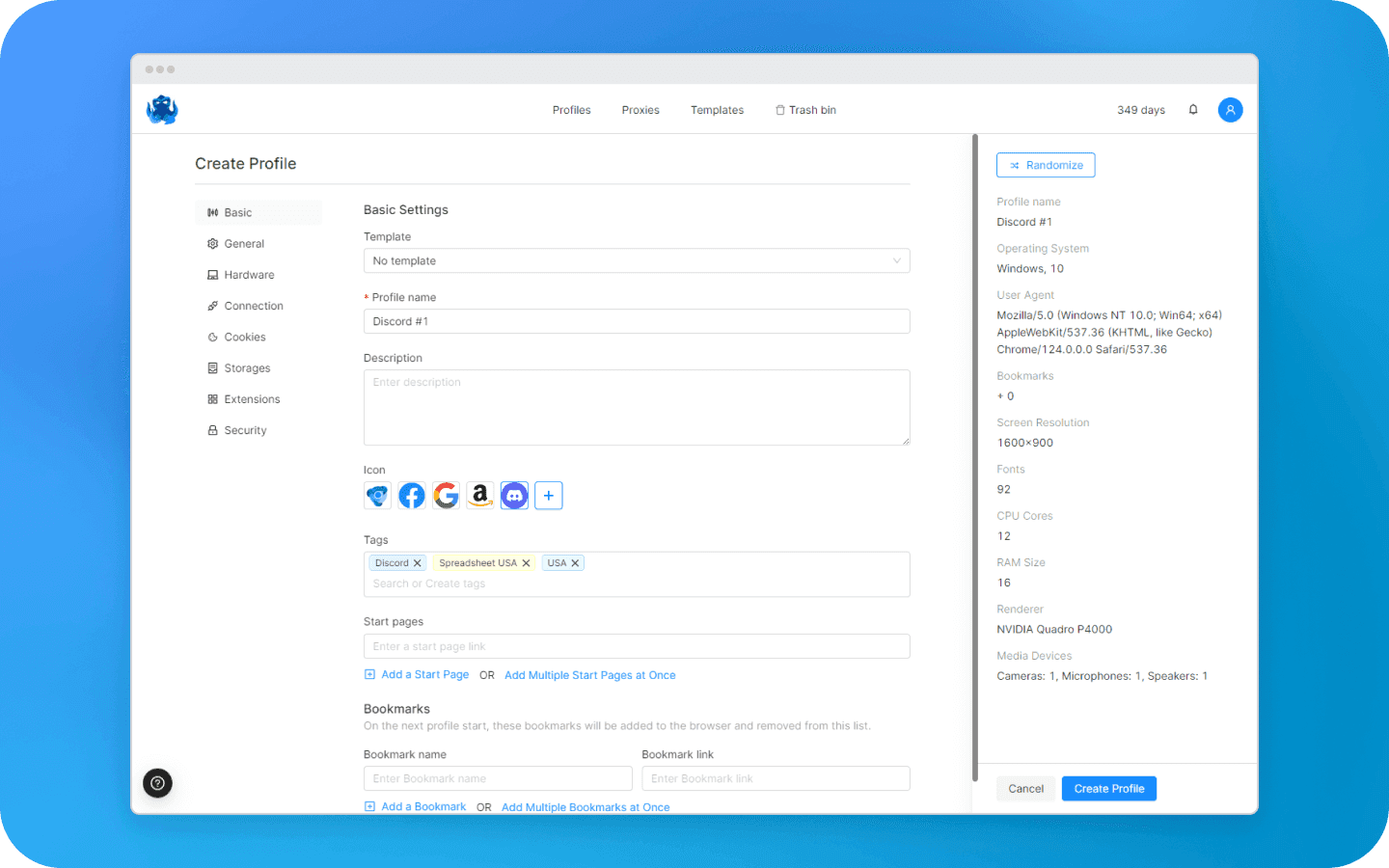
Recomendamos no cambiar los ajustes generales y de hardware predeterminados: se seleccionan para garantizar la máxima compatibilidad entre diferentes parámetros de huella digital. Al alterar algunos de ellos, puedes comprometer la integridad de la huella digital. Esto podría despertar sospechas en los sistemas antifraude, lo que podría llevar al baneo de tus cuentas de Discord.
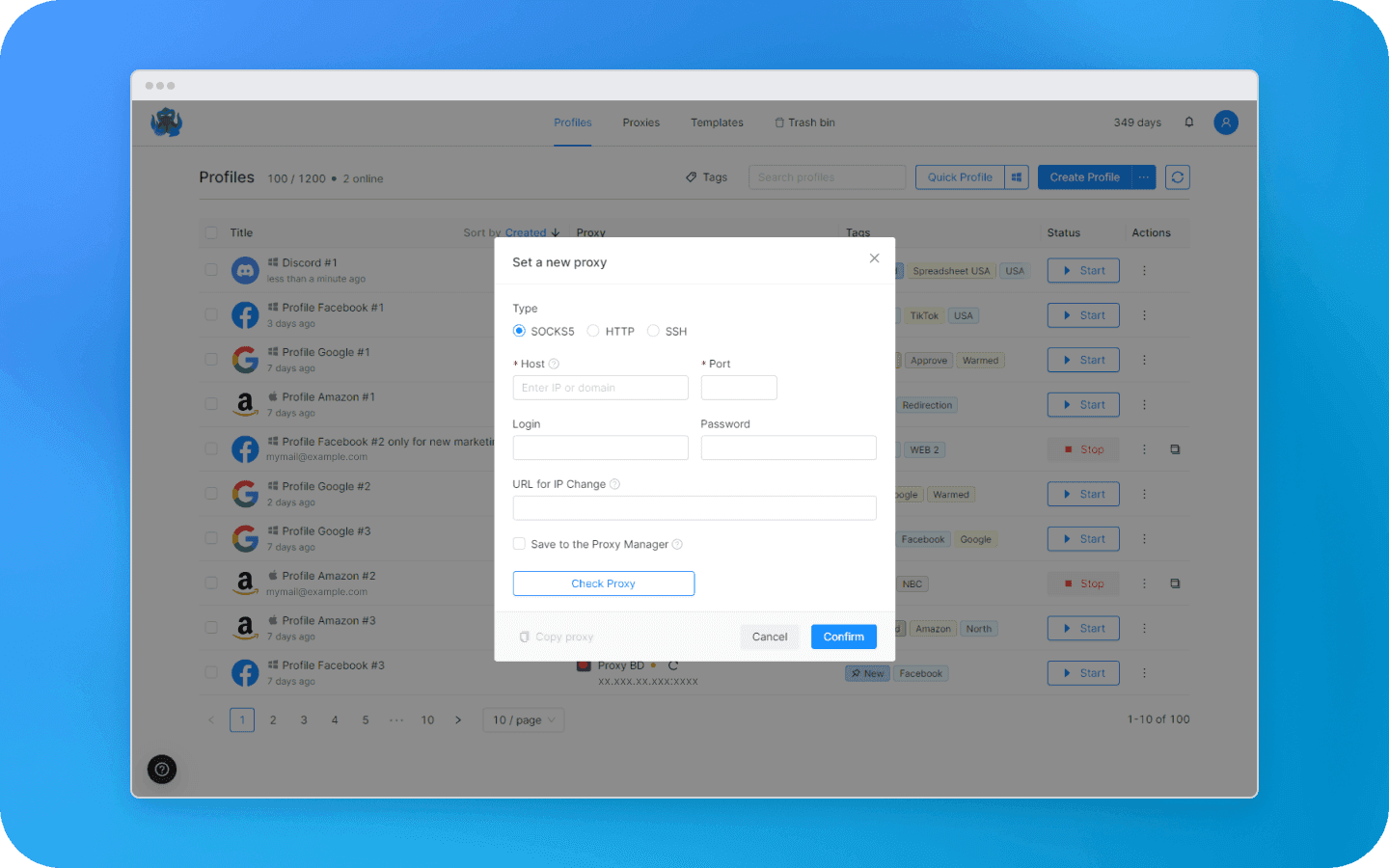
4. Asigna un proxy al perfil. Ve a la pestaña "Profiles" y haz clic en la etiqueta "Direct". Selecciona "Set a new proxy" y rellena los datos. Para guardar el proxy, activa la casilla "Save to the Proxy Manager" e introduce un nombre. Comprueba la conexión y haz clic en "Confirm".
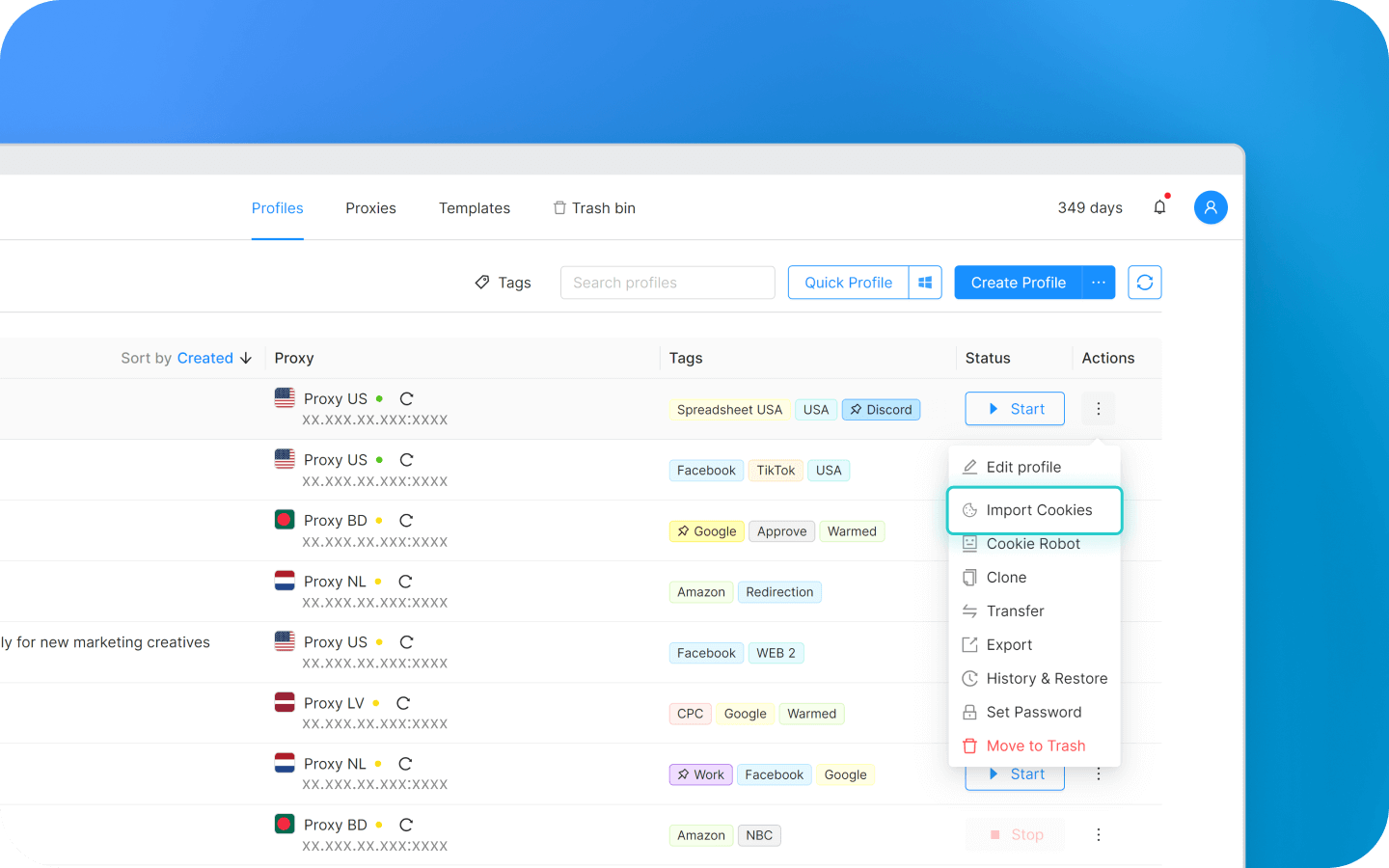
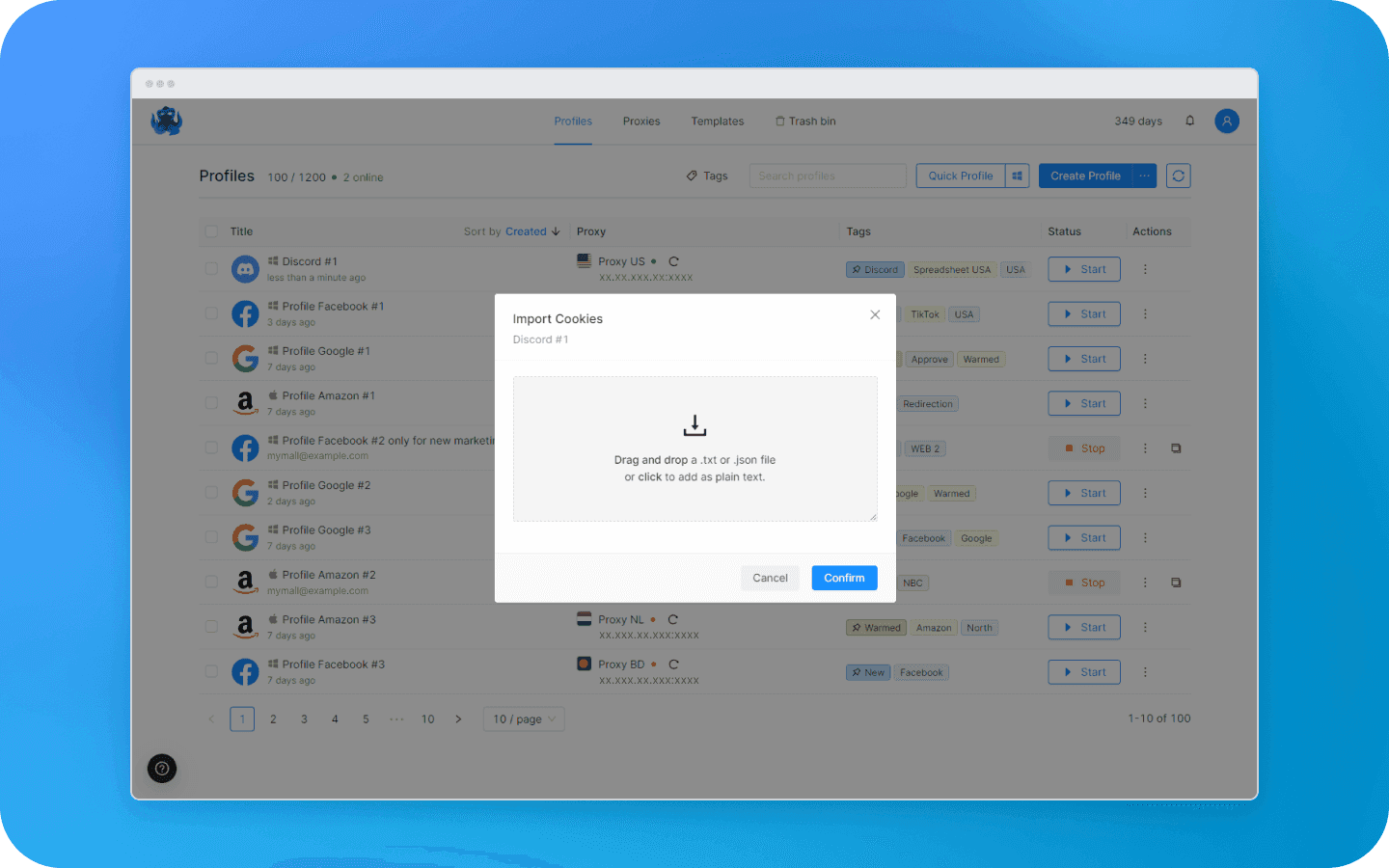
5. Añade cookies. Asegúrate de que la opción de guardar cookies esté activada en los Ajustes de Almacenamiento. Luego ve a la pestaña "Profiles", haz clic en el icono de los tres puntos del perfil y selecciona "Import Cookies".
Arrastra y suelta un archivo .txt o .json o copia y pega los datos. Haz clic en “Confirm”.
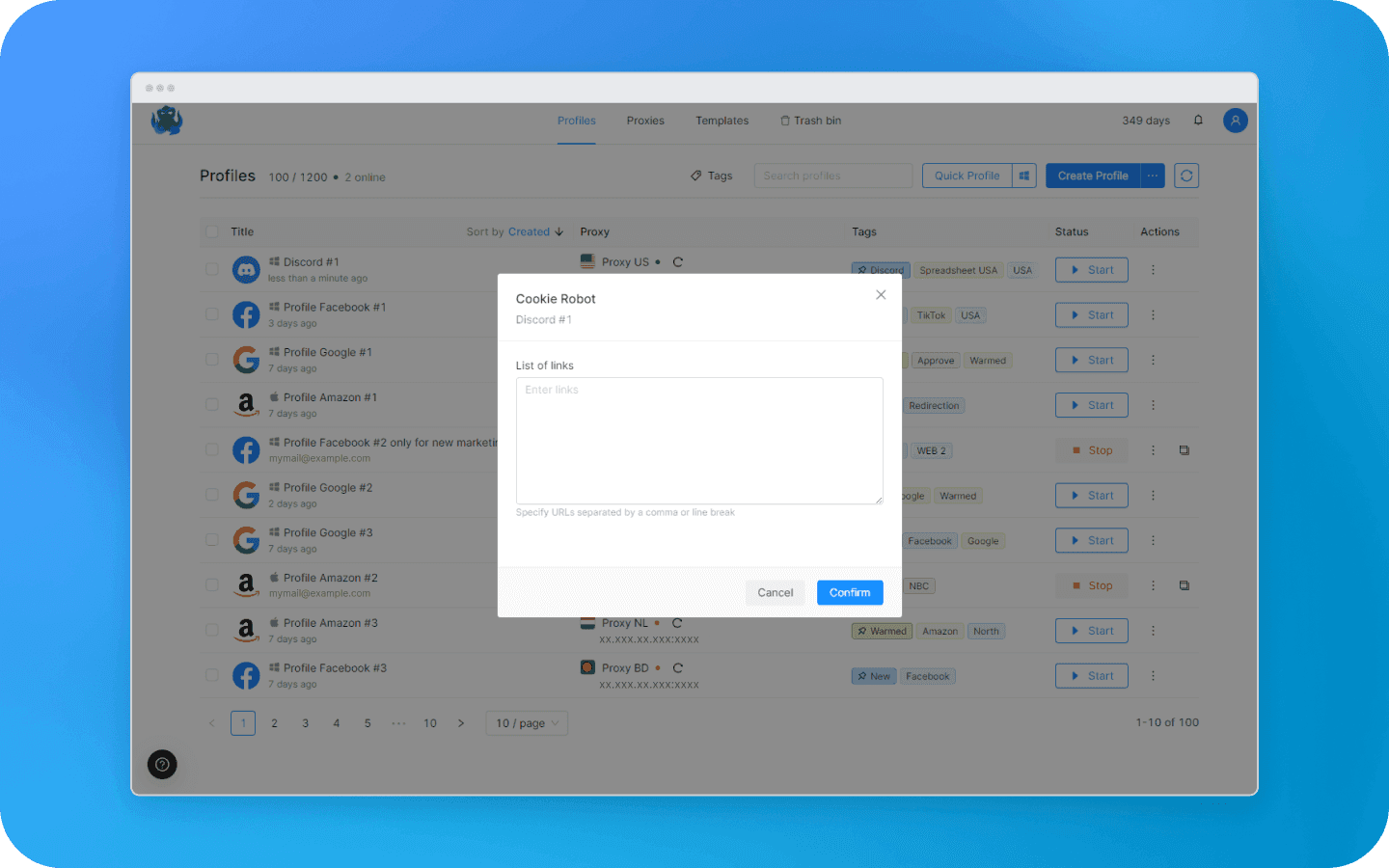
Si estás creando una cuenta nueva de Discord, realiza algún trabajo de preparación de forma previa. Haz clic en el icono de los tres puntos y luego en “Cookie Robot”. Añade enlaces a los sitios web que el Robot debe visitar, luego haz clic en “Confirm”.
El Robot funciona en modo headless, por lo que no verás pestañas abriéndose en tu pantalla. Una vez que el Robot haya terminado, el estado cambiará de “Auto” a “Start”. Si necesitas detener el Robot antes de que termine, haz clic en “Auto”.
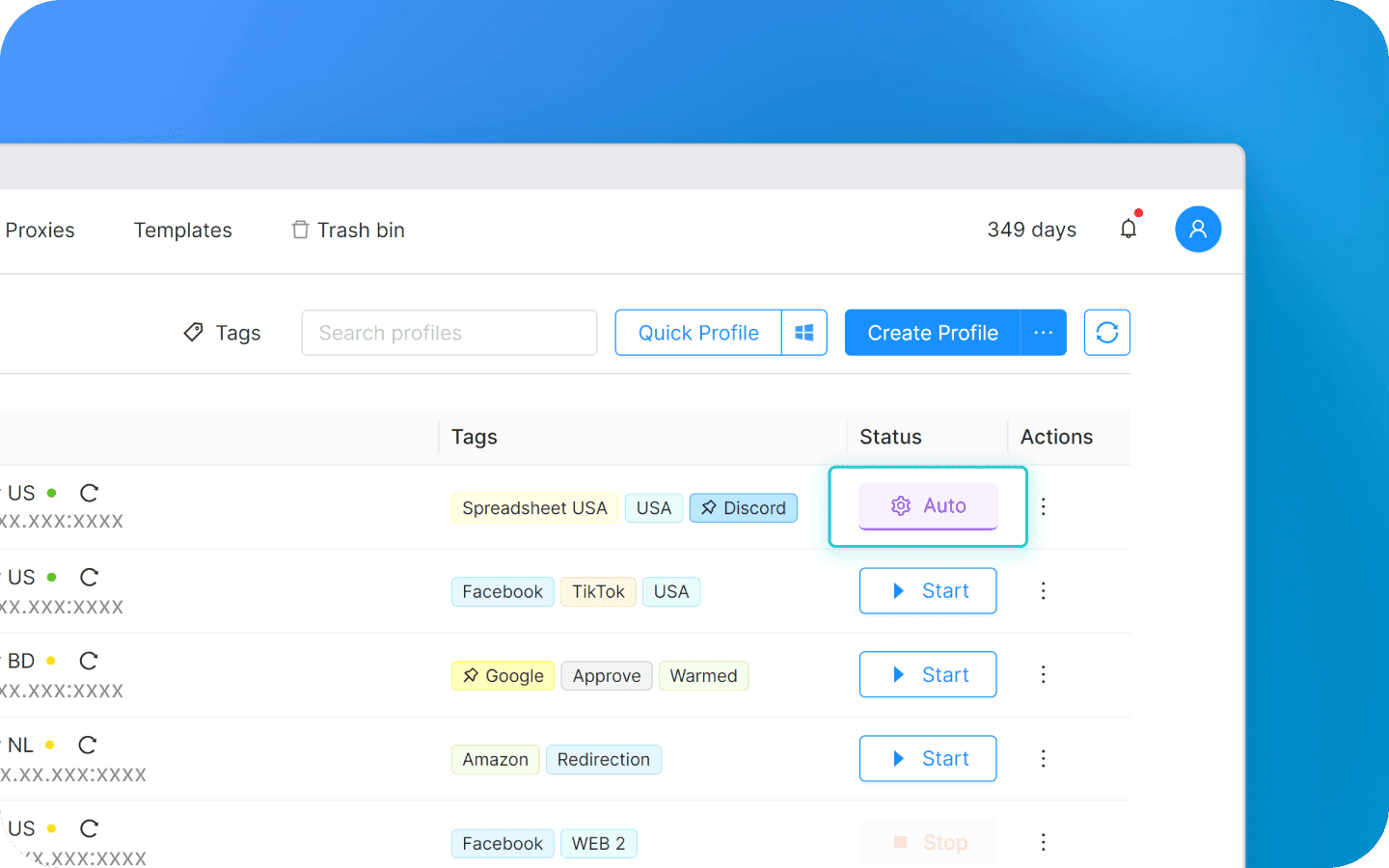
6. Inicia el perfil. Haz clic en “Start” y se abrirá una nueva ventana del navegador. Ve a Discord e inicia sesión o crea una nueva cuenta. Repite este proceso con otros perfiles.
Conclusión
Para crear múltiples cuentas en Discord, necesitarás direcciones de correo electrónico y números de teléfono individuales. La gestión de múltiples cuentas se puede hacer de varias maneras: por ejemplo, puedes iniciar sesión en Discord utilizando diferentes aplicaciones. Sin embargo, si deseas gestionar más de 15 cuentas, es mejor utilizar el navegador de multi-accounting Octo. Te permite crear un número ilimitado de cuentas de Discord, importar cookies, añadir proxies y ordenar perfiles mediante etiquetas.
Preguntas frecuentes
¿Puedo tener múltiples cuentas de Discord?
Sí, puedes tener múltiples cuentas de Discord. Puedes ejecutar un número limitado de ellas directamente en la aplicación o utilizar un navegador de multi-accounting como Octo. Octo Browser te permite crear un número ilimitado de cuentas de Discord y ahorra tiempo en su gestión.
¿Puedo tener dos cuentas de Discord con el mismo correo electrónico?
No, cada cuenta de Discord debe tener su propia dirección de correo electrónico y número de teléfono. Esto protege a la plataforma de los creadores de spam.
¿Es legal ejecutar múltiples cuentas de Discord?
Sí, los términos de servicio de Discord no prohíben tener múltiples cuentas. Sin embargo, si abusas de la plataforma, tus cuentas pueden ser baneadas.
Manténgase en el anonimato, aproveche las ventajas del multicuentas y alcance sus objetivos con el navegador antidetección de mayor calidad del mercado.
¿Te gustaría probar Octo Browser con descuento?
Utiliza el código promocional OCTOAFFILIATE para obtener un 30% de descuento en cualquier suscripción. Esta oferta es válida solo para nuevos usuarios.
¿Puedo tener múltiples cuentas de Discord?
Las políticas de Discord no prohíben explícitamente tener múltiples cuentas. Necesitarás direcciones de correo electrónico y números de teléfono distintos para crear varias cuentas. Sin embargo, Discord aún puede bloquear cuentas si hay demasiadas. Así es como la plataforma se protege del spam.
Cómo gestionar múltiples cuentas de Discord
Discord permite iniciar sesión en cinco cuentas y cambiar entre ellas sin tener que cerrar sesión. Si necesitas más de una decena de cuentas, prueba uno de los métodos siguientes.
Usa un navegador y la aplicación de escritorio
Descarga la aplicación de Discord en tu dispositivo e inicia sesión en cinco cuentas. Para aumentar el número de cuentas de Discord, abre cualquier navegador, como Google Chrome o Firefox, e inicia sesión en el resto. Este método es sencillo, pero puede resultar incómodo utilizar dos aplicaciones simultáneamente.
Usa un clonador de aplicaciones para múltiples cuentas en un dispositivo móvil
Puedes clonar aplicaciones de Discord usando servicios dedicados como App Cloner o Parallel Space en Android e iOS. La desventaja es que se ejecutan en segundo plano y agotan la batería del teléfono rápidamente. La seguridad de los clonadores puede ser cuestionable, así que revísalos en busca de virus y lee las opiniones antes de instalarlos. Además, ten en cuenta que el uso de dicho software aumenta el riesgo de que tus cuentas sean baneadas en Discord.
Usa Discord Canary + Discord PTB
Discord se presenta en tres distribuciones: la principal, Canary (alfa) y PTB (beta). Si hay suficiente espacio en tu dispositivo, puedes instalarlas todas y gestionar hasta 15 cuentas simultáneamente. Sin embargo, la desventaja de este método de multi-accounting es que las versiones alfa y beta de Discord pueden ser inestables y contener errores.
Usa un navegador multi-accounting
Gestionar más de 15 cuentas de Discord es cómodo utilizando un navegador antidetección multi-accounting, como Octo. Este software incluye características adicionales para el multi-accounting. Por ejemplo, puedes nombrar perfiles, agruparlos por etiquetas, configurar proxies y compartirlos con otros miembros del equipo.
Pero la principal diferencia de un navegador de multi-accounting con respecto a uno normal es que mantiene el anonimato del usuario. El software altera la huella digital, un conjunto de parámetros del dispositivo mediante los cuales los sitios web identifican a los visitantes. En Octo, puedes crear tantos perfiles virtuales como necesites. Cada uno tendrá su propia huella digital y los sitios web verán cada uno de tus perfiles como un usuario independiente.
Cómo ejecutar múltiples cuentas de Discord con un navegador de multi-accounting
Usando Octo como nuestro ejemplo, vamos a crear múltiples cuentas de Discord y a gestionarlas utilizando un navegador antidetección.
Crea una cuenta. Introduce un correo electrónico al que tengas acceso, tu usuario de Telegram y crea una contraseña. Revisa tu correo, abre el mensaje de Octo y completa la verificación.
Descarga Octo. Está disponible para Windows, macOS (M1, M2, Intel) y Linux (beta). Instala la versión necesaria e inicia sesión en tu cuenta. Después de esto, adquiere una suscripción utilizando una tarjeta o criptomonedas.
Crea un perfil utilizando "Quick Profile" o "Create Profile".
El primer método crea un perfil con una huella digital aleatoria utilizando la misma versión del sistema operativo que tu dispositivo. Si deseas cambiar el SO, haz clic en el icono del SO antes de crear el perfil.
La segunda opción te permite seleccionar los parámetros de perfil manualmente. En los Ajustes Básicos, introduce un nombre de perfil y una descripción, añade un icono, una etiqueta, una página de inicio y marcadores. Después de eso, haz clic en "Create Profile".
Recomendamos no cambiar los ajustes generales y de hardware predeterminados: se seleccionan para garantizar la máxima compatibilidad entre diferentes parámetros de huella digital. Al alterar algunos de ellos, puedes comprometer la integridad de la huella digital. Esto podría despertar sospechas en los sistemas antifraude, lo que podría llevar al baneo de tus cuentas de Discord.
4. Asigna un proxy al perfil. Ve a la pestaña "Profiles" y haz clic en la etiqueta "Direct". Selecciona "Set a new proxy" y rellena los datos. Para guardar el proxy, activa la casilla "Save to the Proxy Manager" e introduce un nombre. Comprueba la conexión y haz clic en "Confirm".
5. Añade cookies. Asegúrate de que la opción de guardar cookies esté activada en los Ajustes de Almacenamiento. Luego ve a la pestaña "Profiles", haz clic en el icono de los tres puntos del perfil y selecciona "Import Cookies".
Arrastra y suelta un archivo .txt o .json o copia y pega los datos. Haz clic en “Confirm”.
Si estás creando una cuenta nueva de Discord, realiza algún trabajo de preparación de forma previa. Haz clic en el icono de los tres puntos y luego en “Cookie Robot”. Añade enlaces a los sitios web que el Robot debe visitar, luego haz clic en “Confirm”.
El Robot funciona en modo headless, por lo que no verás pestañas abriéndose en tu pantalla. Una vez que el Robot haya terminado, el estado cambiará de “Auto” a “Start”. Si necesitas detener el Robot antes de que termine, haz clic en “Auto”.
6. Inicia el perfil. Haz clic en “Start” y se abrirá una nueva ventana del navegador. Ve a Discord e inicia sesión o crea una nueva cuenta. Repite este proceso con otros perfiles.
Conclusión
Para crear múltiples cuentas en Discord, necesitarás direcciones de correo electrónico y números de teléfono individuales. La gestión de múltiples cuentas se puede hacer de varias maneras: por ejemplo, puedes iniciar sesión en Discord utilizando diferentes aplicaciones. Sin embargo, si deseas gestionar más de 15 cuentas, es mejor utilizar el navegador de multi-accounting Octo. Te permite crear un número ilimitado de cuentas de Discord, importar cookies, añadir proxies y ordenar perfiles mediante etiquetas.
Preguntas frecuentes
¿Puedo tener múltiples cuentas de Discord?
Sí, puedes tener múltiples cuentas de Discord. Puedes ejecutar un número limitado de ellas directamente en la aplicación o utilizar un navegador de multi-accounting como Octo. Octo Browser te permite crear un número ilimitado de cuentas de Discord y ahorra tiempo en su gestión.
¿Puedo tener dos cuentas de Discord con el mismo correo electrónico?
No, cada cuenta de Discord debe tener su propia dirección de correo electrónico y número de teléfono. Esto protege a la plataforma de los creadores de spam.
¿Es legal ejecutar múltiples cuentas de Discord?
Sí, los términos de servicio de Discord no prohíben tener múltiples cuentas. Sin embargo, si abusas de la plataforma, tus cuentas pueden ser baneadas.
Mantente al día de las últimas noticias sobre Octo Browser
Al hacer clic en el botón, aceptas nuestra Política de privacidad.
Mantente al día de las últimas noticias sobre Octo Browser
Al hacer clic en el botón, aceptas nuestra Política de privacidad.
Mantente al día de las últimas noticias sobre Octo Browser
Al hacer clic en el botón, aceptas nuestra Política de privacidad.

Únete a Octo Browser ahora
O contacta al servicio al cliente en cualquier momento si tienes alguna pregunta.
Únete a Octo Browser ahora
O contacta al servicio al cliente en cualquier momento si tienes alguna pregunta.
Únete a Octo Browser ahora
O contacta al servicio al cliente en cualquier momento si tienes alguna pregunta.