Habilitar 2FA en Octo Browser


Sophia Grote
Support specialist, Octo Browser
En la actualización de Octo Browser 2.0, añadimos una capa adicional de seguridad: la autenticación de dos factores. Esta tecnología garantiza que solo tú puedas acceder a tu cuenta. En este artículo, encontrarás una guía paso a paso sobre cómo configurar la autenticación de dos factores y respuestas a las preguntas más frecuentes.
Contenidos
¿Para qué sirve la autenticación de dos factores?
La autenticación de dos factores es una herramienta potente para proteger su cuenta de Octo Browser. El uso de 2FA reduce significativamente el riesgo de acceso no autorizado a sus datos y perfiles en caso de filtración de contraseñas. Incluso si un atacante descubre su contraseña, no podrá acceder a su cuenta sin el segundo factor de autenticación.
La protección de la cuenta con 2FA funciona de la siguiente manera:
El usuario introduce su nombre de usuario y contraseña.
El sistema solicita un código adicional de la aplicación de autenticación.
El usuario abre la aplicación, que genera un nuevo código de un solo uso cada 30 segundos.
El usuario introduce el código recibido y accede a la cuenta.
Habilitar 2FA en Octo Browser
Para activar la autenticación de dos factores, vaya a la configuración de su cuenta y seleccione "Habilitar 2FA".
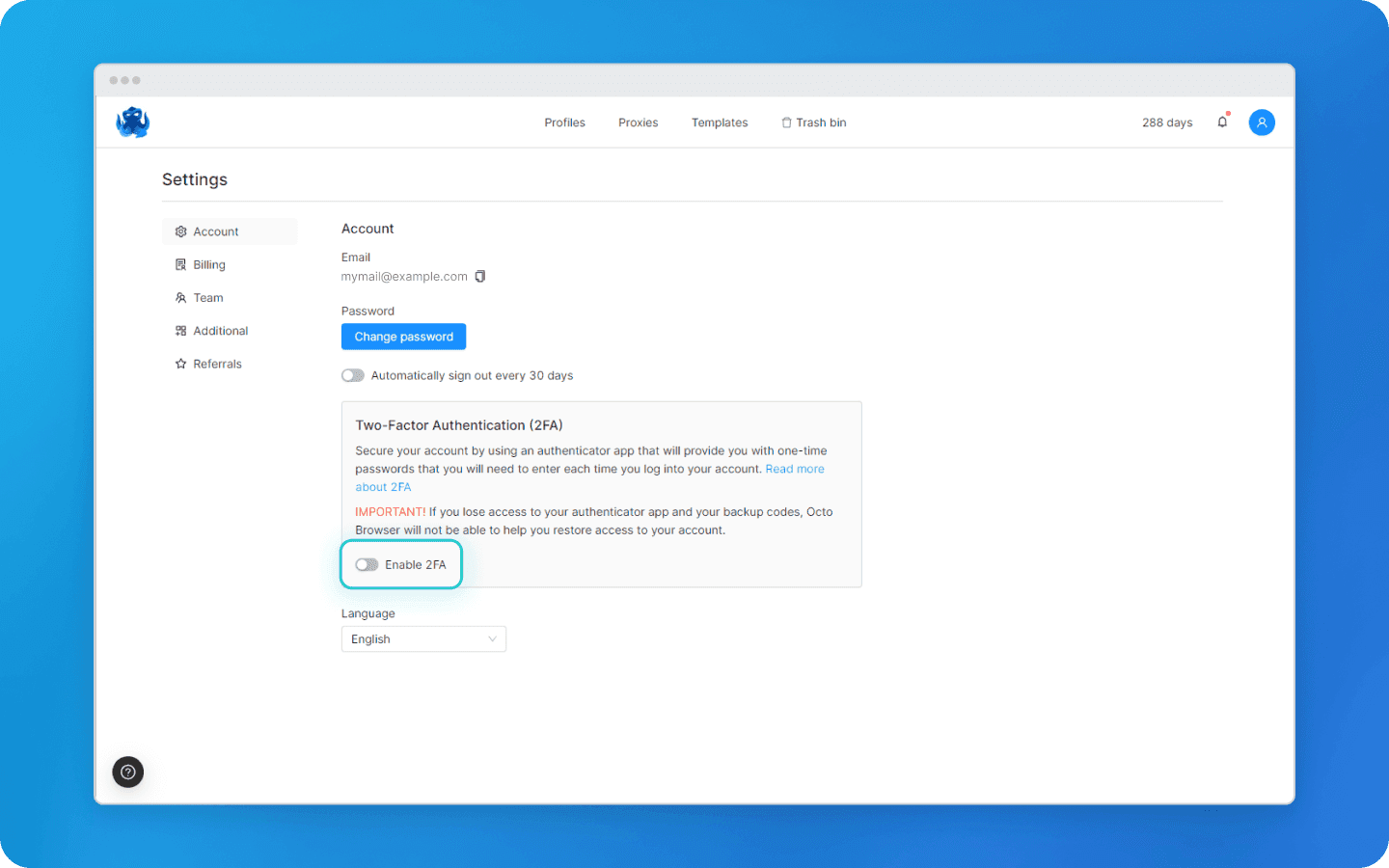
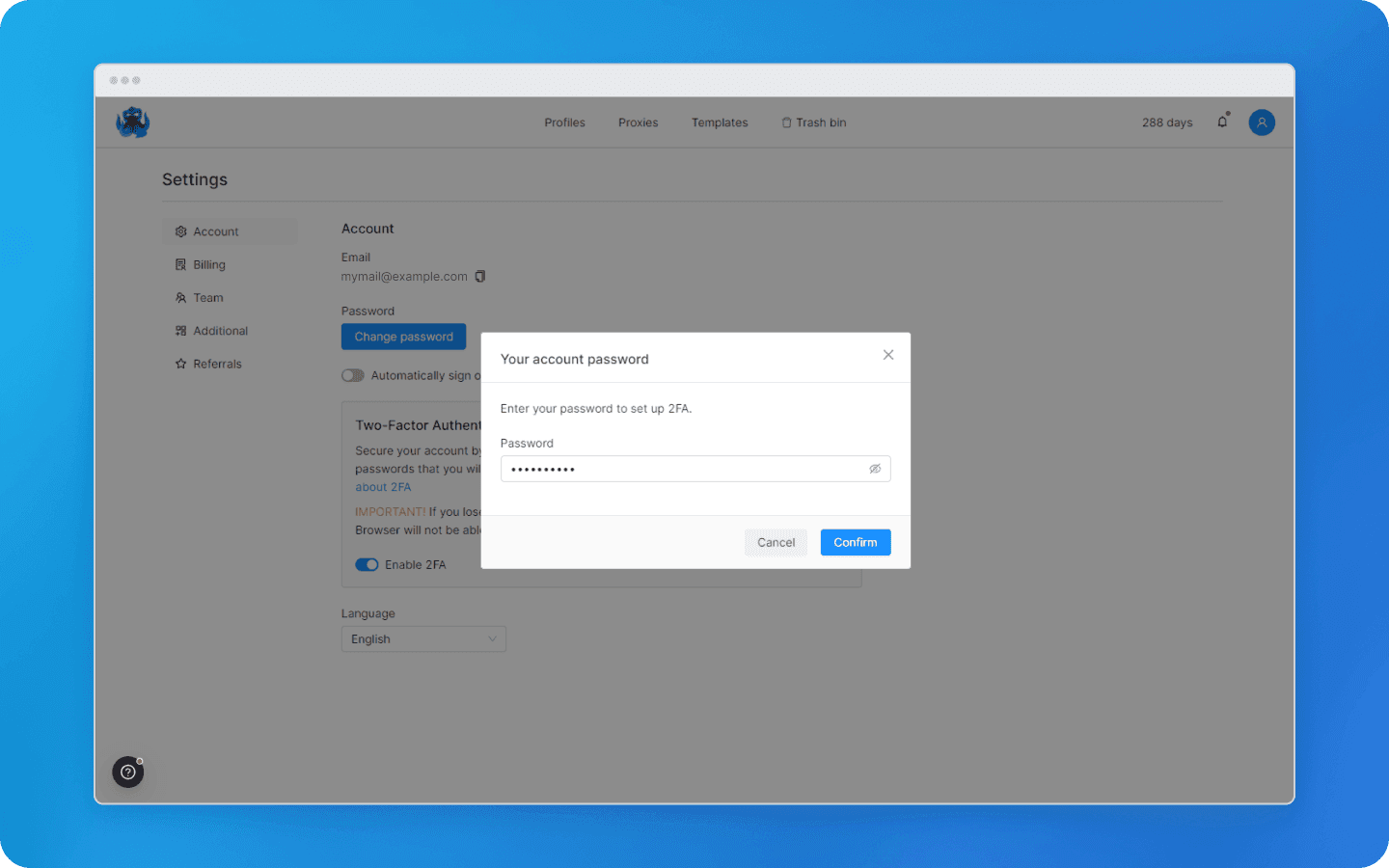
Haga clic en el interruptor "Habilitar 2FA" e introduzca la contraseña actual de su cuenta de Octo Browser. A continuación, recibirá un código QR y una clave para configurar la aplicación de autenticación. Para activar 2FA, instale una aplicación de autenticación en su teléfono u otro dispositivo; servirá cualquier aplicación que admita autenticación TOTP, por ejemplo, Google Authenticator (Android, iPhone), Microsoft Authenticator, Duo Mobile, LastPass, Authy.
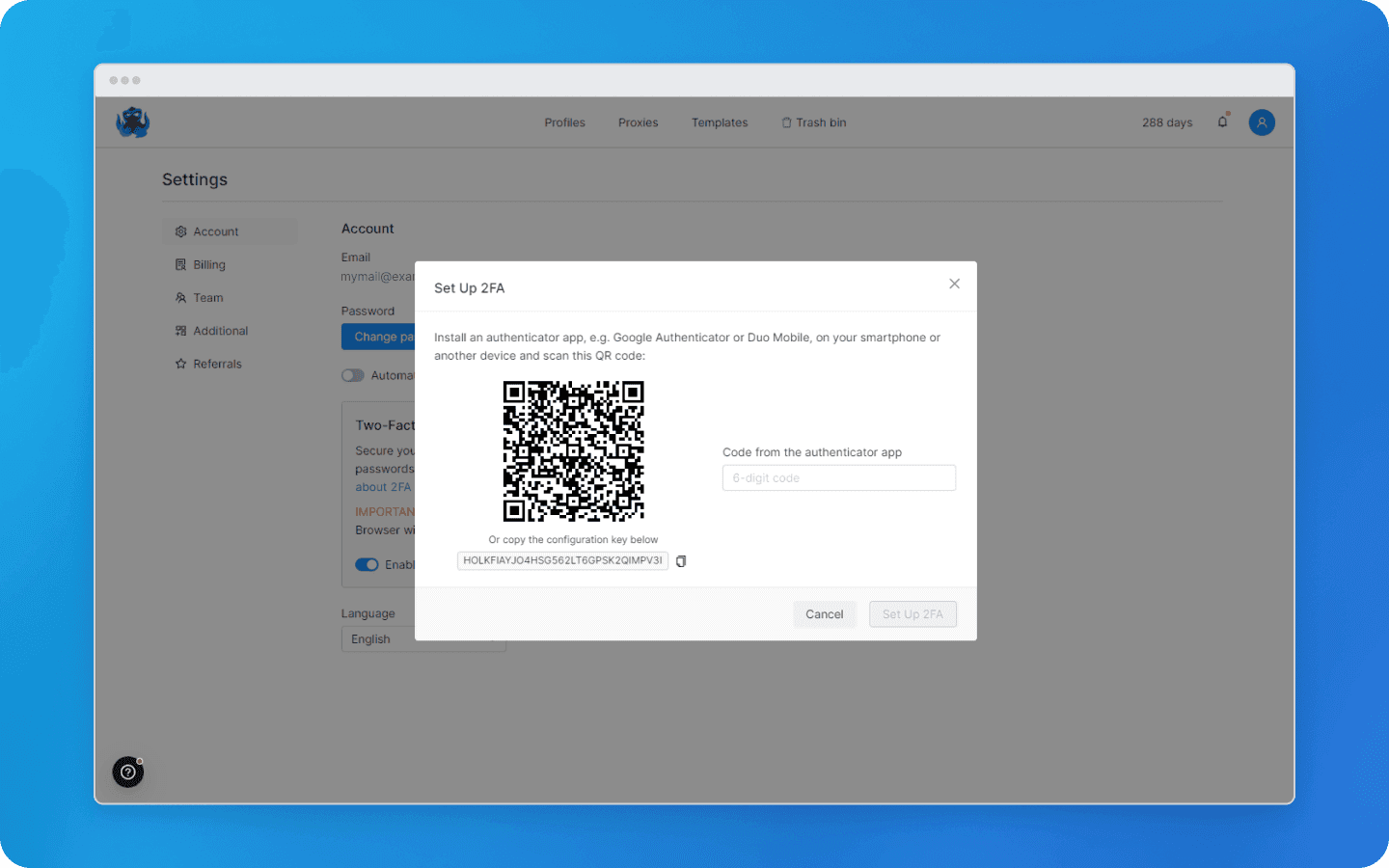
Instale su aplicación de autenticación preferida y siga estas instrucciones:
Abra la aplicación de autenticación y haga clic en el botón "Añadir cuenta".
Escanee el código QR con la cámara de su teléfono. Si no puede escanear el código QR, copie la clave de configuración proporcionada y péguela en la aplicación.
Aparecerá un código de seis dígitos en la pantalla de su teléfono. Introduzca este código en el campo "Código de la aplicación de autenticación".
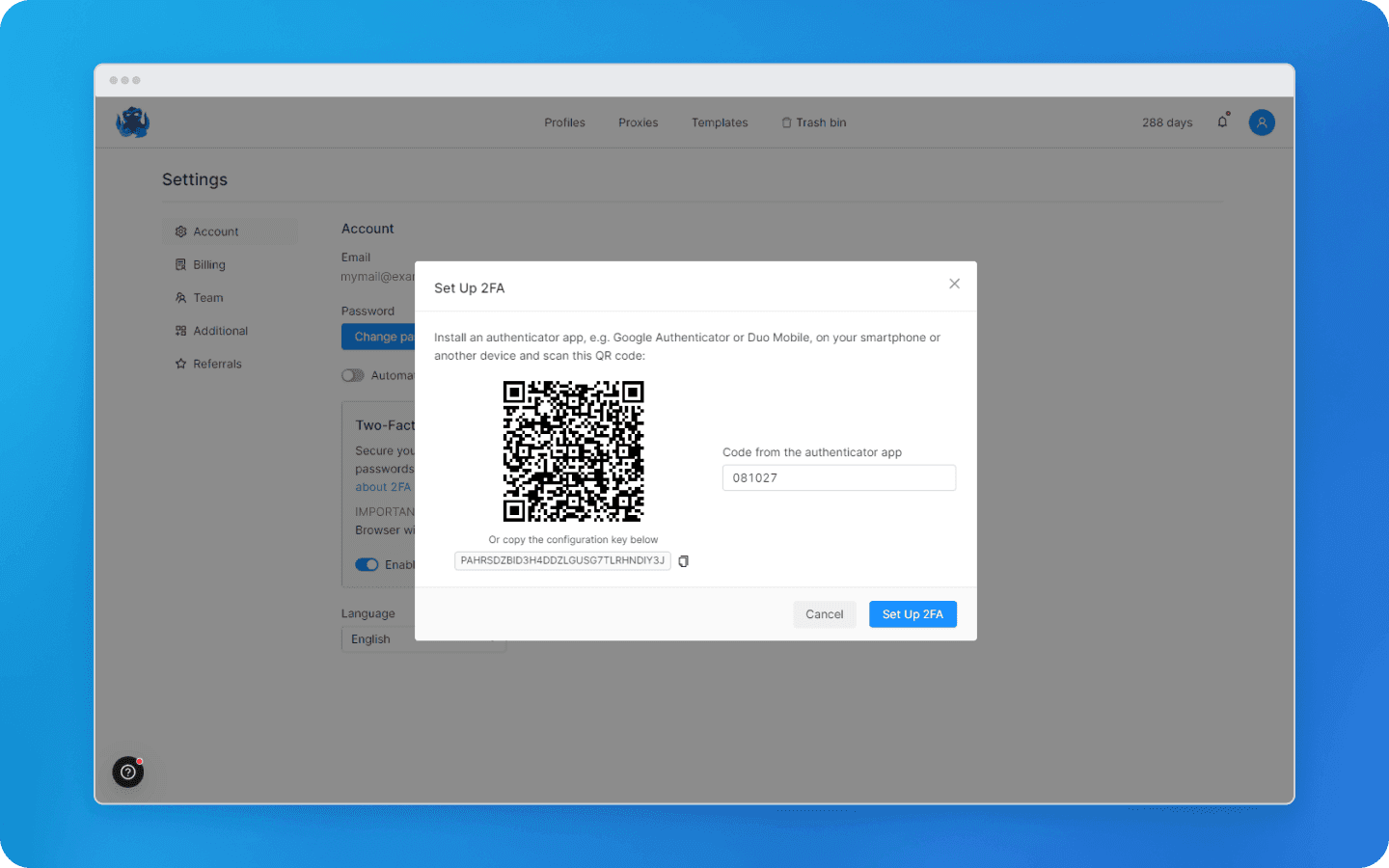
Haga clic en "Configurar 2FA" — ¡y el sistema de autenticación de dos factores quedará habilitado!
¡Importante!
El habilitar 2FA cerrará su sesión de Octo Browser en todos los dispositivos que utilicen la misma cuenta. Si hay perfiles ejecutándose en ese momento, se cerrarán sin sincronizarse con el servidor. Para iniciar la resincronización, deberá volver a iniciar sesión en la cuenta en ese dispositivo.
Después de activar la autenticación de dos factores, recibirá códigos de respaldo que le ayudarán a restablecer el acceso a su cuenta si pierde el acceso a la aplicación de autenticación. Cada uno de los ocho códigos se puede utilizar una sola vez.
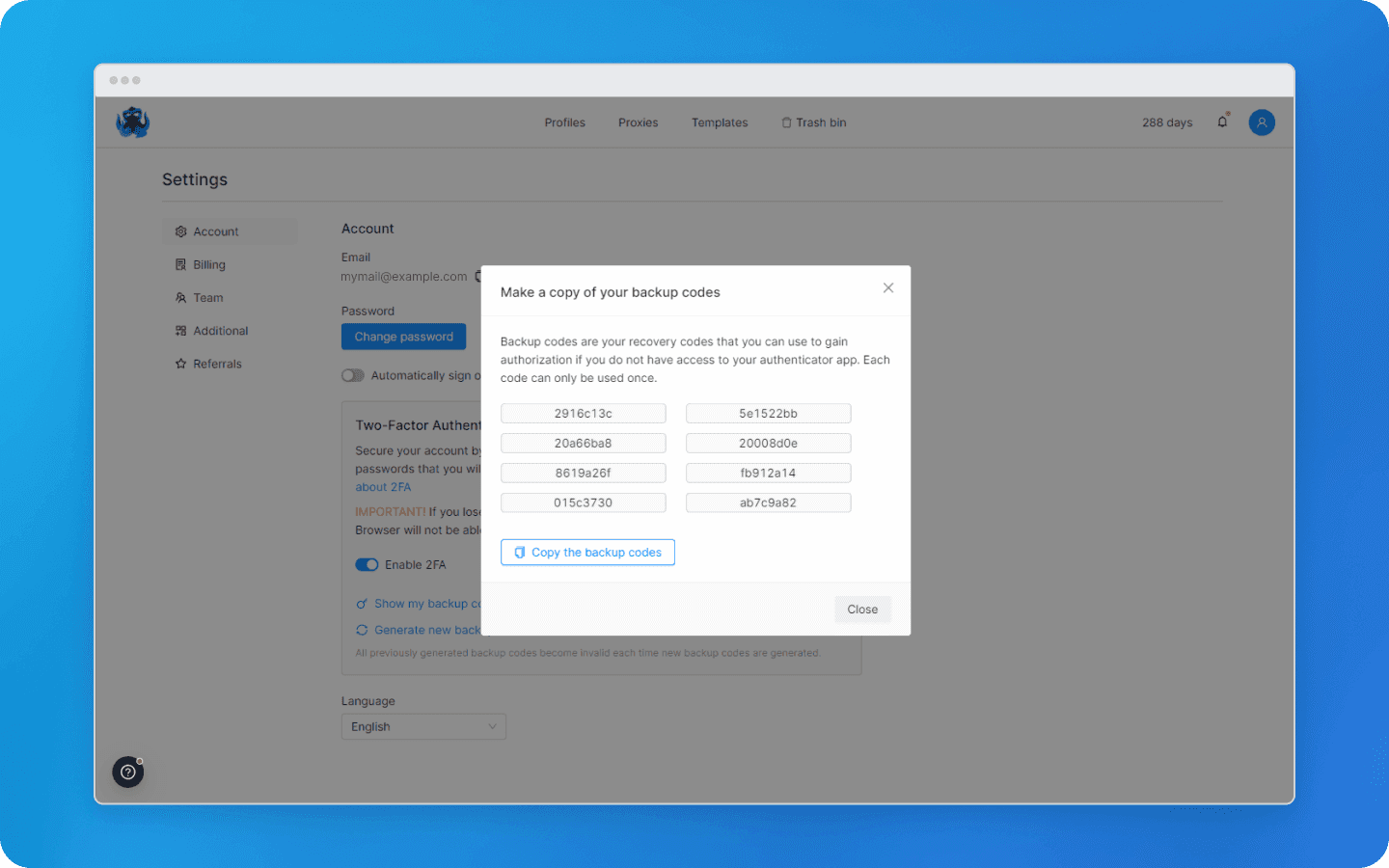
Recomendamos guardar los códigos de respaldo en varios lugares seguros y utilizar un gestor de contraseñas. Si pierde el acceso a la aplicación de autenticación y los códigos de respaldo, el equipo de soporte de Octo Browser no podrá ayudarle a restablecer el acceso a su cuenta.
Iniciar sesión en su cuenta de Octo Browser
Después de habilitar la autenticación de dos factores, el sistema le pedirá un código de un solo uso en los siguientes casos:
Si se ha cerrado forzosamente la sesión de su cuenta.
Si está intentando iniciar sesión en Octo Browser desde otro dispositivo.
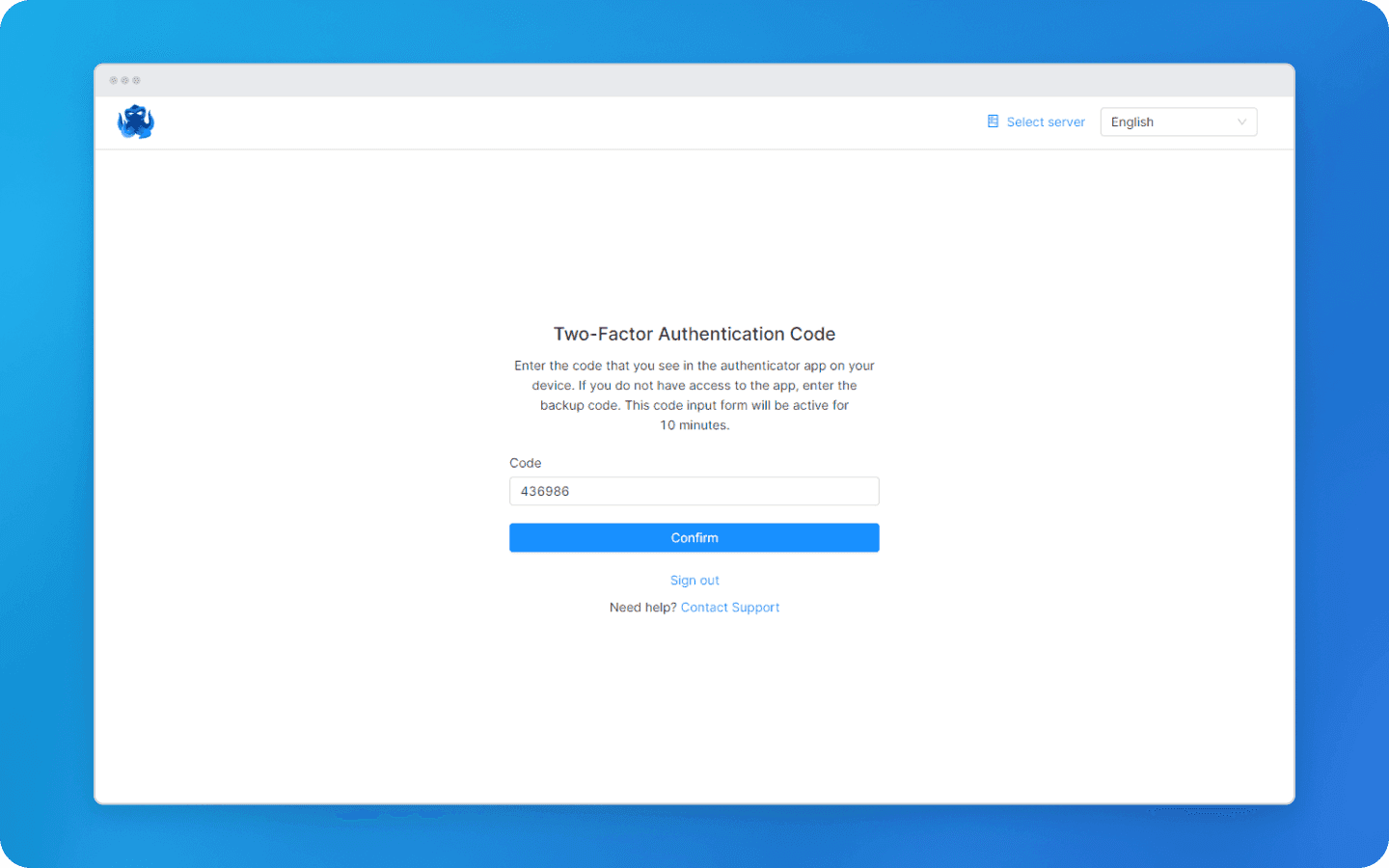
Para iniciar sesión, introduzca el código de seis dígitos de la aplicación de autenticación, que se genera automáticamente cada 30 segundos. Asegúrese de introducir el código antes de que expire para completar con éxito el proceso de autenticación.
Deshabilitar 2FA
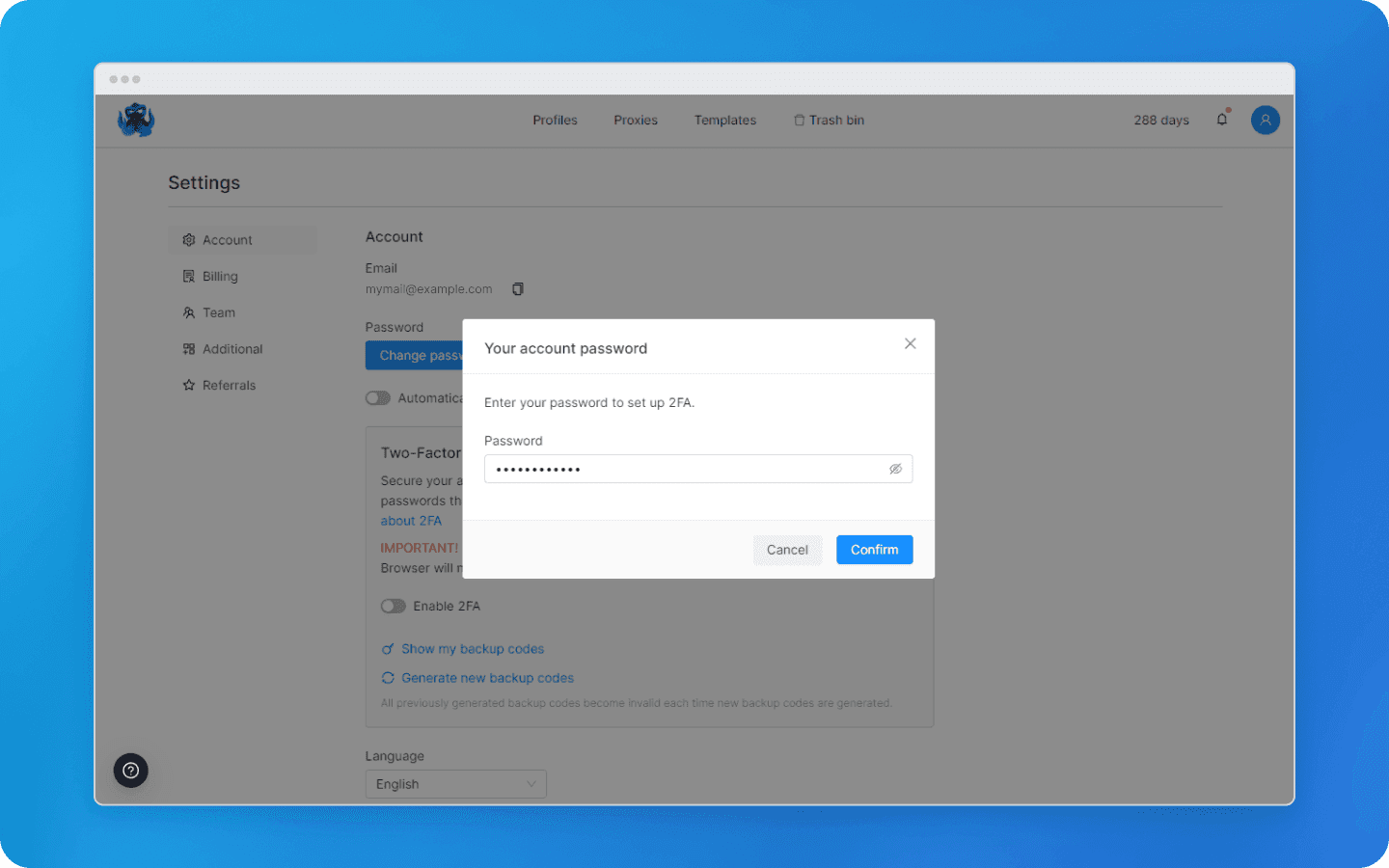
Si decide deshabilitar el sistema de autenticación de dos factores, vaya a la configuración de la cuenta y haga clic en el interruptor "Habilitar 2FA". Aparecerá una ventana pidiéndole que confirme esta acción introduciendo su contraseña.
¡Proteja su cuenta de Octo Browser ahora!
Aunque el uso de la autenticación de dos factores (2FA) no es obligatorio, le recomendamos encarecidamente que la habilite para su cuenta. Combinar una contraseña segura con 2FA es una forma sencilla y eficaz de proteger su cuenta y perfiles de accesos no autorizados.
Preguntas frecuentes
¿Qué aplicación de autenticación debo usar?
Puede utilizar cualquier aplicación que admita la autenticación TOTP (contraseñas de un solo uso basadas en el tiempo), como Authy, Microsoft Authenticator, Google Authenticator (Android, iPhone), LastPass o Duo Mobile.
¿Cómo cambio mi aplicación de autenticación?
Para añadir una nueva aplicación de autenticación, vaya a la configuración de su cuenta, deshabilite la autenticación de dos factores, luego vuelva a habilitarla y active la nueva aplicación.
¿Qué debo hacer si pierdo el acceso a mi dispositivo y/o aplicación de autenticación?
Puede utilizar uno de los ocho códigos de respaldo para restablecer rápidamente el acceso a su cuenta.
¿Qué pasa si pierdo los códigos de recuperación?
Puede ver los códigos de respaldo en Octo Browser haciendo clic en el botón "Mostrar mis códigos de respaldo". Deberá introducir la contraseña de su cuenta para verlos.
¿Qué debo hacer si me quedo sin códigos de recuperación?
Puede regenerar los códigos de respaldo haciendo clic en el botón "Generar nuevos códigos de respaldo". Cada vez que obtiene un nuevo conjunto de códigos de respaldo, todos los códigos de respaldo anteriores quedan invalidados.
¿Para qué sirve la autenticación de dos factores?
La autenticación de dos factores es una herramienta potente para proteger su cuenta de Octo Browser. El uso de 2FA reduce significativamente el riesgo de acceso no autorizado a sus datos y perfiles en caso de filtración de contraseñas. Incluso si un atacante descubre su contraseña, no podrá acceder a su cuenta sin el segundo factor de autenticación.
La protección de la cuenta con 2FA funciona de la siguiente manera:
El usuario introduce su nombre de usuario y contraseña.
El sistema solicita un código adicional de la aplicación de autenticación.
El usuario abre la aplicación, que genera un nuevo código de un solo uso cada 30 segundos.
El usuario introduce el código recibido y accede a la cuenta.
Habilitar 2FA en Octo Browser
Para activar la autenticación de dos factores, vaya a la configuración de su cuenta y seleccione "Habilitar 2FA".
Haga clic en el interruptor "Habilitar 2FA" e introduzca la contraseña actual de su cuenta de Octo Browser. A continuación, recibirá un código QR y una clave para configurar la aplicación de autenticación. Para activar 2FA, instale una aplicación de autenticación en su teléfono u otro dispositivo; servirá cualquier aplicación que admita autenticación TOTP, por ejemplo, Google Authenticator (Android, iPhone), Microsoft Authenticator, Duo Mobile, LastPass, Authy.
Instale su aplicación de autenticación preferida y siga estas instrucciones:
Abra la aplicación de autenticación y haga clic en el botón "Añadir cuenta".
Escanee el código QR con la cámara de su teléfono. Si no puede escanear el código QR, copie la clave de configuración proporcionada y péguela en la aplicación.
Aparecerá un código de seis dígitos en la pantalla de su teléfono. Introduzca este código en el campo "Código de la aplicación de autenticación".
Haga clic en "Configurar 2FA" — ¡y el sistema de autenticación de dos factores quedará habilitado!
¡Importante!
El habilitar 2FA cerrará su sesión de Octo Browser en todos los dispositivos que utilicen la misma cuenta. Si hay perfiles ejecutándose en ese momento, se cerrarán sin sincronizarse con el servidor. Para iniciar la resincronización, deberá volver a iniciar sesión en la cuenta en ese dispositivo.
Después de activar la autenticación de dos factores, recibirá códigos de respaldo que le ayudarán a restablecer el acceso a su cuenta si pierde el acceso a la aplicación de autenticación. Cada uno de los ocho códigos se puede utilizar una sola vez.
Recomendamos guardar los códigos de respaldo en varios lugares seguros y utilizar un gestor de contraseñas. Si pierde el acceso a la aplicación de autenticación y los códigos de respaldo, el equipo de soporte de Octo Browser no podrá ayudarle a restablecer el acceso a su cuenta.
Iniciar sesión en su cuenta de Octo Browser
Después de habilitar la autenticación de dos factores, el sistema le pedirá un código de un solo uso en los siguientes casos:
Si se ha cerrado forzosamente la sesión de su cuenta.
Si está intentando iniciar sesión en Octo Browser desde otro dispositivo.
Para iniciar sesión, introduzca el código de seis dígitos de la aplicación de autenticación, que se genera automáticamente cada 30 segundos. Asegúrese de introducir el código antes de que expire para completar con éxito el proceso de autenticación.
Deshabilitar 2FA
Si decide deshabilitar el sistema de autenticación de dos factores, vaya a la configuración de la cuenta y haga clic en el interruptor "Habilitar 2FA". Aparecerá una ventana pidiéndole que confirme esta acción introduciendo su contraseña.
¡Proteja su cuenta de Octo Browser ahora!
Aunque el uso de la autenticación de dos factores (2FA) no es obligatorio, le recomendamos encarecidamente que la habilite para su cuenta. Combinar una contraseña segura con 2FA es una forma sencilla y eficaz de proteger su cuenta y perfiles de accesos no autorizados.
Preguntas frecuentes
¿Qué aplicación de autenticación debo usar?
Puede utilizar cualquier aplicación que admita la autenticación TOTP (contraseñas de un solo uso basadas en el tiempo), como Authy, Microsoft Authenticator, Google Authenticator (Android, iPhone), LastPass o Duo Mobile.
¿Cómo cambio mi aplicación de autenticación?
Para añadir una nueva aplicación de autenticación, vaya a la configuración de su cuenta, deshabilite la autenticación de dos factores, luego vuelva a habilitarla y active la nueva aplicación.
¿Qué debo hacer si pierdo el acceso a mi dispositivo y/o aplicación de autenticación?
Puede utilizar uno de los ocho códigos de respaldo para restablecer rápidamente el acceso a su cuenta.
¿Qué pasa si pierdo los códigos de recuperación?
Puede ver los códigos de respaldo en Octo Browser haciendo clic en el botón "Mostrar mis códigos de respaldo". Deberá introducir la contraseña de su cuenta para verlos.
¿Qué debo hacer si me quedo sin códigos de recuperación?
Puede regenerar los códigos de respaldo haciendo clic en el botón "Generar nuevos códigos de respaldo". Cada vez que obtiene un nuevo conjunto de códigos de respaldo, todos los códigos de respaldo anteriores quedan invalidados.
Mantente al día de las últimas noticias sobre Octo Browser
Al hacer clic en el botón, aceptas nuestra Política de privacidad.
Mantente al día de las últimas noticias sobre Octo Browser
Al hacer clic en el botón, aceptas nuestra Política de privacidad.
Mantente al día de las últimas noticias sobre Octo Browser
Al hacer clic en el botón, aceptas nuestra Política de privacidad.

Únete a Octo Browser ahora
O contacta al servicio al cliente en cualquier momento si tienes alguna pregunta.
Únete a Octo Browser ahora
O contacta al servicio al cliente en cualquier momento si tienes alguna pregunta.
Únete a Octo Browser ahora
O contacta al servicio al cliente en cualquier momento si tienes alguna pregunta.