Nueva función: Tareas. Cómo funcionan y por qué las necesitas

En la Actualización 2.1 presentamos una función única para la gestión del tiempo y la coordinación de equipos, las Tareas. Ahora puedes recordar a tus colegas qué debe hacerse con un perfil directamente en Octo. ¿Cómo funcionan las tareas? ¿Por qué son útiles en un navegador antidetección? ¿Y cómo puedes configurarlas para disfrutar de la máxima comodidad? Encuentra las respuestas en este artículo.
Por qué necesitas tareas
Trabajar en un navegador antidetección significa gestionar cientos de perfiles virtuales. Con tanta información, es difícil recordar qué hiciste con cada perfil hace una semana o qué pasos dar a continuación. Para ayudarte a organizar tu flujo de trabajo y garantizar que no se pase nada por alto, hemos añadido la función "Tareas". Las tareas te recuerdan a ti o a otros miembros del equipo qué y cuándo debe hacerse con un perfil.
Por ejemplo, las cuentas pasan por varias etapas en el marketing de afiliación. Tras crear la cuenta, es necesario "prepararla" visitando sitios web populares, luego usarla para registrar una cuenta publicitaria y, por último, dejarla reposar durante un tiempo. Para recordar cuándo volver a realizar estas actividades, puedes programar una tarea.
En el cazado de drops (drophunting), las tareas se pueden utilizar de manera diferente. En este nicho, las transacciones simultáneas pueden revelar multicuentas, por lo que es mejor realizar actividades con perfiles en diferentes momentos. Puedes planificar con antelación y programar cuándo realizar pagos en cada perfil utilizando las tareas.
Cómo funcionan las tareas
Las tareas en Octo Browser siguen cuatro etapas:
Creación de una tarea. Creas el nombre y la descripción de la tarea, y seleccionas una fecha y hora para el recordatorio. Puedes configurar varias tareas a la vez, pero cada perfil solo puede tener un máximo de 10 tareas activas al mismo tiempo.
Activación y ejecución de la tarea. Cuando llega la fecha límite, recibes una notificación para la tarea. A continuación, puedes realizar la acción necesaria.
Finalización de la tarea. Marcas la tarea como completada.
Eliminación de la tarea. Eliminas la tarea de la lista. Una vez eliminada, no se puede restaurar.
Limitaciones y acceso
Las tareas están disponibles en todos los planes de suscripción de Octo Browser a partir de Base. Cada perfil puede tener hasta 10 tareas con el estado "Próxima" o "Activada". Si alcanzas el límite y deseas crear una nueva tarea, puedes cerrar o eliminar una antigua. Para recibir notificaciones y ver las tareas de un perfil específico, los miembros del equipo necesitan dos tipos de acceso: al perfil y a las tareas. Puedes otorgarlos en la sección "Equipo".
La cuenta principal puede seleccionar el nivel de acceso a las tareas que recibe un miembro del equipo:
Solo ver. Permite a los miembros del equipo ver y cerrar tareas. Adecuado para miembros normales del equipo.
Editar. Les permite crear, editar, reanudar, clonar y eliminar tareas. Ideal para administradores que asignan tareas a otros miembros del equipo.
Cómo crear una tarea
En Octo Browser, puedes programar tareas para un solo perfil o para varios perfiles a la vez. Aquí tienes una guía paso a paso sobre cómo hacerlo:
Crear una tarea para un perfil
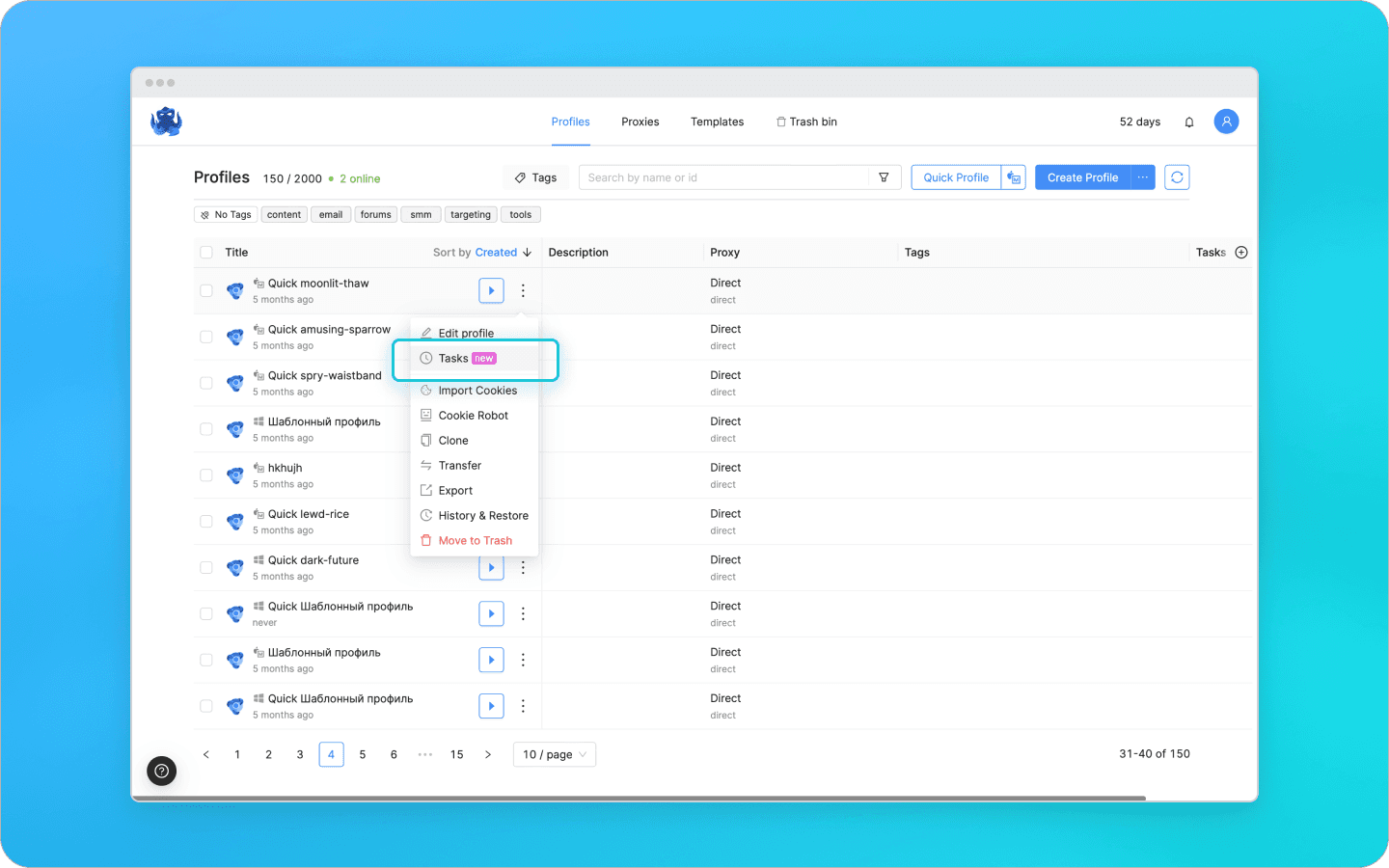
Haz clic en los tres puntos junto al perfil correspondiente y selecciona "Tareas" en el menú desplegable.
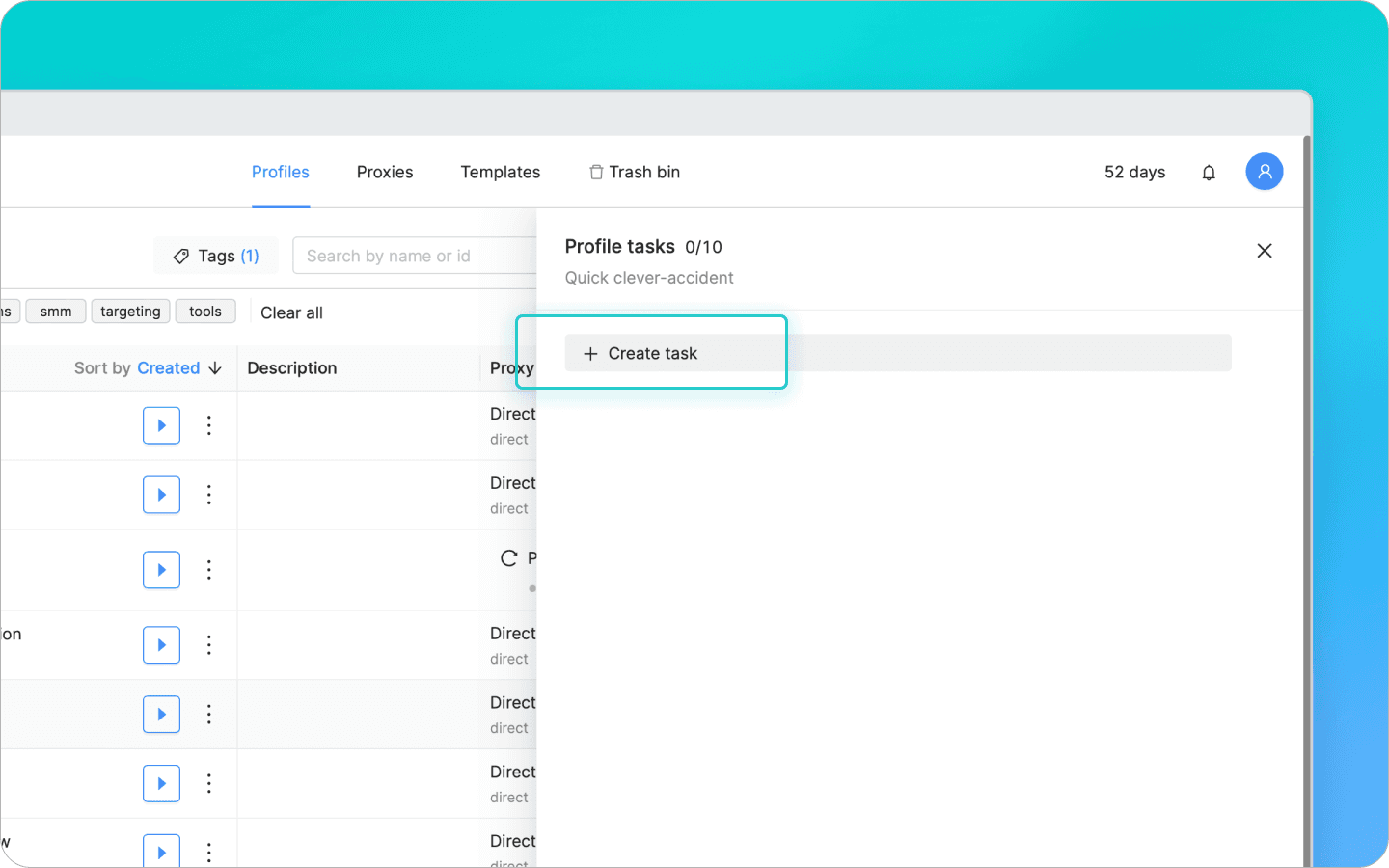
Haz clic en "Crear tarea" en la barra lateral de la derecha.
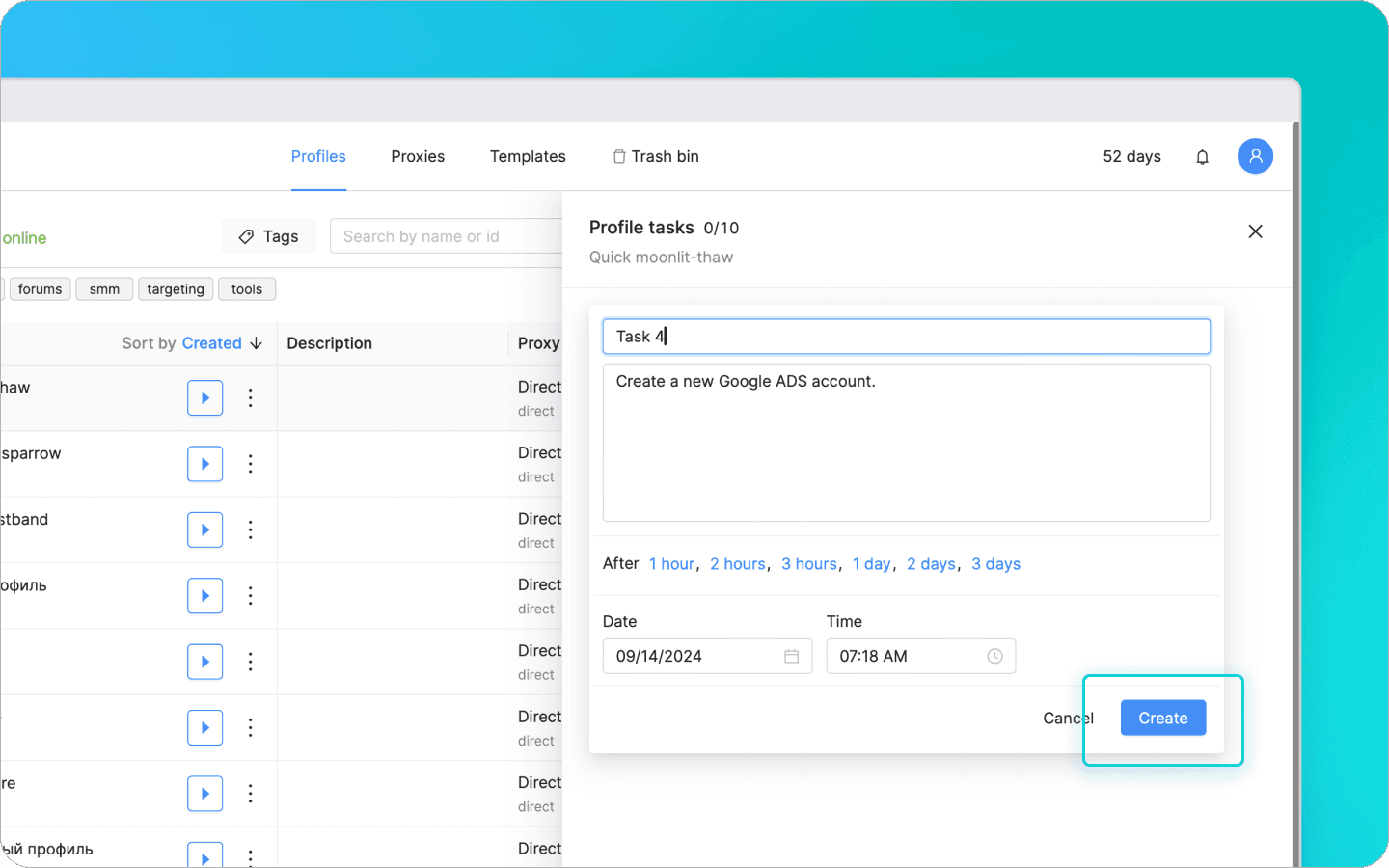
Completa el nombre y la descripción, establece la fecha y la hora para el recordatorio y haz clic en "Crear".
Solo el nombre de la tarea es obligatorio. Si aún no tienes los detalles para la descripción o la fecha límite, puedes dejar estos campos en blanco.
Creación masiva de tareas
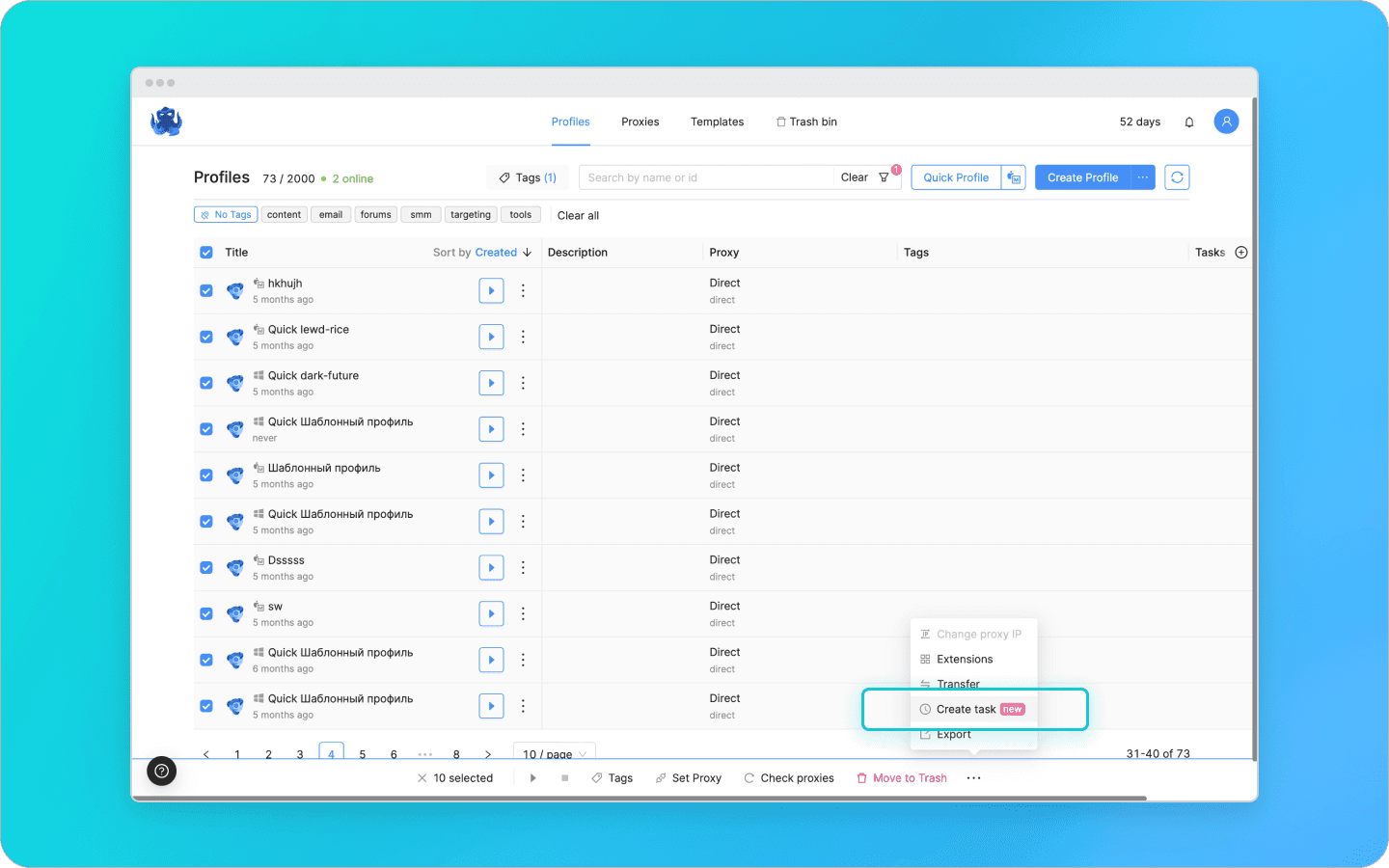
Selecciona los perfiles para los que deseas programar tareas. Haz clic en los tres puntos y selecciona "Crear tarea" en el menú inferior.
Establece el nombre, la descripción y la fecha límite, y haz clic en "Crear".
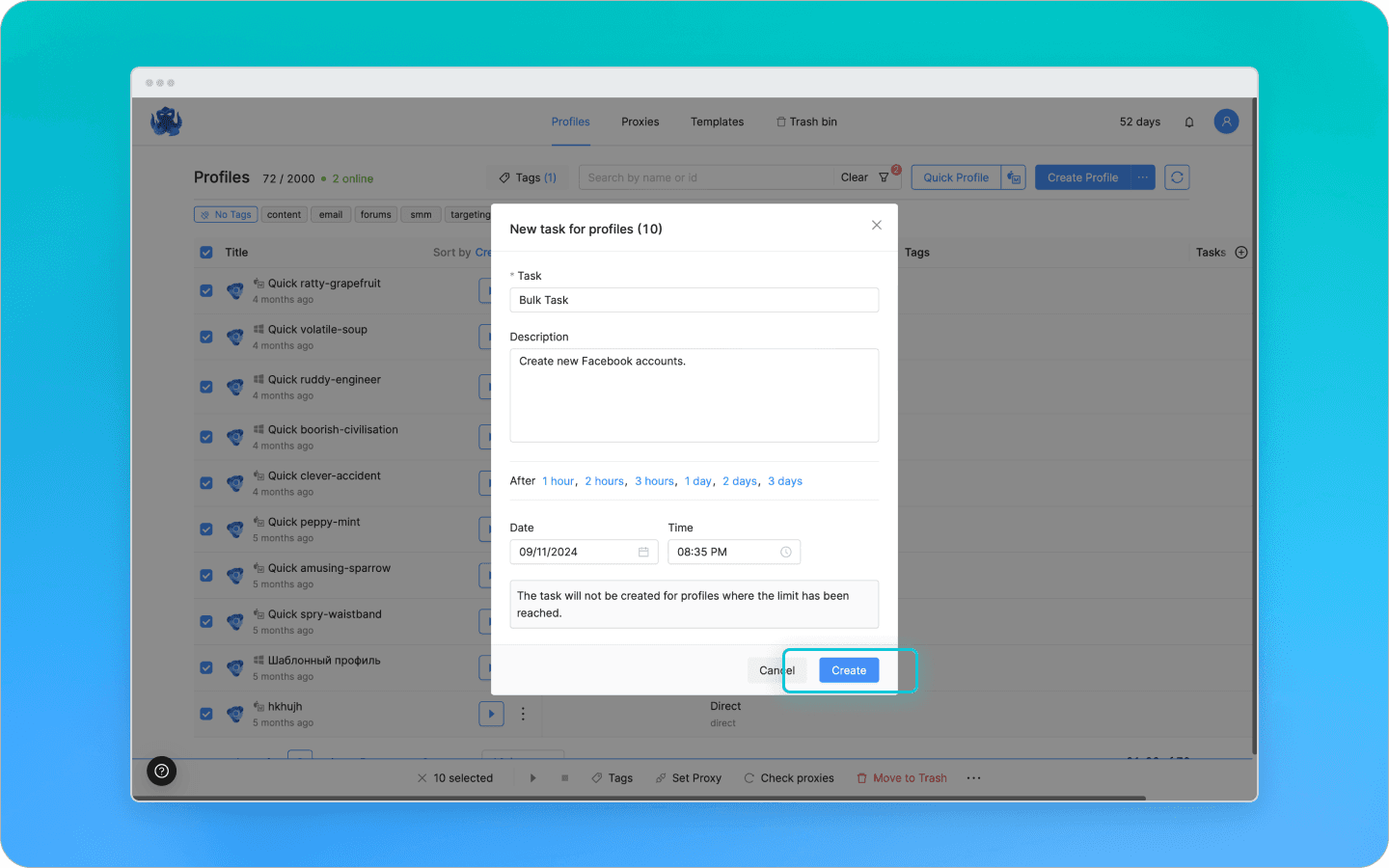
Nota: Al crear tareas de forma masiva, solo se añadirán a los perfiles que no hayan alcanzado el límite de tareas.
Una vez creada la tarea, aparecerá en la lista de tareas y en la Lista de perfiles.
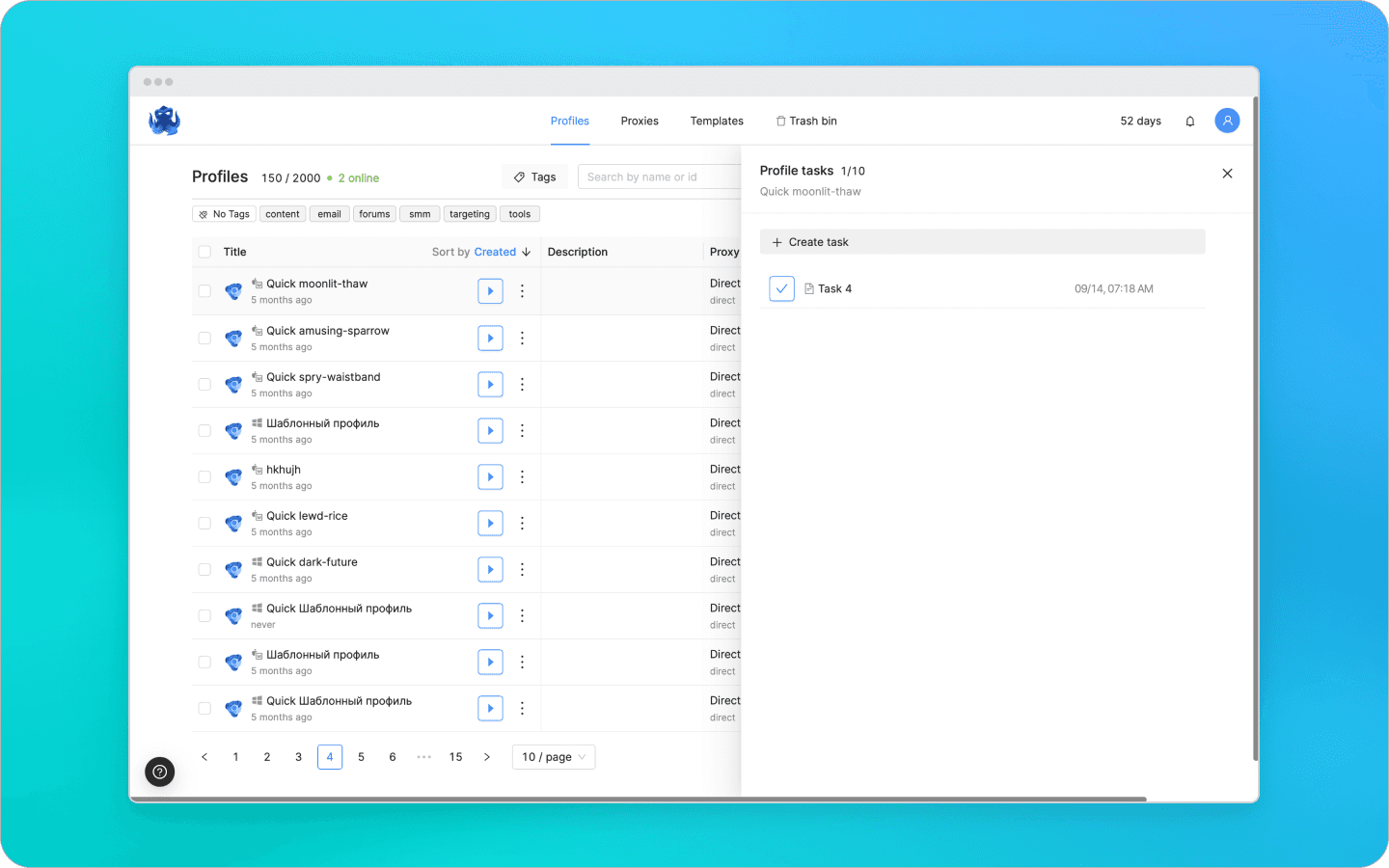
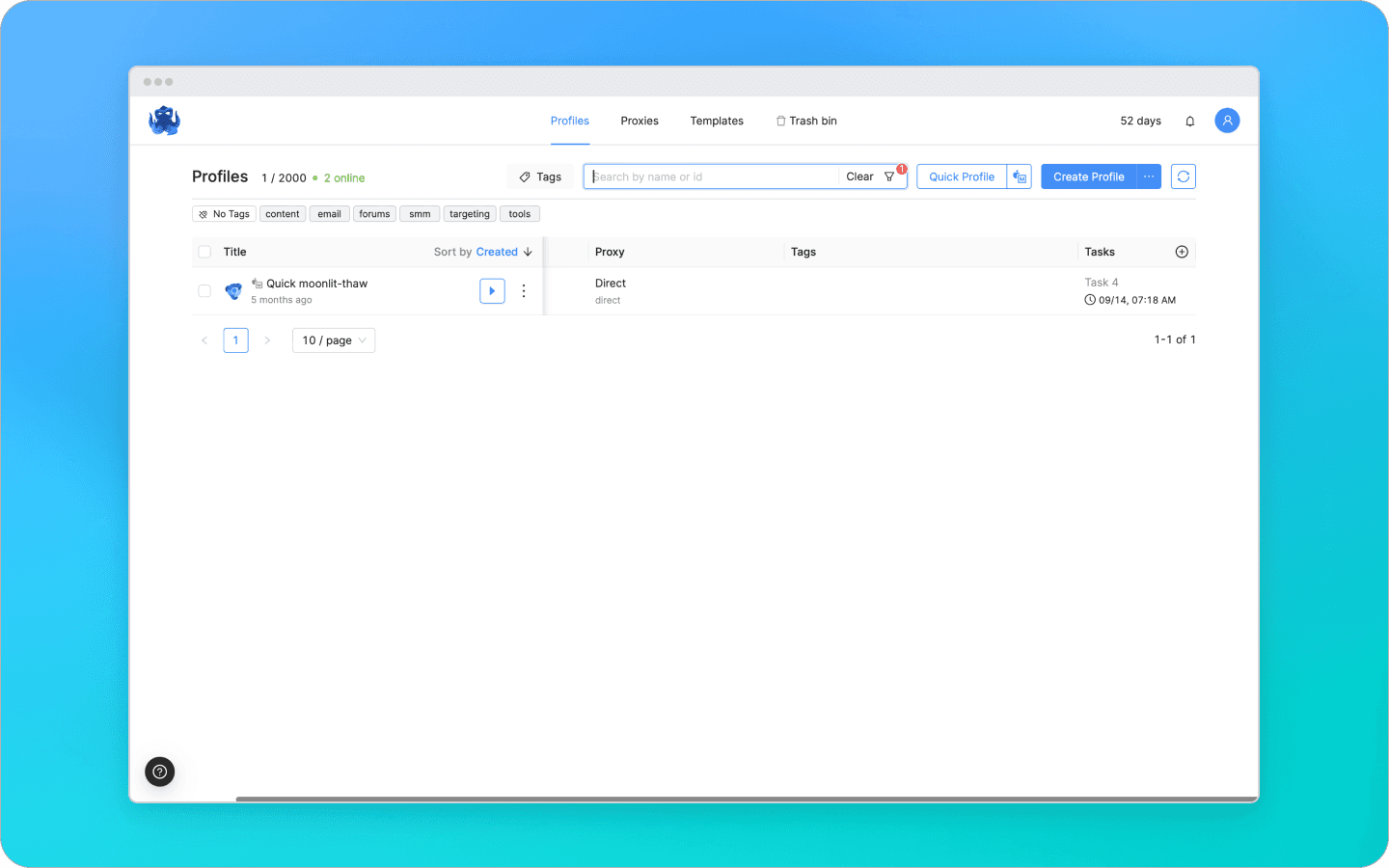
Puedes filtrar los perfiles con tareas mediante el estado "Próxima".
Notificaciones
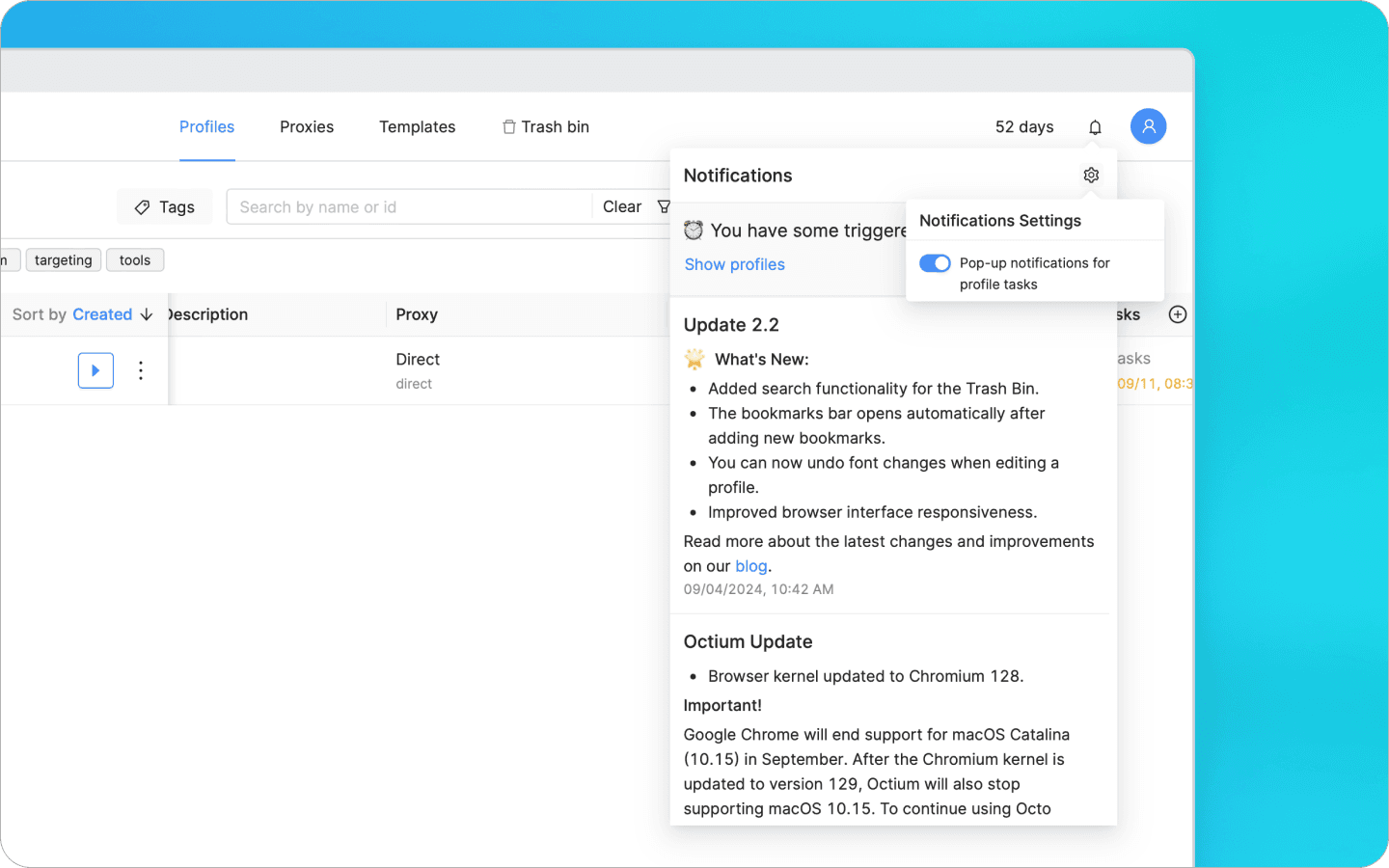
Cuando llegue la fecha límite, recibirás una notificación. Al hacer clic en "Mostrar" accederás a la lista de perfiles con notificaciones activadas.
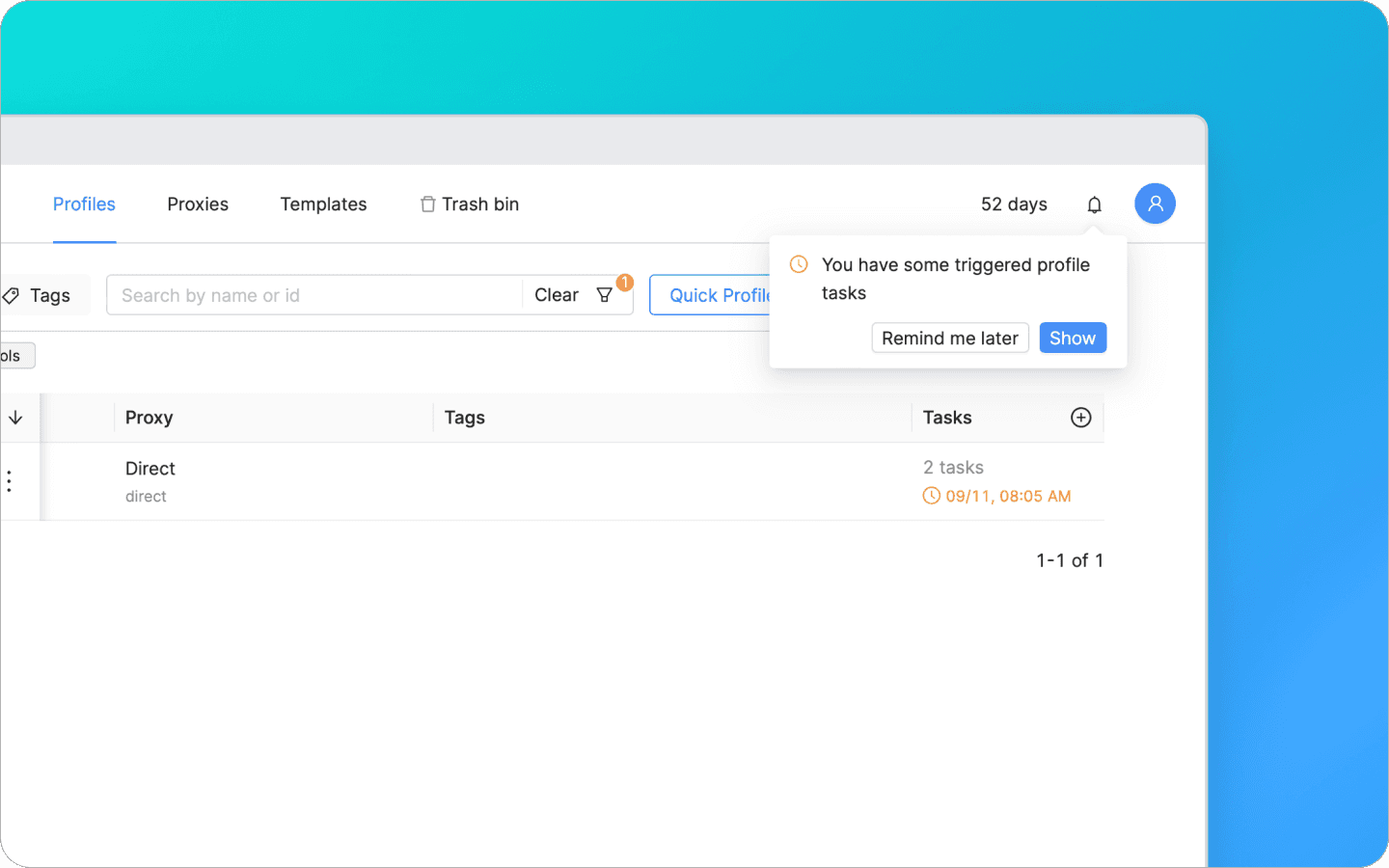
Si llega una notificación pero no puedes completar la tarea de inmediato, puedes posponerla seleccionando "Recordar más tarde". El próximo recordatorio llegará en una hora.
Puedes filtrar los perfiles con tareas activadas mediante el estado "Activada".
Mientras la tarea permanezca en el estado "Activada", las notificaciones llegarán cada hora hasta que las cierres. Puedes detener los recordatorios recurrentes en los ajustes de notificación.
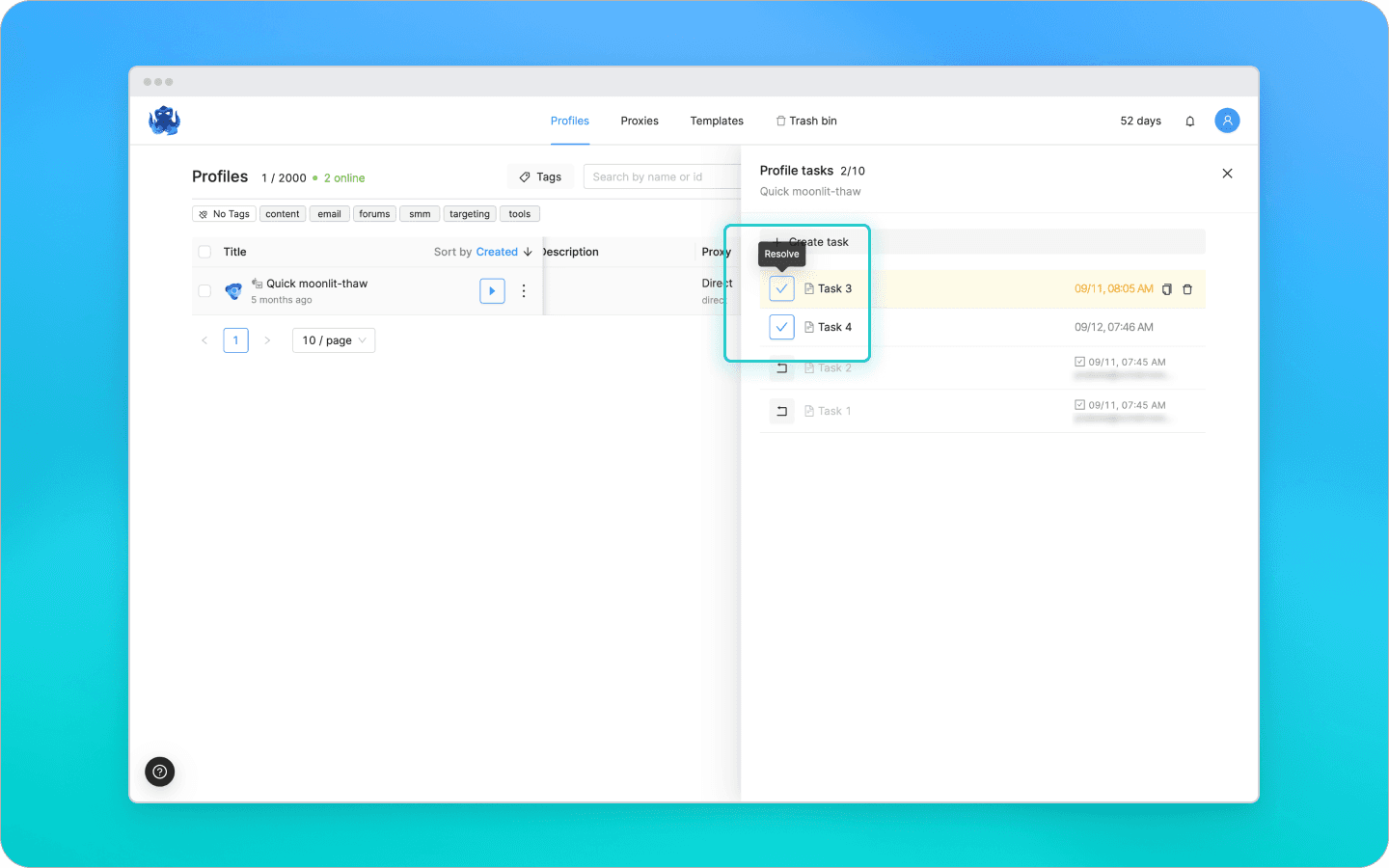
Cuando hayas completado la tarea para el perfil, ciérrala haciendo clic en "Resolver". Podrás ver quién completó la tarea y cuándo en la lista de tareas. Una tarea resuelta permanecerá en la lista hasta que la elimines o hasta que el perfil acumule más de 100 tareas completadas.
Puedes filtrar perfiles con tareas completadas mediante el estado "Resuelta". Los perfiles sin tareas activas también se pueden ordenar en la lista mediante el estado "No programada".
Acciones adicionales de tareas
Además del flujo de trabajo estándar, puedes realizar acciones adicionales con las tareas. Por ejemplo, puedes:
Editar una tarea haciendo clic sobre ella.
Volver a abrir una tarea haciendo clic en el icono "Reabrir". Esto es útil si una tarea completada se hizo de forma incorrecta o incompleta y debe rehacerse.
Clonar una tarea haciendo clic en "Clonar". Esta función es práctica para crear muchas tareas similares.
Eliminar una tarea haciendo clic en el icono de la papelera ("Eliminar").
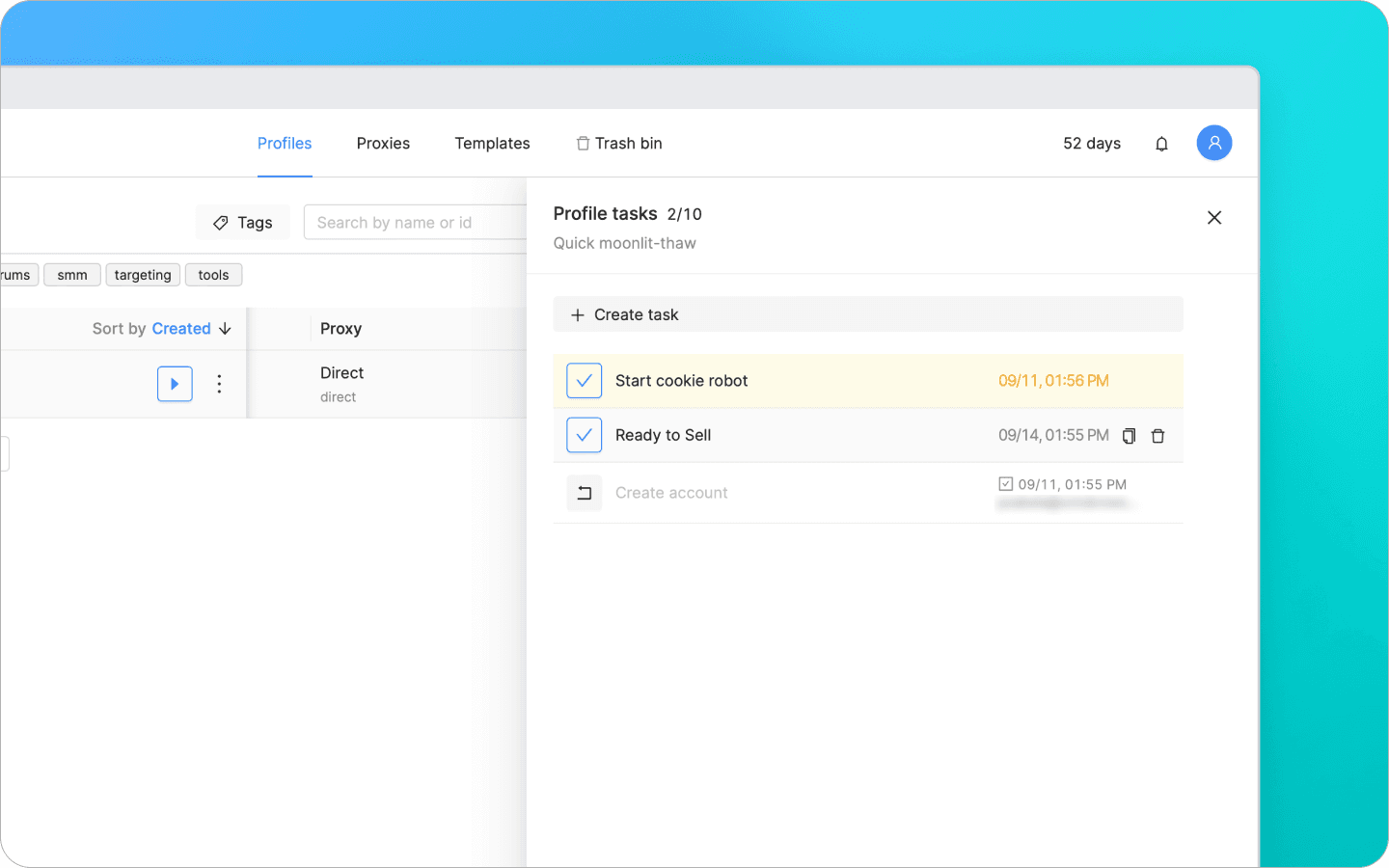
Nota: Si vuelves a abrir oclonas una tarea, volverá al estado "Próxima". Deberás establecer manualmente la fecha y la hora para ella.
Por favor, deja tus comentarios y sugerencias para mejorar Octo Browser en Telegram o a través del formulario de comentarios en el navegador. Síguenos en las redes sociales para mantenerte informado sobre noticias y actualizaciones importantes.
¿Te gustaría probar Octo Browser con descuento?
Usa el código promocional OCTOBLOG para obtener un 30% de descuento en cualquier suscripción. Esta oferta solo es válida para nuevos usuarios.
Por qué necesitas tareas
Trabajar en un navegador antidetección significa gestionar cientos de perfiles virtuales. Con tanta información, es difícil recordar qué hiciste con cada perfil hace una semana o qué pasos dar a continuación. Para ayudarte a organizar tu flujo de trabajo y garantizar que no se pase nada por alto, hemos añadido la función "Tareas". Las tareas te recuerdan a ti o a otros miembros del equipo qué y cuándo debe hacerse con un perfil.
Por ejemplo, las cuentas pasan por varias etapas en el marketing de afiliación. Tras crear la cuenta, es necesario "prepararla" visitando sitios web populares, luego usarla para registrar una cuenta publicitaria y, por último, dejarla reposar durante un tiempo. Para recordar cuándo volver a realizar estas actividades, puedes programar una tarea.
En el cazado de drops (drophunting), las tareas se pueden utilizar de manera diferente. En este nicho, las transacciones simultáneas pueden revelar multicuentas, por lo que es mejor realizar actividades con perfiles en diferentes momentos. Puedes planificar con antelación y programar cuándo realizar pagos en cada perfil utilizando las tareas.
Cómo funcionan las tareas
Las tareas en Octo Browser siguen cuatro etapas:
Creación de una tarea. Creas el nombre y la descripción de la tarea, y seleccionas una fecha y hora para el recordatorio. Puedes configurar varias tareas a la vez, pero cada perfil solo puede tener un máximo de 10 tareas activas al mismo tiempo.
Activación y ejecución de la tarea. Cuando llega la fecha límite, recibes una notificación para la tarea. A continuación, puedes realizar la acción necesaria.
Finalización de la tarea. Marcas la tarea como completada.
Eliminación de la tarea. Eliminas la tarea de la lista. Una vez eliminada, no se puede restaurar.
Limitaciones y acceso
Las tareas están disponibles en todos los planes de suscripción de Octo Browser a partir de Base. Cada perfil puede tener hasta 10 tareas con el estado "Próxima" o "Activada". Si alcanzas el límite y deseas crear una nueva tarea, puedes cerrar o eliminar una antigua. Para recibir notificaciones y ver las tareas de un perfil específico, los miembros del equipo necesitan dos tipos de acceso: al perfil y a las tareas. Puedes otorgarlos en la sección "Equipo".
La cuenta principal puede seleccionar el nivel de acceso a las tareas que recibe un miembro del equipo:
Solo ver. Permite a los miembros del equipo ver y cerrar tareas. Adecuado para miembros normales del equipo.
Editar. Les permite crear, editar, reanudar, clonar y eliminar tareas. Ideal para administradores que asignan tareas a otros miembros del equipo.
Cómo crear una tarea
En Octo Browser, puedes programar tareas para un solo perfil o para varios perfiles a la vez. Aquí tienes una guía paso a paso sobre cómo hacerlo:
Crear una tarea para un perfil
Haz clic en los tres puntos junto al perfil correspondiente y selecciona "Tareas" en el menú desplegable.
Haz clic en "Crear tarea" en la barra lateral de la derecha.
Completa el nombre y la descripción, establece la fecha y la hora para el recordatorio y haz clic en "Crear".
Solo el nombre de la tarea es obligatorio. Si aún no tienes los detalles para la descripción o la fecha límite, puedes dejar estos campos en blanco.
Creación masiva de tareas
Selecciona los perfiles para los que deseas programar tareas. Haz clic en los tres puntos y selecciona "Crear tarea" en el menú inferior.
Establece el nombre, la descripción y la fecha límite, y haz clic en "Crear".
Nota: Al crear tareas de forma masiva, solo se añadirán a los perfiles que no hayan alcanzado el límite de tareas.
Una vez creada la tarea, aparecerá en la lista de tareas y en la Lista de perfiles.
Puedes filtrar los perfiles con tareas mediante el estado "Próxima".
Notificaciones
Cuando llegue la fecha límite, recibirás una notificación. Al hacer clic en "Mostrar" accederás a la lista de perfiles con notificaciones activadas.
Si llega una notificación pero no puedes completar la tarea de inmediato, puedes posponerla seleccionando "Recordar más tarde". El próximo recordatorio llegará en una hora.
Puedes filtrar los perfiles con tareas activadas mediante el estado "Activada".
Mientras la tarea permanezca en el estado "Activada", las notificaciones llegarán cada hora hasta que las cierres. Puedes detener los recordatorios recurrentes en los ajustes de notificación.
Cuando hayas completado la tarea para el perfil, ciérrala haciendo clic en "Resolver". Podrás ver quién completó la tarea y cuándo en la lista de tareas. Una tarea resuelta permanecerá en la lista hasta que la elimines o hasta que el perfil acumule más de 100 tareas completadas.
Puedes filtrar perfiles con tareas completadas mediante el estado "Resuelta". Los perfiles sin tareas activas también se pueden ordenar en la lista mediante el estado "No programada".
Acciones adicionales de tareas
Además del flujo de trabajo estándar, puedes realizar acciones adicionales con las tareas. Por ejemplo, puedes:
Editar una tarea haciendo clic sobre ella.
Volver a abrir una tarea haciendo clic en el icono "Reabrir". Esto es útil si una tarea completada se hizo de forma incorrecta o incompleta y debe rehacerse.
Clonar una tarea haciendo clic en "Clonar". Esta función es práctica para crear muchas tareas similares.
Eliminar una tarea haciendo clic en el icono de la papelera ("Eliminar").
Nota: Si vuelves a abrir oclonas una tarea, volverá al estado "Próxima". Deberás establecer manualmente la fecha y la hora para ella.
Por favor, deja tus comentarios y sugerencias para mejorar Octo Browser en Telegram o a través del formulario de comentarios en el navegador. Síguenos en las redes sociales para mantenerte informado sobre noticias y actualizaciones importantes.
¿Te gustaría probar Octo Browser con descuento?
Usa el código promocional OCTOBLOG para obtener un 30% de descuento en cualquier suscripción. Esta oferta solo es válida para nuevos usuarios.
Mantente al día de las últimas noticias sobre Octo Browser
Al hacer clic en el botón, aceptas nuestra Política de privacidad.
Mantente al día de las últimas noticias sobre Octo Browser
Al hacer clic en el botón, aceptas nuestra Política de privacidad.
Mantente al día de las últimas noticias sobre Octo Browser
Al hacer clic en el botón, aceptas nuestra Política de privacidad.

Únete a Octo Browser ahora
O contacta al servicio al cliente en cualquier momento si tienes alguna pregunta.
Únete a Octo Browser ahora
O contacta al servicio al cliente en cualquier momento si tienes alguna pregunta.
Únete a Octo Browser ahora
O contacta al servicio al cliente en cualquier momento si tienes alguna pregunta.