Octo Browser 3.0: actualización de la interfaz y nuevas herramientas para la organización del flujo de trabajo

La actualización 3.0 supone el siguiente paso en la evolución de los pilares fundamentales de nuestro navegador: navegación sencilla, organización de perfiles y gestión de cuentas. Rediseñamos la interfaz para dar cabida a nuevas secciones y datos adicionales en la navegación. Incorporamos carpetas, lo que cambió la forma en que se organizan los perfiles y se gestiona el acceso dentro de los equipos. También añadimos la posibilidad de cambiar fácilmente entre cuentas de Octo para facilitar el trabajo a los usuarios que colaboran con varios equipos.
Actualización de la interfaz
La arquitectura de la interfaz de Octo Browser no ha cambiado desde su lanzamiento. Añadimos funciones y rediseñamos algunas secciones, pero la estructura básica se mantuvo igual: un menú horizontal en la parte superior con todo lo demás debajo. Funcionaba bien, pero con cada actualización el espacio se iba reduciendo. Algunas secciones ya se estaban quedando sin espacio, y cuando empezamos a diseñar las carpetas, quedó claro que no sería posible añadir nuevos elementos a la estructura anterior sin hacer concesiones. Así que decidimos rediseñar la navegación.
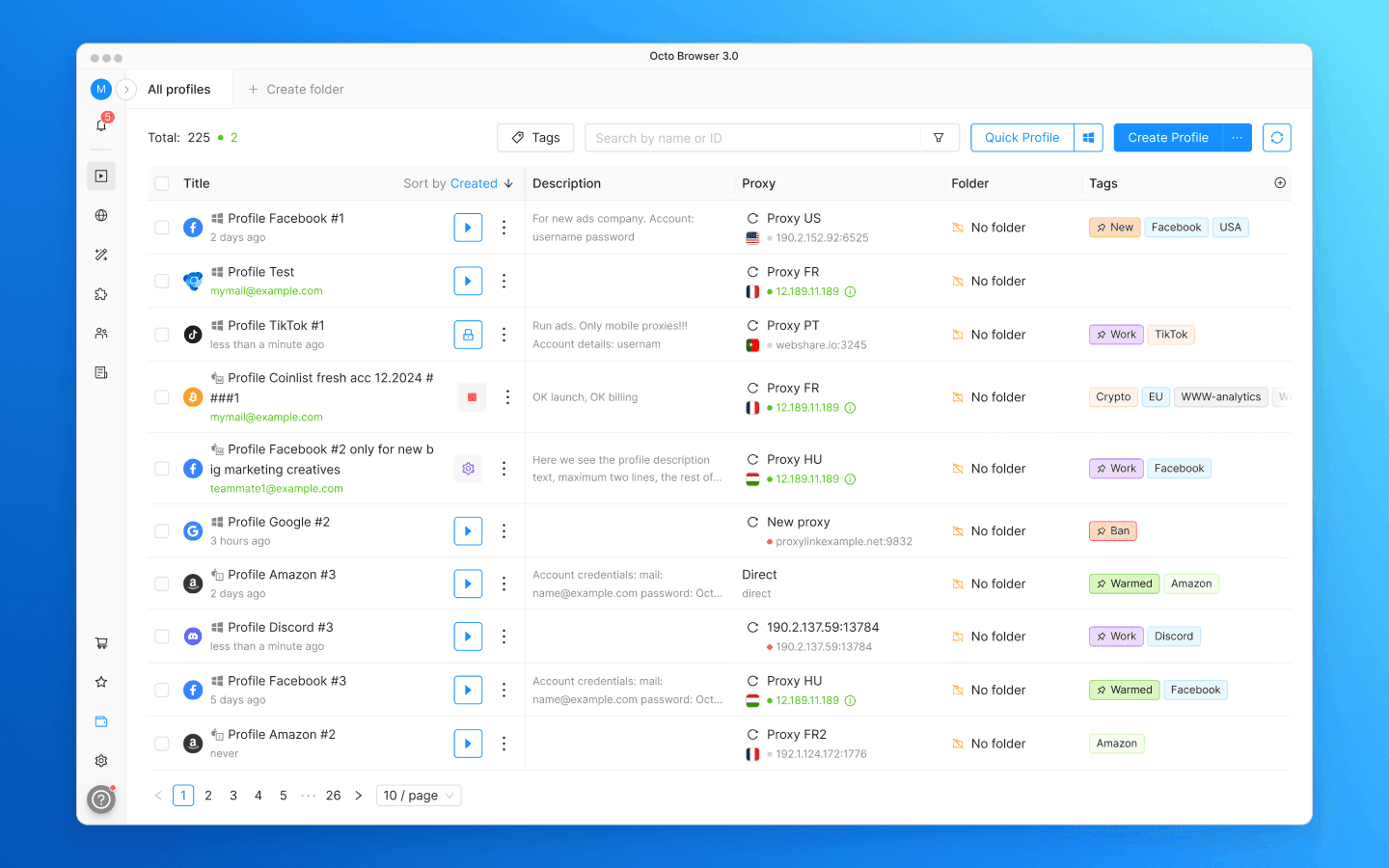
En la actualización 3.0, la navegación se trasladó a una barra lateral. El espacio vertical no es tan limitado como el horizontal: se pueden añadir secciones a medida que el producto crece sin que se desplacen unas a otras. Por su parte, el espacio de trabajo principal de la derecha ahora ocupa toda la altura de la ventana.
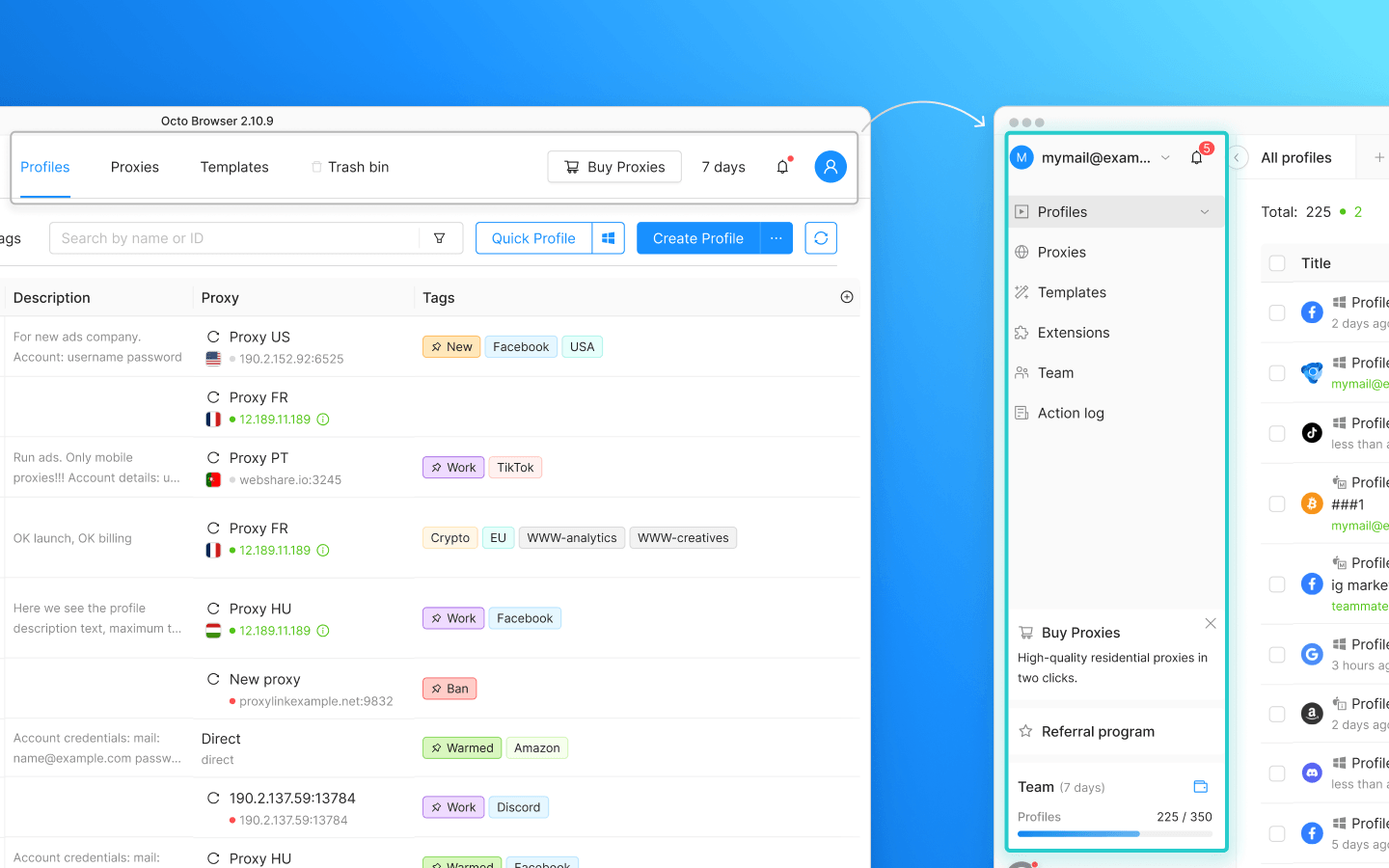
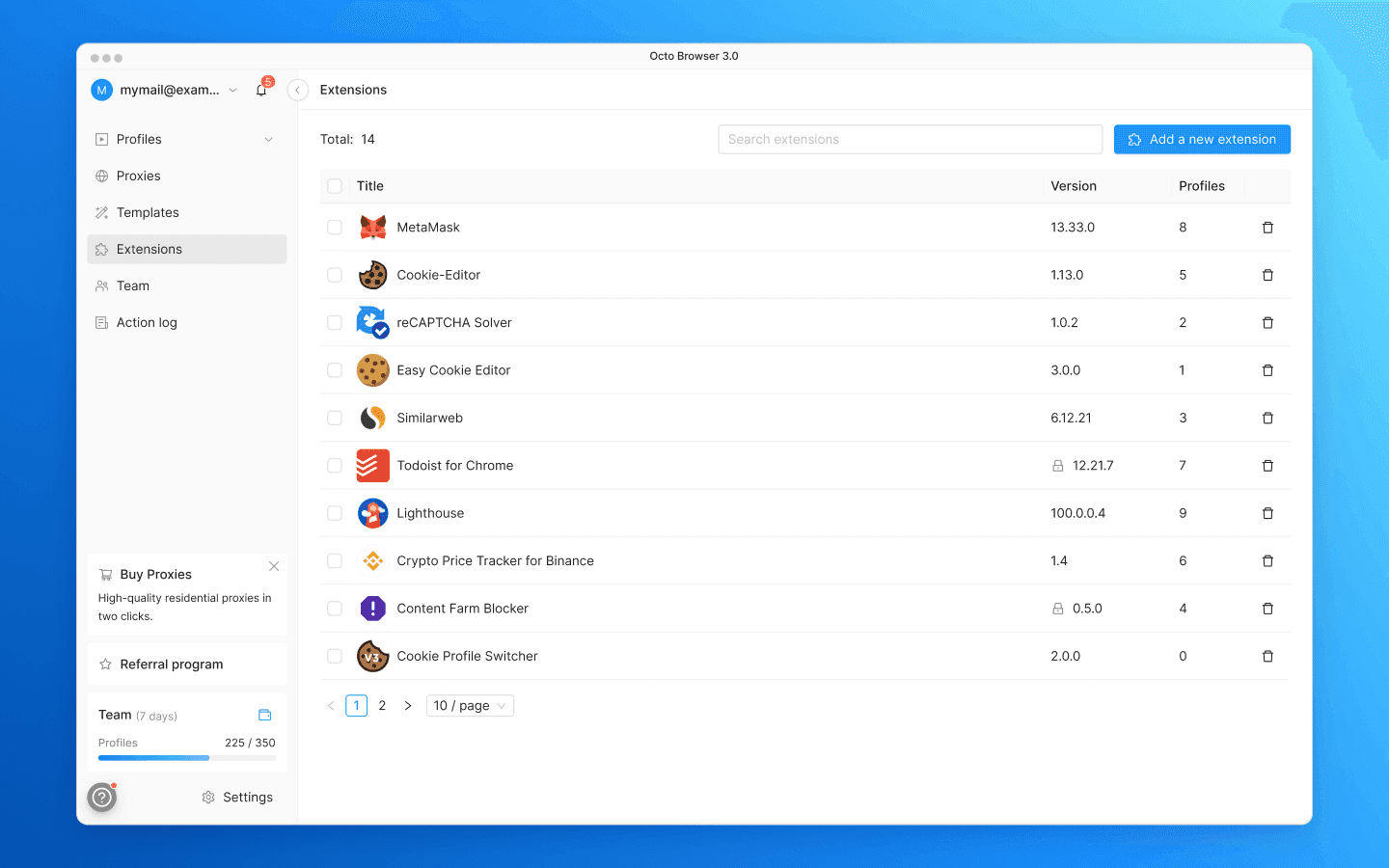
“Perfiles”, “Proxies”, “Plantillas” y “Papelera” ahora se encuentran en la barra lateral izquierda. Las opciones “Equipo” y “Registro de acciones”, que antes estaban ocultas en el menú de perfiles, también se han trasladado allí. Se añadió una nueva sección llamada “Extensiones”. Antes, para gestionar la lista de extensiones había que ir a la configuración del perfil, pero ahora se puede acceder a ella directamente desde el menú principal.
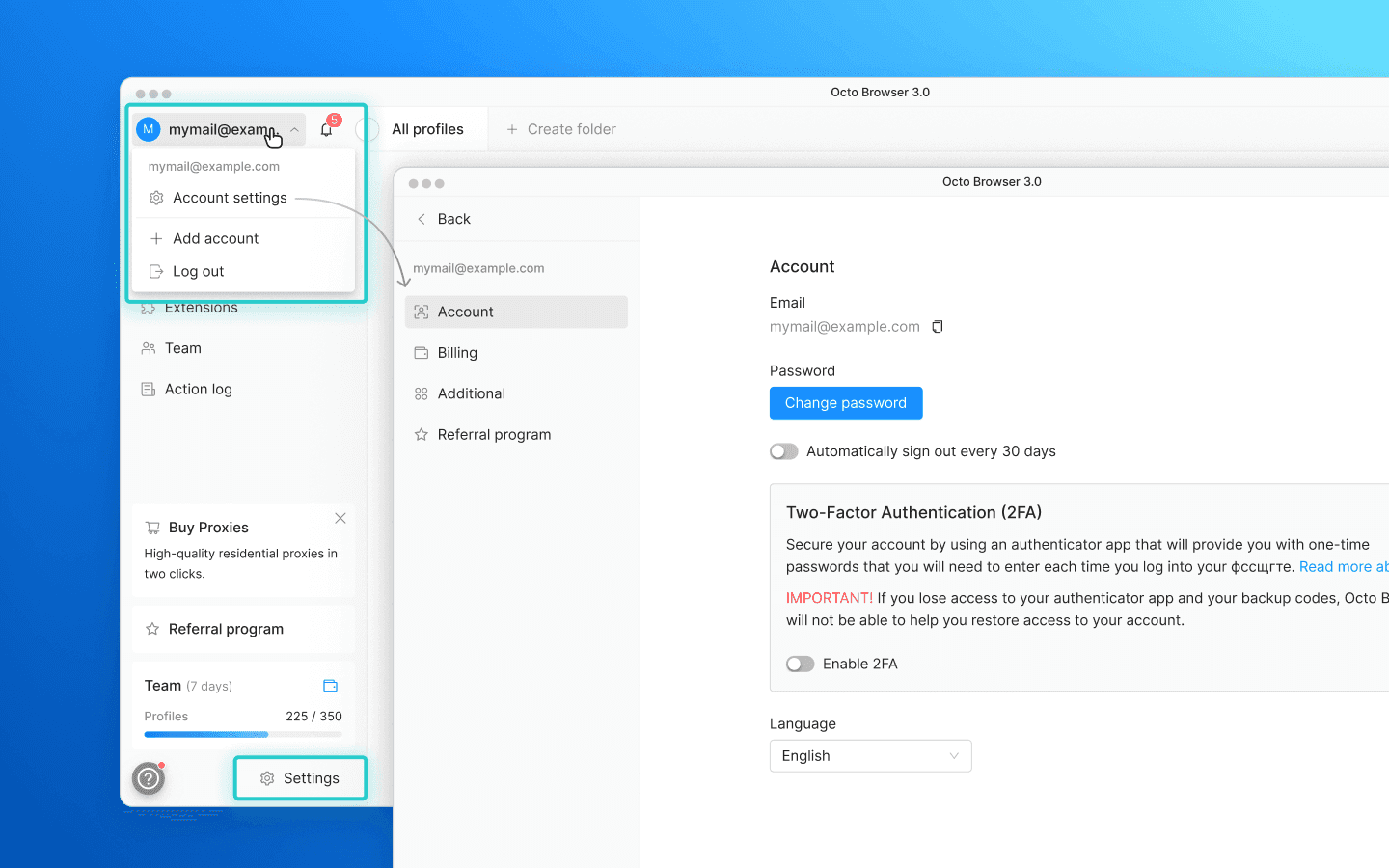
Los ajustes de cuenta y el ícono de notificaciones se trasladaron a la parte superior del menú, encima de las secciones principales. Abrir los ajustes de cuenta ya no interrumpe tu flujo de trabajo: al cerrar la ventana de configuración, volverás a la sección de la que procedías. También puedes cambiar de una cuenta de Octo a otra desde el menú de cuentas situado en la parte superior, pero hablaremos de ello más adelante.
Se añadió un indicador del estado de la suscripción en la parte inferior de la barra lateral. Muestra cuántos perfiles se están utilizando y cuántos días te quedan de suscripción. Desde allí también puedes acceder a la configuración de la suscripción.
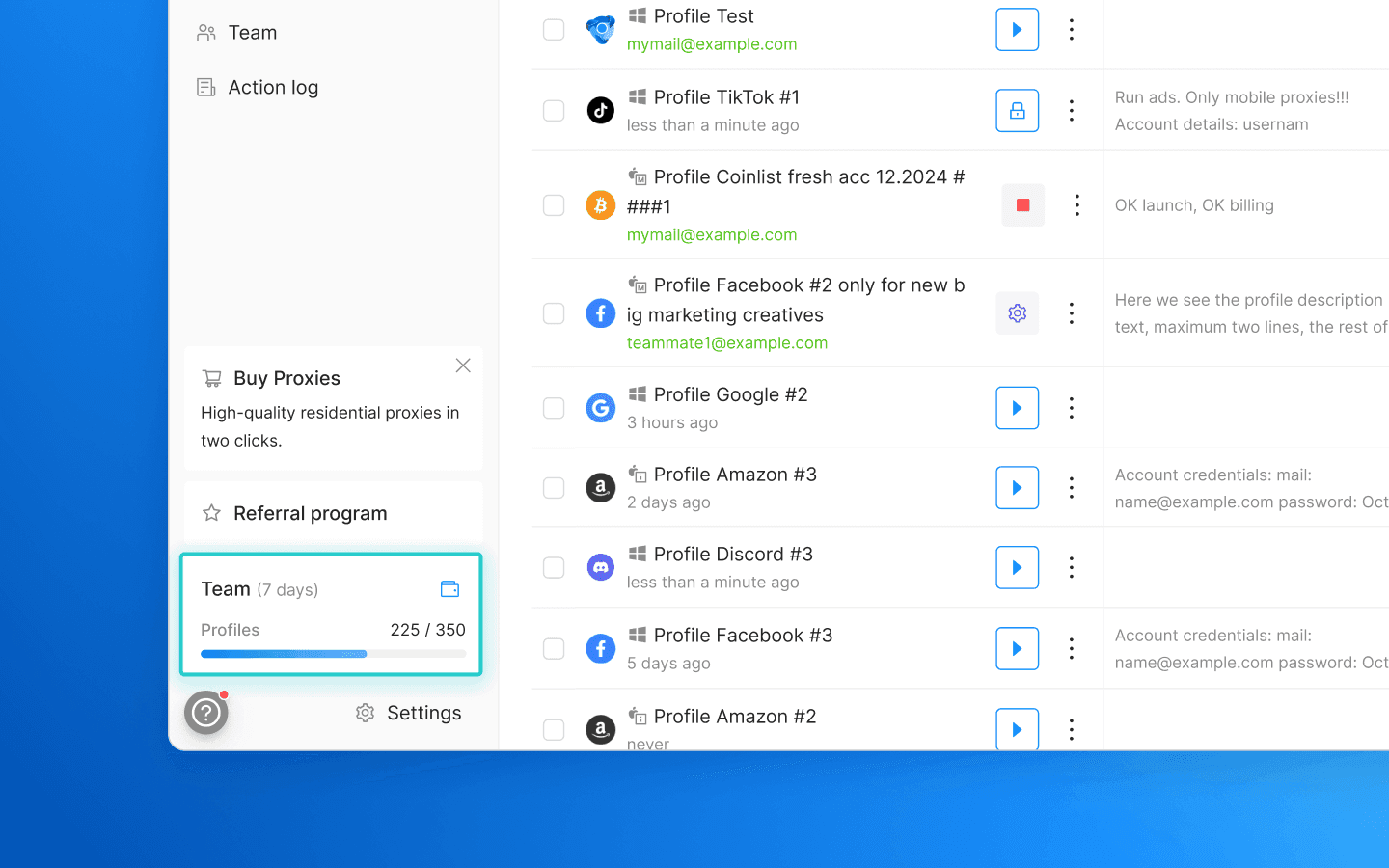
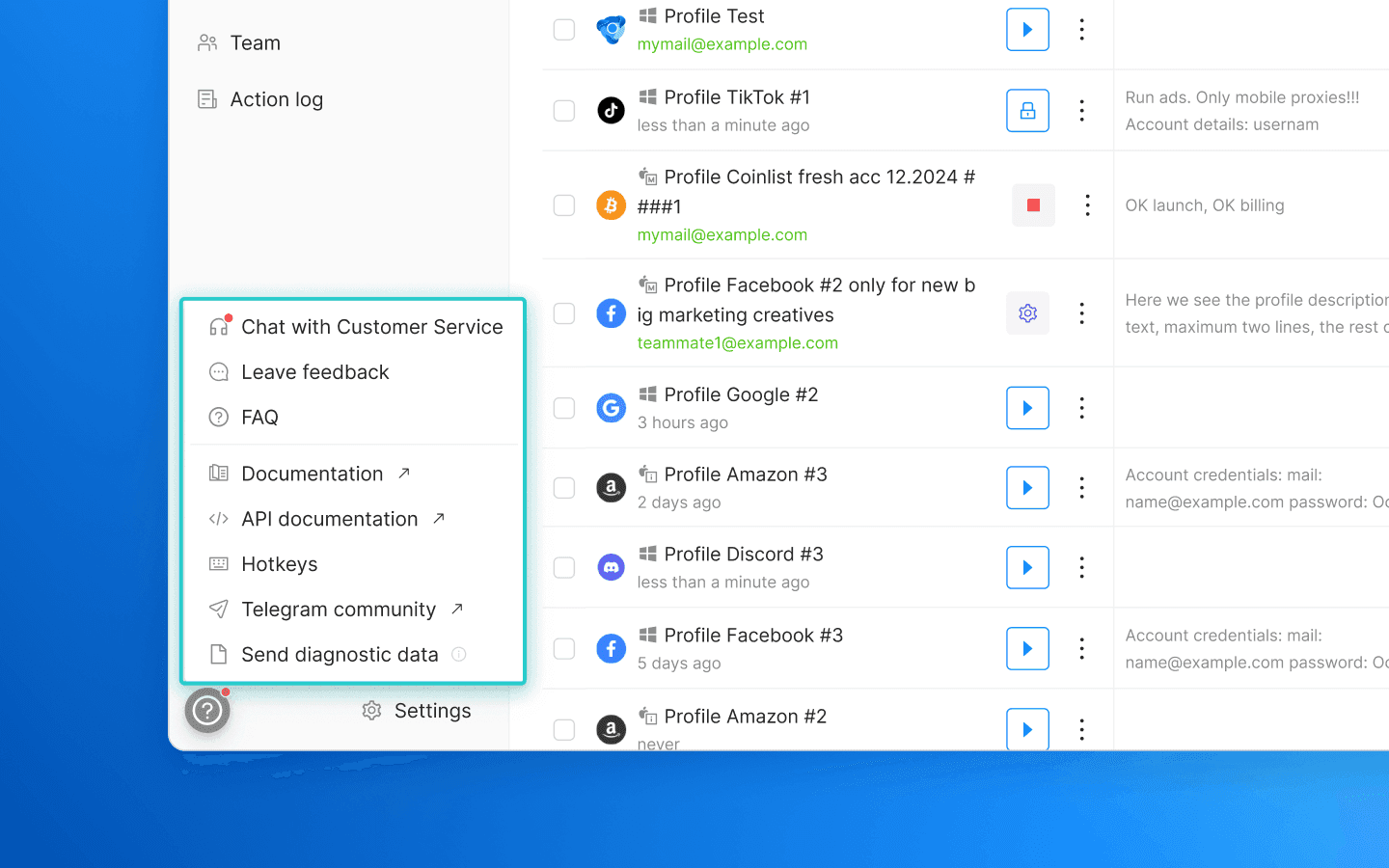
Se actualizó el menú de ayuda situado en la esquina inferior izquierda. Además del chat de servicio al cliente, ahora incluye todos los enlaces útiles a la documentación y los recursos de ayuda.
La barra lateral se puede contraer en un conjunto compacto de íconos cada vez que necesites más espacio de trabajo. Además, se contrae automáticamente cuando la ventana se vuelve demasiado estrecha.
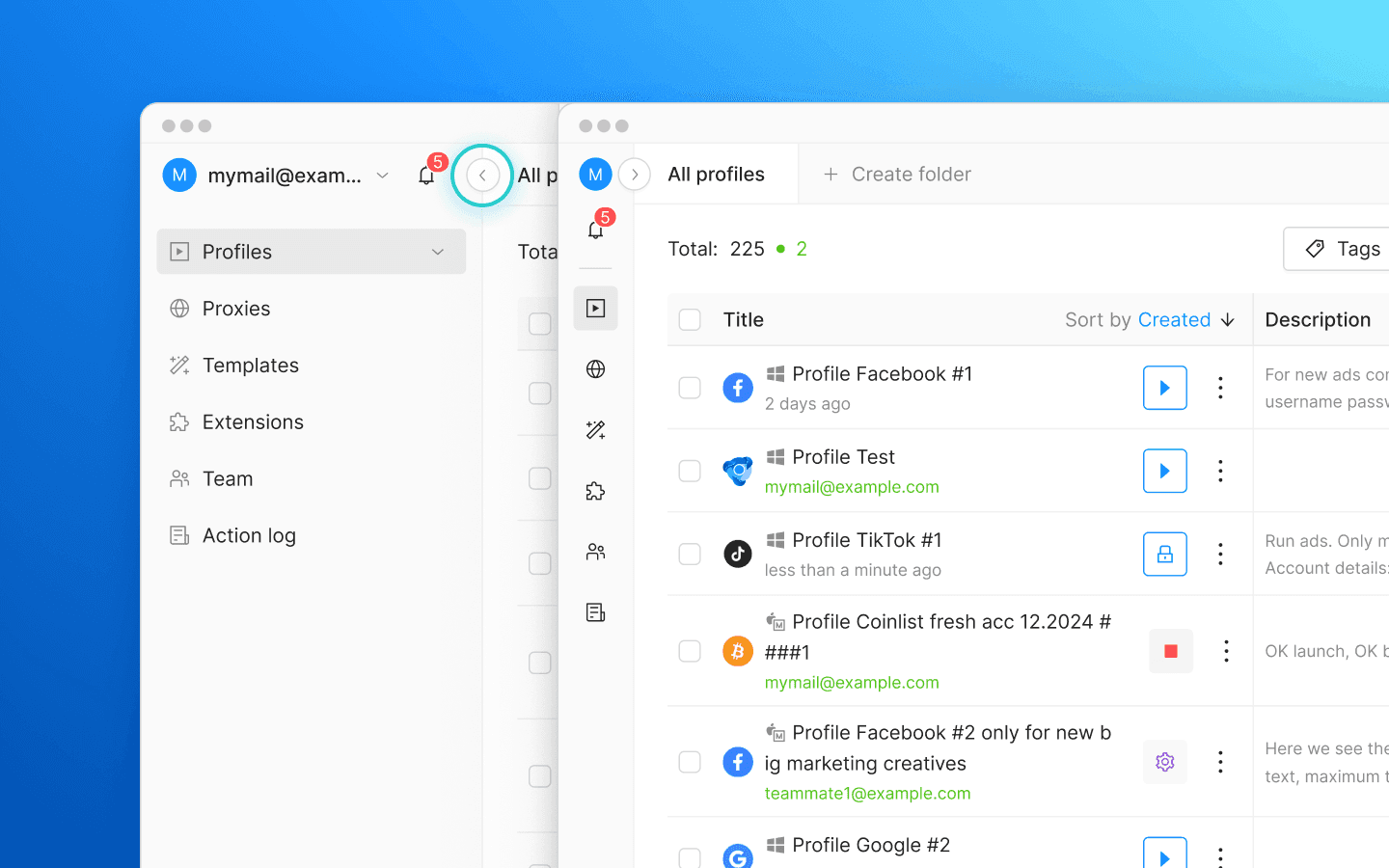
La ubicación de las secciones cambió, pero su contenido sigue siendo el mismo. Son las mismas secciones de “Perfiles”, “Proxies” y “Plantillas”, que ahora se encuentran en la barra lateral.
Carpetas de perfiles
Antes de Octo 3.0, las etiquetas eran la única forma de organizar los perfiles y gestionar los derechos de acceso en un equipo. Las etiquetas son una herramienta flexible, pero con un gran número de perfiles y equipos en constante crecimiento, trabajar con ellas solía suponer cambiar constantemente entre filtros de etiquetas y configuraciones de acceso cada vez más complejas. Las carpetas permiten agrupar los perfiles de una forma más intuitiva, lo que facilita cambiar de uno a otro y configurar los derechos de acceso.
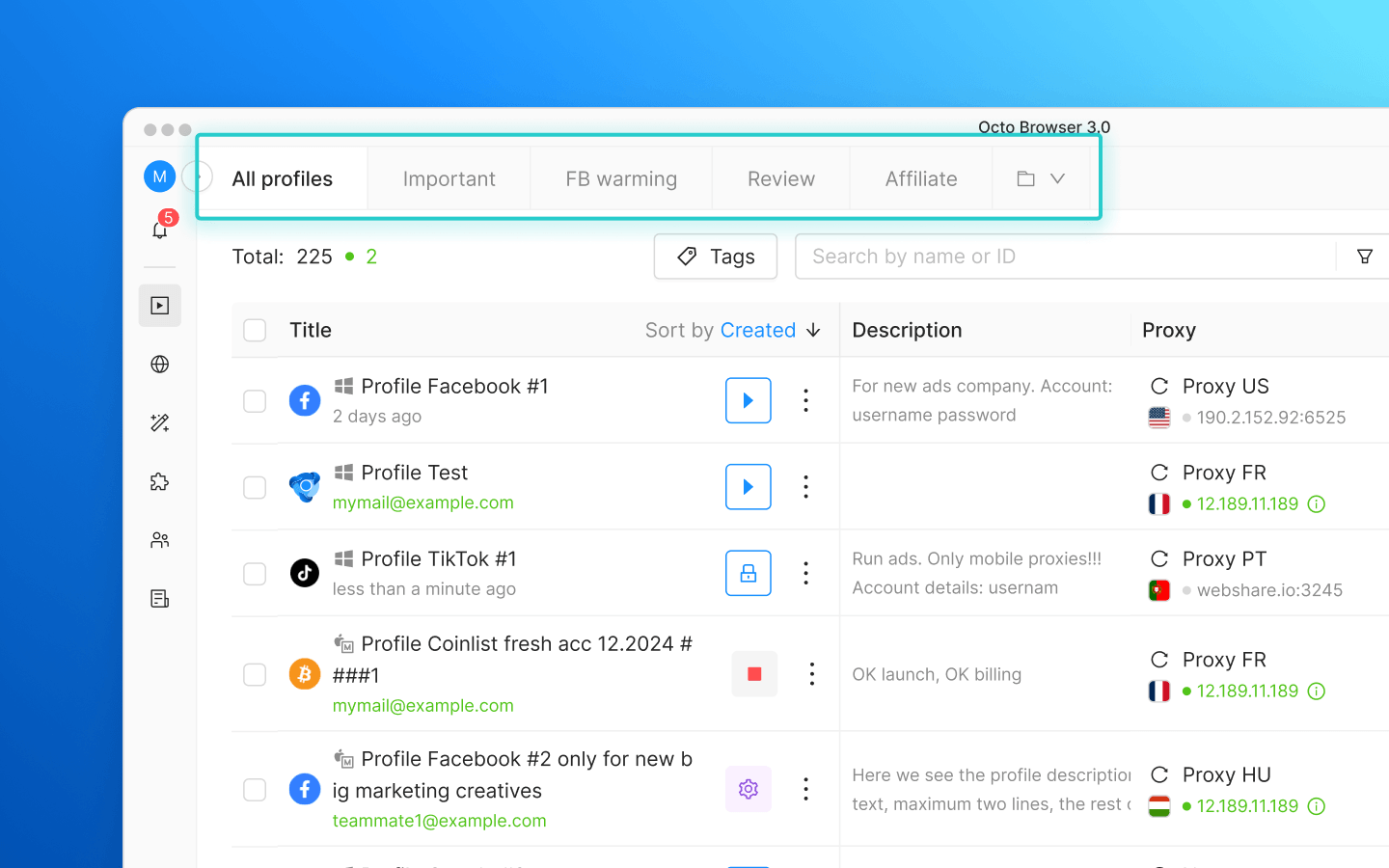
Las carpetas aparecen como pestañas encima de la lista de perfiles. Crea una carpeta, mueve los perfiles a ella y configura qué miembros del equipo pueden acceder a ella. La pestaña “Todos los perfiles” siempre mostrará la lista completa de todo aquello a lo que tienes acceso.
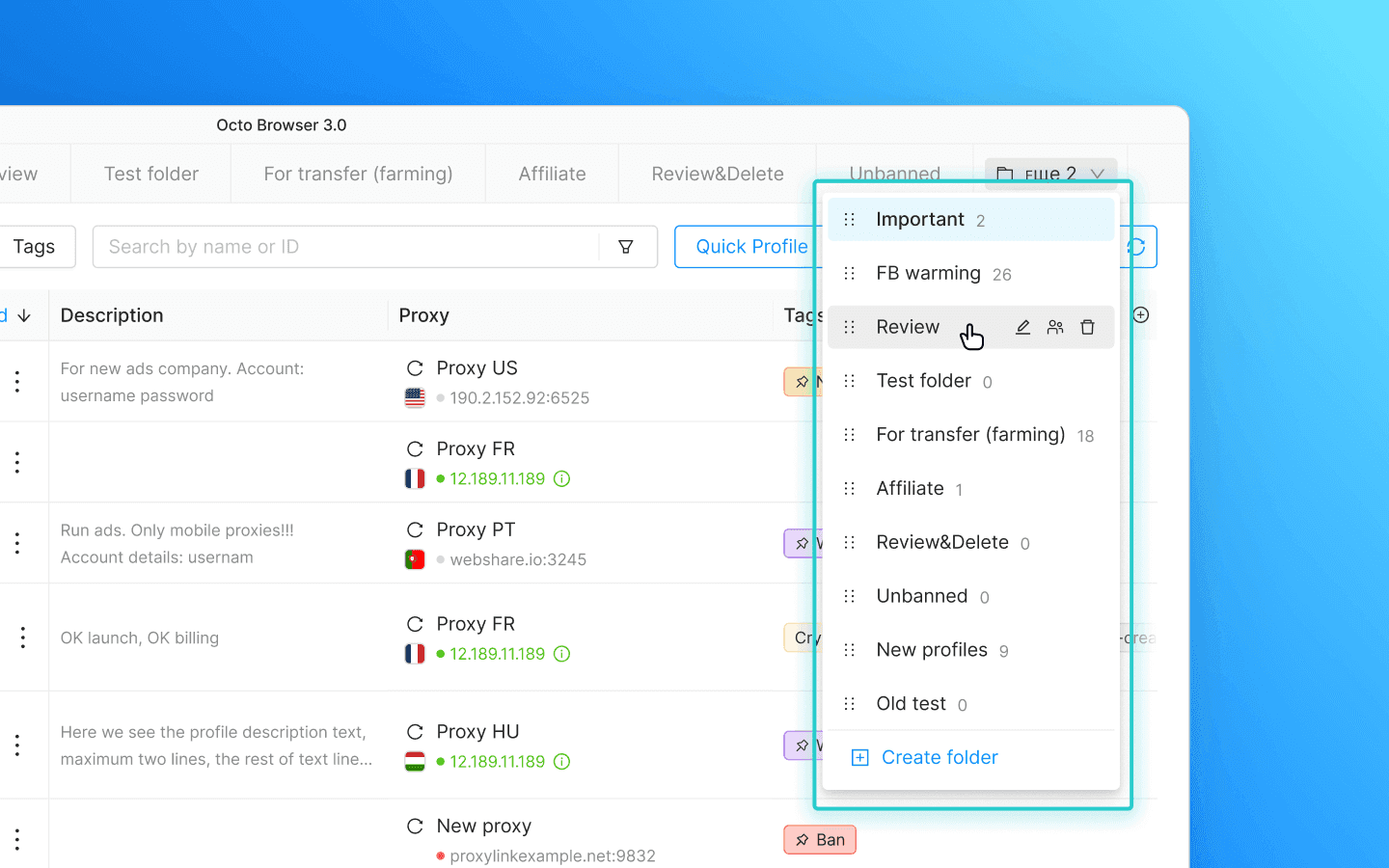
Cuando hay demasiadas carpetas para que quepan en la fila de pestañas, las carpetas sobrantes se trasladan a una lista desplegable. Desde ahí, también puedes reordenar las carpetas arrastrándolas y soltándolas, cambiarles el nombre o eliminarlas. Cuando se elimina una carpeta, los perfiles no se borran: simplemente se retiran de la carpeta y siguen estando disponibles en la lista general “Todos los perfiles”.
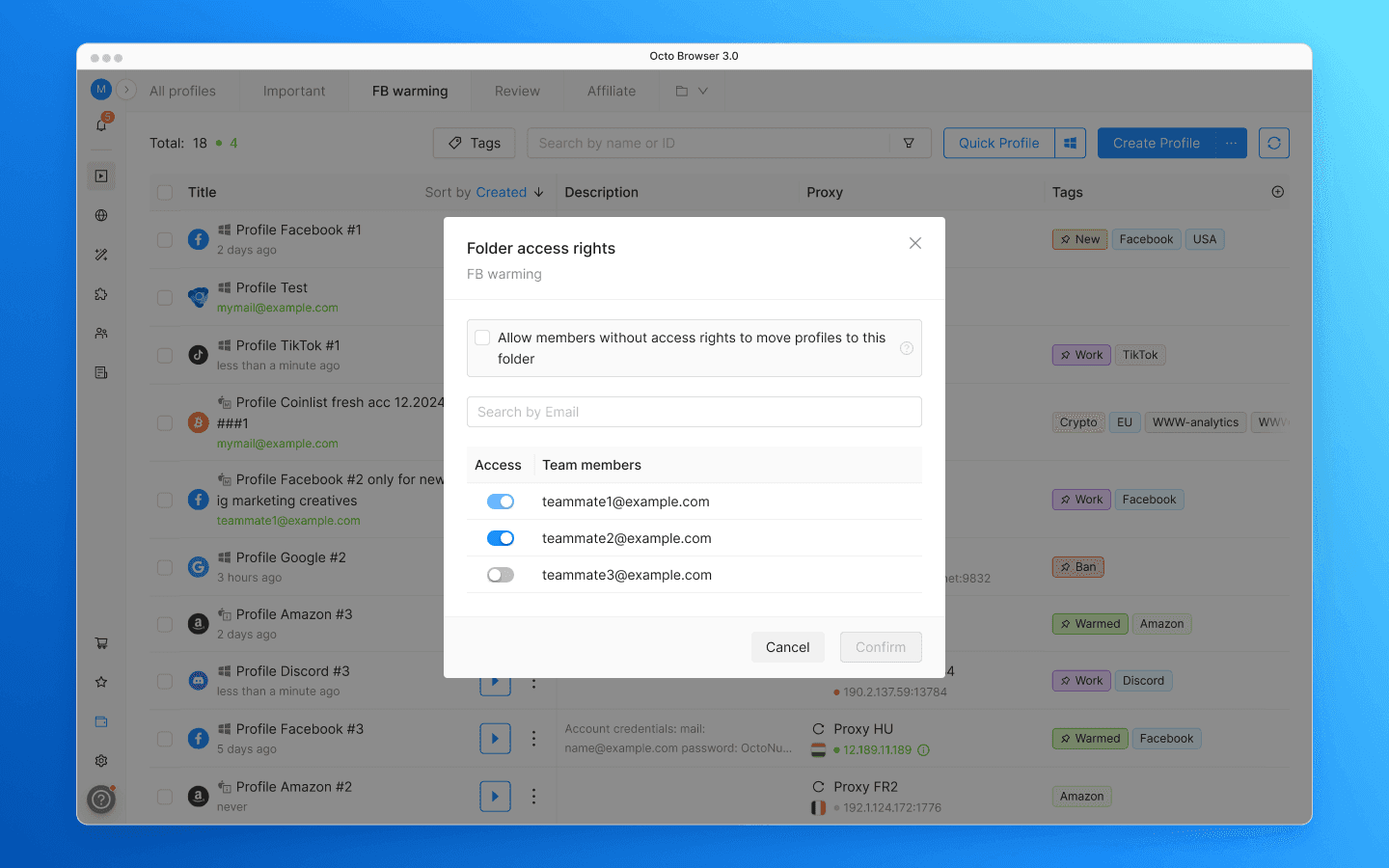
El acceso a las carpetas se configura por separado para cada miembro del equipo. También puedes permitir que los usuarios que no tengan acceso a la carpeta puedan mover perfiles a ella sin poder ver su contenido. Esto resulta útil cuando es necesario transferir perfiles entre personas que trabajan con carpetas diferentes.
La pestaña “Todos los perfiles” ahora también permite filtrar por carpetas.
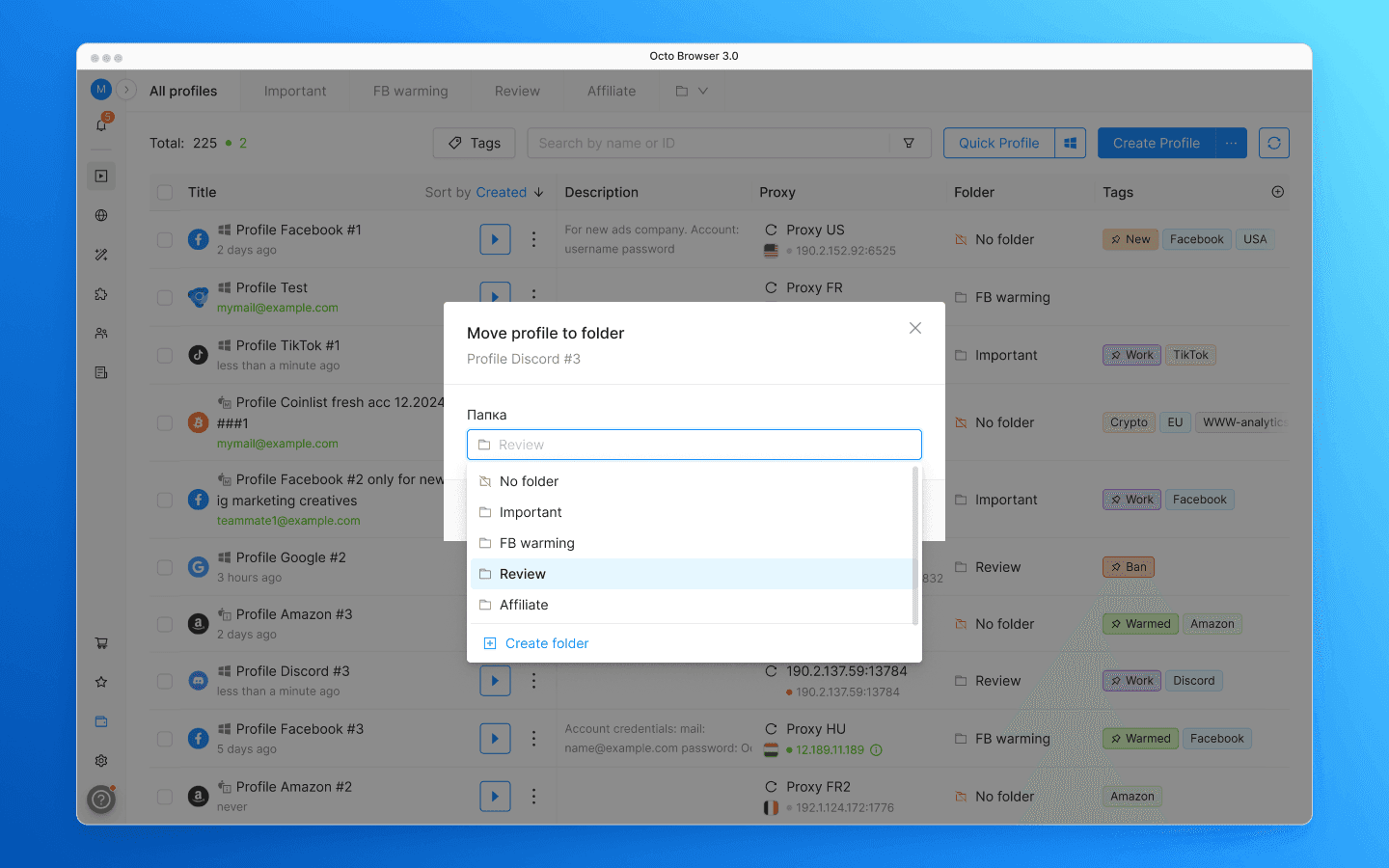
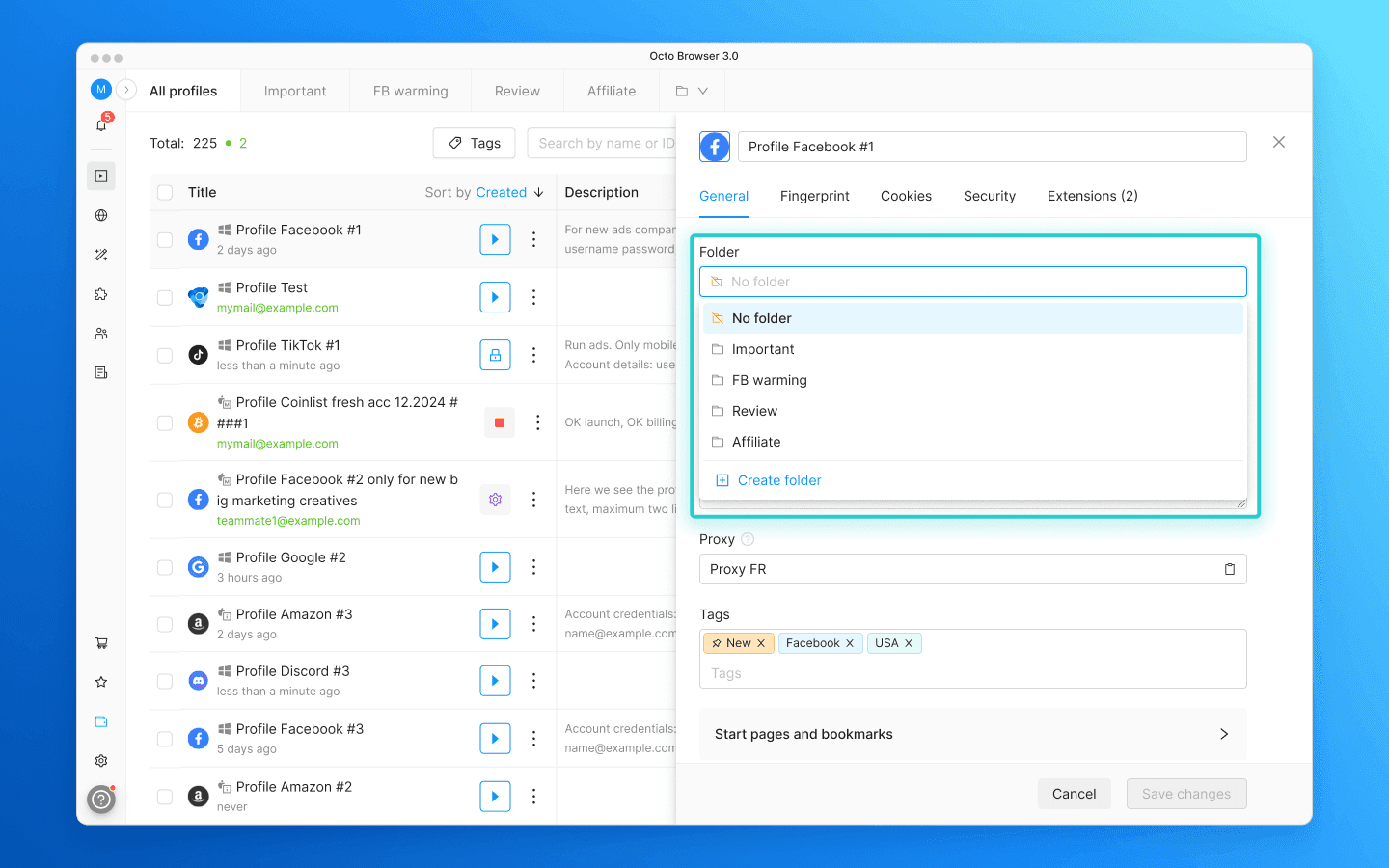
Las carpetas están integradas en todos los flujos de trabajo principales. Se añadió una nueva columna “Carpeta” a la lista de perfiles, lo que permite mover los perfiles con un solo clic. Esta misma acción está disponible en el menú contextual de perfiles y a través de las acciones en masa. Al crear o editar un perfil, se puede especificar la carpeta en la configuración de la pestaña “General”. Las carpetas también se pueden asignar en las plantillas, durante la creación en masa de perfiles y al importar perfiles desde un archivo. Las carpetas también están disponibles a través de la API; consulta la documentación para obtener más detalles.
El número máximo de carpetas depende del nivel de tu suscripción.
La gestión de derechos de acceso de carpetas está habilitada para todos los equipos nuevos y para aquellos equipos que anteriormente no utilizaban etiquetas para gestionar el acceso a los perfiles.
Si tu equipo ya utiliza etiquetas para la gestión de accesos, todo seguirá funcionando como hasta ahora. Puedes cambiar a la gestión de derechos de acceso de carpetas en la configuración de equipo. Para obtener más información sobre cómo cambiar la gestión de derechos de acceso, haz clic aquí.
Cambiar de cuenta
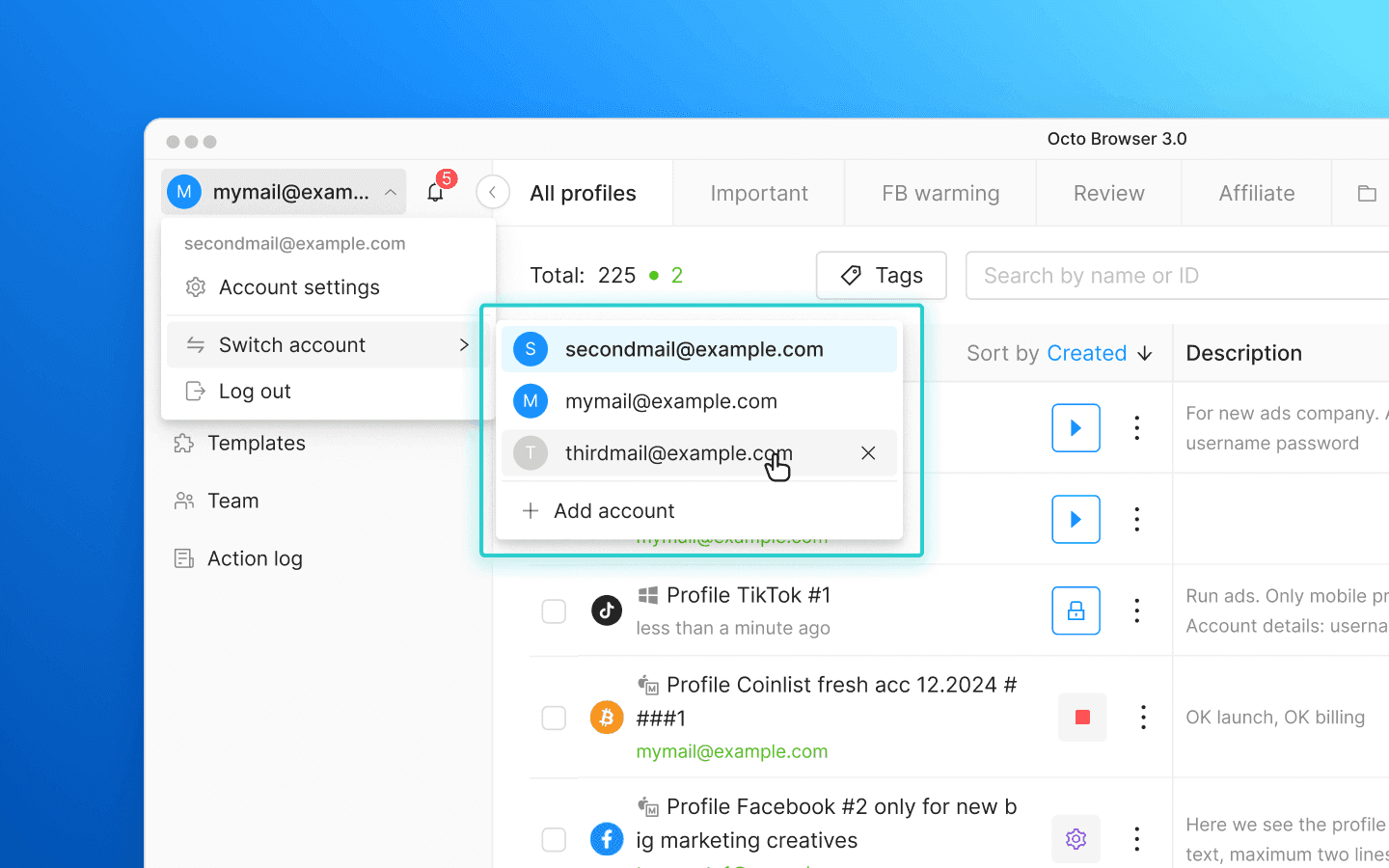
Si trabajas con varias cuentas de Octo (por ejemplo, para gestionar diferentes equipos o separar las cuentas de trabajo de las personales), antes tenías que cerrar sesión e introducir tus credenciales de inicio de sesión cada vez que querías cambiar de cuenta. Ahora puedes agregar varias cuentas de Octo y cambiar de una a otra con solo un par de clics.
Puedes agregar una cuenta o cambiar a una ya existente utilizando el menú de la esquina superior izquierda.
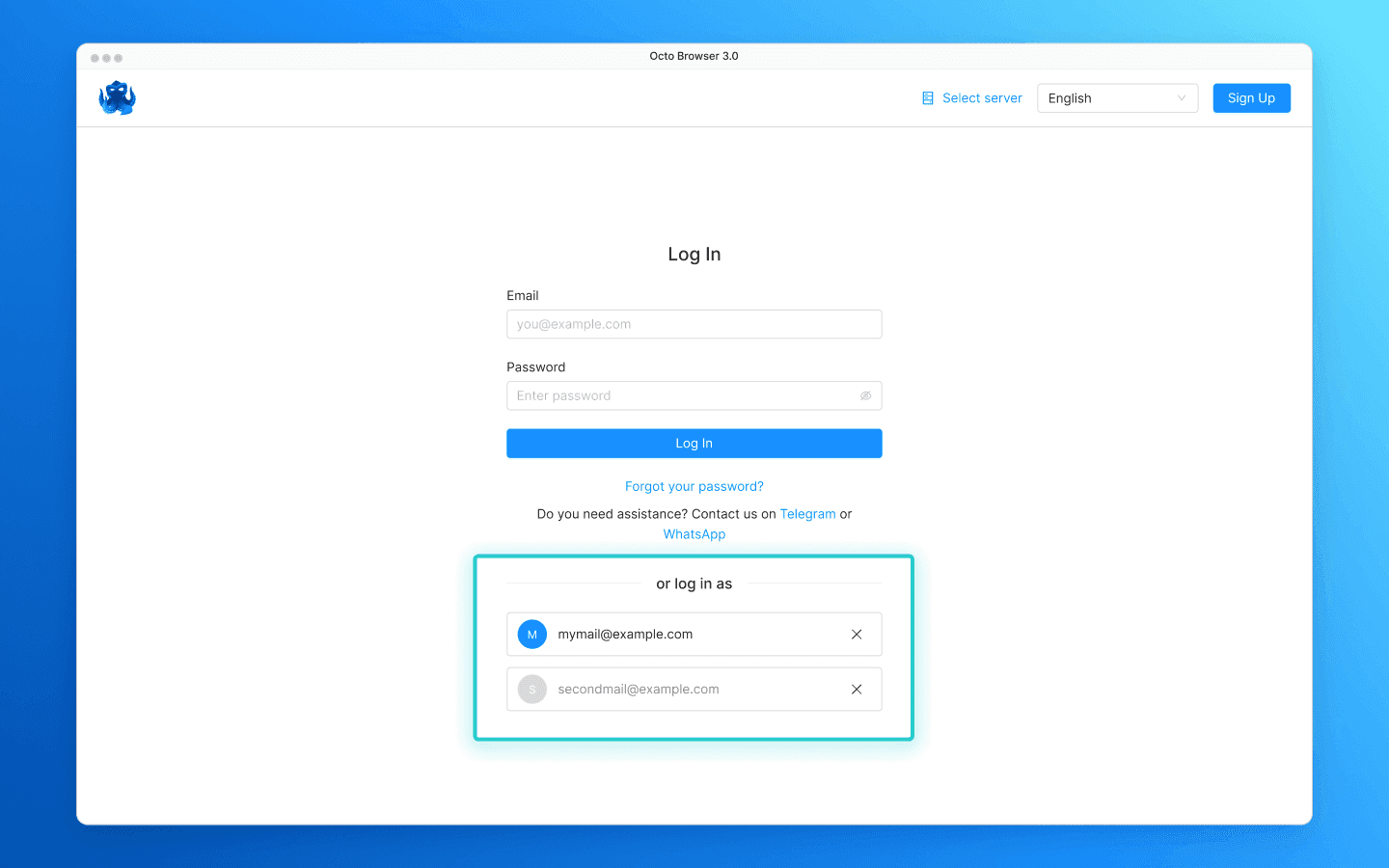
Las cuentas añadidas también se muestran en la pantalla de inicio de sesión. Esto resulta muy útil si cerraste sesión y quieres cambiar rápidamente a otra cuenta sin tener que introducir el correo electrónico manualmente. Las cuentas que ya no se necesiten se pueden eliminar de la lista utilizando el ícono de cierre.
Configuración de equipo
Se rediseñó la sección de gestión de equipos. Anteriormente, los permisos asignados se mostraban como cadenas de texto que quedaban truncadas por los límites de las columnas, lo que a veces dificultaba comprender rápidamente qué permisos básicos tenía cada participante.
Ahora los permisos básicos se pueden ver directamente en la tabla del equipo; ya no es necesario abrir la configuración de cada participante.
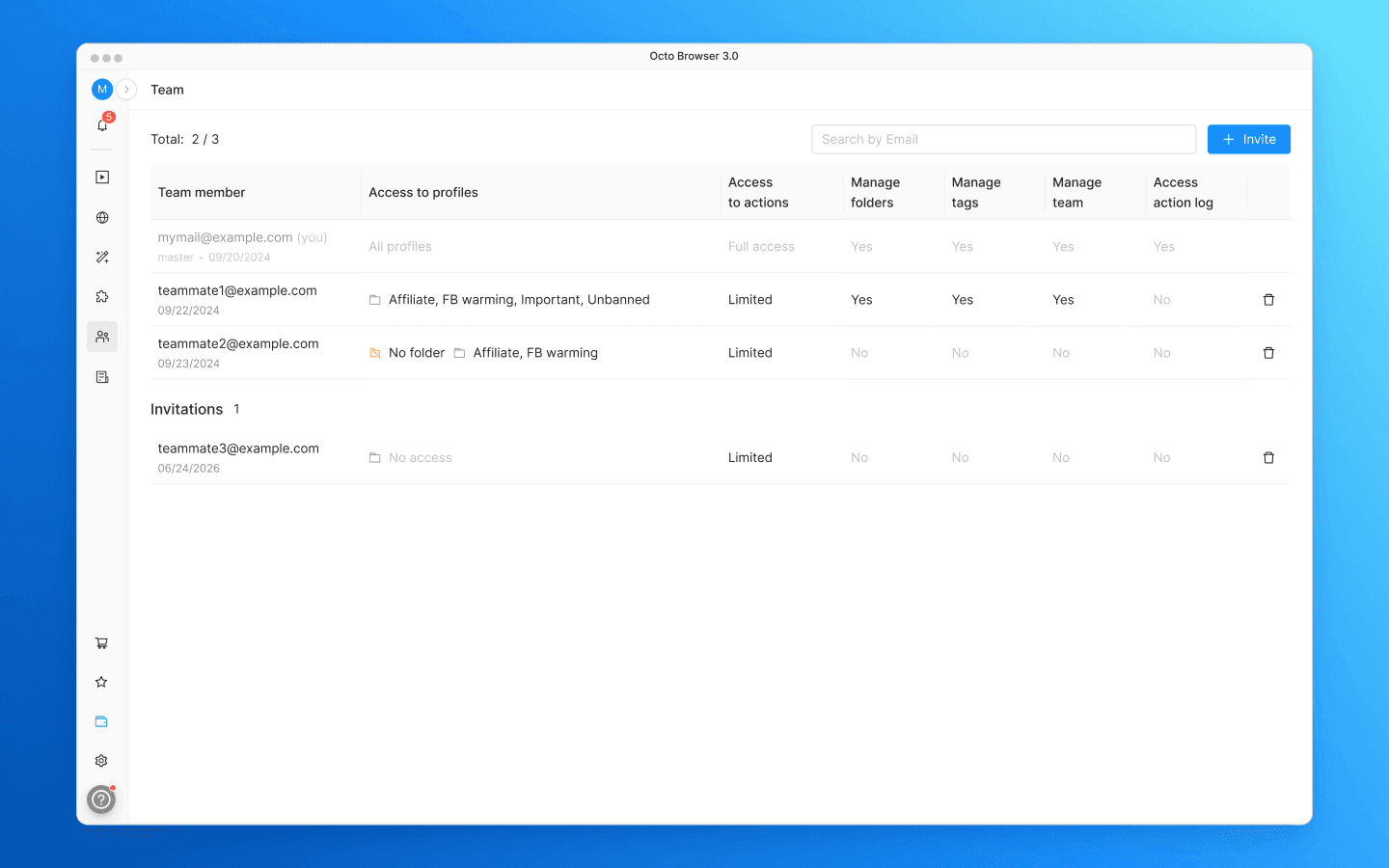
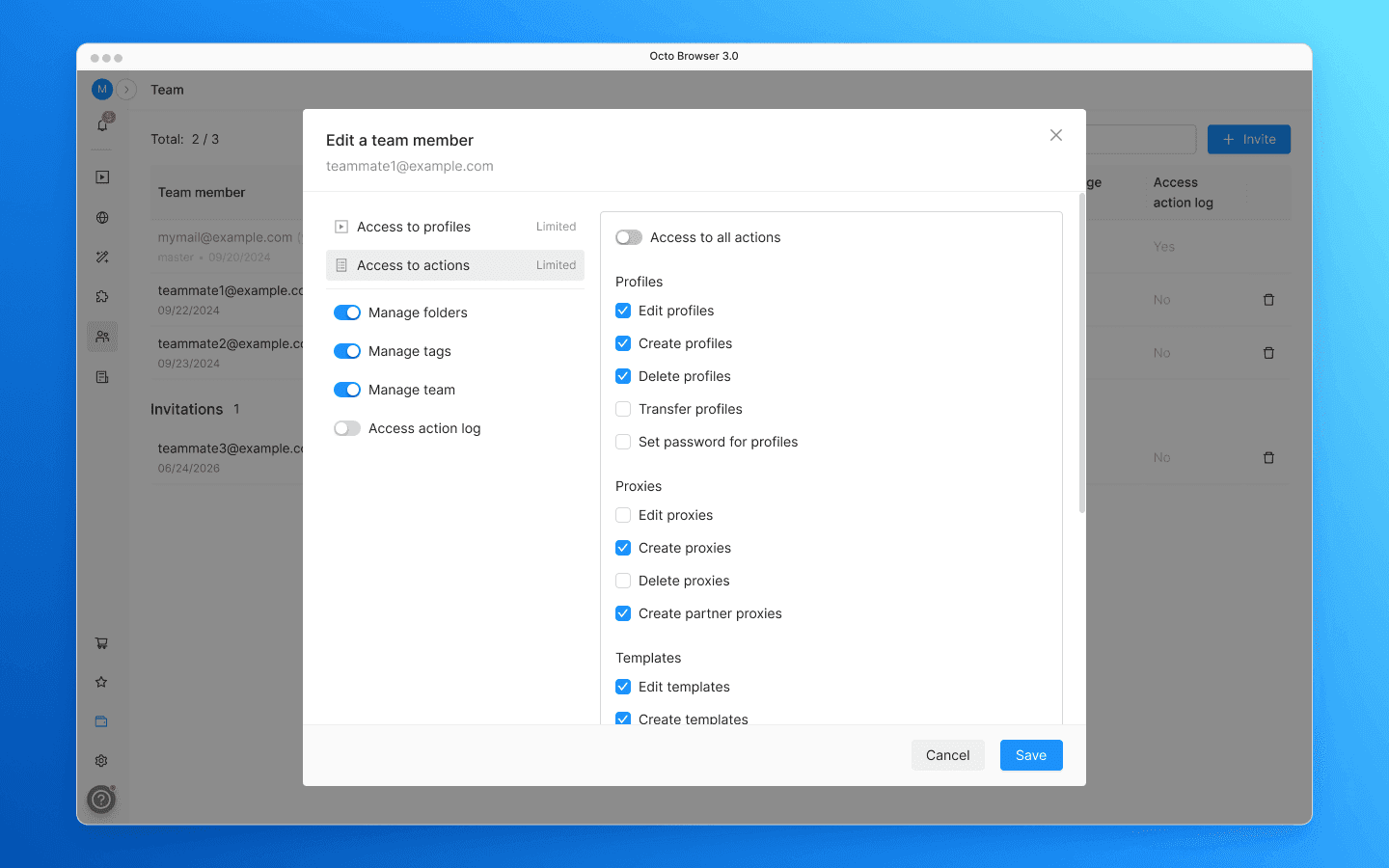
La configuración de miembros del equipo ahora se divide en dos pestañas: “Acceso a perfiles” y “Acceso a acciones”. La primera pestaña controla qué perfiles puede ver un miembro del equipo: todos los perfiles o solo los perfiles de las carpetas especificadas. La segunda pestaña controla qué acciones pueden realizar con los perfiles, los proxies, las plantillas, las extensiones y las tareas. Los permisos de acción se agrupan en categorías con casillas de selección, lo que permite ver de inmediato cuáles están habilitados y cuáles no.
Otras mejoras y correcciones
Las acciones en masa con la lista de perfiles ya están disponibles en la tabla de creación en masa de perfiles.
Tras instalar actualizaciones importantes de Octo Browser, los usuarios ahora pueden ver un registro detallado de cambios.
Las notificaciones ya no cubren el campo de entrada del chat de servicio al cliente.
¿Te gustaría probar Octo Browser con descuento?
Usa el código promocional OCTOBLOG para obtener un 30% de descuento en cualquier suscripción. Esta oferta solo es válida para nuevos usuarios.
Actualización de la interfaz
La arquitectura de la interfaz de Octo Browser no ha cambiado desde su lanzamiento. Añadimos funciones y rediseñamos algunas secciones, pero la estructura básica se mantuvo igual: un menú horizontal en la parte superior con todo lo demás debajo. Funcionaba bien, pero con cada actualización el espacio se iba reduciendo. Algunas secciones ya se estaban quedando sin espacio, y cuando empezamos a diseñar las carpetas, quedó claro que no sería posible añadir nuevos elementos a la estructura anterior sin hacer concesiones. Así que decidimos rediseñar la navegación.
En la actualización 3.0, la navegación se trasladó a una barra lateral. El espacio vertical no es tan limitado como el horizontal: se pueden añadir secciones a medida que el producto crece sin que se desplacen unas a otras. Por su parte, el espacio de trabajo principal de la derecha ahora ocupa toda la altura de la ventana.
“Perfiles”, “Proxies”, “Plantillas” y “Papelera” ahora se encuentran en la barra lateral izquierda. Las opciones “Equipo” y “Registro de acciones”, que antes estaban ocultas en el menú de perfiles, también se han trasladado allí. Se añadió una nueva sección llamada “Extensiones”. Antes, para gestionar la lista de extensiones había que ir a la configuración del perfil, pero ahora se puede acceder a ella directamente desde el menú principal.
Los ajustes de cuenta y el ícono de notificaciones se trasladaron a la parte superior del menú, encima de las secciones principales. Abrir los ajustes de cuenta ya no interrumpe tu flujo de trabajo: al cerrar la ventana de configuración, volverás a la sección de la que procedías. También puedes cambiar de una cuenta de Octo a otra desde el menú de cuentas situado en la parte superior, pero hablaremos de ello más adelante.
Se añadió un indicador del estado de la suscripción en la parte inferior de la barra lateral. Muestra cuántos perfiles se están utilizando y cuántos días te quedan de suscripción. Desde allí también puedes acceder a la configuración de la suscripción.
Se actualizó el menú de ayuda situado en la esquina inferior izquierda. Además del chat de servicio al cliente, ahora incluye todos los enlaces útiles a la documentación y los recursos de ayuda.
La barra lateral se puede contraer en un conjunto compacto de íconos cada vez que necesites más espacio de trabajo. Además, se contrae automáticamente cuando la ventana se vuelve demasiado estrecha.
La ubicación de las secciones cambió, pero su contenido sigue siendo el mismo. Son las mismas secciones de “Perfiles”, “Proxies” y “Plantillas”, que ahora se encuentran en la barra lateral.
Carpetas de perfiles
Antes de Octo 3.0, las etiquetas eran la única forma de organizar los perfiles y gestionar los derechos de acceso en un equipo. Las etiquetas son una herramienta flexible, pero con un gran número de perfiles y equipos en constante crecimiento, trabajar con ellas solía suponer cambiar constantemente entre filtros de etiquetas y configuraciones de acceso cada vez más complejas. Las carpetas permiten agrupar los perfiles de una forma más intuitiva, lo que facilita cambiar de uno a otro y configurar los derechos de acceso.
Las carpetas aparecen como pestañas encima de la lista de perfiles. Crea una carpeta, mueve los perfiles a ella y configura qué miembros del equipo pueden acceder a ella. La pestaña “Todos los perfiles” siempre mostrará la lista completa de todo aquello a lo que tienes acceso.
Cuando hay demasiadas carpetas para que quepan en la fila de pestañas, las carpetas sobrantes se trasladan a una lista desplegable. Desde ahí, también puedes reordenar las carpetas arrastrándolas y soltándolas, cambiarles el nombre o eliminarlas. Cuando se elimina una carpeta, los perfiles no se borran: simplemente se retiran de la carpeta y siguen estando disponibles en la lista general “Todos los perfiles”.
El acceso a las carpetas se configura por separado para cada miembro del equipo. También puedes permitir que los usuarios que no tengan acceso a la carpeta puedan mover perfiles a ella sin poder ver su contenido. Esto resulta útil cuando es necesario transferir perfiles entre personas que trabajan con carpetas diferentes.
La pestaña “Todos los perfiles” ahora también permite filtrar por carpetas.
Las carpetas están integradas en todos los flujos de trabajo principales. Se añadió una nueva columna “Carpeta” a la lista de perfiles, lo que permite mover los perfiles con un solo clic. Esta misma acción está disponible en el menú contextual de perfiles y a través de las acciones en masa. Al crear o editar un perfil, se puede especificar la carpeta en la configuración de la pestaña “General”. Las carpetas también se pueden asignar en las plantillas, durante la creación en masa de perfiles y al importar perfiles desde un archivo. Las carpetas también están disponibles a través de la API; consulta la documentación para obtener más detalles.
El número máximo de carpetas depende del nivel de tu suscripción.
La gestión de derechos de acceso de carpetas está habilitada para todos los equipos nuevos y para aquellos equipos que anteriormente no utilizaban etiquetas para gestionar el acceso a los perfiles.
Si tu equipo ya utiliza etiquetas para la gestión de accesos, todo seguirá funcionando como hasta ahora. Puedes cambiar a la gestión de derechos de acceso de carpetas en la configuración de equipo. Para obtener más información sobre cómo cambiar la gestión de derechos de acceso, haz clic aquí.
Cambiar de cuenta
Si trabajas con varias cuentas de Octo (por ejemplo, para gestionar diferentes equipos o separar las cuentas de trabajo de las personales), antes tenías que cerrar sesión e introducir tus credenciales de inicio de sesión cada vez que querías cambiar de cuenta. Ahora puedes agregar varias cuentas de Octo y cambiar de una a otra con solo un par de clics.
Puedes agregar una cuenta o cambiar a una ya existente utilizando el menú de la esquina superior izquierda.
Las cuentas añadidas también se muestran en la pantalla de inicio de sesión. Esto resulta muy útil si cerraste sesión y quieres cambiar rápidamente a otra cuenta sin tener que introducir el correo electrónico manualmente. Las cuentas que ya no se necesiten se pueden eliminar de la lista utilizando el ícono de cierre.
Configuración de equipo
Se rediseñó la sección de gestión de equipos. Anteriormente, los permisos asignados se mostraban como cadenas de texto que quedaban truncadas por los límites de las columnas, lo que a veces dificultaba comprender rápidamente qué permisos básicos tenía cada participante.
Ahora los permisos básicos se pueden ver directamente en la tabla del equipo; ya no es necesario abrir la configuración de cada participante.
La configuración de miembros del equipo ahora se divide en dos pestañas: “Acceso a perfiles” y “Acceso a acciones”. La primera pestaña controla qué perfiles puede ver un miembro del equipo: todos los perfiles o solo los perfiles de las carpetas especificadas. La segunda pestaña controla qué acciones pueden realizar con los perfiles, los proxies, las plantillas, las extensiones y las tareas. Los permisos de acción se agrupan en categorías con casillas de selección, lo que permite ver de inmediato cuáles están habilitados y cuáles no.
Otras mejoras y correcciones
Las acciones en masa con la lista de perfiles ya están disponibles en la tabla de creación en masa de perfiles.
Tras instalar actualizaciones importantes de Octo Browser, los usuarios ahora pueden ver un registro detallado de cambios.
Las notificaciones ya no cubren el campo de entrada del chat de servicio al cliente.
¿Te gustaría probar Octo Browser con descuento?
Usa el código promocional OCTOBLOG para obtener un 30% de descuento en cualquier suscripción. Esta oferta solo es válida para nuevos usuarios.
Mantente al día de las últimas noticias sobre Octo Browser
Al hacer clic en el botón, aceptas nuestra Política de privacidad.
Mantente al día de las últimas noticias sobre Octo Browser
Al hacer clic en el botón, aceptas nuestra Política de privacidad.
Mantente al día de las últimas noticias sobre Octo Browser
Al hacer clic en el botón, aceptas nuestra Política de privacidad.

Únete a Octo Browser ahora
O contacta al servicio al cliente en cualquier momento si tienes alguna pregunta.
Únete a Octo Browser ahora
O contacta al servicio al cliente en cualquier momento si tienes alguna pregunta.
Únete a Octo Browser ahora
O contacta al servicio al cliente en cualquier momento si tienes alguna pregunta.