Automatizando Octo Browser usando API — um guia completo

Valentin Kirmond
Technical Support Specialist, Octo Browser
Octo Browser é um navegador antidetecção projetado para ajudá-lo a trabalhar com segurança e conveniência com várias contas. Ele permite que você crie impressões digitais únicas para cada perfil, protegendo-o de detecção e bloqueios. Octo Browser é ideal para multi-contas em qualquer plataforma: Amazon, CoinList, Facebook, TikTok, Winline e muitas outras.
Quando o número de perfis aumenta para dezenas ou centenas e as tarefas se tornam repetitivas, gerenciar tudo manualmente deixa de ser eficaz. É para isso que serve a API — ela permite automatizar o trabalho com perfis, proxies e outras entidades. Neste artigo, exploraremos as opções de automação disponíveis no Octo Browser.
Índice
Gerencie qualquer número de contas sem banimentos, rotinas e despesas desnecessárias.
Você gostaria de experimentar o Octo Browser com desconto?
Use o código promocional OCTOBLOG para obter 30% de desconto em qualquer assinatura. Esta oferta é válida apenas para novos usuários.
O que é uma API
Uma API (Interface de Programação de Aplicações) é uma interface de programação que permite a comunicação entre sistemas de software. Pense nela como um restaurante: você faz um pedido, o garçom leva para a cozinha e traz o prato de volta. O mesmo acontece quando sua aplicação envia uma solicitação através da API e recebe uma resposta do servidor Octo Browser.
Solicitações HTTP
A comunicação de API ocorre através de solicitações HTTP — mensagens que um cliente envia para um servidor para solicitar ou transferir dados.
Métodos principais de HTTP
Método | Propósito | Exemplo |
|---|---|---|
POST | Criar novos dados | Criar um novo perfil |
GET | Recuperar dados | Obter a lista completa de perfis em uma conta Octo Browser |
PATCH | Modificar/atualizar dados existentes | Alterar um nome de perfil |
DELETE | Excluir dados (recurso) | Excluir um perfil |
Estrutura da solicitação
Cada solicitação consiste em vários componentes:
URL: para onde a solicitação é enviada.
Método: o que queremos fazer (GET, POST, etc.).
Cabeçalhos: informações adicionais da solicitação (por exemplo, um token de API).
Corpo: os dados que enviamos (por exemplo, informações para um novo perfil).
Vamos passar por criar um perfil usando uma solicitação POST, Node.js e a biblioteca Axios. Aqui está um exemplo de script:
const axios = require('axios');
const data = JSON.stringify({
  "title": "Test profile from api",
  "fingerprint": {
    "os": "win"
  }
});
const config = {
  method: 'post',
maxBodyLength: Infinity,
  url: 'https://app.octobrowser.net/api/v2/automation/profiles',
  headers: {
    'Content-Type': 'application/json',
    'X-Octo-Api-Token': '<GET_TOKEN_IN_CLIENT>'
  },
  data : data
};
axios(config)
.then(function (response) {
  console.log(JSON.stringify(response.data));
})
.catch(function (error) {
  console.log(error);
});
const axios = require('axios');
const data = JSON.stringify({
  "title": "Test profile from api",
  "fingerprint": {
    "os": "win"
  }
});
const config = {
  method: 'post',
maxBodyLength: Infinity,
  url: 'https://app.octobrowser.net/api/v2/automation/profiles',
  headers: {
    'Content-Type': 'application/json',
    'X-Octo-Api-Token': '<GET_TOKEN_IN_CLIENT>'
  },
  data : data
};
axios(config)
.then(function (response) {
  console.log(JSON.stringify(response.data));
})
.catch(function (error) {
  console.log(error);
});
URL: 'https://app.octobrowser.net/api/v2/automation/profiles' (o ponto final da API usado para trabalhar com perfis).
Método: 'post' (criar um novo perfil).
Corpo da solicitação (dados): um objeto JSON contendo os campos necessários (nome do perfil e SO).
Cabeçalhos:
Content-Type': 'application/json' informa ao servidor que os dados estão em formato JSON.'X-Octo-Api-Token': '<GET_TOKEN_IN_CLIENT>'é um token de API único disponível nas configurações da conta principal para assinaturas Base e superiores.
Após enviar a solicitação, o servidor sempre retorna uma resposta HTTP que inclui um código de status — um número de três dígitos indicando o resultado do processamento da solicitação.
Respostas do servidor
Bem-sucedido (2xx):
{"success":true,"msg":"","data":{"uuid":"<profile_uuid>"},"code":null}
{"success":true,"msg":"","data":{"uuid":"<profile_uuid>"},"code":null}
Erros (4xx e 5xx):
400 Solicitação Inválida — sintaxe incorreta ou um parâmetro necessário está faltando.
401 Não Autorizado — API token inválido ou ausente.
404 Não Encontrado — o URL não existe.
429 Muitas Solicitações — o limite de solicitações foi excedido.
500 Erro Interno do Servidor — um erro do lado do servidor.
O bloco .catch no script ajuda a lidar com esses erros.
Documentação de API do Octo Browser
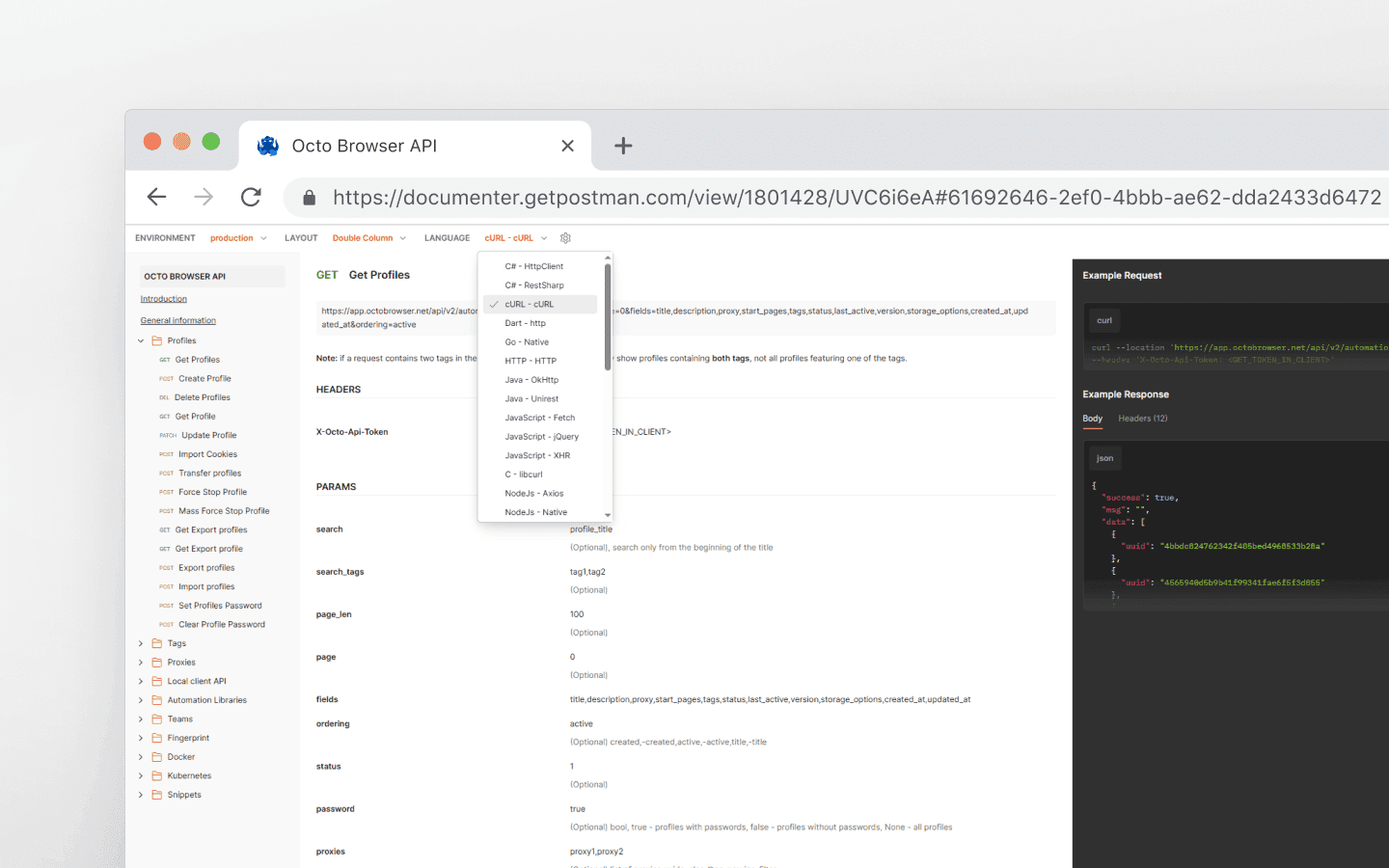
A documentação oficial da API do Octo Browser inclui estruturas de solicitações e exemplos de uso:
O menu à esquerda lista seções como Perfis, Proxies, API do Cliente Local, Equipes e mais.
O centro contém descrições de solicitações: o ponto final, método (GET, POST, etc.), parâmetros, cabeçalhos e exemplos de uso.
A direita inclui exemplos de solicitações prontos e respostas do servidor.
A lista suspensa LANGUAGE permite selecionar exemplos em Node.js, Python, Java, C#, PHP e outras linguagens.
Trabalhando com a API Pública e Local
API Pública
Uma interface remota disponível online. Não requer que o navegador esteja em execução.
As solicitações são enviadas para: https://app.octobrowser.net.
Os limites dependem da assinatura:
Assinatura | RPM | RPH |
|---|---|---|
Base | 50 | 500 |
Equipe | 100 | 1 500 |
Avançado | 200+ | 3 000+ |
Usando a API Pública, você pode:
recuperar informações do perfil;
criar, editar e excluir perfis;
trabalhar com tags, equipes e proxies.
Exemplo de solicitação: criando um perfil
POST https://app.octobrowser.net/api/v2/automation/profiles
Cabeçalho: X-Octo-Api-Token: <-SEU_API_TOKEN>
API Local
Funciona localmente quando o Octo Browser está em execução no dispositivo.
Os limites dependem do tipo de solicitação: Iniciar Perfil — 1 solicitação, Perfil Único — 4 solicitações. Todas as outras solicitações de API Local não afetam os limites.
Você pode fazer login, iniciar e parar perfis e conectar bibliotecas de automação.
As solicitações são enviadas para: http://localhost:58888 (58888 é a porta do servidor HTTP local).
Exemplo de solicitação: iniciando um perfil
POST http://localhost:58888/api/profiles/start
Cabeçalho: Content-Type: application/json e um corpo JSON com o UUID e outros parâmetros.
Soluções para enviar solicitações
Postman
Baixe o Postman ou use a versão web.
Importe a API do Octo Browser para o seu espaço de trabalho usando o botão Executar no Postman.
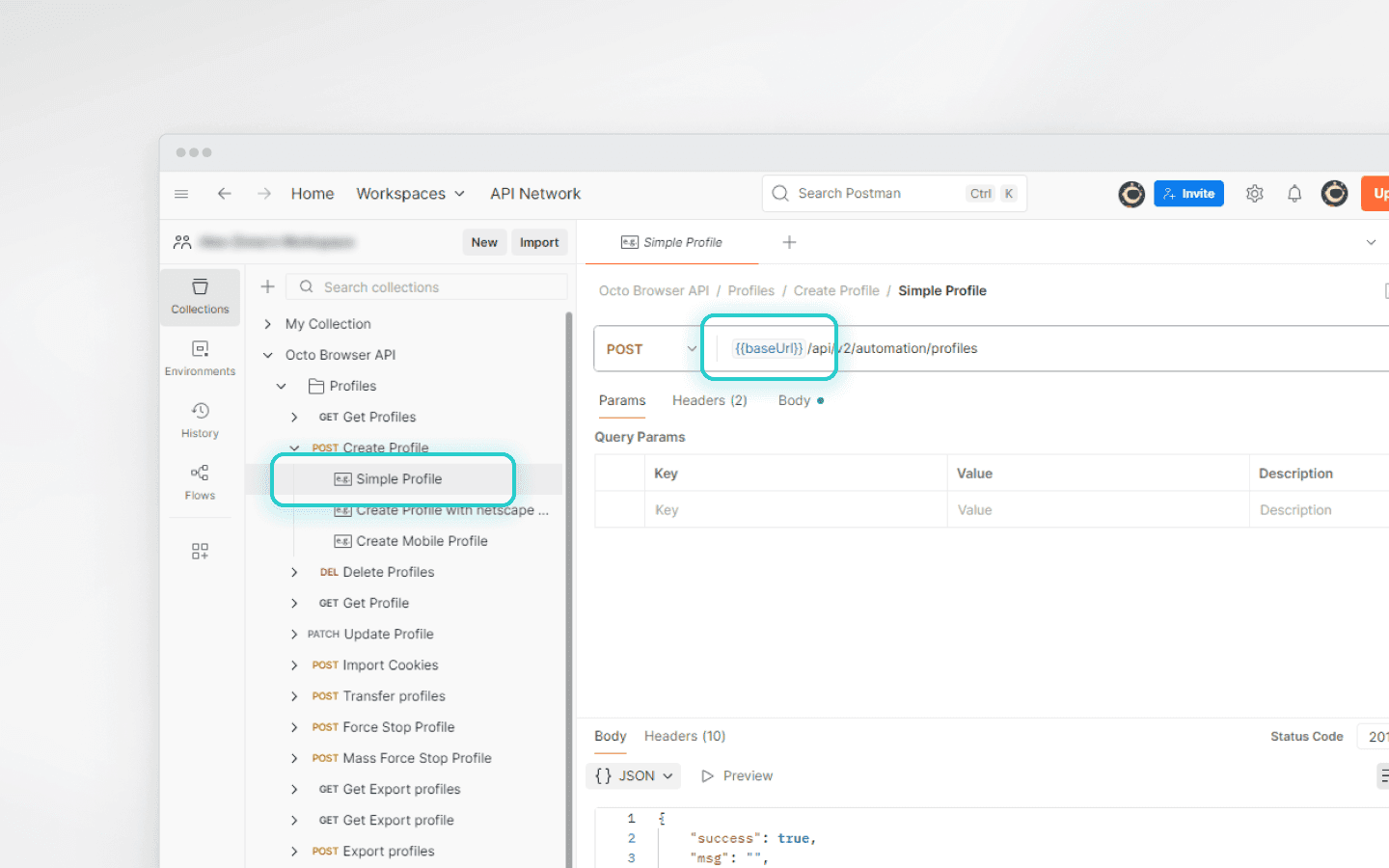
Escolha uma solicitação (por exemplo, POST Criar Perfil → Perfil Simples).
Especifique https://app.octobrowser.net em vez de {{baseUrl}}.
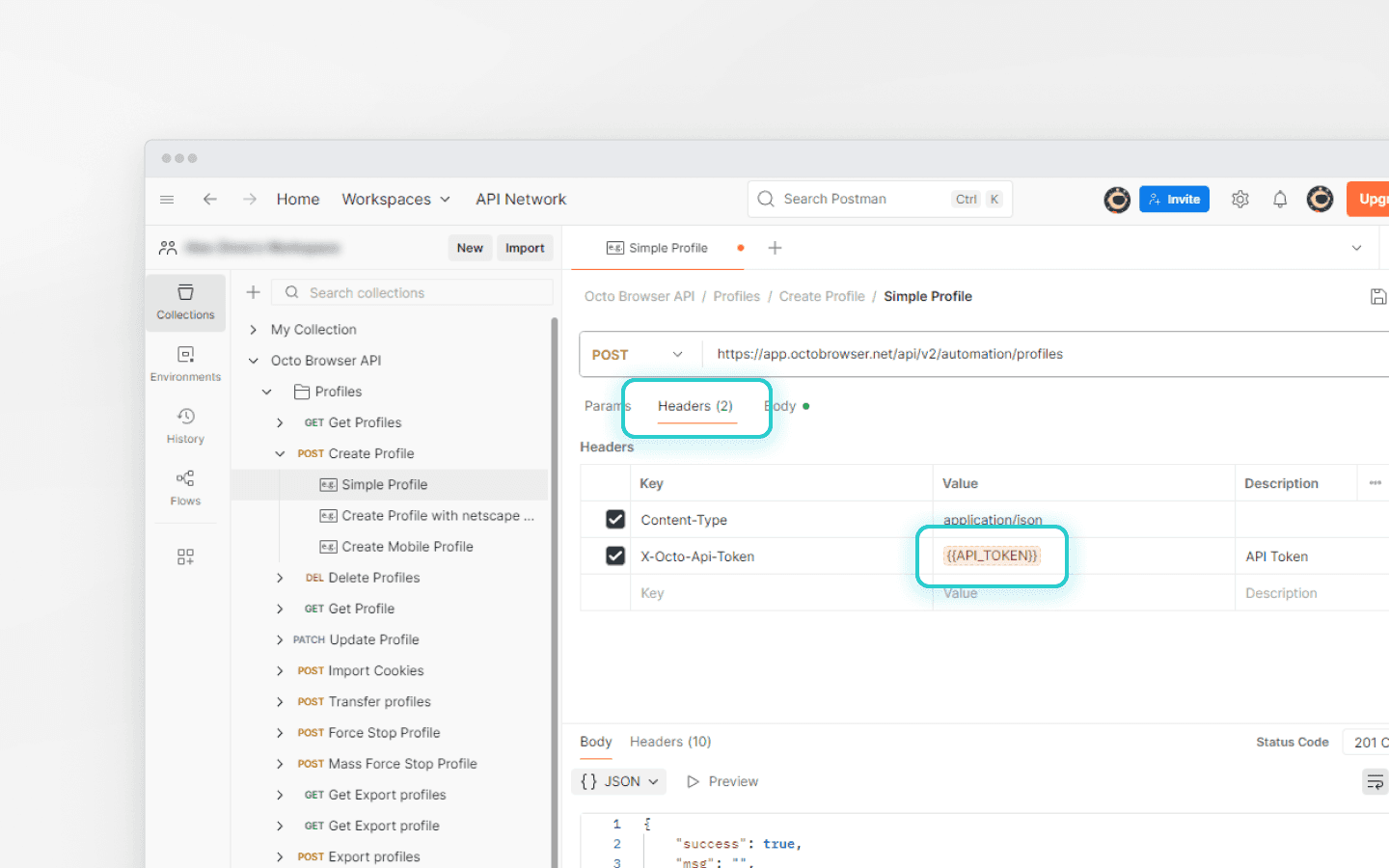
Defina o token de API na aba Headers.
Insira os parâmetros do perfil necessários na aba Body.
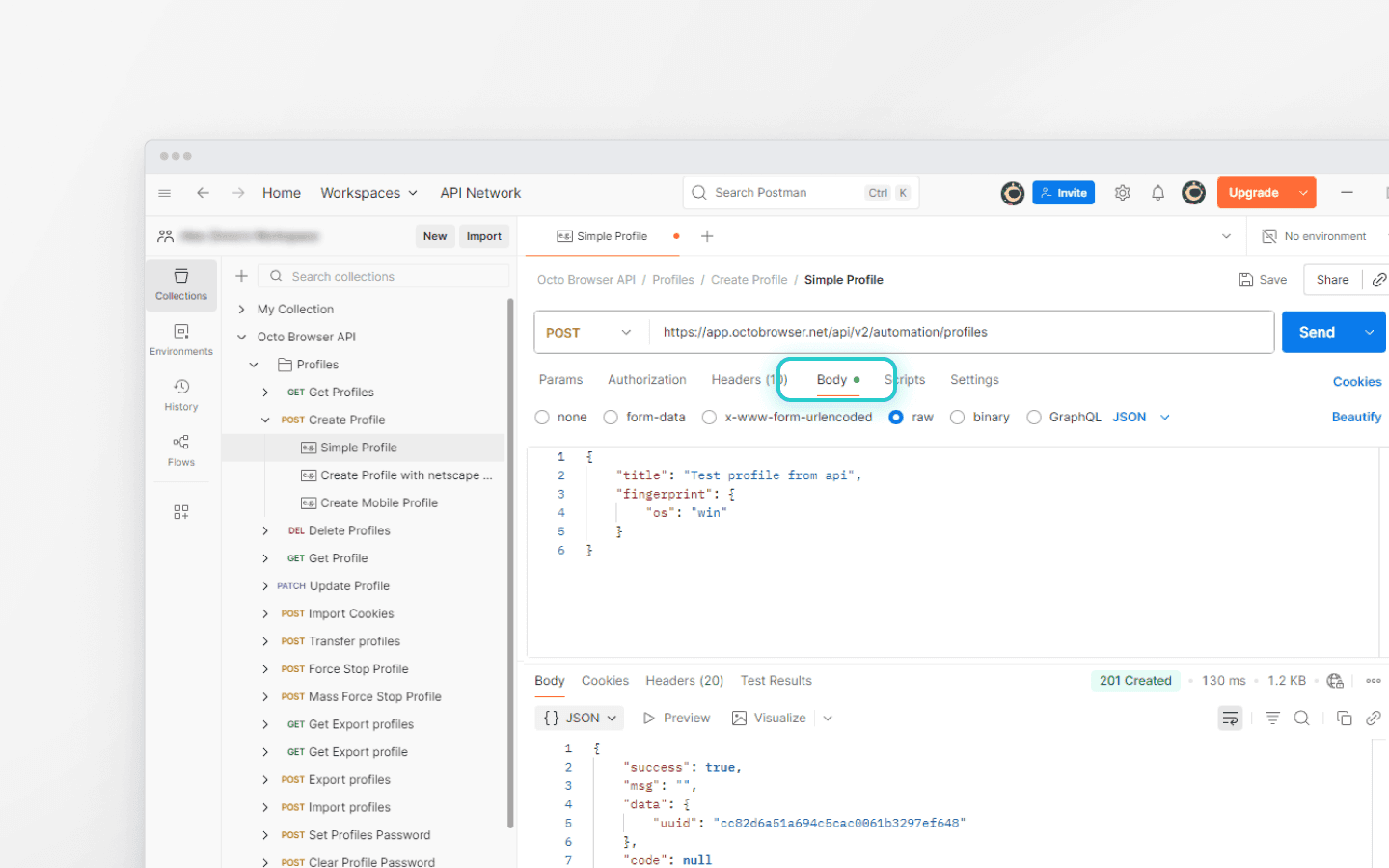
Clique em Enviar para criar um perfil.
O mesmo se aplica ao iniciar um perfil:
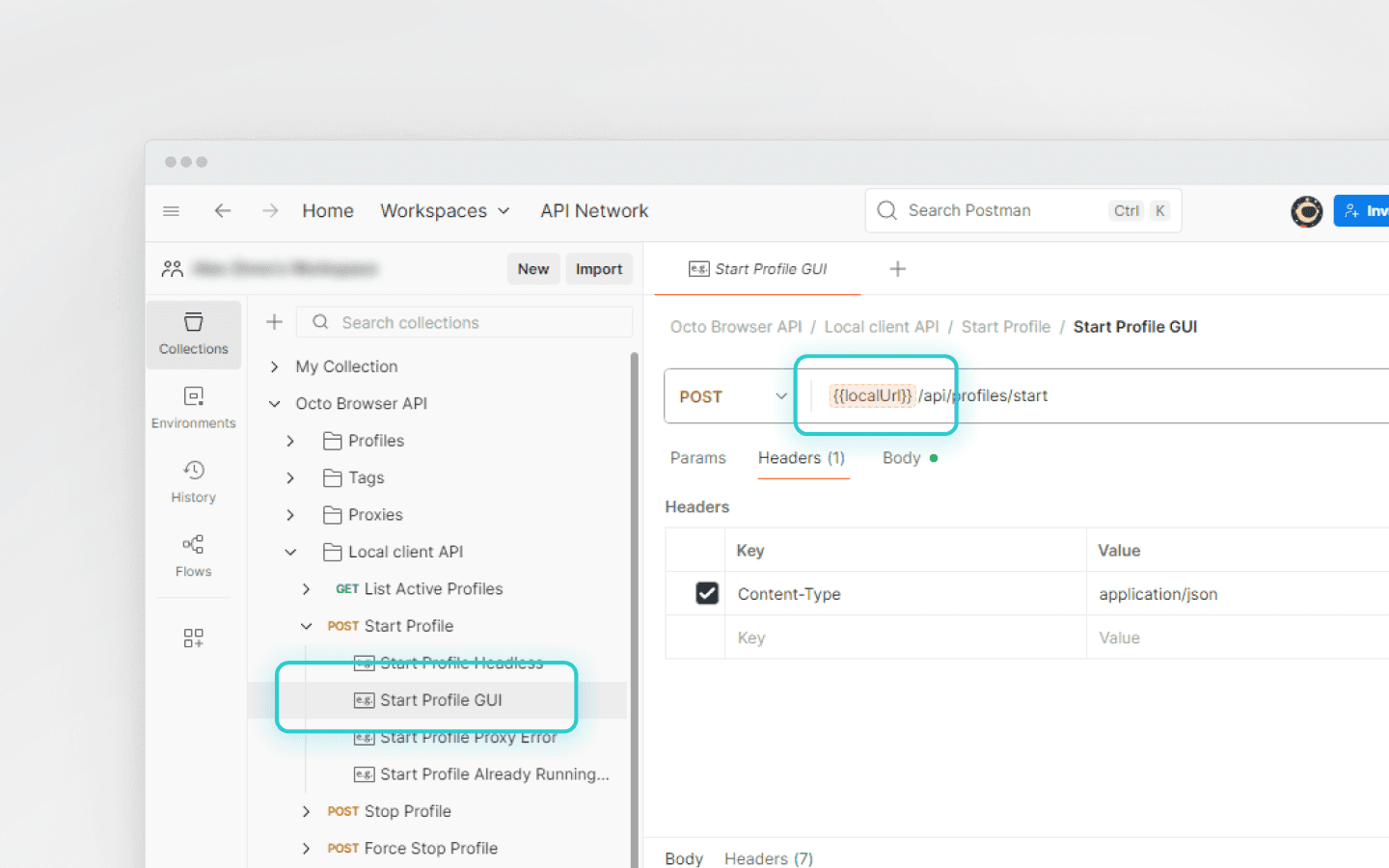
Selecione a solicitação POST Iniciar Perfil.
Especifique a URL da API Local: http://localhost:58888.
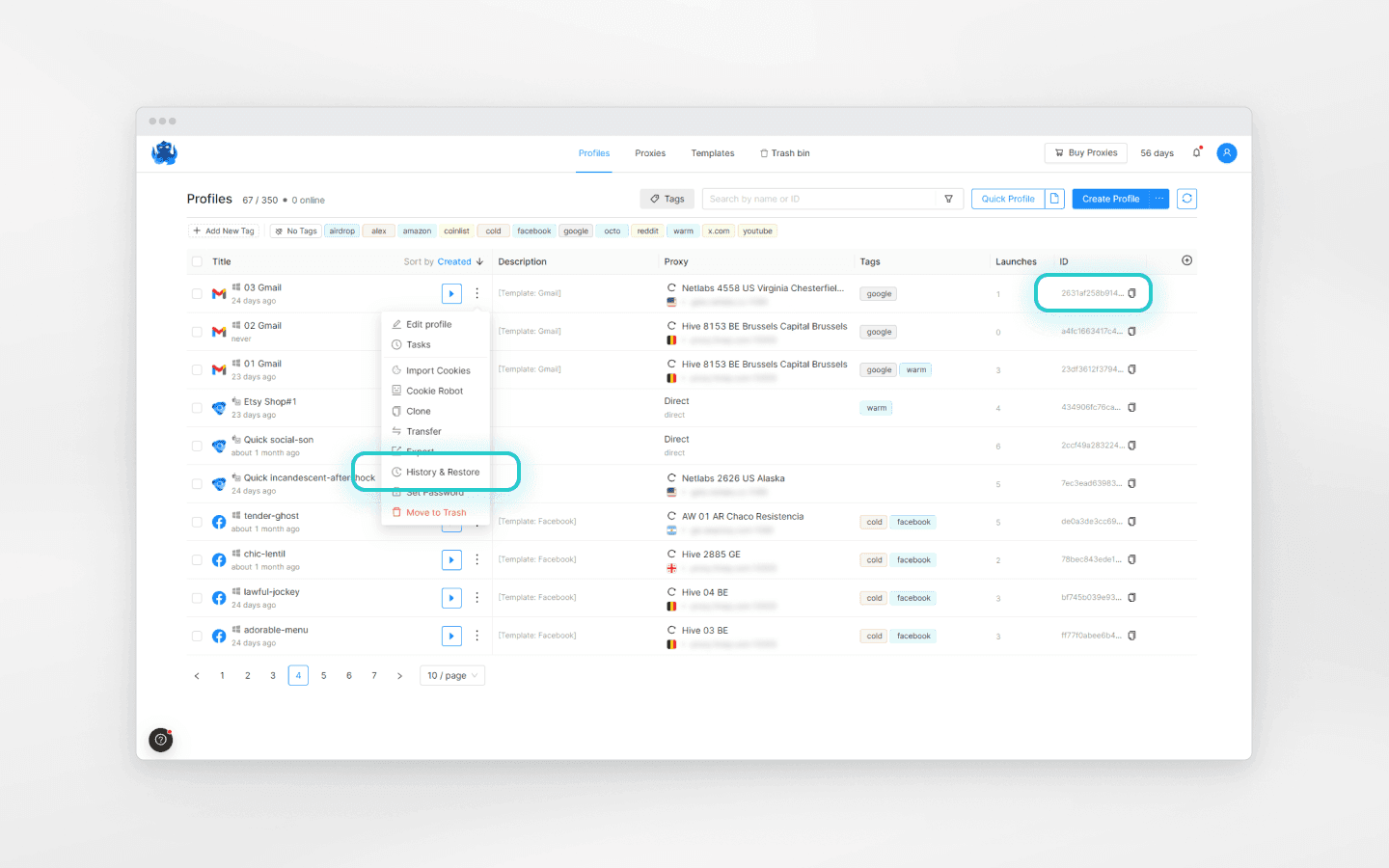
Encontre o UUID do perfil em “Histórico e Restauração”, na tabela de perfis ou usando a solicitação GET Obter Perfis.
Na aba Body, defina os parâmetros:
uuid: o ID do perfil;
headless: iniciar sem uma interface gráfica (true/false);
debug_port: habilitar a porta de automação (true/false ou uma porta específica);
timeout: tempo limite em segundos;
only_local: restringir acesso ao localhost (true/false);
flags: argumentos adicionais (por exemplo,
["--start-maximized"]);senha: a senha do perfil, se definida.
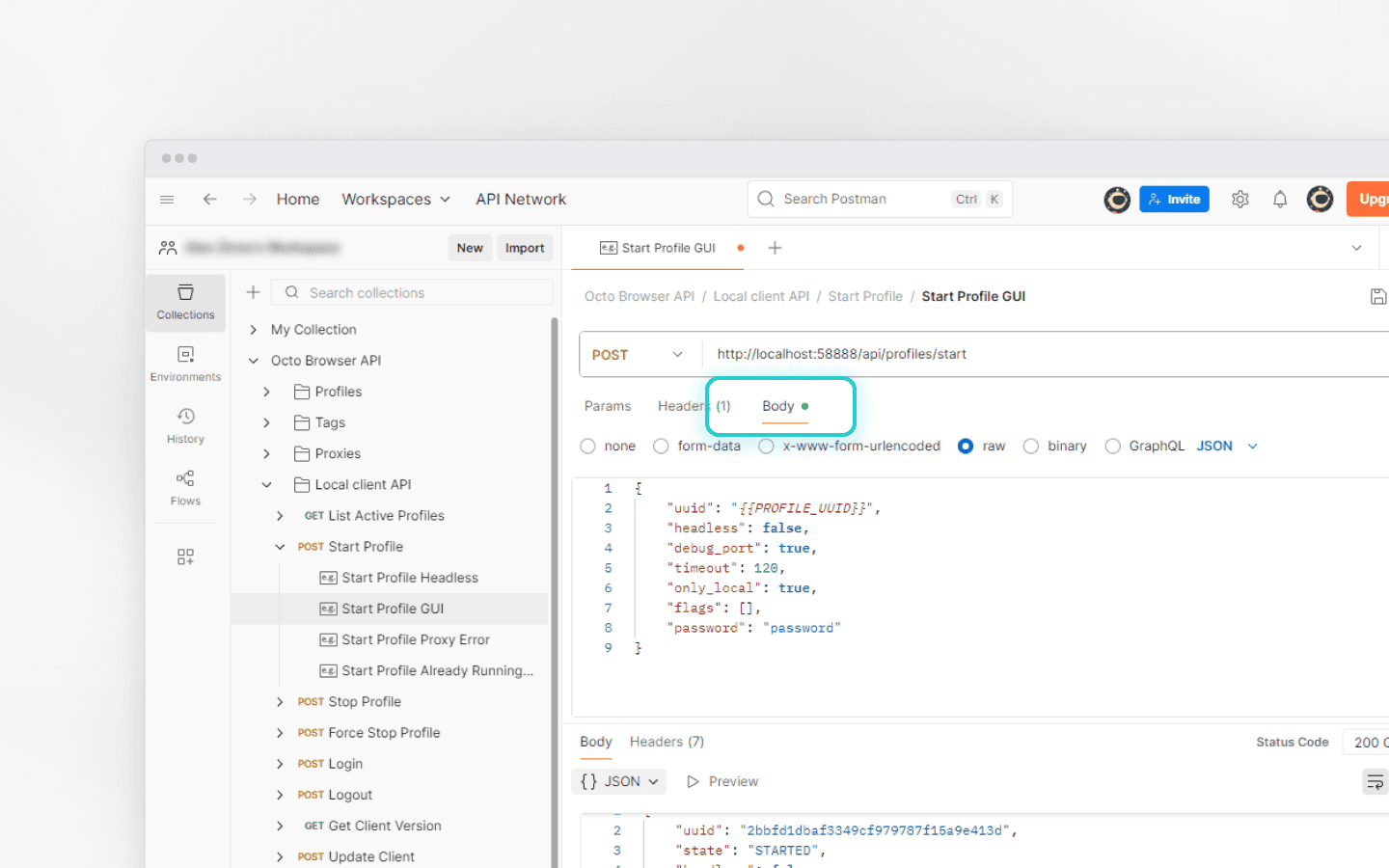
Clique em Enviar e verifique a resposta.
VS Code
Baixe e instale o VS Code.
Baixe e instale node.js para JavaScript.
Baixe e instale Python para scripts em Python .
Abra o VS Code e crie uma pasta de projeto.
Instale as dependências:
Para Node.js:
npm install axios.Para Python:
pip install requests.
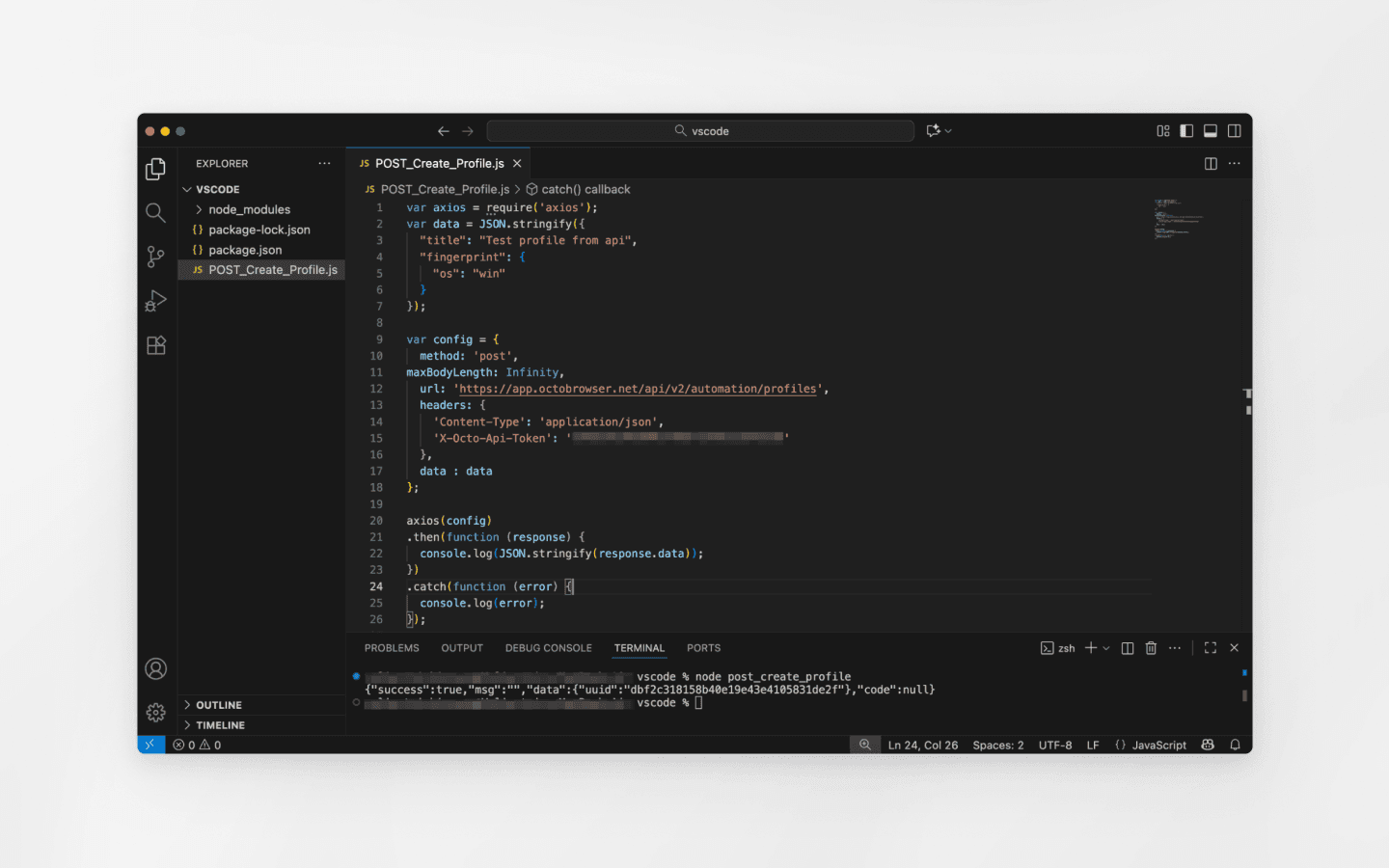
Copie o exemplo da documentação do Octo para POST Criar Perfil usando node.js + axios.
Crie um arquivo .js e cole o script nele.
Insira seu token de API e salve o arquivo.
Execute o script com o comando
node <nome_do_arquivo>(por exemplo,node post_create_profile).
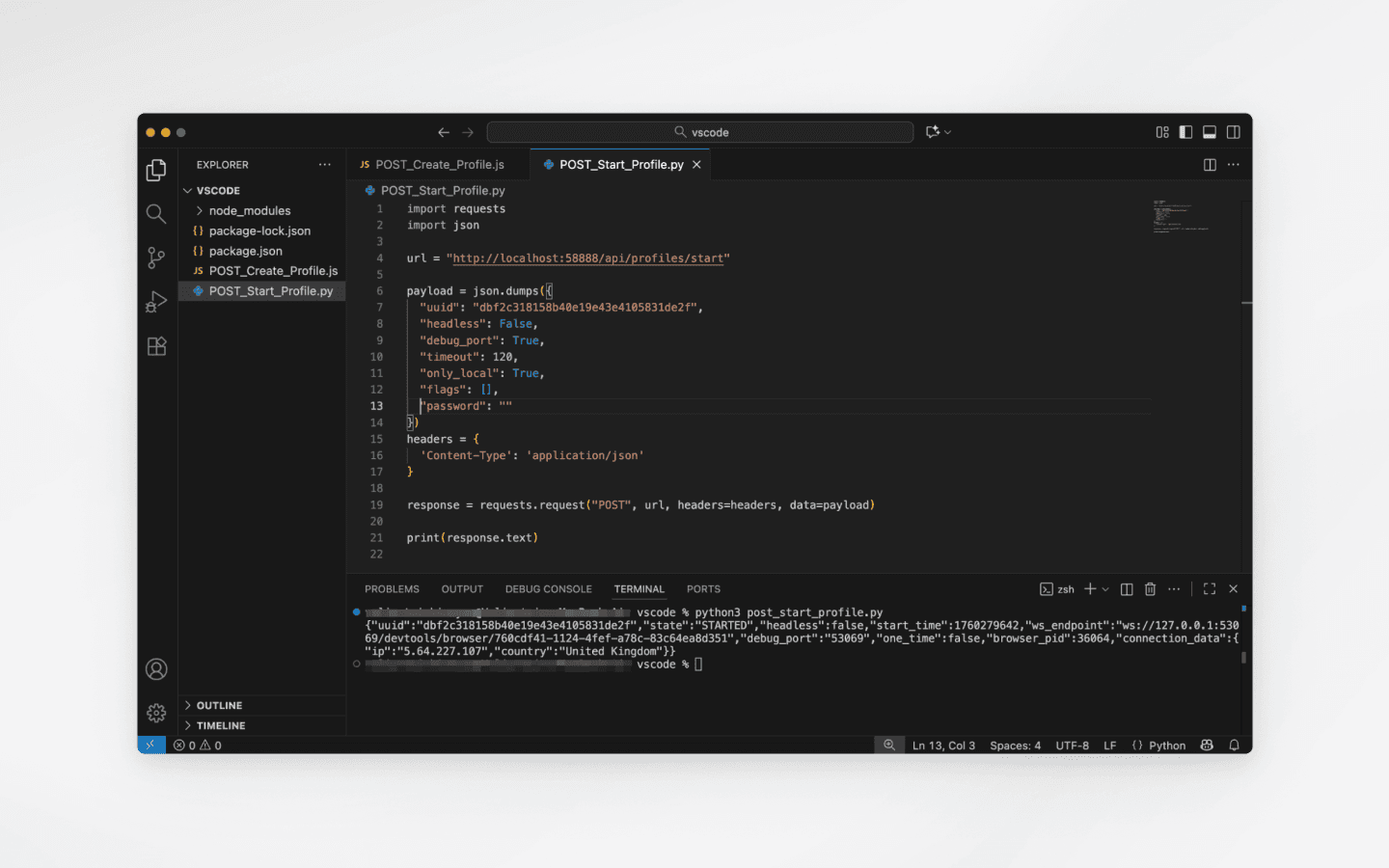
Da mesma forma, para iniciar um perfil usando Python, selecione POST Iniciar Perfil em Exemplo de Solicitação, cole o script em um arquivo .py, salve-o e execute-o.
Terminal/CMD
Você também pode trabalhar com a API no Terminal/CMD. Para fazer isso, selecione cURL no menu LANGUAGE.
Insira seu token de API na solicitação POST Criar Perfil e execute:
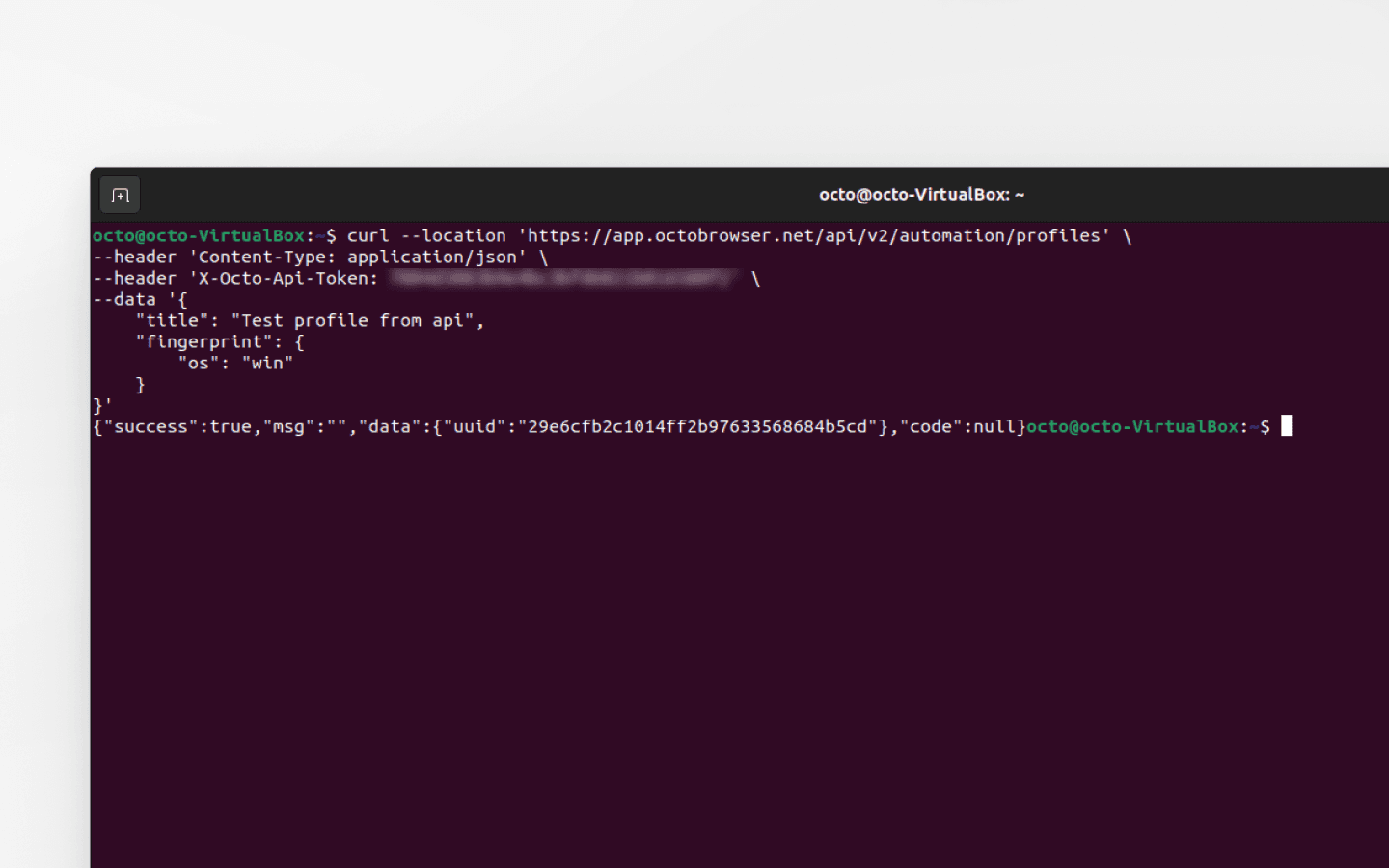
Importante: para CMD no Windows, é necessário adaptar a sintaxe, já que o CMD interpreta comandos de forma diferente dos shells Unix-like. Em particular, é preciso trabalhar corretamente com aspas e lidar adequadamente com quebras de linha. Aqui está um exemplo adaptado de um script de inicialização de perfil:
curl --location "http://localhost:58888/api/profiles/start" ^
--header "Content-Type: application/json" ^
--data "{\"uuid\": \"42c4231d71f6495fb33e70d97915c696\", \"headless\": false, \"debug_port\": true, \"timeout\": 120, \"only_local\": true, \"flags\": [], \"password\": \"\"}"
curl --location "http://localhost:58888/api/profiles/start" ^
--header "Content-Type: application/json" ^
--data "{\"uuid\": \"42c4231d71f6495fb33e70d97915c696\", \"headless\": false, \"debug_port\": true, \"timeout\": 120, \"only_local\": true, \"flags\": [], \"password\": \"\"}"
*Insira o UUID do perfil necessário.
Essas não são todas as maneiras possíveis de trabalhar com a API do Octo Browser — são apenas alguns exemplos.
Frameworks de automação e CDP
CDP (Protocolo de Ferramentas de Desenvolvedor do Chrome) permite controlar ações do perfil através do código: abrir sites, clicar, digitar e tirar screenshots.
O Octo Browser suporta conexões CDP através da API Local. Quando você inicia um perfil via POST Iniciar Perfil, precisa passar o parâmetro debug_port: true (ou especificar uma porta), e Octo abrirá uma porta para acesso remoto (por exemplo, ws://127.0.0.1:53215/devtools/browser/...).
Exemplo de inicialização de um perfil com uma porta CDP:
curl --location 'http://localhost:58888/api/profiles/start' \
--header 'Content-Type: application/json' \
--data '{
    "uuid": "eb5d6441b2b349368b31fd901b82a8ac",
    "headless": false,
    "debug_port": true,
    "timeout": 120,
    "only_local": true
}'
curl --location 'http://localhost:58888/api/profiles/start' \
--header 'Content-Type: application/json' \
--data '{
    "uuid": "eb5d6441b2b349368b31fd901b82a8ac",
    "headless": false,
    "debug_port": true,
    "timeout": 120,
    "only_local": true
}'
A resposta conterá o endereço de conexão:
{"uuid":"eb5d6441b2b349368b31fd901b82a8ac","state":"STARTED","headless":false,"start_time":1761735064,"ws_endpoint":"ws://127.0.0.1:53215/devtools/browser/d633f197-1623-4f61-a9b0-28a65e0df2fd","debug_port":"53215","one_time":false,"browser_pid":57411,"connection_data":{"ip":"","country":""}}
{"uuid":"eb5d6441b2b349368b31fd901b82a8ac","state":"STARTED","headless":false,"start_time":1761735064,"ws_endpoint":"ws://127.0.0.1:53215/devtools/browser/d633f197-1623-4f61-a9b0-28a65e0df2fd","debug_port":"53215","one_time":false,"browser_pid":57411,"connection_data":{"ip":"","country":""}}
Você pode usar esse endereço em qualquer biblioteca que suporte CDP, por exemplo, Puppeteer/Pyppeteer ou Playwright. Exemplos detalhados de uso estão disponíveis na documentação.
Além do uso direto do CDP, você pode conectar o Selenium aos perfis do Octo Browser através do WebDriver. Nesse caso, o Selenium controla um navegador já em execução via debug_port, mas usa WebDriver em vez de comandos CDP diretos. Um exemplo de conexão está disponível na documentação.
O uso de bibliotecas de automação abre amplas possibilidades, desde o aquecimento de perfis e coleta de cookies até a construção de lógica complexa de registro de contas e gerenciamento de ações de contas.
Como executar o Octo Browser no Docker
Docker é um software para automatizar a implantação e gerenciamento de aplicações em contêineres. Cada contêiner tem seu próprio SO (geralmente Linux), bibliotecas, dependências e configurações. Diferente de uma máquina virtual, um contêiner é leve e inicia muito rapidamente.
Vantagens de usar o Docker para Octo Browser:
Isolamento: Octo Browser e suas dependências rodam de forma independente, sem conflitar com outras aplicações.
Portabilidade: o mesmo contêiner pode rodar em um servidor, laptop ou VPS, e tudo funcionará da mesma forma.
Escalabilidade: você pode rodar muitos perfis ao mesmo tempo e criar novos contêineres quando precisar lidar com mais perfis em paralelo.
Automação: conveniente para scripts onde o navegador é executado em modo headless sem uma interface gráfica.
Executando o Docker:
1. Prepare um Dockerfile. Um exemplo de Dockerfile para Ubuntu 22.04 com todas as dependências, incluindo Octo Browser e Google Chrome, está disponível na documentação.
2. Construa um contêiner Docker:
docker build -t octobrowser:latest
docker build -t octobrowser:latest
3. Execute o contêiner:
docker run --name octo -it --rm \
       --security-opt seccomp:unconfined \
       -v '/srv/docker_octo/cache:/home/octo/.Octo Browser/' \
       -p 58895:58888 \
       octobrowser:latest
docker run --name octo -it --rm \
       --security-opt seccomp:unconfined \
       -v '/srv/docker_octo/cache:/home/octo/.Octo Browser/' \
       -p 58895:58888 \
       octobrowser:latest
Como gerenciar contêineres Octo Browser usando Kubernetes
Kubernetes (K8s) ajuda a gerenciar múltiplos contêineres de uma vez.
Docker é destinado a executar um único contêiner.
Kubernetes ajuda a executar todo um cluster de contêineres com distribuição automática de carga.
Você pode usar Minikube, kind, Docker Desktop ou outras ferramentas para executar o Kubernetes.
Fluxo de trabalho para Octo Browser e Kubernetes:
Construa o contêiner Docker.
Execute o contêiner.
Use o Kubernetes para gerenciar os contêineres.
Um exemplo de Deployment YAML está disponível na documentação.
Scripts e trechos úteis
Na documentação da API do Octo Browser, você encontrará não apenas métodos básicos, mas também scripts prontos em Node.js e Python. Os seguintes cenários são descritos na documentação:
Criação em massa de perfis — especifique o número de perfis e seu token de API.
Adição em massa de extensões, páginas iniciais e favoritos a perfis selecionados — especifique a lista de perfis, extensões, páginas iniciais, favoritos e token de API.
Adição em massa de extensões, páginas iniciais e favoritos a todos os perfis — especifique extensões, páginas iniciais, favoritos e token de API.
Adição em massa de extensões, páginas iniciais e favoritos a perfis com uma tag/tags específicas — especifique a tag/tags, extensões, páginas iniciais, favoritos e token de API.
Criação em massa de proxies a partir de um arquivo .txt e consequente criação de perfis usando esses proxies — o arquivo deve estar no formato
protocol;host;port;login;password;title;change_ip_url(change_ip_urlé opcional). Especifique o token de API e o nome do arquivo no script.Adicionar um proxy salvo a um perfil — especifique o proxy, o perfil e o token de API.
Copiar todos os perfis exportados da lista de exportação do navegador para uma pasta especificada — especifique a pasta e o token de API.
Gerar um arquivo .txt contendo os nomes de todos os perfis na sua conta Octo Browser — insira seu token de API.
FAQ sobre API
Como passo parâmetros ao criar um perfil usando a API?
Exemplo de corpo de solicitação:
const body = {
  title: "profile_title", // required field
  fingerprint: {
    os: "mac", // required field: "mac", "win", or "android"
    os_arch: "arm", // optional field: you can set "x86" if you want to create a mac profile with an Intel processor
    os_version: "13" // optional field
    /*
      Possible values:
      — for Windows: 10, 11
      — for macOS (arm): 12, 13, 14, 15
      — for macOS (x86): 12, 13, 14, 15
      — for Android: 12, 13, 14, 15
    */
  }
};
const body = {
  title: "profile_title", // required field
  fingerprint: {
    os: "mac", // required field: "mac", "win", or "android"
    os_arch: "arm", // optional field: you can set "x86" if you want to create a mac profile with an Intel processor
    os_version: "13" // optional field
    /*
      Possible values:
      — for Windows: 10, 11
      — for macOS (arm): 12, 13, 14, 15
      — for macOS (x86): 12, 13, 14, 15
      — for Android: 12, 13, 14, 15
    */
  }
};
O campo os dentro do objeto impressão digital é obrigatório. Se você não especificar os outros parâmetros, o Octo Browser gerará automaticamente valores ótimos para eles.
Para ver quais outros parâmetros podem ser passados ao criar um perfil:
Vá para a solicitação POST Criar Perfil na documentação da API do Octo Browser.
Role para baixo até a seção Corpo — ela mostra a estrutura de todos os parâmetros disponíveis.
Após criar um perfil, você pode recuperar seus parâmetros através da solicitação GET Obter Perfil — a resposta do servidor conterá a estrutura completa do perfil.
Como funcionam os perfis de uso único?
Um perfil de uso único é um perfil descartável que é criado e lançado imediatamente com uma única solicitação de API, e automaticamente deletado após o fechamento.
Não há necessidade de enviar solicitações separadas para criar, lançar, parar e deletar o perfil. Isso pode ser útil, por exemplo, para scraping de web, onde você só precisa visitar um recurso web com uma nova impressão digital do navegador, coletar dados e deletar o perfil em seguida.
Perfis de uso único estão disponíveis em todas as assinaturas com acesso à API.
Uma única solicitação POST Perfil de uso único conta como 4 solicitações em relação aos seus limites RPM/RPH.
Para finalizar o trabalho com um perfil de uso único, você só precisa enviar POST Parar Perfil, fechar a janela do navegador manualmente, ou chamar programaticamente uma ação de fechamento via Puppeteer, Playwright, ou bibliotecas similares — por exemplo, usando await browser.close(). Após o fechamento, o perfil é deletado automaticamente e não aparece na sua lista de perfis ou na Lixeira.
O que devo fazer se exceder os limites de API (erro 429)?
Pare seu script e pause o envio de solicitações por algum tempo. Você pode verificar seus limites de API nos cabeçalhos de resposta:
Retry-After: 0 # você pode enviar a próxima solicitação se o valor for zero
X-Ratelimit-Limit: 200 # RPM indicando total de solicitações por minuto
X-Ratelimit-Limit-Hour: 3000 # RPH indicando total de solicitações por hora
X-Ratelimit-Remaining: 4 # RPM restante indicando solicitações restantes neste minuto
X-Ratelimit-Remaining-Hour: 2999 # RPH restante indicando solicitações restantes nesta hora
X-Ratelimit-Reset: 1671789217 # timestamp UNIX indicando quando os limites serão redefinidos
Não envie solicitações quando seus limites estiverem esgotados. Caso contrário, o período de restrição aumentará, e limites de taxa mais restritivos podem ser aplicados. Certifique-se de que seus scripts verifiquem esses cabeçalhos de limite antes de enviar solicitações.
Como obtenho um ws_endpoint para conexões CDP?
Quando você lança um perfil via API com o parâmetro "debug_port": true (ou especifica uma porta específica, por exemplo, "debug_port": 20000), o Octo Browser retorna um valor ws_endpoint na resposta.
Esse ws_endpoint é usado por bibliotecas de automação (como Puppeteer ou Playwright) para se conectar a um perfil em execução.
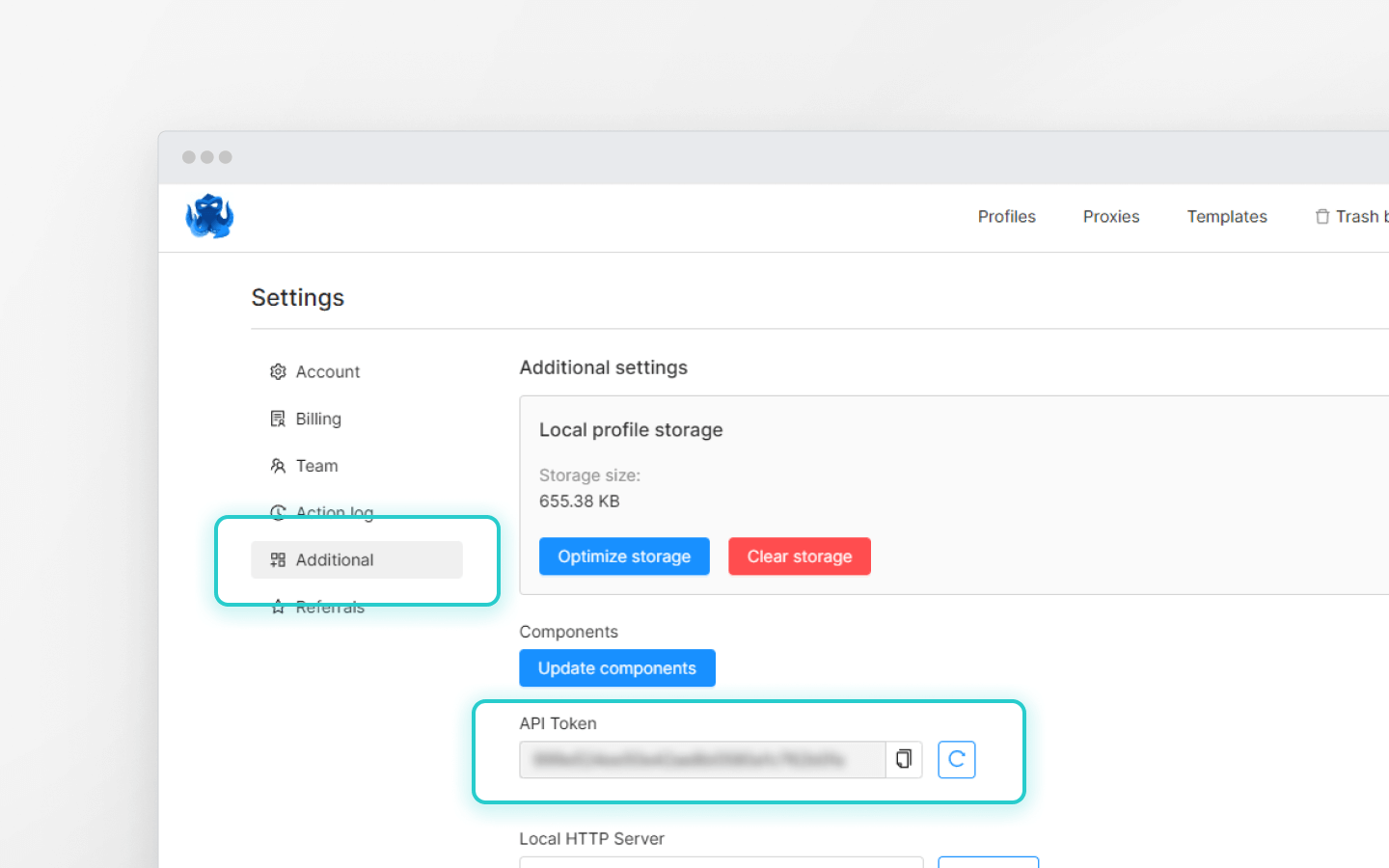
Onde posso encontrar meu token de API?
A API está disponível para usuários com a assinatura Base e superior.
O token de API é mostrado nas configurações da conta principal, na aba “Adicional”. Outros membros da equipe não podem ver o token de API.
Gerencie qualquer número de contas sem banimentos, rotinas e despesas desnecessárias.
Você gostaria de experimentar o Octo Browser com desconto?
Use o código promocional OCTOBLOG para obter 30% de desconto em qualquer assinatura. Esta oferta é válida apenas para novos usuários.
O que é uma API
Uma API (Interface de Programação de Aplicações) é uma interface de programação que permite a comunicação entre sistemas de software. Pense nela como um restaurante: você faz um pedido, o garçom leva para a cozinha e traz o prato de volta. O mesmo acontece quando sua aplicação envia uma solicitação através da API e recebe uma resposta do servidor Octo Browser.
Solicitações HTTP
A comunicação de API ocorre através de solicitações HTTP — mensagens que um cliente envia para um servidor para solicitar ou transferir dados.
Métodos principais de HTTP
Método | Propósito | Exemplo |
|---|---|---|
POST | Criar novos dados | Criar um novo perfil |
GET | Recuperar dados | Obter a lista completa de perfis em uma conta Octo Browser |
PATCH | Modificar/atualizar dados existentes | Alterar um nome de perfil |
DELETE | Excluir dados (recurso) | Excluir um perfil |
Estrutura da solicitação
Cada solicitação consiste em vários componentes:
URL: para onde a solicitação é enviada.
Método: o que queremos fazer (GET, POST, etc.).
Cabeçalhos: informações adicionais da solicitação (por exemplo, um token de API).
Corpo: os dados que enviamos (por exemplo, informações para um novo perfil).
Vamos passar por criar um perfil usando uma solicitação POST, Node.js e a biblioteca Axios. Aqui está um exemplo de script:
const axios = require('axios');
const data = JSON.stringify({
  "title": "Test profile from api",
  "fingerprint": {
    "os": "win"
  }
});
const config = {
  method: 'post',
maxBodyLength: Infinity,
  url: 'https://app.octobrowser.net/api/v2/automation/profiles',
  headers: {
    'Content-Type': 'application/json',
    'X-Octo-Api-Token': '<GET_TOKEN_IN_CLIENT>'
  },
  data : data
};
axios(config)
.then(function (response) {
  console.log(JSON.stringify(response.data));
})
.catch(function (error) {
  console.log(error);
});
URL: 'https://app.octobrowser.net/api/v2/automation/profiles' (o ponto final da API usado para trabalhar com perfis).
Método: 'post' (criar um novo perfil).
Corpo da solicitação (dados): um objeto JSON contendo os campos necessários (nome do perfil e SO).
Cabeçalhos:
Content-Type': 'application/json' informa ao servidor que os dados estão em formato JSON.'X-Octo-Api-Token': '<GET_TOKEN_IN_CLIENT>'é um token de API único disponível nas configurações da conta principal para assinaturas Base e superiores.
Após enviar a solicitação, o servidor sempre retorna uma resposta HTTP que inclui um código de status — um número de três dígitos indicando o resultado do processamento da solicitação.
Respostas do servidor
Bem-sucedido (2xx):
{"success":true,"msg":"","data":{"uuid":"<profile_uuid>"},"code":null}
Erros (4xx e 5xx):
400 Solicitação Inválida — sintaxe incorreta ou um parâmetro necessário está faltando.
401 Não Autorizado — API token inválido ou ausente.
404 Não Encontrado — o URL não existe.
429 Muitas Solicitações — o limite de solicitações foi excedido.
500 Erro Interno do Servidor — um erro do lado do servidor.
O bloco .catch no script ajuda a lidar com esses erros.
Documentação de API do Octo Browser
A documentação oficial da API do Octo Browser inclui estruturas de solicitações e exemplos de uso:
O menu à esquerda lista seções como Perfis, Proxies, API do Cliente Local, Equipes e mais.
O centro contém descrições de solicitações: o ponto final, método (GET, POST, etc.), parâmetros, cabeçalhos e exemplos de uso.
A direita inclui exemplos de solicitações prontos e respostas do servidor.
A lista suspensa LANGUAGE permite selecionar exemplos em Node.js, Python, Java, C#, PHP e outras linguagens.
Trabalhando com a API Pública e Local
API Pública
Uma interface remota disponível online. Não requer que o navegador esteja em execução.
As solicitações são enviadas para: https://app.octobrowser.net.
Os limites dependem da assinatura:
Assinatura | RPM | RPH |
|---|---|---|
Base | 50 | 500 |
Equipe | 100 | 1 500 |
Avançado | 200+ | 3 000+ |
Usando a API Pública, você pode:
recuperar informações do perfil;
criar, editar e excluir perfis;
trabalhar com tags, equipes e proxies.
Exemplo de solicitação: criando um perfil
POST https://app.octobrowser.net/api/v2/automation/profiles
Cabeçalho: X-Octo-Api-Token: <-SEU_API_TOKEN>
API Local
Funciona localmente quando o Octo Browser está em execução no dispositivo.
Os limites dependem do tipo de solicitação: Iniciar Perfil — 1 solicitação, Perfil Único — 4 solicitações. Todas as outras solicitações de API Local não afetam os limites.
Você pode fazer login, iniciar e parar perfis e conectar bibliotecas de automação.
As solicitações são enviadas para: http://localhost:58888 (58888 é a porta do servidor HTTP local).
Exemplo de solicitação: iniciando um perfil
POST http://localhost:58888/api/profiles/start
Cabeçalho: Content-Type: application/json e um corpo JSON com o UUID e outros parâmetros.
Soluções para enviar solicitações
Postman
Baixe o Postman ou use a versão web.
Importe a API do Octo Browser para o seu espaço de trabalho usando o botão Executar no Postman.
Escolha uma solicitação (por exemplo, POST Criar Perfil → Perfil Simples).
Especifique https://app.octobrowser.net em vez de {{baseUrl}}.
Defina o token de API na aba Headers.
Insira os parâmetros do perfil necessários na aba Body.
Clique em Enviar para criar um perfil.
O mesmo se aplica ao iniciar um perfil:
Selecione a solicitação POST Iniciar Perfil.
Especifique a URL da API Local: http://localhost:58888.
Encontre o UUID do perfil em “Histórico e Restauração”, na tabela de perfis ou usando a solicitação GET Obter Perfis.
Na aba Body, defina os parâmetros:
uuid: o ID do perfil;
headless: iniciar sem uma interface gráfica (true/false);
debug_port: habilitar a porta de automação (true/false ou uma porta específica);
timeout: tempo limite em segundos;
only_local: restringir acesso ao localhost (true/false);
flags: argumentos adicionais (por exemplo,
["--start-maximized"]);senha: a senha do perfil, se definida.
Clique em Enviar e verifique a resposta.
VS Code
Baixe e instale o VS Code.
Baixe e instale node.js para JavaScript.
Baixe e instale Python para scripts em Python .
Abra o VS Code e crie uma pasta de projeto.
Instale as dependências:
Para Node.js:
npm install axios.Para Python:
pip install requests.
Copie o exemplo da documentação do Octo para POST Criar Perfil usando node.js + axios.
Crie um arquivo .js e cole o script nele.
Insira seu token de API e salve o arquivo.
Execute o script com o comando
node <nome_do_arquivo>(por exemplo,node post_create_profile).
Da mesma forma, para iniciar um perfil usando Python, selecione POST Iniciar Perfil em Exemplo de Solicitação, cole o script em um arquivo .py, salve-o e execute-o.
Terminal/CMD
Você também pode trabalhar com a API no Terminal/CMD. Para fazer isso, selecione cURL no menu LANGUAGE.
Insira seu token de API na solicitação POST Criar Perfil e execute:
Importante: para CMD no Windows, é necessário adaptar a sintaxe, já que o CMD interpreta comandos de forma diferente dos shells Unix-like. Em particular, é preciso trabalhar corretamente com aspas e lidar adequadamente com quebras de linha. Aqui está um exemplo adaptado de um script de inicialização de perfil:
curl --location "http://localhost:58888/api/profiles/start" ^
--header "Content-Type: application/json" ^
--data "{\"uuid\": \"42c4231d71f6495fb33e70d97915c696\", \"headless\": false, \"debug_port\": true, \"timeout\": 120, \"only_local\": true, \"flags\": [], \"password\": \"\"}"
*Insira o UUID do perfil necessário.
Essas não são todas as maneiras possíveis de trabalhar com a API do Octo Browser — são apenas alguns exemplos.
Frameworks de automação e CDP
CDP (Protocolo de Ferramentas de Desenvolvedor do Chrome) permite controlar ações do perfil através do código: abrir sites, clicar, digitar e tirar screenshots.
O Octo Browser suporta conexões CDP através da API Local. Quando você inicia um perfil via POST Iniciar Perfil, precisa passar o parâmetro debug_port: true (ou especificar uma porta), e Octo abrirá uma porta para acesso remoto (por exemplo, ws://127.0.0.1:53215/devtools/browser/...).
Exemplo de inicialização de um perfil com uma porta CDP:
curl --location 'http://localhost:58888/api/profiles/start' \
--header 'Content-Type: application/json' \
--data '{
    "uuid": "eb5d6441b2b349368b31fd901b82a8ac",
    "headless": false,
    "debug_port": true,
    "timeout": 120,
    "only_local": true
}'
A resposta conterá o endereço de conexão:
{"uuid":"eb5d6441b2b349368b31fd901b82a8ac","state":"STARTED","headless":false,"start_time":1761735064,"ws_endpoint":"ws://127.0.0.1:53215/devtools/browser/d633f197-1623-4f61-a9b0-28a65e0df2fd","debug_port":"53215","one_time":false,"browser_pid":57411,"connection_data":{"ip":"","country":""}}
Você pode usar esse endereço em qualquer biblioteca que suporte CDP, por exemplo, Puppeteer/Pyppeteer ou Playwright. Exemplos detalhados de uso estão disponíveis na documentação.
Além do uso direto do CDP, você pode conectar o Selenium aos perfis do Octo Browser através do WebDriver. Nesse caso, o Selenium controla um navegador já em execução via debug_port, mas usa WebDriver em vez de comandos CDP diretos. Um exemplo de conexão está disponível na documentação.
O uso de bibliotecas de automação abre amplas possibilidades, desde o aquecimento de perfis e coleta de cookies até a construção de lógica complexa de registro de contas e gerenciamento de ações de contas.
Como executar o Octo Browser no Docker
Docker é um software para automatizar a implantação e gerenciamento de aplicações em contêineres. Cada contêiner tem seu próprio SO (geralmente Linux), bibliotecas, dependências e configurações. Diferente de uma máquina virtual, um contêiner é leve e inicia muito rapidamente.
Vantagens de usar o Docker para Octo Browser:
Isolamento: Octo Browser e suas dependências rodam de forma independente, sem conflitar com outras aplicações.
Portabilidade: o mesmo contêiner pode rodar em um servidor, laptop ou VPS, e tudo funcionará da mesma forma.
Escalabilidade: você pode rodar muitos perfis ao mesmo tempo e criar novos contêineres quando precisar lidar com mais perfis em paralelo.
Automação: conveniente para scripts onde o navegador é executado em modo headless sem uma interface gráfica.
Executando o Docker:
1. Prepare um Dockerfile. Um exemplo de Dockerfile para Ubuntu 22.04 com todas as dependências, incluindo Octo Browser e Google Chrome, está disponível na documentação.
2. Construa um contêiner Docker:
docker build -t octobrowser:latest
3. Execute o contêiner:
docker run --name octo -it --rm \
       --security-opt seccomp:unconfined \
       -v '/srv/docker_octo/cache:/home/octo/.Octo Browser/' \
       -p 58895:58888 \
       octobrowser:latest
Como gerenciar contêineres Octo Browser usando Kubernetes
Kubernetes (K8s) ajuda a gerenciar múltiplos contêineres de uma vez.
Docker é destinado a executar um único contêiner.
Kubernetes ajuda a executar todo um cluster de contêineres com distribuição automática de carga.
Você pode usar Minikube, kind, Docker Desktop ou outras ferramentas para executar o Kubernetes.
Fluxo de trabalho para Octo Browser e Kubernetes:
Construa o contêiner Docker.
Execute o contêiner.
Use o Kubernetes para gerenciar os contêineres.
Um exemplo de Deployment YAML está disponível na documentação.
Scripts e trechos úteis
Na documentação da API do Octo Browser, você encontrará não apenas métodos básicos, mas também scripts prontos em Node.js e Python. Os seguintes cenários são descritos na documentação:
Criação em massa de perfis — especifique o número de perfis e seu token de API.
Adição em massa de extensões, páginas iniciais e favoritos a perfis selecionados — especifique a lista de perfis, extensões, páginas iniciais, favoritos e token de API.
Adição em massa de extensões, páginas iniciais e favoritos a todos os perfis — especifique extensões, páginas iniciais, favoritos e token de API.
Adição em massa de extensões, páginas iniciais e favoritos a perfis com uma tag/tags específicas — especifique a tag/tags, extensões, páginas iniciais, favoritos e token de API.
Criação em massa de proxies a partir de um arquivo .txt e consequente criação de perfis usando esses proxies — o arquivo deve estar no formato
protocol;host;port;login;password;title;change_ip_url(change_ip_urlé opcional). Especifique o token de API e o nome do arquivo no script.Adicionar um proxy salvo a um perfil — especifique o proxy, o perfil e o token de API.
Copiar todos os perfis exportados da lista de exportação do navegador para uma pasta especificada — especifique a pasta e o token de API.
Gerar um arquivo .txt contendo os nomes de todos os perfis na sua conta Octo Browser — insira seu token de API.
FAQ sobre API
Como passo parâmetros ao criar um perfil usando a API?
Exemplo de corpo de solicitação:
const body = {
  title: "profile_title", // required field
  fingerprint: {
    os: "mac", // required field: "mac", "win", or "android"
    os_arch: "arm", // optional field: you can set "x86" if you want to create a mac profile with an Intel processor
    os_version: "13" // optional field
    /*
      Possible values:
      — for Windows: 10, 11
      — for macOS (arm): 12, 13, 14, 15
      — for macOS (x86): 12, 13, 14, 15
      — for Android: 12, 13, 14, 15
    */
  }
};
O campo os dentro do objeto impressão digital é obrigatório. Se você não especificar os outros parâmetros, o Octo Browser gerará automaticamente valores ótimos para eles.
Para ver quais outros parâmetros podem ser passados ao criar um perfil:
Vá para a solicitação POST Criar Perfil na documentação da API do Octo Browser.
Role para baixo até a seção Corpo — ela mostra a estrutura de todos os parâmetros disponíveis.
Após criar um perfil, você pode recuperar seus parâmetros através da solicitação GET Obter Perfil — a resposta do servidor conterá a estrutura completa do perfil.
Como funcionam os perfis de uso único?
Um perfil de uso único é um perfil descartável que é criado e lançado imediatamente com uma única solicitação de API, e automaticamente deletado após o fechamento.
Não há necessidade de enviar solicitações separadas para criar, lançar, parar e deletar o perfil. Isso pode ser útil, por exemplo, para scraping de web, onde você só precisa visitar um recurso web com uma nova impressão digital do navegador, coletar dados e deletar o perfil em seguida.
Perfis de uso único estão disponíveis em todas as assinaturas com acesso à API.
Uma única solicitação POST Perfil de uso único conta como 4 solicitações em relação aos seus limites RPM/RPH.
Para finalizar o trabalho com um perfil de uso único, você só precisa enviar POST Parar Perfil, fechar a janela do navegador manualmente, ou chamar programaticamente uma ação de fechamento via Puppeteer, Playwright, ou bibliotecas similares — por exemplo, usando await browser.close(). Após o fechamento, o perfil é deletado automaticamente e não aparece na sua lista de perfis ou na Lixeira.
O que devo fazer se exceder os limites de API (erro 429)?
Pare seu script e pause o envio de solicitações por algum tempo. Você pode verificar seus limites de API nos cabeçalhos de resposta:
Retry-After: 0 # você pode enviar a próxima solicitação se o valor for zero
X-Ratelimit-Limit: 200 # RPM indicando total de solicitações por minuto
X-Ratelimit-Limit-Hour: 3000 # RPH indicando total de solicitações por hora
X-Ratelimit-Remaining: 4 # RPM restante indicando solicitações restantes neste minuto
X-Ratelimit-Remaining-Hour: 2999 # RPH restante indicando solicitações restantes nesta hora
X-Ratelimit-Reset: 1671789217 # timestamp UNIX indicando quando os limites serão redefinidos
Não envie solicitações quando seus limites estiverem esgotados. Caso contrário, o período de restrição aumentará, e limites de taxa mais restritivos podem ser aplicados. Certifique-se de que seus scripts verifiquem esses cabeçalhos de limite antes de enviar solicitações.
Como obtenho um ws_endpoint para conexões CDP?
Quando você lança um perfil via API com o parâmetro "debug_port": true (ou especifica uma porta específica, por exemplo, "debug_port": 20000), o Octo Browser retorna um valor ws_endpoint na resposta.
Esse ws_endpoint é usado por bibliotecas de automação (como Puppeteer ou Playwright) para se conectar a um perfil em execução.
Onde posso encontrar meu token de API?
A API está disponível para usuários com a assinatura Base e superior.
O token de API é mostrado nas configurações da conta principal, na aba “Adicional”. Outros membros da equipe não podem ver o token de API.
Mantenha-se atualizado com as últimas notícias do Octo Browser
Ao clicar no botão, você concorda com a nossa Política de Privacidade.
Mantenha-se atualizado com as últimas notícias do Octo Browser
Ao clicar no botão, você concorda com a nossa Política de Privacidade.
Mantenha-se atualizado com as últimas notícias do Octo Browser
Ao clicar no botão, você concorda com a nossa Política de Privacidade.

Junte-se ao Octo Browser agora mesmo
Ou entre em contato com a equipe de suporte no chat para tirar dúvidas a qualquer momento.
Junte-se ao Octo Browser agora mesmo
Ou entre em contato com a equipe de suporte no chat para tirar dúvidas a qualquer momento.
Junte-se ao Octo Browser agora mesmo
Ou entre em contato com a equipe de suporte no chat para tirar dúvidas a qualquer momento.