Como criar várias contas do Outlook

Nikolai Izoitko
Content Manager, Octo Browser
Gerenciar identidades digitais tornou-se parte integrante do trabalho diário em marketing de afiliados, e-commerce e projetos de criptomoedas. Para operar um grande número de contas do Outlook, você precisa entender como os serviços da Microsoft são estruturados. Neste artigo, vamos explicar como criar várias contas do Outlook, como gerenciá-las de forma eficaz e segura, e por que o Outlook requer uma abordagem profissional para a isolação de contas.
Índice
Trabalhe com várias contas de anúncios e teste configurações de anúncios sem rotinas desnecessárias. Evite banimentos e aumente sua receita.
Você gostaria de experimentar o Octo Browser com desconto?
Use o código promocional OCTOAFFILIATE para obter 30% de desconto em qualquer assinatura. Esta oferta é válida apenas para novos usuários.
Tipos de contas do Outlook
A Microsoft divide as contas em duas categorias principais, que usam diferentes protocolos de segurança e sistemas de gerenciamento.
Contas pessoais (MSA)
Uma Conta Microsoft (MSA) é criada para uso pessoal. Ela fornece acesso ao Outlook, OneDrive, Xbox e Teams. Os dados são armazenados no banco de dados global de consumidores da Microsoft. Você mesmo configura a autenticação de dois fatores (2FA) e os métodos de recuperação. Essa conta pode ser registrada com um email de terceiros (Gmail, Yahoo) ou criada com um endereço nos domínios @outlook.com ou @hotmail.com.
Contas corporativas e escolares (Entra ID)
Essas contas são criadas por organizações por meio do Microsoft 365 Business. Anteriormente conhecidas como Azure AD, agora são chamadas de Microsoft Entra ID. Elas são gerenciadas por um administrador de TI, que define políticas de senha e níveis de acesso a recursos (Teams, SharePoint).
Os dados de contas pessoais e corporativas não são sincronizados para proteger informações corporativas. Um administrador pode exigir autenticação multifator por meio de um aplicativo específico ou bloquear logins de determinados dispositivos.
Como criar várias contas do Outlook
Se você trabalha com um grande número de contas do Outlook, precisa de uma estratégia de multicontas. Os sistemas de segurança da Microsoft monitoram registros automatizados. Se o seu comportamento for sinalizado como suspeito, a conta será bloqueada.
Limites e registro
Ao criar uma conta no Outlook.com, informe seu nome, região e data de nascimento. Esses dados são usados para personalização e recuperação da conta. A Microsoft limita registros por endereço IP: no máximo três novas contas podem ser criadas a partir de um único IP em 24 horas.
Para gerenciar um grande número de contas do Outlook, use proxies de alta qualidade. Proxies gratuitos geralmente têm má reputação e levam a banimentos instantâneos. Proxies móveis e residenciais imitam o comportamento de usuários reais, facilitando a aprovação em verificações antifraude.
Verificação por telefone
Em 2026, a verificação por telefone é obrigatória na maioria das plataformas. A Microsoft monitora com que frequência um número de telefone é usado. Se um número estiver vinculado a várias contas do Outlook, todas elas podem ser sinalizadas como suspeitas. Se você gerencia uma rede de contas, cada uma deve ter seu próprio email de backup e um número de telefone separado.
Como funciona o sistema antifraude do Outlook
Uma conta do Outlook recém-criada é monitorada de perto por algoritmos. Enviar emails em massa imediatamente após o registro resultará em restrições. O sistema de segurança do Outlook analisa:
frequência de login no Outlook;
geografia do IP;
velocidade de envio de emails no Outlook;
ações repetitivas no Outlook;
interação com emails no Outlook (aberturas, respostas).
Se várias contas do Outlook apresentarem padrões de comportamento idênticos (mesmas ações, horários, IP), elas podem ser vinculadas entre si.
Uma estratégia adequada de aquecimento e preparação de contas permite escalar com segurança o trabalho com múltiplas contas do Outlook. Sem isso, até mesmo proxies e soluções de alta qualidade não protegerão suas contas do Outlook contra banimentos.
Estratégia de aquecimento e preparação
Uma nova conta do Outlook não tem histórico de atividade, o que sinaliza alto risco para os sistemas antifraude. Ações repentinas (por exemplo, envio em massa de emails, logins de diferentes IPs, automação) são tratadas como suspeitas.
Uma conta recém-criada está sempre sob maior escrutínio. Os algoritmos do Outlook analisam o comportamento do usuário nos primeiros dias e atribuem uma pontuação de confiança. Se a atividade parecer não natural, o envio de emails pode ser restrito ou a conta pode ser bloqueada.
Uma preparação adequada da conta do Outlook ajuda a:
construir um padrão natural de comportamento das suas contas do Outlook;
reduzir o risco de banimentos das suas contas do Outlook;
preparar suas contas do Outlook para a carga de trabalho real.
Se você pretende usar suas contas do Outlook para trabalho, siga este plano de aquecimento e preparação de contas:
Dias 1–2:
Faça login no Outlook a partir de um IP e dispositivo.
Verifique emails recebidos usando o Outlook.
Configure as definições básicas do Outlook (idioma, assinatura).
Ainda não envie emails usando o Outlook.
Dias 3–4:
Inscreva-se em várias newsletters usando o Outlook.
Envie 1–2 emails manualmente.
Adicione contatos ao Outlook.
Evite modelos de mensagem idênticos.
Dias 5–7:
Aumente o envio para 5–10 emails do Outlook por dia.
Comece a usar sua conta do Outlook para se registrar em vários serviços.
Responda aos emails recebidos.
Mantenha seu endereço IP e dispositivo consistentes.
Experimente o Octo Browser para aquecer suas contas.
Como adicionar contas adicionais no Outlook
Integrar várias contas do Outlook em uma única interface acelera seu fluxo de trabalho. O método para fazer isso depende da sua plataforma.
Aplicativo de desktop do Outlook
Clique em Adicionar Conta no canto inferior esquerdo.
Digite o endereço de email e clique em Continuar.
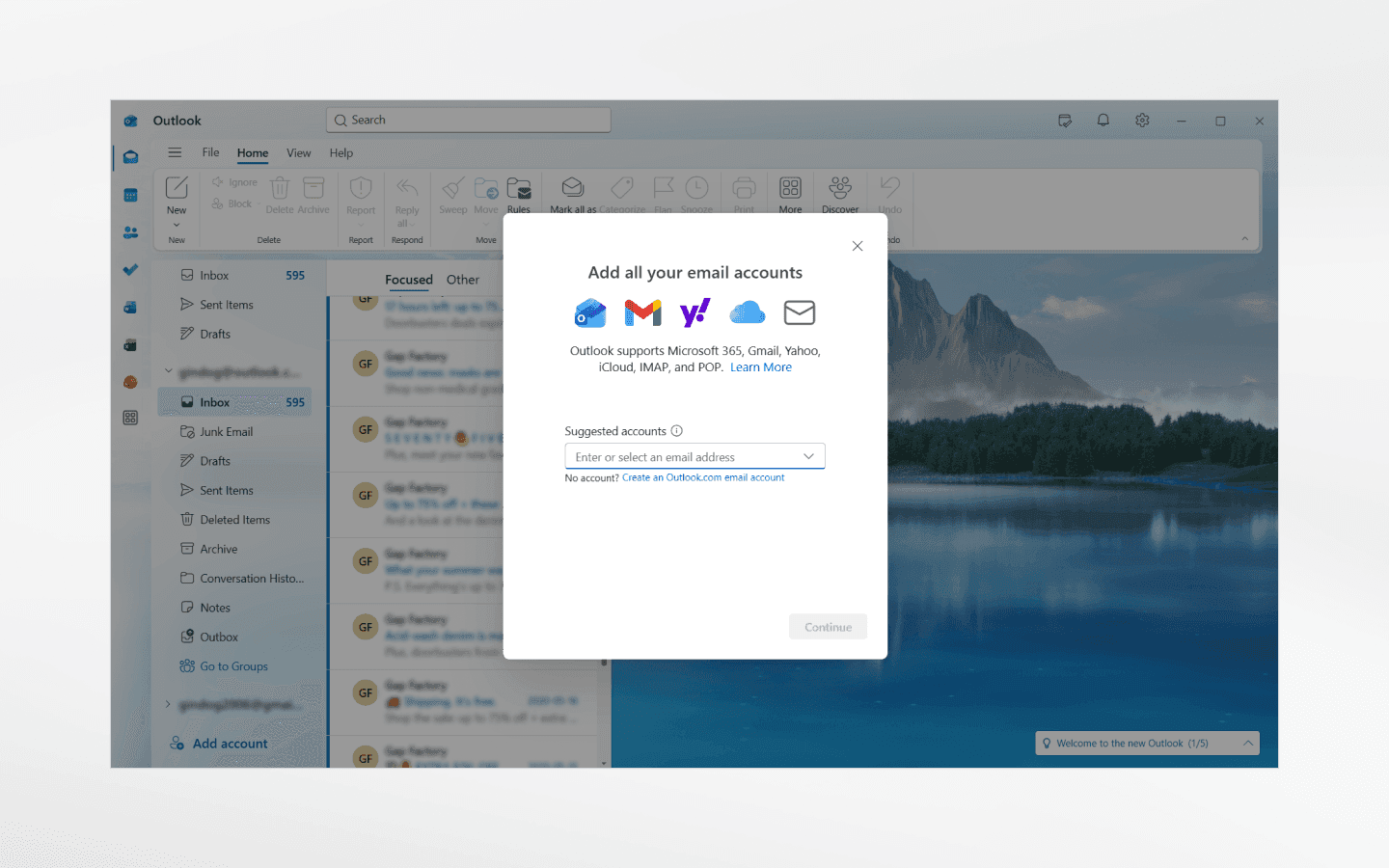
Para Microsoft 365, digite sua senha e conclua a MFA.
Para serviços de terceiros, permissões adicionais podem ser necessárias.
Interface web do Outlook
Atualmente, a Microsoft removeu a opção de adicionar várias contas do Outlook diretamente na interface web.
No entanto, você pode vincular um email adicional do Outlook nas configurações da conta:
1. Acesse https://account.microsoft.com.
2. Abra Suas informações → Informações da conta → Editar informações da conta.
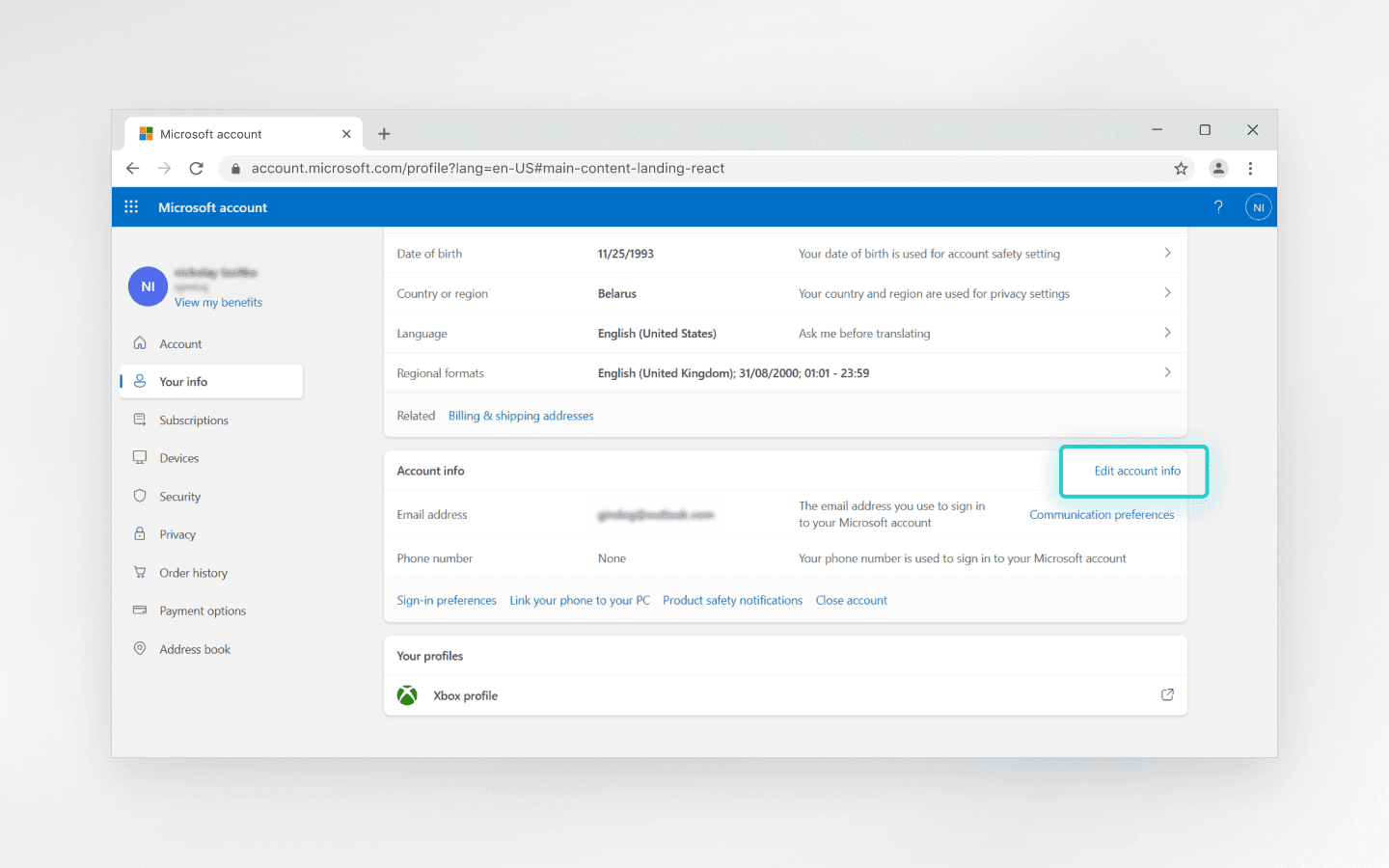
3. Clique em Adicionar email e vincule outro endereço do Outlook.
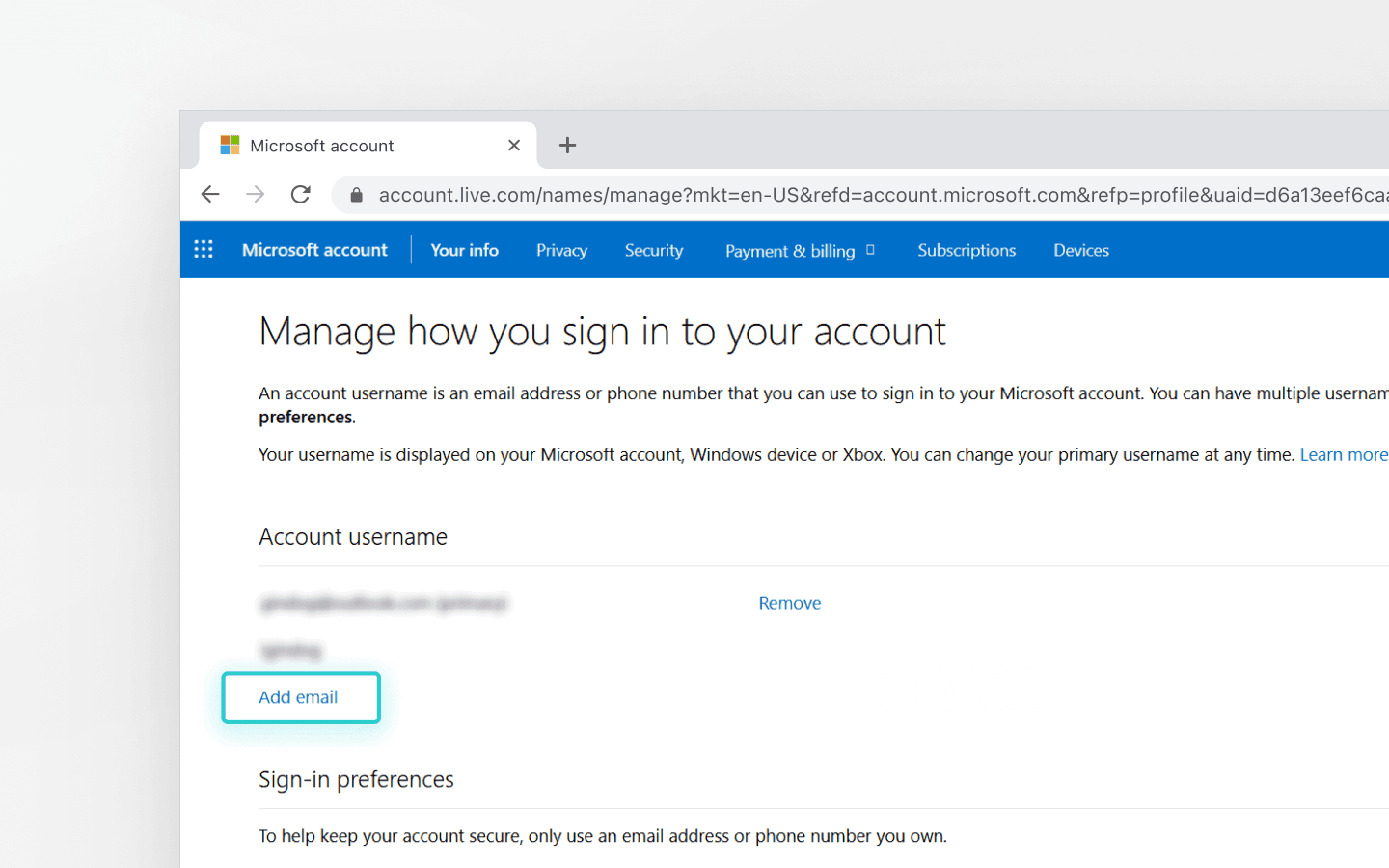
O email adicionado torna-se um alias secundário da mesma conta.
Para receber emails do Gmail, Yahoo ou iCloud na sua conta do Outlook, configure o encaminhamento de email nesses serviços.
Outlook móvel (iOS e Android)
O Outlook móvel suporta até 25 contas.
Toque no ícone de perfil.
Toque no ícone “+”.
Insira os detalhes da conta.
O Outlook móvel oferece suporte a OAuth, então não é necessária configuração manual de porta. Se sua empresa usa Intune, você pode precisar do aplicativo Company Portal para cumprir as políticas de segurança.
Alternando entre várias contas do Outlook
Sua velocidade para alternar entre várias contas do Outlook afeta diretamente sua produtividade. A Microsoft oferece diferentes métodos para alternar entre várias contas do Outlook dependendo do seu dispositivo.
Outlook desktop
No Outlook desktop, as contas aparecem como uma árvore de pastas no painel esquerdo. Cada conta tem suas próprias pastas. Alterne entre elas clicando na conta ou pasta desejada.
Para isolamento total, use Perfis do Outlook. Esses são arquivos de configuração separados. Para alternar, mantenha pressionada a tecla Shift ao iniciar o Outlook. Isso evita a mistura inadvertida de contatos e calendários.
Outlook web
Em 2026, a Microsoft descontinuou os recursos OneView e TrueTime para a interface web do Outlook. Não é mais possível visualizar várias contas do Outlook em uma única janela.
Métodos recomendados para alternar entre várias contas do Outlook no seu navegador:
usar perfis de navegador separados;
usar modo anônimo para uma segunda sessão;
alternar pelo menu de perfil (isso não permite trabalhar com sessões ativas paralelas em uma aba).
Problemas comuns
Ao trabalhar com um grande número de contas do Outlook, é importante saber como lidar com problemas técnicos. Vamos revisar os mais comuns.
Solicitações repetidas de senha
Esse problema geralmente é causado por um conflito nos dados em cache.
Windows: abra o Gerenciador de Credenciais pelo Painel de Controle e limpe os dados armazenados.
macOS: exclua entradas antigas no Acesso às Chaves.
Um conflito pode ocorrer se você tiver permissões de Acesso Total a uma caixa de correio que já foi adicionada como uma conta separada.
Problemas de notificação em dispositivos móveis
Android e iOS limitam a atividade em segundo plano para economizar energia. Se você não abrir sua conta do Outlook por várias horas, a sincronização pode parar.
Solução: defina o modo de bateria do aplicativo como Sem restrições. Desative o recurso que remove permissões de aplicativos não utilizados.
Restrições do Intune
As políticas MAM frequentemente impedem adicionar mais de uma conta corporativa em um único aplicativo. Se você precisar de várias contas corporativas de empresas diferentes, use a versão web ou o Outlook PWA.
Como gerenciar várias contas do Outlook com um navegador antidetecção
Para quem precisa de dezenas ou centenas de contas do Outlook, os métodos padrão não são suficientes. Os sistemas antifraude analisam sua impressão digital digital, detectam vínculos entre contas e restringem sua atividade. Navegadores antidetecção são soluções especializadas para contornar essas limitações de multicontas.
O que é uma impressão digital digital?
Uma impressão digital digital inclui mais de cem parâmetros do navegador e do dispositivo: resolução de tela, fontes, dados de GPU, fuso horário, idioma do sistema e mais. Se você fizer login em várias caixas de correio a partir do mesmo dispositivo, a Microsoft detectará a conexão entre elas usando sua impressão digital digital. Se uma conta for banida por spam, as outras podem automaticamente ficar sob suspeita, ou até mesmo ser bloqueadas. Isso é conhecido como banimento em massa.
Para evitar isso, o navegador antidetecção Octo Browser cria perfis virtuais isolados. Cada perfil tem sua própria impressão digital realista. As modificações são feitas no nível do kernel do Chromium, tornando o spoofing de impressão digital invisível para o Outlook, e seus perfis se tornam indistinguíveis de usuários comuns em dispositivos diferentes.
Vantagens do Octo Browser
Isolamento de dados: cada perfil armazena cookies separadamente. As sessões do Outlook nunca se sobrepõem.
Gerenciamento de proxy: atribua um endereço IP separado para cada conta, criando a aparência de logins de diferentes regiões.
Cookie Robot: um recurso para aquecer e preparar perfis. O robô visita sites e constrói histórico de navegação, fazendo você parecer um usuário real para os sistemas de segurança.
Trabalho em equipe: compartilhe perfis com colegas sem transferir logins e senhas. A sessão ativa é compartilhada junto com o perfil.
Configurando o Octo Browser para o Outlook
Instalação: cadastre-se no site do Octo Browser e baixe o navegador para seu SO.
Assinatura: escolha e pague pela assinatura necessária ou ative um código promocional.
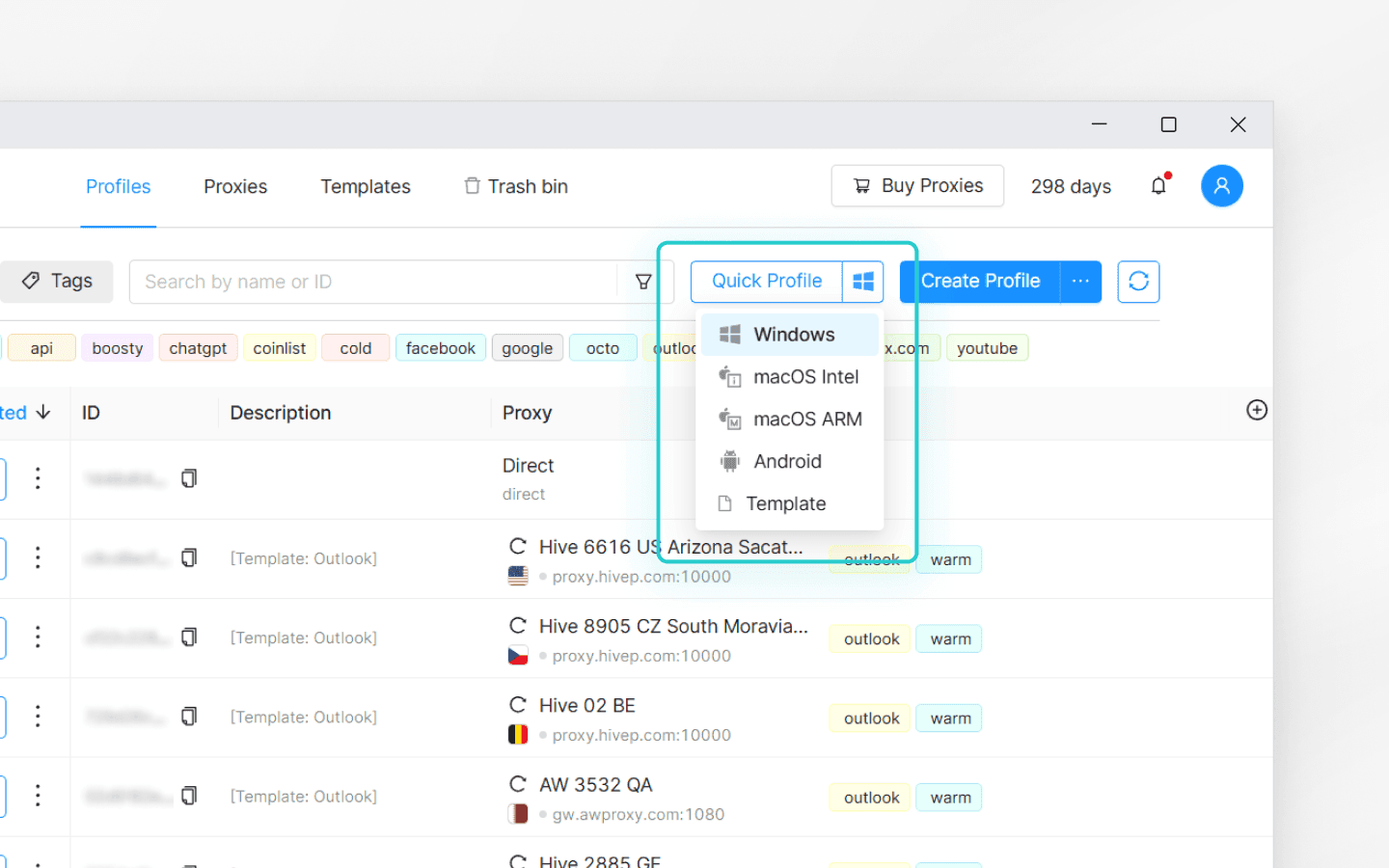
Criação de perfil: clique no ícone à direita de Quick Profile, selecione o SO desejado e clique em Quick Profile. Um perfil pronto para uso com configurações ideais aparecerá imediatamente na Lista de Perfis.
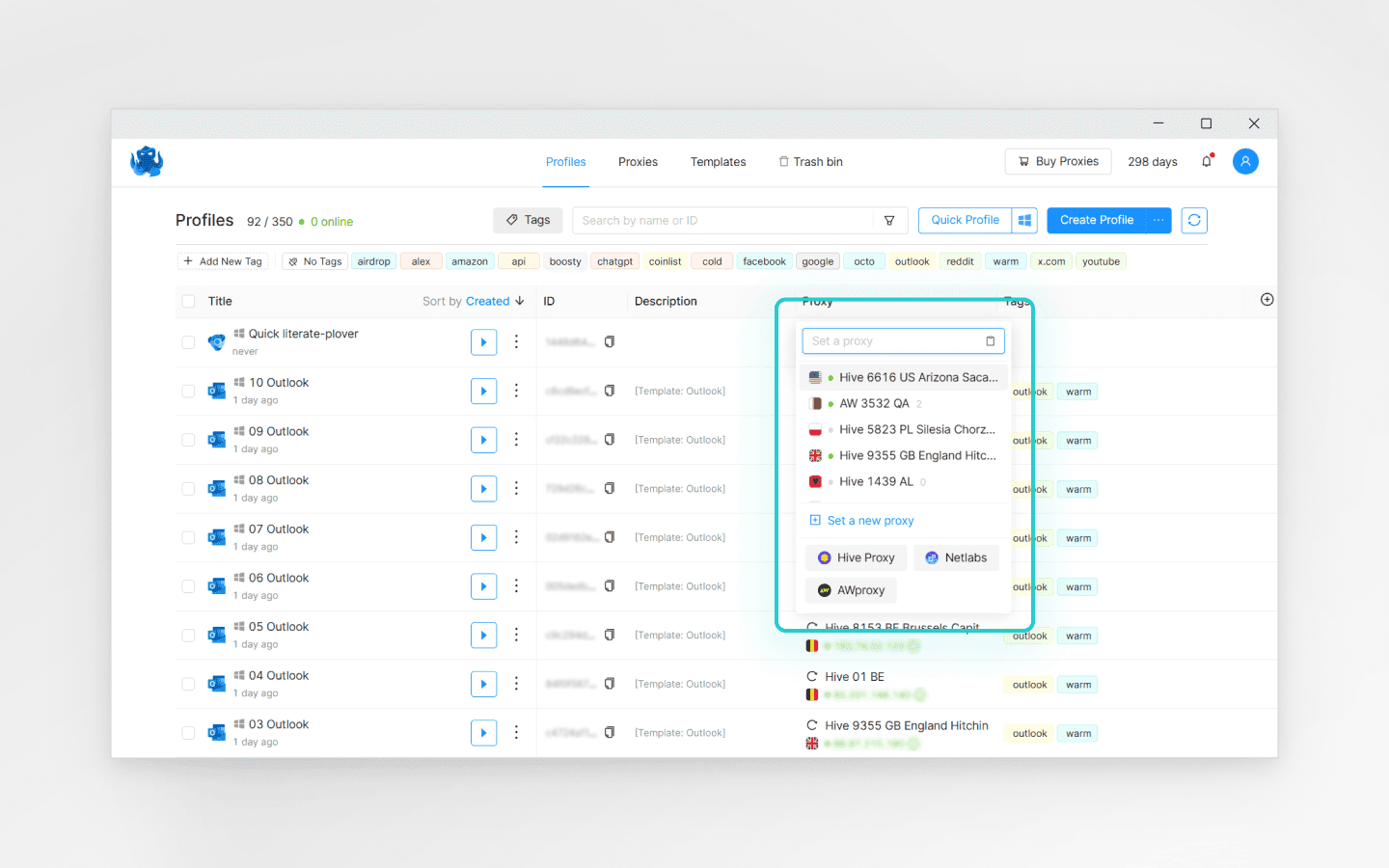
Proxies: clique no campo Proxy e atribua um proxy ao perfil. Proxies residenciais de provedores verificados podem ser comprados diretamente no Octo Browser.
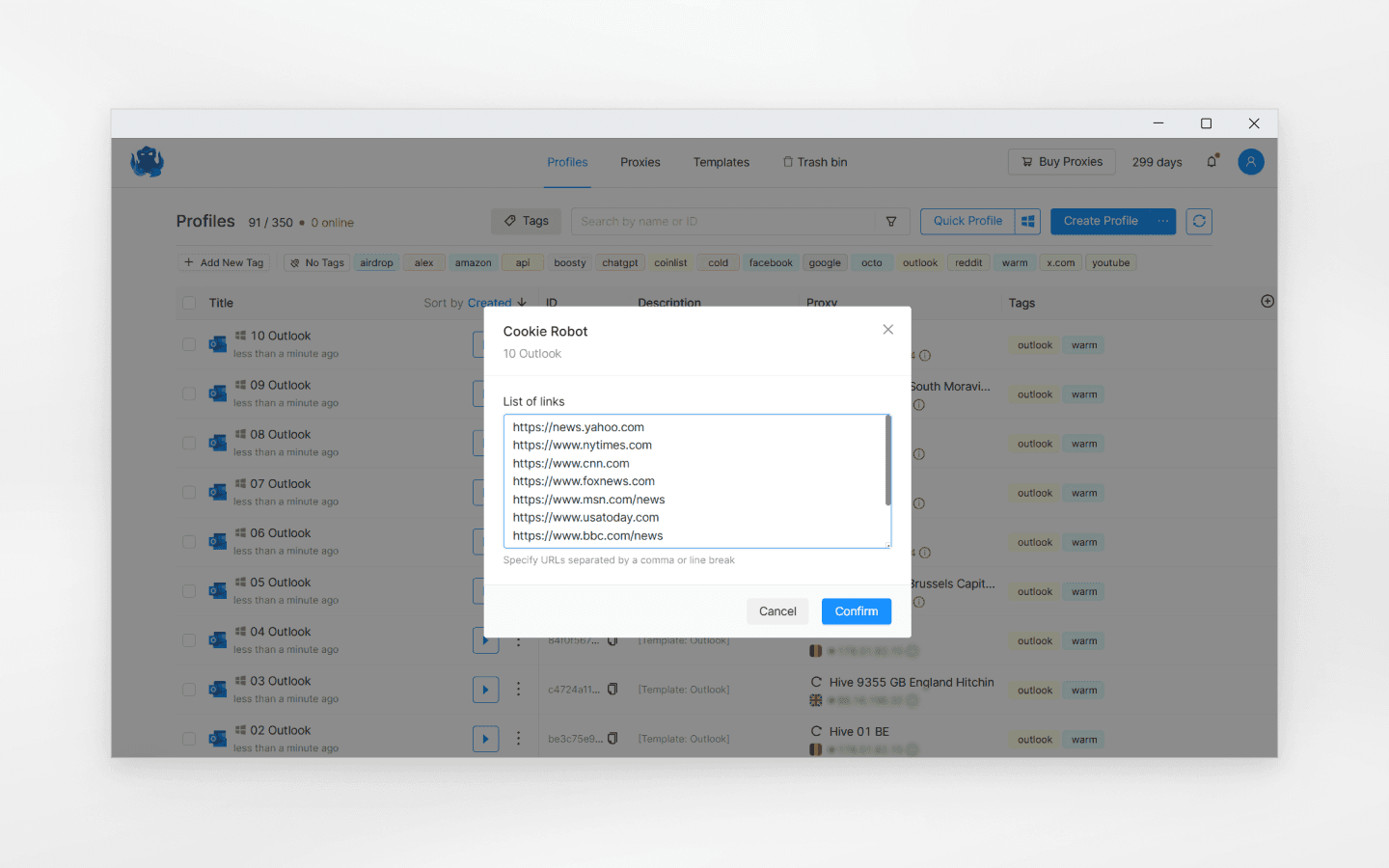
Cookie Robot: execute o Cookie Robot antes do seu primeiro login no Outlook. Selecione o Cookie Robot nas configurações do perfil e especifique sites que correspondam à região do seu proxy na janela modal exibida.
Autorização: inicie o perfil e crie nele uma conta do Outlook. A nova conta do Outlook agora está vinculada à impressão digital digital desse perfil.
Para gerenciar centenas de contas, o Octo fornece uma API. Isso permite automatizar a criação de perfis e executar ações no Outlook por meio de scripts.
Gerenciar um grande número de contas do Outlook em 2026 exige equilibrar conveniência e segurança. A Microsoft continua reforçando os controles de conta e desenvolvendo seus sistemas antifraude. Usar software profissional como o Octo Browser combinado com proxies de alta qualidade é uma forma confiável de escalar suas operações.
FAQ
Posso ter mais de uma conta do Outlook?
Sim, você pode ter um número ilimitado de contas do Outlook. Os termos da Microsoft não proíbem ter vários perfis pessoais. No entanto, registros em massa acionarão limites baseados em IP e verificação por telefone. Para multicontas com segurança, sem risco de banimentos, use o Octo Browser.
Como alternar entre várias contas do Outlook?
O método depende do dispositivo:
Aplicativo móvel: use a lista de perfis na barra lateral.
Versão desktop: selecione a árvore de pastas necessária à esquerda ou alterne contas pelo menu Arquivo.
Navegador: use perfis diferentes no Octo Browser. Isso permite manter várias sessões ativas simultaneamente.
Posso ter duas contas do Outlook em um telefone?
Sim, o aplicativo móvel suporta até 25 contas de email. Você pode adicionar endereços pessoais e corporativos. Se as políticas do Intune impedirem adicionar várias contas corporativas, abra a segunda conta por um navegador móvel ou como PWA.
Trabalhe com várias contas de anúncios e teste configurações de anúncios sem rotinas desnecessárias. Evite banimentos e aumente sua receita.
Você gostaria de experimentar o Octo Browser com desconto?
Use o código promocional OCTOAFFILIATE para obter 30% de desconto em qualquer assinatura. Esta oferta é válida apenas para novos usuários.
Tipos de contas do Outlook
A Microsoft divide as contas em duas categorias principais, que usam diferentes protocolos de segurança e sistemas de gerenciamento.
Contas pessoais (MSA)
Uma Conta Microsoft (MSA) é criada para uso pessoal. Ela fornece acesso ao Outlook, OneDrive, Xbox e Teams. Os dados são armazenados no banco de dados global de consumidores da Microsoft. Você mesmo configura a autenticação de dois fatores (2FA) e os métodos de recuperação. Essa conta pode ser registrada com um email de terceiros (Gmail, Yahoo) ou criada com um endereço nos domínios @outlook.com ou @hotmail.com.
Contas corporativas e escolares (Entra ID)
Essas contas são criadas por organizações por meio do Microsoft 365 Business. Anteriormente conhecidas como Azure AD, agora são chamadas de Microsoft Entra ID. Elas são gerenciadas por um administrador de TI, que define políticas de senha e níveis de acesso a recursos (Teams, SharePoint).
Os dados de contas pessoais e corporativas não são sincronizados para proteger informações corporativas. Um administrador pode exigir autenticação multifator por meio de um aplicativo específico ou bloquear logins de determinados dispositivos.
Como criar várias contas do Outlook
Se você trabalha com um grande número de contas do Outlook, precisa de uma estratégia de multicontas. Os sistemas de segurança da Microsoft monitoram registros automatizados. Se o seu comportamento for sinalizado como suspeito, a conta será bloqueada.
Limites e registro
Ao criar uma conta no Outlook.com, informe seu nome, região e data de nascimento. Esses dados são usados para personalização e recuperação da conta. A Microsoft limita registros por endereço IP: no máximo três novas contas podem ser criadas a partir de um único IP em 24 horas.
Para gerenciar um grande número de contas do Outlook, use proxies de alta qualidade. Proxies gratuitos geralmente têm má reputação e levam a banimentos instantâneos. Proxies móveis e residenciais imitam o comportamento de usuários reais, facilitando a aprovação em verificações antifraude.
Verificação por telefone
Em 2026, a verificação por telefone é obrigatória na maioria das plataformas. A Microsoft monitora com que frequência um número de telefone é usado. Se um número estiver vinculado a várias contas do Outlook, todas elas podem ser sinalizadas como suspeitas. Se você gerencia uma rede de contas, cada uma deve ter seu próprio email de backup e um número de telefone separado.
Como funciona o sistema antifraude do Outlook
Uma conta do Outlook recém-criada é monitorada de perto por algoritmos. Enviar emails em massa imediatamente após o registro resultará em restrições. O sistema de segurança do Outlook analisa:
frequência de login no Outlook;
geografia do IP;
velocidade de envio de emails no Outlook;
ações repetitivas no Outlook;
interação com emails no Outlook (aberturas, respostas).
Se várias contas do Outlook apresentarem padrões de comportamento idênticos (mesmas ações, horários, IP), elas podem ser vinculadas entre si.
Uma estratégia adequada de aquecimento e preparação de contas permite escalar com segurança o trabalho com múltiplas contas do Outlook. Sem isso, até mesmo proxies e soluções de alta qualidade não protegerão suas contas do Outlook contra banimentos.
Estratégia de aquecimento e preparação
Uma nova conta do Outlook não tem histórico de atividade, o que sinaliza alto risco para os sistemas antifraude. Ações repentinas (por exemplo, envio em massa de emails, logins de diferentes IPs, automação) são tratadas como suspeitas.
Uma conta recém-criada está sempre sob maior escrutínio. Os algoritmos do Outlook analisam o comportamento do usuário nos primeiros dias e atribuem uma pontuação de confiança. Se a atividade parecer não natural, o envio de emails pode ser restrito ou a conta pode ser bloqueada.
Uma preparação adequada da conta do Outlook ajuda a:
construir um padrão natural de comportamento das suas contas do Outlook;
reduzir o risco de banimentos das suas contas do Outlook;
preparar suas contas do Outlook para a carga de trabalho real.
Se você pretende usar suas contas do Outlook para trabalho, siga este plano de aquecimento e preparação de contas:
Dias 1–2:
Faça login no Outlook a partir de um IP e dispositivo.
Verifique emails recebidos usando o Outlook.
Configure as definições básicas do Outlook (idioma, assinatura).
Ainda não envie emails usando o Outlook.
Dias 3–4:
Inscreva-se em várias newsletters usando o Outlook.
Envie 1–2 emails manualmente.
Adicione contatos ao Outlook.
Evite modelos de mensagem idênticos.
Dias 5–7:
Aumente o envio para 5–10 emails do Outlook por dia.
Comece a usar sua conta do Outlook para se registrar em vários serviços.
Responda aos emails recebidos.
Mantenha seu endereço IP e dispositivo consistentes.
Experimente o Octo Browser para aquecer suas contas.
Como adicionar contas adicionais no Outlook
Integrar várias contas do Outlook em uma única interface acelera seu fluxo de trabalho. O método para fazer isso depende da sua plataforma.
Aplicativo de desktop do Outlook
Clique em Adicionar Conta no canto inferior esquerdo.
Digite o endereço de email e clique em Continuar.
Para Microsoft 365, digite sua senha e conclua a MFA.
Para serviços de terceiros, permissões adicionais podem ser necessárias.
Interface web do Outlook
Atualmente, a Microsoft removeu a opção de adicionar várias contas do Outlook diretamente na interface web.
No entanto, você pode vincular um email adicional do Outlook nas configurações da conta:
1. Acesse https://account.microsoft.com.
2. Abra Suas informações → Informações da conta → Editar informações da conta.
3. Clique em Adicionar email e vincule outro endereço do Outlook.
O email adicionado torna-se um alias secundário da mesma conta.
Para receber emails do Gmail, Yahoo ou iCloud na sua conta do Outlook, configure o encaminhamento de email nesses serviços.
Outlook móvel (iOS e Android)
O Outlook móvel suporta até 25 contas.
Toque no ícone de perfil.
Toque no ícone “+”.
Insira os detalhes da conta.
O Outlook móvel oferece suporte a OAuth, então não é necessária configuração manual de porta. Se sua empresa usa Intune, você pode precisar do aplicativo Company Portal para cumprir as políticas de segurança.
Alternando entre várias contas do Outlook
Sua velocidade para alternar entre várias contas do Outlook afeta diretamente sua produtividade. A Microsoft oferece diferentes métodos para alternar entre várias contas do Outlook dependendo do seu dispositivo.
Outlook desktop
No Outlook desktop, as contas aparecem como uma árvore de pastas no painel esquerdo. Cada conta tem suas próprias pastas. Alterne entre elas clicando na conta ou pasta desejada.
Para isolamento total, use Perfis do Outlook. Esses são arquivos de configuração separados. Para alternar, mantenha pressionada a tecla Shift ao iniciar o Outlook. Isso evita a mistura inadvertida de contatos e calendários.
Outlook web
Em 2026, a Microsoft descontinuou os recursos OneView e TrueTime para a interface web do Outlook. Não é mais possível visualizar várias contas do Outlook em uma única janela.
Métodos recomendados para alternar entre várias contas do Outlook no seu navegador:
usar perfis de navegador separados;
usar modo anônimo para uma segunda sessão;
alternar pelo menu de perfil (isso não permite trabalhar com sessões ativas paralelas em uma aba).
Problemas comuns
Ao trabalhar com um grande número de contas do Outlook, é importante saber como lidar com problemas técnicos. Vamos revisar os mais comuns.
Solicitações repetidas de senha
Esse problema geralmente é causado por um conflito nos dados em cache.
Windows: abra o Gerenciador de Credenciais pelo Painel de Controle e limpe os dados armazenados.
macOS: exclua entradas antigas no Acesso às Chaves.
Um conflito pode ocorrer se você tiver permissões de Acesso Total a uma caixa de correio que já foi adicionada como uma conta separada.
Problemas de notificação em dispositivos móveis
Android e iOS limitam a atividade em segundo plano para economizar energia. Se você não abrir sua conta do Outlook por várias horas, a sincronização pode parar.
Solução: defina o modo de bateria do aplicativo como Sem restrições. Desative o recurso que remove permissões de aplicativos não utilizados.
Restrições do Intune
As políticas MAM frequentemente impedem adicionar mais de uma conta corporativa em um único aplicativo. Se você precisar de várias contas corporativas de empresas diferentes, use a versão web ou o Outlook PWA.
Como gerenciar várias contas do Outlook com um navegador antidetecção
Para quem precisa de dezenas ou centenas de contas do Outlook, os métodos padrão não são suficientes. Os sistemas antifraude analisam sua impressão digital digital, detectam vínculos entre contas e restringem sua atividade. Navegadores antidetecção são soluções especializadas para contornar essas limitações de multicontas.
O que é uma impressão digital digital?
Uma impressão digital digital inclui mais de cem parâmetros do navegador e do dispositivo: resolução de tela, fontes, dados de GPU, fuso horário, idioma do sistema e mais. Se você fizer login em várias caixas de correio a partir do mesmo dispositivo, a Microsoft detectará a conexão entre elas usando sua impressão digital digital. Se uma conta for banida por spam, as outras podem automaticamente ficar sob suspeita, ou até mesmo ser bloqueadas. Isso é conhecido como banimento em massa.
Para evitar isso, o navegador antidetecção Octo Browser cria perfis virtuais isolados. Cada perfil tem sua própria impressão digital realista. As modificações são feitas no nível do kernel do Chromium, tornando o spoofing de impressão digital invisível para o Outlook, e seus perfis se tornam indistinguíveis de usuários comuns em dispositivos diferentes.
Vantagens do Octo Browser
Isolamento de dados: cada perfil armazena cookies separadamente. As sessões do Outlook nunca se sobrepõem.
Gerenciamento de proxy: atribua um endereço IP separado para cada conta, criando a aparência de logins de diferentes regiões.
Cookie Robot: um recurso para aquecer e preparar perfis. O robô visita sites e constrói histórico de navegação, fazendo você parecer um usuário real para os sistemas de segurança.
Trabalho em equipe: compartilhe perfis com colegas sem transferir logins e senhas. A sessão ativa é compartilhada junto com o perfil.
Configurando o Octo Browser para o Outlook
Instalação: cadastre-se no site do Octo Browser e baixe o navegador para seu SO.
Assinatura: escolha e pague pela assinatura necessária ou ative um código promocional.
Criação de perfil: clique no ícone à direita de Quick Profile, selecione o SO desejado e clique em Quick Profile. Um perfil pronto para uso com configurações ideais aparecerá imediatamente na Lista de Perfis.
Proxies: clique no campo Proxy e atribua um proxy ao perfil. Proxies residenciais de provedores verificados podem ser comprados diretamente no Octo Browser.
Cookie Robot: execute o Cookie Robot antes do seu primeiro login no Outlook. Selecione o Cookie Robot nas configurações do perfil e especifique sites que correspondam à região do seu proxy na janela modal exibida.
Autorização: inicie o perfil e crie nele uma conta do Outlook. A nova conta do Outlook agora está vinculada à impressão digital digital desse perfil.
Para gerenciar centenas de contas, o Octo fornece uma API. Isso permite automatizar a criação de perfis e executar ações no Outlook por meio de scripts.
Gerenciar um grande número de contas do Outlook em 2026 exige equilibrar conveniência e segurança. A Microsoft continua reforçando os controles de conta e desenvolvendo seus sistemas antifraude. Usar software profissional como o Octo Browser combinado com proxies de alta qualidade é uma forma confiável de escalar suas operações.
FAQ
Posso ter mais de uma conta do Outlook?
Sim, você pode ter um número ilimitado de contas do Outlook. Os termos da Microsoft não proíbem ter vários perfis pessoais. No entanto, registros em massa acionarão limites baseados em IP e verificação por telefone. Para multicontas com segurança, sem risco de banimentos, use o Octo Browser.
Como alternar entre várias contas do Outlook?
O método depende do dispositivo:
Aplicativo móvel: use a lista de perfis na barra lateral.
Versão desktop: selecione a árvore de pastas necessária à esquerda ou alterne contas pelo menu Arquivo.
Navegador: use perfis diferentes no Octo Browser. Isso permite manter várias sessões ativas simultaneamente.
Posso ter duas contas do Outlook em um telefone?
Sim, o aplicativo móvel suporta até 25 contas de email. Você pode adicionar endereços pessoais e corporativos. Se as políticas do Intune impedirem adicionar várias contas corporativas, abra a segunda conta por um navegador móvel ou como PWA.
Mantenha-se atualizado com as últimas notícias do Octo Browser
Ao clicar no botão, você concorda com a nossa Política de Privacidade.
Mantenha-se atualizado com as últimas notícias do Octo Browser
Ao clicar no botão, você concorda com a nossa Política de Privacidade.
Mantenha-se atualizado com as últimas notícias do Octo Browser
Ao clicar no botão, você concorda com a nossa Política de Privacidade.

Junte-se ao Octo Browser agora mesmo
Ou entre em contato com a equipe de suporte no chat para tirar dúvidas a qualquer momento.
Junte-se ao Octo Browser agora mesmo
Ou entre em contato com a equipe de suporte no chat para tirar dúvidas a qualquer momento.
Junte-se ao Octo Browser agora mesmo
Ou entre em contato com a equipe de suporte no chat para tirar dúvidas a qualquer momento.