Octo Browser 3.0: atualização da interface e novas ferramentas para organização do fluxo de trabalho

La actualización 3.0 supone el siguiente paso en la evolución de los pilares fundamentales de nuestro navegador: navegación sencilla, organización de perfiles y gestión de cuentas. Rediseñamos la interfaz para dar cabida a nuevas secciones y datos adicionales en la navegación. Incorporamos carpetas, lo que cambió la forma en que se organizan los perfiles y se gestiona el acceso dentro de los equipos. También añadimos la posibilidad de cambiar fácilmente entre cuentas de Octo para facilitar el trabajo a los usuarios que colaboran con varios equipos.
Atualização da interface
A arquitetura da interface do Octo Browser permaneceu inalterada desde o lançamento. Adicionamos recursos e redesenhamos seções individuais, mas a base permanecia a mesma: um menu horizontal na parte superior com todo o resto abaixo dele. Funcionava bem, mas a cada atualização notávamos um problema: o espaço ficava cada vez mais limitado. Algumas seções já estavam ficando sem espaço e, quando começamos a projetar pastas, ficou claro que não seria possível acrescentar novos elementos à estrutura antiga sem comprometer a qualidade. Por isso, decidimos redesenhar a navegação.
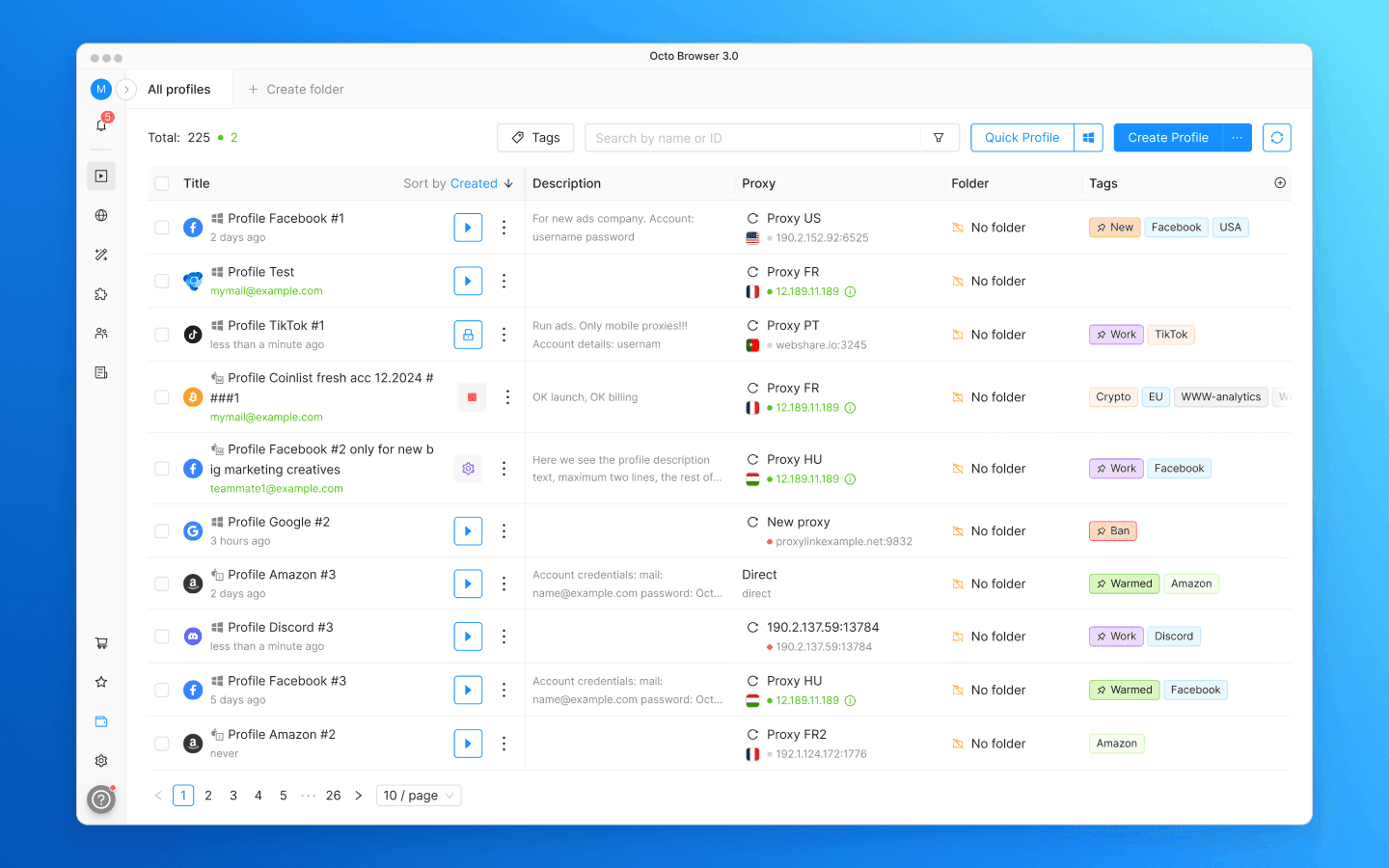
Na Atualização 3.0, a navegação foi transferida para uma barra lateral. O espaço vertical não é tão limitado quanto o espaço horizontal: seções podem ser adicionadas à medida que o produto cresce, sem que uma necessariamente empurre a outra. Enquanto isso, a área de trabalho principal à direita agora utiliza toda a altura da janela.
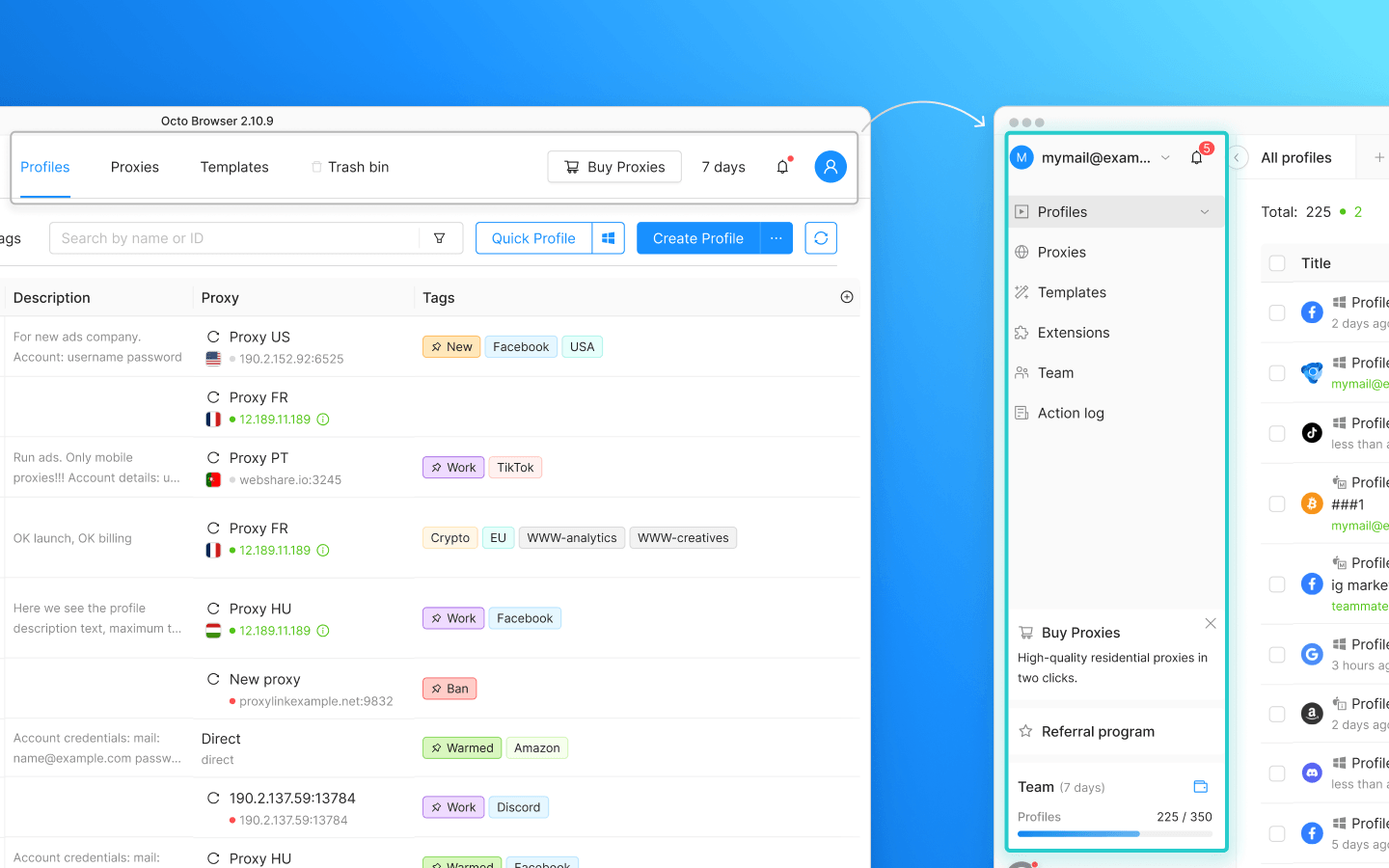
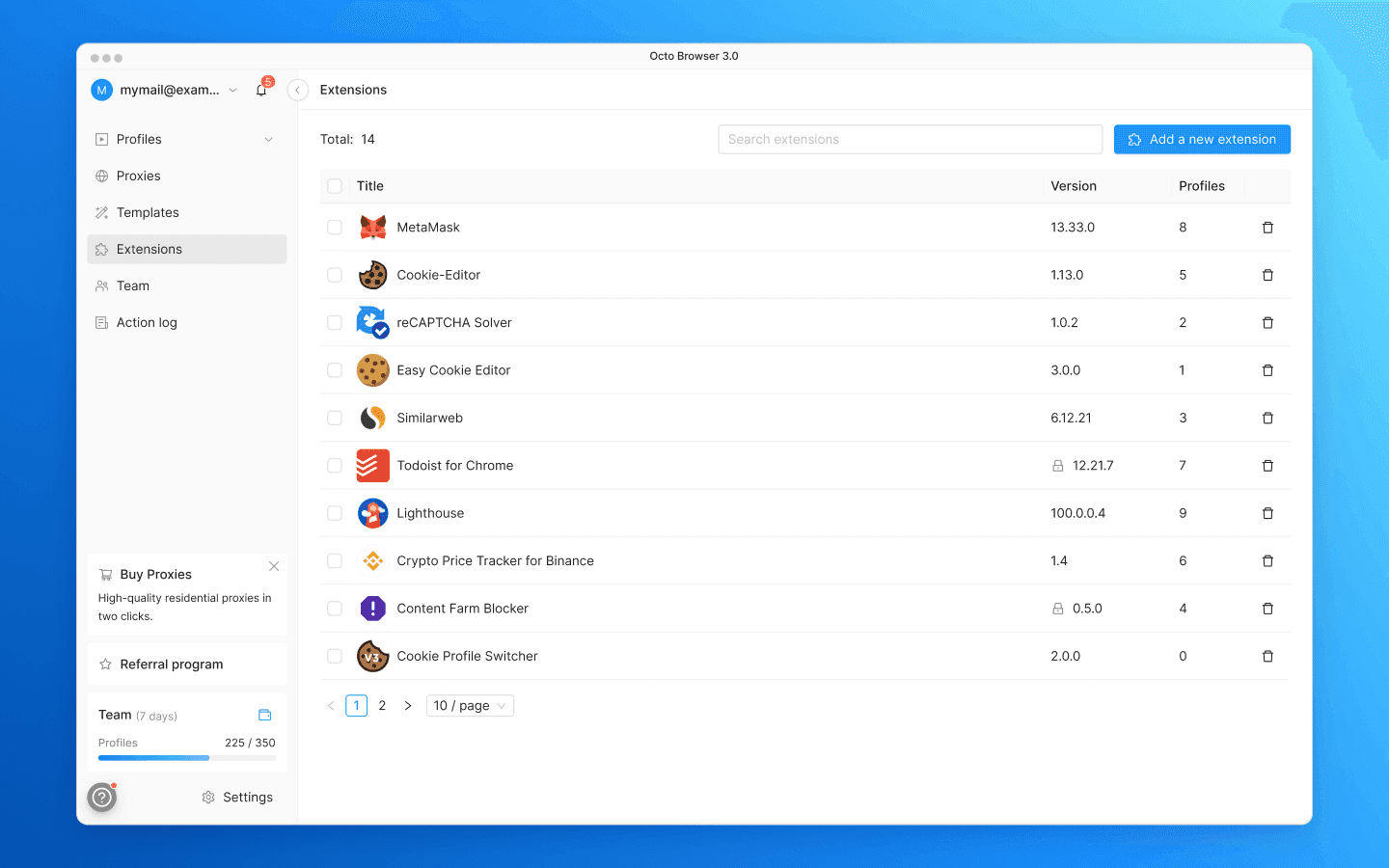
"Perfis", "Proxies", "Modelos" e "Lixeira" agora estão localizados na barra lateral esquerda. "Equipe" e "Registro de ações", que antes ficavam ocultos no menu de perfil, também foram transferidos para lá. Uma nova seção "Extensões" foi adicionada: antes, para gerenciar a lista de extensões era necessário acessar as configurações do perfil, mas agora é possível acessá-la diretamente do menu principal.
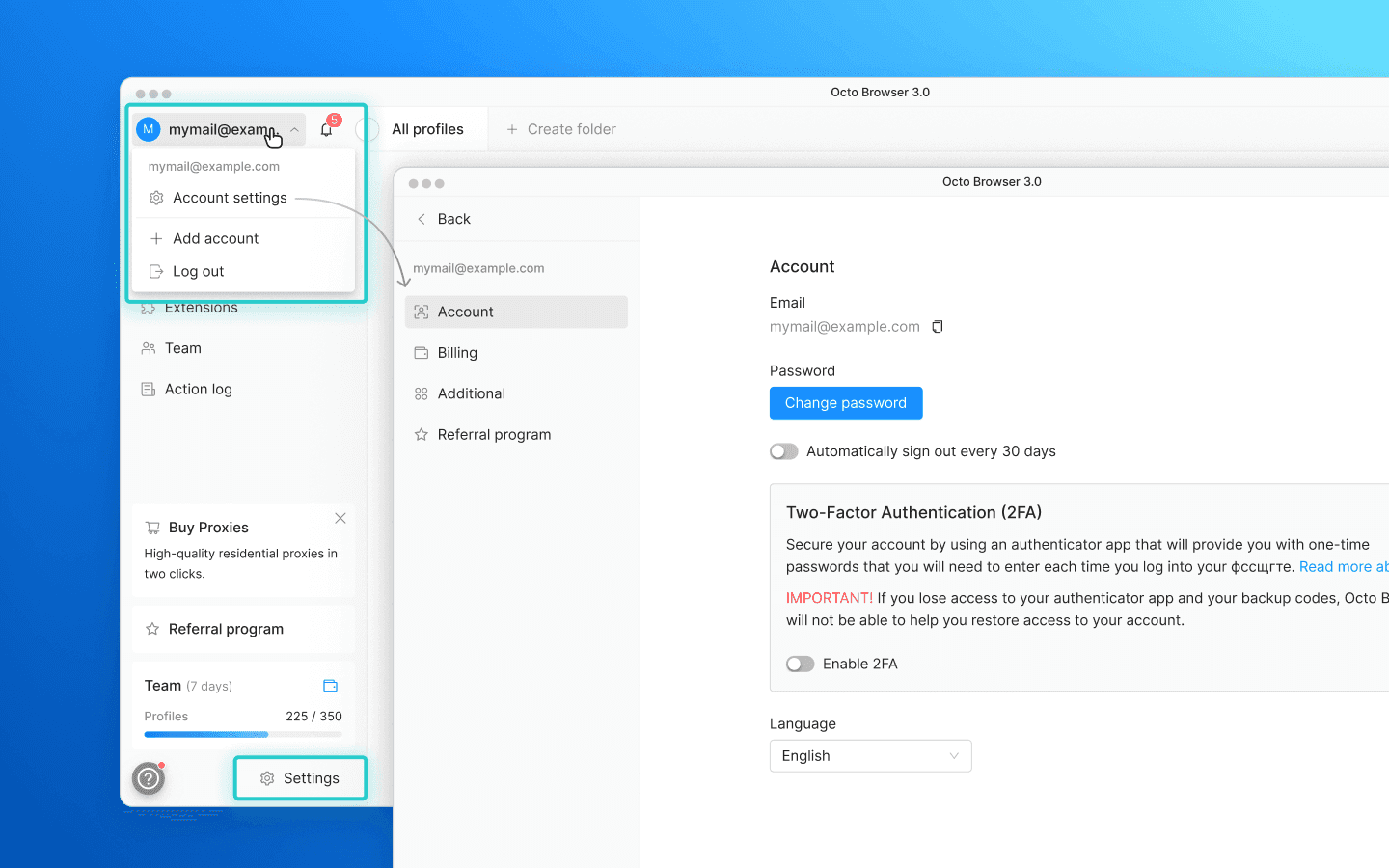
As configurações da conta e o sino de notificações foram transferidos para a parte superior do menu, acima das seções principais. Agora, abrir as configurações da conta não interrompe mais seu fluxo de trabalho: ao fechar a janela de configurações, você retorna diretamente à seção onde estava. Você também pode alternar entre contas do Octo Browser no menu de contas na parte superior, mas falaremos mais sobre isso adiante.
Um indicador de status da assinatura foi adicionado à parte inferior da barra lateral. Esse indicador mostra quantos perfis estão sendo usados e quantos dias ainda restam na sua assinatura. Além disso, você também pode usá-lo para abrir as configurações da sua assinatura.
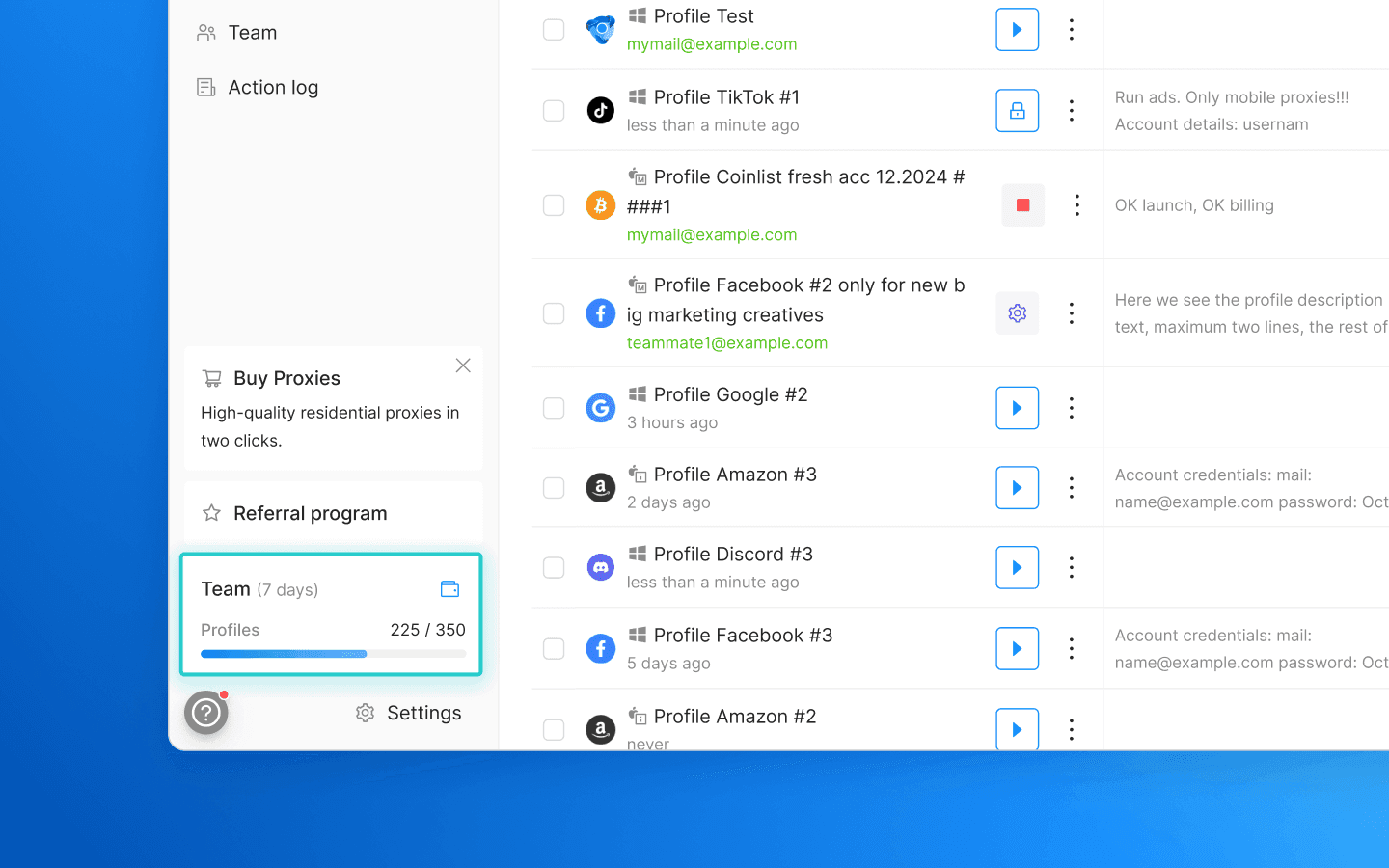
O menu de ajuda no canto inferior esquerdo foi atualizado. Além do bate-papo de atendimento ao cliente, agora ele contém todos os links úteis para documentação e recursos de ajuda.
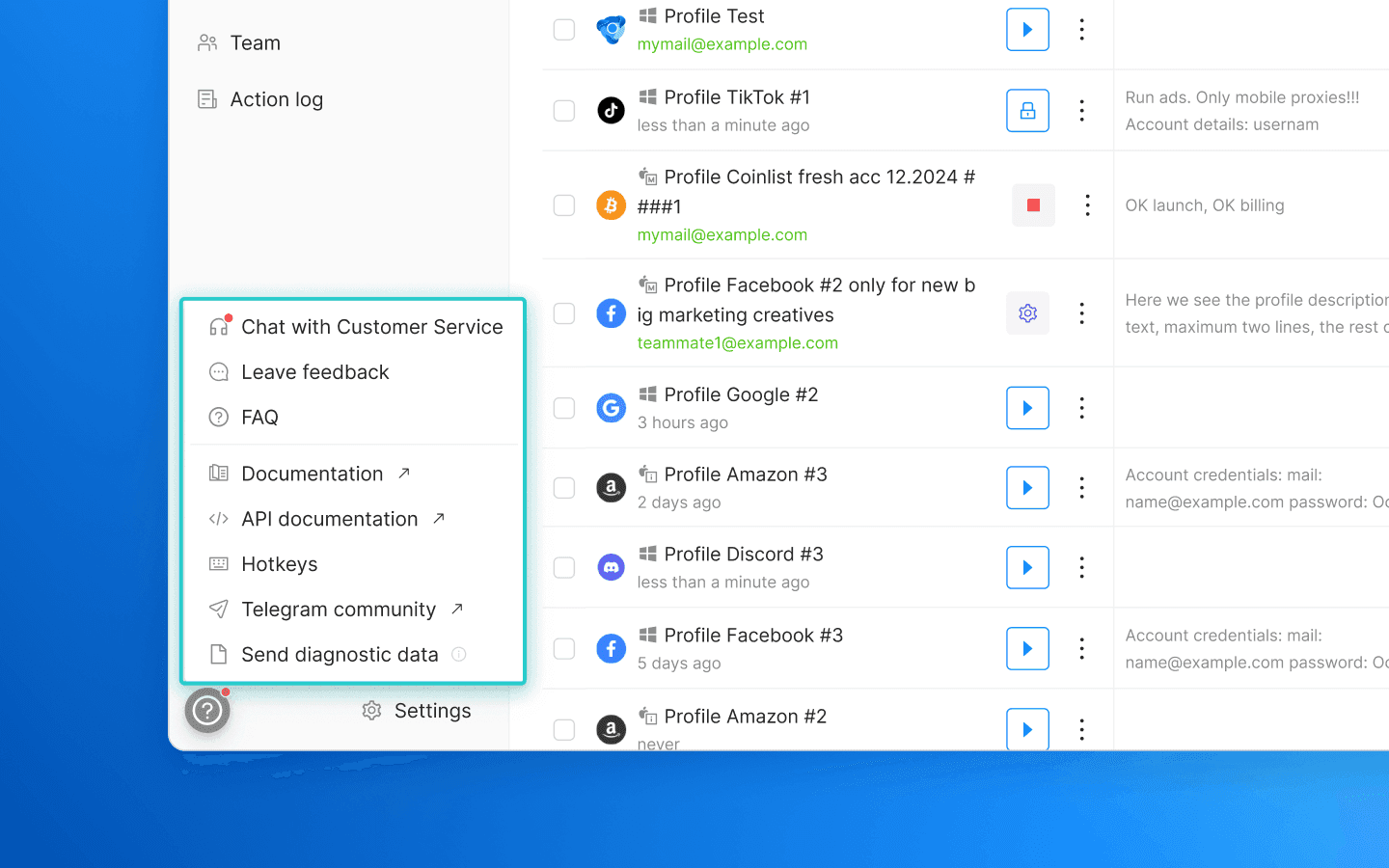
A barra lateral pode ser recolhida em um conjunto compacto de ícones sempre que você precisar de mais espaço de trabalho. Além disso, a barra também se recolhe automaticamente quando a janela fica muito estreita.
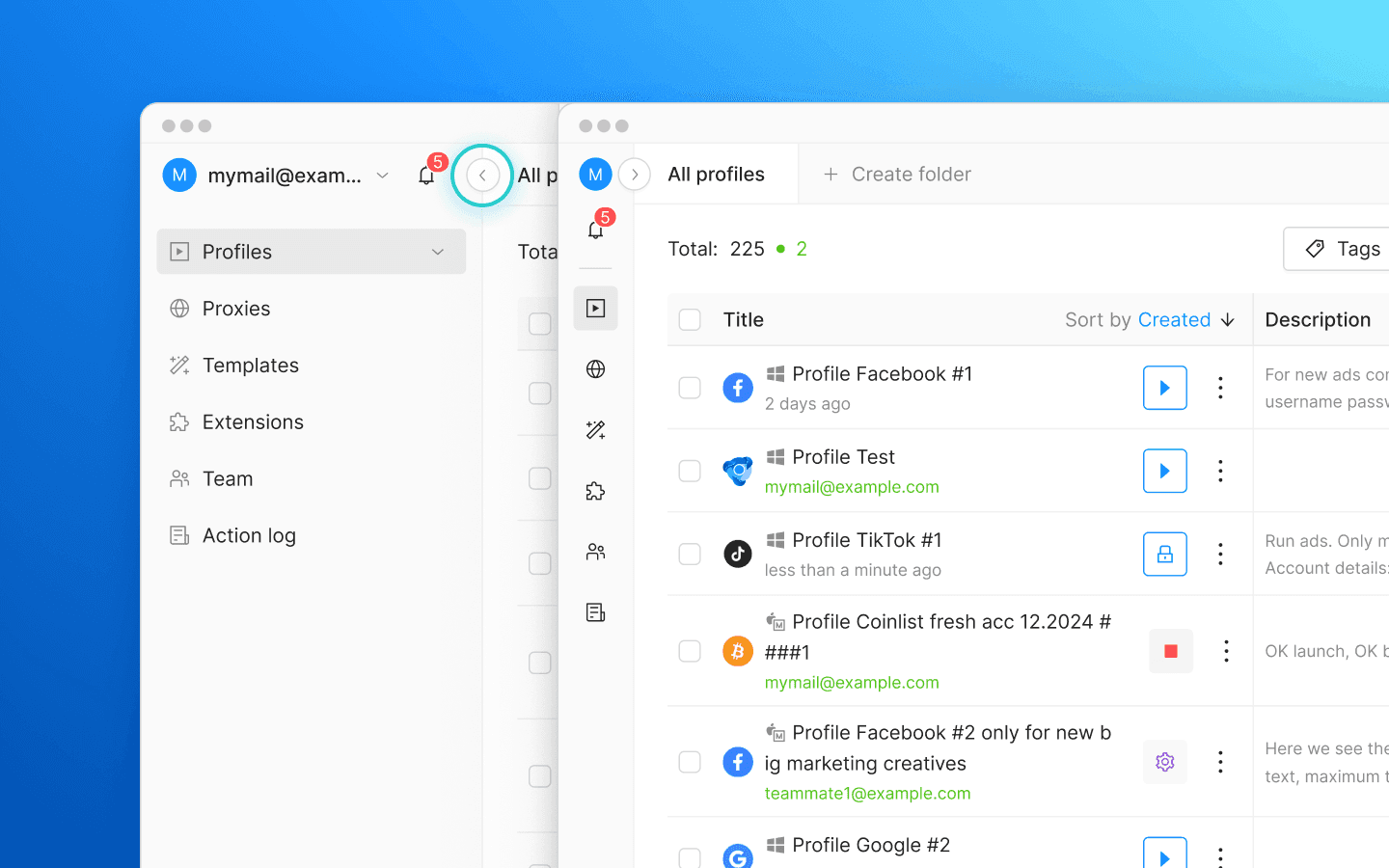
A localização das seções mudou, mas o conteúdo permanece o mesmo: as mesmas seções "Perfis", "Proxies" e "Modelos", agora ficam na barra lateral.
Pastas de perfis
Antes do Octo Browser 3.0, as tags eram a única forma de organizar perfis e gerenciar direitos de acesso em uma equipe. As tags são uma ferramenta flexível, mas com um número grande de perfis e o aumento no tamanho das equipes, trabalhar com elas podia se transformar em uma tarefa cada vez mais complexa de alternância entre filtros de tags e configurações de acesso. As pastas permitem agrupar os perfis de uma maneira mais familiar, facilitando a alternância entre eles e as configurações de direitos de acesso.
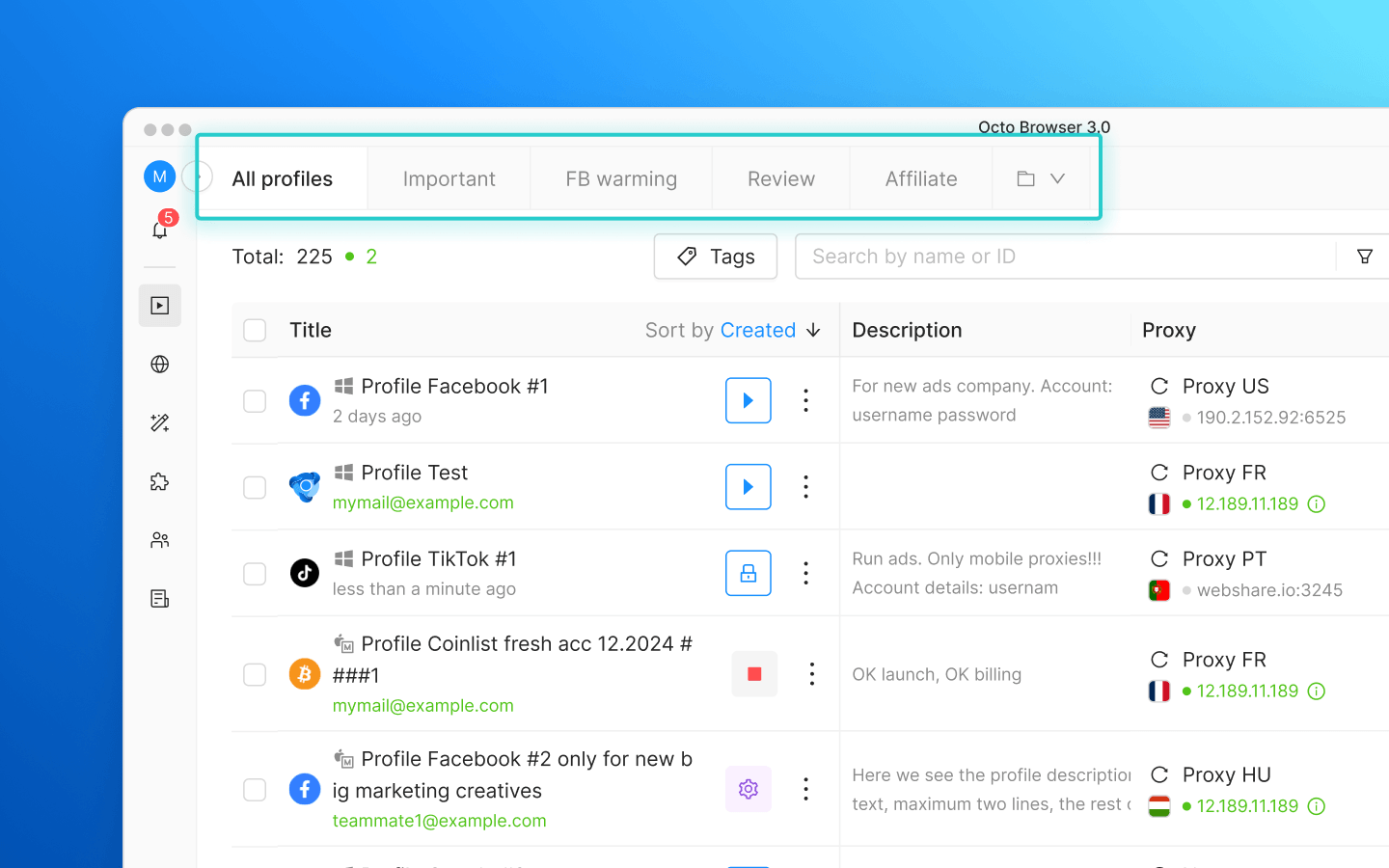
As pastas são exibidas como guias acima da lista de perfis. Crie uma pasta, coloque perfis dentro dela e configure quais membros da equipe podem acessá-la. A guia "Todos os perfis" sempre exibirá a lista completa de tudo a que você tem acesso.
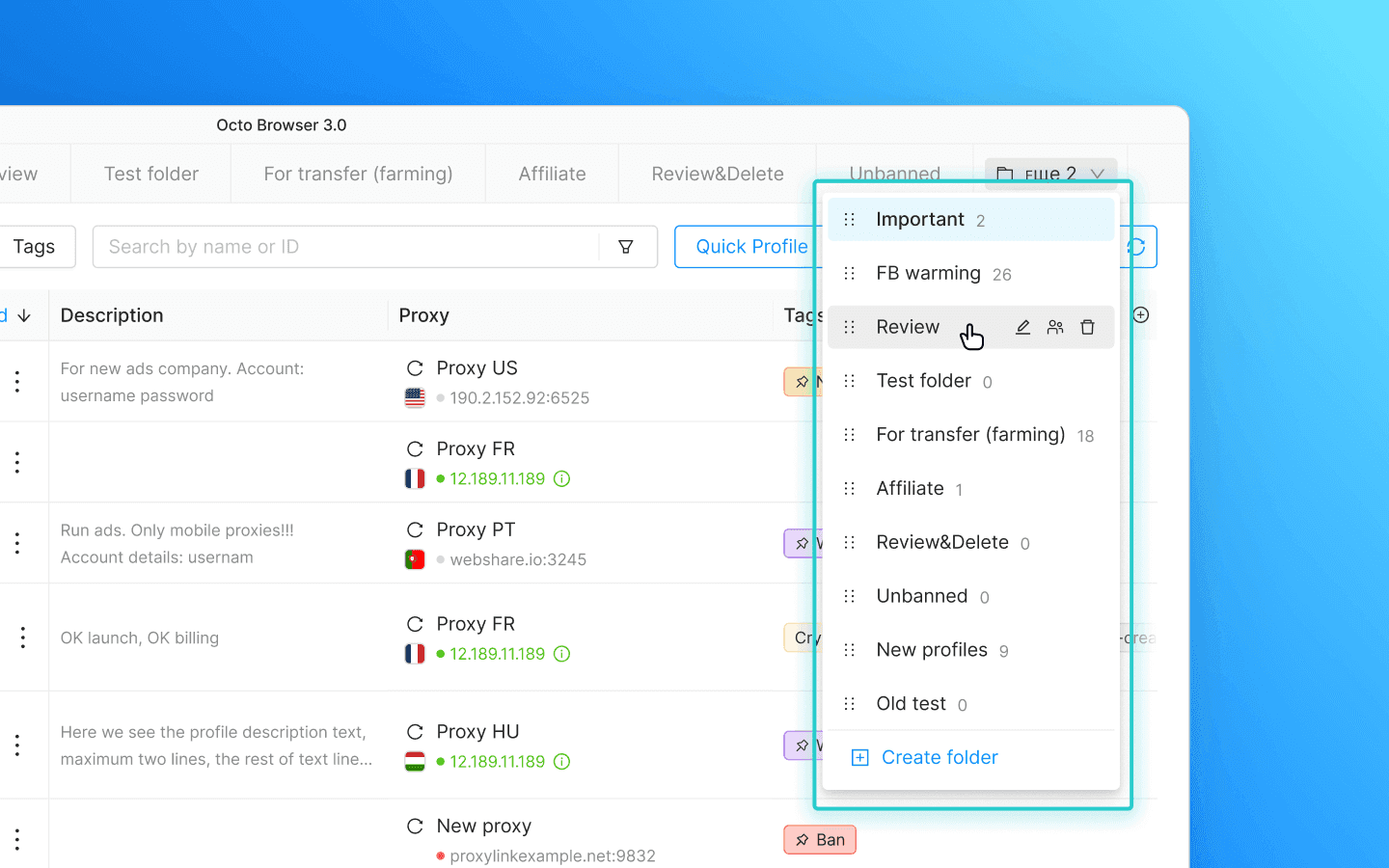
Caso a quantidade de pastas aumente demais, a ponto de não caberem na linha de guias, as pastas extras serão movidas para uma lista suspensa. A partir daí, também é possível reordenar as pastas usando o recurso de arrastar e soltar, renomear ou excluir. Quando uma pasta é excluída, os perfis associados não são apagados: eles são simplesmente removidos da pasta e permanecem disponíveis na lista geral "Todos os perfis".
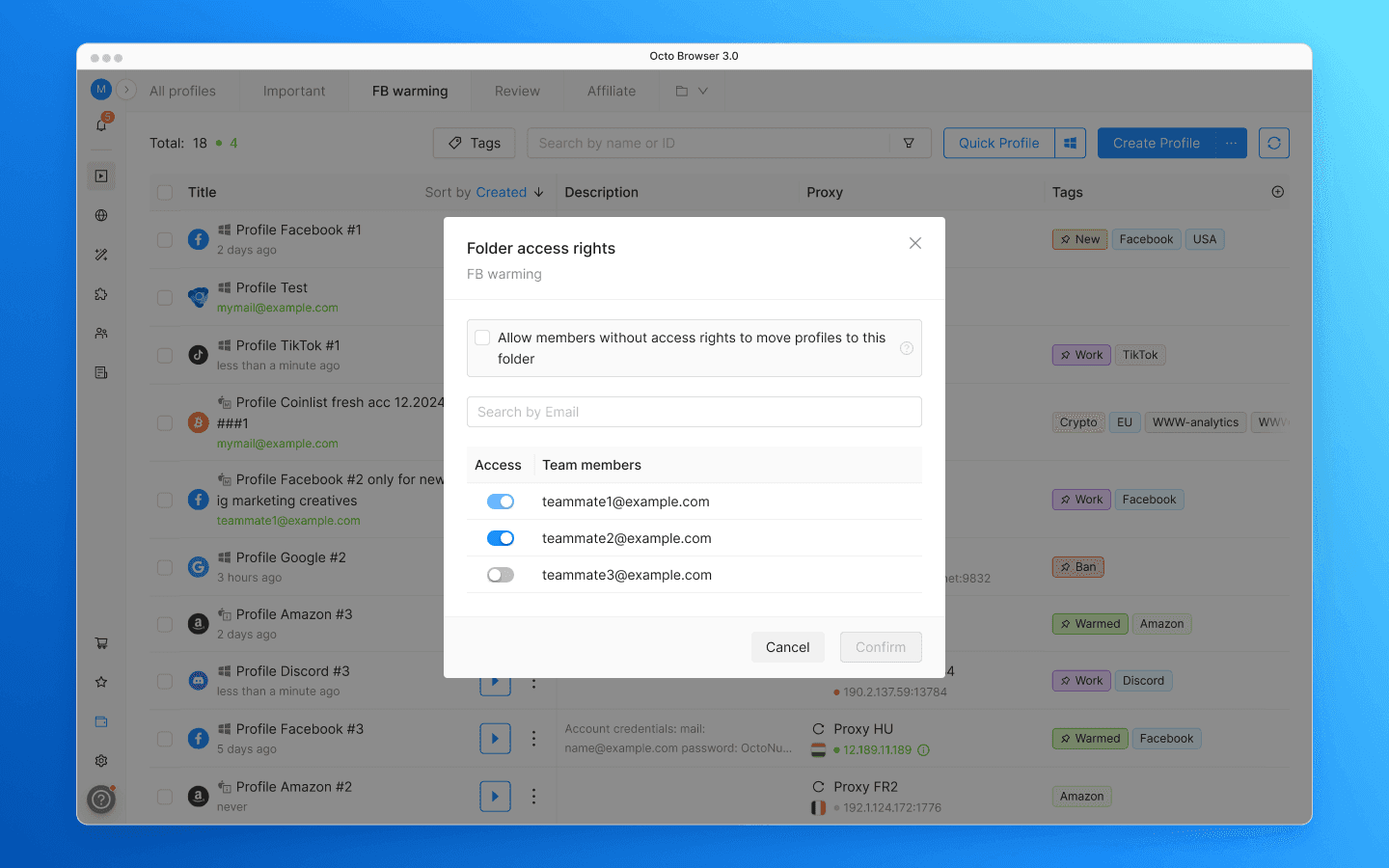
O acesso a pastas é configurado separadamente para cada membro da equipe. Você também pode permitir que usuários sem acesso a pastas movam perfis para elas sem poder visualizar o conteúdo. Esse recurso é útil quando os perfis precisam ser transferidos entre pessoas que trabalham com pastas diferentes.
Agora, a guia "Todos os perfis" também oferece suporte para filtros adicionais por pastas.
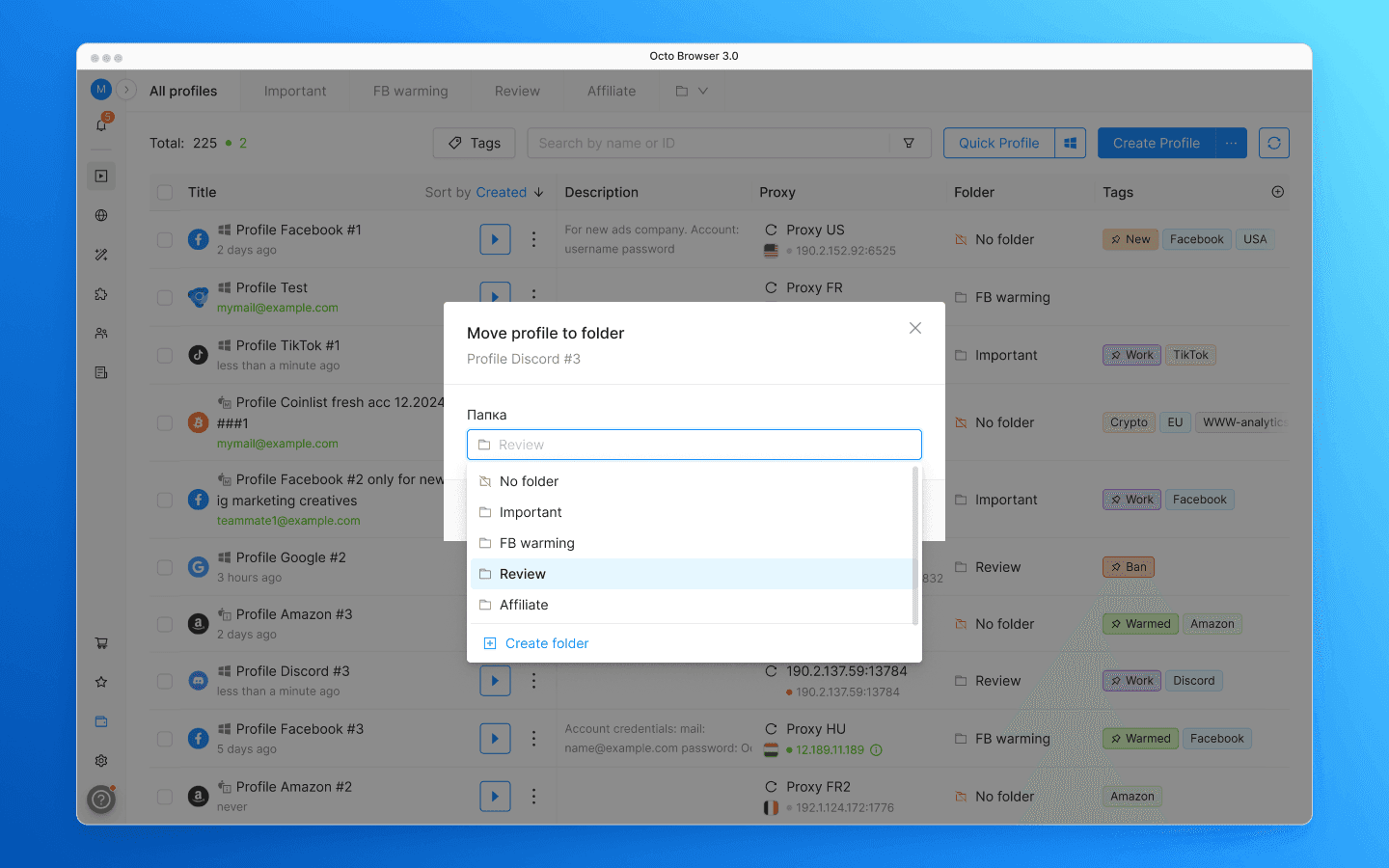
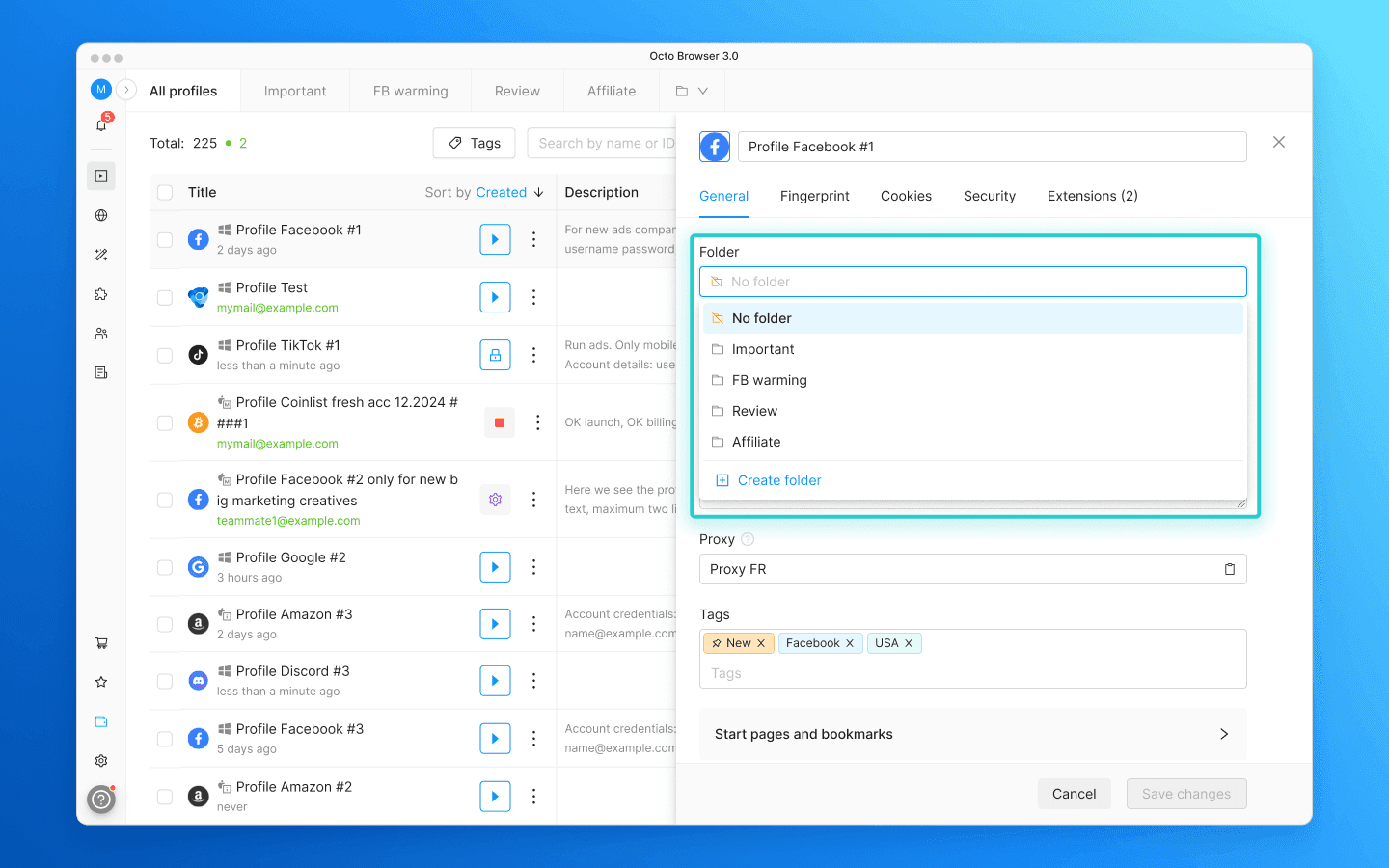
As pastas estão integradas a todos os principais fluxos de trabalho. Uma nova coluna chamada "Pasta" foi adicionada à lista de perfis, permitindo que os perfis sejam movidos com um único clique. A mesma ação também está disponível no menu de contexto do perfil e por meio de ações em massa. Ao criar ou editar um perfil, a pasta pode ser especificada nas configurações da guia "Geral". As pastas também podem ser atribuídas em modelos, durante a criação em massa de perfis e ao importar perfis de um arquivo. As pastas também estão disponíveis por meio da API. Consulte a documentação para saber mais.
A quantidade máxima de pastas depende do seu plano de assinatura.
O gerenciamento de direitos de acesso com base em pastas está habilitado para todas as novas equipes e para equipes que, anteriormente, não usavam tags para gerenciar o acesso ao perfil.
Se sua equipe já usa tags para gerenciar o acesso, tudo continuará funcionando exatamente como antes. Você pode trocar para o gerenciamento de direitos de acesso com base em pastas nas configurações da equipe. Saiba mais sobre como alternar o gerenciamento de direitos de acesso aqui.
Troca de contas
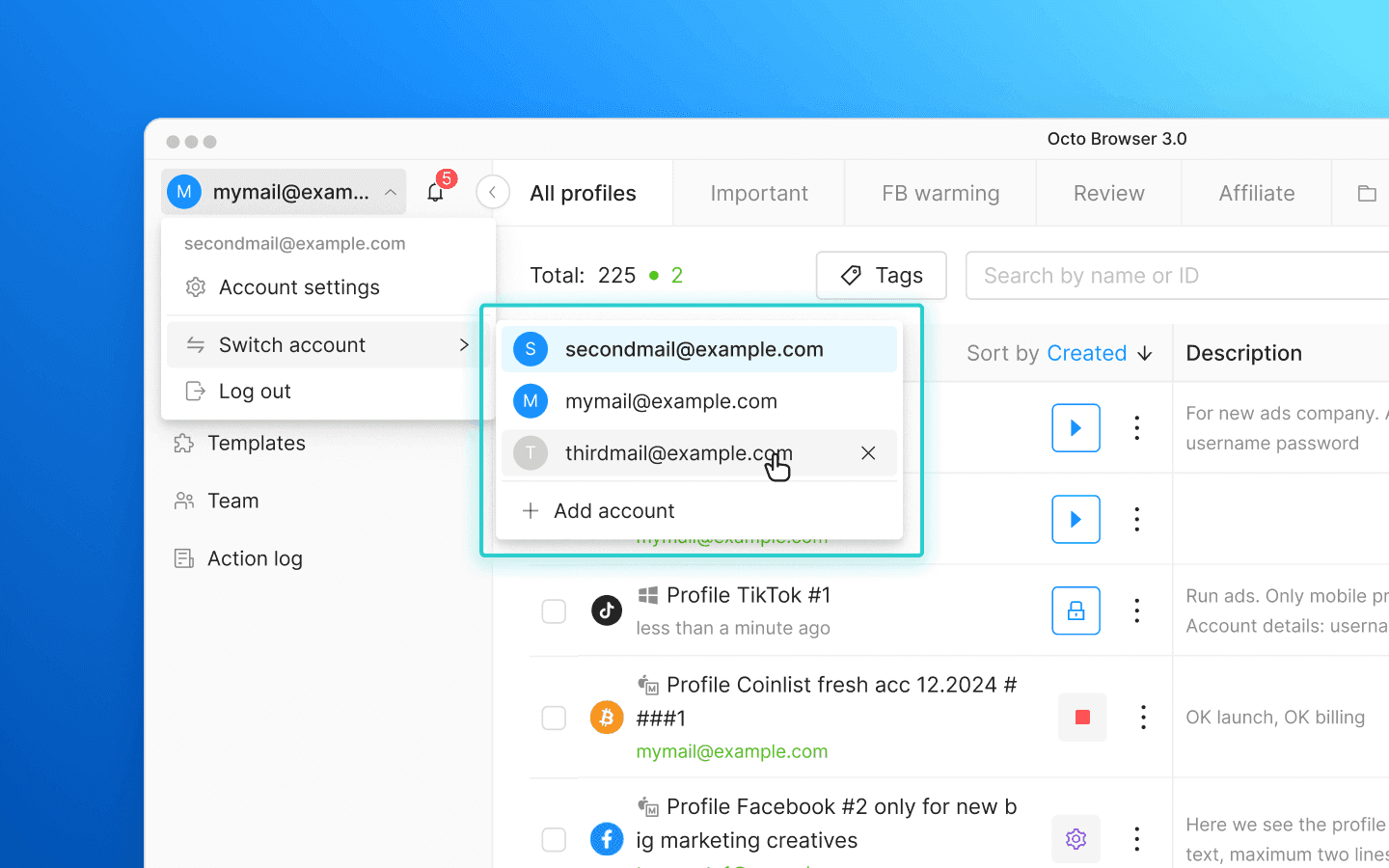
Se você trabalha com várias contas do Octo Browser (por exemplo, gerenciando equipes diferentes ou separando contas de trabalho e pessoais), antes era necessário sair e inserir suas credenciais de login sempre que quisesse alternar entre as contas. Agora você pode adicionar várias contas do Octo Browser e alternar entre elas com apenas alguns cliques.
Você pode adicionar uma conta ou alternar para uma conta existente usando o menu no canto superior esquerdo.
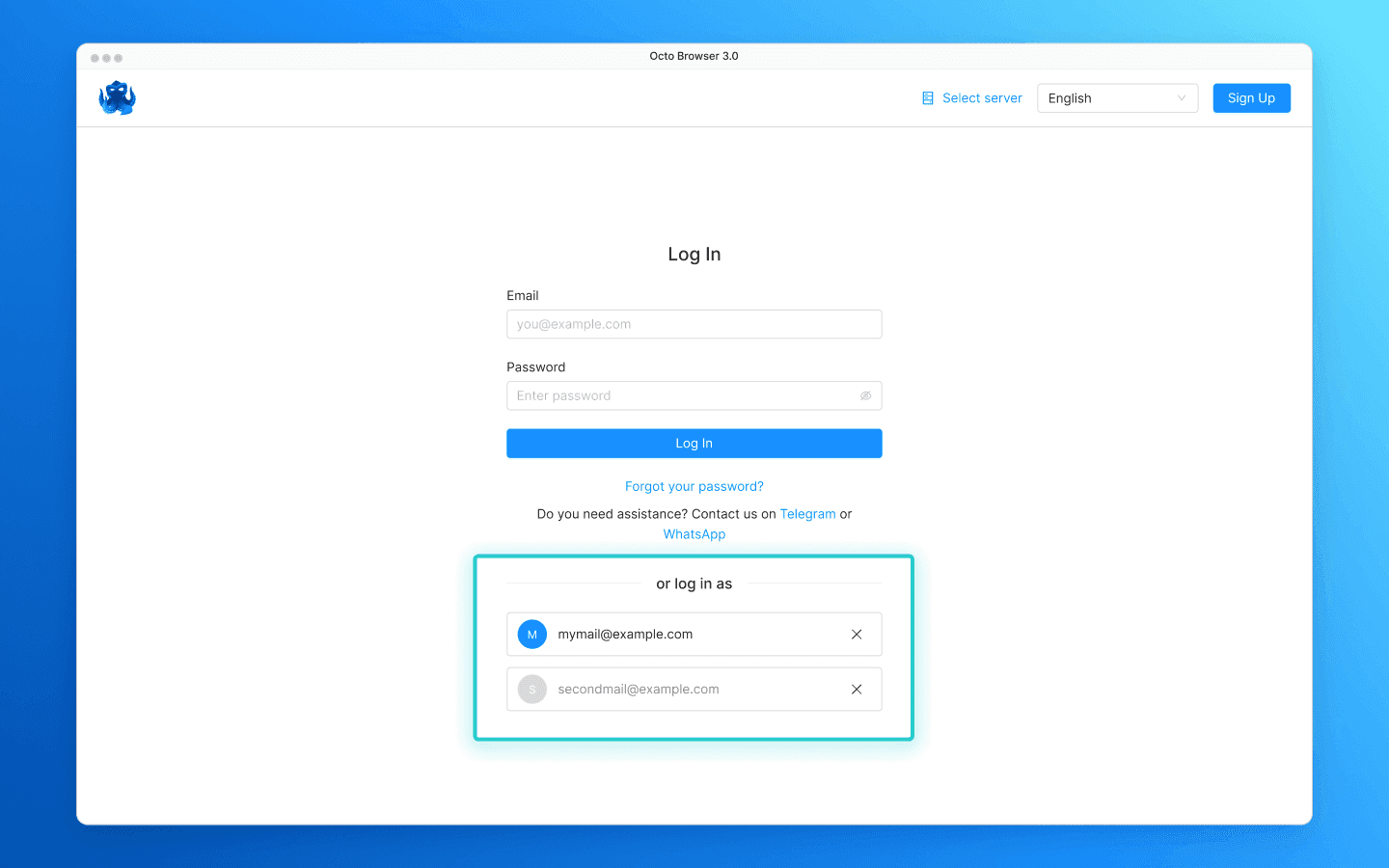
As contas adicionadas também são exibidas na tela de login, o que é conveniente caso você tenha saído e deseje alternar rapidamente para outra conta sem precisar inserir seu e-mail. Contas desnecessárias podem ser removidas da lista com o ícone de fechar.
Configurações da equipe
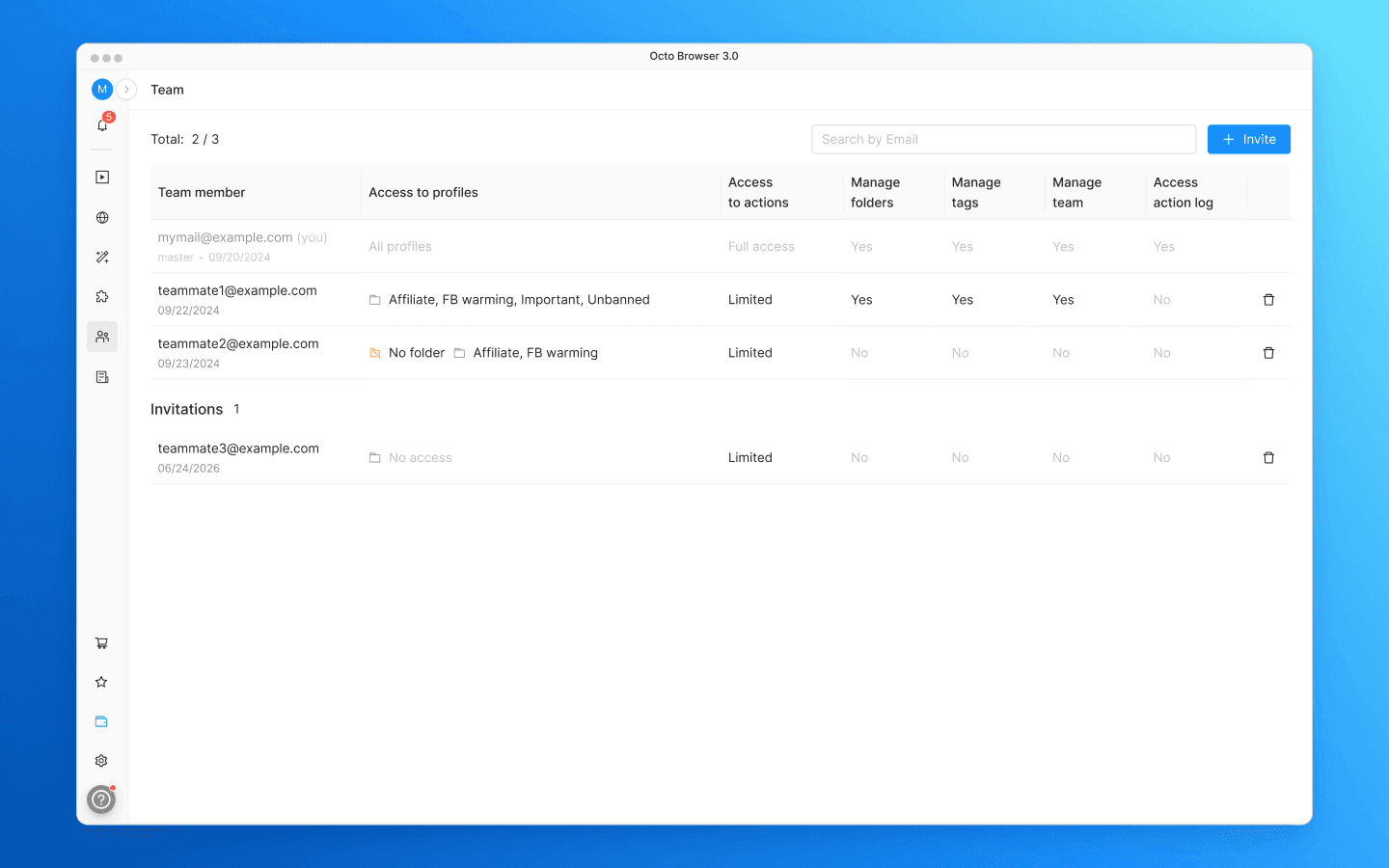
A seção de gerenciamento de equipe foi reformulada. Anteriormente, as permissões atribuídas eram exibidas como sequências de caracteres limitadas pelo tamanho das colunas, o que podia dificultar a compreensão rápida das permissões básicas de cada participante.
Agora, as permissões básicas são visíveis diretamente na tabela da equipe, ou seja, não é necessário abrir as configurações de cada participante.
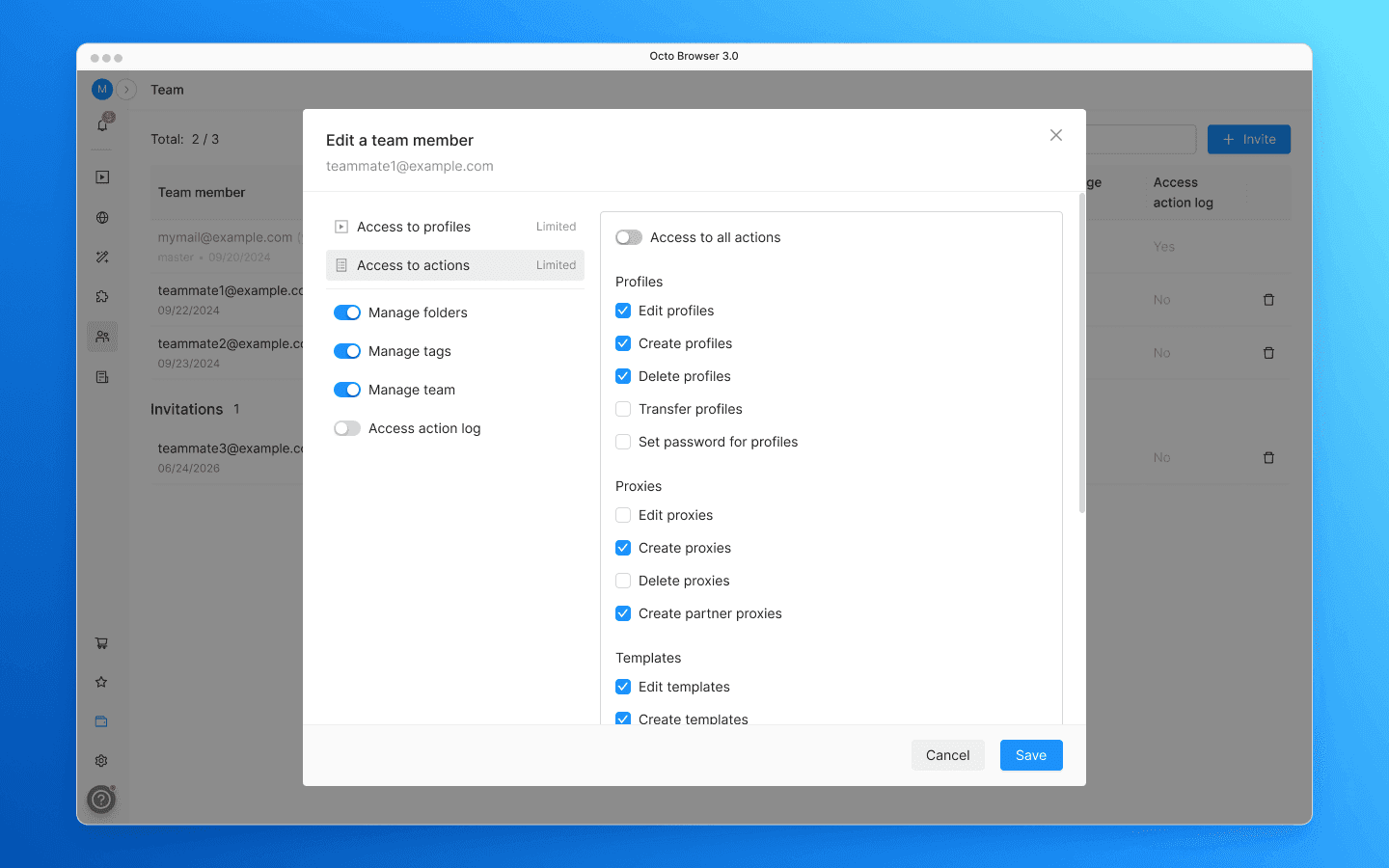
As configurações dos membros da equipe agora estão divididas em duas guias: "Acesso a perfis" e "Acesso a ações". A primeira guia controla quais perfis cada membro da equipe pode ver: todos os perfis ou apenas os perfis em pastas específicas. A segunda guia controla quais ações eles podem executar com perfis, proxies, modelos, extensões e tarefas. As permissões de ação são agrupadas em categorias com caixas de seleção, deixando imediatamente claro quais permissões estão habilitadas e quais não estão.
Outras melhorias e correções
Ações em massa com a lista de perfis agora estão disponíveis na tabela de criação de perfis em massa.
Agora, após instalar as principais atualizações do Octo Browser, os usuários poderão ver um registro detalhado das alterações.
As notificações não cobrem mais o campo de digitação do bate-papo de atendimento ao cliente.
Você gostaria de experimentar o Octo Browser com desconto?
Use o código promocional OCTOBLOG para obter 30% de desconto em qualquer assinatura. Esta oferta é válida apenas para novos usuários.
Atualização da interface
A arquitetura da interface do Octo Browser permaneceu inalterada desde o lançamento. Adicionamos recursos e redesenhamos seções individuais, mas a base permanecia a mesma: um menu horizontal na parte superior com todo o resto abaixo dele. Funcionava bem, mas a cada atualização notávamos um problema: o espaço ficava cada vez mais limitado. Algumas seções já estavam ficando sem espaço e, quando começamos a projetar pastas, ficou claro que não seria possível acrescentar novos elementos à estrutura antiga sem comprometer a qualidade. Por isso, decidimos redesenhar a navegação.
Na Atualização 3.0, a navegação foi transferida para uma barra lateral. O espaço vertical não é tão limitado quanto o espaço horizontal: seções podem ser adicionadas à medida que o produto cresce, sem que uma necessariamente empurre a outra. Enquanto isso, a área de trabalho principal à direita agora utiliza toda a altura da janela.
"Perfis", "Proxies", "Modelos" e "Lixeira" agora estão localizados na barra lateral esquerda. "Equipe" e "Registro de ações", que antes ficavam ocultos no menu de perfil, também foram transferidos para lá. Uma nova seção "Extensões" foi adicionada: antes, para gerenciar a lista de extensões era necessário acessar as configurações do perfil, mas agora é possível acessá-la diretamente do menu principal.
As configurações da conta e o sino de notificações foram transferidos para a parte superior do menu, acima das seções principais. Agora, abrir as configurações da conta não interrompe mais seu fluxo de trabalho: ao fechar a janela de configurações, você retorna diretamente à seção onde estava. Você também pode alternar entre contas do Octo Browser no menu de contas na parte superior, mas falaremos mais sobre isso adiante.
Um indicador de status da assinatura foi adicionado à parte inferior da barra lateral. Esse indicador mostra quantos perfis estão sendo usados e quantos dias ainda restam na sua assinatura. Além disso, você também pode usá-lo para abrir as configurações da sua assinatura.
O menu de ajuda no canto inferior esquerdo foi atualizado. Além do bate-papo de atendimento ao cliente, agora ele contém todos os links úteis para documentação e recursos de ajuda.
A barra lateral pode ser recolhida em um conjunto compacto de ícones sempre que você precisar de mais espaço de trabalho. Além disso, a barra também se recolhe automaticamente quando a janela fica muito estreita.
A localização das seções mudou, mas o conteúdo permanece o mesmo: as mesmas seções "Perfis", "Proxies" e "Modelos", agora ficam na barra lateral.
Pastas de perfis
Antes do Octo Browser 3.0, as tags eram a única forma de organizar perfis e gerenciar direitos de acesso em uma equipe. As tags são uma ferramenta flexível, mas com um número grande de perfis e o aumento no tamanho das equipes, trabalhar com elas podia se transformar em uma tarefa cada vez mais complexa de alternância entre filtros de tags e configurações de acesso. As pastas permitem agrupar os perfis de uma maneira mais familiar, facilitando a alternância entre eles e as configurações de direitos de acesso.
As pastas são exibidas como guias acima da lista de perfis. Crie uma pasta, coloque perfis dentro dela e configure quais membros da equipe podem acessá-la. A guia "Todos os perfis" sempre exibirá a lista completa de tudo a que você tem acesso.
Caso a quantidade de pastas aumente demais, a ponto de não caberem na linha de guias, as pastas extras serão movidas para uma lista suspensa. A partir daí, também é possível reordenar as pastas usando o recurso de arrastar e soltar, renomear ou excluir. Quando uma pasta é excluída, os perfis associados não são apagados: eles são simplesmente removidos da pasta e permanecem disponíveis na lista geral "Todos os perfis".
O acesso a pastas é configurado separadamente para cada membro da equipe. Você também pode permitir que usuários sem acesso a pastas movam perfis para elas sem poder visualizar o conteúdo. Esse recurso é útil quando os perfis precisam ser transferidos entre pessoas que trabalham com pastas diferentes.
Agora, a guia "Todos os perfis" também oferece suporte para filtros adicionais por pastas.
As pastas estão integradas a todos os principais fluxos de trabalho. Uma nova coluna chamada "Pasta" foi adicionada à lista de perfis, permitindo que os perfis sejam movidos com um único clique. A mesma ação também está disponível no menu de contexto do perfil e por meio de ações em massa. Ao criar ou editar um perfil, a pasta pode ser especificada nas configurações da guia "Geral". As pastas também podem ser atribuídas em modelos, durante a criação em massa de perfis e ao importar perfis de um arquivo. As pastas também estão disponíveis por meio da API. Consulte a documentação para saber mais.
A quantidade máxima de pastas depende do seu plano de assinatura.
O gerenciamento de direitos de acesso com base em pastas está habilitado para todas as novas equipes e para equipes que, anteriormente, não usavam tags para gerenciar o acesso ao perfil.
Se sua equipe já usa tags para gerenciar o acesso, tudo continuará funcionando exatamente como antes. Você pode trocar para o gerenciamento de direitos de acesso com base em pastas nas configurações da equipe. Saiba mais sobre como alternar o gerenciamento de direitos de acesso aqui.
Troca de contas
Se você trabalha com várias contas do Octo Browser (por exemplo, gerenciando equipes diferentes ou separando contas de trabalho e pessoais), antes era necessário sair e inserir suas credenciais de login sempre que quisesse alternar entre as contas. Agora você pode adicionar várias contas do Octo Browser e alternar entre elas com apenas alguns cliques.
Você pode adicionar uma conta ou alternar para uma conta existente usando o menu no canto superior esquerdo.
As contas adicionadas também são exibidas na tela de login, o que é conveniente caso você tenha saído e deseje alternar rapidamente para outra conta sem precisar inserir seu e-mail. Contas desnecessárias podem ser removidas da lista com o ícone de fechar.
Configurações da equipe
A seção de gerenciamento de equipe foi reformulada. Anteriormente, as permissões atribuídas eram exibidas como sequências de caracteres limitadas pelo tamanho das colunas, o que podia dificultar a compreensão rápida das permissões básicas de cada participante.
Agora, as permissões básicas são visíveis diretamente na tabela da equipe, ou seja, não é necessário abrir as configurações de cada participante.
As configurações dos membros da equipe agora estão divididas em duas guias: "Acesso a perfis" e "Acesso a ações". A primeira guia controla quais perfis cada membro da equipe pode ver: todos os perfis ou apenas os perfis em pastas específicas. A segunda guia controla quais ações eles podem executar com perfis, proxies, modelos, extensões e tarefas. As permissões de ação são agrupadas em categorias com caixas de seleção, deixando imediatamente claro quais permissões estão habilitadas e quais não estão.
Outras melhorias e correções
Ações em massa com a lista de perfis agora estão disponíveis na tabela de criação de perfis em massa.
Agora, após instalar as principais atualizações do Octo Browser, os usuários poderão ver um registro detalhado das alterações.
As notificações não cobrem mais o campo de digitação do bate-papo de atendimento ao cliente.
Você gostaria de experimentar o Octo Browser com desconto?
Use o código promocional OCTOBLOG para obter 30% de desconto em qualquer assinatura. Esta oferta é válida apenas para novos usuários.
Mantenha-se atualizado com as últimas notícias do Octo Browser
Ao clicar no botão, você concorda com a nossa Política de Privacidade.
Mantenha-se atualizado com as últimas notícias do Octo Browser
Ao clicar no botão, você concorda com a nossa Política de Privacidade.
Mantenha-se atualizado com as últimas notícias do Octo Browser
Ao clicar no botão, você concorda com a nossa Política de Privacidade.

Junte-se ao Octo Browser agora mesmo
Ou entre em contato com a equipe de suporte no chat para tirar dúvidas a qualquer momento.
Junte-se ao Octo Browser agora mesmo
Ou entre em contato com a equipe de suporte no chat para tirar dúvidas a qualquer momento.
Junte-se ao Octo Browser agora mesmo
Ou entre em contato com a equipe de suporte no chat para tirar dúvidas a qualquer momento.