Как получить файл конфигурации WireGuard для Octo Browser: инструкции для Mullvad и Proton VPN

Sophia Grote
Support specialist, Octo Browser
В Octo Browser VPN можно подключать отдельно к каждому профилю. Для этого браузер поддерживает конфигурации WireGuard и AmneziaWG: вы можете загрузить готовый файл .conf в настройки соединения или вставить его содержимое текстом.
Ранее мы разобрали, чем VPN отличается от прокси, как меняется маршрут трафика и как проверить, что VPN работает как полноценный туннель.
В этой статье покажем, где вам взять WireGuard-конфигурацию у VPN-провайдера. В качестве примеров разберем два сервиса — Mullvad и Proton VPN.
В Octo Browser VPN можно подключать отдельно к каждому профилю. Для этого браузер поддерживает конфигурации WireGuard и AmneziaWG: вы можете загрузить готовый файл .conf в настройки соединения или вставить его содержимое текстом.
Ранее мы разобрали, чем VPN отличается от прокси, как меняется маршрут трафика и как проверить, что VPN работает как полноценный туннель.
В этой статье покажем, где вам взять WireGuard-конфигурацию у VPN-провайдера. В качестве примеров разберем два сервиса — Mullvad и Proton VPN.
Содержание
Сохраняйте анонимность с Octo Browser, ведь отследить ваш реальный цифровой отпечаток невозможно.
Что такое файл конфигурации
Для подключения VPN WireGuard к профилю Octo Browser нужен файл с расширением .conf, в котором указаны:
параметры интерфейса WireGuard;
приватный ключ;
адрес VPN-сервера;
публичный ключ сервера;
параметры маршрутизации и DNS.
Такой файл создается на стороне VPN-провайдера. После этого его можно импортировать в Octo Browser.
Важно: WireGuard-конфигурация содержит приватный ключ. Относитесь к файлу .conf как к паролю от VPN-подключения: не публикуйте его и не пересылайте в открытые чаты.
Как получить конфигурацию WireGuard в Mullvad
1. Войдите в аккаунт и откройте раздел WireGuard configuration
Откройте mullvad.net и войдите в аккаунт. В Mullvad нет логина, пароля и email — для входа используется только 16-значный номер аккаунта.
После входа откроется страница Account. В левом меню найдите раздел Downloads и выберите WireGuard configuration.
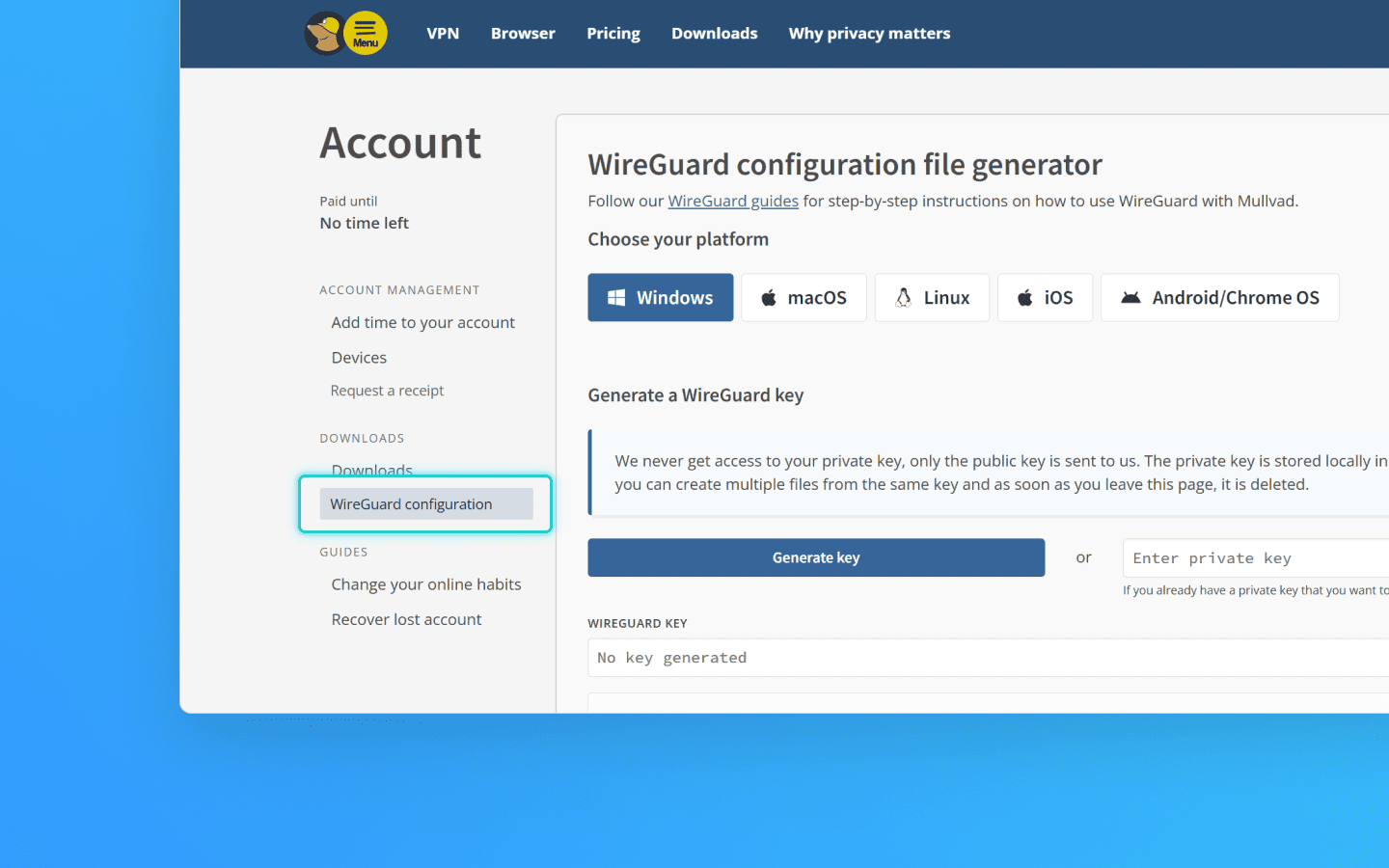
Пункт WireGuard configuration в левом меню, раздел Downloads
2. Сгенерируйте новый ключ или импортируйте существующий
На странице WireGuard configuration file generator понадобится ключ WireGuard. Есть два варианта:
Generate key — сгенерировать новую пару ключей прямо в браузере.
Import key — вставить уже имеющийся приватный ключ в поле Enter private key и нажать Import key. Так можно повторно использовать ранее созданный ключ и не расходовать лимит.
Лимит — 5 ключей на аккаунт. Если кнопка Generate key неактивна, а над ней красным отображается сообщение You can only have 5 keys, раскройте внизу страницы блок Manage WireGuard keys и удалите один из ключей с помощью иконки корзины.
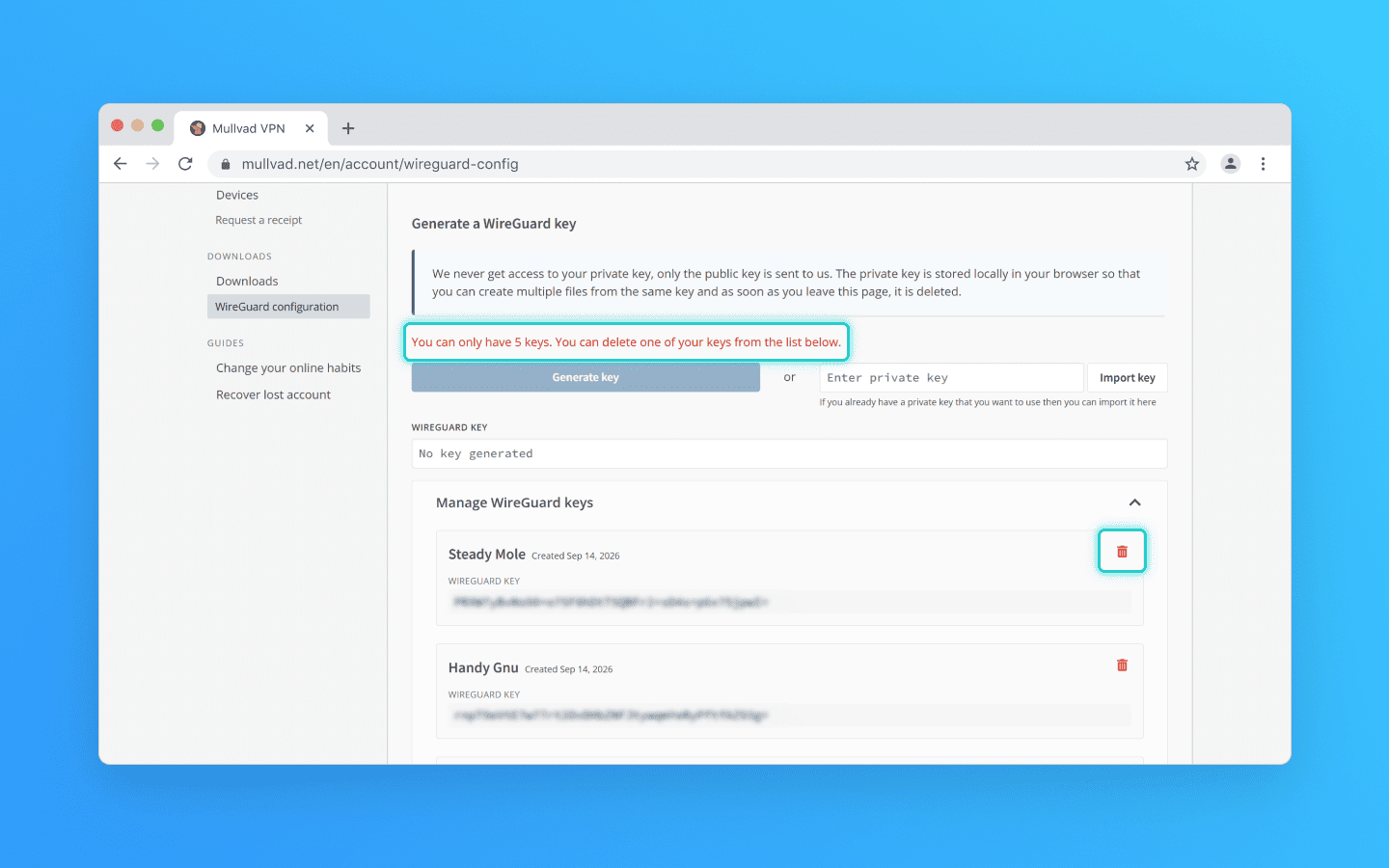
Блок Generate a WireGuard key. Здесь кнопка Generate key заблокирована — лимит в 5 ключей исчерпан. Manage WireGuard keys: имя ключа, дата создания и кнопка корзины для удаления
Важно: после удаления ключа все созданные с ним конфигурации перестанут работать. Чтобы не удалить используемый ключ, ориентируйтесь на его имя и дату в поле Created.
3. Выберите страну и город
В блоке Select one or multiple exit locations укажите, через какие серверы будет проходить трафик:
All countries — страна, можно выбрать несколько.
All cities — город. Поле становится активным после выбора страны.
All servers — конкретные серверы внутри города.
Значение All … означает «все». Если оставить настройки по умолчанию, будут созданы конфигурации для всей сети Mullvad, и в архиве окажутся сотни файлов. Поэтому лучше сузить выбор до нужной страны и города.
Advanced settings — необязательный блок с дополнительными параметрами подключения.
В разделе Configure Content Blocking можно включить блокировку на уровне DNS для отдельных категорий: Ads, Trackers, Malware, Adult content, Gambling и Social Media. Выбранные параметры записываются в конфигурацию в виде адреса DNS-сервера. Чтобы изменить их позже, потребуется создать файл заново. Если эти настройки вам не нужны, выберите None.
4. Скачайте созданную конфигурацию
Нажмите Download zip archive. В архиве будет по одному файлу .conf для каждого выбранного сервера.
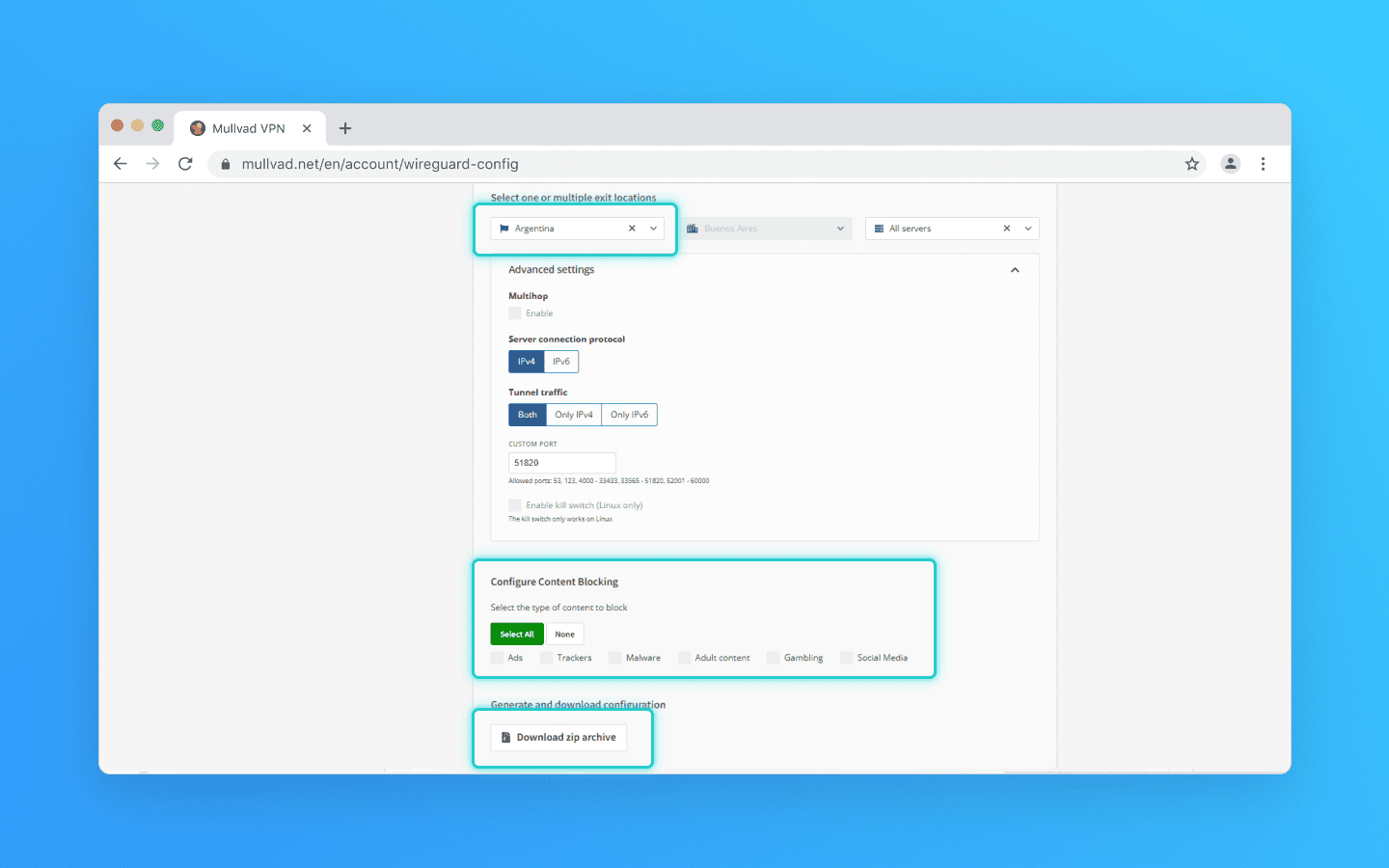
Выбор локации, блокировка контента и кнопка Download zip archive
Распакуйте архив. Внутри будут готовые файлы .conf — по одному для каждого выбранного сервера.
Как получить конфигурацию WireGuard в Proton VPN
1. Войдите в Proton и выберите VPN
Войдите в аккаунт на account.proton.me.
После входа откроется экран Welcome со списком сервисов Proton — Mail, Calendar, Pass, VPN, Drive и других. Выберите VPN.
Если этот экран не появился и вы сразу попали в другой сервис, переключиться на VPN можно через экран выбора сервисов.
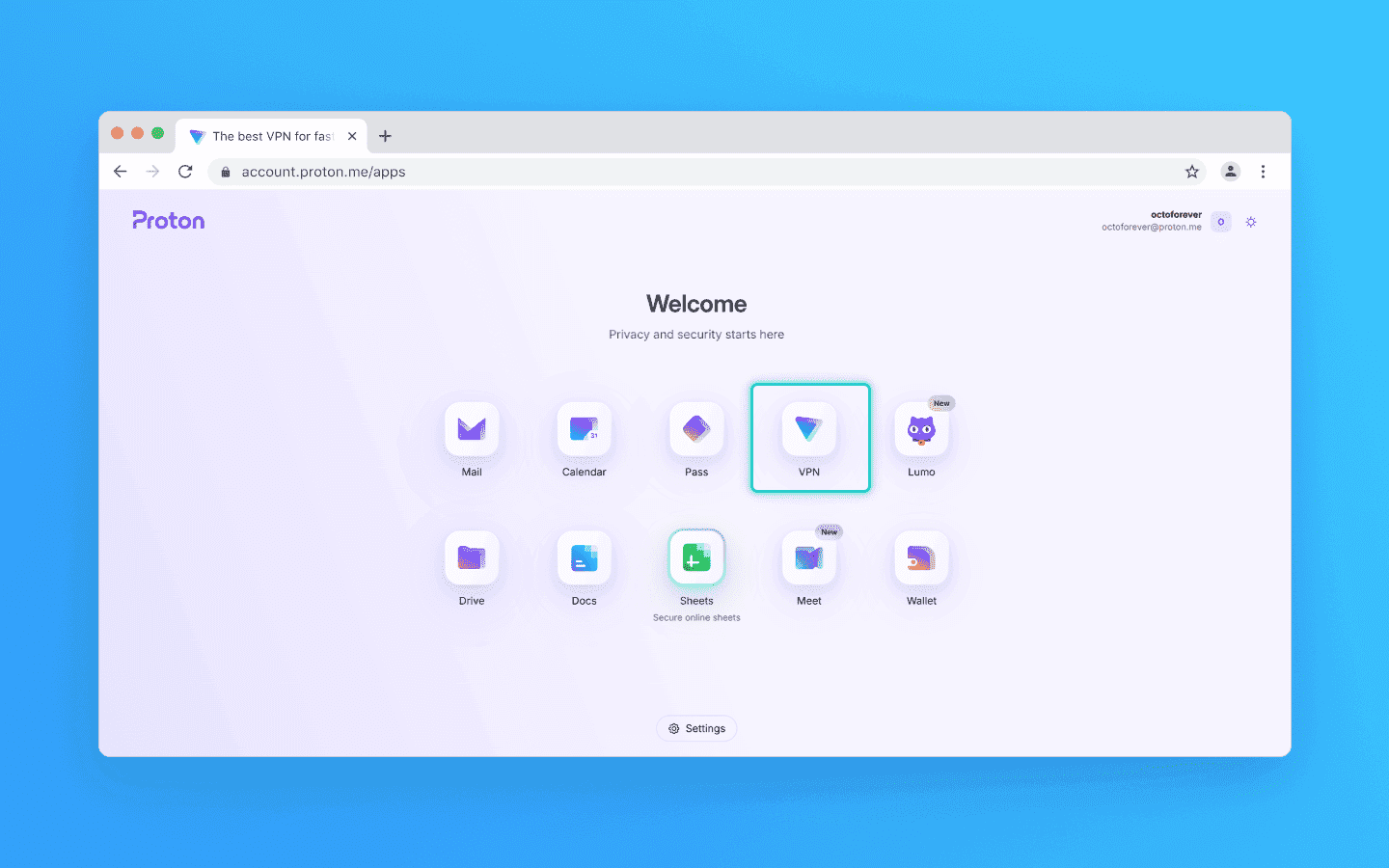
Экран выбора сервисов Proton. Нужна плитка VPN
2. Откройте Proton VPN → WireGuard
В меню слева найдите раздел Proton VPN и выберите WireGuard. Рядом также находятся VPN apps с готовыми приложениями и OpenVPN с конфигурациями для другого протокола.
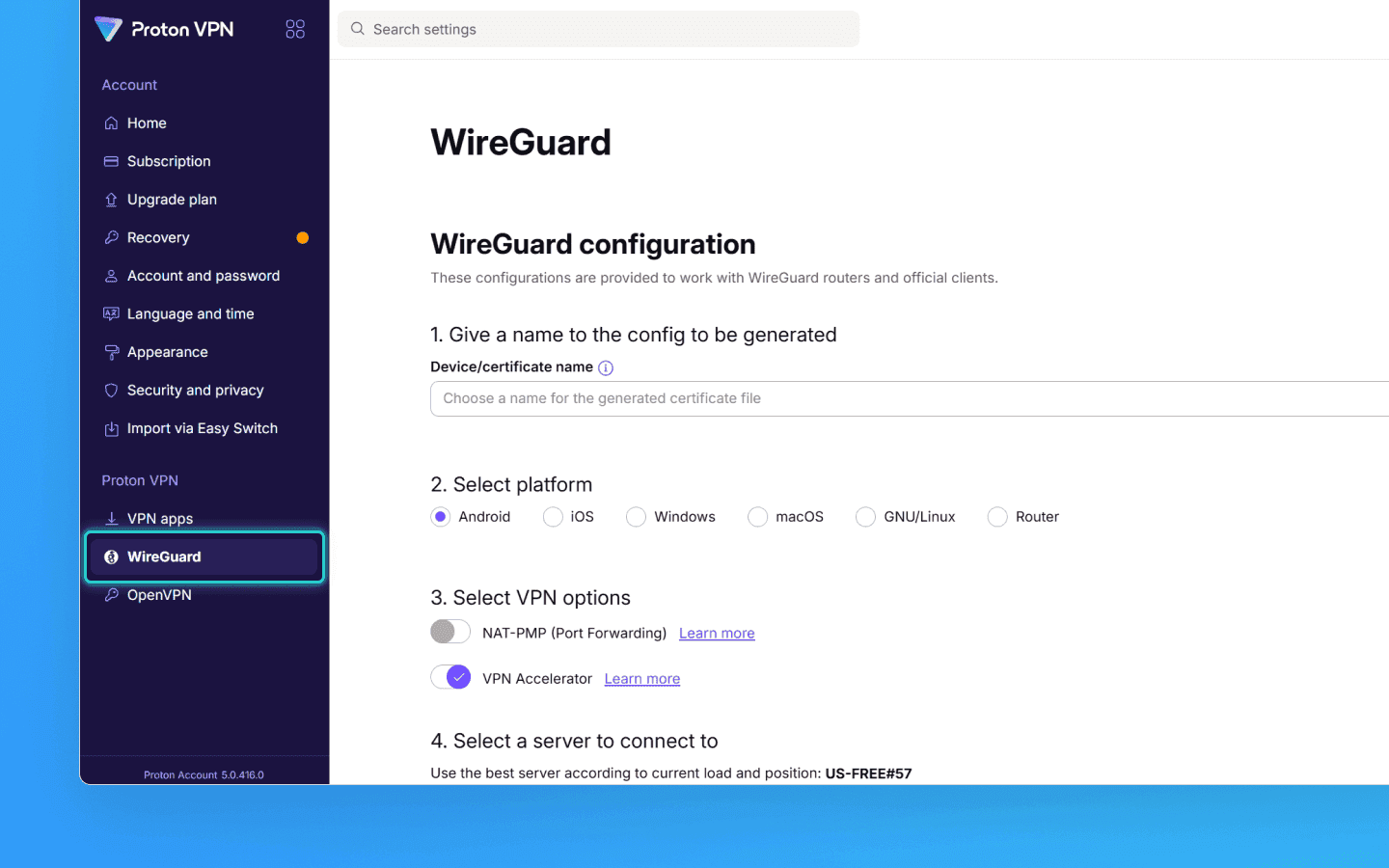
Раздел Proton VPN в боковом меню, внутри — пункт WireGuard
3. Выберите сервер
Проскролльте страницу вниз до списка стран. Он расположен в алфавитном порядке, а рядом с каждой страной указано количество городов.
Разверните нужную страну с помощью стрелки слева — откроется таблица серверов.
В таблице указаны:
Name — имя сервера, например
AT#127.City — город, в котором он расположен.
Status — текущая загрузка сервера в процентах: чем ниже значение, тем свободнее канал.
Значки рядом со Status — дополнительные возможности сервера, например поддержка P2P или IPv6. Чтобы увидеть расшифровку, наведите курсор на соответствующий значок.
В строке нужного сервера нажмите Create. Если вам нужны конфигурации для нескольких серверов, повторите это действие для каждого из них — для каждого сервера создается отдельная конфигурация.
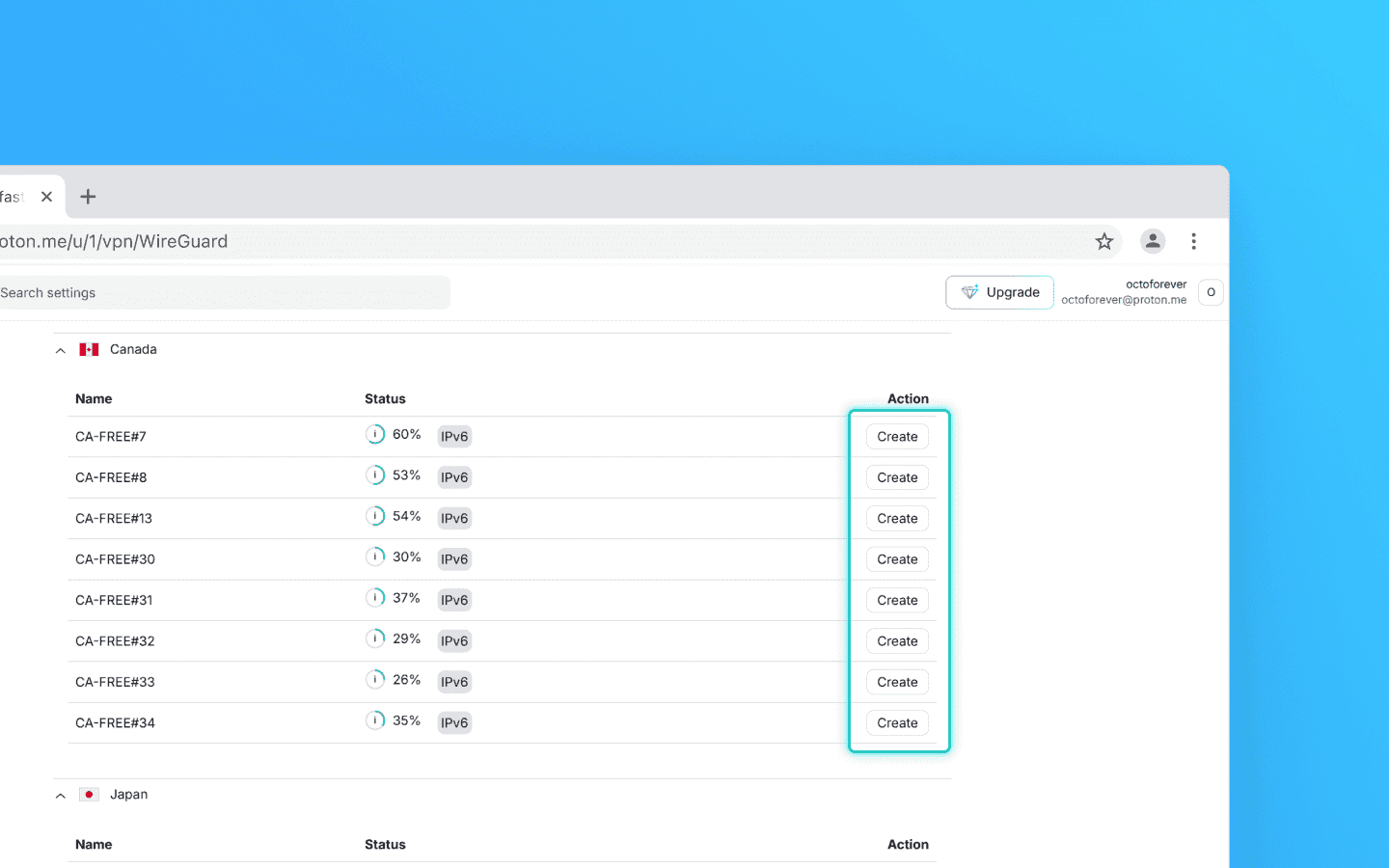
Таблица серверов для страны. Файл конфигурации создается кнопкой Create в нужной строке
4. Скачайте созданную конфигурацию
После нажатия Create откроется окно с именем сервера в заголовке.
На вкладке Text находится сама конфигурация — ее можно выделить и скопировать. Чтобы сохранить ее в виде файла, нажмите Download. Файл .conf будет сохранен на устройство.
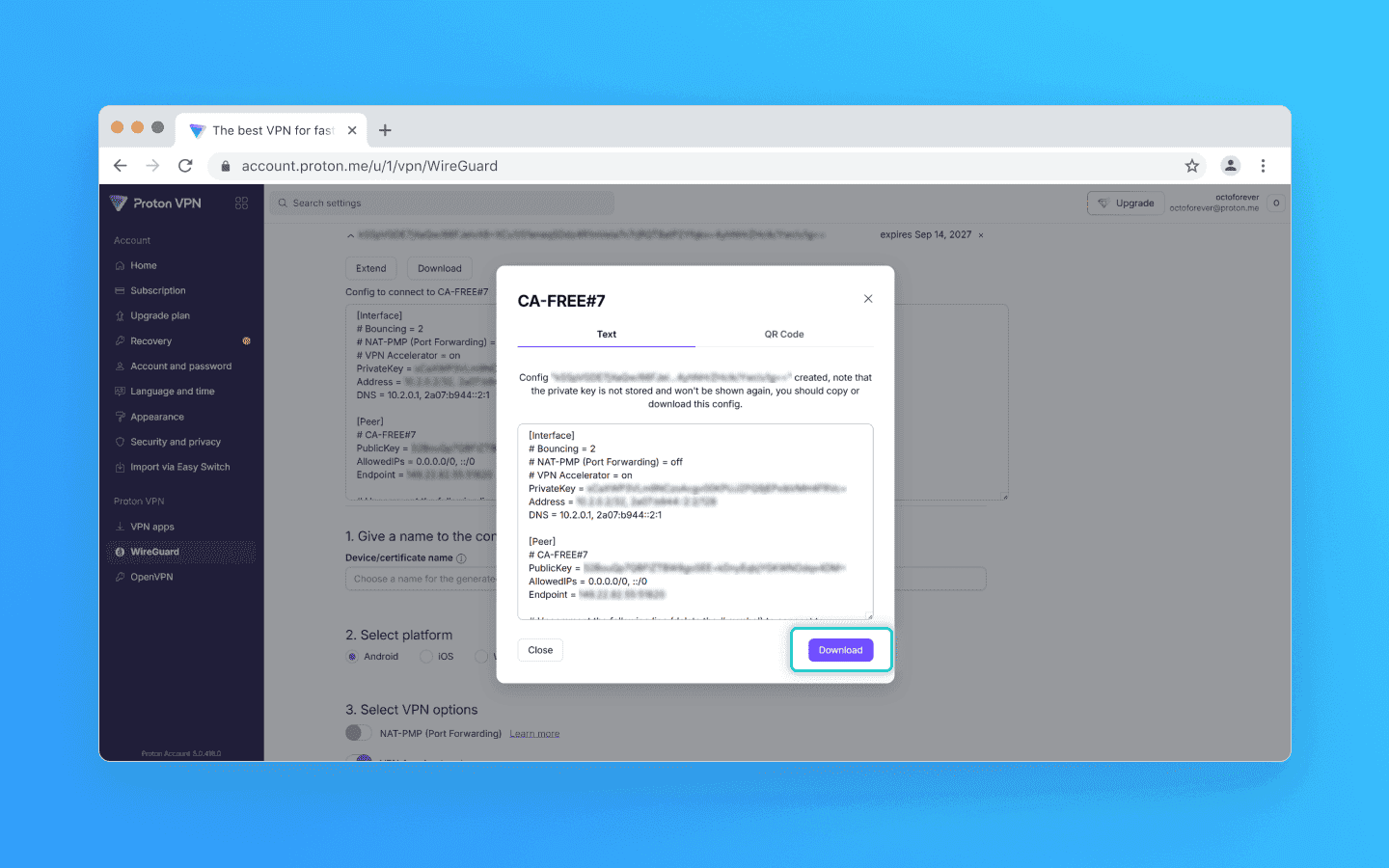
Окно созданной конфигурации. Внизу справа — кнопка Download
Proton показывает приватный ключ только один раз. Скопируйте или скачайте конфигурацию перед закрытием окна. Иначе придется создать новую с помощью кнопки Create.
Скачанный файл .conf — это готовая конфигурация WireGuard для выбранного сервера.
Он содержит приватный ключ в открытом виде, поэтому фактически является паролем от подключения. Не пересылайте такие файлы в общие чаты и не размещайте их в открытых хранилищах.
Как добавить полученную конфигурацию в Octo Browser
После скачивания .conf дальнейшие действия одинаковы для любого VPN-провайдера.
Откройте настройки нужного профиля Octo Browser.
Перейдите к добавлению нового соединения.
Выберите вкладку VPN.
Загрузите полученный файл
.confили вставьте конфигурацию текстом.Сохраните соединение и назначьте его профилю.
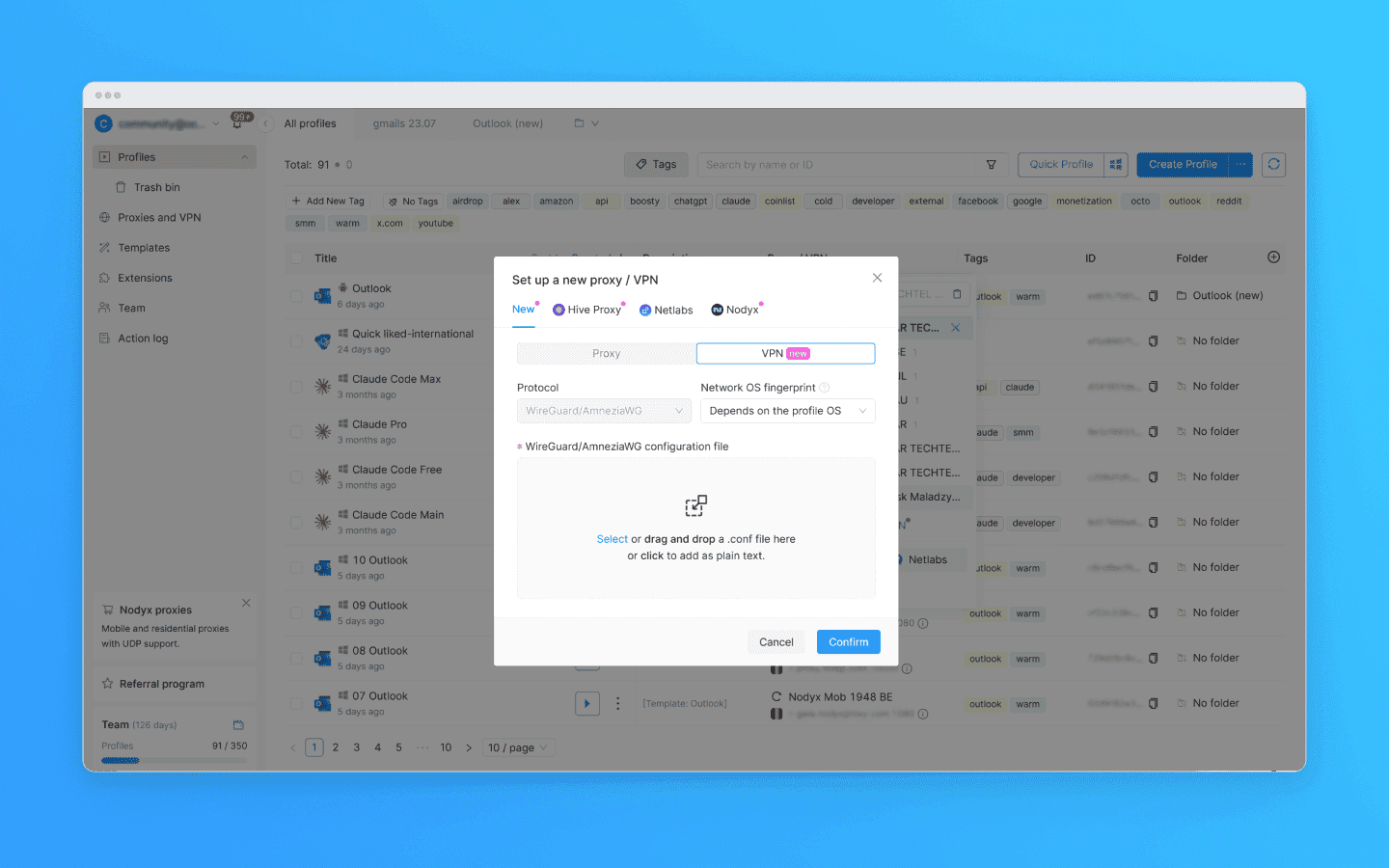
Добавление VPN для профиля Octo Browser
VPN можно также сохранить в общий список Proxies and VPN, а затем назначать его профилям из менеджера соединений. Разные профили могут одновременно использовать разные VPN-конфигурации.
Заключение
Чтобы подключить VPN к отдельному профилю Octo Browser, необязательно устанавливать системное приложение VPN-провайдера. Если сервис позволяет выгрузить WireGuard-конфигурацию, достаточно получить файл .conf и импортировать его непосредственно в профиль.
В Mullvad можно выбрать сразу несколько локаций и получить архив с конфигурациями для каждого сервера. В Proton VPN файл конфигурации создается отдельно для выбранного сервера. В обоих случаях вы получите стандартный файл, который можно загрузить в Octo Browser.
Хотите попробовать Octo Browser со скидкой?
По промокоду OCTOBLOG получите 30% скидку на любую подписку. Предложение действительно только для новых пользователей.
Сохраняйте анонимность с Octo Browser, ведь отследить ваш реальный цифровой отпечаток невозможно.
Что такое файл конфигурации
Для подключения VPN WireGuard к профилю Octo Browser нужен файл с расширением .conf, в котором указаны:
параметры интерфейса WireGuard;
приватный ключ;
адрес VPN-сервера;
публичный ключ сервера;
параметры маршрутизации и DNS.
Такой файл создается на стороне VPN-провайдера. После этого его можно импортировать в Octo Browser.
Важно: WireGuard-конфигурация содержит приватный ключ. Относитесь к файлу .conf как к паролю от VPN-подключения: не публикуйте его и не пересылайте в открытые чаты.
Как получить конфигурацию WireGuard в Mullvad
1. Войдите в аккаунт и откройте раздел WireGuard configuration
Откройте mullvad.net и войдите в аккаунт. В Mullvad нет логина, пароля и email — для входа используется только 16-значный номер аккаунта.
После входа откроется страница Account. В левом меню найдите раздел Downloads и выберите WireGuard configuration.
Пункт WireGuard configuration в левом меню, раздел Downloads
2. Сгенерируйте новый ключ или импортируйте существующий
На странице WireGuard configuration file generator понадобится ключ WireGuard. Есть два варианта:
Generate key — сгенерировать новую пару ключей прямо в браузере.
Import key — вставить уже имеющийся приватный ключ в поле Enter private key и нажать Import key. Так можно повторно использовать ранее созданный ключ и не расходовать лимит.
Лимит — 5 ключей на аккаунт. Если кнопка Generate key неактивна, а над ней красным отображается сообщение You can only have 5 keys, раскройте внизу страницы блок Manage WireGuard keys и удалите один из ключей с помощью иконки корзины.
Блок Generate a WireGuard key. Здесь кнопка Generate key заблокирована — лимит в 5 ключей исчерпан. Manage WireGuard keys: имя ключа, дата создания и кнопка корзины для удаления
Важно: после удаления ключа все созданные с ним конфигурации перестанут работать. Чтобы не удалить используемый ключ, ориентируйтесь на его имя и дату в поле Created.
3. Выберите страну и город
В блоке Select one or multiple exit locations укажите, через какие серверы будет проходить трафик:
All countries — страна, можно выбрать несколько.
All cities — город. Поле становится активным после выбора страны.
All servers — конкретные серверы внутри города.
Значение All … означает «все». Если оставить настройки по умолчанию, будут созданы конфигурации для всей сети Mullvad, и в архиве окажутся сотни файлов. Поэтому лучше сузить выбор до нужной страны и города.
Advanced settings — необязательный блок с дополнительными параметрами подключения.
В разделе Configure Content Blocking можно включить блокировку на уровне DNS для отдельных категорий: Ads, Trackers, Malware, Adult content, Gambling и Social Media. Выбранные параметры записываются в конфигурацию в виде адреса DNS-сервера. Чтобы изменить их позже, потребуется создать файл заново. Если эти настройки вам не нужны, выберите None.
4. Скачайте созданную конфигурацию
Нажмите Download zip archive. В архиве будет по одному файлу .conf для каждого выбранного сервера.
Выбор локации, блокировка контента и кнопка Download zip archive
Распакуйте архив. Внутри будут готовые файлы .conf — по одному для каждого выбранного сервера.
Как получить конфигурацию WireGuard в Proton VPN
1. Войдите в Proton и выберите VPN
Войдите в аккаунт на account.proton.me.
После входа откроется экран Welcome со списком сервисов Proton — Mail, Calendar, Pass, VPN, Drive и других. Выберите VPN.
Если этот экран не появился и вы сразу попали в другой сервис, переключиться на VPN можно через экран выбора сервисов.
Экран выбора сервисов Proton. Нужна плитка VPN
2. Откройте Proton VPN → WireGuard
В меню слева найдите раздел Proton VPN и выберите WireGuard. Рядом также находятся VPN apps с готовыми приложениями и OpenVPN с конфигурациями для другого протокола.
Раздел Proton VPN в боковом меню, внутри — пункт WireGuard
3. Выберите сервер
Проскролльте страницу вниз до списка стран. Он расположен в алфавитном порядке, а рядом с каждой страной указано количество городов.
Разверните нужную страну с помощью стрелки слева — откроется таблица серверов.
В таблице указаны:
Name — имя сервера, например
AT#127.City — город, в котором он расположен.
Status — текущая загрузка сервера в процентах: чем ниже значение, тем свободнее канал.
Значки рядом со Status — дополнительные возможности сервера, например поддержка P2P или IPv6. Чтобы увидеть расшифровку, наведите курсор на соответствующий значок.
В строке нужного сервера нажмите Create. Если вам нужны конфигурации для нескольких серверов, повторите это действие для каждого из них — для каждого сервера создается отдельная конфигурация.
Таблица серверов для страны. Файл конфигурации создается кнопкой Create в нужной строке
4. Скачайте созданную конфигурацию
После нажатия Create откроется окно с именем сервера в заголовке.
На вкладке Text находится сама конфигурация — ее можно выделить и скопировать. Чтобы сохранить ее в виде файла, нажмите Download. Файл .conf будет сохранен на устройство.
Окно созданной конфигурации. Внизу справа — кнопка Download
Proton показывает приватный ключ только один раз. Скопируйте или скачайте конфигурацию перед закрытием окна. Иначе придется создать новую с помощью кнопки Create.
Скачанный файл .conf — это готовая конфигурация WireGuard для выбранного сервера.
Он содержит приватный ключ в открытом виде, поэтому фактически является паролем от подключения. Не пересылайте такие файлы в общие чаты и не размещайте их в открытых хранилищах.
Как добавить полученную конфигурацию в Octo Browser
После скачивания .conf дальнейшие действия одинаковы для любого VPN-провайдера.
Откройте настройки нужного профиля Octo Browser.
Перейдите к добавлению нового соединения.
Выберите вкладку VPN.
Загрузите полученный файл
.confили вставьте конфигурацию текстом.Сохраните соединение и назначьте его профилю.
Добавление VPN для профиля Octo Browser
VPN можно также сохранить в общий список Proxies and VPN, а затем назначать его профилям из менеджера соединений. Разные профили могут одновременно использовать разные VPN-конфигурации.
Заключение
Чтобы подключить VPN к отдельному профилю Octo Browser, необязательно устанавливать системное приложение VPN-провайдера. Если сервис позволяет выгрузить WireGuard-конфигурацию, достаточно получить файл .conf и импортировать его непосредственно в профиль.
В Mullvad можно выбрать сразу несколько локаций и получить архив с конфигурациями для каждого сервера. В Proton VPN файл конфигурации создается отдельно для выбранного сервера. В обоих случаях вы получите стандартный файл, который можно загрузить в Octo Browser.
Хотите попробовать Octo Browser со скидкой?
По промокоду OCTOBLOG получите 30% скидку на любую подписку. Предложение действительно только для новых пользователей.
Следите за последними новостями Octo Browser
Нажимая кнопку, вы соглашаетесь с нашей политикой конфиденциальности.
Следите за последними новостями Octo Browser
Нажимая кнопку, вы соглашаетесь с нашей политикой конфиденциальности.
Следите за последними новостями Octo Browser
Нажимая кнопку, вы соглашаетесь с нашей политикой конфиденциальности.

Присоединяйтесь к Octo Browser сейчас
Вы можете обращаться за помощью к нашим специалистам службы поддержки в чате в любое время.
Присоединяйтесь к Octo Browser сейчас
Вы можете обращаться за помощью к нашим специалистам службы поддержки в чате в любое время.
Присоединяйтесь к Octo Browser сейчас
Вы можете обращаться за помощью к нашим специалистам службы поддержки в чате в любое время.