Как TCP-отпечатки выдают ваш парсер

Markus_automation
Expert in data parsing and automation
Перенос браузерной автоматизации с Windows на Linux нередко сопровождается неожиданными проблемами даже при одинаковой логике работы скрипта. Парсер может успешно запускаться, открывать нужные страницы и при этом переставать собирать данные без очевидных ошибок. Причина часто скрывается не в коде, прокси или настройках браузера, а значительно глубже — на уровне сетевого стека операционной системы.
Современные антифрод-системы анализируют не только JavaScript-отпечатки браузера, но и низкоуровневые особенности сетевого взаимодействия. В результате возникает ситуация, при которой браузер выглядит как Windows на уровне веб-интерфейсов и API, но продолжает выдавать Linux на уровне TCP/IP, TLS и сетевых пакетов. Подобное расхождение между прикладным и транспортным уровнями становится дополнительным маркером автоматизации.
В этой статье разберем, как формируются такие несоответствия, почему они влияют на стабильность парсинга и каким образом антифрод-системы используют сетевые сигнатуры для выявления автоматизированного трафика.
Содержание
Сохраняйте анонимность, используйте преимущества мультиаккаунтинга и добивайтесь своих целей с самым качественным решением на рынке антидетект-браузеров.
Хотите попробовать Octo Browser со скидкой?
По промокоду OCTOSCRAPER получите 30% скидку на любую подписку. Предложение действительно только для новых пользователей.
Почему идеального антидетект-браузера недостаточно
Чтобы понять масштаб проблемы, давайте вспомним, как работает стандартный набор для обхода блокировок.
Исторически парсинг развивался как гонка вооружений на уровне HTTP и JavaScript. Когда серверы начали банить за дефолтные заголовки вроде python-requests, разработчики стали использовать User-Agent реальных браузеров. Когда антифрод начал проверять свойства объекта navigator, мы перешли на headless-браузеры с модификациями через Chrome DevTools Protocol (CDP) или готовые антидетект-решения.
Мы привыкли контролировать прикладной уровень (Layer 7). Это уровень, на котором работает HTTP, передаются куки и заголовки, а также исполняется JavaScript.
Но проблема в том, что HTTP-запрос не отправляется сам по себе. Он упаковывается в транспортный протокол (TCP — Layer 4), который, в свою очередь, упаковывается в сетевой протокол (IP — Layer 3). И вот здесь кроется главная архитектурная ловушка:
L7 (прикладной уровень) полностью контролируется вашим приложением — скриптом, Puppeteer или антидетект-браузером.
L3 и L4 (сетевой и транспортный уровни) контролируются ядром операционной системы, на которой физически запущен код (или через которую маршрутизируется трафик). Вызов функции
connect()в сокете просто передает управление сетевому стеку Linux или Windows, и дальше ОС собирает пакеты по своим внутренним, жестко зашитым правилам.
Современные антифрод-системы об этом знают и используют техники пассивного фингерпринтинга, анализируя, как именно вы устанавливаете TCP-соединение еще до того, как будет отправлен первый HTTP-запрос.
Если на уровне L7 ваш User-Agent сообщает о Chrome на Windows, а на уровне L4 сервер видит структуру TCP SYN-пакета, характерную для Linux, — для антифрод-системы это очевидная аномалия. С точки зрения сервера настоящая Windows физически не может сгенерировать такой сетевой пакет. А значит, это бот, запущенный на Linux-сервере и пытающийся выдать себя за обычного пользователя. Дальше антифрод действует в соответствии со своими правилами: Google Maps, например, отдает облегченную версию страницы, требует авторизацию и выдает капчу.
Анатомия TCP SYN-пакета: как сервер узнает вашу настоящую ОС
Любое общение по протоколу HTTP(S) начинается с установки TCP-соединения — так называемого «тройного рукопожатия». Самым первым целевому ресурсу отправляется сетевой пакет с флагом SYN. Именно этот крошечный пакет содержит все необходимое для пассивного фингерпринтинга ОС. Защитные системы даже не ждут ваших HTTP-заголовков. Они смотрят на служебные поля SYN-пакета и максимально точно определяют, какое ядро операционной системы его сформировало.
Есть три главных маркера:
1. Time To Live (TTL, время жизни пакета). Это счетчик, который уменьшается на единицу при прохождении каждого маршрутизатора на пути от вас к серверу. Суть в том, что разные операционные системы задают разное стартовое значение:
Linux и macOS: стартовый TTL по умолчанию равен 64.
Windows: стартовый TTL по умолчанию равен 128.
Если антифрод Google получает пакет с TTL, например 54, он абсолютно точно знает: на том конце Linux или Mac. Если получает 115 — это Windows.
2. TCP Window Size (размер окна). Это, грубо говоря, размер буфера. Он показывает, сколько данных компьютер готов принять за один раз.
Поскольку данные летят фрагментами по 1 460 байт, операционным системам логично и эффективно выделять память под этот буфер блоками, кратными 1 460. Но каждая ОС делает это по-своему.
Linux очень часто выделяет стартовое окно ровно под определенное количество пакетов.
5840 = 4 пакета * 1 460.
14600 = 10 пакетов * 14 600.
29200 = 20 пакетов * 1 460.
Если антифрод видит число 29200, он понимает, что это логика ядра Linux.
Ядро Windows опирается на степени двойки (килобайты) или берет максимальные значения.
8192 — это 8 Кб выделенной памяти.
65535 — это абсолютный максимум, который технически можно вписать в поле Window Size (16 бит).
64240 — это гибридный подход современных версий Windows (44 пакета по 1 460 байт).
Антифрод смотрит на эти цифры и сверяет их с вашим User-Agent. Если вы представляетесь как Chrome на Windows, но размер вашего окна 29200, — несоответствие очевидно.
3. Порядок опций TCP (TCP Options). Это самый мощный инструмент фингерпринтинга. В SYN-пакете передаются дополнительные параметры: MSS, Window Scaling, SACK permitted, Timestamps и т. д. Значения этих параметров могут различаться, а порядок их следования жестко зашит в ядро ОС.
Для наглядности:
Типичный отпечаток Windows:
MSS -> NOP -> Window Scaling -> NOP -> NOP -> SACK permitted.Типичный отпечаток Linux:
MSS -> SACK permitted -> Timestamps -> NOP -> Window Scaling.
Это кажется незначительными мелочами. Но любой качественный антифрод найдет несоответствия в ваших данных, ограничит сессии и не позволит нормально парсить.
Ловушка серверных прокси: почему локальная ОС больше не имеет значения
Если есть проблема фингерпринтинга на уровне TCP/IP, логичное решение — запустить парсер на Windows Server. Предположим, вы запустите скрипт на чистой Windows. Операционная система сформирует TCP SYN-пакеты с TTL=128, нужными размерами окон и правильным порядком опций. Но проблемы с капчей или обрывами сессий возникнет снова. Причина в архитектуре работы прокси-серверов.
Ни один серьезный парсинг не обходится без проксирования трафика. И в большинстве случаев для автоматизации используются серверные прокси. Они дешевые, быстрые, стабильные. Нюанс в том, что подавляющее большинство серверных прокси развернуто на серверах под управлением Linux (Ubuntu, Debian, CentOS).
Когда вы используете прокси, прямого сетевого соединения между вашим ПК и сервером Google не существует. Процесс разбит на два независимых этапа:
Соединение А (Ваш ПК — Прокси-сервер): здесь ваша Windows устанавливает TCP-соединение с прокси.
Соединение Б (Прокси-сервер — Сервер Google): получив ваш запрос, прокси-сервер от своего имени устанавливает новое TCP-соединение с конечным ресурсом.
И поскольку прокси-сервер работает на Linux, то сетевой стек именно этого Linux-сервера будет формировать SYN-пакет для Google!
В итоге антифрод Google видит следующее: к нему приходит запрос по TCP-соединению, которое очевидно создано ядром Linux (TTL 64, характерный размер окна, специфический порядок опций). А внутри этого соединения (на уровне L7) он видит HTTP-заголовки от Chrome на Windows.
Серверные прокси выдают ваш локальный транспортный отпечаток. Даже если вы используете дорогую ферму реальных Windows-машин для парсинга, но отправляете трафик через обычные серверные прокси на Linux, для конечного сервера весь ваш трафик будет выглядеть как линуксовый.
Собственно, вот еще почему использование резидентных прокси является предпочтительным при парсинге.
Как проверить свой отпечаток
Всегда проверяйте свои скрипты на практике. Постарайтесь оценить ваш парсер с точки зрения антифрод-системы.
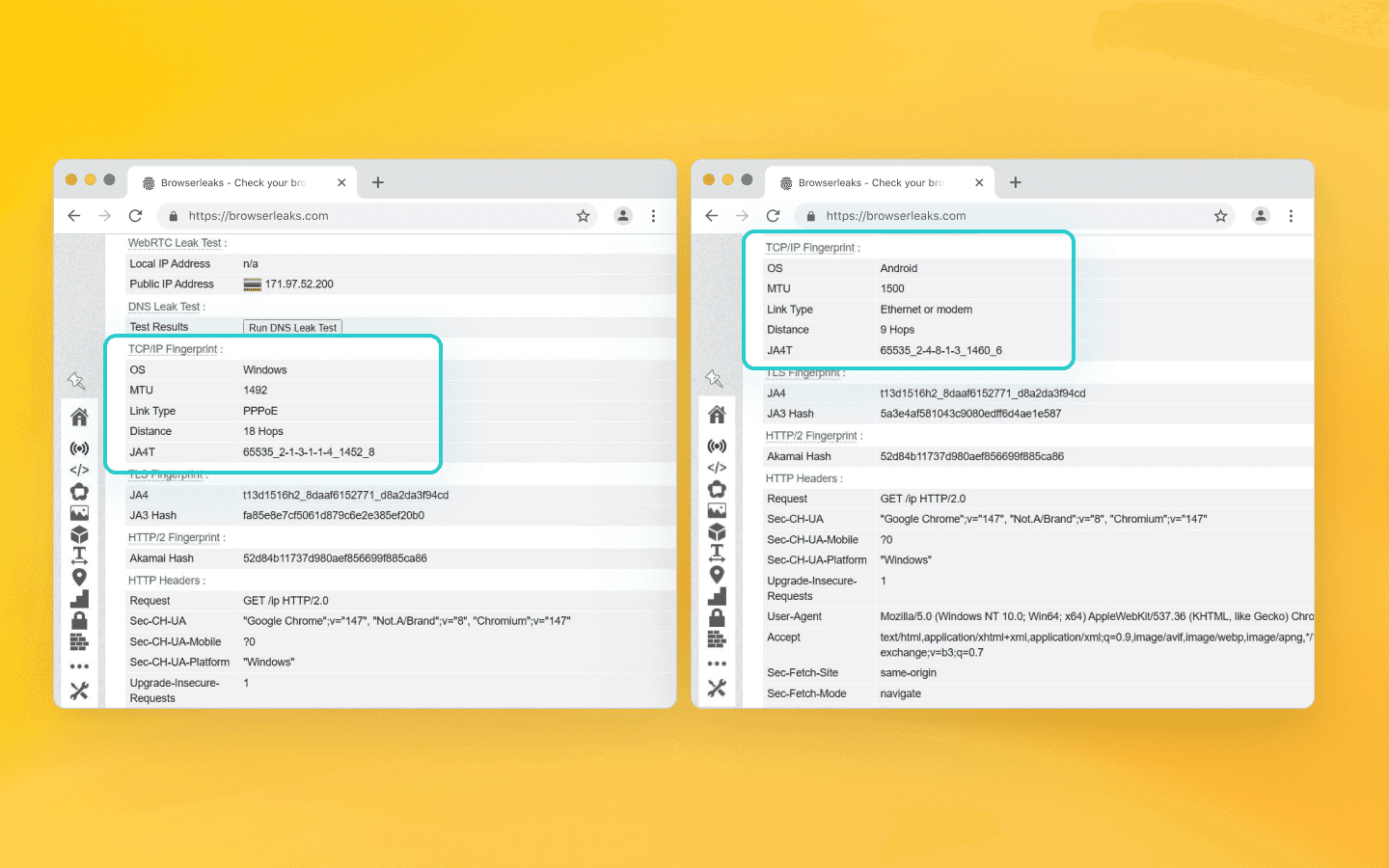
Пропустите трафик вашего парсера через сервис BrowserLeaks. Проскролльте страницу вниз до раздела TCP/IP Fingerprint. Если в настройках Puppeteer вы указали User-Agent от Windows, а в этом разделе сервис пишет OS Fingerprint: Linux/Android, — вы столкнулись с тем самым расхождением, о котором идет речь.
Варианты решений: как замаскировать Linux
Итак, как сделать, чтобы ваш парсер проходил серьезную защиту?
Путь 1. Смена типа прокси
Поскольку серверные прокси могут испортить отпечаток своими Linux-ядрами, самым надежным решением будет отказ от них в пользу резидентных прокси.
Резидентные прокси — это маршрутизация через реальные устройства пользователей (домашние ПК на Windows или macOS, домашние роутеры). Конечным узлом, который устанавливает TCP-соединение с серверами Google, выступает не Linux-сервер в дата-центре, а реальный компьютер.
Когда трафик проходит через них, конечный сервер видит легитимный TCP-отпечаток реального бытового устройства, который идеально совпадает с вашим L7-отпечатком. Проблема расхождения пропадает сама собой.
Если вы покупаете мобильные прокси (которые работают через фермы реальных 4G-смартфонов), конечным узлом становится устройство на Android или iOS. Android же базируется на ядре Linux. Если вы пустите десктопный парсер с User-Agent от Windows 11 через мобильные прокси, антифрод получит пакеты от Android и обнаружит расхождение.
Тип вашего L7-профиля в антидетекте обязан строго соответствовать типу конечного узла прокси. С мобильными прокси включайте эмуляцию мобильного Chrome. С резидентными — ищите пулы с десктопными Windows-IP.
Путь 2. Тюнинг ядра Linux
Если вы запускаете скрипты напрямую с Linux-сервера без прокси (или подняли свои прокси, которыми можете управлять), вам придется замаскировать сетевой стек операционной системы.
Уровень 1. Простые настройки (TTL)
Изменить стартовый TTL под Windows можно одной командой через подсистему iptables. Ядро будет переписывать время жизни пакета прямо перед отправкой: iptables -t mangle -A POSTROUTING -j TTL --ttl-set 128.
Уровень 2. Глубокая модификация (Window Size и TCP Options)
Подмена стартового размера окна и порядка TCP-опций — более сложная задача. Базовыми настройками через sysctl тут не обойтись: структура пакета жестко зашита в исходный код ядра Linux.
Чтобы замаскировать Linux под Windows на уровне TCP-опций, можно использовать механизм NFQueue. Как это работает:
Исходящие пакеты блокируются ядром и передаются в пользовательское пространство.
Там их перехватывает специальная утилита (написанная на C или Python через библиотеку
Scapy).Программа «вскрывает» заголовок TCP, меняет размер окна на 65535 или 64240, переставляет опции (
MSS,NOP,Window Scale...) в нужном порядке, пересчитывает контрольную сумму и отдает пакет обратно ядру для отправки в сеть.
Существуют готовые утилиты (p0f-obfuscator или модули из проектов по обходу DPI), которые умеют делать это на лету. Это сложно в настройке, замедляет сеть, но делает ваш Linux-сервер невидимым для пассивного фингерпринтинга.
Путь 3. Переход на Windows-инфраструктуру
Самый простой вариант — не пытаться скрыть Linux, а развернуть весь парсинг на серверах под управлением Windows Server.
Вы можете перенести свой код на Windows-машину и пустить трафик напрямую в сеть. В этом случае оригинальный сетевой стек Microsoft генерирует естественные пакеты: идеальный TTL 128, нужные размеры окон и эталонный порядок TCP-опций.
Но у этого пути есть и минусы:
Стоимость: аренда Windows-серверов всегда будет дороже.
Ресурсоемкость: сама операционная система требует огромное количество оперативной памяти и процессорного времени на свои фоновые процессы.
Масштабирование: деплоить, обновлять и масштабировать ферму парсеров на Windows гораздо тяжелее, чем поднимать десятки легковесных Docker-контейнеров на Ubuntu.
Заключение
Простая подмена User-Agent, Canvas, WebGL и navigator.platform не может гарантировать вам успех, особенно при работе с серьезными ресурсами (Google, Cloudflare, Akamai, DataDome). Современные антифрод-системы научились проверять не только то, какие данные вы им присылаете, но и как именно вы их доставляете на фундаментальном сетевом уровне.
Так что если у вас есть проблемы с парсингом и вы не понимаете, в чем дело, — пора обратить внимание на консистентность всех уровней модели OSI. Если ваш прикладной уровень математически или логически не совпадает с транспортным и сетевым (L3/L4) — проблема может быть именно там.
Если ваш идеально настроенный инструмент с хорошим антидетектом и дорогими прокси начал получать необъяснимые ошибки-403, отдавать урезанные версии страниц или выдавать капчу — перестаньте бесконечно менять JS-отпечатки. Попробуйте спуститься на уровень ниже.
Сохраняйте анонимность, используйте преимущества мультиаккаунтинга и добивайтесь своих целей с самым качественным решением на рынке антидетект-браузеров.
Хотите попробовать Octo Browser со скидкой?
По промокоду OCTOSCRAPER получите 30% скидку на любую подписку. Предложение действительно только для новых пользователей.
Почему идеального антидетект-браузера недостаточно
Чтобы понять масштаб проблемы, давайте вспомним, как работает стандартный набор для обхода блокировок.
Исторически парсинг развивался как гонка вооружений на уровне HTTP и JavaScript. Когда серверы начали банить за дефолтные заголовки вроде python-requests, разработчики стали использовать User-Agent реальных браузеров. Когда антифрод начал проверять свойства объекта navigator, мы перешли на headless-браузеры с модификациями через Chrome DevTools Protocol (CDP) или готовые антидетект-решения.
Мы привыкли контролировать прикладной уровень (Layer 7). Это уровень, на котором работает HTTP, передаются куки и заголовки, а также исполняется JavaScript.
Но проблема в том, что HTTP-запрос не отправляется сам по себе. Он упаковывается в транспортный протокол (TCP — Layer 4), который, в свою очередь, упаковывается в сетевой протокол (IP — Layer 3). И вот здесь кроется главная архитектурная ловушка:
L7 (прикладной уровень) полностью контролируется вашим приложением — скриптом, Puppeteer или антидетект-браузером.
L3 и L4 (сетевой и транспортный уровни) контролируются ядром операционной системы, на которой физически запущен код (или через которую маршрутизируется трафик). Вызов функции
connect()в сокете просто передает управление сетевому стеку Linux или Windows, и дальше ОС собирает пакеты по своим внутренним, жестко зашитым правилам.
Современные антифрод-системы об этом знают и используют техники пассивного фингерпринтинга, анализируя, как именно вы устанавливаете TCP-соединение еще до того, как будет отправлен первый HTTP-запрос.
Если на уровне L7 ваш User-Agent сообщает о Chrome на Windows, а на уровне L4 сервер видит структуру TCP SYN-пакета, характерную для Linux, — для антифрод-системы это очевидная аномалия. С точки зрения сервера настоящая Windows физически не может сгенерировать такой сетевой пакет. А значит, это бот, запущенный на Linux-сервере и пытающийся выдать себя за обычного пользователя. Дальше антифрод действует в соответствии со своими правилами: Google Maps, например, отдает облегченную версию страницы, требует авторизацию и выдает капчу.
Анатомия TCP SYN-пакета: как сервер узнает вашу настоящую ОС
Любое общение по протоколу HTTP(S) начинается с установки TCP-соединения — так называемого «тройного рукопожатия». Самым первым целевому ресурсу отправляется сетевой пакет с флагом SYN. Именно этот крошечный пакет содержит все необходимое для пассивного фингерпринтинга ОС. Защитные системы даже не ждут ваших HTTP-заголовков. Они смотрят на служебные поля SYN-пакета и максимально точно определяют, какое ядро операционной системы его сформировало.
Есть три главных маркера:
1. Time To Live (TTL, время жизни пакета). Это счетчик, который уменьшается на единицу при прохождении каждого маршрутизатора на пути от вас к серверу. Суть в том, что разные операционные системы задают разное стартовое значение:
Linux и macOS: стартовый TTL по умолчанию равен 64.
Windows: стартовый TTL по умолчанию равен 128.
Если антифрод Google получает пакет с TTL, например 54, он абсолютно точно знает: на том конце Linux или Mac. Если получает 115 — это Windows.
2. TCP Window Size (размер окна). Это, грубо говоря, размер буфера. Он показывает, сколько данных компьютер готов принять за один раз.
Поскольку данные летят фрагментами по 1 460 байт, операционным системам логично и эффективно выделять память под этот буфер блоками, кратными 1 460. Но каждая ОС делает это по-своему.
Linux очень часто выделяет стартовое окно ровно под определенное количество пакетов.
5840 = 4 пакета * 1 460.
14600 = 10 пакетов * 14 600.
29200 = 20 пакетов * 1 460.
Если антифрод видит число 29200, он понимает, что это логика ядра Linux.
Ядро Windows опирается на степени двойки (килобайты) или берет максимальные значения.
8192 — это 8 Кб выделенной памяти.
65535 — это абсолютный максимум, который технически можно вписать в поле Window Size (16 бит).
64240 — это гибридный подход современных версий Windows (44 пакета по 1 460 байт).
Антифрод смотрит на эти цифры и сверяет их с вашим User-Agent. Если вы представляетесь как Chrome на Windows, но размер вашего окна 29200, — несоответствие очевидно.
3. Порядок опций TCP (TCP Options). Это самый мощный инструмент фингерпринтинга. В SYN-пакете передаются дополнительные параметры: MSS, Window Scaling, SACK permitted, Timestamps и т. д. Значения этих параметров могут различаться, а порядок их следования жестко зашит в ядро ОС.
Для наглядности:
Типичный отпечаток Windows:
MSS -> NOP -> Window Scaling -> NOP -> NOP -> SACK permitted.Типичный отпечаток Linux:
MSS -> SACK permitted -> Timestamps -> NOP -> Window Scaling.
Это кажется незначительными мелочами. Но любой качественный антифрод найдет несоответствия в ваших данных, ограничит сессии и не позволит нормально парсить.
Ловушка серверных прокси: почему локальная ОС больше не имеет значения
Если есть проблема фингерпринтинга на уровне TCP/IP, логичное решение — запустить парсер на Windows Server. Предположим, вы запустите скрипт на чистой Windows. Операционная система сформирует TCP SYN-пакеты с TTL=128, нужными размерами окон и правильным порядком опций. Но проблемы с капчей или обрывами сессий возникнет снова. Причина в архитектуре работы прокси-серверов.
Ни один серьезный парсинг не обходится без проксирования трафика. И в большинстве случаев для автоматизации используются серверные прокси. Они дешевые, быстрые, стабильные. Нюанс в том, что подавляющее большинство серверных прокси развернуто на серверах под управлением Linux (Ubuntu, Debian, CentOS).
Когда вы используете прокси, прямого сетевого соединения между вашим ПК и сервером Google не существует. Процесс разбит на два независимых этапа:
Соединение А (Ваш ПК — Прокси-сервер): здесь ваша Windows устанавливает TCP-соединение с прокси.
Соединение Б (Прокси-сервер — Сервер Google): получив ваш запрос, прокси-сервер от своего имени устанавливает новое TCP-соединение с конечным ресурсом.
И поскольку прокси-сервер работает на Linux, то сетевой стек именно этого Linux-сервера будет формировать SYN-пакет для Google!
В итоге антифрод Google видит следующее: к нему приходит запрос по TCP-соединению, которое очевидно создано ядром Linux (TTL 64, характерный размер окна, специфический порядок опций). А внутри этого соединения (на уровне L7) он видит HTTP-заголовки от Chrome на Windows.
Серверные прокси выдают ваш локальный транспортный отпечаток. Даже если вы используете дорогую ферму реальных Windows-машин для парсинга, но отправляете трафик через обычные серверные прокси на Linux, для конечного сервера весь ваш трафик будет выглядеть как линуксовый.
Собственно, вот еще почему использование резидентных прокси является предпочтительным при парсинге.
Как проверить свой отпечаток
Всегда проверяйте свои скрипты на практике. Постарайтесь оценить ваш парсер с точки зрения антифрод-системы.
Пропустите трафик вашего парсера через сервис BrowserLeaks. Проскролльте страницу вниз до раздела TCP/IP Fingerprint. Если в настройках Puppeteer вы указали User-Agent от Windows, а в этом разделе сервис пишет OS Fingerprint: Linux/Android, — вы столкнулись с тем самым расхождением, о котором идет речь.
Варианты решений: как замаскировать Linux
Итак, как сделать, чтобы ваш парсер проходил серьезную защиту?
Путь 1. Смена типа прокси
Поскольку серверные прокси могут испортить отпечаток своими Linux-ядрами, самым надежным решением будет отказ от них в пользу резидентных прокси.
Резидентные прокси — это маршрутизация через реальные устройства пользователей (домашние ПК на Windows или macOS, домашние роутеры). Конечным узлом, который устанавливает TCP-соединение с серверами Google, выступает не Linux-сервер в дата-центре, а реальный компьютер.
Когда трафик проходит через них, конечный сервер видит легитимный TCP-отпечаток реального бытового устройства, который идеально совпадает с вашим L7-отпечатком. Проблема расхождения пропадает сама собой.
Если вы покупаете мобильные прокси (которые работают через фермы реальных 4G-смартфонов), конечным узлом становится устройство на Android или iOS. Android же базируется на ядре Linux. Если вы пустите десктопный парсер с User-Agent от Windows 11 через мобильные прокси, антифрод получит пакеты от Android и обнаружит расхождение.
Тип вашего L7-профиля в антидетекте обязан строго соответствовать типу конечного узла прокси. С мобильными прокси включайте эмуляцию мобильного Chrome. С резидентными — ищите пулы с десктопными Windows-IP.
Путь 2. Тюнинг ядра Linux
Если вы запускаете скрипты напрямую с Linux-сервера без прокси (или подняли свои прокси, которыми можете управлять), вам придется замаскировать сетевой стек операционной системы.
Уровень 1. Простые настройки (TTL)
Изменить стартовый TTL под Windows можно одной командой через подсистему iptables. Ядро будет переписывать время жизни пакета прямо перед отправкой: iptables -t mangle -A POSTROUTING -j TTL --ttl-set 128.
Уровень 2. Глубокая модификация (Window Size и TCP Options)
Подмена стартового размера окна и порядка TCP-опций — более сложная задача. Базовыми настройками через sysctl тут не обойтись: структура пакета жестко зашита в исходный код ядра Linux.
Чтобы замаскировать Linux под Windows на уровне TCP-опций, можно использовать механизм NFQueue. Как это работает:
Исходящие пакеты блокируются ядром и передаются в пользовательское пространство.
Там их перехватывает специальная утилита (написанная на C или Python через библиотеку
Scapy).Программа «вскрывает» заголовок TCP, меняет размер окна на 65535 или 64240, переставляет опции (
MSS,NOP,Window Scale...) в нужном порядке, пересчитывает контрольную сумму и отдает пакет обратно ядру для отправки в сеть.
Существуют готовые утилиты (p0f-obfuscator или модули из проектов по обходу DPI), которые умеют делать это на лету. Это сложно в настройке, замедляет сеть, но делает ваш Linux-сервер невидимым для пассивного фингерпринтинга.
Путь 3. Переход на Windows-инфраструктуру
Самый простой вариант — не пытаться скрыть Linux, а развернуть весь парсинг на серверах под управлением Windows Server.
Вы можете перенести свой код на Windows-машину и пустить трафик напрямую в сеть. В этом случае оригинальный сетевой стек Microsoft генерирует естественные пакеты: идеальный TTL 128, нужные размеры окон и эталонный порядок TCP-опций.
Но у этого пути есть и минусы:
Стоимость: аренда Windows-серверов всегда будет дороже.
Ресурсоемкость: сама операционная система требует огромное количество оперативной памяти и процессорного времени на свои фоновые процессы.
Масштабирование: деплоить, обновлять и масштабировать ферму парсеров на Windows гораздо тяжелее, чем поднимать десятки легковесных Docker-контейнеров на Ubuntu.
Заключение
Простая подмена User-Agent, Canvas, WebGL и navigator.platform не может гарантировать вам успех, особенно при работе с серьезными ресурсами (Google, Cloudflare, Akamai, DataDome). Современные антифрод-системы научились проверять не только то, какие данные вы им присылаете, но и как именно вы их доставляете на фундаментальном сетевом уровне.
Так что если у вас есть проблемы с парсингом и вы не понимаете, в чем дело, — пора обратить внимание на консистентность всех уровней модели OSI. Если ваш прикладной уровень математически или логически не совпадает с транспортным и сетевым (L3/L4) — проблема может быть именно там.
Если ваш идеально настроенный инструмент с хорошим антидетектом и дорогими прокси начал получать необъяснимые ошибки-403, отдавать урезанные версии страниц или выдавать капчу — перестаньте бесконечно менять JS-отпечатки. Попробуйте спуститься на уровень ниже.
Следите за последними новостями Octo Browser
Нажимая кнопку, вы соглашаетесь с нашей политикой конфиденциальности.
Следите за последними новостями Octo Browser
Нажимая кнопку, вы соглашаетесь с нашей политикой конфиденциальности.
Следите за последними новостями Octo Browser
Нажимая кнопку, вы соглашаетесь с нашей политикой конфиденциальности.

Присоединяйтесь к Octo Browser сейчас
Вы можете обращаться за помощью к нашим специалистам службы поддержки в чате в любое время.
Присоединяйтесь к Octo Browser сейчас
Вы можете обращаться за помощью к нашим специалистам службы поддержки в чате в любое время.
Присоединяйтесь к Octo Browser сейчас
Вы можете обращаться за помощью к нашим специалистам службы поддержки в чате в любое время.