Octo Browser 3.0: обновление интерфейса и новые инструменты для организации работы

Релиз 3.0 — следующий шаг в развитии основ браузера: навигации, организации профилей и работы с аккаунтами. Мы обновили интерфейс, чтобы дать место новым разделам и данным в навигации. Добавили папки, которые меняют способ организации профилей и разграничения доступа в команде. Сделали простое переключение между аккаунтами Octo, чтобы убрать барьеры для тех, кто ведет работу с несколькими командами.
Обновление интерфейса
Архитектура интерфейса Octo Browser не менялась с момента запуска. Мы добавляли функции, перерабатывали отдельные разделы, но основа оставалась прежней: горизонтальное меню сверху, все остальное — под ним. Это работало, но с каждым обновлением становилось теснее, для некоторых разделов места уже не хватало, и когда мы начали проектировать папки, стало ясно, что добавить новые элементы в старую структуру без компромиссов не получится. Мы решили перестроить навигацию.
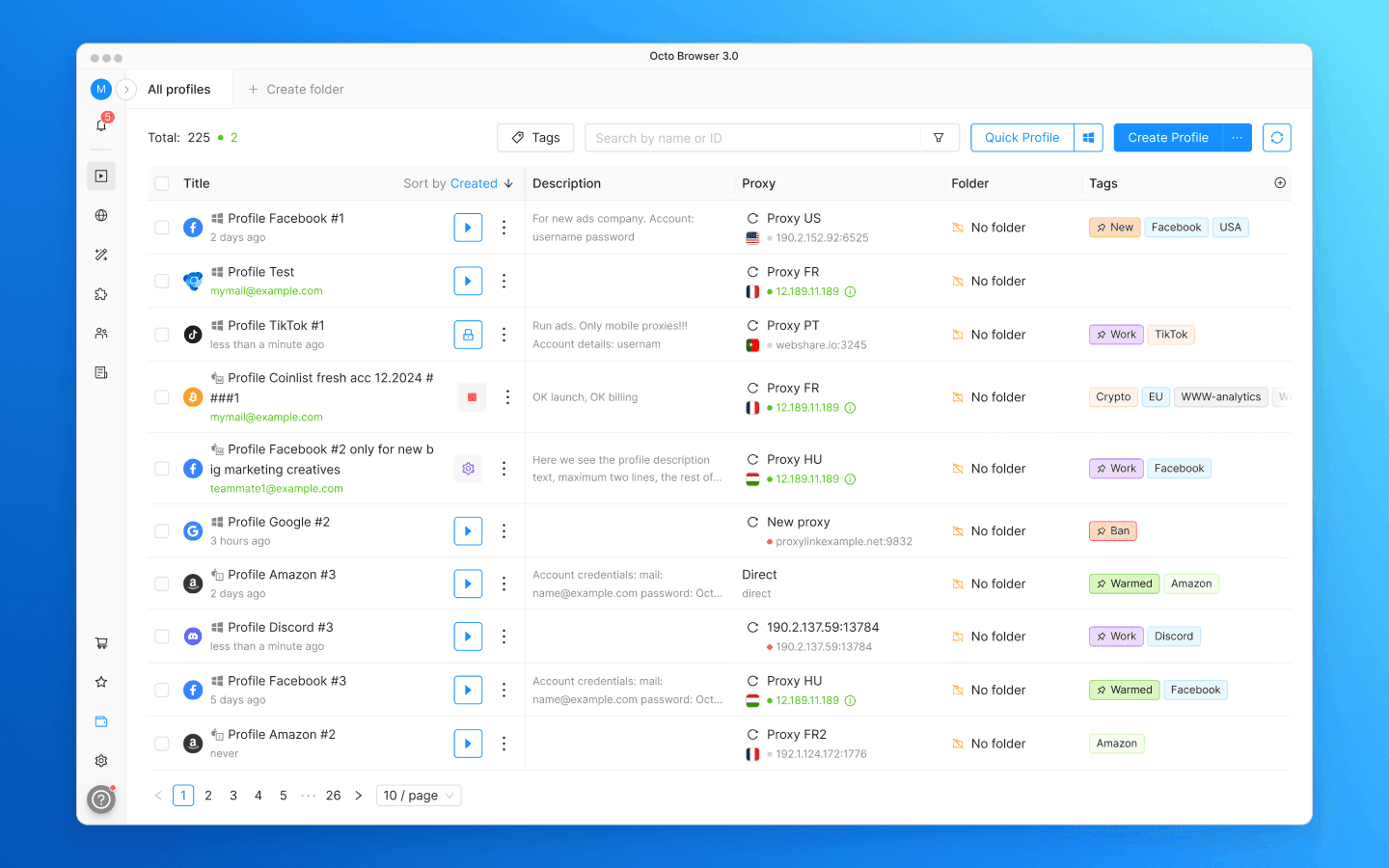
В обновлении 3.0 навигация переехала в боковую панель. Вертикальное пространство не ограничено так жестко, как горизонтальное: разделы могут добавляться по мере роста продукта, не вытесняя друг друга. А основная рабочая область справа заняла полную высоту окна.
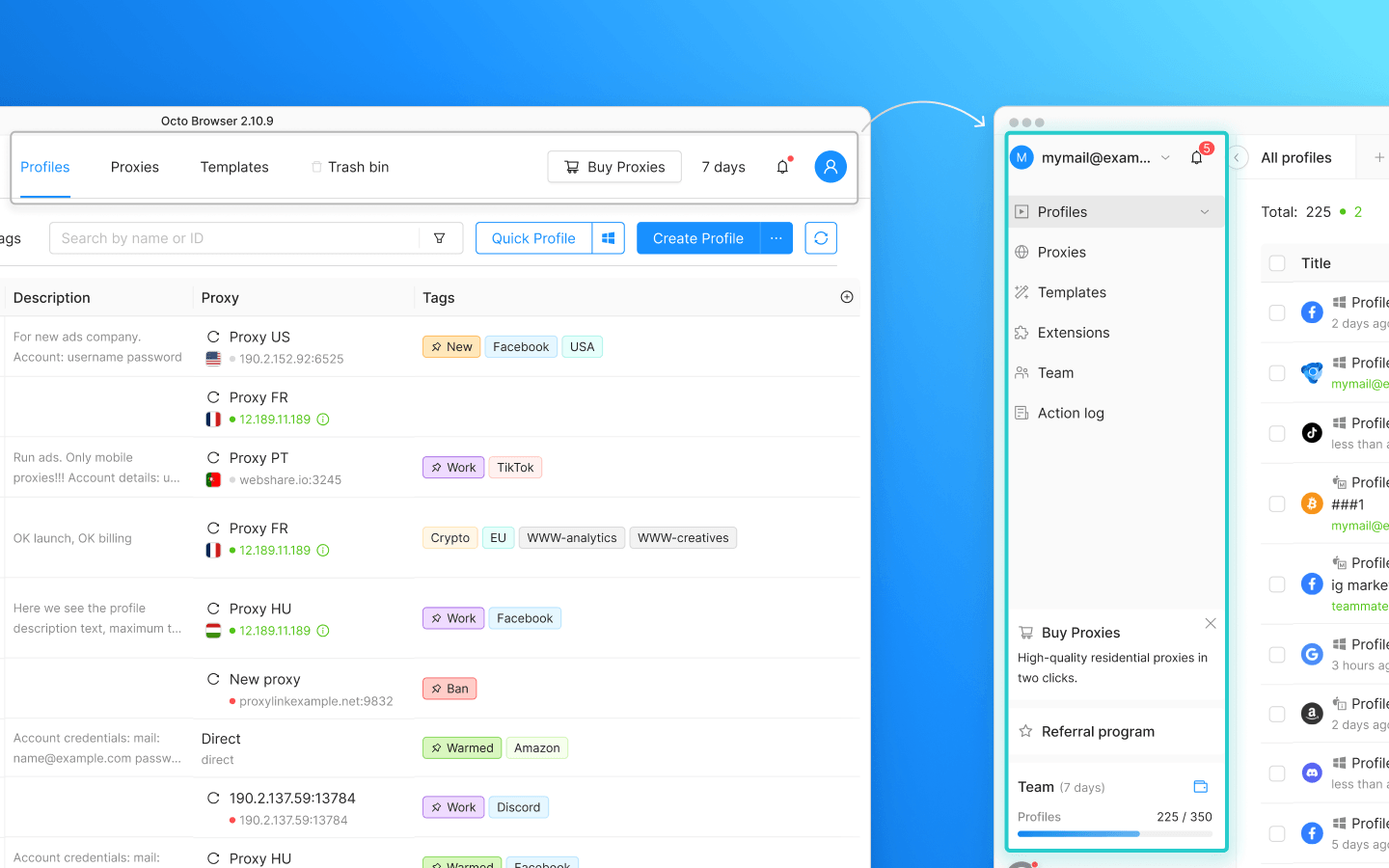
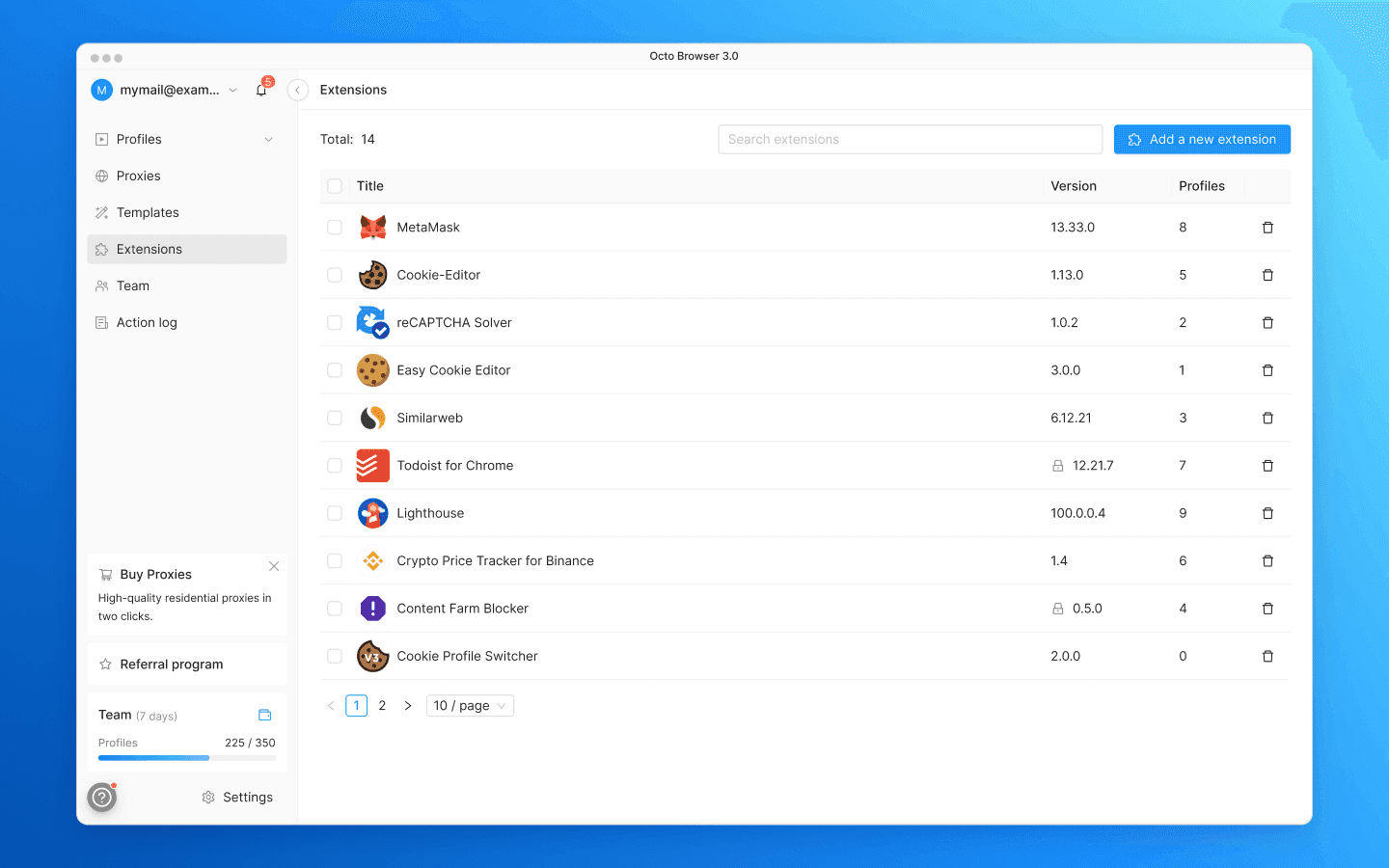
«Профили», «Прокси», «Шаблоны» и «Корзина» теперь в левой панели. Туда же переехали «Команда» и «Журнал действий», которые раньше были спрятаны в меню профиля. Появился новый раздел «Расширения»: раньше для работы со списком расширений нужно было идти в настройки профилей, теперь он доступен из основного меню.
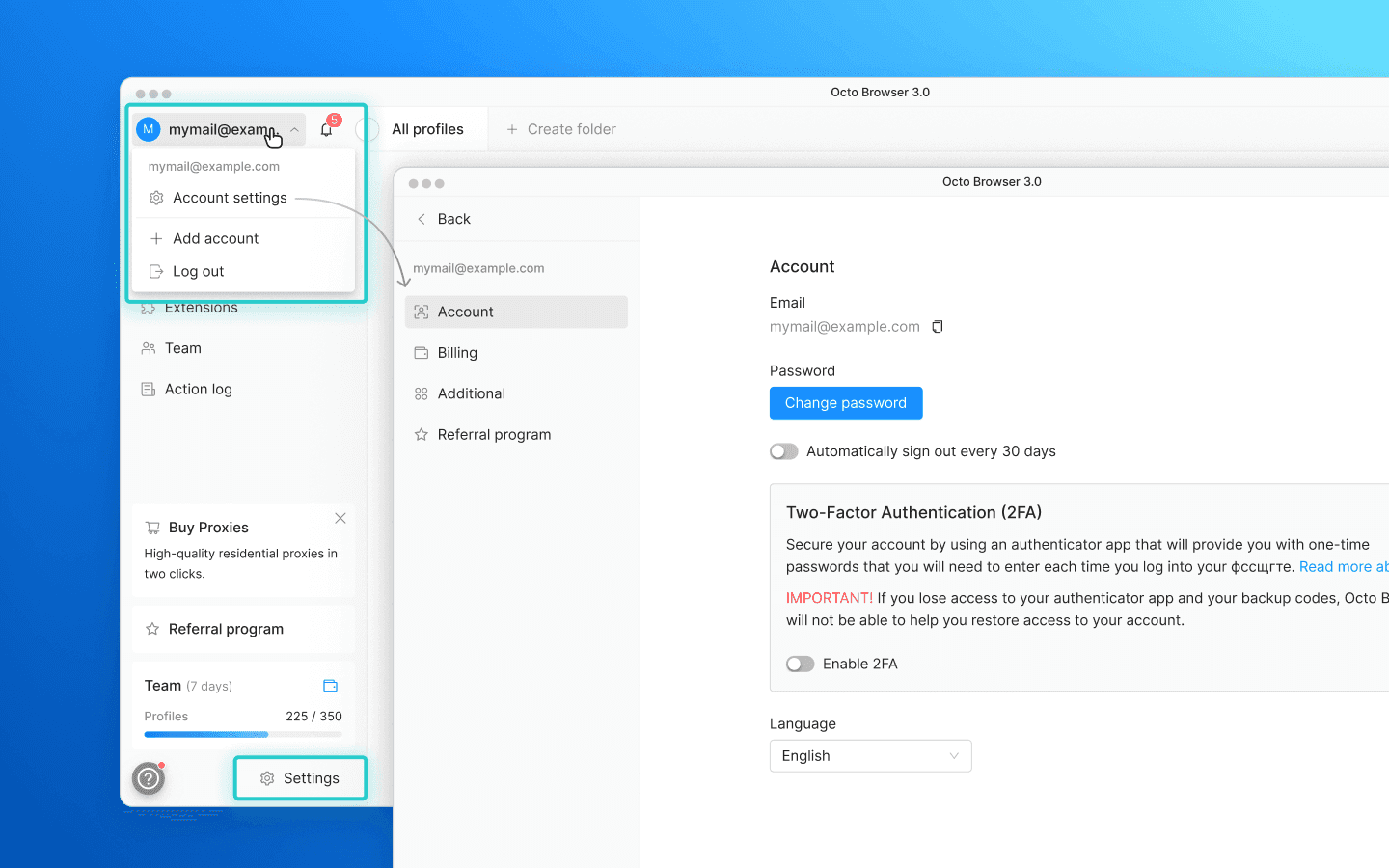
Настройки аккаунта и колокольчик с уведомлениями переехали в верхнюю часть меню, над основными разделами. Переход в настройки аккаунта не прерывает работу: при закрытии вы вернетесь в тот раздел, из которого их открыли. Из меню аккаунта сверху также можно переключаться между аккаунтами Octo, но об этом ниже.
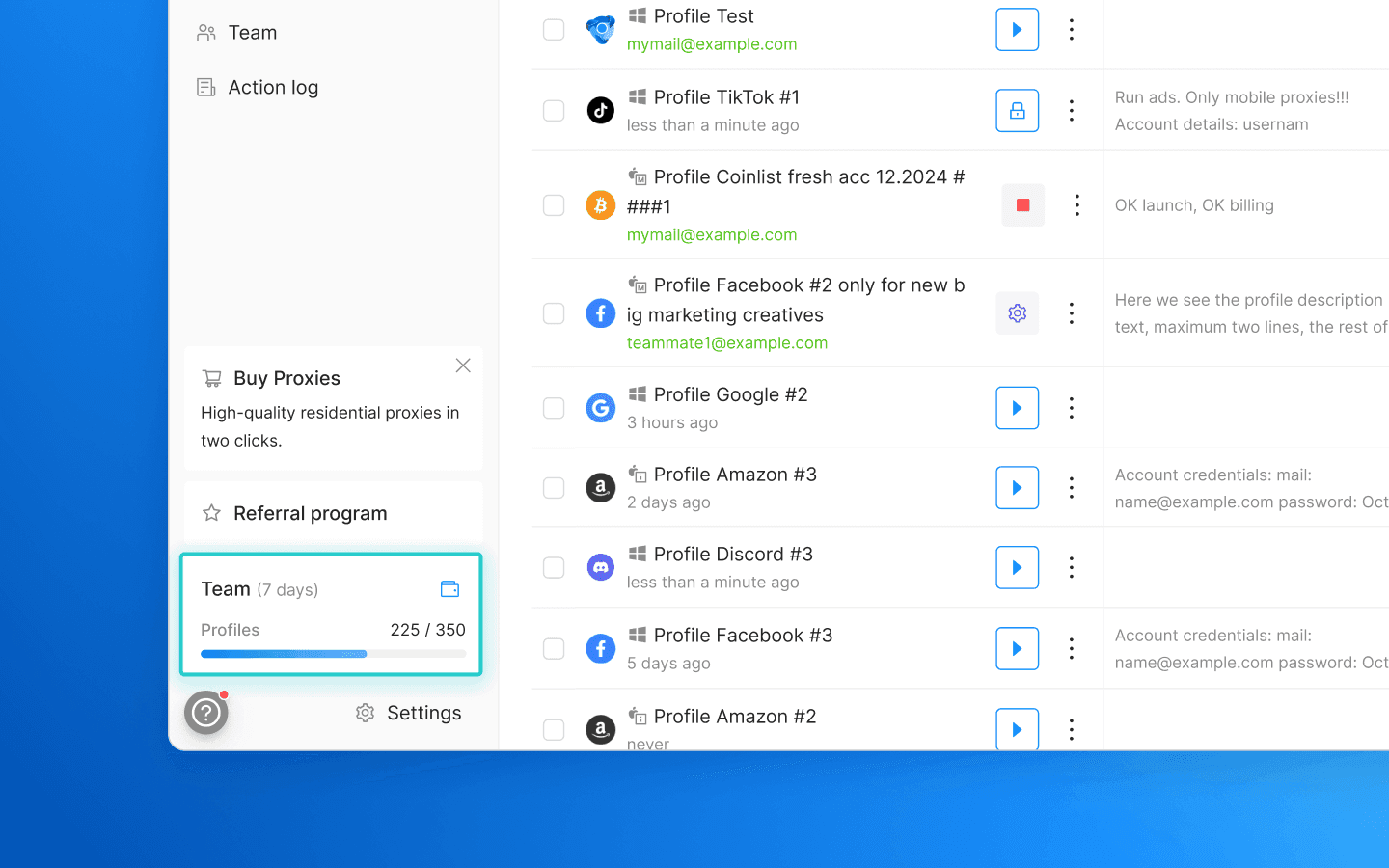
В нижней части бокового меню появился индикатор состояния подписки: сколько профилей использовано и сколько дней осталось. Оттуда же можно перейти в настройки подписки.
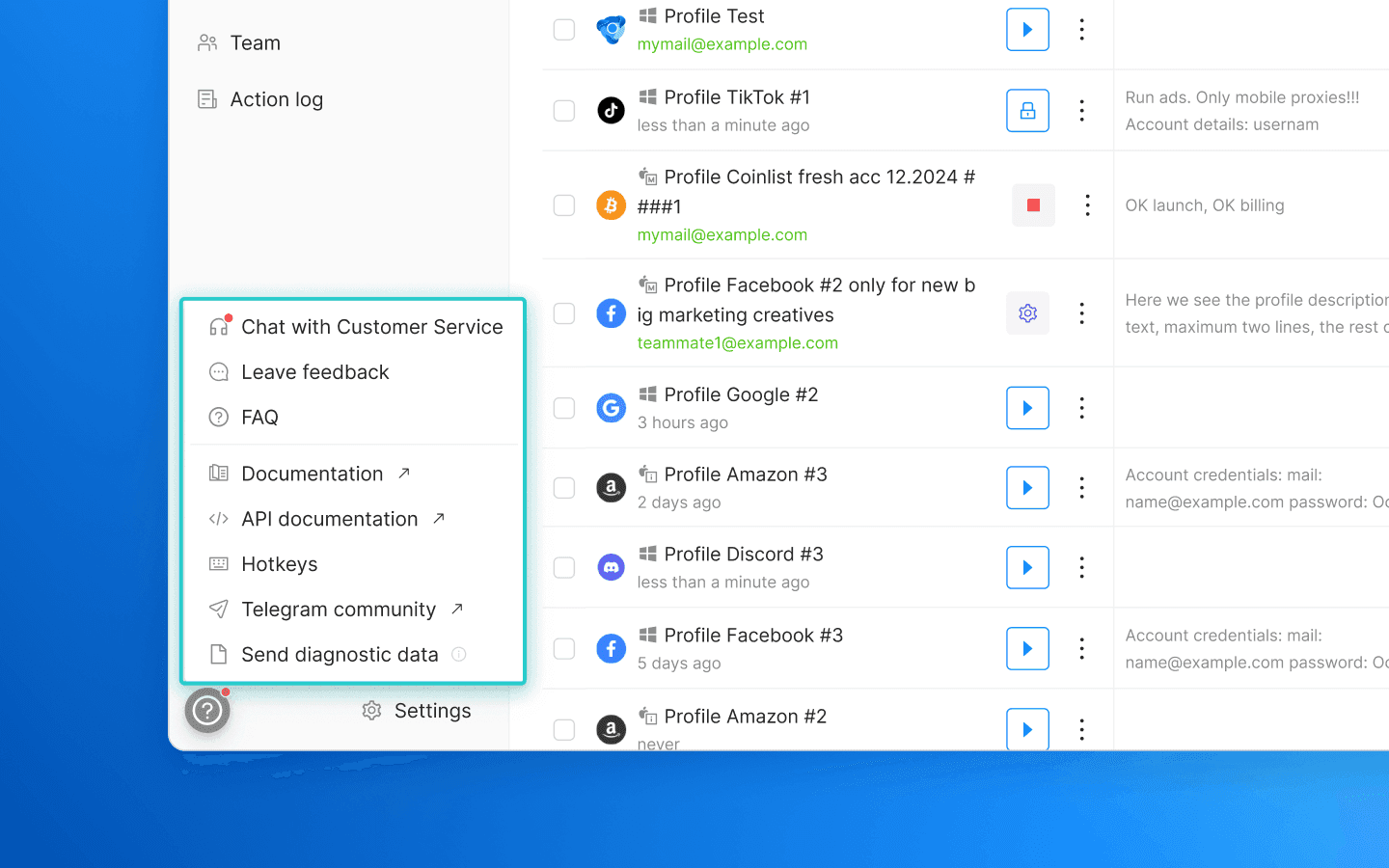
В нижнем левом углу обновилось меню помощи. Теперь, помимо чата со Службой поддержки, там собраны все полезные ссылки на документацию и разделы помощи.
Боковое меню сворачивается в компактный набор иконок, когда нужно больше пространства. При сильном сужении окна панель сворачивается автоматически.
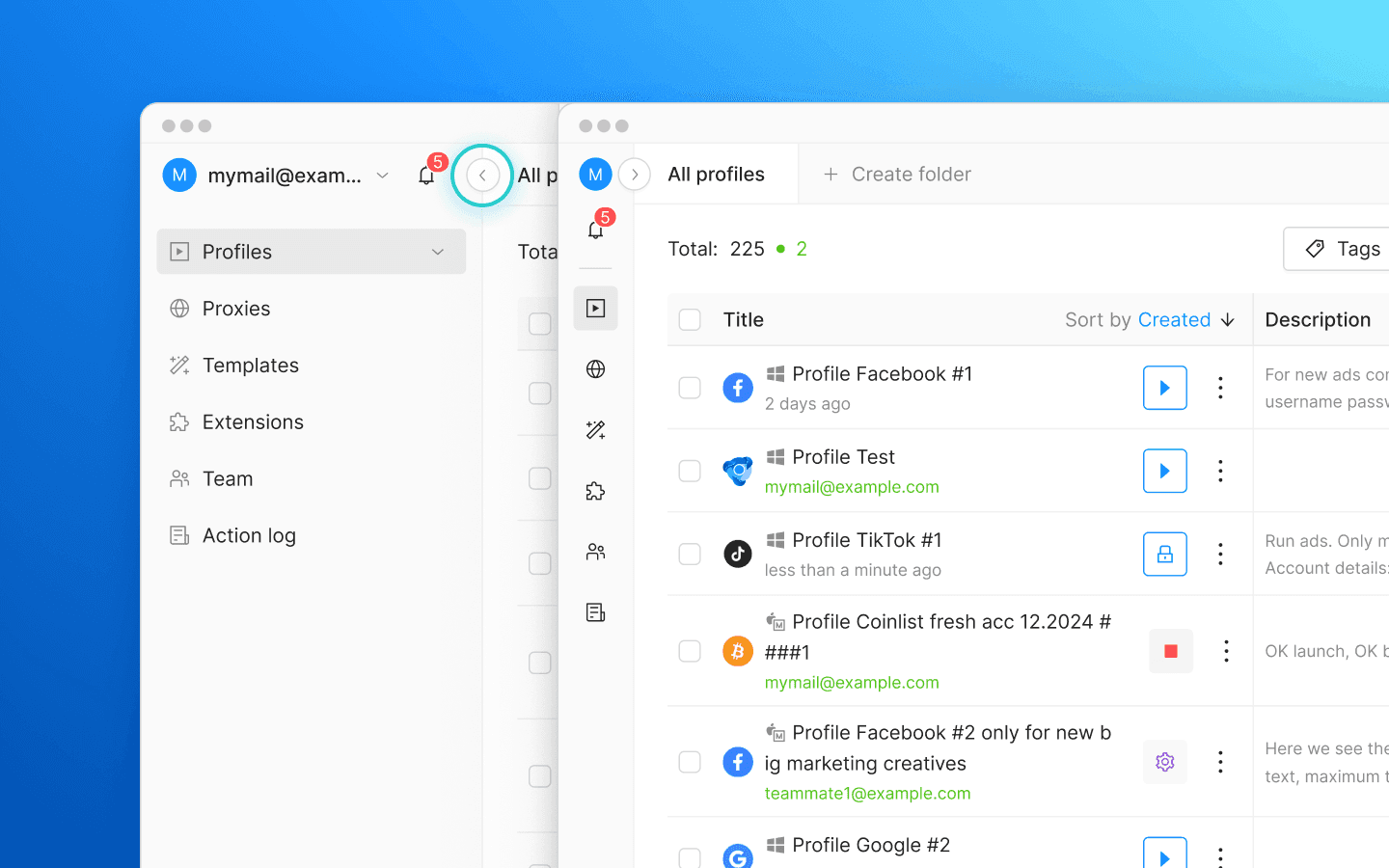
Расположение разделов изменилось, содержимое осталось прежним. Те же «Профили», «Прокси», «Шаблоны», только теперь — в боковой панели.
Папки для профилей
До 3.0 единственным способом организовать профили и разграничить доступ в команде были теги. Теги — гибкий инструмент, но при большом количестве профилей и растущей команде работа с ними сводилась к постоянному переключению фильтров по тегам и усложнению настройки доступов. Папки же позволяют разделить профили на привычные группы, между которыми легко переключаться и настраивать доступы.
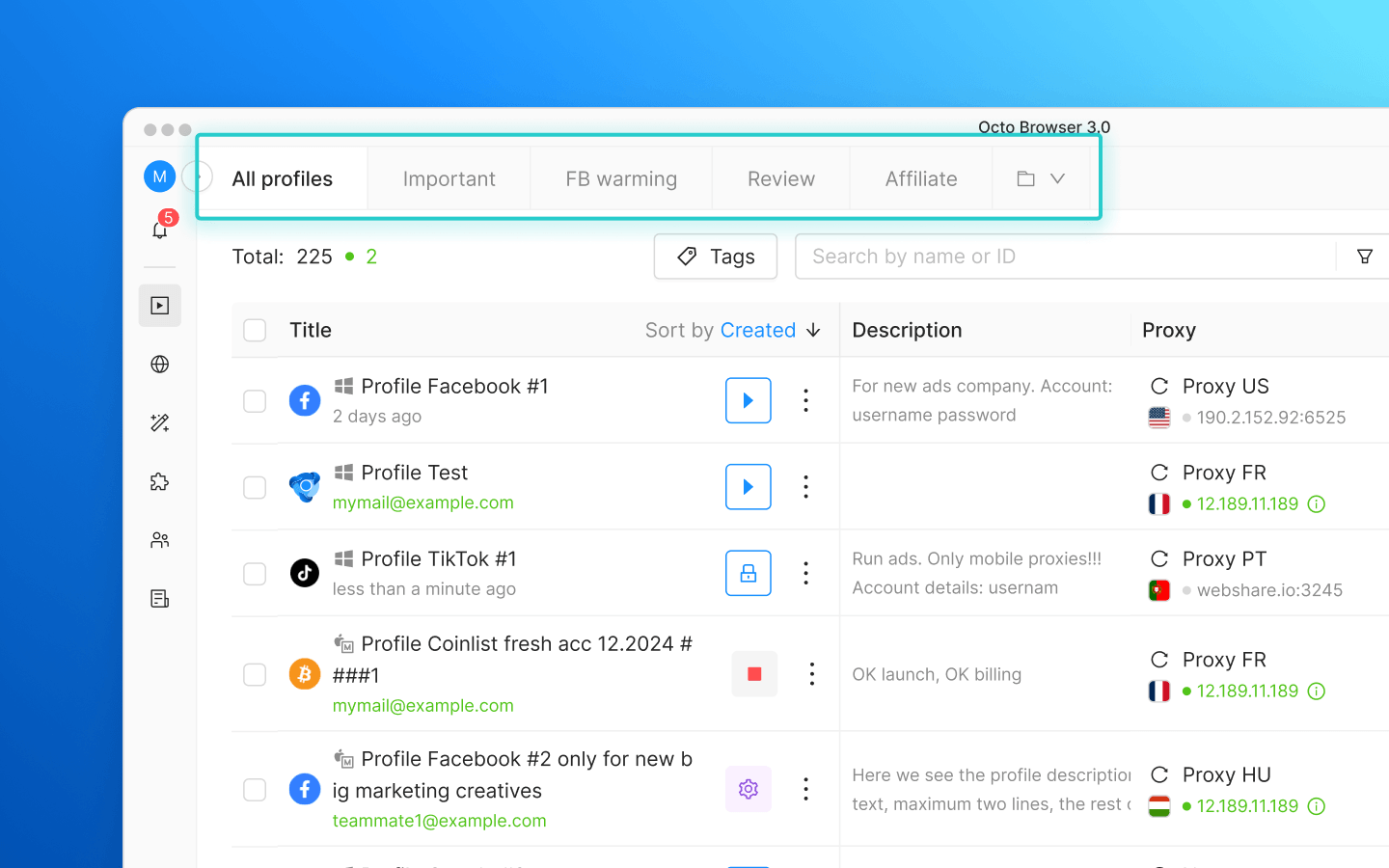
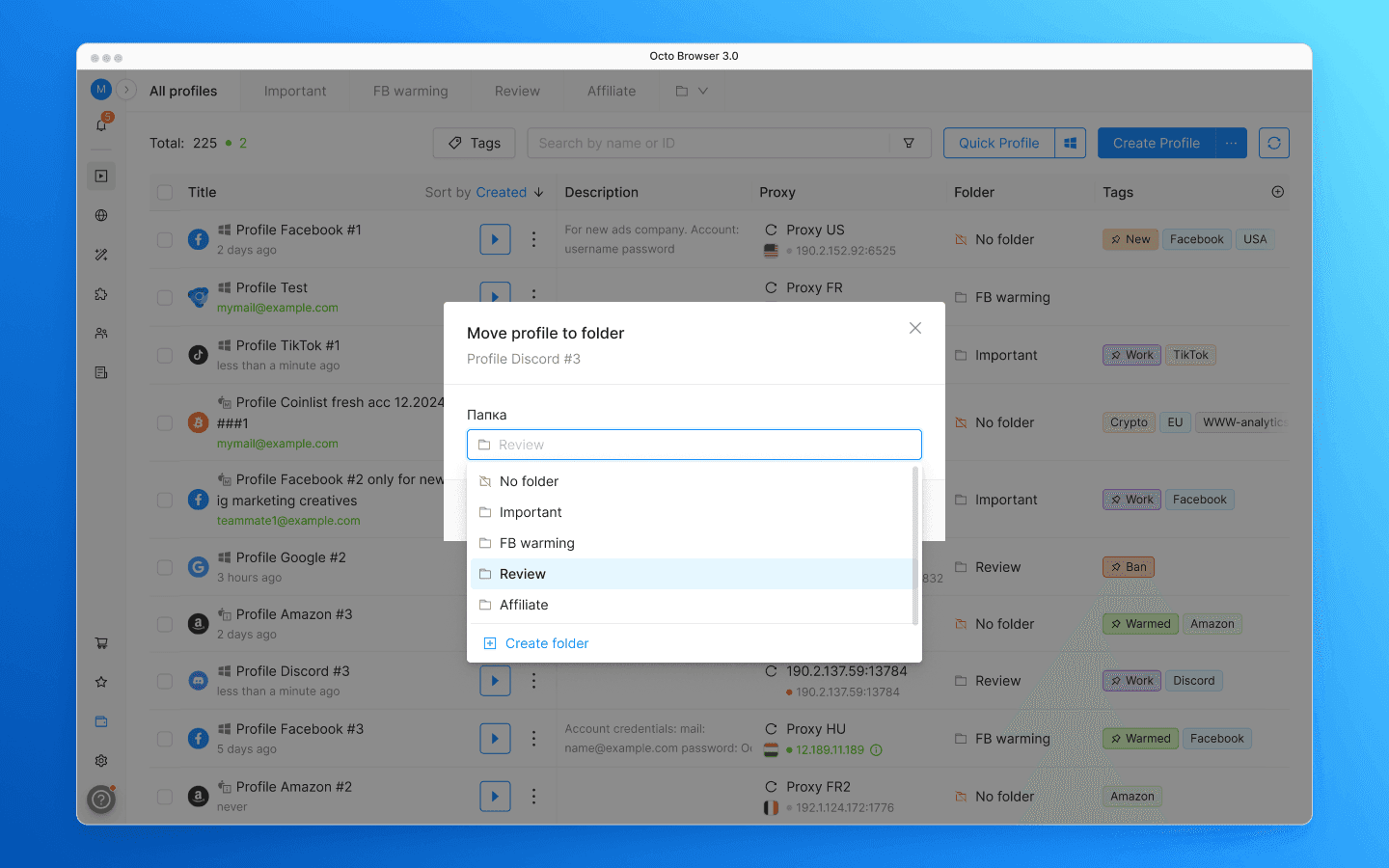
Папки появляются как вкладки над таблицей профилей. Создайте папку, перенесите в нее профили, настройте, кто из команды имеет доступ. Вкладка «Все профили» при этом всегда показывает полный список всего, к чему у вас есть доступ.
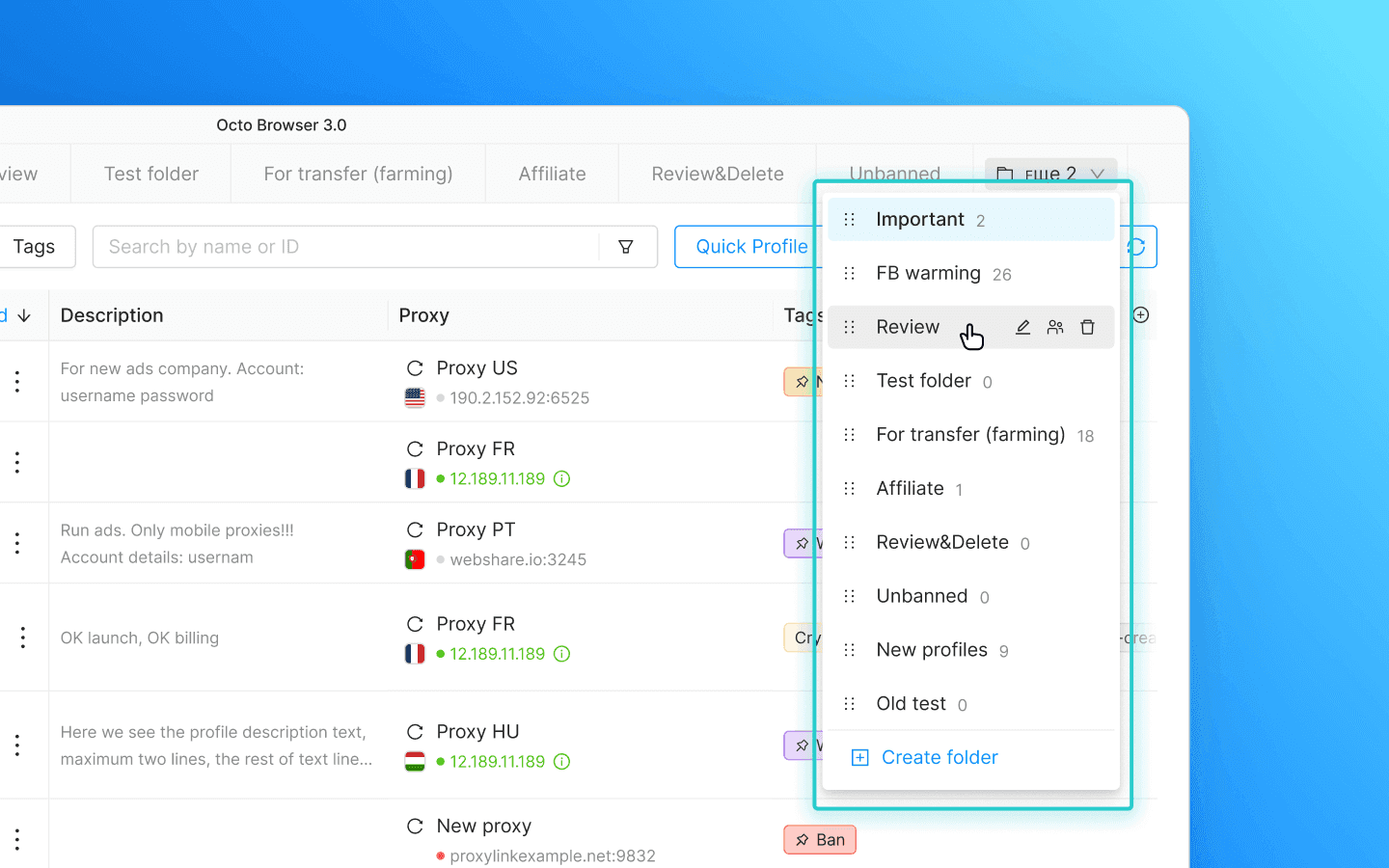
Когда папок становится много, те, что не помещаются в ряд вкладок, уходят в выпадающий список. Оттуда же можно менять порядок папок перетаскиванием, переименовывать и удалять их. При удалении папки профили не пропадают: они отвязываются от папки и остаются в общем списке «Все профили».
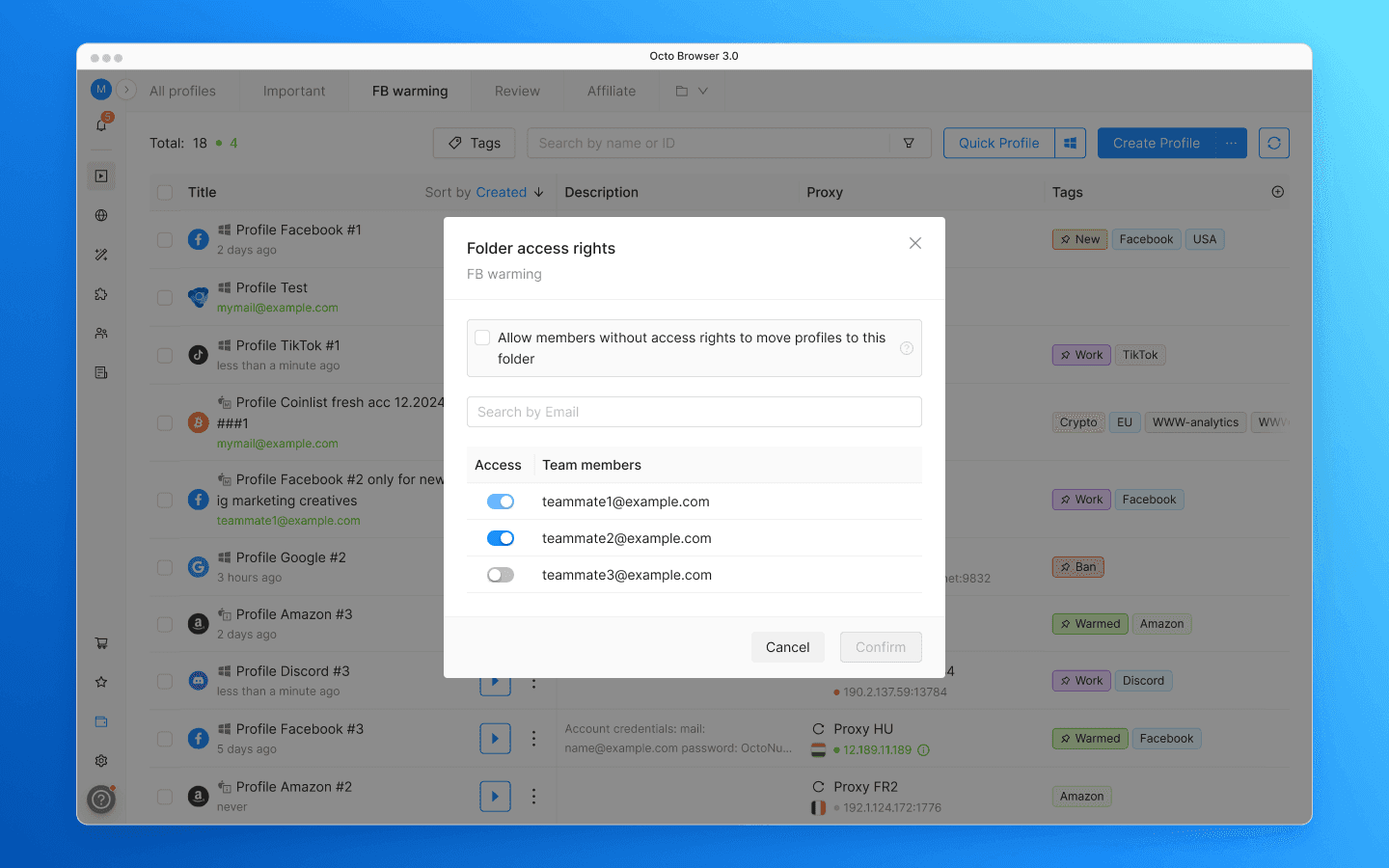
Доступ к папке настраивается для каждого участника команды отдельно. Можно также разрешить участникам без доступа перемещать профили в папку, не видя ее содержимого. Это удобно, когда нужно передавать профили между людьми, которые работают с разными папками.
Во вкладке «Все профили» теперь можно дополнительно отфильтровать профили по папкам.
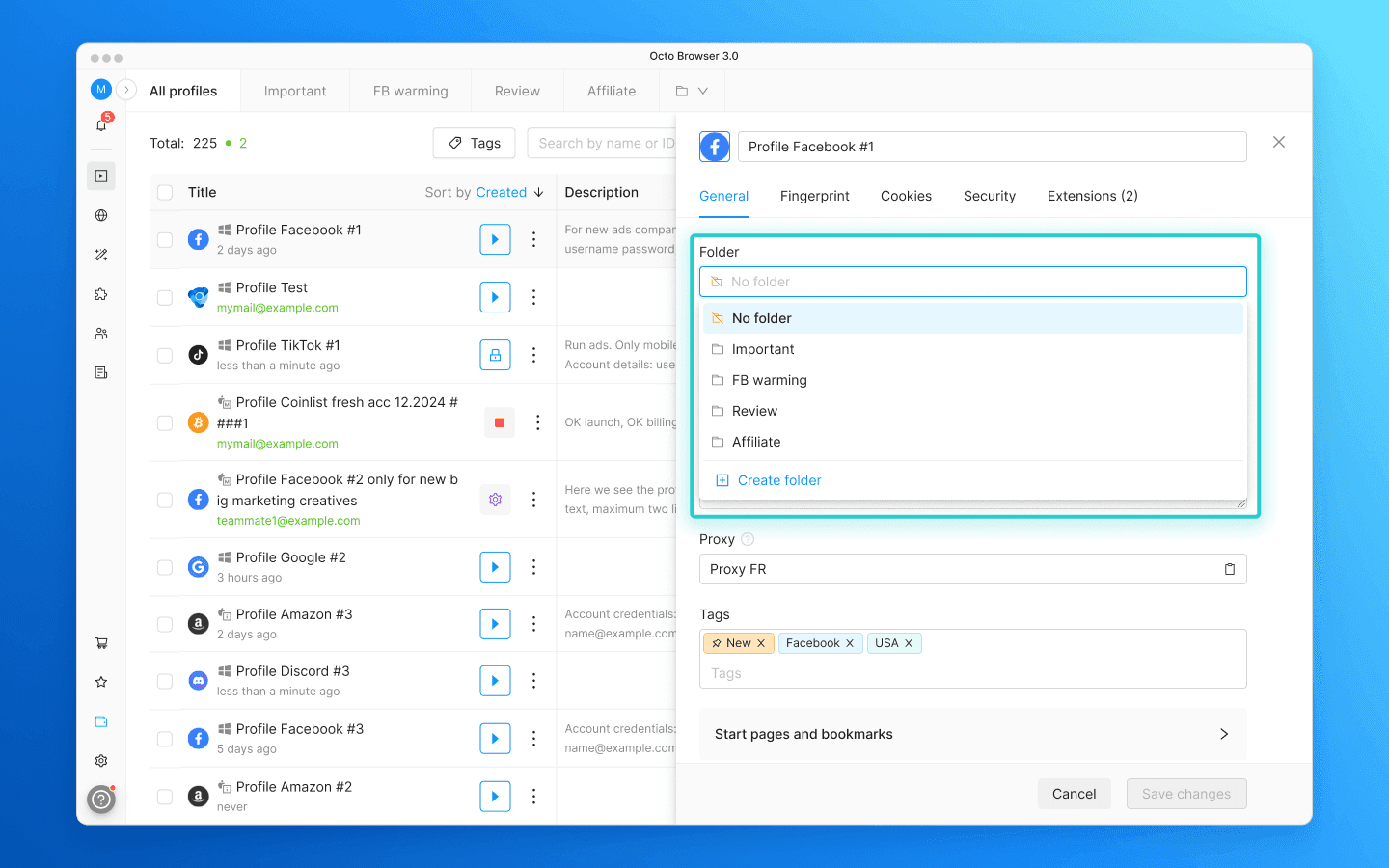
Папки встроены во все основные сценарии. В таблице профилей появилась колонка «Папка», по клику на которую можно сразу переместить профиль. То же доступно из контекстного меню профиля и через массовые действия. При создании или редактировании профиля папка указывается в настройках на вкладке «Общие». Папку можно задать в шаблонах, при массовом создании профилей и при импорте из файла. Папки также доступны через API, смотрите документацию.
Максимальное количество папок зависит от уровня подписки.
Разграничение доступа по папкам включено для всех новых команд и для команд, которые ранее не использовали теги для управления доступом к профилям.
Если ваша команда уже использует теги для разграничения доступа, все продолжит работать как раньше. Переключиться на доступ по папкам можно в настройках команды. Подробнее про переключение доступов здесь 3.0 Доступы к профилям в команде.
Переключение между аккаунтами
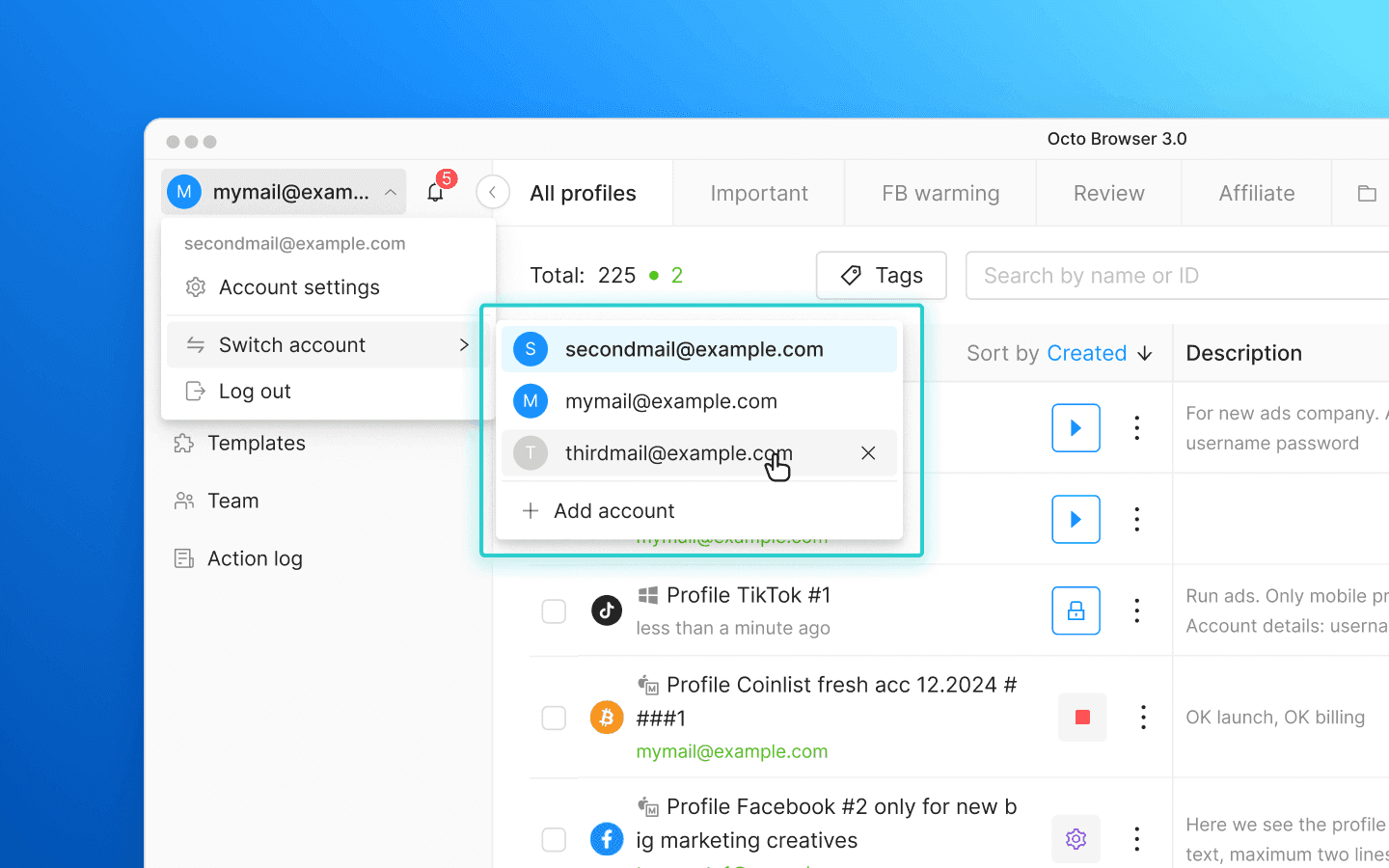
Если вы работаете с несколькими аккаунтами Octo (например, ведете разные команды или разделяете рабочие и личные аккаунты), раньше для переключения нужно было каждый раз выходить и заново вводить логин и пароль. Теперь можно добавить несколько аккаунтов и переключаться между ними в пару кликов.
Добавить аккаунт или переключится на уже добавленный можно из меню в левом верхнем углу.
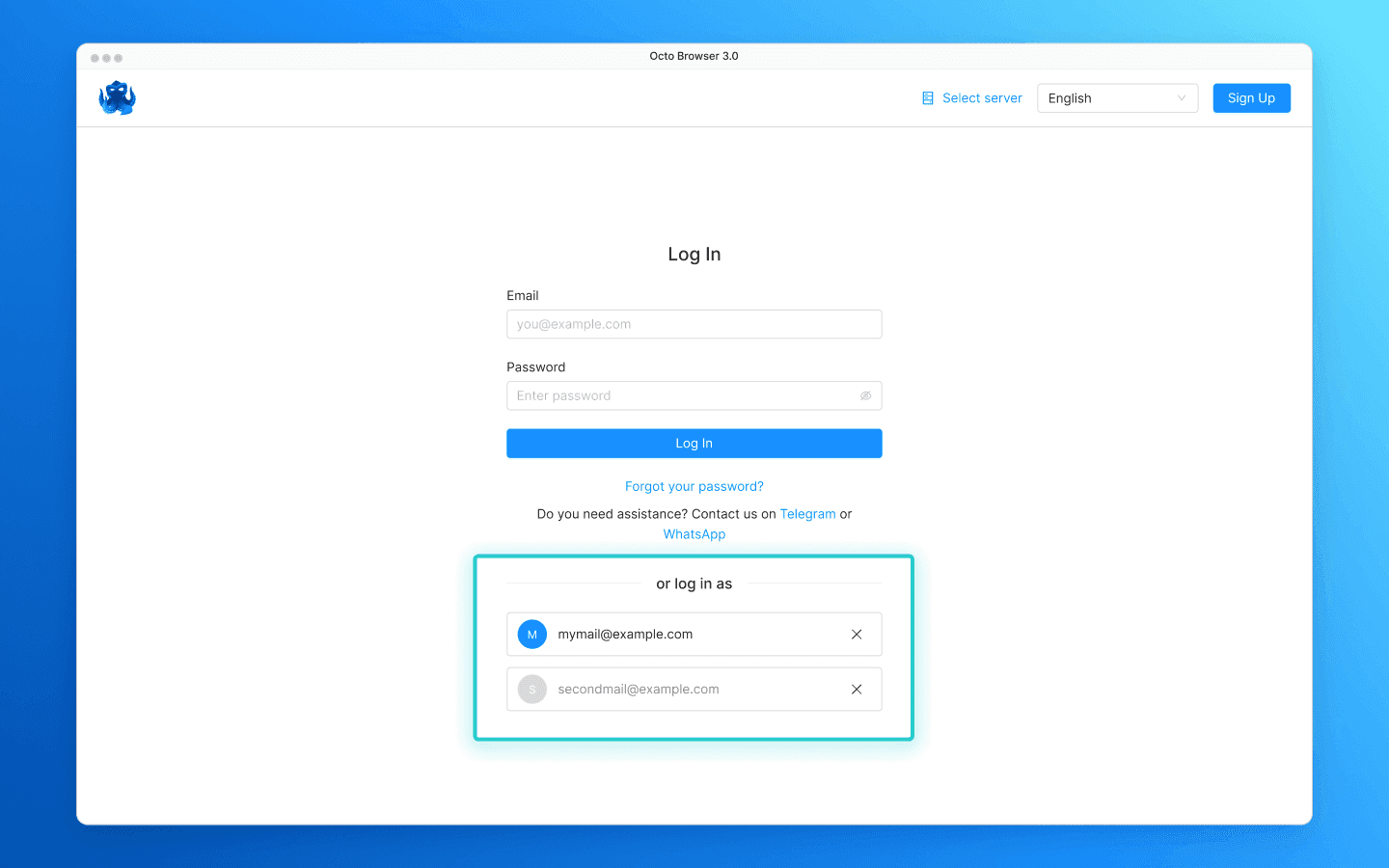
Добавленные аккаунты также отображаются на экране входа. Это удобно, если вы вышли из аккаунта и хотите быстро переключиться на другой, не вводя email вручную. Ненужные аккаунты можно убирать из списка по крестику.
Настройки команды
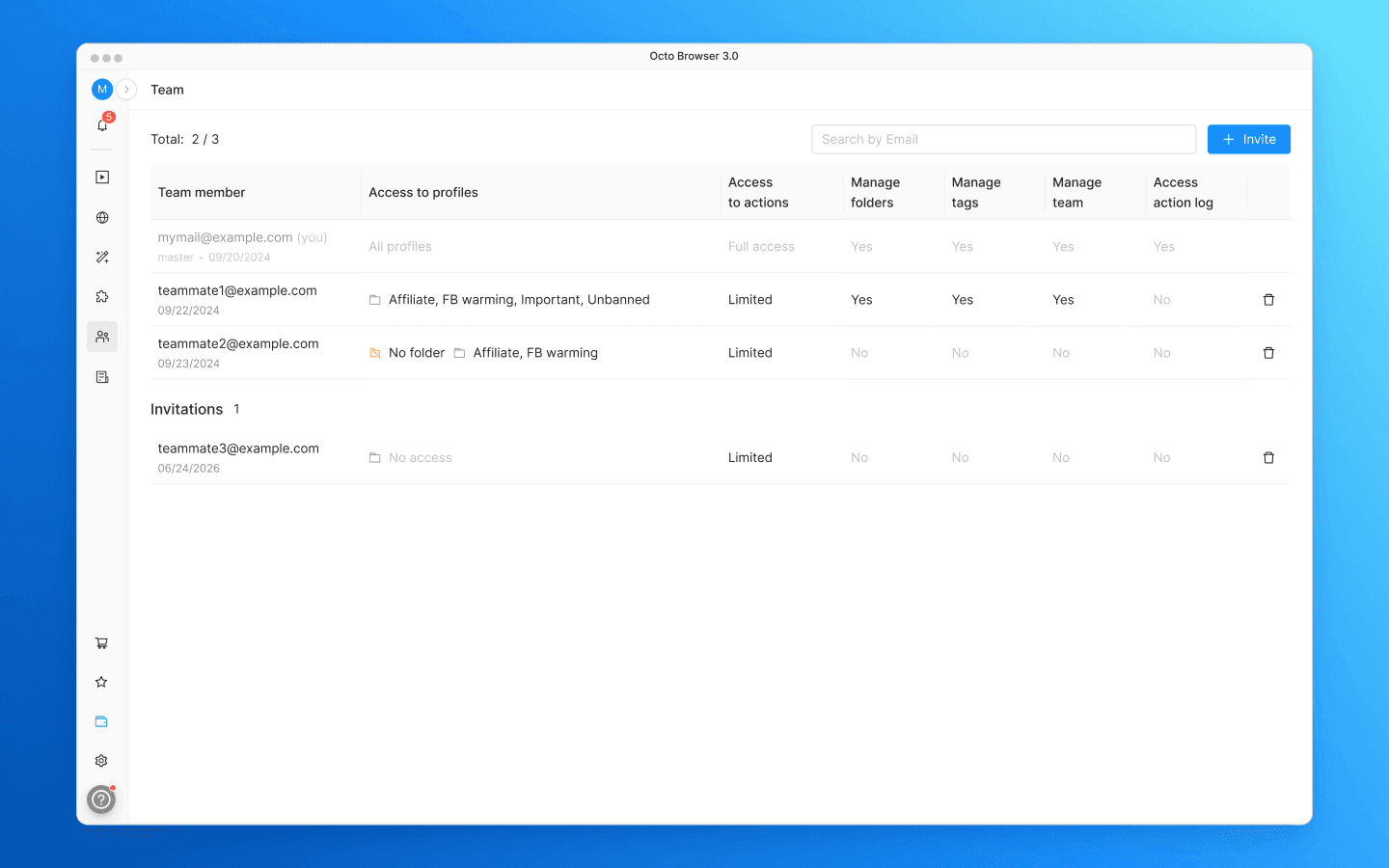
Обновлен раздел управления командой. В прежней таблице участников выданные права складывались в строки, которые обрезались границами колонок, поэтому иногда было сложно понять из таблицы, у кого какие базовые доступы.
Теперь базовые доступы видны в таблице команды без открытия настроек каждого участника.
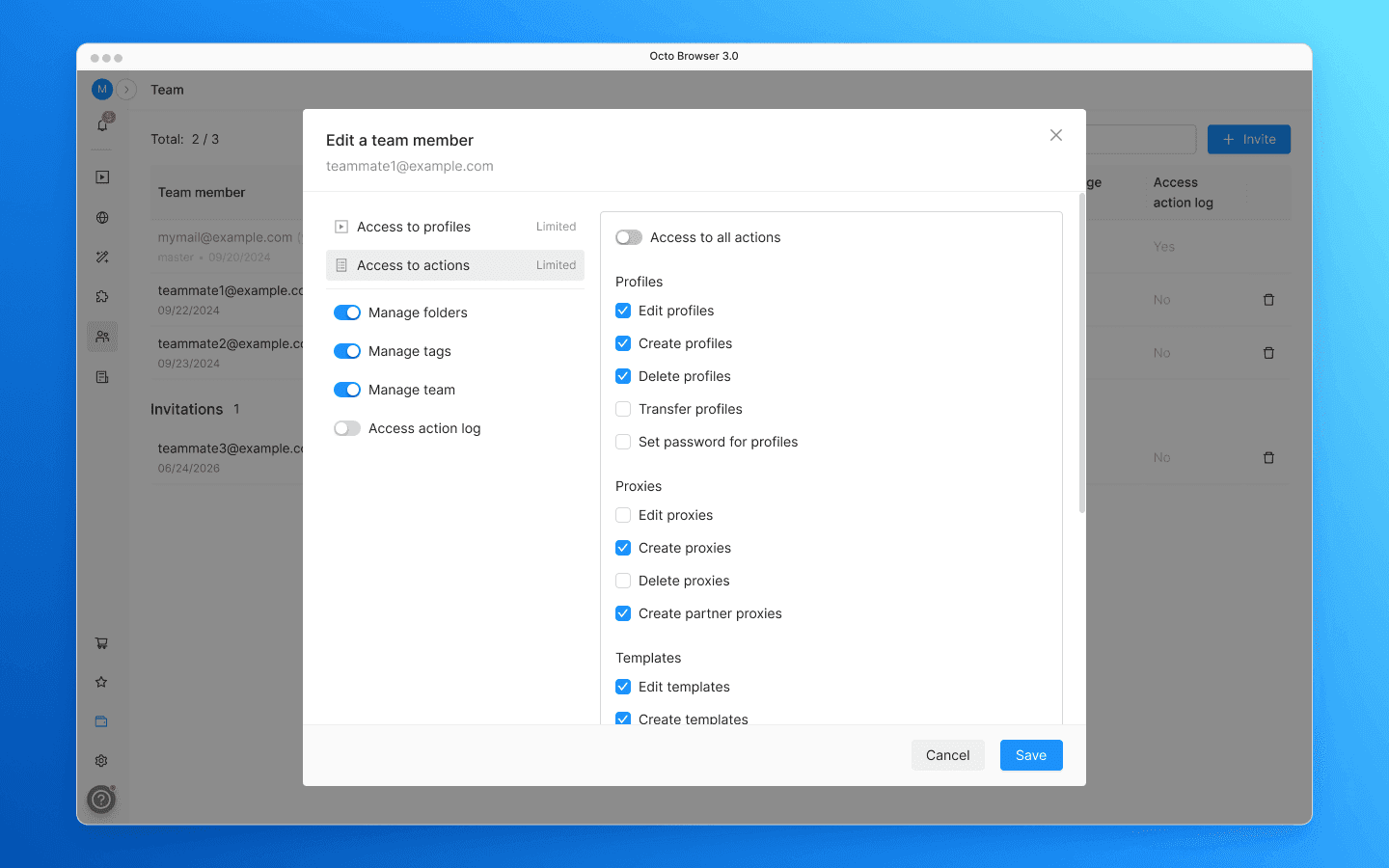
Настройки участника разделены на две вкладки: «Доступ к профилям» и «Доступ к действиям». В первой настраивается то, какие профили видит участник: все или с ограничением по папкам. Во второй — какие действия ему можно совершать с профилями, прокси, шаблонами, расширениями и задачами. Права на действия сгруппированы по категориям с чекбоксами. Сразу видно, что у участника включено, а что нет.
Другие улучшения и исправления
В таблице массового создания теперь доступны массовые действия над списком профилей.
После установки важных обновлений Octo Browser показывает подробный список изменений.
Уведомления больше не перекрывают поле ввода в чате с поддержкой.
Хотите попробовать Octo Browser со скидкой?
По промокоду OCTOBLOG получите 30% скидку на любую подписку. Предложение действительно только для новых пользователей.
Обновление интерфейса
Архитектура интерфейса Octo Browser не менялась с момента запуска. Мы добавляли функции, перерабатывали отдельные разделы, но основа оставалась прежней: горизонтальное меню сверху, все остальное — под ним. Это работало, но с каждым обновлением становилось теснее, для некоторых разделов места уже не хватало, и когда мы начали проектировать папки, стало ясно, что добавить новые элементы в старую структуру без компромиссов не получится. Мы решили перестроить навигацию.
В обновлении 3.0 навигация переехала в боковую панель. Вертикальное пространство не ограничено так жестко, как горизонтальное: разделы могут добавляться по мере роста продукта, не вытесняя друг друга. А основная рабочая область справа заняла полную высоту окна.
«Профили», «Прокси», «Шаблоны» и «Корзина» теперь в левой панели. Туда же переехали «Команда» и «Журнал действий», которые раньше были спрятаны в меню профиля. Появился новый раздел «Расширения»: раньше для работы со списком расширений нужно было идти в настройки профилей, теперь он доступен из основного меню.
Настройки аккаунта и колокольчик с уведомлениями переехали в верхнюю часть меню, над основными разделами. Переход в настройки аккаунта не прерывает работу: при закрытии вы вернетесь в тот раздел, из которого их открыли. Из меню аккаунта сверху также можно переключаться между аккаунтами Octo, но об этом ниже.
В нижней части бокового меню появился индикатор состояния подписки: сколько профилей использовано и сколько дней осталось. Оттуда же можно перейти в настройки подписки.
В нижнем левом углу обновилось меню помощи. Теперь, помимо чата со Службой поддержки, там собраны все полезные ссылки на документацию и разделы помощи.
Боковое меню сворачивается в компактный набор иконок, когда нужно больше пространства. При сильном сужении окна панель сворачивается автоматически.
Расположение разделов изменилось, содержимое осталось прежним. Те же «Профили», «Прокси», «Шаблоны», только теперь — в боковой панели.
Папки для профилей
До 3.0 единственным способом организовать профили и разграничить доступ в команде были теги. Теги — гибкий инструмент, но при большом количестве профилей и растущей команде работа с ними сводилась к постоянному переключению фильтров по тегам и усложнению настройки доступов. Папки же позволяют разделить профили на привычные группы, между которыми легко переключаться и настраивать доступы.
Папки появляются как вкладки над таблицей профилей. Создайте папку, перенесите в нее профили, настройте, кто из команды имеет доступ. Вкладка «Все профили» при этом всегда показывает полный список всего, к чему у вас есть доступ.
Когда папок становится много, те, что не помещаются в ряд вкладок, уходят в выпадающий список. Оттуда же можно менять порядок папок перетаскиванием, переименовывать и удалять их. При удалении папки профили не пропадают: они отвязываются от папки и остаются в общем списке «Все профили».
Доступ к папке настраивается для каждого участника команды отдельно. Можно также разрешить участникам без доступа перемещать профили в папку, не видя ее содержимого. Это удобно, когда нужно передавать профили между людьми, которые работают с разными папками.
Во вкладке «Все профили» теперь можно дополнительно отфильтровать профили по папкам.
Папки встроены во все основные сценарии. В таблице профилей появилась колонка «Папка», по клику на которую можно сразу переместить профиль. То же доступно из контекстного меню профиля и через массовые действия. При создании или редактировании профиля папка указывается в настройках на вкладке «Общие». Папку можно задать в шаблонах, при массовом создании профилей и при импорте из файла. Папки также доступны через API, смотрите документацию.
Максимальное количество папок зависит от уровня подписки.
Разграничение доступа по папкам включено для всех новых команд и для команд, которые ранее не использовали теги для управления доступом к профилям.
Если ваша команда уже использует теги для разграничения доступа, все продолжит работать как раньше. Переключиться на доступ по папкам можно в настройках команды. Подробнее про переключение доступов здесь 3.0 Доступы к профилям в команде.
Переключение между аккаунтами
Если вы работаете с несколькими аккаунтами Octo (например, ведете разные команды или разделяете рабочие и личные аккаунты), раньше для переключения нужно было каждый раз выходить и заново вводить логин и пароль. Теперь можно добавить несколько аккаунтов и переключаться между ними в пару кликов.
Добавить аккаунт или переключится на уже добавленный можно из меню в левом верхнем углу.
Добавленные аккаунты также отображаются на экране входа. Это удобно, если вы вышли из аккаунта и хотите быстро переключиться на другой, не вводя email вручную. Ненужные аккаунты можно убирать из списка по крестику.
Настройки команды
Обновлен раздел управления командой. В прежней таблице участников выданные права складывались в строки, которые обрезались границами колонок, поэтому иногда было сложно понять из таблицы, у кого какие базовые доступы.
Теперь базовые доступы видны в таблице команды без открытия настроек каждого участника.
Настройки участника разделены на две вкладки: «Доступ к профилям» и «Доступ к действиям». В первой настраивается то, какие профили видит участник: все или с ограничением по папкам. Во второй — какие действия ему можно совершать с профилями, прокси, шаблонами, расширениями и задачами. Права на действия сгруппированы по категориям с чекбоксами. Сразу видно, что у участника включено, а что нет.
Другие улучшения и исправления
В таблице массового создания теперь доступны массовые действия над списком профилей.
После установки важных обновлений Octo Browser показывает подробный список изменений.
Уведомления больше не перекрывают поле ввода в чате с поддержкой.
Хотите попробовать Octo Browser со скидкой?
По промокоду OCTOBLOG получите 30% скидку на любую подписку. Предложение действительно только для новых пользователей.
Следите за последними новостями Octo Browser
Нажимая кнопку, вы соглашаетесь с нашей политикой конфиденциальности.
Следите за последними новостями Octo Browser
Нажимая кнопку, вы соглашаетесь с нашей политикой конфиденциальности.
Следите за последними новостями Octo Browser
Нажимая кнопку, вы соглашаетесь с нашей политикой конфиденциальности.

Присоединяйтесь к Octo Browser сейчас
Вы можете обращаться за помощью к нашим специалистам службы поддержки в чате в любое время.
Присоединяйтесь к Octo Browser сейчас
Вы можете обращаться за помощью к нашим специалистам службы поддержки в чате в любое время.
Присоединяйтесь к Octo Browser сейчас
Вы можете обращаться за помощью к нашим специалистам службы поддержки в чате в любое время.