Bật 2FA trong Octo Browser


Sophia Grote
Support specialist, Octo Browser
Trong bản cập nhật Octo Browser 2.0, chúng tôi đã thêm một lớp bảo mật bổ sung — xác thực hai yếu tố. Công nghệ này đảm bảo rằng chỉ bạn mới có thể truy cập tài khoản của mình. Trong bài viết này, bạn sẽ tìm thấy hướng dẫn từng bước về cách thiết lập xác thực hai yếu tố và câu trả lời cho các câu hỏi thường gặp.
Nội dung
Xác thực hai yếu tố để làm gì?
Xác thực hai yếu tố là một công cụ mạnh mẽ để bảo vệ tài khoản Octo Browser của bạn. Sử dụng 2FA giảm đáng kể nguy cơ truy cập trái phép vào dữ liệu và hồ sơ của bạn trong trường hợp bị rò rỉ mật khẩu. Ngay cả khi kẻ tấn công biết mật khẩu của bạn, họ cũng không thể truy cập vào tài khoản của bạn mà không có yếu tố xác thực thứ hai.
Bảo vệ tài khoản với 2FA hoạt động như sau:
Người dùng nhập tên đăng nhập và mật khẩu của họ.
Hệ thống yêu cầu một mã bổ sung từ ứng dụng xác thực.
Người dùng mở ứng dụng, nơi tạo ra mã mới mỗi 30 giây.
Người dùng nhập mã nhận được và truy cập vào tài khoản.
Kích hoạt 2FA trong Octo Browser
Để kích hoạt xác thực hai yếu tố, vào cài đặt tài khoản của bạn và chọn "Bật 2FA".
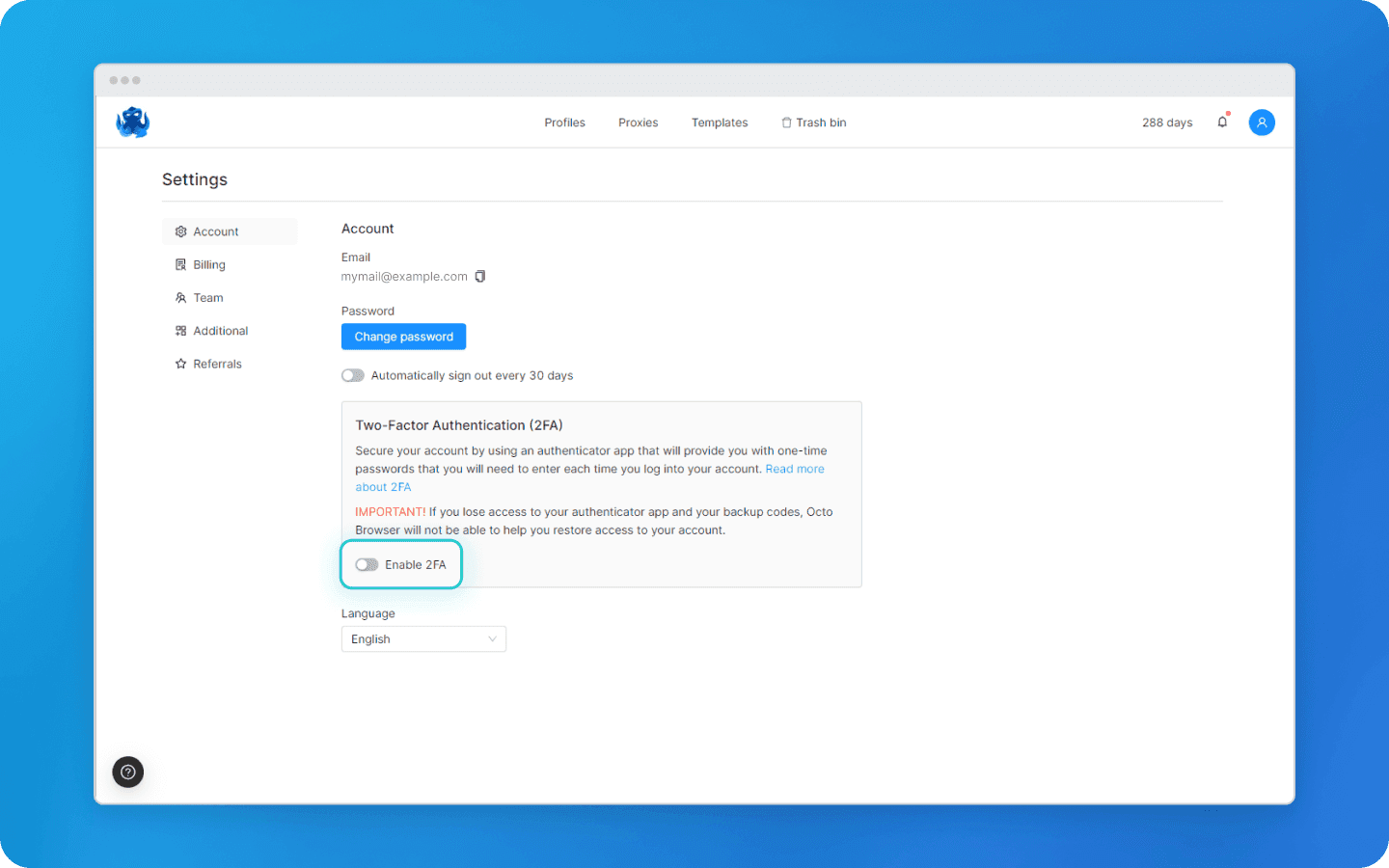
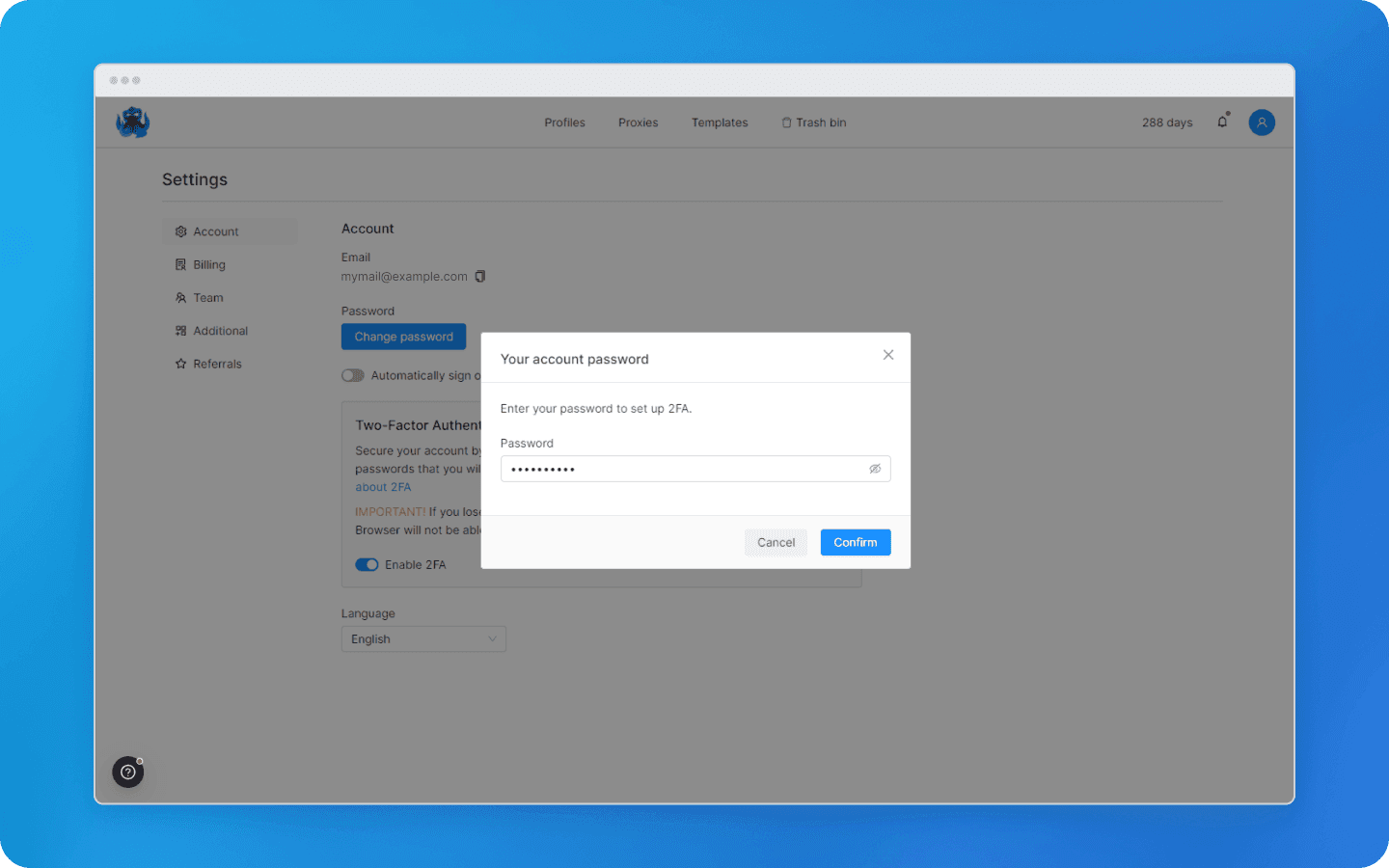
Nhấp vào mục chuyển "Bật 2FA" và nhập mật khẩu tài khoản Octo Browser hiện tại của bạn. Sau đó, bạn sẽ nhận được mã QR và một khóa để thiết lập ứng dụng xác thực. Để kích hoạt 2FA, cài đặt một ứng dụng xác thực trên điện thoại hoặc thiết bị khác của bạn; bất kỳ ứng dụng nào hỗ trợ xác thực TOTP đều hoạt động, ví dụ như Google Authenticator (Android, iPhone), Microsoft Authenticator, Duo Mobile, LastPass, Authy.
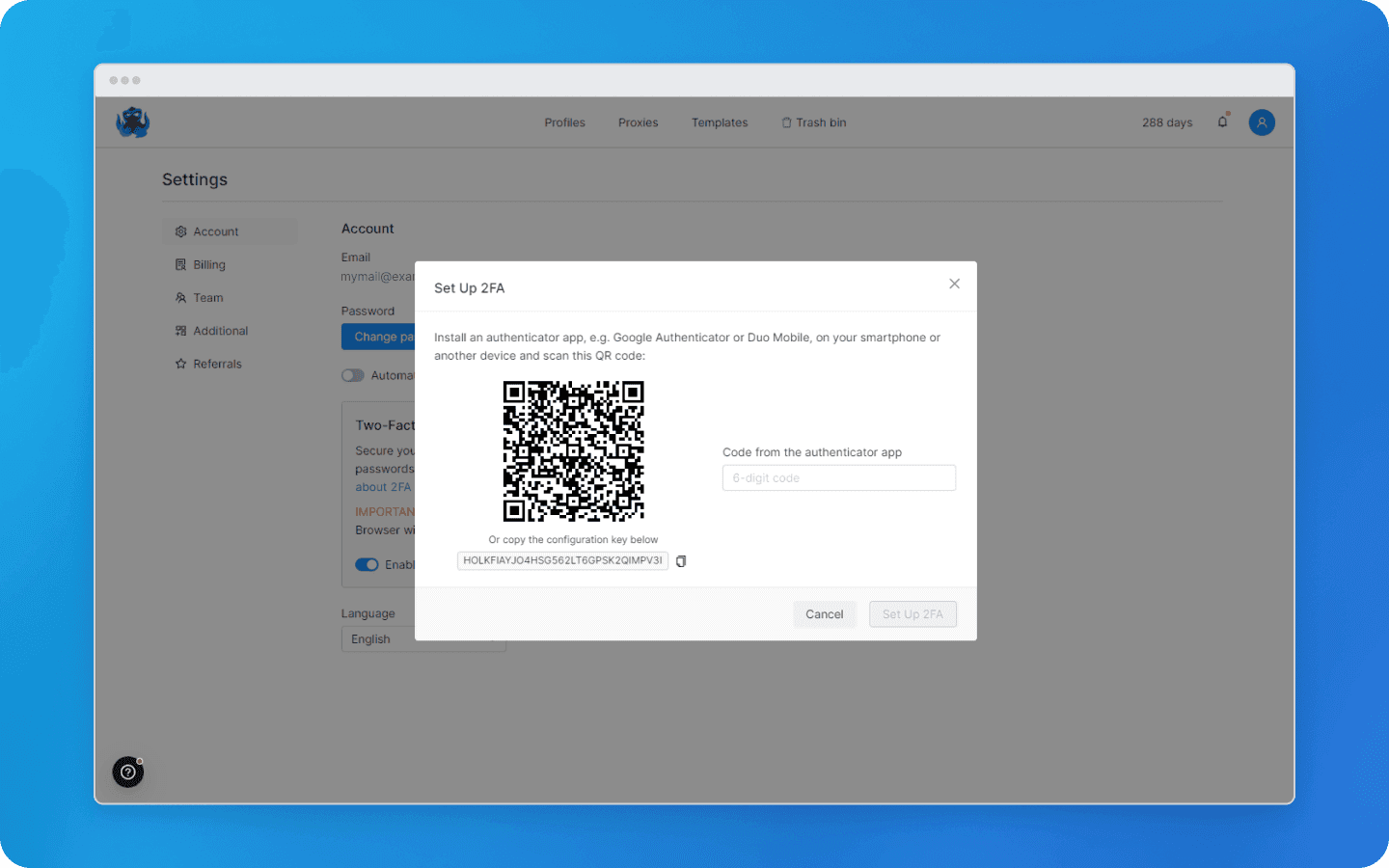
Cài đặt ứng dụng xác thực ưa thích của bạn và làm theo hướng dẫn sau:
Mở ứng dụng xác thực và nhấp vào nút "Thêm tài khoản".
Quét mã QR bằng camera điện thoại của bạn. Nếu bạn không thể quét mã QR, hãy sao chép khóa cài đặt được cung cấp và dán nó vào ứng dụng.
Một mã sáu chữ số sẽ xuất hiện trên màn hình điện thoại của bạn. Nhập mã này vào trường "Mã từ ứng dụng xác thực".
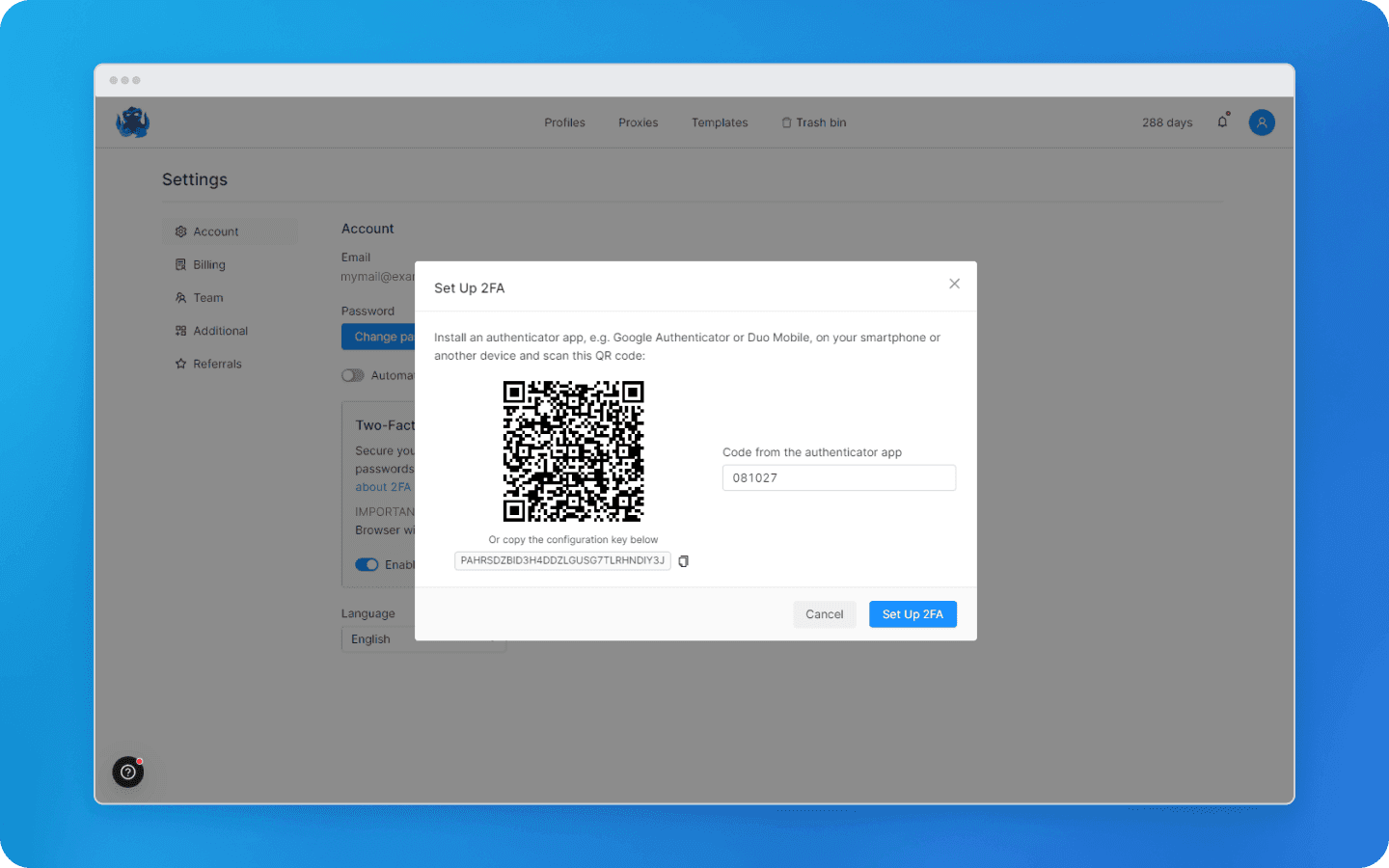
Nhấp "Thiết lập 2FA" — và hệ thống xác thực hai yếu tố sẽ được kích hoạt!
Quan trọng!
Kích hoạt 2FA sẽ đăng xuất bạn khỏi Octo Browser trên tất cả các thiết bị sử dụng cùng một tài khoản. Nếu có bất kỳ hồ sơ nào đang chạy vào lúc đó, chúng sẽ bị đóng mà không đồng bộ hóa với máy chủ. Để bắt đầu đồng bộ hóa lại, bạn sẽ cần đăng nhập lại vào tài khoản trên thiết bị đó.
Sau khi kích hoạt xác thực hai yếu tố, bạn sẽ nhận được mã sao lưu sẽ giúp bạn khôi phục quyền truy cập vào tài khoản nếu bạn bị mất quyền truy cập vào ứng dụng xác thực. Mỗi trong tám mã chỉ có thể được sử dụng một lần.
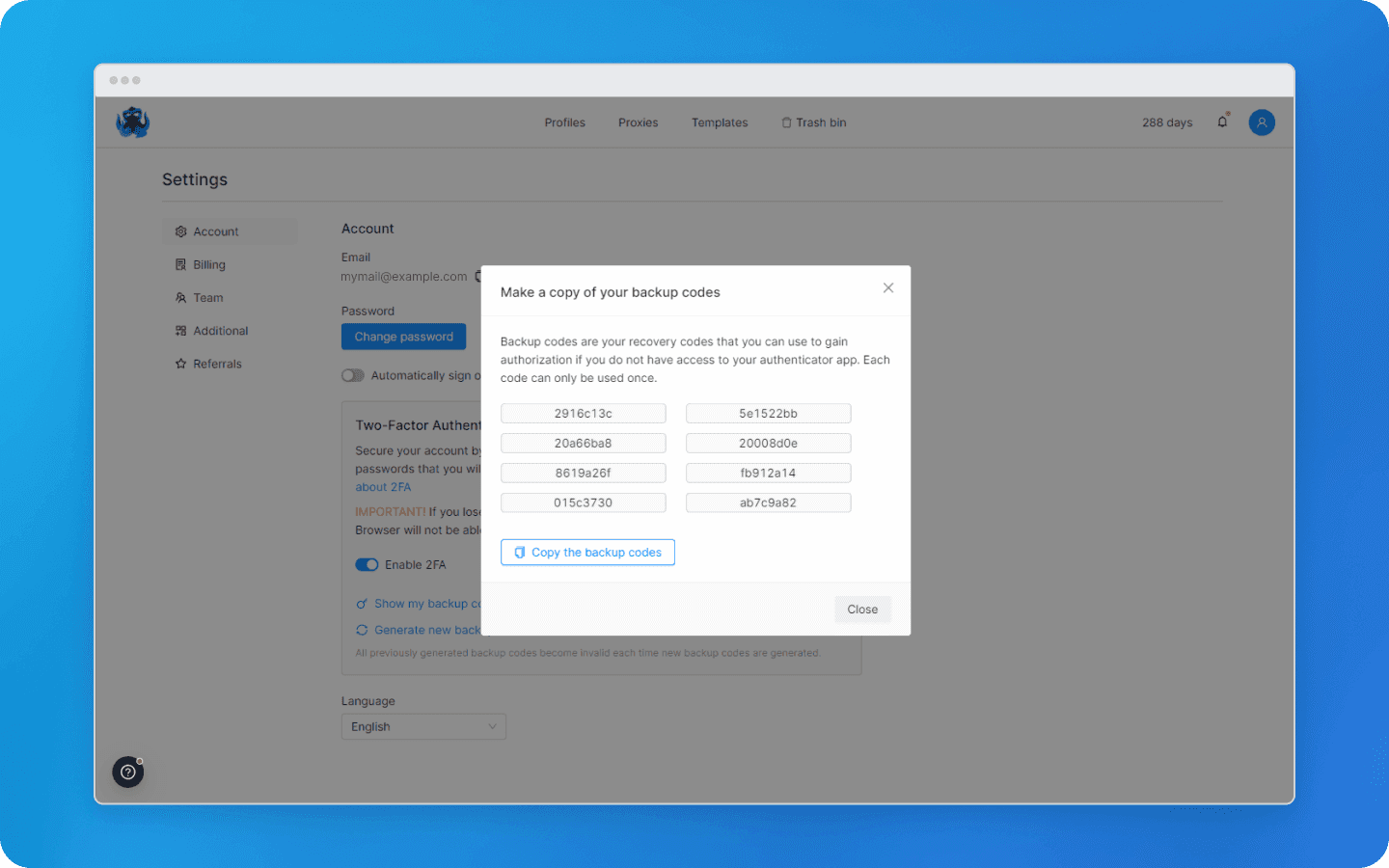
Chúng tôi khuyên bạn nên lưu mã sao lưu ở nhiều nơi an toàn và sử dụng trình quản lý mật khẩu. Nếu bạn bị mất quyền truy cập vào ứng dụng xác thực và mã sao lưu, Hỗ trợ của Octo Browser sẽ không thể giúp bạn khôi phục quyền truy cập vào tài khoản của bạn.
Đăng nhập vào tài khoản Octo Browser của bạn
Sau khi kích hoạt xác thực hai yếu tố, hệ thống sẽ nhắc bạn sử dụng mã một lần trong các trường hợp sau:
Nếu bạn đã bị buộc đăng xuất khỏi tài khoản của mình.
Nếu bạn đang cố gắng đăng nhập vào Octo Browser từ một thiết bị khác.
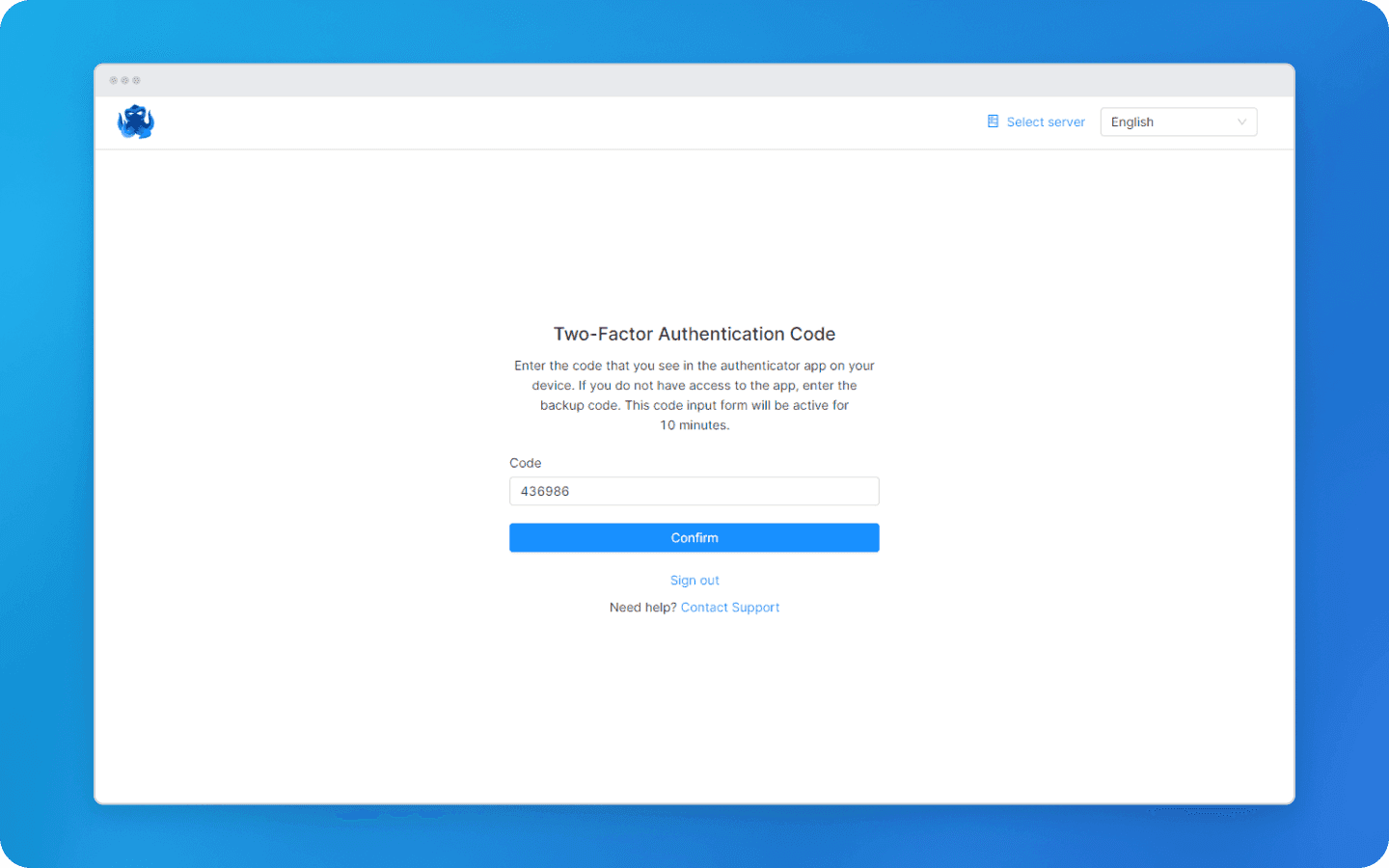
Để đăng nhập, hãy nhập mã sáu chữ số từ ứng dụng xác thực, được tự động tạo ra mỗi 30 giây. Đảm bảo rằng bạn nhập mã trước khi nó hết hạn để hoàn tất quy trình xác thực thành công.
Vô hiệu hóa 2FA
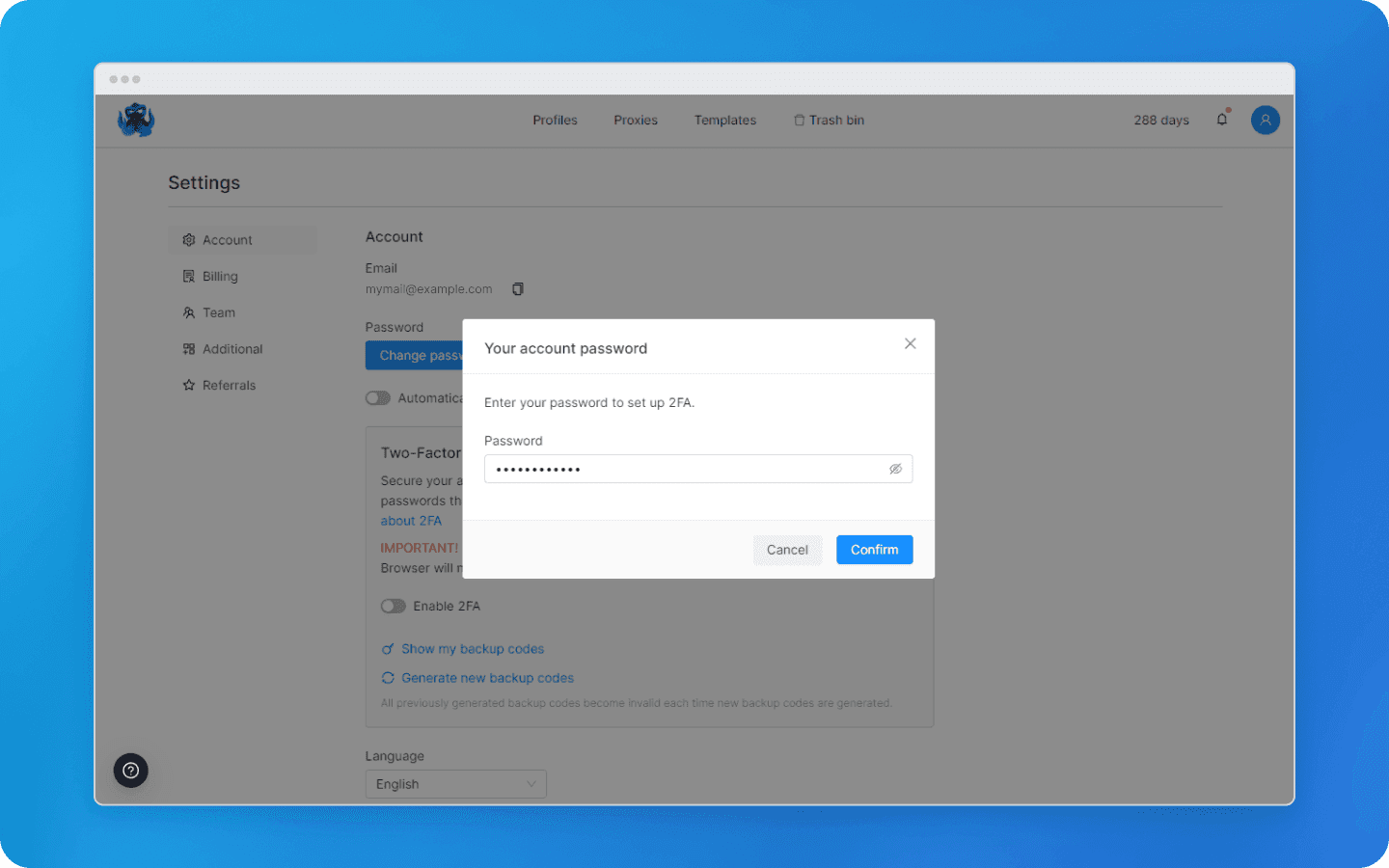
Nếu bạn quyết định vô hiệu hóa hệ thống xác thực hai yếu tố, hãy vào cài đặt tài khoản và nhấp vào mục chuyển "Bật 2FA". Một cửa sổ sẽ xuất hiện yêu cầu bạn xác nhận hành động này bằng cách nhập mật khẩu của bạn.
Bảo vệ tài khoản Octo Browser của bạn ngay bây giờ!
Mặc dù việc sử dụng xác thực hai yếu tố (2FA) không bắt buộc, nhưng chúng tôi khuyến nghị mạnh mẽ kích hoạt nó cho tài khoản của bạn. Kết hợp một mật khẩu mạnh với 2FA là một cách đơn giản và hiệu quả để bảo vệ tài khoản và hồ sơ của bạn khỏi truy cập trái phép.
Các câu hỏi thường gặp
Tôi nên sử dụng ứng dụng xác thực nào?
Bạn có thể sử dụng bất kỳ ứng dụng nào hỗ trợ xác thực TOTP (mật khẩu một lần dựa trên thời gian), chẳng hạn như Authy, Microsoft Authenticator, Google Authenticator (Android, iPhone), LastPass hoặc Duo Mobile.
Làm thế nào để tôi thay đổi ứng dụng xác thực của mình?
Để thêm một ứng dụng xác thực mới, hãy vào cài đặt tài khoản của bạn, vô hiệu hóa xác thực hai yếu tố, sau đó kích hoạt lại và kích hoạt ứng dụng mới.
Tôi nên làm gì nếu mất quyền truy cập vào thiết bị và/hoặc ứng dụng xác thực của mình?
Bạn có thể sử dụng một trong tám mã sao lưu để nhanh chóng khôi phục quyền truy cập vào tài khoản của bạn.
Nếu tôi làm mất mã khôi phục thì sao?
Bạn có thể xem mã sao lưu trong Octo Browser bằng cách nhấp vào nút "Hiển thị mã sao lưu của tôi". Bạn sẽ cần nhập mật khẩu tài khoản của mình để xem chúng.
Tôi nên làm gì nếu tôi hết mã khôi phục?
Bạn có thể tạo lại mã sao lưu bằng cách nhấp vào nút "Tạo mã sao lưu mới". Mỗi lần bạn nhận được một bộ mã sao lưu mới, tất cả các mã sao lưu trước đó sẽ trở nên vô hiệu.
Xác thực hai yếu tố để làm gì?
Xác thực hai yếu tố là một công cụ mạnh mẽ để bảo vệ tài khoản Octo Browser của bạn. Sử dụng 2FA giảm đáng kể nguy cơ truy cập trái phép vào dữ liệu và hồ sơ của bạn trong trường hợp bị rò rỉ mật khẩu. Ngay cả khi kẻ tấn công biết mật khẩu của bạn, họ cũng không thể truy cập vào tài khoản của bạn mà không có yếu tố xác thực thứ hai.
Bảo vệ tài khoản với 2FA hoạt động như sau:
Người dùng nhập tên đăng nhập và mật khẩu của họ.
Hệ thống yêu cầu một mã bổ sung từ ứng dụng xác thực.
Người dùng mở ứng dụng, nơi tạo ra mã mới mỗi 30 giây.
Người dùng nhập mã nhận được và truy cập vào tài khoản.
Kích hoạt 2FA trong Octo Browser
Để kích hoạt xác thực hai yếu tố, vào cài đặt tài khoản của bạn và chọn "Bật 2FA".
Nhấp vào mục chuyển "Bật 2FA" và nhập mật khẩu tài khoản Octo Browser hiện tại của bạn. Sau đó, bạn sẽ nhận được mã QR và một khóa để thiết lập ứng dụng xác thực. Để kích hoạt 2FA, cài đặt một ứng dụng xác thực trên điện thoại hoặc thiết bị khác của bạn; bất kỳ ứng dụng nào hỗ trợ xác thực TOTP đều hoạt động, ví dụ như Google Authenticator (Android, iPhone), Microsoft Authenticator, Duo Mobile, LastPass, Authy.
Cài đặt ứng dụng xác thực ưa thích của bạn và làm theo hướng dẫn sau:
Mở ứng dụng xác thực và nhấp vào nút "Thêm tài khoản".
Quét mã QR bằng camera điện thoại của bạn. Nếu bạn không thể quét mã QR, hãy sao chép khóa cài đặt được cung cấp và dán nó vào ứng dụng.
Một mã sáu chữ số sẽ xuất hiện trên màn hình điện thoại của bạn. Nhập mã này vào trường "Mã từ ứng dụng xác thực".
Nhấp "Thiết lập 2FA" — và hệ thống xác thực hai yếu tố sẽ được kích hoạt!
Quan trọng!
Kích hoạt 2FA sẽ đăng xuất bạn khỏi Octo Browser trên tất cả các thiết bị sử dụng cùng một tài khoản. Nếu có bất kỳ hồ sơ nào đang chạy vào lúc đó, chúng sẽ bị đóng mà không đồng bộ hóa với máy chủ. Để bắt đầu đồng bộ hóa lại, bạn sẽ cần đăng nhập lại vào tài khoản trên thiết bị đó.
Sau khi kích hoạt xác thực hai yếu tố, bạn sẽ nhận được mã sao lưu sẽ giúp bạn khôi phục quyền truy cập vào tài khoản nếu bạn bị mất quyền truy cập vào ứng dụng xác thực. Mỗi trong tám mã chỉ có thể được sử dụng một lần.
Chúng tôi khuyên bạn nên lưu mã sao lưu ở nhiều nơi an toàn và sử dụng trình quản lý mật khẩu. Nếu bạn bị mất quyền truy cập vào ứng dụng xác thực và mã sao lưu, Hỗ trợ của Octo Browser sẽ không thể giúp bạn khôi phục quyền truy cập vào tài khoản của bạn.
Đăng nhập vào tài khoản Octo Browser của bạn
Sau khi kích hoạt xác thực hai yếu tố, hệ thống sẽ nhắc bạn sử dụng mã một lần trong các trường hợp sau:
Nếu bạn đã bị buộc đăng xuất khỏi tài khoản của mình.
Nếu bạn đang cố gắng đăng nhập vào Octo Browser từ một thiết bị khác.
Để đăng nhập, hãy nhập mã sáu chữ số từ ứng dụng xác thực, được tự động tạo ra mỗi 30 giây. Đảm bảo rằng bạn nhập mã trước khi nó hết hạn để hoàn tất quy trình xác thực thành công.
Vô hiệu hóa 2FA
Nếu bạn quyết định vô hiệu hóa hệ thống xác thực hai yếu tố, hãy vào cài đặt tài khoản và nhấp vào mục chuyển "Bật 2FA". Một cửa sổ sẽ xuất hiện yêu cầu bạn xác nhận hành động này bằng cách nhập mật khẩu của bạn.
Bảo vệ tài khoản Octo Browser của bạn ngay bây giờ!
Mặc dù việc sử dụng xác thực hai yếu tố (2FA) không bắt buộc, nhưng chúng tôi khuyến nghị mạnh mẽ kích hoạt nó cho tài khoản của bạn. Kết hợp một mật khẩu mạnh với 2FA là một cách đơn giản và hiệu quả để bảo vệ tài khoản và hồ sơ của bạn khỏi truy cập trái phép.
Các câu hỏi thường gặp
Tôi nên sử dụng ứng dụng xác thực nào?
Bạn có thể sử dụng bất kỳ ứng dụng nào hỗ trợ xác thực TOTP (mật khẩu một lần dựa trên thời gian), chẳng hạn như Authy, Microsoft Authenticator, Google Authenticator (Android, iPhone), LastPass hoặc Duo Mobile.
Làm thế nào để tôi thay đổi ứng dụng xác thực của mình?
Để thêm một ứng dụng xác thực mới, hãy vào cài đặt tài khoản của bạn, vô hiệu hóa xác thực hai yếu tố, sau đó kích hoạt lại và kích hoạt ứng dụng mới.
Tôi nên làm gì nếu mất quyền truy cập vào thiết bị và/hoặc ứng dụng xác thực của mình?
Bạn có thể sử dụng một trong tám mã sao lưu để nhanh chóng khôi phục quyền truy cập vào tài khoản của bạn.
Nếu tôi làm mất mã khôi phục thì sao?
Bạn có thể xem mã sao lưu trong Octo Browser bằng cách nhấp vào nút "Hiển thị mã sao lưu của tôi". Bạn sẽ cần nhập mật khẩu tài khoản của mình để xem chúng.
Tôi nên làm gì nếu tôi hết mã khôi phục?
Bạn có thể tạo lại mã sao lưu bằng cách nhấp vào nút "Tạo mã sao lưu mới". Mỗi lần bạn nhận được một bộ mã sao lưu mới, tất cả các mã sao lưu trước đó sẽ trở nên vô hiệu.
Cập nhật với các tin tức Octo Browser mới nhất
Khi nhấp vào nút này, bạn sẽ đồng ý với Chính sách Quyền riêng tư của chúng tôi.
Cập nhật với các tin tức Octo Browser mới nhất
Khi nhấp vào nút này, bạn sẽ đồng ý với Chính sách Quyền riêng tư của chúng tôi.
Cập nhật với các tin tức Octo Browser mới nhất
Khi nhấp vào nút này, bạn sẽ đồng ý với Chính sách Quyền riêng tư của chúng tôi.

Tham gia Octo Browser ngay
Hoặc liên hệ với Dịch vụ khách hàng bất kì lúc nào nếu bạn có bất cứ thắc mắc nào.
Tham gia Octo Browser ngay
Hoặc liên hệ với Dịch vụ khách hàng bất kì lúc nào nếu bạn có bất cứ thắc mắc nào.
Tham gia Octo Browser ngay
Hoặc liên hệ với Dịch vụ khách hàng bất kì lúc nào nếu bạn có bất cứ thắc mắc nào.