Cách tạo nhiều tài khoản Gmail và bảo vệ chúng khỏi bị khóa


Nikolai Izoitko
Content Manager, Octo Browser
Gmail là một trong những nền tảng email phổ biến nhất trên thế giới, với gần 2 tỷ người dùng hoạt động. Nếu bạn làm việc với tiếp thị qua email, có một doanh nghiệp trực tuyến, hoặc đơn giản là muốn tách biệt công việc và email cá nhân của mình, có lẽ bạn sẽ cần nhiều tài khoản Gmail. Google áp dụng các biện pháp hạn chế đối với việc đăng ký tài khoản hàng loạt, nhưng những biện pháp này có thể được vượt qua bằng cách sử dụng các công cụ chuyên dụng như trình duyệt chống phát hiện. Bài viết này giải thích cách tạo và quản lý an toàn nhiều tài khoản Gmail.
Nội dung
Giữ kín danh tính, tận dụng tính năng nhiều tài khoản và đạt được mục tiêu của bạn với trình duyệt chống phát hiện chất lượng cao nhất trên thị trường.
Bạn có muốn thử Octo Browser với giá giảm không?
Sử dụng mã khuyến mãi OCTOAFFILIATE để được giảm giá 30% cho bất kỳ gói đăng ký nào. Ưu đãi này chỉ dành cho người dùng mới.
Có bao nhiêu tài khoản Gmail tôi có thể có
Google không giới hạn chính thức số lượng tài khoản bạn có thể tạo, nhưng nó chủ động chống lại đăng ký hàng loạt thông qua hệ thống chống gian lận của mình. Trong thực tế, điều này có nghĩa như sau:
Liên kết số điện thoại: Tùy thuộc vào mức độ tin cậy của địa chỉ IP của bạn, Gmail sẽ cho phép liên kết 1 đến 5 tài khoản với một số điện thoại duy nhất. Hãy nhớ điều này khi lập kế hoạch và chuẩn bị các số điện thoại dự phòng trước.
Hạn chế IP và thiết bị: Nếu bạn tạo hàng chục tài khoản sử dụng cùng một thiết bị hoặc địa chỉ IP, chúng gần như chắc chắn sẽ bị chặn.
Xác minh bổ sung: Nếu bạn cố gắng tạo nhiều tài khoản liên tiếp, Google có thể yêu cầu xác minh bổ sung và xác nhận danh tính.
Cách Kết hợp Nhiều Tài Khoản Gmail trong Một Hộp Thư
Gmail không tự động kết hợp nhiều hộp thư vào một mà cho phép người dùng chuyển đổi giữa các tài khoản mà không cần đăng nhập và thoát liên tục. Điều này tiện lợi nếu bạn có nhiều tài khoản Gmail cho các mục đích khác nhau, chẳng hạn như một cho thư tín cá nhân và một khác cho công việc.
Nhấn vào biểu tượng hồ sơ ở góc trên bên phải hộp thư và chọn tài khoản bạn muốn truy cập.
Cách Tạo Nhiều Tài Khoản Gmail
Đây là hướng dẫn chi tiết từng bước để giúp bạn tạo nhiều tài khoản Gmail:
Nếu bạn đang đăng nhập vào tài khoản Gmail, hãy đăng xuất khỏi nó.
Truy cập trang đăng ký tài khoản Gmail và nhấn vào «Tạo tài khoản». Chọn «cho sử dụng cá nhân của tôi» từ menu thả xuống (nếu không, bạn sẽ cần thiết lập một tổ chức trong Google Workspace đầu tiên).
Nhập họ và tên của bạn.
Chọn một địa chỉ email duy nhất cho tài khoản của bạn.
Tạo một mật khẩu mạnh.
Xác nhận mật khẩu của bạn.
Thêm số điện thoại của bạn (điều này có thể bị tránh ở một số địa điểm).
Thêm email khôi phục (tùy chọn nhưng được khuyến nghị).
Đồng ý với Điều khoản dịch vụ và Chính sách quyền riêng tư của Google.
Nhấn «Tiếp» để tạo tài khoản của bạn.
Mẹo Quản lý Nhiều Tài Khoản Gmail
Quản lý nhiều tài khoản Gmail có thể dễ dàng hơn bằng cách làm theo những khuyến nghị này:
Sử dụng các định danh khác nhau cho mỗi tài khoản (ví dụ: johnconnor.work và johnconnor.personal) để giúp phân biệt các tài khoản của bạn một cách nhanh chóng.
Lên kế hoạch trước cho các tùy chọn khôi phục tài khoản. Luôn thiết lập thêm địa chỉ email và số điện thoại để khôi phục tài khoản trong trường hợp bạn quên mật khẩu hoặc tài khoản bị hack.
Tổ chức tài khoản bằng cách sử dụng nhãn và thư mục trong Gmail. Ví dụ, bạn có thể sử dụng các nhãn như «Quan trọng», «Công việc», «Cá nhân» và những cái khác.
Sử dụng bộ lọc để tự động sắp xếp email đến vào các danh mục khác nhau dựa trên từ khóa hoặc địa chỉ.
Cách Quản lý Nhiều Tài Khoản Gmail Sử Dụng Trình Duyệt Chống Phát Hiện
Trình duyệt chống phát hiện, chẳng hạn như Octo Browser, cho phép bạn tạo vân tay kỹ thuật số độc đáo và làm việc với hồ sơ trình duyệt hoàn toàn độc lập, vì vậy là các tài khoản Gmail. Điều này giảm thiểu nguy cơ bị chặn tài khoản và cải thiện hiệu suất làm việc. Dưới đây là cách sử dụng trình duyệt chống phát hiện để quản lý nhiều tài khoản Gmail:
Tạo Hồ sơ Trình Duyệt Riêng cho Mỗi Tài Khoản Gmail
Trong Octo Browser, bạn làm việc với các hồ sơ độc lập, mỗi hồ sơ có cài đặt riêng biệt. Mỗi hồ sơ trong trình duyệt chống phát hiện hoạt động như một thiết bị riêng biệt, hoàn chỉnh với địa chỉ IP riêng (nếu bạn sử dụng proxy), cookies, cài đặt ngôn ngữ và dữ liệu khác. Điều này đảm bảo sự độc lập hoàn toàn và không giao thoa cho các tài khoản của bạn.
Đăng nhập vào trình duyệt chống phát hiện của bạn.
Đăng nhập vào Gmail với tài khoản mong muốn.
Lặp lại quy trình cho tất cả tài khoản của bạn.
Sử Dụng Proxy
Bạn có thể mua proxy trực tiếp trong Octo Browser và liên kết chúng với mỗi hồ sơ. Điều này sẽ làm Gmail nhận thức mỗi tài khoản như được truy cập từ địa chỉ IP riêng của mình.
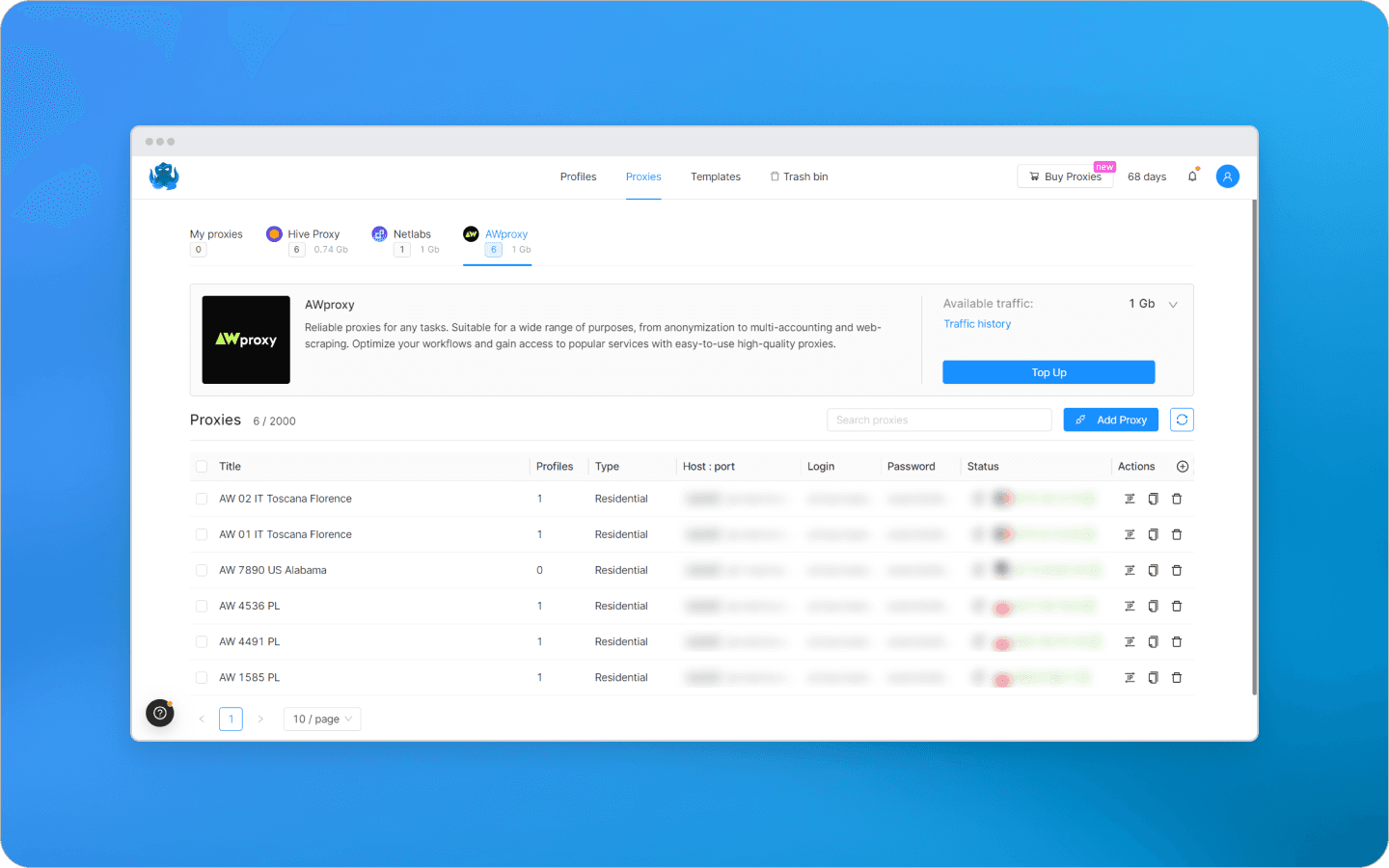
Octo Browser Proxy Shop
Mua proxy trong cửa hàng Proxy tích hợp.
Gán proxy cho mỗi hồ sơ.
Làm việc với tài khoản Gmail của bạn sử dụng các hồ sơ này.
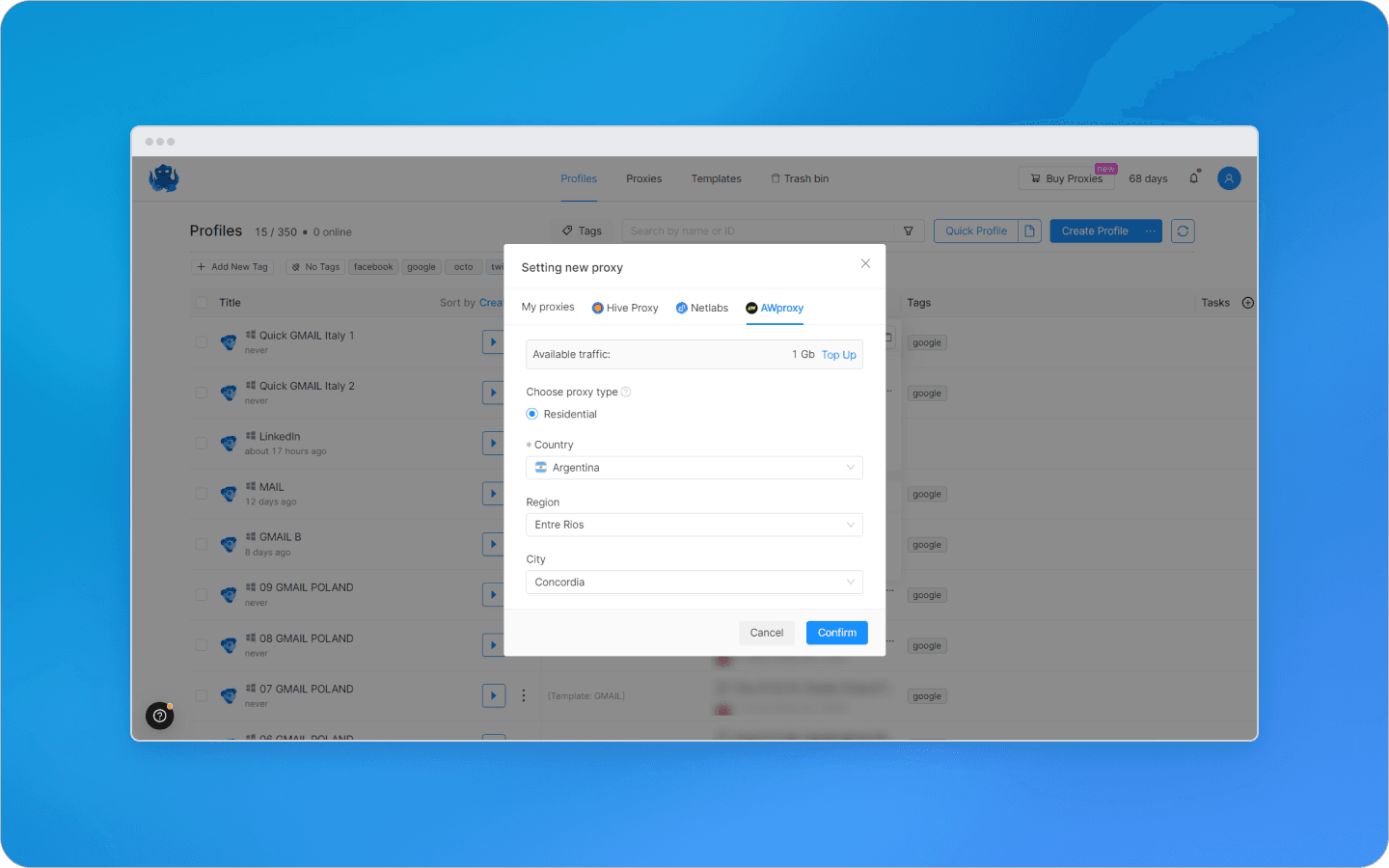
Cấu hình proxy trong Octo Browser
Sử Dụng Tính Năng Xuất và Chuyển Hồ Sơ
Trong Octo Browser, bạn có thể xuất một hồ sơ ra tệp (bao gồm dữ liệu cookies và vân tay) chỉ với 0.5 token hoặc bạn có thể chuyển trực tiếp sang tài khoản Octo khác.
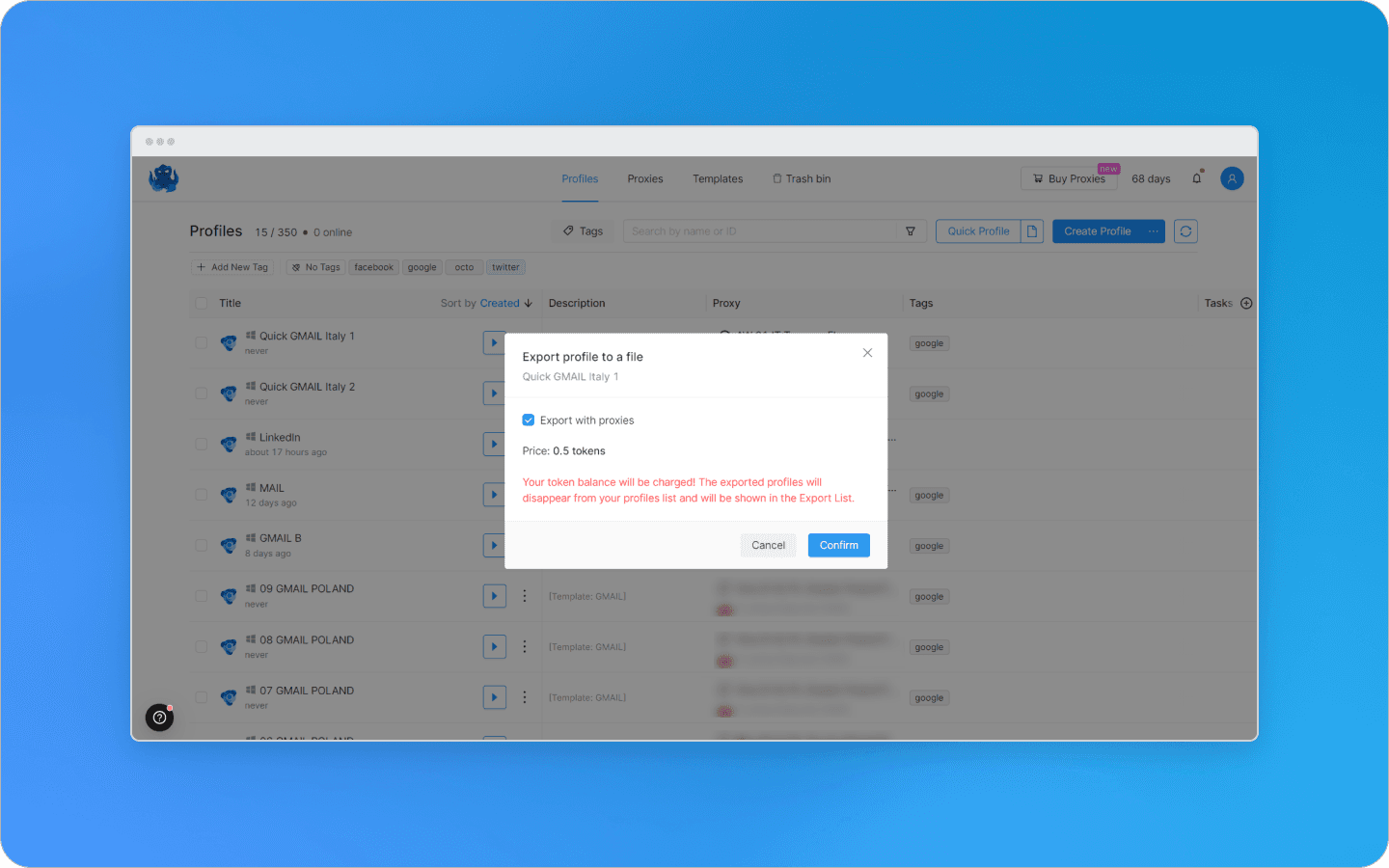
Xuất một hồ sơ trong Octo Browser
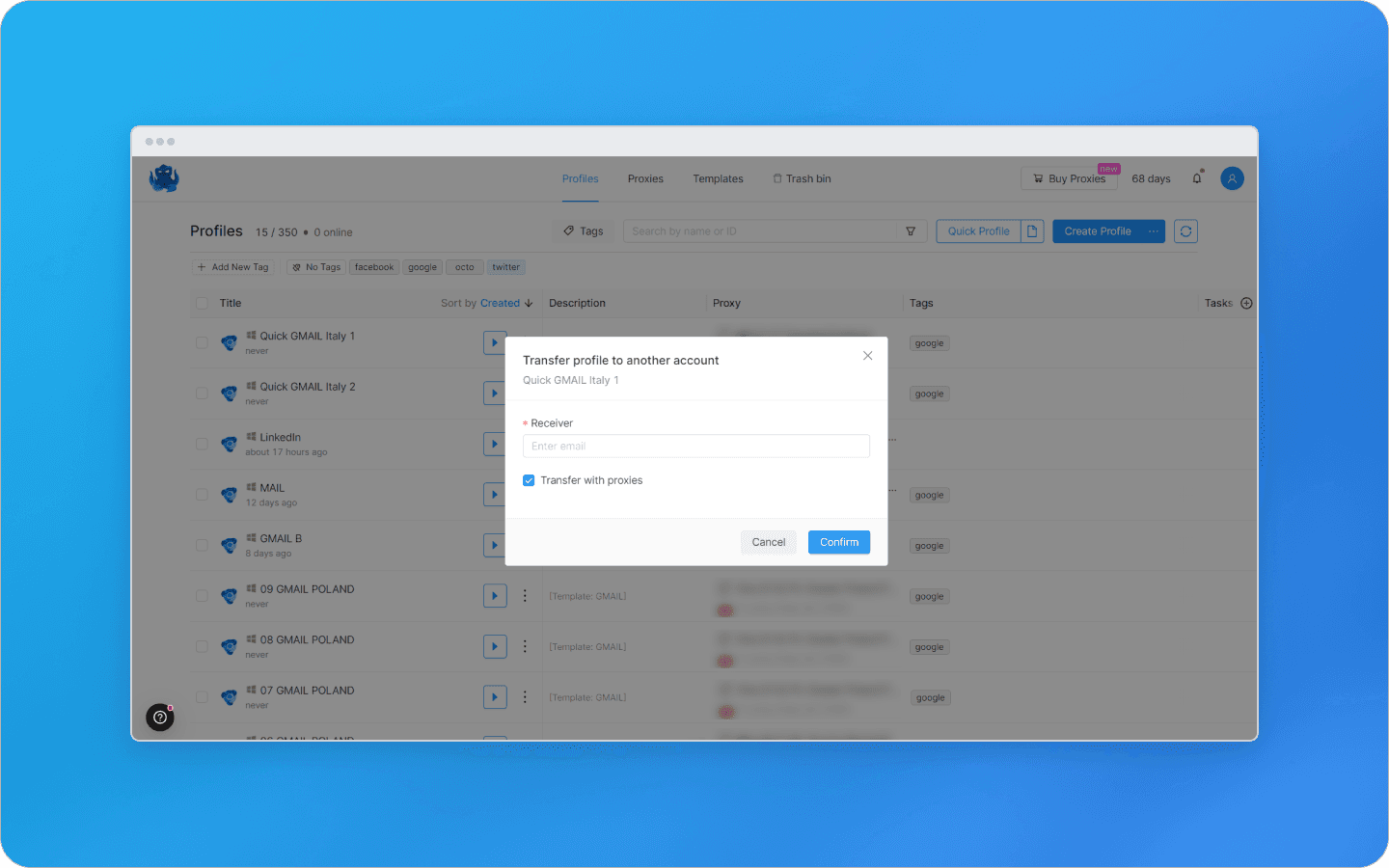
Chuyển một hồ sơ trong Octo Browser
Làm Việc Trong Đội
Với Gói đăng kí Team và cao hơn, cài đặt đội ngũ trở nên khả dụng. Bạn có thể mời thành viên đội qua email và cấu hình quyền truy cập riêng lẻ cho các hồ sơ, mẫu, thẻ và proxy. Điều này cho phép các thành viên đội làm việc cùng nhau với các tài khoản Gmail mà không cần phải đăng nhập và thoát liên tục.
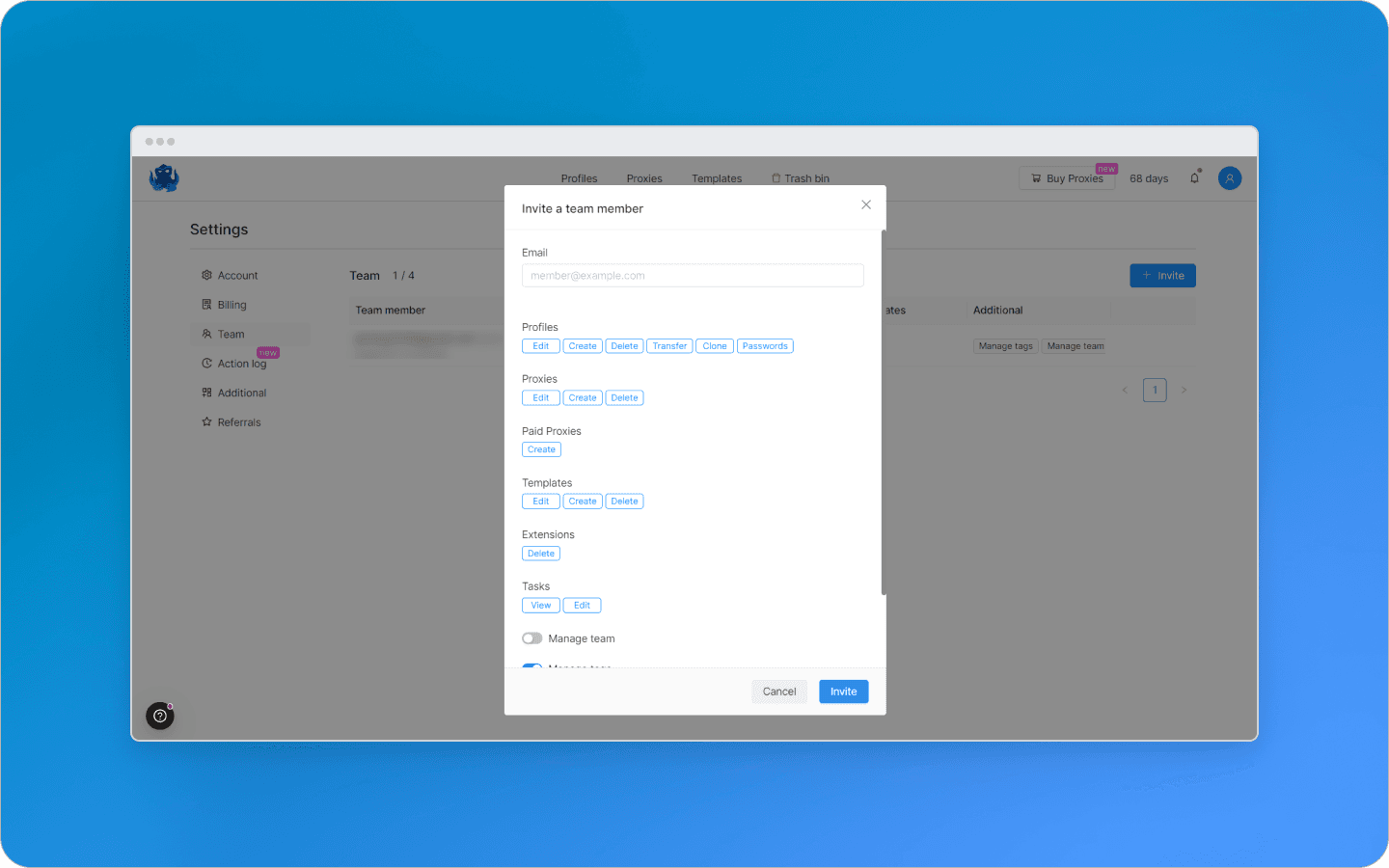
Thêm thành viên đội mới trong Octo Browser
Tự Động Hóa Quy Trình
Octo Browser hỗ trợ tích hợp với công cụ tự động hóa (ví dụ, Selenium, Puppeteer, hoặc Playwright). Điều này tiện lợi để quản lý tài khoản email trên quy mô lớn.
Thiết lập tự động hóa để đăng nhập vào tài khoản, kiểm tra email hoặc hoàn thành nhiệm vụ.
Đảm bảo cài đặt tự động hóa xem xét các đặc điểm độc đáo của hồ sơ của bạn.
Lợi Ích của Quản Lý Nhiều Tài Khoản Gmail
Tổ chức đúng đắn các tài khoản Gmail của bạn sẽ đơn giản hóa các nhiệm vụ hàng ngày của bạn và làm cho cuộc sống kỹ thuật số của bạn có cấu trúc hơn và an toàn hơn. Bạn đạt được:
Phân tách nhiệm vụ rõ ràng. Duy trì các tài khoản Gmail riêng biệt đảm bảo các email cá nhân không xen lẫn với email công việc. Điều này giúp bạn tổ chức và duy trì cân bằng giữa công việc và cuộc sống.
Sắp xếp thuận tiện và quản lý tài khoản. Có nhiều tài khoản cho phép sắp xếp email hiệu quả hơn. Bộ lọc, nhãn và công cụ khác giúp duy trì trật tự tài khoản, tăng cường năng suất và đảm bảo các email quan trọng luôn nằm trong hộp thư của bạn.
Bảo vệ dữ liệu và an ninh. Sử dụng các tài khoản khác nhau cho các mục đích khác nhau tăng cường bảo mật dữ liệu và quyền riêng tư. Ví dụ, tạo một tài khoản Gmail cho nhu cầu mua sắm và một tài khoản khác cho thư tín cá nhân đảm bảo rằng việc hack một tài khoản sẽ không ảnh hưởng dữ liệu trên các tài khoản khác của bạn.
Cấu hình đúng đắn nhiều tài khoản Gmail sẽ làm cho việc quản lý email trở nên đơn giản và hiệu quả. Sử dụng các tính năng như chuyển đổi giữa tài khoản, chuyển tiếp email và nhãn, bạn sẽ có thể quản lý nhiều tài khoản một cách liền mạch và không bao giờ bỏ lỡ một tin nhắn quan trọng. Tuy nhiên, nếu bạn cần nhiều khả năng và tài khoản hơn những tùy chọn Gmail thông thường cung cấp, các công cụ chuyên dụng như Octo Browser có thể giúp bạn đạt được mục tiêu của mình.
Giữ kín danh tính, tận dụng tính năng nhiều tài khoản và đạt được mục tiêu của bạn với trình duyệt chống phát hiện chất lượng cao nhất trên thị trường.
Bạn có muốn thử Octo Browser với giá giảm không?
Sử dụng mã khuyến mãi OCTOAFFILIATE để được giảm giá 30% cho bất kỳ gói đăng ký nào. Ưu đãi này chỉ dành cho người dùng mới.
Có bao nhiêu tài khoản Gmail tôi có thể có
Google không giới hạn chính thức số lượng tài khoản bạn có thể tạo, nhưng nó chủ động chống lại đăng ký hàng loạt thông qua hệ thống chống gian lận của mình. Trong thực tế, điều này có nghĩa như sau:
Liên kết số điện thoại: Tùy thuộc vào mức độ tin cậy của địa chỉ IP của bạn, Gmail sẽ cho phép liên kết 1 đến 5 tài khoản với một số điện thoại duy nhất. Hãy nhớ điều này khi lập kế hoạch và chuẩn bị các số điện thoại dự phòng trước.
Hạn chế IP và thiết bị: Nếu bạn tạo hàng chục tài khoản sử dụng cùng một thiết bị hoặc địa chỉ IP, chúng gần như chắc chắn sẽ bị chặn.
Xác minh bổ sung: Nếu bạn cố gắng tạo nhiều tài khoản liên tiếp, Google có thể yêu cầu xác minh bổ sung và xác nhận danh tính.
Cách Kết hợp Nhiều Tài Khoản Gmail trong Một Hộp Thư
Gmail không tự động kết hợp nhiều hộp thư vào một mà cho phép người dùng chuyển đổi giữa các tài khoản mà không cần đăng nhập và thoát liên tục. Điều này tiện lợi nếu bạn có nhiều tài khoản Gmail cho các mục đích khác nhau, chẳng hạn như một cho thư tín cá nhân và một khác cho công việc.
Nhấn vào biểu tượng hồ sơ ở góc trên bên phải hộp thư và chọn tài khoản bạn muốn truy cập.
Cách Tạo Nhiều Tài Khoản Gmail
Đây là hướng dẫn chi tiết từng bước để giúp bạn tạo nhiều tài khoản Gmail:
Nếu bạn đang đăng nhập vào tài khoản Gmail, hãy đăng xuất khỏi nó.
Truy cập trang đăng ký tài khoản Gmail và nhấn vào «Tạo tài khoản». Chọn «cho sử dụng cá nhân của tôi» từ menu thả xuống (nếu không, bạn sẽ cần thiết lập một tổ chức trong Google Workspace đầu tiên).
Nhập họ và tên của bạn.
Chọn một địa chỉ email duy nhất cho tài khoản của bạn.
Tạo một mật khẩu mạnh.
Xác nhận mật khẩu của bạn.
Thêm số điện thoại của bạn (điều này có thể bị tránh ở một số địa điểm).
Thêm email khôi phục (tùy chọn nhưng được khuyến nghị).
Đồng ý với Điều khoản dịch vụ và Chính sách quyền riêng tư của Google.
Nhấn «Tiếp» để tạo tài khoản của bạn.
Mẹo Quản lý Nhiều Tài Khoản Gmail
Quản lý nhiều tài khoản Gmail có thể dễ dàng hơn bằng cách làm theo những khuyến nghị này:
Sử dụng các định danh khác nhau cho mỗi tài khoản (ví dụ: johnconnor.work và johnconnor.personal) để giúp phân biệt các tài khoản của bạn một cách nhanh chóng.
Lên kế hoạch trước cho các tùy chọn khôi phục tài khoản. Luôn thiết lập thêm địa chỉ email và số điện thoại để khôi phục tài khoản trong trường hợp bạn quên mật khẩu hoặc tài khoản bị hack.
Tổ chức tài khoản bằng cách sử dụng nhãn và thư mục trong Gmail. Ví dụ, bạn có thể sử dụng các nhãn như «Quan trọng», «Công việc», «Cá nhân» và những cái khác.
Sử dụng bộ lọc để tự động sắp xếp email đến vào các danh mục khác nhau dựa trên từ khóa hoặc địa chỉ.
Cách Quản lý Nhiều Tài Khoản Gmail Sử Dụng Trình Duyệt Chống Phát Hiện
Trình duyệt chống phát hiện, chẳng hạn như Octo Browser, cho phép bạn tạo vân tay kỹ thuật số độc đáo và làm việc với hồ sơ trình duyệt hoàn toàn độc lập, vì vậy là các tài khoản Gmail. Điều này giảm thiểu nguy cơ bị chặn tài khoản và cải thiện hiệu suất làm việc. Dưới đây là cách sử dụng trình duyệt chống phát hiện để quản lý nhiều tài khoản Gmail:
Tạo Hồ sơ Trình Duyệt Riêng cho Mỗi Tài Khoản Gmail
Trong Octo Browser, bạn làm việc với các hồ sơ độc lập, mỗi hồ sơ có cài đặt riêng biệt. Mỗi hồ sơ trong trình duyệt chống phát hiện hoạt động như một thiết bị riêng biệt, hoàn chỉnh với địa chỉ IP riêng (nếu bạn sử dụng proxy), cookies, cài đặt ngôn ngữ và dữ liệu khác. Điều này đảm bảo sự độc lập hoàn toàn và không giao thoa cho các tài khoản của bạn.
Đăng nhập vào trình duyệt chống phát hiện của bạn.
Đăng nhập vào Gmail với tài khoản mong muốn.
Lặp lại quy trình cho tất cả tài khoản của bạn.
Sử Dụng Proxy
Bạn có thể mua proxy trực tiếp trong Octo Browser và liên kết chúng với mỗi hồ sơ. Điều này sẽ làm Gmail nhận thức mỗi tài khoản như được truy cập từ địa chỉ IP riêng của mình.
Octo Browser Proxy Shop
Mua proxy trong cửa hàng Proxy tích hợp.
Gán proxy cho mỗi hồ sơ.
Làm việc với tài khoản Gmail của bạn sử dụng các hồ sơ này.
Cấu hình proxy trong Octo Browser
Sử Dụng Tính Năng Xuất và Chuyển Hồ Sơ
Trong Octo Browser, bạn có thể xuất một hồ sơ ra tệp (bao gồm dữ liệu cookies và vân tay) chỉ với 0.5 token hoặc bạn có thể chuyển trực tiếp sang tài khoản Octo khác.
Xuất một hồ sơ trong Octo Browser
Chuyển một hồ sơ trong Octo Browser
Làm Việc Trong Đội
Với Gói đăng kí Team và cao hơn, cài đặt đội ngũ trở nên khả dụng. Bạn có thể mời thành viên đội qua email và cấu hình quyền truy cập riêng lẻ cho các hồ sơ, mẫu, thẻ và proxy. Điều này cho phép các thành viên đội làm việc cùng nhau với các tài khoản Gmail mà không cần phải đăng nhập và thoát liên tục.
Thêm thành viên đội mới trong Octo Browser
Tự Động Hóa Quy Trình
Octo Browser hỗ trợ tích hợp với công cụ tự động hóa (ví dụ, Selenium, Puppeteer, hoặc Playwright). Điều này tiện lợi để quản lý tài khoản email trên quy mô lớn.
Thiết lập tự động hóa để đăng nhập vào tài khoản, kiểm tra email hoặc hoàn thành nhiệm vụ.
Đảm bảo cài đặt tự động hóa xem xét các đặc điểm độc đáo của hồ sơ của bạn.
Lợi Ích của Quản Lý Nhiều Tài Khoản Gmail
Tổ chức đúng đắn các tài khoản Gmail của bạn sẽ đơn giản hóa các nhiệm vụ hàng ngày của bạn và làm cho cuộc sống kỹ thuật số của bạn có cấu trúc hơn và an toàn hơn. Bạn đạt được:
Phân tách nhiệm vụ rõ ràng. Duy trì các tài khoản Gmail riêng biệt đảm bảo các email cá nhân không xen lẫn với email công việc. Điều này giúp bạn tổ chức và duy trì cân bằng giữa công việc và cuộc sống.
Sắp xếp thuận tiện và quản lý tài khoản. Có nhiều tài khoản cho phép sắp xếp email hiệu quả hơn. Bộ lọc, nhãn và công cụ khác giúp duy trì trật tự tài khoản, tăng cường năng suất và đảm bảo các email quan trọng luôn nằm trong hộp thư của bạn.
Bảo vệ dữ liệu và an ninh. Sử dụng các tài khoản khác nhau cho các mục đích khác nhau tăng cường bảo mật dữ liệu và quyền riêng tư. Ví dụ, tạo một tài khoản Gmail cho nhu cầu mua sắm và một tài khoản khác cho thư tín cá nhân đảm bảo rằng việc hack một tài khoản sẽ không ảnh hưởng dữ liệu trên các tài khoản khác của bạn.
Cấu hình đúng đắn nhiều tài khoản Gmail sẽ làm cho việc quản lý email trở nên đơn giản và hiệu quả. Sử dụng các tính năng như chuyển đổi giữa tài khoản, chuyển tiếp email và nhãn, bạn sẽ có thể quản lý nhiều tài khoản một cách liền mạch và không bao giờ bỏ lỡ một tin nhắn quan trọng. Tuy nhiên, nếu bạn cần nhiều khả năng và tài khoản hơn những tùy chọn Gmail thông thường cung cấp, các công cụ chuyên dụng như Octo Browser có thể giúp bạn đạt được mục tiêu của mình.
Cập nhật với các tin tức Octo Browser mới nhất
Khi nhấp vào nút này, bạn sẽ đồng ý với Chính sách Quyền riêng tư của chúng tôi.
Cập nhật với các tin tức Octo Browser mới nhất
Khi nhấp vào nút này, bạn sẽ đồng ý với Chính sách Quyền riêng tư của chúng tôi.
Cập nhật với các tin tức Octo Browser mới nhất
Khi nhấp vào nút này, bạn sẽ đồng ý với Chính sách Quyền riêng tư của chúng tôi.

Tham gia Octo Browser ngay
Hoặc liên hệ với Dịch vụ khách hàng bất kì lúc nào nếu bạn có bất cứ thắc mắc nào.
Tham gia Octo Browser ngay
Hoặc liên hệ với Dịch vụ khách hàng bất kì lúc nào nếu bạn có bất cứ thắc mắc nào.
Tham gia Octo Browser ngay
Hoặc liên hệ với Dịch vụ khách hàng bất kì lúc nào nếu bạn có bất cứ thắc mắc nào.