Cách chạy nhiều tài khoản Discord


Palina Zabela
Content Manager, Octo Browser
Discord là một ứng dụng nhắn tin phổ biến trong các cộng đồng game. Nó tiện lợi không chỉ cho việc nhắn tin, mà còn cho cả cuộc gọi âm thanh và video. Nó cũng tích hợp tốt với Twitch, YouTube, và Reddit, vì thế dễ hiểu rằng một số người dùng muốn có hơn một tài khoản Discord. Trong bài viết này, chúng tôi sẽ thảo luận liệu việc có nhiều tài khoản có hợp pháp hay không, giải thích cách đăng ký chúng, và chia sẻ bốn phương pháp sử dụng nhiều tài khoản trên Discord.
Nội dung
Giữ kín danh tính, tận dụng tính năng nhiều tài khoản và đạt được mục tiêu của bạn với trình duyệt chống phát hiện chất lượng cao nhất trên thị trường.
Bạn có muốn thử Octo Browser với giá giảm không?
Sử dụng mã khuyến mãi OCTOAFFILIATE để được giảm giá 30% cho bất kỳ gói đăng ký nào. Ưu đãi này chỉ dành cho người dùng mới.
Tôi có thể có nhiều tài khoản Discord không?
Chính sách của Discord không cấm rõ ràng việc có nhiều tài khoản. Bạn sẽ cần các địa chỉ email và số điện thoại riêng biệt để tạo nhiều tài khoản. Tuy nhiên, Discord vẫn có thể chặn các tài khoản nếu có quá nhiều. Đây là cách nền tảng bảo vệ mình khỏi hành vi spam.
Cách quản lý nhiều tài khoản Discord
Discord cho phép đăng nhập vào năm tài khoản và chuyển đổi giữa chúng mà không cần phải đăng xuất. Nếu bạn cần nhiều hơn năm tài khoản, hãy thử một trong những cách dưới đây.
Sử dụng trình duyệt và ứng dụng trên máy tính
Tải ứng dụng Discord vào thiết bị của bạn và đăng nhập vào năm tài khoản. Để tăng số lượng tài khoản Discord, mở bất kỳ trình duyệt nào, chẳng hạn như Google Chrome hoặc Firefox, và đăng nhập vào số tài khoản còn lại. Phương pháp này đơn giản, nhưng có thể không thuận tiện khi phải sử dụng hai ứng dụng cùng một lúc.
Sử dụng ứng dụng nhân bản cho nhiều tài khoản trên thiết bị di động
Bạn có thể nhân bản ứng dụng Discord bằng cách sử dụng các dịch vụ chuyên dụng như App Cloner hoặc Parallel Space trên Android và iOS. Nhược điểm là chúng chạy nền và làm cạn kiệt pin của điện thoại nhanh chóng. An ninh của các ứng dụng này có thể khác nhau, vì vậy hãy kiểm tra chúng về virus và đọc đánh giá trước khi cài đặt. Ngoài ra, cần lưu ý rằng việc sử dụng phần mềm như vậy có thể tăng nguy cơ tài khoản của bạn bị cấm trên Discord.
Sử dụng Discord Canary + Discord PTB
Discord có ba phiên bản phân phối: phiên bản chính, Canary (alpha) và PTB (beta). Nếu có đủ dung lượng trên thiết bị của bạn, bạn có thể cài đặt tất cả và quản lý tối đa 15 tài khoản cùng lúc. Tuy nhiên, nhược điểm của phương pháp nhiều tài khoản này là các phiên bản alpha và beta của Discord có thể không ổn định và có thể chứa lỗi.
Sử dụng trình duyệt nhiều tài khoản
Quản lý hơn 15 tài khoản Discord rất tiện lợi khi sử dụng trình duyệt chống phát hiện nhiều tài khoản, chẳng hạn như Octo. Phần mềm này bao gồm các tính năng bổ sung cho nhiều tài khoản. Ví dụ, bạn có thể đặt tên cho các hồ sơ, nhóm chúng theo các thẻ, đặt proxy và chia sẻ chúng với các thành viên khác trong nhóm.
Nhưng điều khác biệt chính của trình duyệt nhiều tài khoản so với trình duyệt thông thường là nó duy trì sự ẩn danh của người dùng. Phần mềm thay đổi vân tay, một tập hợp các thông số thiết bị mà các trang web sử dụng để xác định danh tính khách truy cập. Trong Octo, bạn có thể tạo nhiều hồ sơ ảo như bạn cần. Mỗi hồ sơ sẽ có vân tay kỹ thuật số riêng và các trang web sẽ thấy mỗi hồ sơ của bạn như một người dùng riêng biệt.
Cách chạy nhiều tài khoản Discord với trình duyệt nhiều tài khoản
Sử dụng Octo làm ví dụ của chúng tôi, hãy tạo nhiều tài khoản Discord và quản lý chúng bằng trình duyệt chống phát hiện.
Tạo một tài khoản. Nhập một email mà bạn có quyền truy cập, tên người dùng Telegram của bạn, và tạo một mật khẩu. Kiểm tra email của bạn, mở tin nhắn từ Octo và hoàn tất việc xác minh.
Tải xuống Octo. Nó có sẵn cho Windows, macOS (M1, M2, Intel), và Linux (beta). Cài đặt phiên bản cần thiết và đăng nhập vào tài khoản của bạn. Sau đó, mua một gói đăng ký bằng thẻ hoặc tiền điện tử.
Tạo một hồ sơ sử dụng "Hồ sơ Nhanh" hoặc "Tạo Hồ sơ."
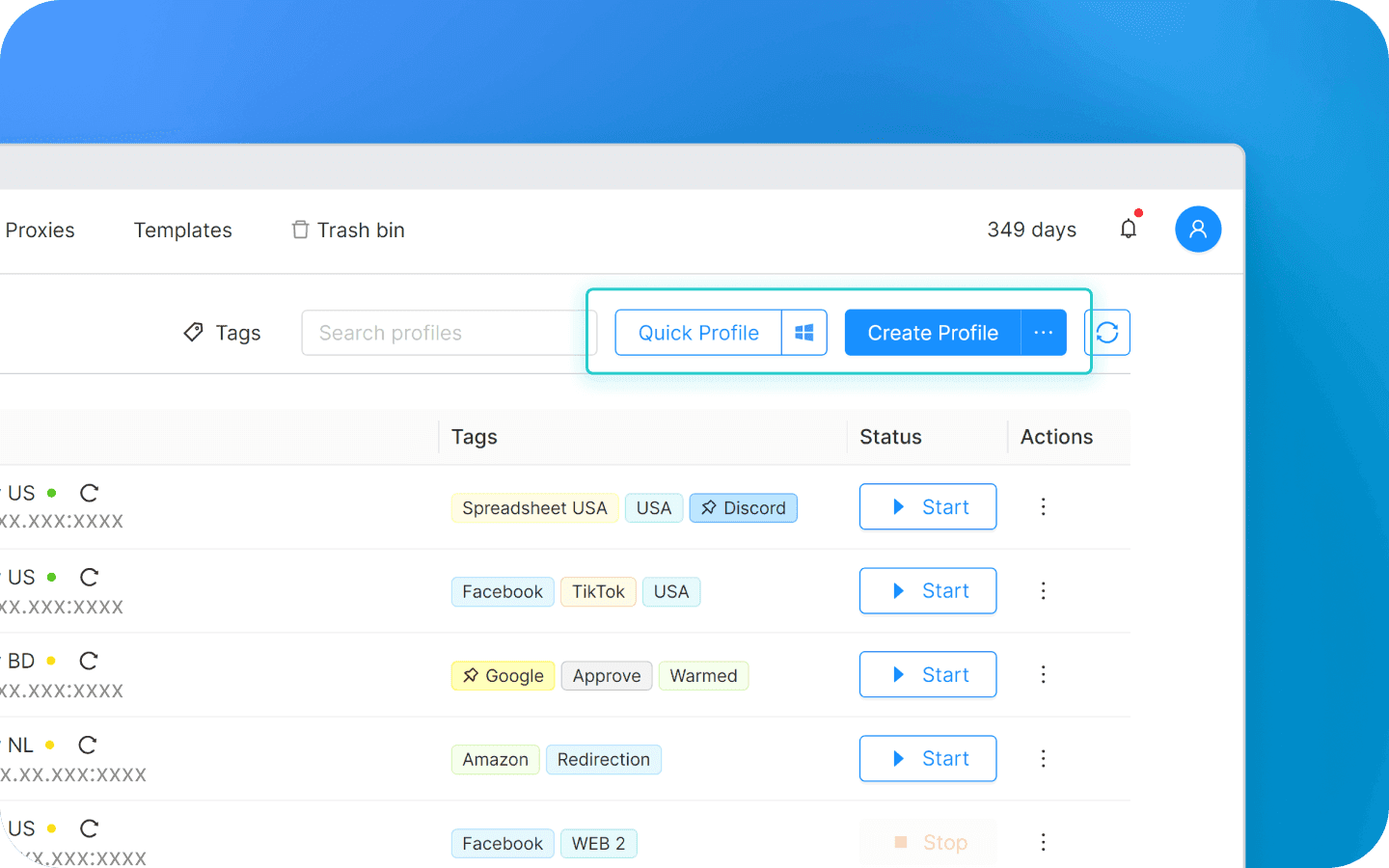
Phương pháp đầu tiên tạo một hồ sơ với vân tay ngẫu nhiên sử dụng cùng phiên bản hệ điều hành như thiết bị của bạn. Nếu bạn muốn thay đổi hệ điều hành, hãy nhấp vào biểu tượng hệ điều hành trước khi tạo hồ sơ.
Tuỳ chọn thứ hai cho phép bạn chọn các thông số hồ sơ theo cách thủ công. Trong Cài đặt cơ bản, nhập tên hồ sơ và mô tả, thêm một biểu tượng, thẻ, trang bắt đầu và dấu trang. Sau đó, nhấp vào "Tạo Hồ sơ."
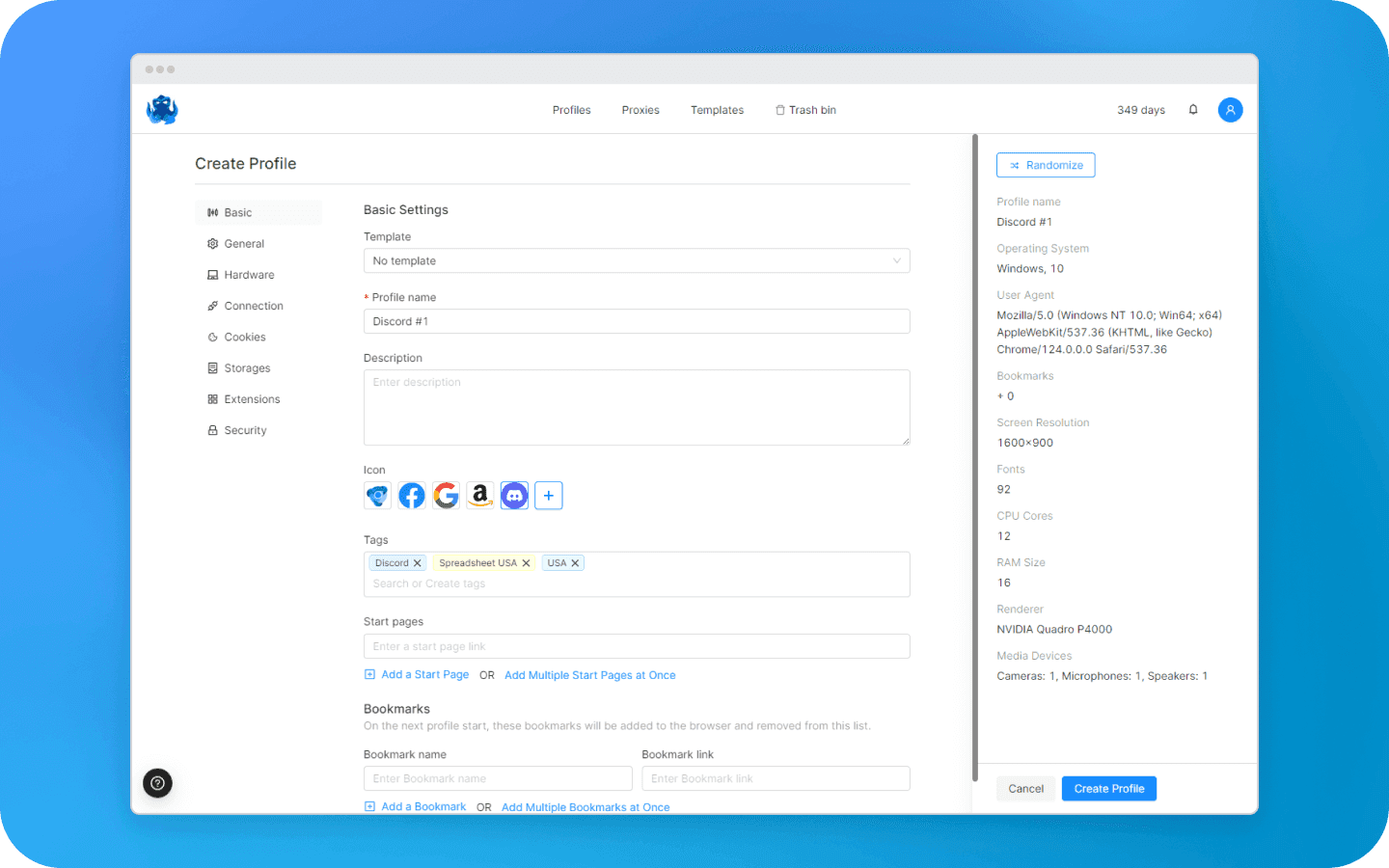
Chúng tôi khuyến nghị không nên thay đổi cài đặt chung và phần cứng mặc định: chúng được chọn để đảm bảo khả năng tương thích tối đa giữa các thông số vân tay khác nhau. Thay đổi một số thông số có thể làm giảm tính toàn vẹn của vân tay kỹ thuật số và có thể gây nghi ngờ từ hệ thống chống gian lận, có thể dẫn đến việc các tài khoản Discord của bạn bị cấm.
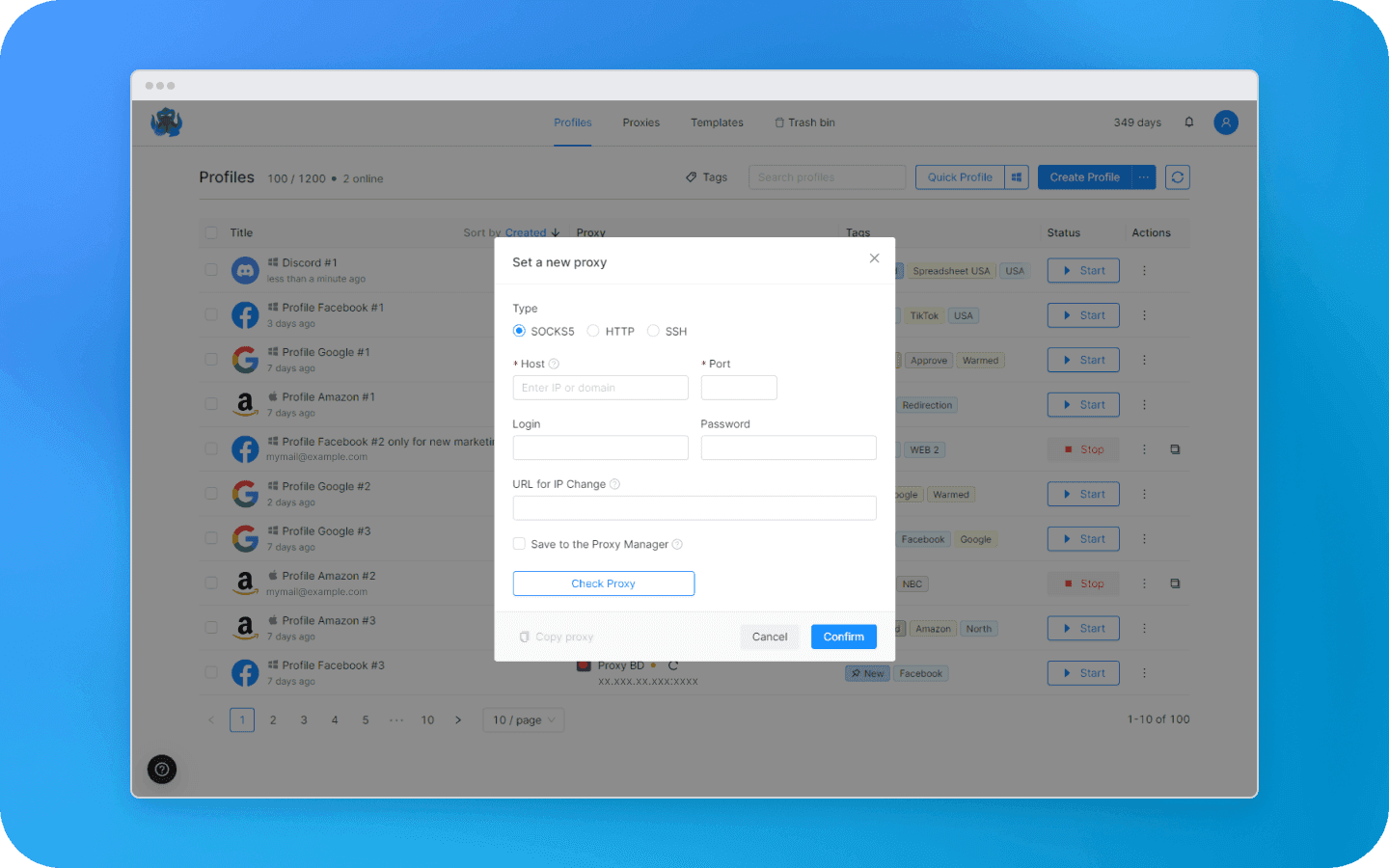
4. Gán một proxy cho hồ sơ. Đi tới tab "Hồ sơ" và nhấp vào nhãn "Trực tiếp." Chọn “Đặt một proxy mới" và điền vào dữ liệu. Để lưu proxy, kích hoạt hộp kiểm "Lưu vào Trình quản lý Proxy" và nhập tên. Kiểm tra kết nối và nhấp "Xác nhận."
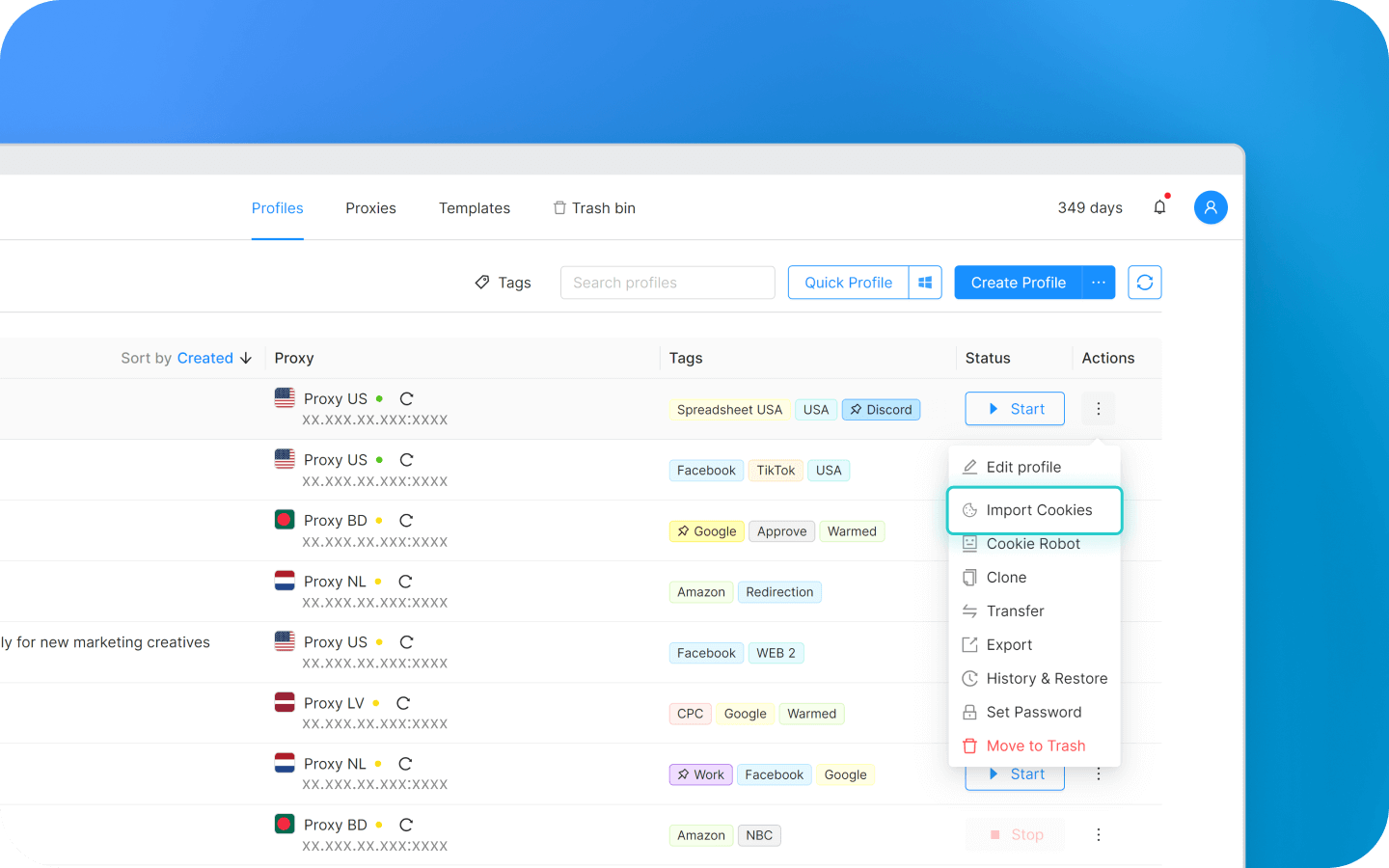
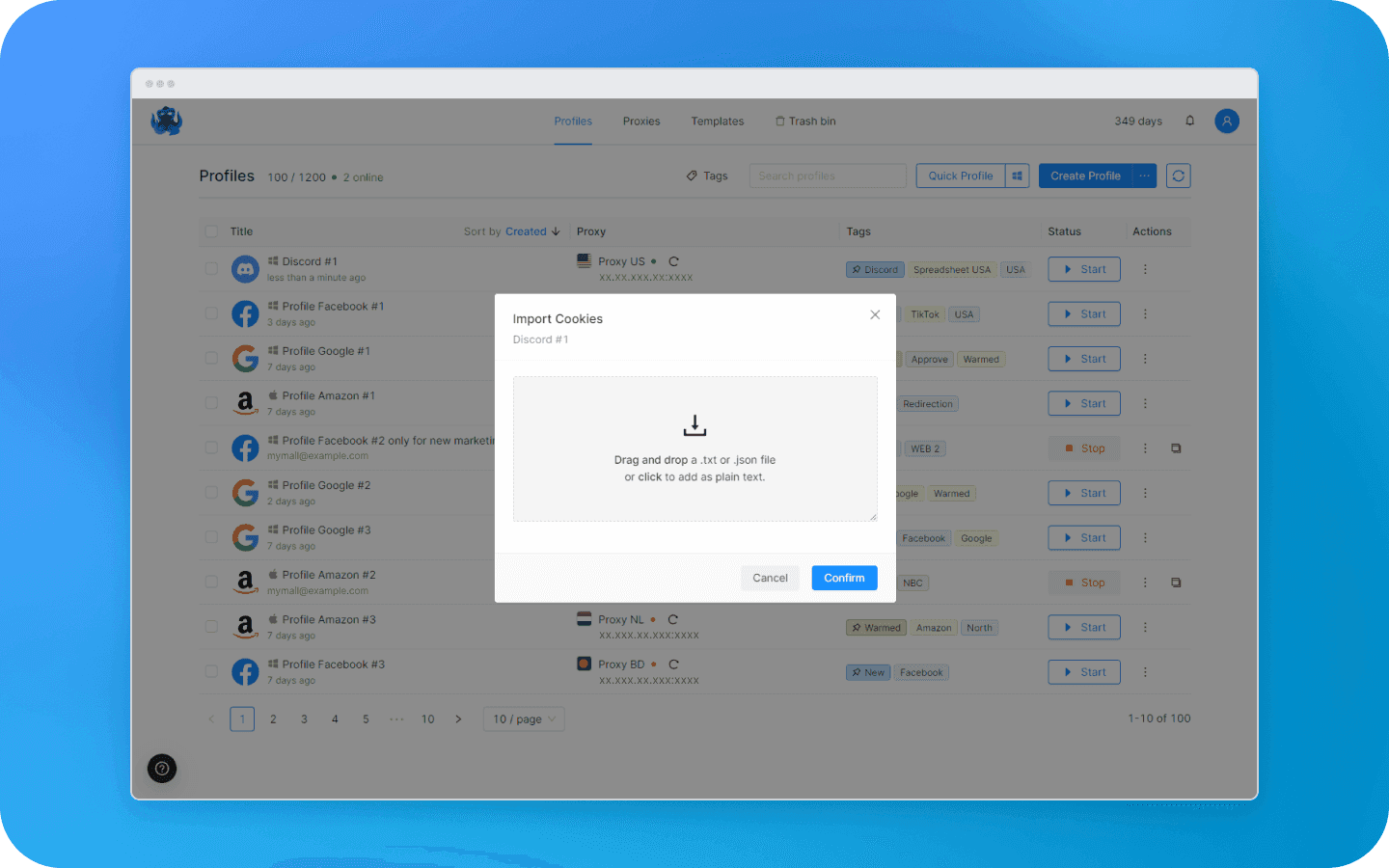
5. Thêm cookie. Đảm bảo rằng việc lưu cookie đã được kích hoạt trong Cài đặt Lưu trữ. Sau đó, đi đến tab "Hồ sơ", nhấp vào biểu tượng ba chấm của hồ sơ và chọn "Nhập Cookie."
Kéo và thả một tệp .txt hoặc .json hoặc sao chép và dán dữ liệu. Nhấp “Xác nhận.”
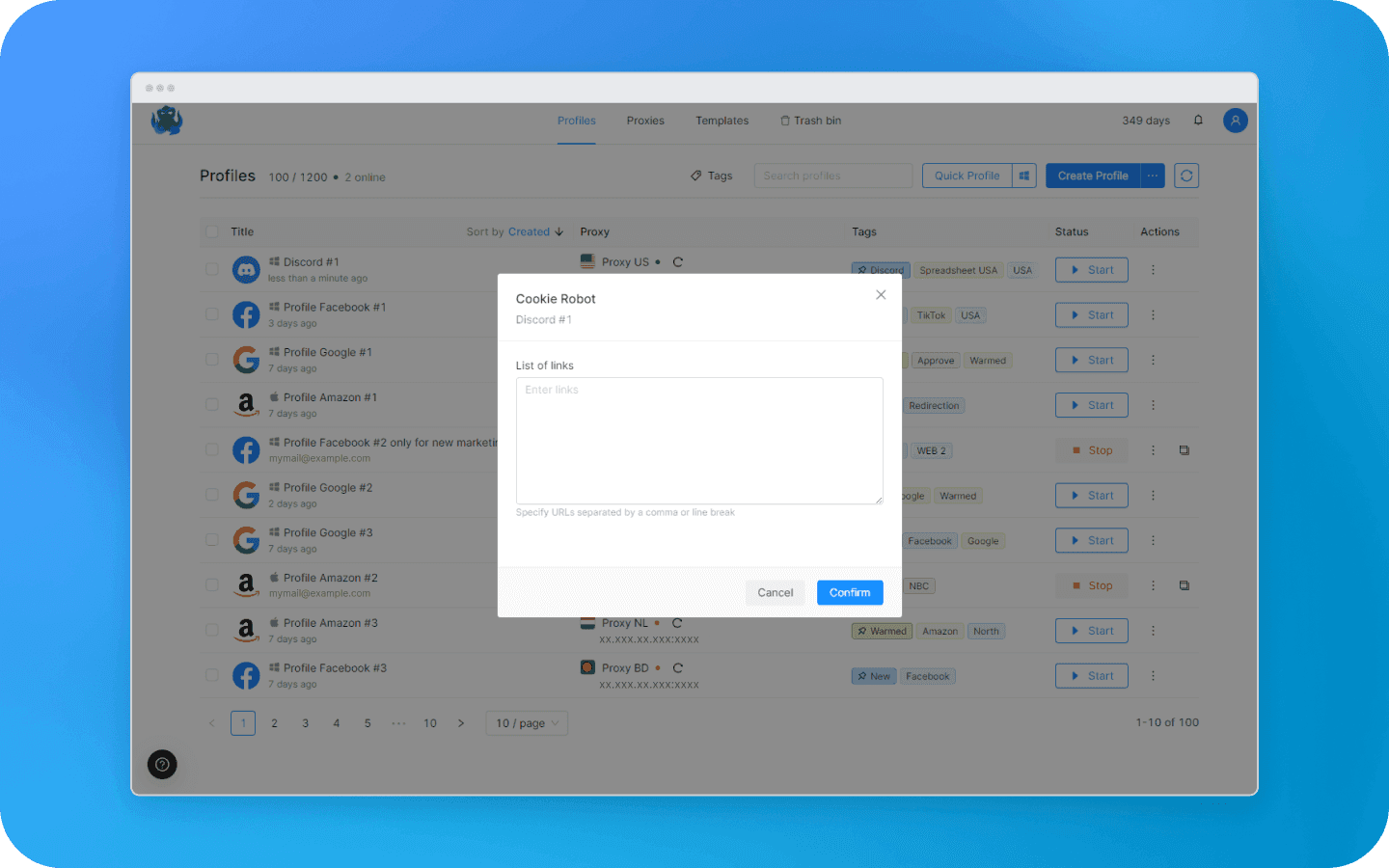
Nếu bạn đang tạo một tài khoản Discord mới, hãy thực hiện một số công việc chuẩn bị trước. Nhấp vào biểu tượng ba chấm và sau đó vào “Cookie Robot.” Thêm các liên kết đến các trang web mà Robot nên truy cập, sau đó nhấp “Xác nhận.”
Robot hoạt động ở chế độ vô hình, vì vậy bạn sẽ không thấy các tab mở trên màn hình của bạn. Một khi Robot hoàn tất, trạng thái sẽ thay đổi từ “Tự động” thành “Bắt đầu.” Nếu bạn cần dừng Robot trước khi hoàn tất, hãy nhấp vào “Tự động.”
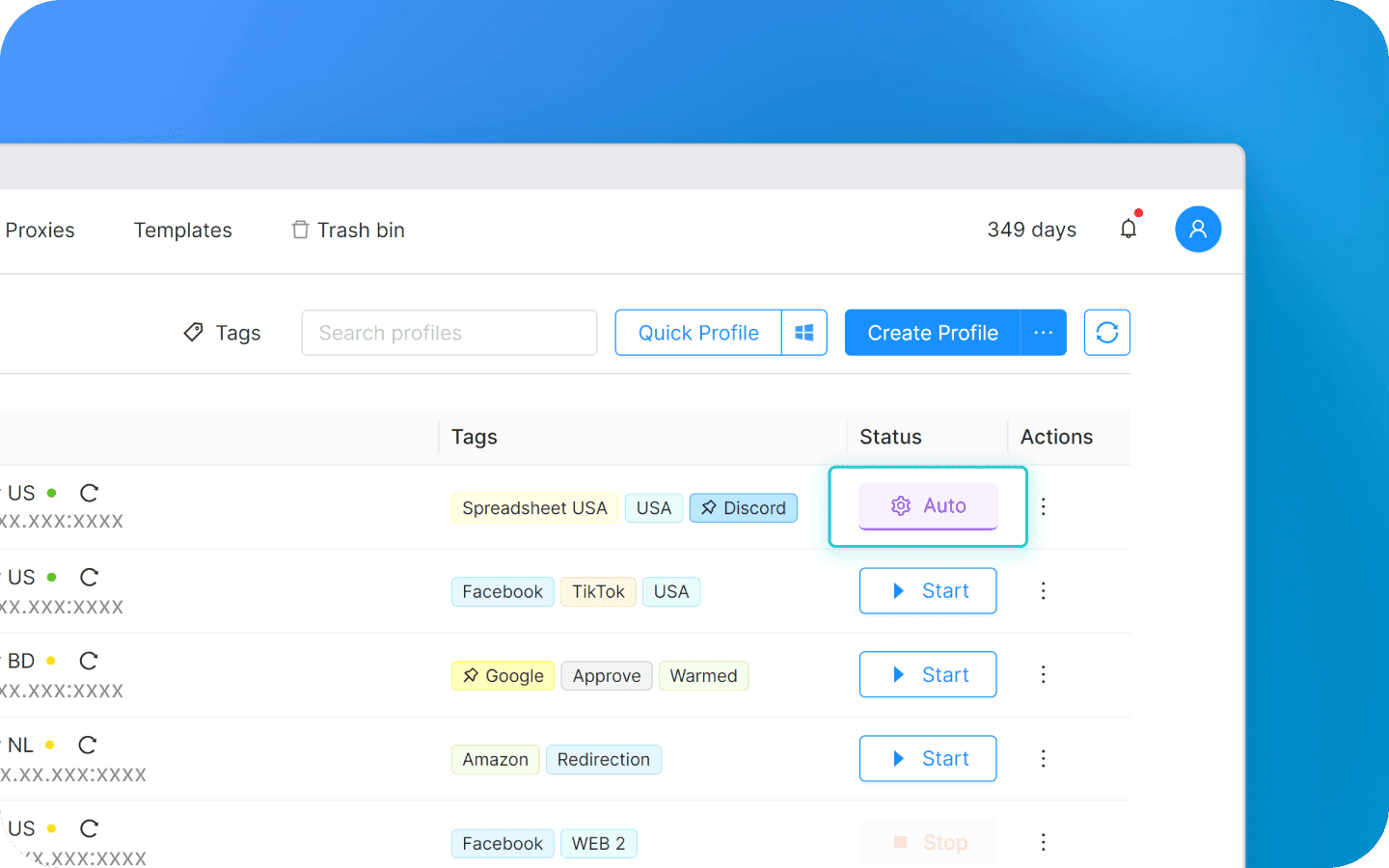
6. Khởi động hồ sơ. Nhấp “Bắt đầu” và một cửa sổ trình duyệt mới sẽ mở ra. Đi đến Discord và đăng nhập hoặc tạo tài khoản mới. Lặp lại quy trình này với các hồ sơ khác.
Kết luận
Để tạo nhiều tài khoản trên Discord, bạn cần có các địa chỉ email và số điện thoại riêng biệt. Quản lý nhiều tài khoản có thể được thực hiện theo nhiều cách: ví dụ, bạn có thể đăng nhập vào Discord bằng các ứng dụng khác nhau. Tuy nhiên, nếu bạn muốn quản lý hơn 15 tài khoản, tốt hơn nên sử dụng trình duyệt nhiều tài khoản Octo. Nó cho phép bạn tạo một số lượng không giới hạn tài khoản Discord, nhập cookie, thêm proxy và sắp xếp hồ sơ theo thẻ.
Câu hỏi thường gặp
Tôi có thể có nhiều tài khoản Discord không?
Có, bạn có thể có nhiều tài khoản Discord. Bạn có thể chạy một số lượng giới hạn trong ứng dụng hoặc sử dụng trình duyệt nhiều tài khoản như Octo. Octo Browser cho phép bạn tạo một số lượng không giới hạn tài khoản Discord và tiết kiệm thời gian trong quản lý chúng.
Tôi có thể có hai tài khoản Discord với cùng email không?
Không, mỗi tài khoản Discord cần phải có địa chỉ email và số điện thoại riêng. Điều này bảo vệ nền tảng khỏi những kẻ spam.
Việc chạy nhiều tài khoản Discord có hợp pháp không?
Có, các điều khoản dịch vụ của Discord không cấm việc có nhiều tài khoản. Tuy nhiên, nếu bạn lạm dụng nền tảng, tài khoản của bạn có thể bị cấm.
Giữ kín danh tính, tận dụng tính năng nhiều tài khoản và đạt được mục tiêu của bạn với trình duyệt chống phát hiện chất lượng cao nhất trên thị trường.
Bạn có muốn thử Octo Browser với giá giảm không?
Sử dụng mã khuyến mãi OCTOAFFILIATE để được giảm giá 30% cho bất kỳ gói đăng ký nào. Ưu đãi này chỉ dành cho người dùng mới.
Tôi có thể có nhiều tài khoản Discord không?
Chính sách của Discord không cấm rõ ràng việc có nhiều tài khoản. Bạn sẽ cần các địa chỉ email và số điện thoại riêng biệt để tạo nhiều tài khoản. Tuy nhiên, Discord vẫn có thể chặn các tài khoản nếu có quá nhiều. Đây là cách nền tảng bảo vệ mình khỏi hành vi spam.
Cách quản lý nhiều tài khoản Discord
Discord cho phép đăng nhập vào năm tài khoản và chuyển đổi giữa chúng mà không cần phải đăng xuất. Nếu bạn cần nhiều hơn năm tài khoản, hãy thử một trong những cách dưới đây.
Sử dụng trình duyệt và ứng dụng trên máy tính
Tải ứng dụng Discord vào thiết bị của bạn và đăng nhập vào năm tài khoản. Để tăng số lượng tài khoản Discord, mở bất kỳ trình duyệt nào, chẳng hạn như Google Chrome hoặc Firefox, và đăng nhập vào số tài khoản còn lại. Phương pháp này đơn giản, nhưng có thể không thuận tiện khi phải sử dụng hai ứng dụng cùng một lúc.
Sử dụng ứng dụng nhân bản cho nhiều tài khoản trên thiết bị di động
Bạn có thể nhân bản ứng dụng Discord bằng cách sử dụng các dịch vụ chuyên dụng như App Cloner hoặc Parallel Space trên Android và iOS. Nhược điểm là chúng chạy nền và làm cạn kiệt pin của điện thoại nhanh chóng. An ninh của các ứng dụng này có thể khác nhau, vì vậy hãy kiểm tra chúng về virus và đọc đánh giá trước khi cài đặt. Ngoài ra, cần lưu ý rằng việc sử dụng phần mềm như vậy có thể tăng nguy cơ tài khoản của bạn bị cấm trên Discord.
Sử dụng Discord Canary + Discord PTB
Discord có ba phiên bản phân phối: phiên bản chính, Canary (alpha) và PTB (beta). Nếu có đủ dung lượng trên thiết bị của bạn, bạn có thể cài đặt tất cả và quản lý tối đa 15 tài khoản cùng lúc. Tuy nhiên, nhược điểm của phương pháp nhiều tài khoản này là các phiên bản alpha và beta của Discord có thể không ổn định và có thể chứa lỗi.
Sử dụng trình duyệt nhiều tài khoản
Quản lý hơn 15 tài khoản Discord rất tiện lợi khi sử dụng trình duyệt chống phát hiện nhiều tài khoản, chẳng hạn như Octo. Phần mềm này bao gồm các tính năng bổ sung cho nhiều tài khoản. Ví dụ, bạn có thể đặt tên cho các hồ sơ, nhóm chúng theo các thẻ, đặt proxy và chia sẻ chúng với các thành viên khác trong nhóm.
Nhưng điều khác biệt chính của trình duyệt nhiều tài khoản so với trình duyệt thông thường là nó duy trì sự ẩn danh của người dùng. Phần mềm thay đổi vân tay, một tập hợp các thông số thiết bị mà các trang web sử dụng để xác định danh tính khách truy cập. Trong Octo, bạn có thể tạo nhiều hồ sơ ảo như bạn cần. Mỗi hồ sơ sẽ có vân tay kỹ thuật số riêng và các trang web sẽ thấy mỗi hồ sơ của bạn như một người dùng riêng biệt.
Cách chạy nhiều tài khoản Discord với trình duyệt nhiều tài khoản
Sử dụng Octo làm ví dụ của chúng tôi, hãy tạo nhiều tài khoản Discord và quản lý chúng bằng trình duyệt chống phát hiện.
Tạo một tài khoản. Nhập một email mà bạn có quyền truy cập, tên người dùng Telegram của bạn, và tạo một mật khẩu. Kiểm tra email của bạn, mở tin nhắn từ Octo và hoàn tất việc xác minh.
Tải xuống Octo. Nó có sẵn cho Windows, macOS (M1, M2, Intel), và Linux (beta). Cài đặt phiên bản cần thiết và đăng nhập vào tài khoản của bạn. Sau đó, mua một gói đăng ký bằng thẻ hoặc tiền điện tử.
Tạo một hồ sơ sử dụng "Hồ sơ Nhanh" hoặc "Tạo Hồ sơ."
Phương pháp đầu tiên tạo một hồ sơ với vân tay ngẫu nhiên sử dụng cùng phiên bản hệ điều hành như thiết bị của bạn. Nếu bạn muốn thay đổi hệ điều hành, hãy nhấp vào biểu tượng hệ điều hành trước khi tạo hồ sơ.
Tuỳ chọn thứ hai cho phép bạn chọn các thông số hồ sơ theo cách thủ công. Trong Cài đặt cơ bản, nhập tên hồ sơ và mô tả, thêm một biểu tượng, thẻ, trang bắt đầu và dấu trang. Sau đó, nhấp vào "Tạo Hồ sơ."
Chúng tôi khuyến nghị không nên thay đổi cài đặt chung và phần cứng mặc định: chúng được chọn để đảm bảo khả năng tương thích tối đa giữa các thông số vân tay khác nhau. Thay đổi một số thông số có thể làm giảm tính toàn vẹn của vân tay kỹ thuật số và có thể gây nghi ngờ từ hệ thống chống gian lận, có thể dẫn đến việc các tài khoản Discord của bạn bị cấm.
4. Gán một proxy cho hồ sơ. Đi tới tab "Hồ sơ" và nhấp vào nhãn "Trực tiếp." Chọn “Đặt một proxy mới" và điền vào dữ liệu. Để lưu proxy, kích hoạt hộp kiểm "Lưu vào Trình quản lý Proxy" và nhập tên. Kiểm tra kết nối và nhấp "Xác nhận."
5. Thêm cookie. Đảm bảo rằng việc lưu cookie đã được kích hoạt trong Cài đặt Lưu trữ. Sau đó, đi đến tab "Hồ sơ", nhấp vào biểu tượng ba chấm của hồ sơ và chọn "Nhập Cookie."
Kéo và thả một tệp .txt hoặc .json hoặc sao chép và dán dữ liệu. Nhấp “Xác nhận.”
Nếu bạn đang tạo một tài khoản Discord mới, hãy thực hiện một số công việc chuẩn bị trước. Nhấp vào biểu tượng ba chấm và sau đó vào “Cookie Robot.” Thêm các liên kết đến các trang web mà Robot nên truy cập, sau đó nhấp “Xác nhận.”
Robot hoạt động ở chế độ vô hình, vì vậy bạn sẽ không thấy các tab mở trên màn hình của bạn. Một khi Robot hoàn tất, trạng thái sẽ thay đổi từ “Tự động” thành “Bắt đầu.” Nếu bạn cần dừng Robot trước khi hoàn tất, hãy nhấp vào “Tự động.”
6. Khởi động hồ sơ. Nhấp “Bắt đầu” và một cửa sổ trình duyệt mới sẽ mở ra. Đi đến Discord và đăng nhập hoặc tạo tài khoản mới. Lặp lại quy trình này với các hồ sơ khác.
Kết luận
Để tạo nhiều tài khoản trên Discord, bạn cần có các địa chỉ email và số điện thoại riêng biệt. Quản lý nhiều tài khoản có thể được thực hiện theo nhiều cách: ví dụ, bạn có thể đăng nhập vào Discord bằng các ứng dụng khác nhau. Tuy nhiên, nếu bạn muốn quản lý hơn 15 tài khoản, tốt hơn nên sử dụng trình duyệt nhiều tài khoản Octo. Nó cho phép bạn tạo một số lượng không giới hạn tài khoản Discord, nhập cookie, thêm proxy và sắp xếp hồ sơ theo thẻ.
Câu hỏi thường gặp
Tôi có thể có nhiều tài khoản Discord không?
Có, bạn có thể có nhiều tài khoản Discord. Bạn có thể chạy một số lượng giới hạn trong ứng dụng hoặc sử dụng trình duyệt nhiều tài khoản như Octo. Octo Browser cho phép bạn tạo một số lượng không giới hạn tài khoản Discord và tiết kiệm thời gian trong quản lý chúng.
Tôi có thể có hai tài khoản Discord với cùng email không?
Không, mỗi tài khoản Discord cần phải có địa chỉ email và số điện thoại riêng. Điều này bảo vệ nền tảng khỏi những kẻ spam.
Việc chạy nhiều tài khoản Discord có hợp pháp không?
Có, các điều khoản dịch vụ của Discord không cấm việc có nhiều tài khoản. Tuy nhiên, nếu bạn lạm dụng nền tảng, tài khoản của bạn có thể bị cấm.
Cập nhật với các tin tức Octo Browser mới nhất
Khi nhấp vào nút này, bạn sẽ đồng ý với Chính sách Quyền riêng tư của chúng tôi.
Cập nhật với các tin tức Octo Browser mới nhất
Khi nhấp vào nút này, bạn sẽ đồng ý với Chính sách Quyền riêng tư của chúng tôi.
Cập nhật với các tin tức Octo Browser mới nhất
Khi nhấp vào nút này, bạn sẽ đồng ý với Chính sách Quyền riêng tư của chúng tôi.

Tham gia Octo Browser ngay
Hoặc liên hệ với Dịch vụ khách hàng bất kì lúc nào nếu bạn có bất cứ thắc mắc nào.
Tham gia Octo Browser ngay
Hoặc liên hệ với Dịch vụ khách hàng bất kì lúc nào nếu bạn có bất cứ thắc mắc nào.
Tham gia Octo Browser ngay
Hoặc liên hệ với Dịch vụ khách hàng bất kì lúc nào nếu bạn có bất cứ thắc mắc nào.