Tính năng mới: Nhiệm vụ. Cách chúng hoạt động và lý do bạn cần chúng

Trong Bản cập nhật 2.1 chúng tôi đã giới thiệu một tính năng độc đáo cho quản lý thời gian và phối hợp đội nhóm, đó là Nhiệm vụ. Bây giờ bạn có thể nhắc nhở đồng nghiệp cần làm gì với hồ sơ trực tiếp trong Octo. Nhiệm vụ hoạt động như thế nào? Tại sao chúng hữu ích trong một trình duyệt chống phát hiện? Và làm thế nào để bạn cấu hình chúng để tối ưu sự tiện lợi? Tìm câu trả lời trong bài viết này.
Tại sao bạn cần nhiệm vụ
Làm việc trong một trình duyệt chống phát hiện có nghĩa là quản lý hàng trăm hồ sơ ảo. Với quá nhiều thông tin, thật khó để nhớ những gì bạn đã làm với mỗi hồ sơ một tuần trước hoặc các bước tiếp theo cần làm. Để giúp tổ chức công việc của bạn và đảm bảo không có gì bị bỏ sót, chúng tôi đã thêm tính năng "Nhiệm vụ". Nhiệm vụ nhắc nhở bạn hoặc các thành viên trong nhóm khác những gì và khi nào cần làm với một hồ sơ.
Ví dụ, tài khoản trải qua nhiều giai đoạn trong tiếp thị liên kết. Sau khi tạo tài khoản, tài khoản cần được "chuẩn bị" bằng cách truy cập các trang web phổ biến, sau đó được sử dụng để đăng ký tài khoản quảng cáo, và cuối cùng là để yên một thời gian. Để nhớ khi nào trở lại với các hoạt động này, bạn có thể đặt một nhiệm vụ.
Trong drophunting, nhiệm vụ có thể được sử dụng khác biệt. Trong lĩnh vực này, giao dịch đồng thời có thể tiết lộ đa tài khoản, vì vậy tốt nhất là thực hiện các hoạt động với hồ sơ vào các thời điểm khác nhau. Bạn có thể lên kế hoạch trước và sắp xếp thời gian thực hiện thanh toán trong mỗi hồ sơ bằng cách sử dụng nhiệm vụ.
Cách nhiệm vụ hoạt động
Nhiệm vụ trong Octo Browser bao gồm bốn giai đoạn:
Tạo một Nhiệm vụ. Bạn tạo tên và mô tả nhiệm vụ, chọn ngày và giờ cho lời nhắc. Bạn có thể thiết lập nhiều nhiệm vụ cùng lúc, nhưng mỗi hồ sơ chỉ có thể có tối đa 10 nhiệm vụ được kích hoạt tại một thời điểm.
Kích hoạt và Thực hiện Nhiệm vụ. Khi đến hạn, bạn nhận được thông báo cho nhiệm vụ. Sau đó bạn có thể thực hiện hành động cần thiết.
Hoàn thành Nhiệm vụ. Bạn đánh dấu nhiệm vụ là đã hoàn thành.
Xóa Nhiệm vụ. Bạn xóa nhiệm vụ khỏi danh sách. Một khi đã xóa, nhiệm vụ không thể được khôi phục.
Hạn chế và truy cập
Nhiệm vụ có sẵn trên tất cả các kế hoạch đăng ký của Octo Browser bắt đầu từ Base. Mỗi hồ sơ có thể có tối đa 10 nhiệm vụ với trạng thái "Sắp tới" hoặc "Đã kích hoạt". Nếu bạn đạt đến giới hạn và muốn tạo nhiệm vụ mới, bạn có thể đóng hoặc xóa một nhiệm vụ cũ. Để nhận thông báo và xem nhiệm vụ cho một hồ sơ cụ thể, các thành viên trong nhóm cần hai loại truy cập: truy cập hồ sơ và truy cập nhiệm vụ. Bạn có thể cấp quyền này trong phần "Nhóm".
Tài khoản chính có thể chọn mức độ truy cập vào nhiệm vụ mà thành viên nhóm nhận được:
Chỉ xem. Cho phép thành viên nhóm xem và đóng nhiệm vụ. Phù hợp cho các thành viên nhóm thường xuyên.
Chỉnh sửa. Cho phép họ tạo, chỉnh sửa, tiếp tục, sao chép và xóa nhiệm vụ. Tốt nhất cho quản lý phân nhiệm vụ cho các thành viên nhóm khác.
Cách tạo một nhiệm vụ
Trong Octo Browser, bạn có thể thiết lập nhiệm vụ cho một hồ sơ hoặc nhiều hồ sơ cùng lúc. Dưới đây là hướng dẫn từng bước về cách thực hiện điều này:
Tạo một nhiệm vụ cho một hồ sơ
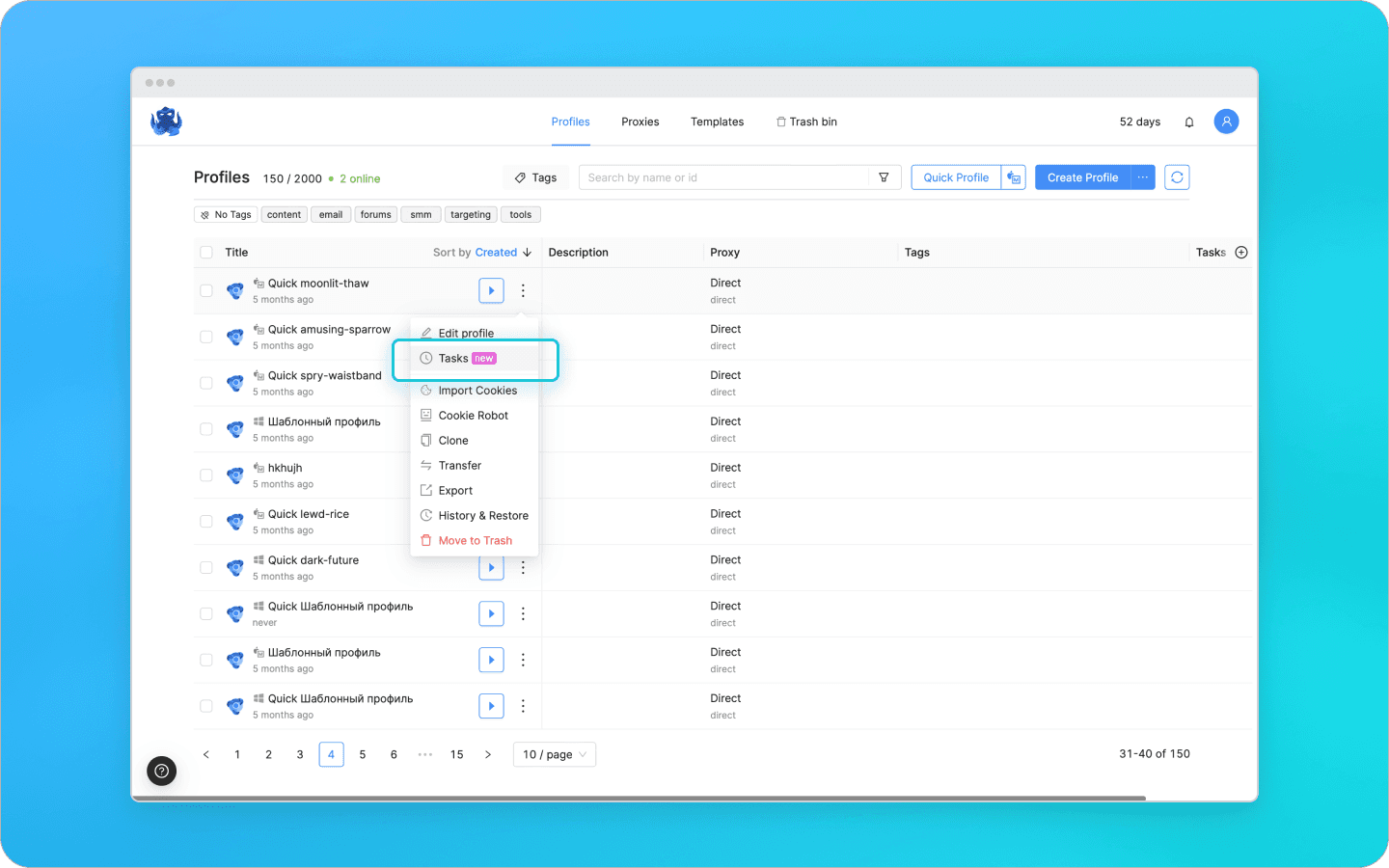
Nhấp vào ba dấu chấm bên cạnh hồ sơ liên quan và chọn "Nhiệm vụ" từ menu thả xuống.
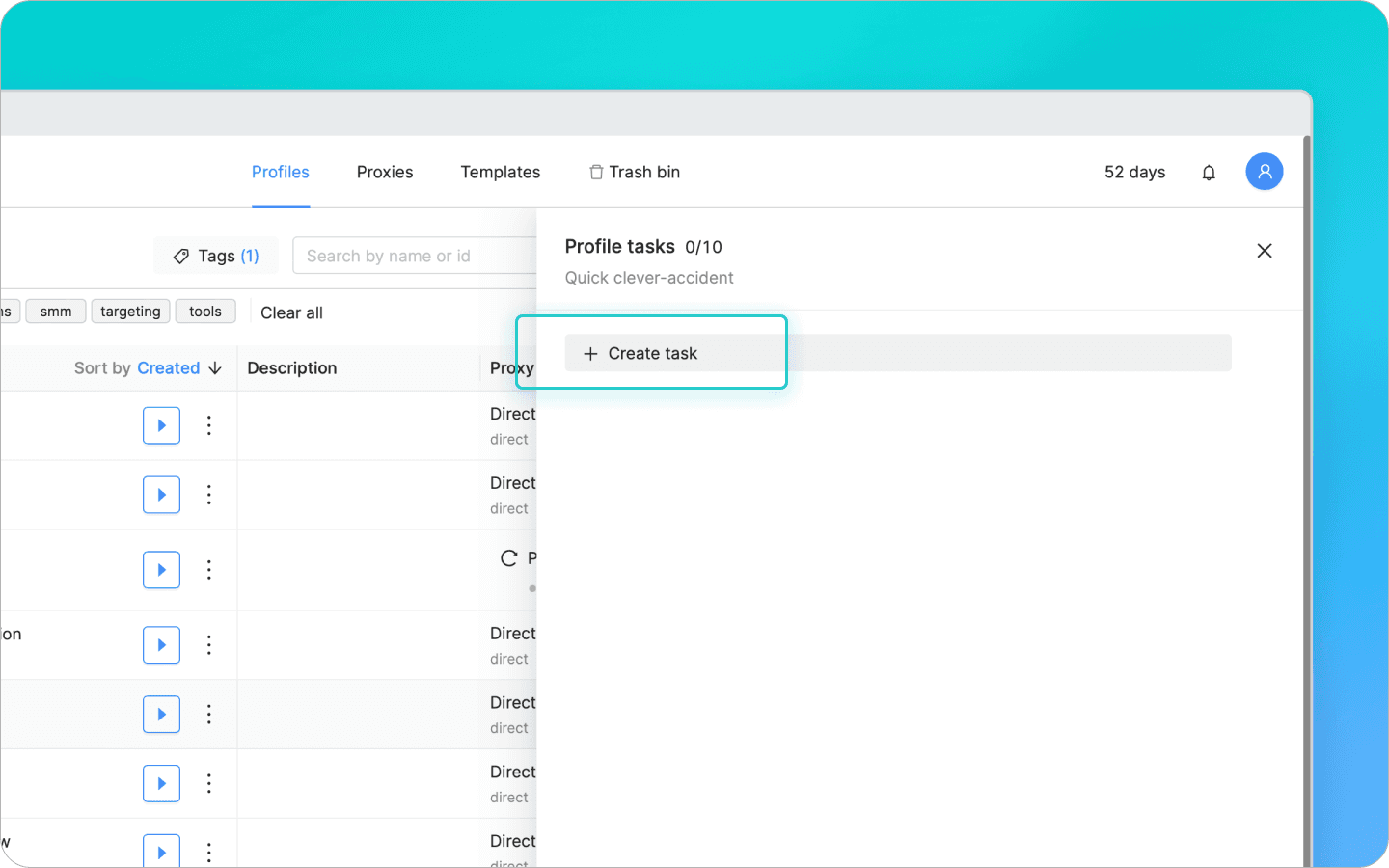
Nhấp vào "Tạo Nhiệm vụ" ở thanh bên phải.
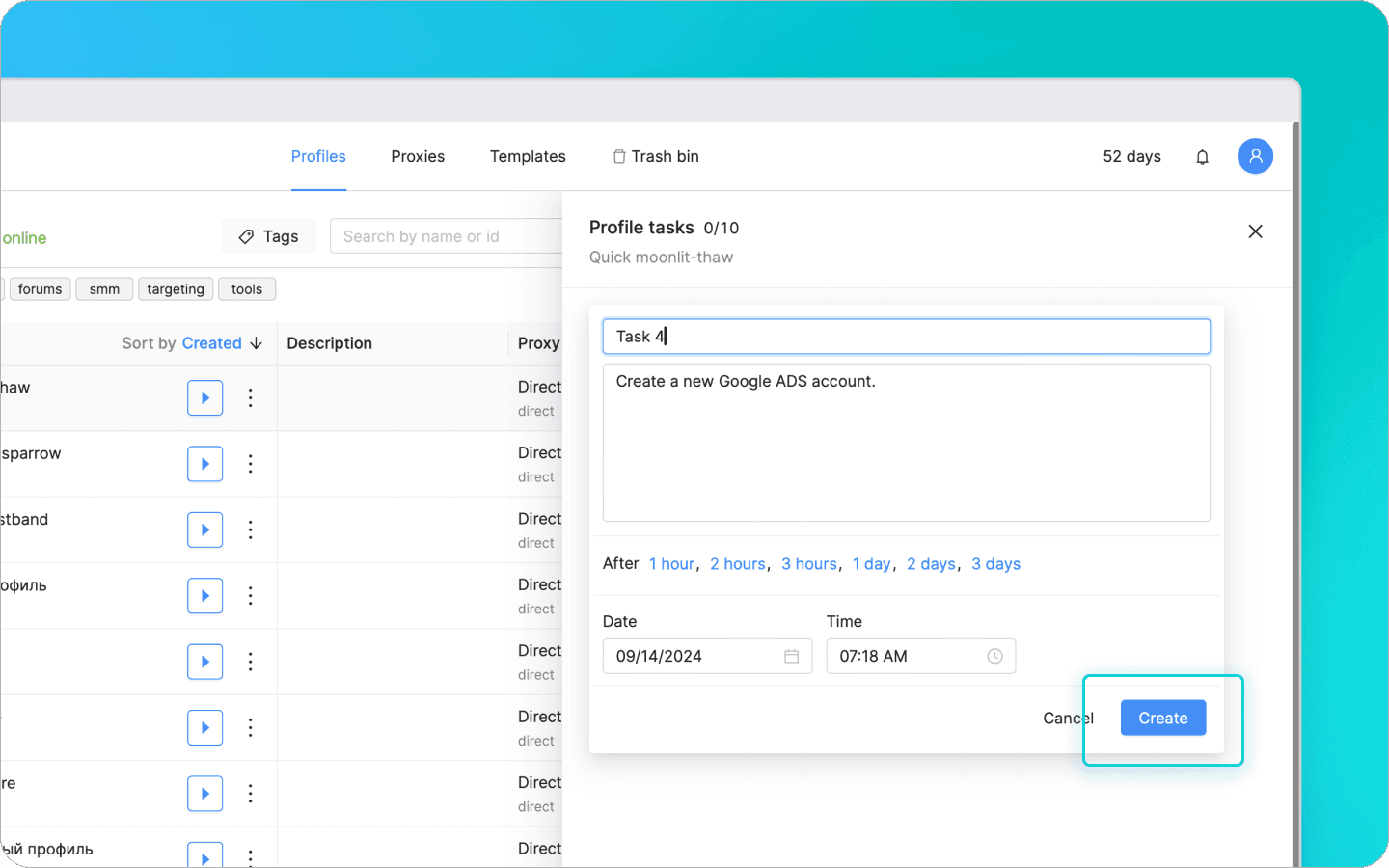
Điền tên và mô tả, thiết lập ngày và giờ cho lời nhắc, và nhấp vào "Tạo".
Chỉ cần tên nhiệm vụ. Nếu bạn chưa có chi tiết cho mô tả hoặc hạn chót, bạn có thể để trống các trường này.
Tạo nhiệm vụ số lượng lớn
Chọn các hồ sơ mà bạn muốn thiết lập nhiệm vụ. Nhấp vào ba dấu chấm và chọn "Tạo Nhiệm vụ" trong menu dưới.
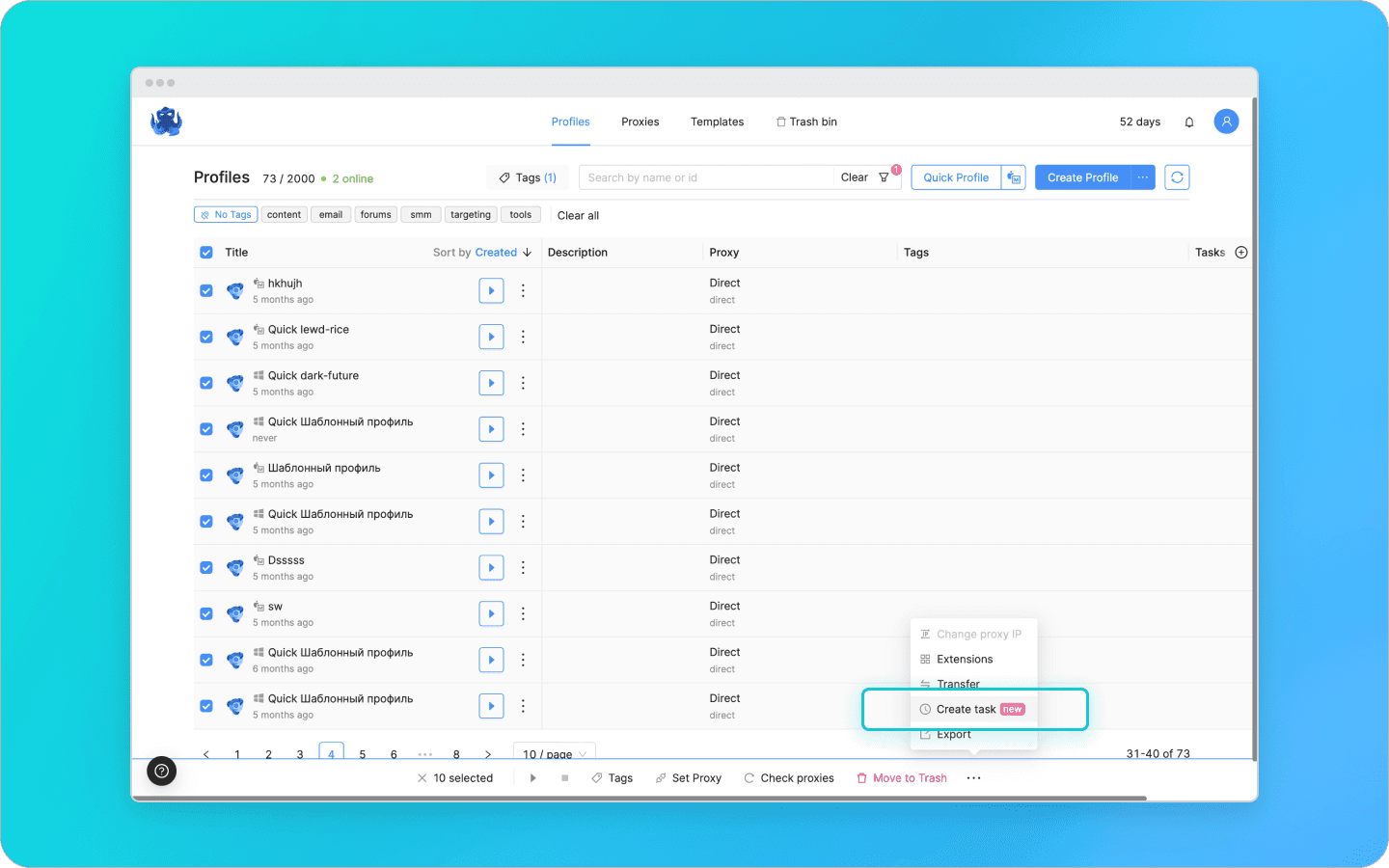
Thiết lập tên, mô tả và hạn chót, và nhấp vào "Tạo".
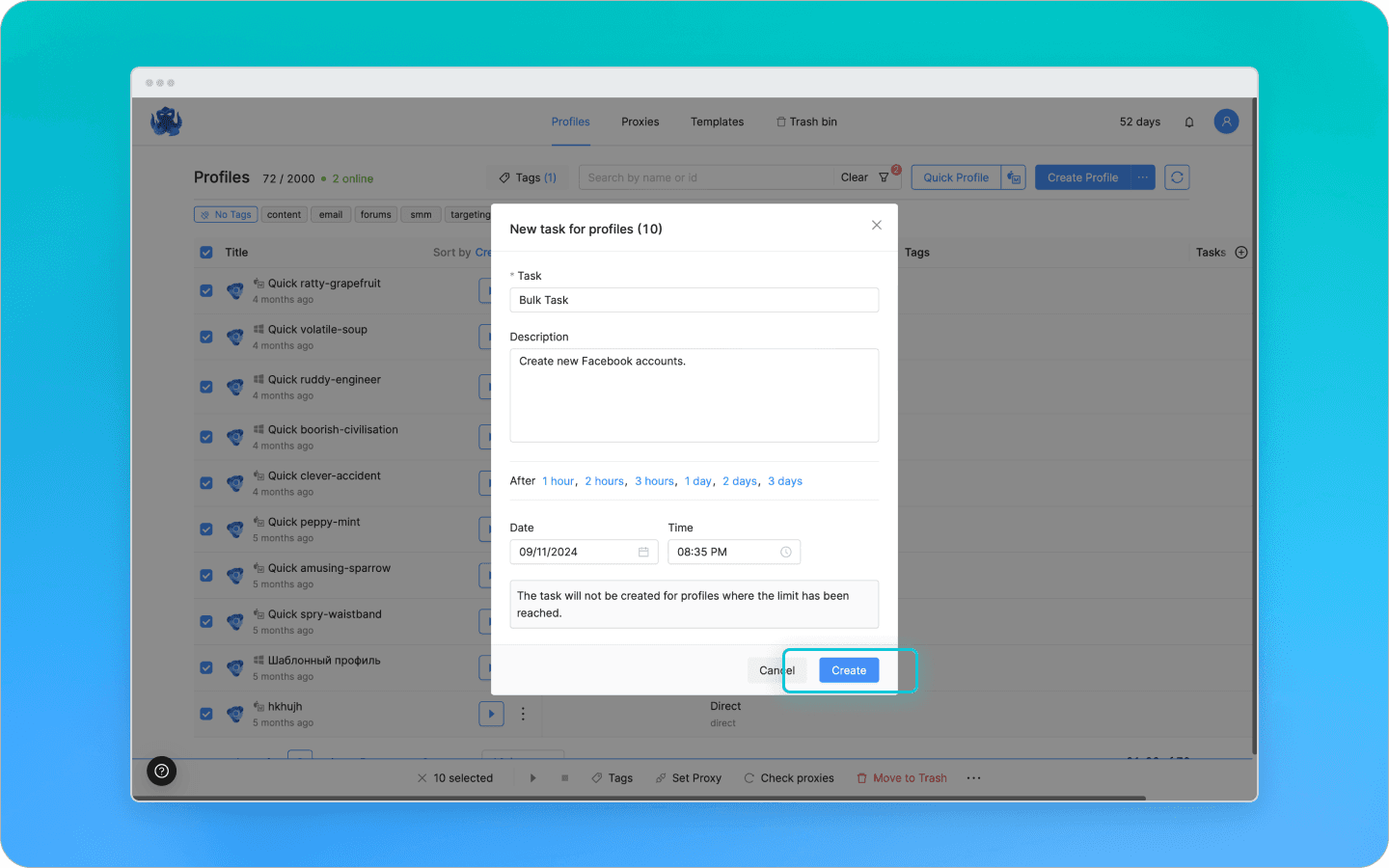
Lưu ý: Khi tạo nhiệm vụ số lượng lớn, chúng chỉ được thêm vào các hồ sơ chưa đạt giới hạn nhiệm vụ.
Sau khi nhiệm vụ đã được tạo, nó sẽ xuất hiện trong danh sách nhiệm vụ và trong Danh sách hồ sơ.
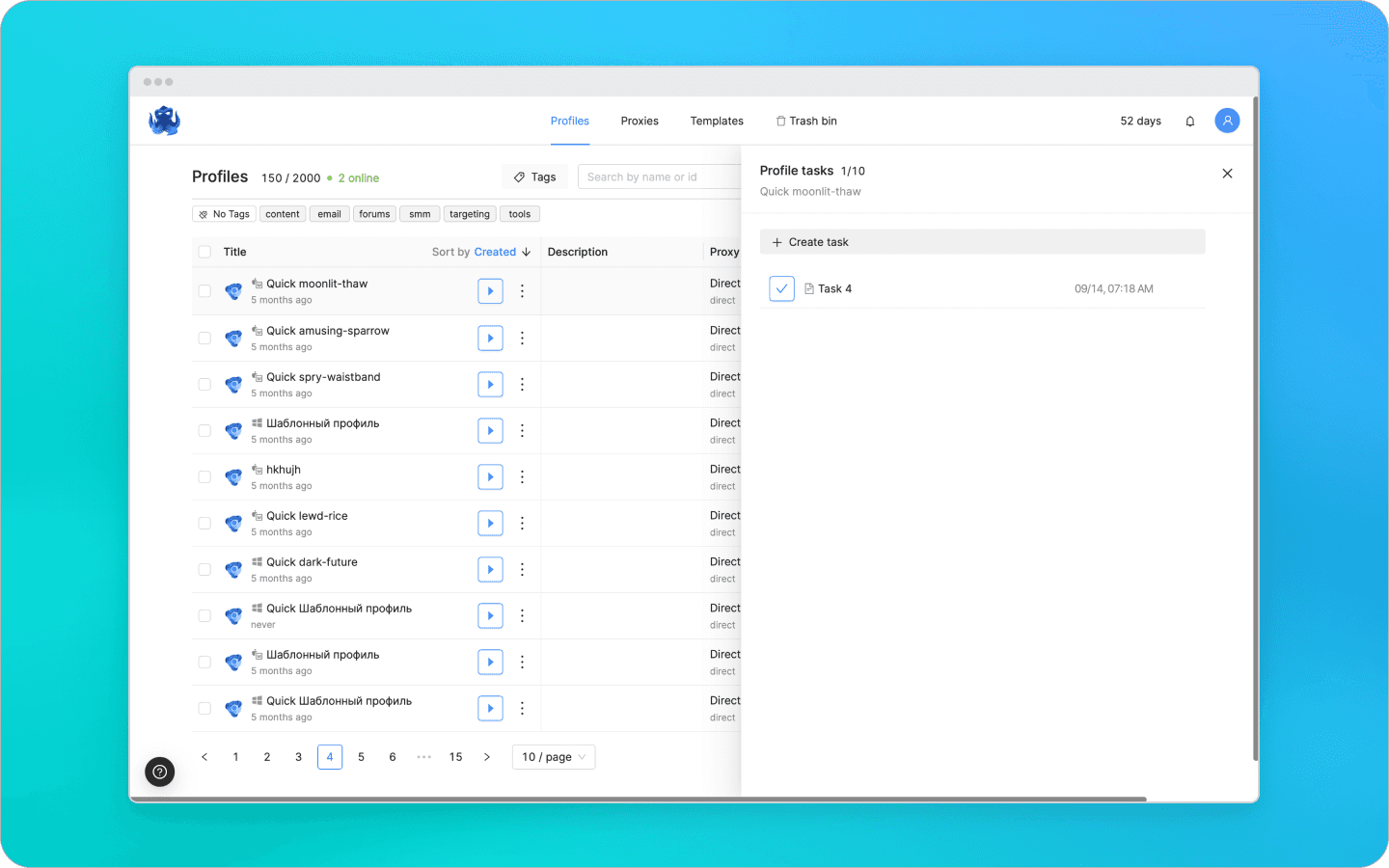
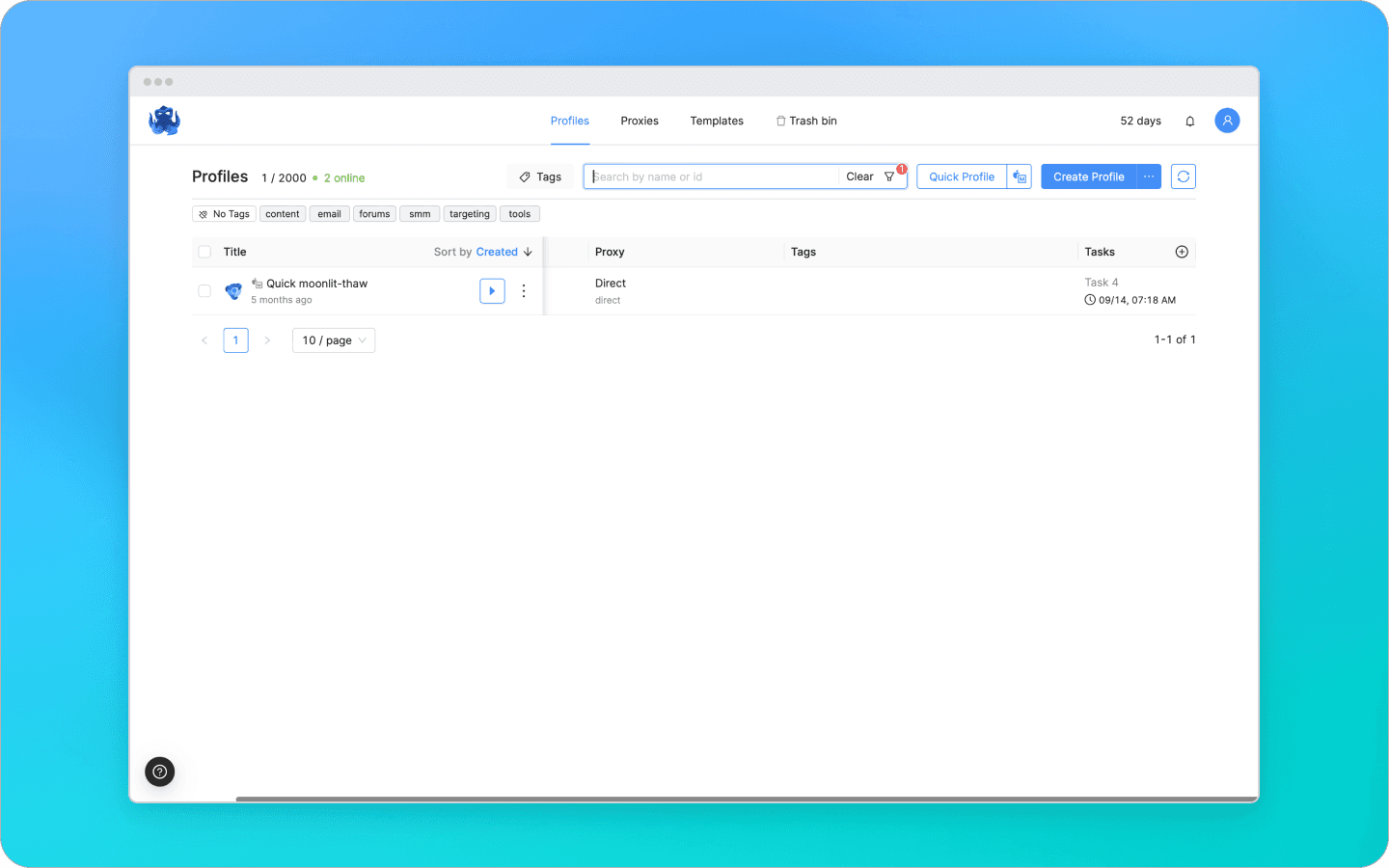
Bạn có thể lọc hồ sơ có nhiệm vụ bởi trạng thái "Sắp tới".
Thông báo
Khi đến hạn, bạn sẽ nhận được thông báo. Nhấp vào "Hiển thị" sẽ đưa bạn đến danh sách các hồ sơ có thông báo đã kích hoạt.
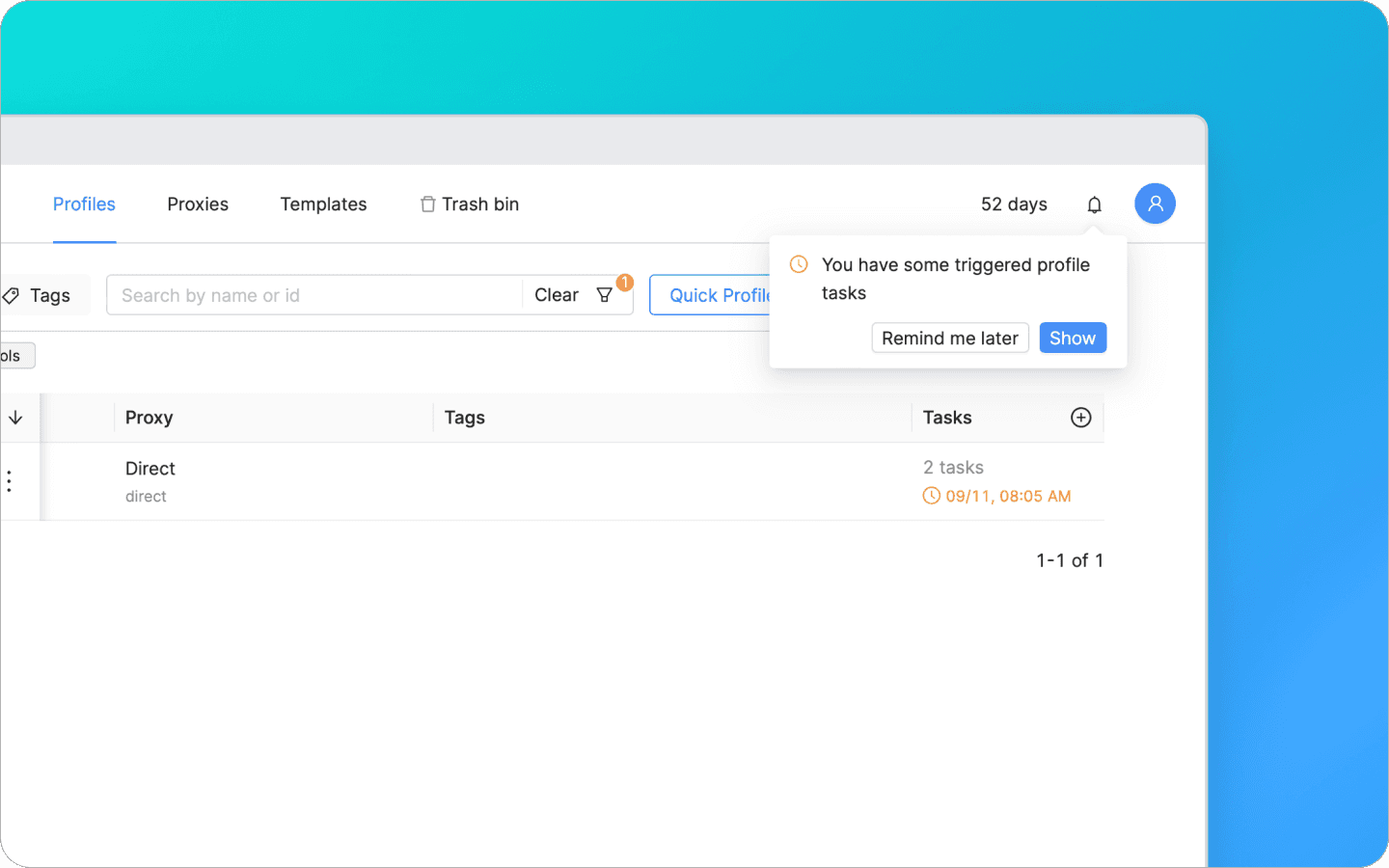
Nếu thông báo đến nhưng bạn không thể hoàn thành nhiệm vụ ngay lập tức, bạn có thể hoãn lại bằng cách chọn "Nhắc lại sau." Lời nhắc tiếp theo sẽ đến sau một giờ.
Bạn có thể lọc hồ sơ có nhiệm vụ đã kích hoạt bởi trạng thái "Đã kích hoạt".
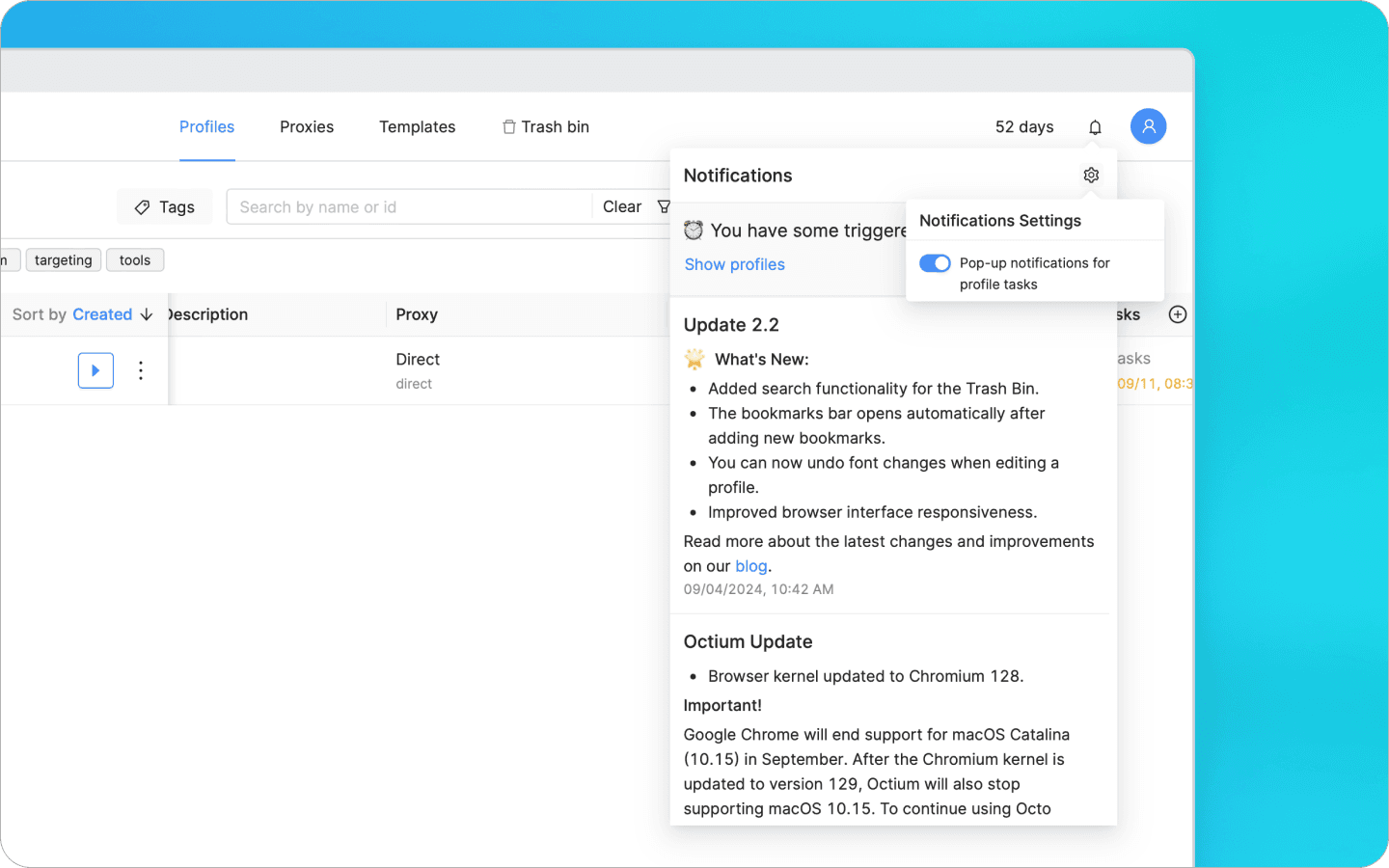
Miễn là nhiệm vụ đang ở trạng thái "Đã kích hoạt", thông báo sẽ đến hàng giờ cho đến khi bạn đóng chúng. Bạn có thể ngừng các lời nhắc định kỳ trong cài đặt thông báo.
Khi bạn đã hoàn thành nhiệm vụ cho hồ sơ, đóng nó bằng cách nhấp vào "Giải quyết." Bạn sẽ có thể thấy ai đã hoàn thành nhiệm vụ và khi nào trong danh sách nhiệm vụ. Nhiệm vụ đã giải quyết sẽ vẫn nằm trong danh sách cho đến khi bạn xóa nó hoặc cho đến khi hồ sơ tích hợp hơn 100 nhiệm vụ đã hoàn thành.
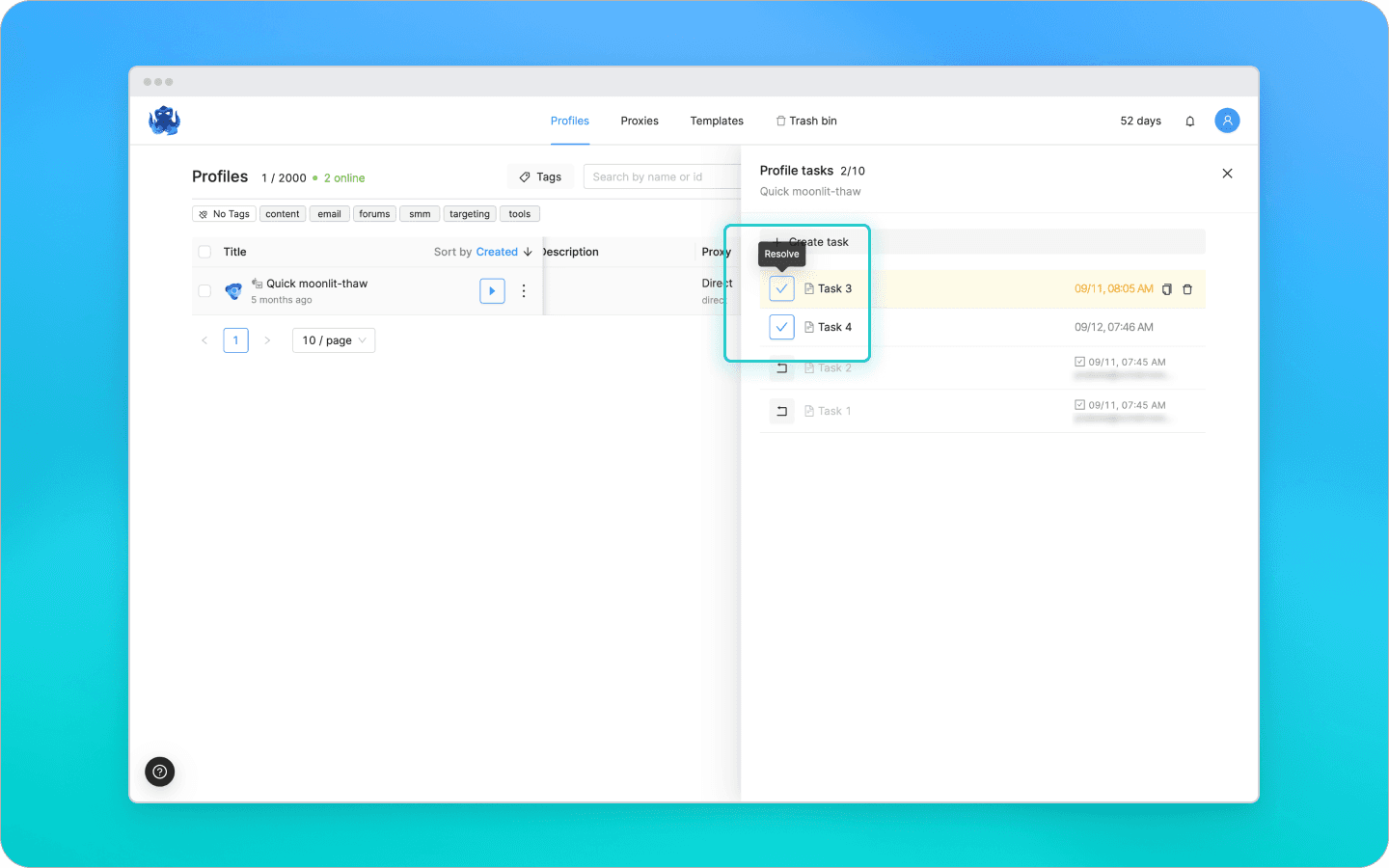
Bạn có thể lọc hồ sơ có nhiệm vụ đã hoàn thành bởi trạng thái "Đã giải quyết". Hồ sơ không có bất kỳ nhiệm vụ nào có thể được sắp xếp trong danh sách bởi trạng thái "Chưa đặt".
Hành động Nhiệm vụ bổ sung
Ngoài luồng công việc tiêu chuẩn, bạn có thể thực hiện các hành động bổ sung với nhiệm vụ. Ví dụ, bạn có thể:
Chỉnh sửa một nhiệm vụ bằng cách nhấp vào nó.
Mở lại một nhiệm vụ bằng cách nhấp vào biểu tượng “Mở lại”. Điều này hữu ích nếu một nhiệm vụ đã hoàn thành bị làm sai hoặc không hoàn chỉnh và cần được thực hiện lại.
Sao chép một nhiệm vụ bằng cách nhấp vào "Sao chép". Chức năng này hữu ích cho việc tạo ra nhiều nhiệm vụ tương tự.
Xóa một nhiệm vụ bằng cách nhấp vào biểu tượng Thùng rác ("Xóa").
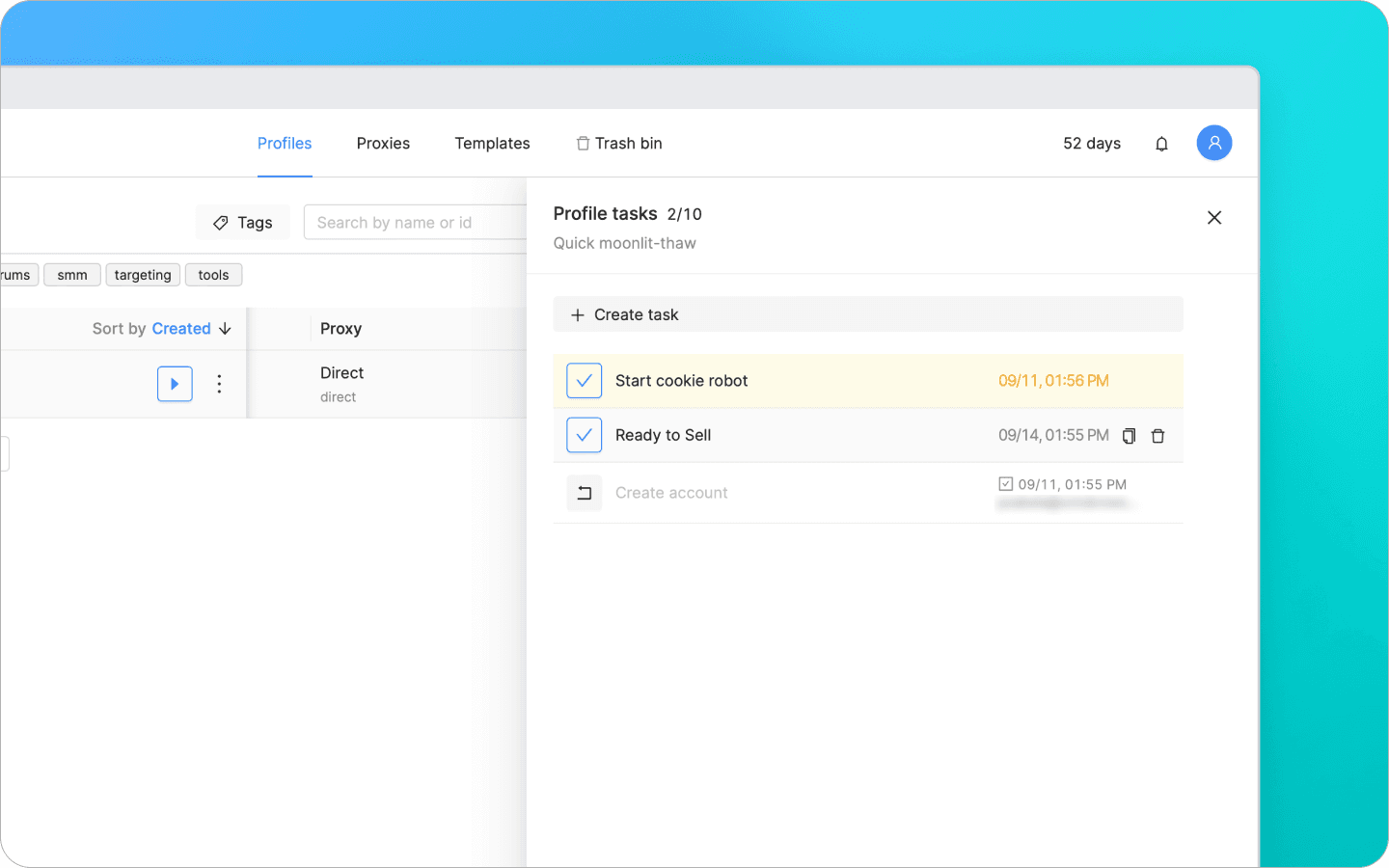
Lưu ý: Nếu bạn mở lại hoặc sao chép một nhiệm vụ, nó sẽ trở lại trạng thái "Sắp tới". Bạn sẽ cần thiết lập thủ công ngày và giờ cho nó.
Vui lòng để lại phản hồi và đề xuất cải thiện Octo Browser trên Telegram hoặc thông qua biểu mẫu phản hồi trong trình duyệt. Theo dõi chúng tôi trên mạng xã hội để cập nhật về tin tức và các cập nhật quan trọng.
Bạn có muốn thử Octo Browser với giá giảm không?
Sử dụng mã khuyến mãi OCTOBLOG để được giảm giá 30% cho bất kỳ gói đăng ký nào. Ưu đãi này chỉ dành cho người dùng mới.
Tại sao bạn cần nhiệm vụ
Làm việc trong một trình duyệt chống phát hiện có nghĩa là quản lý hàng trăm hồ sơ ảo. Với quá nhiều thông tin, thật khó để nhớ những gì bạn đã làm với mỗi hồ sơ một tuần trước hoặc các bước tiếp theo cần làm. Để giúp tổ chức công việc của bạn và đảm bảo không có gì bị bỏ sót, chúng tôi đã thêm tính năng "Nhiệm vụ". Nhiệm vụ nhắc nhở bạn hoặc các thành viên trong nhóm khác những gì và khi nào cần làm với một hồ sơ.
Ví dụ, tài khoản trải qua nhiều giai đoạn trong tiếp thị liên kết. Sau khi tạo tài khoản, tài khoản cần được "chuẩn bị" bằng cách truy cập các trang web phổ biến, sau đó được sử dụng để đăng ký tài khoản quảng cáo, và cuối cùng là để yên một thời gian. Để nhớ khi nào trở lại với các hoạt động này, bạn có thể đặt một nhiệm vụ.
Trong drophunting, nhiệm vụ có thể được sử dụng khác biệt. Trong lĩnh vực này, giao dịch đồng thời có thể tiết lộ đa tài khoản, vì vậy tốt nhất là thực hiện các hoạt động với hồ sơ vào các thời điểm khác nhau. Bạn có thể lên kế hoạch trước và sắp xếp thời gian thực hiện thanh toán trong mỗi hồ sơ bằng cách sử dụng nhiệm vụ.
Cách nhiệm vụ hoạt động
Nhiệm vụ trong Octo Browser bao gồm bốn giai đoạn:
Tạo một Nhiệm vụ. Bạn tạo tên và mô tả nhiệm vụ, chọn ngày và giờ cho lời nhắc. Bạn có thể thiết lập nhiều nhiệm vụ cùng lúc, nhưng mỗi hồ sơ chỉ có thể có tối đa 10 nhiệm vụ được kích hoạt tại một thời điểm.
Kích hoạt và Thực hiện Nhiệm vụ. Khi đến hạn, bạn nhận được thông báo cho nhiệm vụ. Sau đó bạn có thể thực hiện hành động cần thiết.
Hoàn thành Nhiệm vụ. Bạn đánh dấu nhiệm vụ là đã hoàn thành.
Xóa Nhiệm vụ. Bạn xóa nhiệm vụ khỏi danh sách. Một khi đã xóa, nhiệm vụ không thể được khôi phục.
Hạn chế và truy cập
Nhiệm vụ có sẵn trên tất cả các kế hoạch đăng ký của Octo Browser bắt đầu từ Base. Mỗi hồ sơ có thể có tối đa 10 nhiệm vụ với trạng thái "Sắp tới" hoặc "Đã kích hoạt". Nếu bạn đạt đến giới hạn và muốn tạo nhiệm vụ mới, bạn có thể đóng hoặc xóa một nhiệm vụ cũ. Để nhận thông báo và xem nhiệm vụ cho một hồ sơ cụ thể, các thành viên trong nhóm cần hai loại truy cập: truy cập hồ sơ và truy cập nhiệm vụ. Bạn có thể cấp quyền này trong phần "Nhóm".
Tài khoản chính có thể chọn mức độ truy cập vào nhiệm vụ mà thành viên nhóm nhận được:
Chỉ xem. Cho phép thành viên nhóm xem và đóng nhiệm vụ. Phù hợp cho các thành viên nhóm thường xuyên.
Chỉnh sửa. Cho phép họ tạo, chỉnh sửa, tiếp tục, sao chép và xóa nhiệm vụ. Tốt nhất cho quản lý phân nhiệm vụ cho các thành viên nhóm khác.
Cách tạo một nhiệm vụ
Trong Octo Browser, bạn có thể thiết lập nhiệm vụ cho một hồ sơ hoặc nhiều hồ sơ cùng lúc. Dưới đây là hướng dẫn từng bước về cách thực hiện điều này:
Tạo một nhiệm vụ cho một hồ sơ
Nhấp vào ba dấu chấm bên cạnh hồ sơ liên quan và chọn "Nhiệm vụ" từ menu thả xuống.
Nhấp vào "Tạo Nhiệm vụ" ở thanh bên phải.
Điền tên và mô tả, thiết lập ngày và giờ cho lời nhắc, và nhấp vào "Tạo".
Chỉ cần tên nhiệm vụ. Nếu bạn chưa có chi tiết cho mô tả hoặc hạn chót, bạn có thể để trống các trường này.
Tạo nhiệm vụ số lượng lớn
Chọn các hồ sơ mà bạn muốn thiết lập nhiệm vụ. Nhấp vào ba dấu chấm và chọn "Tạo Nhiệm vụ" trong menu dưới.
Thiết lập tên, mô tả và hạn chót, và nhấp vào "Tạo".
Lưu ý: Khi tạo nhiệm vụ số lượng lớn, chúng chỉ được thêm vào các hồ sơ chưa đạt giới hạn nhiệm vụ.
Sau khi nhiệm vụ đã được tạo, nó sẽ xuất hiện trong danh sách nhiệm vụ và trong Danh sách hồ sơ.
Bạn có thể lọc hồ sơ có nhiệm vụ bởi trạng thái "Sắp tới".
Thông báo
Khi đến hạn, bạn sẽ nhận được thông báo. Nhấp vào "Hiển thị" sẽ đưa bạn đến danh sách các hồ sơ có thông báo đã kích hoạt.
Nếu thông báo đến nhưng bạn không thể hoàn thành nhiệm vụ ngay lập tức, bạn có thể hoãn lại bằng cách chọn "Nhắc lại sau." Lời nhắc tiếp theo sẽ đến sau một giờ.
Bạn có thể lọc hồ sơ có nhiệm vụ đã kích hoạt bởi trạng thái "Đã kích hoạt".
Miễn là nhiệm vụ đang ở trạng thái "Đã kích hoạt", thông báo sẽ đến hàng giờ cho đến khi bạn đóng chúng. Bạn có thể ngừng các lời nhắc định kỳ trong cài đặt thông báo.
Khi bạn đã hoàn thành nhiệm vụ cho hồ sơ, đóng nó bằng cách nhấp vào "Giải quyết." Bạn sẽ có thể thấy ai đã hoàn thành nhiệm vụ và khi nào trong danh sách nhiệm vụ. Nhiệm vụ đã giải quyết sẽ vẫn nằm trong danh sách cho đến khi bạn xóa nó hoặc cho đến khi hồ sơ tích hợp hơn 100 nhiệm vụ đã hoàn thành.
Bạn có thể lọc hồ sơ có nhiệm vụ đã hoàn thành bởi trạng thái "Đã giải quyết". Hồ sơ không có bất kỳ nhiệm vụ nào có thể được sắp xếp trong danh sách bởi trạng thái "Chưa đặt".
Hành động Nhiệm vụ bổ sung
Ngoài luồng công việc tiêu chuẩn, bạn có thể thực hiện các hành động bổ sung với nhiệm vụ. Ví dụ, bạn có thể:
Chỉnh sửa một nhiệm vụ bằng cách nhấp vào nó.
Mở lại một nhiệm vụ bằng cách nhấp vào biểu tượng “Mở lại”. Điều này hữu ích nếu một nhiệm vụ đã hoàn thành bị làm sai hoặc không hoàn chỉnh và cần được thực hiện lại.
Sao chép một nhiệm vụ bằng cách nhấp vào "Sao chép". Chức năng này hữu ích cho việc tạo ra nhiều nhiệm vụ tương tự.
Xóa một nhiệm vụ bằng cách nhấp vào biểu tượng Thùng rác ("Xóa").
Lưu ý: Nếu bạn mở lại hoặc sao chép một nhiệm vụ, nó sẽ trở lại trạng thái "Sắp tới". Bạn sẽ cần thiết lập thủ công ngày và giờ cho nó.
Vui lòng để lại phản hồi và đề xuất cải thiện Octo Browser trên Telegram hoặc thông qua biểu mẫu phản hồi trong trình duyệt. Theo dõi chúng tôi trên mạng xã hội để cập nhật về tin tức và các cập nhật quan trọng.
Bạn có muốn thử Octo Browser với giá giảm không?
Sử dụng mã khuyến mãi OCTOBLOG để được giảm giá 30% cho bất kỳ gói đăng ký nào. Ưu đãi này chỉ dành cho người dùng mới.
Cập nhật với các tin tức Octo Browser mới nhất
Khi nhấp vào nút này, bạn sẽ đồng ý với Chính sách Quyền riêng tư của chúng tôi.
Cập nhật với các tin tức Octo Browser mới nhất
Khi nhấp vào nút này, bạn sẽ đồng ý với Chính sách Quyền riêng tư của chúng tôi.
Cập nhật với các tin tức Octo Browser mới nhất
Khi nhấp vào nút này, bạn sẽ đồng ý với Chính sách Quyền riêng tư của chúng tôi.

Tham gia Octo Browser ngay
Hoặc liên hệ với Dịch vụ khách hàng bất kì lúc nào nếu bạn có bất cứ thắc mắc nào.
Tham gia Octo Browser ngay
Hoặc liên hệ với Dịch vụ khách hàng bất kì lúc nào nếu bạn có bất cứ thắc mắc nào.
Tham gia Octo Browser ngay
Hoặc liên hệ với Dịch vụ khách hàng bất kì lúc nào nếu bạn có bất cứ thắc mắc nào.