Octo Browser 3.0: cập nhật giao diện và công cụ mới cho tổ chức quy trình làm việc

Bản cập nhật 3.0 là bước tiến mới trong quá trình phát triển nền tảng cốt lõi của trình duyệt: điều hướng dễ dàng, sắp xếp hồ sơ và quản lí tài khoản. Chúng tôi đã thiết kế lại giao diện để tạo không gian cho các phần mới và dữ liệu bổ sung trong phần điều hướng. Chúng tôi đã giới thiệu thư mục, thay đổi cách sắp xếp hồ sơ và quản lí quyền truy cập trong các nhóm. Chúng tôi cũng đã thêm tính năng chuyển đổi liền mạch giữa các tài khoản Octo để loại bỏ sự bất tiện cho người dùng làm việc trong nhiều nhóm khác nhau.
Cập nhật giao diện
Kiến trúc giao diện của Octo Browser vẫn không thay đổi kể từ khi ra mắt. Chúng tôi đã thêm các tính năng và thiết kế lại từng phần riêng lẻ, nhưng nền tảng vẫn được giữ nguyên: một menu ngang ở trên cùng với tất cả các phần khác bên dưới. Bố cục này rất hiệu quả nhưng với mỗi bản cập nhật, không gian lại trở nên hạn chế hơn. Một số phần đã gần hết chỗ và khi chúng tôi bắt đầu thiết kế thư mục, rõ ràng là chúng tôi không thể thêm các yếu tố mới vào cấu trúc cũ mà không ảnh hưởng đến chất lượng. Vì vậy, chúng tôi quyết định thiết kế lại hệ thống điều hướng.
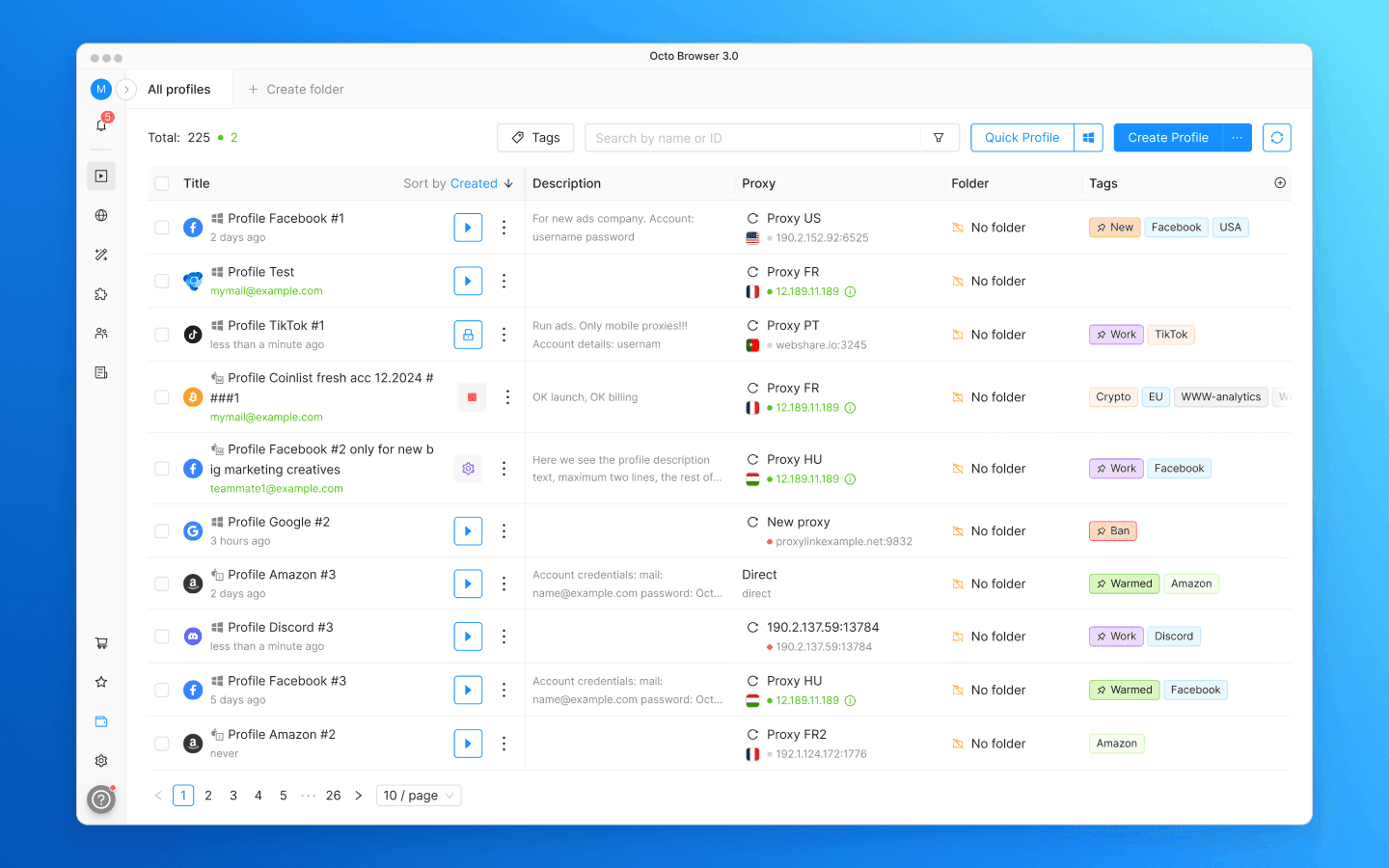
Trong Bản cập nhật 3.0, hệ thống điều hướng đã được chuyển sang thanh bên. Không gian theo chiều dọc không bị hạn chế như không gian theo chiều ngang: có thể bổ sung các phần vào theo sự phát triển của sản phẩm mà không bị chồng chéo nhau. Trong khi đó, không gian làm việc chính ở bên phải hiện sử dụng toàn bộ chiều cao của cửa sổ.
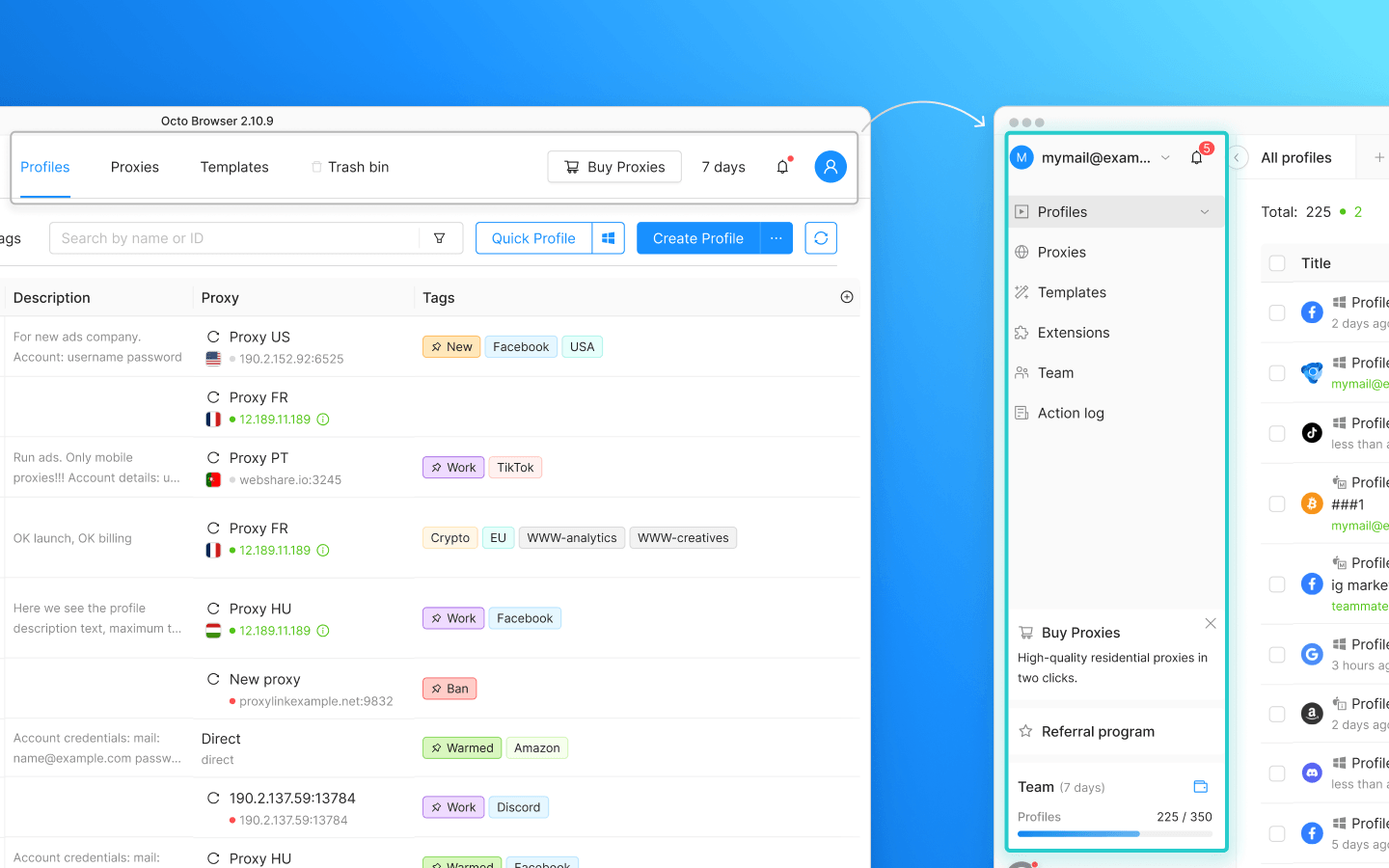
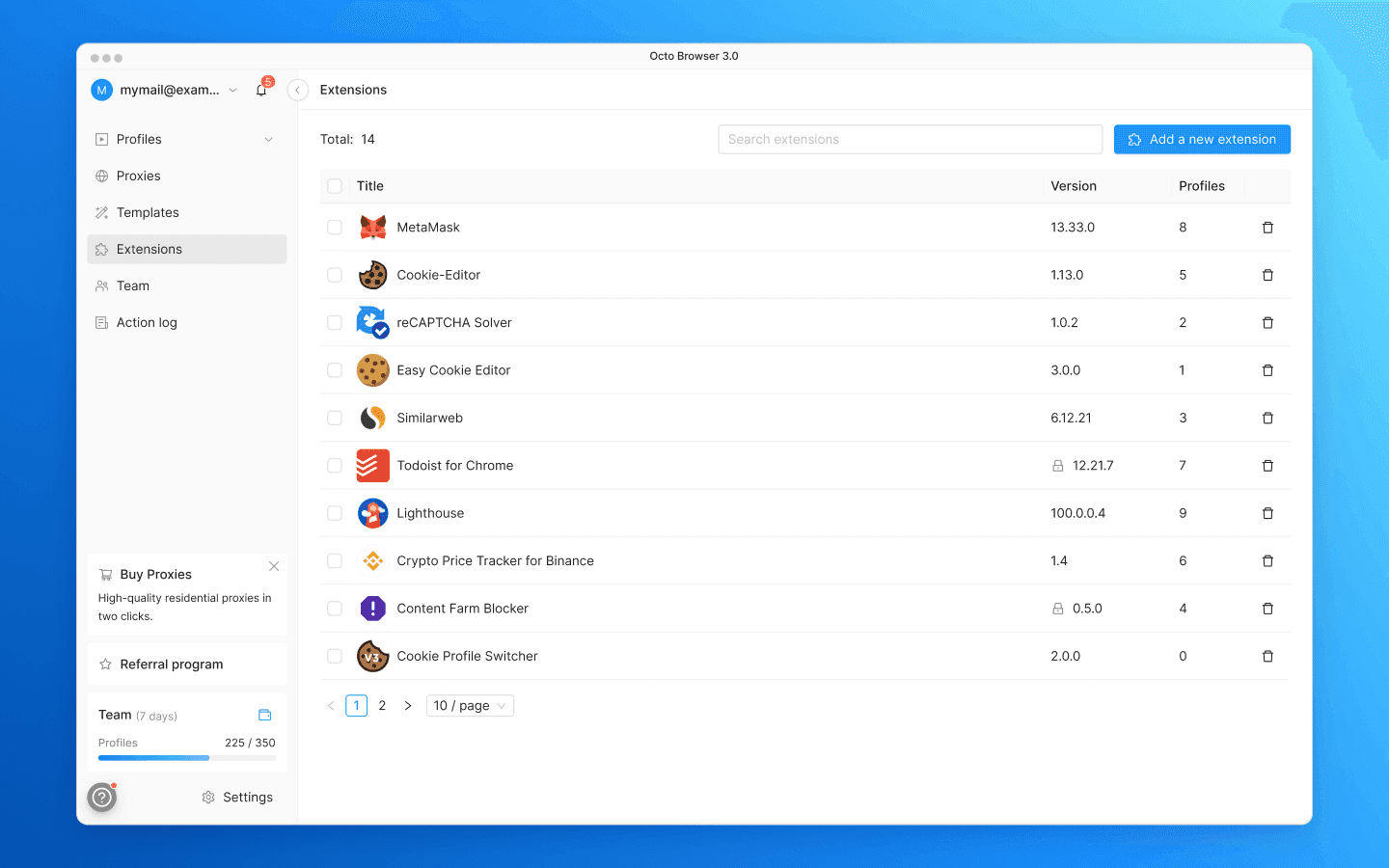
"Hồ sơ", "Proxy", "Mẫu" và "Thùng rác" giờ đây nằm ở thanh bên trái. "Nhóm" và "Nhật kí hành động" trước đây được ẩn bên trong menu hồ sơ cũng đã được chuyển đến đó. Bổ sung phần "Tiện ích" mới: trước đây, việc quản lí danh sách tiện ích mở rộng yêu cầu phải vào cài đặt hồ sơ, nhưng giờ đây bạn có thể truy cập trực tiếp từ menu chính.
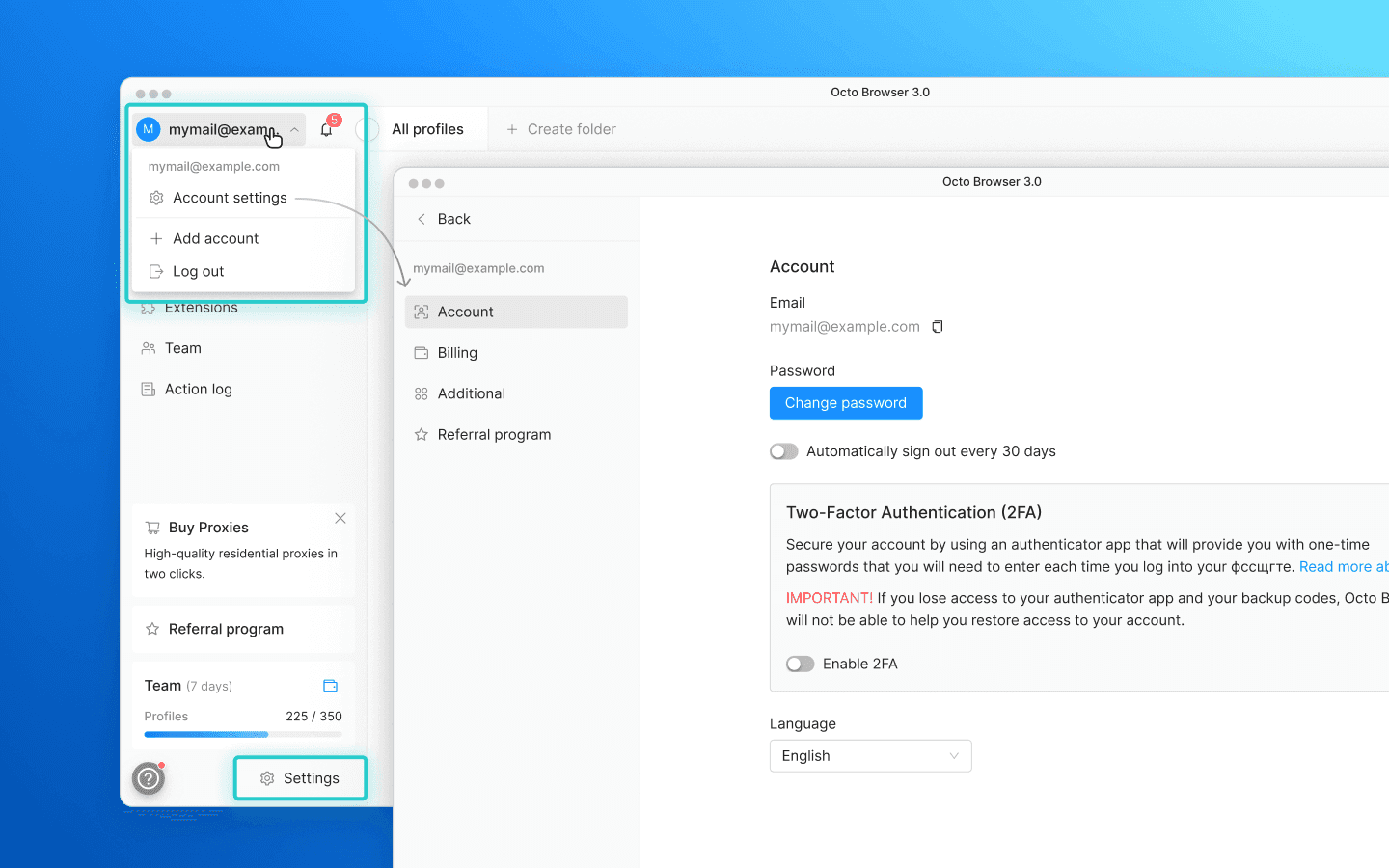
Cài đặt tài khoản và biểu tượng chuông thông báo đã được chuyển lên phần trên của menu, phía trên các phần chính. Thao tác mở cài đặt tài khoản không còn làm gián đoạn quy trình làm việc: khi bạn đóng cửa sổ cài đặt, bạn sẽ quay lại phần trước đó. Bạn cũng có thể chuyển đổi giữa các tài khoản Octo từ menu tài khoản ở trên cùng. Nội dung này sẽ được mô tả kĩ hơn bên dưới.
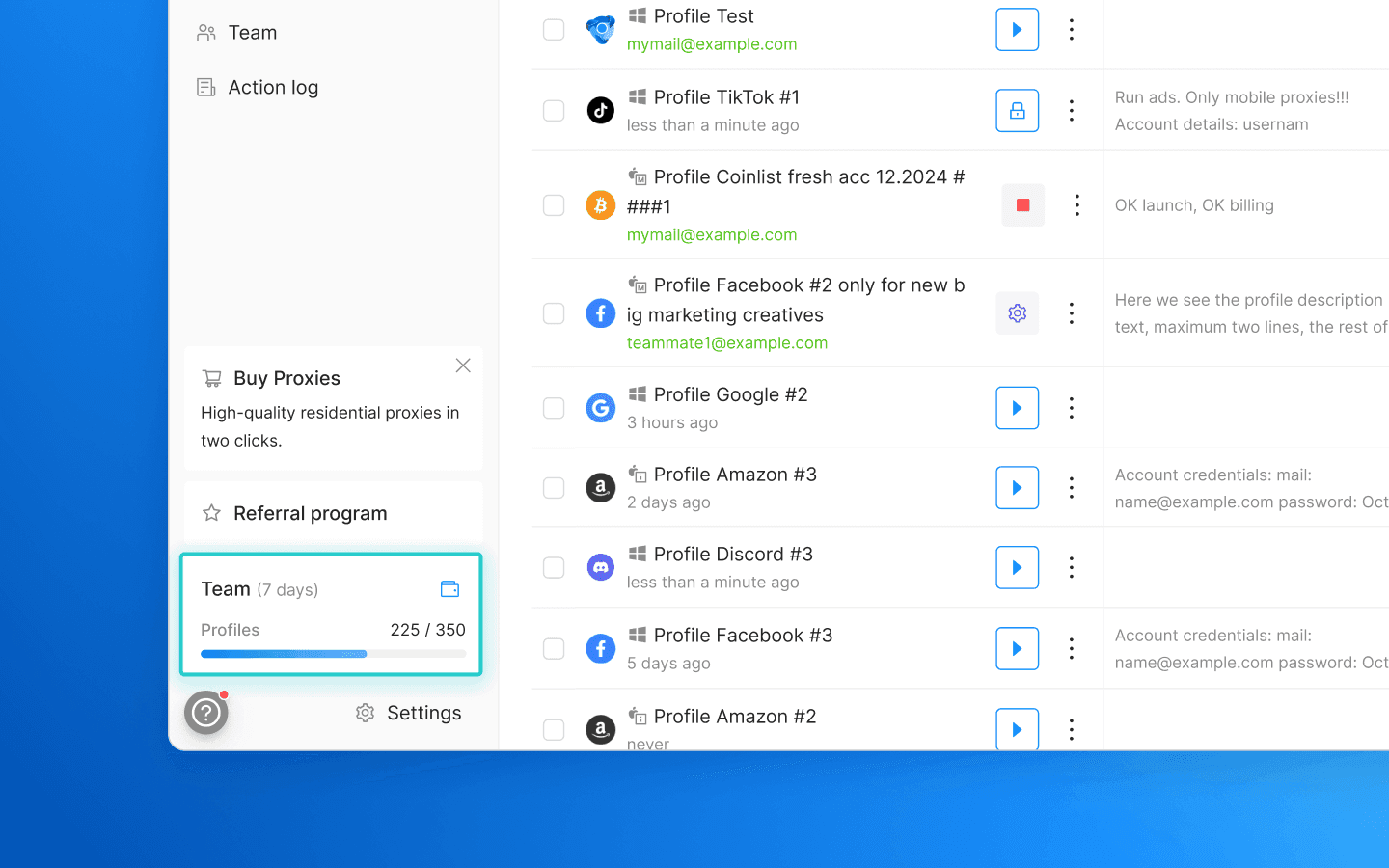
Một chỉ báo trạng thái đăng kí đã được thêm vào phần dưới cùng của thanh bên. Phần này hiển thị số lượng hồ sơ đang được sử dụng và số ngày còn lại trong thời hạn đăng kí của bạn. Bạn cũng có thể mở cài đặt đăng kí từ đó.
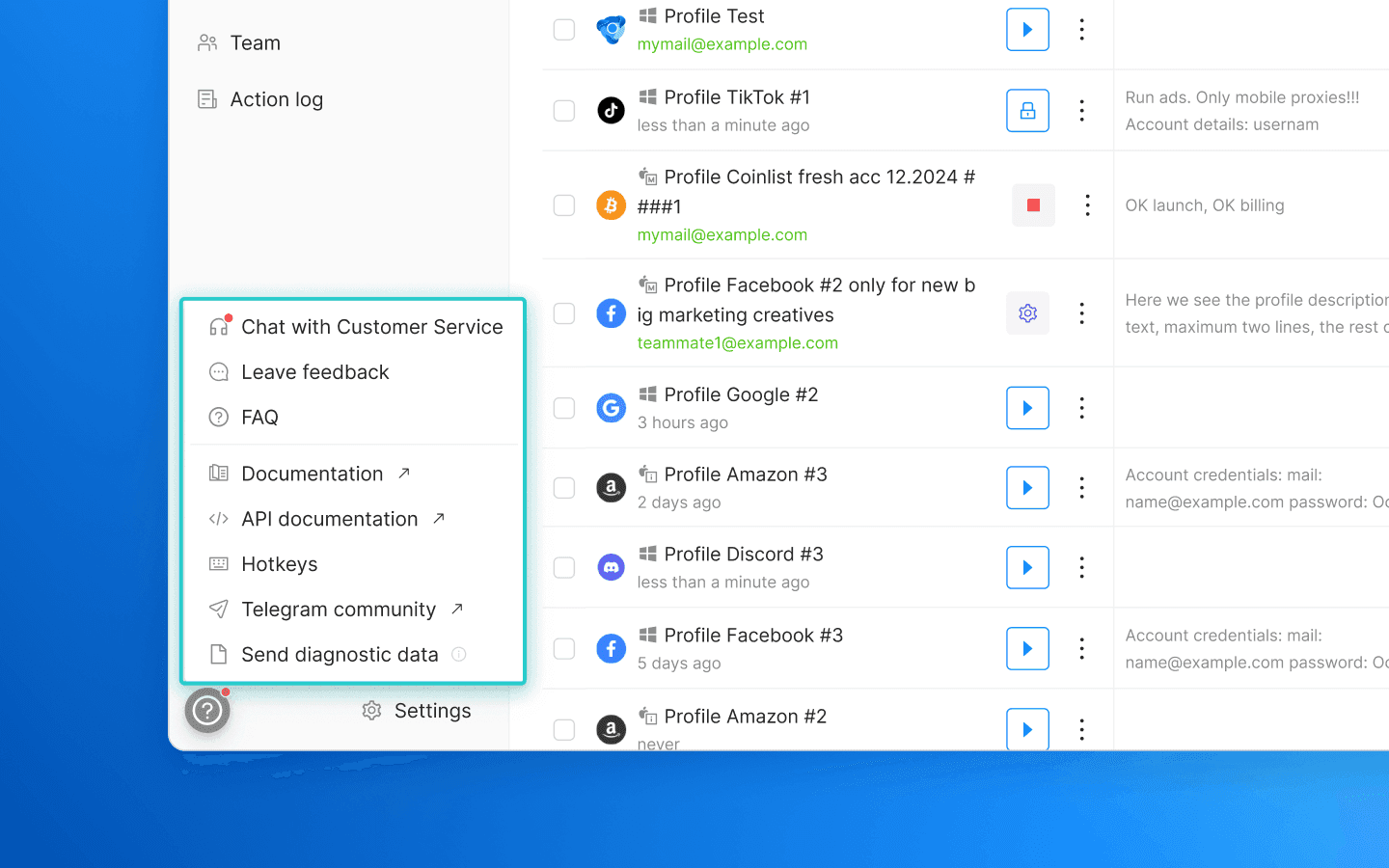
Menu trợ giúp ở góc dưới bên trái đã được cập nhật. Ngoài tính năng trò chuyện với dịch vụ khách hàng, giờ đây menu này còn chứa tất cả các liên kết hữu ích đến tài liệu và nguồn trợ giúp.
Thanh bên có thể thu gọn thành một tập hợp các biểu tượng nhỏ gọn bất cứ khi nào bạn cần thêm không gian làm việc. Thanh này cũng tự động thu gọn khi cửa sổ trở nên quá hẹp.
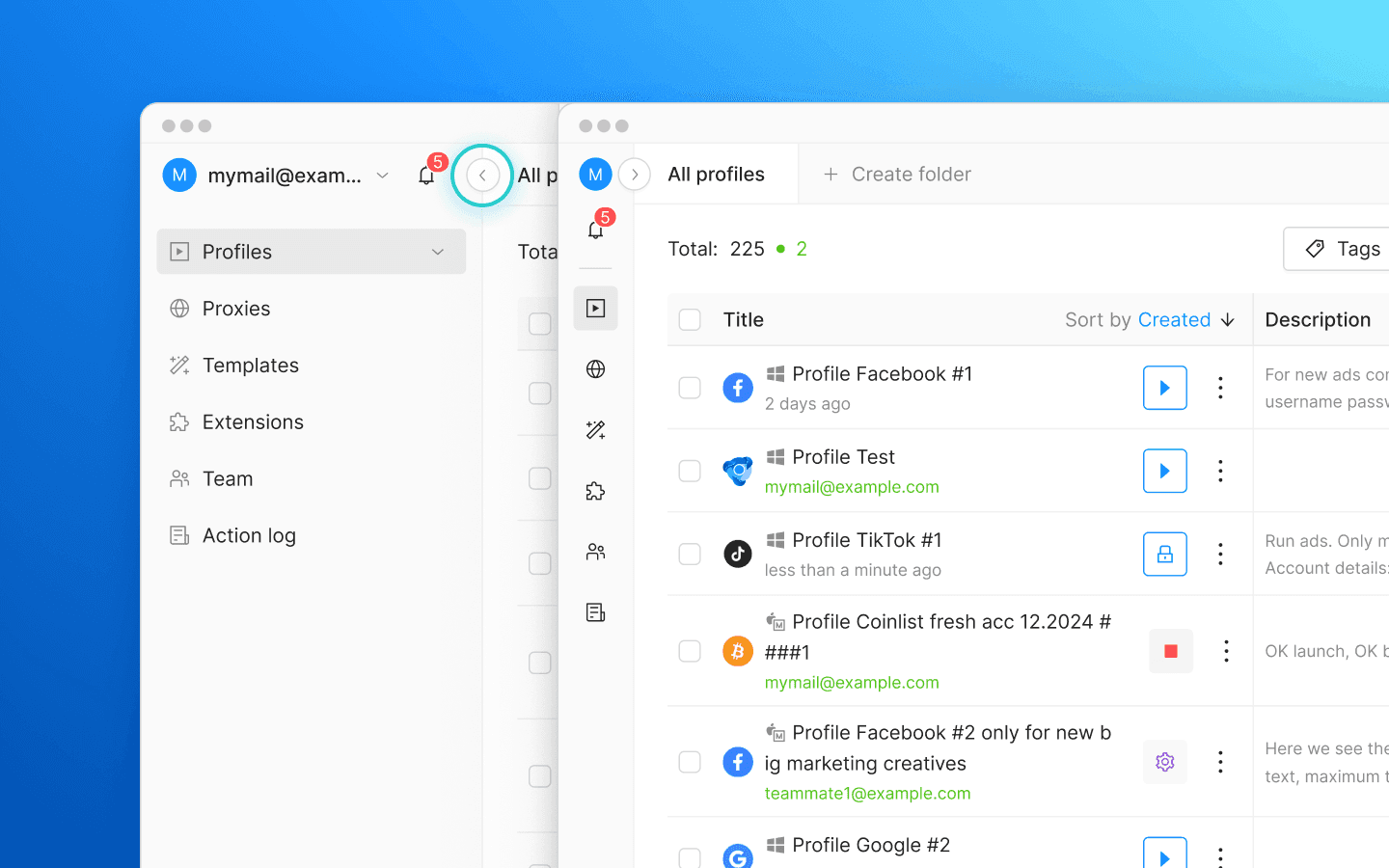
Vị trí của các phần đã thay đổi nhưng nội dung vẫn giữ nguyên: vẫn là "Hồ sơ", "Proxy" và "Mẫu", giờ đây được đặt bên trong thanh bên.
Thư mục hồ sơ
Trước Octo 3.0, thẻ là phương tiện duy nhất để sắp xếp hồ sơ và quản lí quyền truy cập trong một nhóm. Thẻ là một công cụ linh hoạt nhưng với số lượng hồ sơ lớn và các nhóm đang phát triển, người dùng thẻ thường phải liên tục chuyển đổi giữa các bộ lọc thẻ và cài đặt quyền truy cập ngày càng phức tạp. Thư mục cho phép gộp nhóm hồ sơ theo cách quen thuộc hơn, giúp dễ dàng chuyển đổi giữa các hồ sơ và đặt cấu hình quyền truy cập.
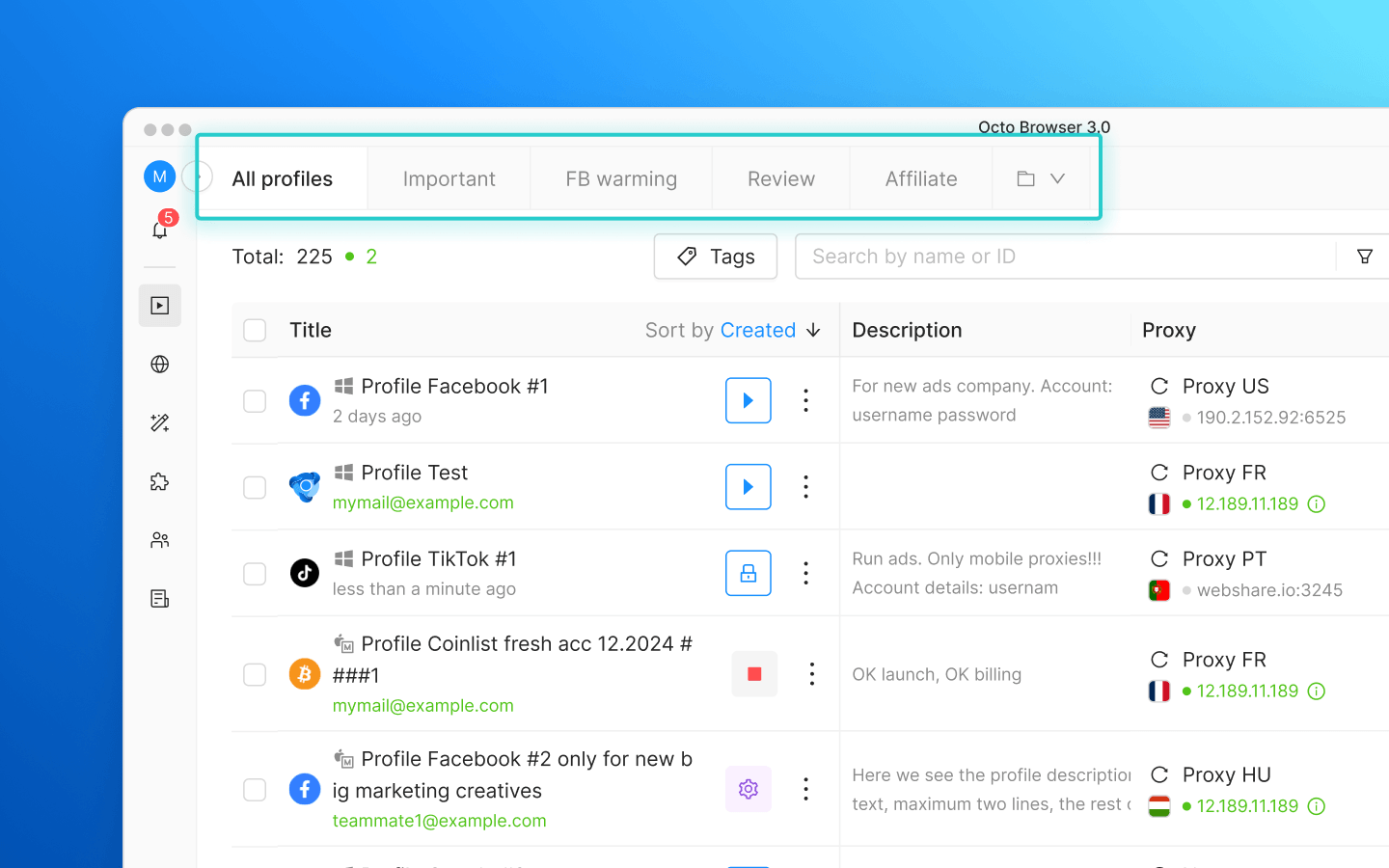
Thư mục xuất hiện dưới dạng thẻ phía trên danh sách hồ sơ. Tạo một thư mục, di chuyển các hồ sơ vào đó và đặt cấu hình những thành viên nào trong nhóm có thể truy cập vào thư mục đó. Thẻ "Tất cả hồ sơ" sẽ luôn hiển thị toàn bộ danh sách mọi thứ bạn có quyền truy cập.
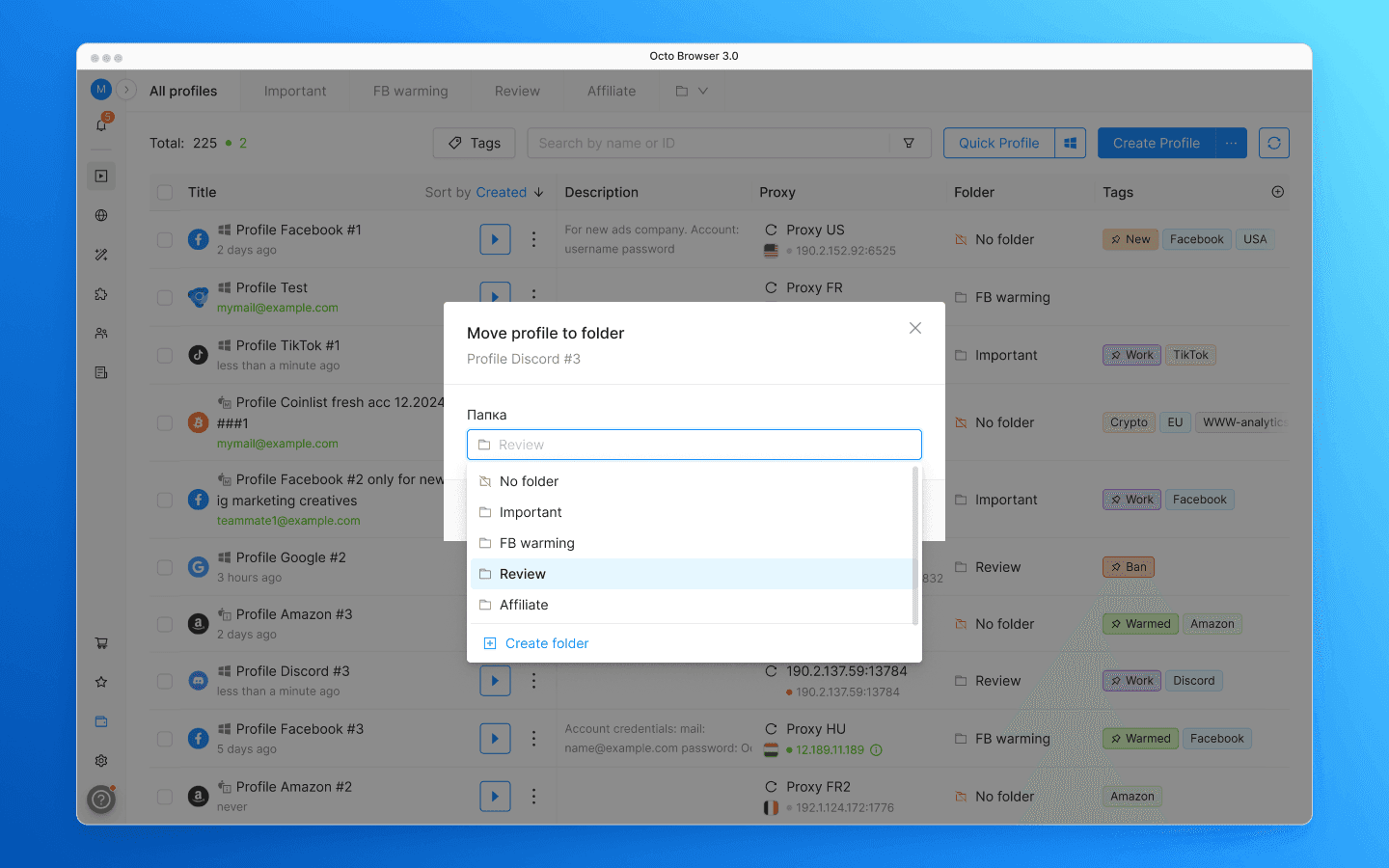
Khi có quá nhiều thư mục không vừa với hàng thẻ, thư mục thừa sẽ được chuyển vào danh sách thả xuống. Từ đó, bạn cũng có thể sắp xếp lại thứ tự các thư mục bằng cách kéo và thả, đổi tên hoặc xoá. Khi một thư mục bị xoá, các hồ sơ không bị xoá hoàn toàn mà chỉ đơn giản là được gỡ bỏ khỏi thư mục và vẫn có sẵn trong danh sách "Tất cả hồ sơ" chung.
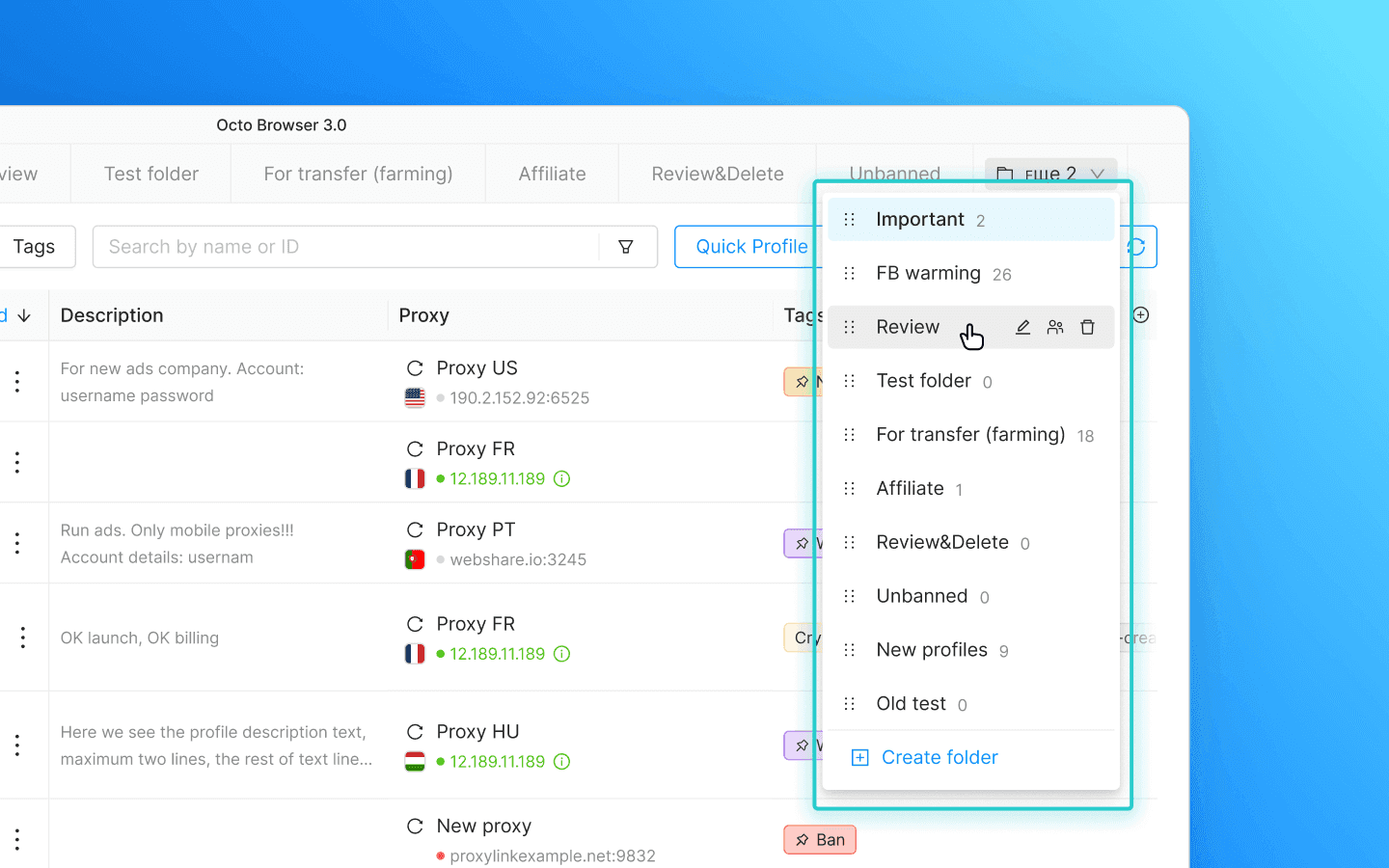
Quyền truy cập thư mục được đặt cấu hình riêng cho từng thành viên nhóm. Bạn cũng có thể cho phép người dùng không có quyền truy cập thư mục di chuyển hồ sơ vào đó mà không thể xem nội dung. Điều này hữu ích khi cần chuyển hồ sơ giữa những người làm việc với nhiều thư mục khác nhau.
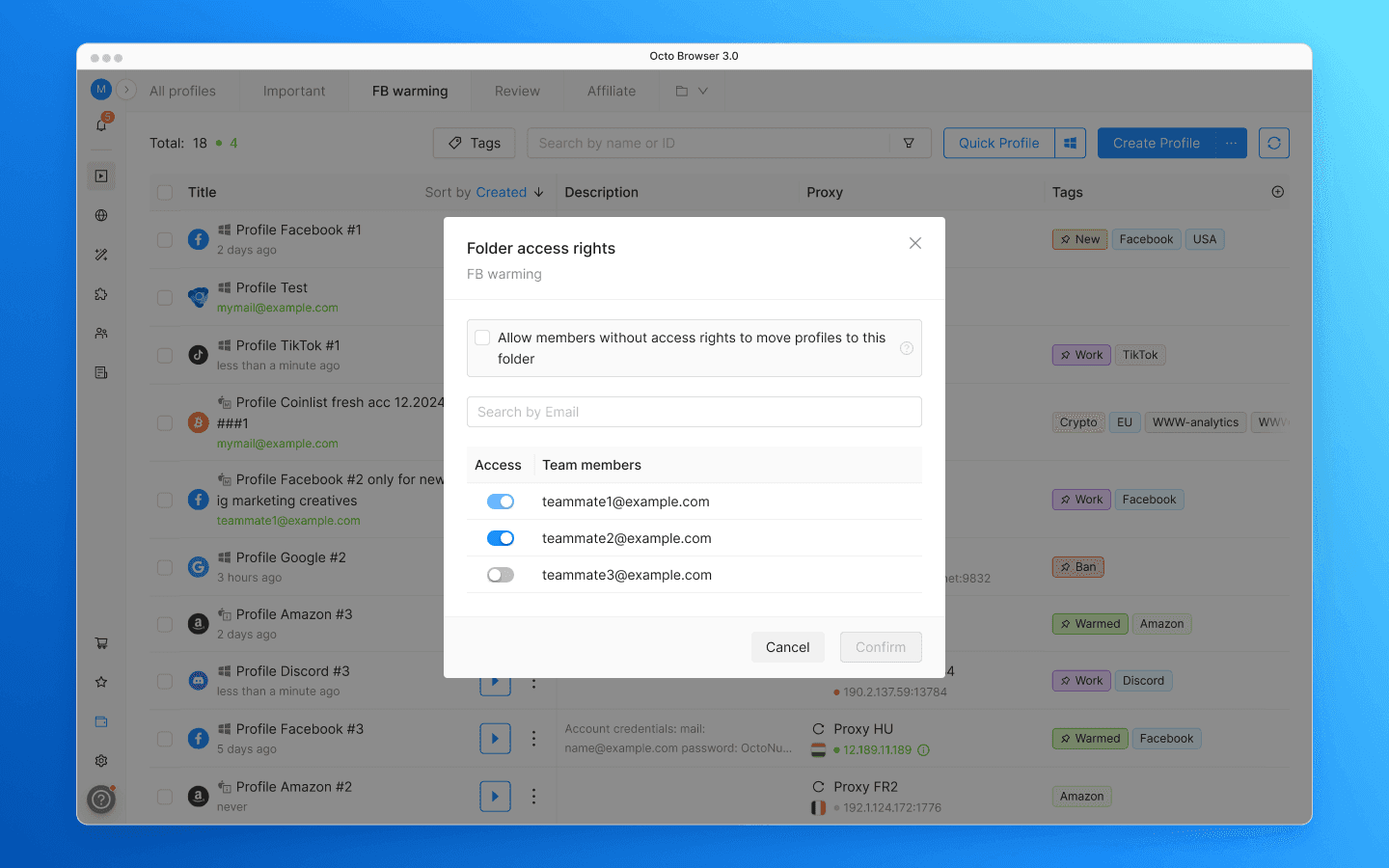
Thẻ "Tất cả hồ sơ" hiện cũng hỗ trợ tính năng lọc bổ sung theo thư mục.
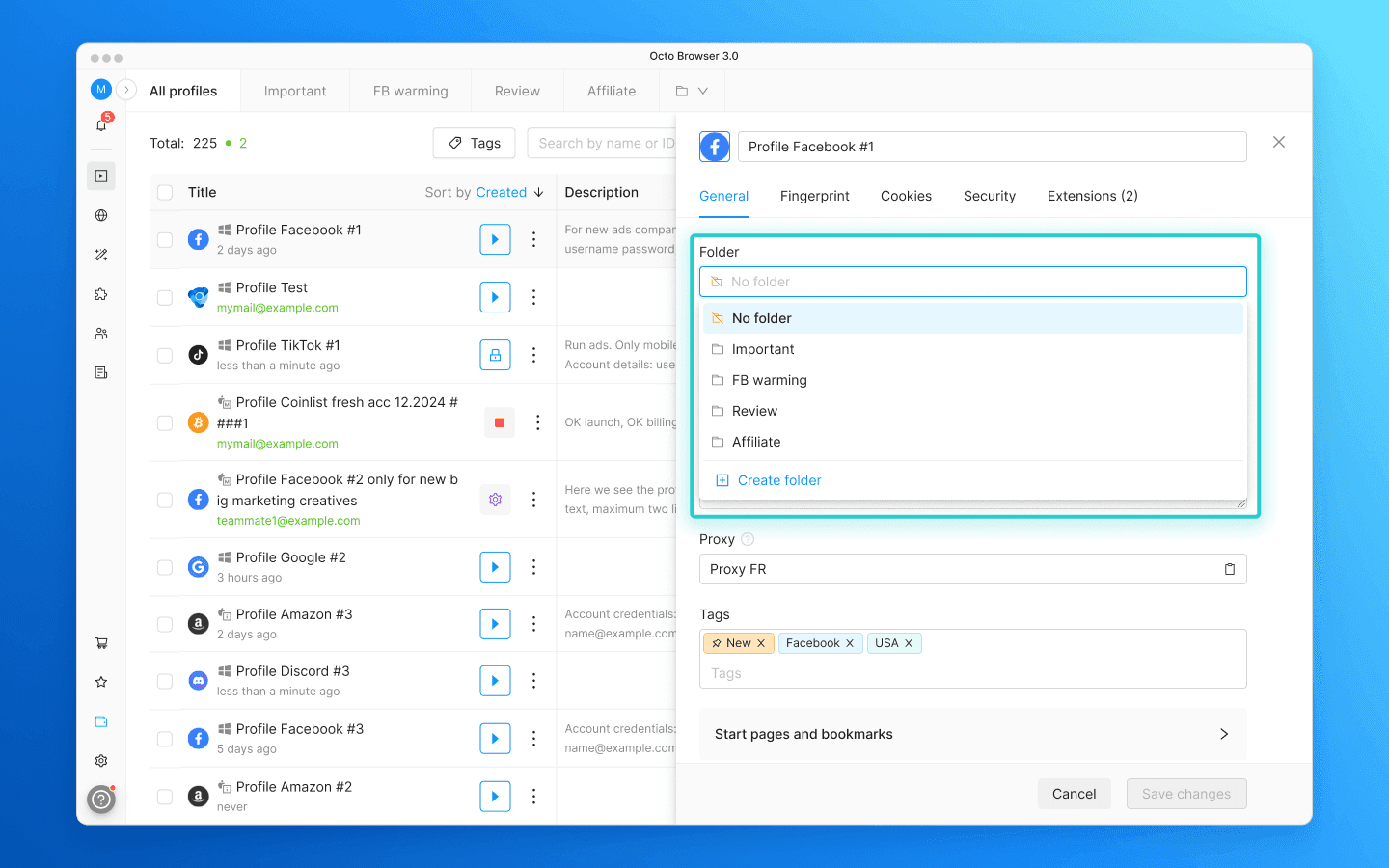
Thư mục được tích hợp vào tất cả các quy trình làm việc chính. Một cột "Thư mục" mới đã được thêm vào danh sách Hồ sơ, cho phép di chuyển hồ sơ chỉ bằng một cú nhấp chuột. Thao tác tương tự cũng có sẵn từ menu ngữ cảnh hồ sơ và thông qua các thao tác hàng loạt. Khi tạo hoặc chỉnh sửa hồ sơ, thư mục có thể được chỉ định trong cài đặt thẻ "Chung". Người dùng cũng có thể chỉ định thư mục trong các mẫu, trong quá trình tạo hồ sơ hàng loạt và khi nhập hồ sơ từ tệp. Thư mục cũng có sẵn thông qua API; hãy tham khảo tài liệu để biết thông tin chi tiết.
Số lượng thư mục tối đa phụ thuộc vào gói đăng kí của bạn.
Tính năng quản lí quyền truy cập dựa trên thư mục được bật cho tất cả các nhóm mới và cho các nhóm trước đây không sử dụng thẻ để quản lí quyền truy cập hồ sơ.
Nếu nhóm của bạn đã sử dụng thẻ để quản lí quyền truy cập, mọi thứ sẽ tiếp tục hoạt động như trước. Bạn có thể chuyển sang quản lí quyền truy cập dựa trên thư mục trong cài đặt nhóm. Tìm hiểu thêm về quá trình chuyển đổi quản lí quyền truy cập tại đây.
Chuyển đổi giữa nhiều tài khoản
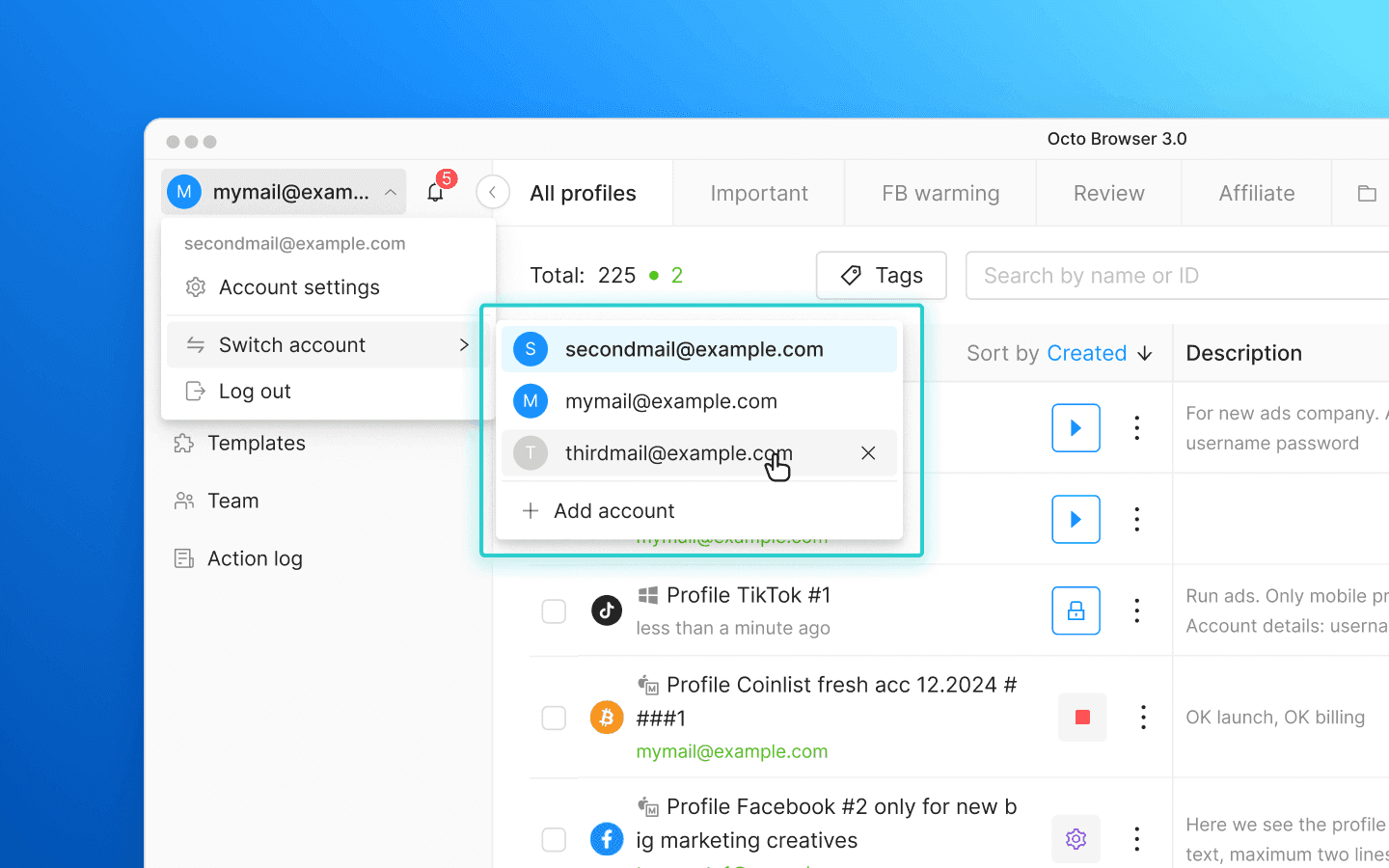
Nếu bạn làm việc với nhiều tài khoản Octo (ví dụ: quản lí các nhóm khác nhau hoặc tách biệt tài khoản công việc và cá nhân), trước đây bạn phải đăng xuất và nhập lại thông tin xác thực đăng nhập mỗi khi muốn chuyển đổi tài khoản. Giờ đây, bạn có thể thêm và chuyển đổi giữa nhiều tài khoản Octo chỉ với một vài cú nhấp chuột.
Bạn có thể thêm tài khoản hoặc chuyển sang tài khoản đã có bằng menu ở góc trên bên trái.
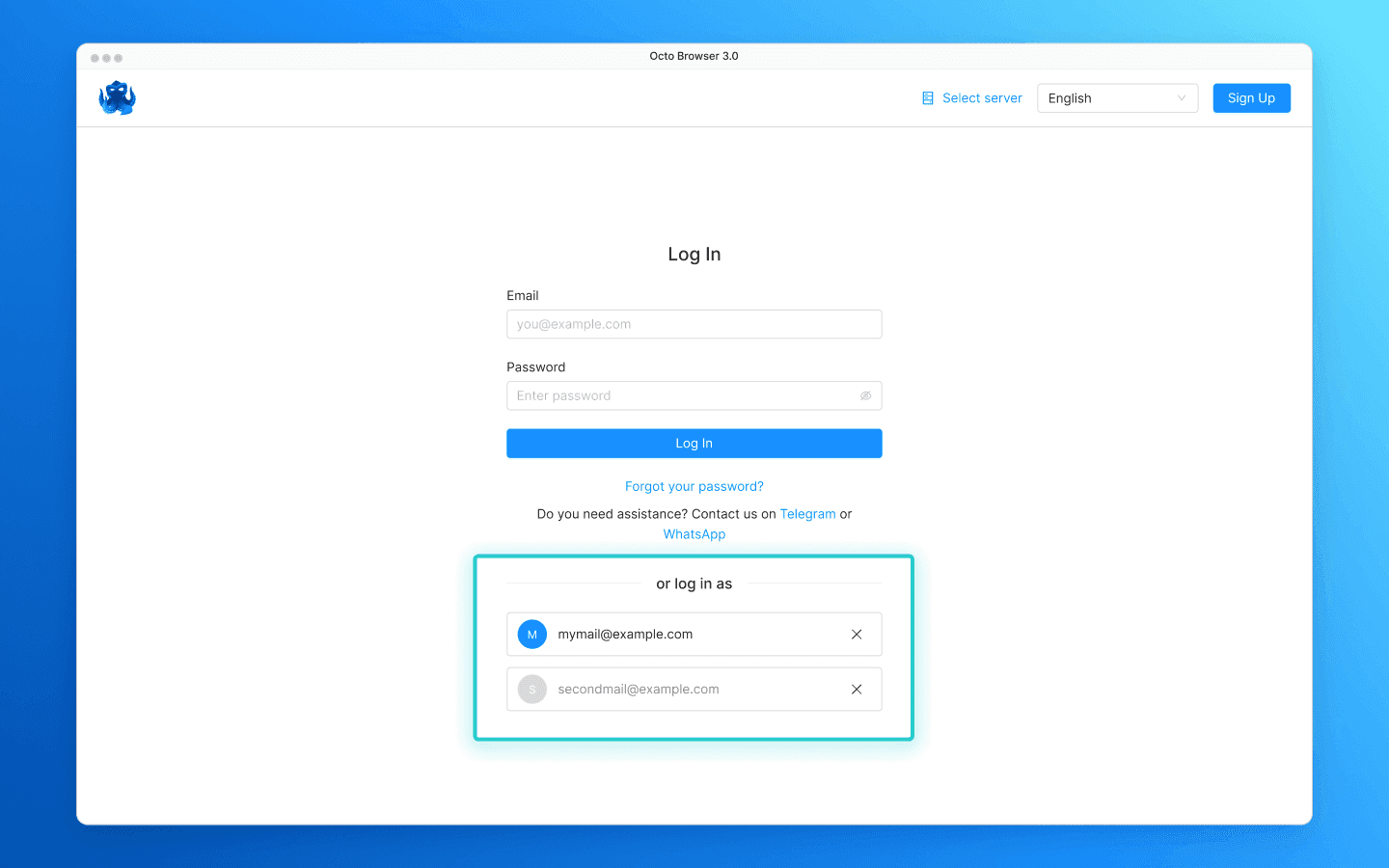
Các tài khoản đã thêm cũng được hiển thị trên màn hình đăng nhập. Điều này rất tiện lợi nếu bạn đã đăng xuất và muốn nhanh chóng chuyển sang tài khoản khác mà không cần nhập email thủ công. Bạn có thể xoá các tài khoản không cần thiết khỏi danh sách bằng biểu tượng đóng.
Cài đặt nhóm
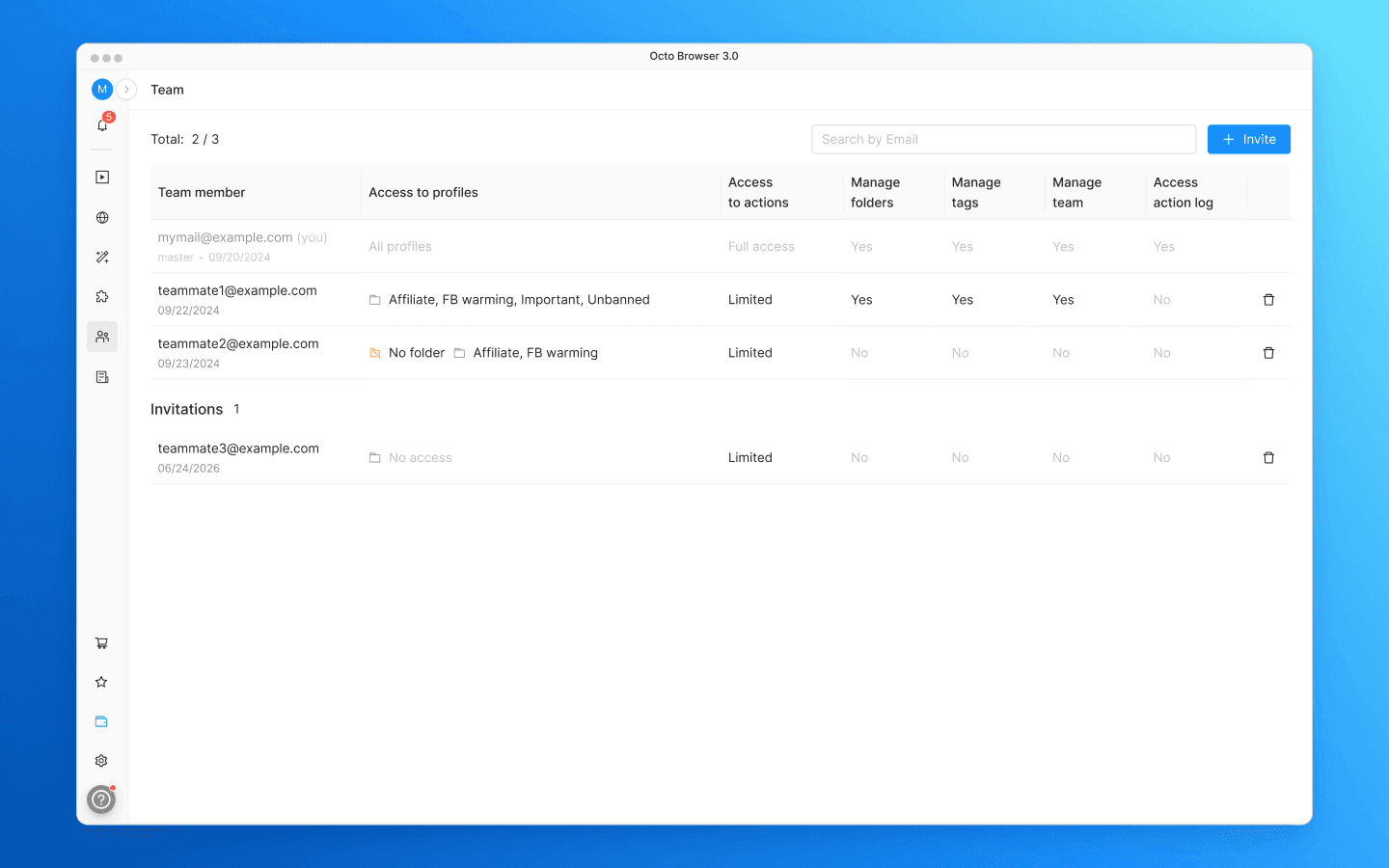
Phần quản lí nhóm đã được thiết kế lại. Trước đây, các quyền đã chỉ định được hiển thị dưới dạng chuỗi được chia cắt bằng các ranh giới cột, đôi khi gây khó khăn trong quá trình đọc hiểu nhanh chóng các quyền cơ bản mà mỗi người tham gia đều có.
Giờ đây, các quyền cơ bản được hiển thị trực tiếp trong bảng nhóm; bạn không cần phải mở phần cài đặt của từng người tham gia.
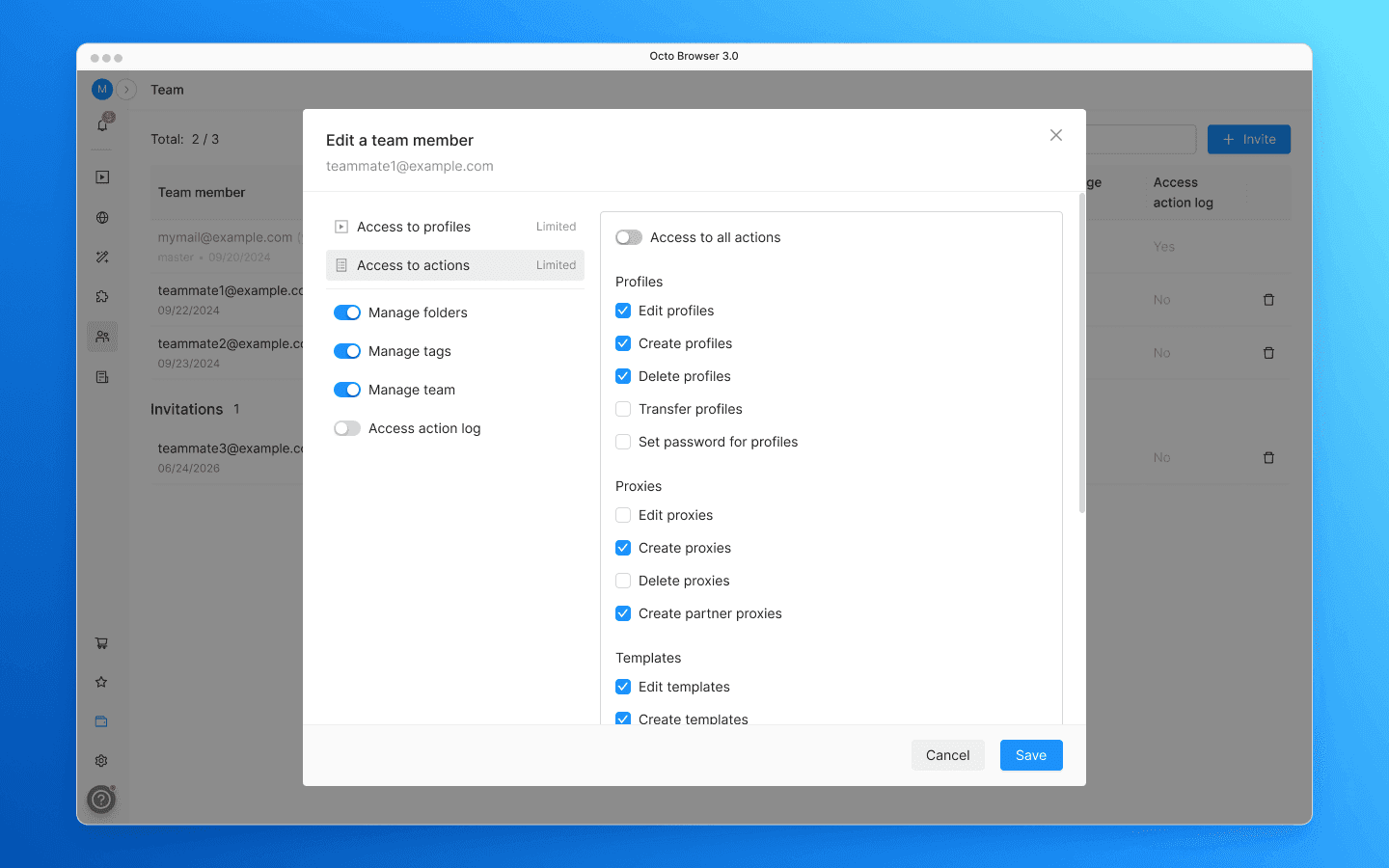
Cài đặt thành viên nhóm giờ được chia thành hai thẻ: "Quyền truy cập hồ sơ" và "Quyền truy cập hành động". Thẻ đầu tiên kiểm soát hồ sơ nào mà thành viên nhóm có thể xem: tất cả hồ sơ hoặc chỉ hồ sơ trong các thư mục được chỉ định. Thẻ thứ hai kiểm soát các hành động mà họ được phép thực hiện với hồ sơ, proxy, mẫu, tiện ích và tác vụ. Quyền hành động được gộp nhóm thành các danh mục với hộp kiểm, giúp dễ dàng nhận biết ngay lập tức quyền nào được bật và quyền nào không.
Những cải tiến và sửa lỗi khác
Hành động hàng loạt với danh sách hồ sơ giờ đã có trong bảng tạo hồ sơ hàng loạt.
Sau khi cài đặt các bản cập nhật lớn của Octo Browser, người dùng giờ đây sẽ thấy nhật kí thay đổi chi tiết.
Thông báo không còn che khuất trường nhập của tính năng trò chuyện dịch vụ khách hàng nữa.
Bạn có muốn thử Octo Browser với giá giảm không?
Sử dụng mã khuyến mãi OCTOBLOG để được giảm giá 30% cho bất kỳ gói đăng ký nào. Ưu đãi này chỉ dành cho người dùng mới.
Cập nhật giao diện
Kiến trúc giao diện của Octo Browser vẫn không thay đổi kể từ khi ra mắt. Chúng tôi đã thêm các tính năng và thiết kế lại từng phần riêng lẻ, nhưng nền tảng vẫn được giữ nguyên: một menu ngang ở trên cùng với tất cả các phần khác bên dưới. Bố cục này rất hiệu quả nhưng với mỗi bản cập nhật, không gian lại trở nên hạn chế hơn. Một số phần đã gần hết chỗ và khi chúng tôi bắt đầu thiết kế thư mục, rõ ràng là chúng tôi không thể thêm các yếu tố mới vào cấu trúc cũ mà không ảnh hưởng đến chất lượng. Vì vậy, chúng tôi quyết định thiết kế lại hệ thống điều hướng.
Trong Bản cập nhật 3.0, hệ thống điều hướng đã được chuyển sang thanh bên. Không gian theo chiều dọc không bị hạn chế như không gian theo chiều ngang: có thể bổ sung các phần vào theo sự phát triển của sản phẩm mà không bị chồng chéo nhau. Trong khi đó, không gian làm việc chính ở bên phải hiện sử dụng toàn bộ chiều cao của cửa sổ.
"Hồ sơ", "Proxy", "Mẫu" và "Thùng rác" giờ đây nằm ở thanh bên trái. "Nhóm" và "Nhật kí hành động" trước đây được ẩn bên trong menu hồ sơ cũng đã được chuyển đến đó. Bổ sung phần "Tiện ích" mới: trước đây, việc quản lí danh sách tiện ích mở rộng yêu cầu phải vào cài đặt hồ sơ, nhưng giờ đây bạn có thể truy cập trực tiếp từ menu chính.
Cài đặt tài khoản và biểu tượng chuông thông báo đã được chuyển lên phần trên của menu, phía trên các phần chính. Thao tác mở cài đặt tài khoản không còn làm gián đoạn quy trình làm việc: khi bạn đóng cửa sổ cài đặt, bạn sẽ quay lại phần trước đó. Bạn cũng có thể chuyển đổi giữa các tài khoản Octo từ menu tài khoản ở trên cùng. Nội dung này sẽ được mô tả kĩ hơn bên dưới.
Một chỉ báo trạng thái đăng kí đã được thêm vào phần dưới cùng của thanh bên. Phần này hiển thị số lượng hồ sơ đang được sử dụng và số ngày còn lại trong thời hạn đăng kí của bạn. Bạn cũng có thể mở cài đặt đăng kí từ đó.
Menu trợ giúp ở góc dưới bên trái đã được cập nhật. Ngoài tính năng trò chuyện với dịch vụ khách hàng, giờ đây menu này còn chứa tất cả các liên kết hữu ích đến tài liệu và nguồn trợ giúp.
Thanh bên có thể thu gọn thành một tập hợp các biểu tượng nhỏ gọn bất cứ khi nào bạn cần thêm không gian làm việc. Thanh này cũng tự động thu gọn khi cửa sổ trở nên quá hẹp.
Vị trí của các phần đã thay đổi nhưng nội dung vẫn giữ nguyên: vẫn là "Hồ sơ", "Proxy" và "Mẫu", giờ đây được đặt bên trong thanh bên.
Thư mục hồ sơ
Trước Octo 3.0, thẻ là phương tiện duy nhất để sắp xếp hồ sơ và quản lí quyền truy cập trong một nhóm. Thẻ là một công cụ linh hoạt nhưng với số lượng hồ sơ lớn và các nhóm đang phát triển, người dùng thẻ thường phải liên tục chuyển đổi giữa các bộ lọc thẻ và cài đặt quyền truy cập ngày càng phức tạp. Thư mục cho phép gộp nhóm hồ sơ theo cách quen thuộc hơn, giúp dễ dàng chuyển đổi giữa các hồ sơ và đặt cấu hình quyền truy cập.
Thư mục xuất hiện dưới dạng thẻ phía trên danh sách hồ sơ. Tạo một thư mục, di chuyển các hồ sơ vào đó và đặt cấu hình những thành viên nào trong nhóm có thể truy cập vào thư mục đó. Thẻ "Tất cả hồ sơ" sẽ luôn hiển thị toàn bộ danh sách mọi thứ bạn có quyền truy cập.
Khi có quá nhiều thư mục không vừa với hàng thẻ, thư mục thừa sẽ được chuyển vào danh sách thả xuống. Từ đó, bạn cũng có thể sắp xếp lại thứ tự các thư mục bằng cách kéo và thả, đổi tên hoặc xoá. Khi một thư mục bị xoá, các hồ sơ không bị xoá hoàn toàn mà chỉ đơn giản là được gỡ bỏ khỏi thư mục và vẫn có sẵn trong danh sách "Tất cả hồ sơ" chung.
Quyền truy cập thư mục được đặt cấu hình riêng cho từng thành viên nhóm. Bạn cũng có thể cho phép người dùng không có quyền truy cập thư mục di chuyển hồ sơ vào đó mà không thể xem nội dung. Điều này hữu ích khi cần chuyển hồ sơ giữa những người làm việc với nhiều thư mục khác nhau.
Thẻ "Tất cả hồ sơ" hiện cũng hỗ trợ tính năng lọc bổ sung theo thư mục.
Thư mục được tích hợp vào tất cả các quy trình làm việc chính. Một cột "Thư mục" mới đã được thêm vào danh sách Hồ sơ, cho phép di chuyển hồ sơ chỉ bằng một cú nhấp chuột. Thao tác tương tự cũng có sẵn từ menu ngữ cảnh hồ sơ và thông qua các thao tác hàng loạt. Khi tạo hoặc chỉnh sửa hồ sơ, thư mục có thể được chỉ định trong cài đặt thẻ "Chung". Người dùng cũng có thể chỉ định thư mục trong các mẫu, trong quá trình tạo hồ sơ hàng loạt và khi nhập hồ sơ từ tệp. Thư mục cũng có sẵn thông qua API; hãy tham khảo tài liệu để biết thông tin chi tiết.
Số lượng thư mục tối đa phụ thuộc vào gói đăng kí của bạn.
Tính năng quản lí quyền truy cập dựa trên thư mục được bật cho tất cả các nhóm mới và cho các nhóm trước đây không sử dụng thẻ để quản lí quyền truy cập hồ sơ.
Nếu nhóm của bạn đã sử dụng thẻ để quản lí quyền truy cập, mọi thứ sẽ tiếp tục hoạt động như trước. Bạn có thể chuyển sang quản lí quyền truy cập dựa trên thư mục trong cài đặt nhóm. Tìm hiểu thêm về quá trình chuyển đổi quản lí quyền truy cập tại đây.
Chuyển đổi giữa nhiều tài khoản
Nếu bạn làm việc với nhiều tài khoản Octo (ví dụ: quản lí các nhóm khác nhau hoặc tách biệt tài khoản công việc và cá nhân), trước đây bạn phải đăng xuất và nhập lại thông tin xác thực đăng nhập mỗi khi muốn chuyển đổi tài khoản. Giờ đây, bạn có thể thêm và chuyển đổi giữa nhiều tài khoản Octo chỉ với một vài cú nhấp chuột.
Bạn có thể thêm tài khoản hoặc chuyển sang tài khoản đã có bằng menu ở góc trên bên trái.
Các tài khoản đã thêm cũng được hiển thị trên màn hình đăng nhập. Điều này rất tiện lợi nếu bạn đã đăng xuất và muốn nhanh chóng chuyển sang tài khoản khác mà không cần nhập email thủ công. Bạn có thể xoá các tài khoản không cần thiết khỏi danh sách bằng biểu tượng đóng.
Cài đặt nhóm
Phần quản lí nhóm đã được thiết kế lại. Trước đây, các quyền đã chỉ định được hiển thị dưới dạng chuỗi được chia cắt bằng các ranh giới cột, đôi khi gây khó khăn trong quá trình đọc hiểu nhanh chóng các quyền cơ bản mà mỗi người tham gia đều có.
Giờ đây, các quyền cơ bản được hiển thị trực tiếp trong bảng nhóm; bạn không cần phải mở phần cài đặt của từng người tham gia.
Cài đặt thành viên nhóm giờ được chia thành hai thẻ: "Quyền truy cập hồ sơ" và "Quyền truy cập hành động". Thẻ đầu tiên kiểm soát hồ sơ nào mà thành viên nhóm có thể xem: tất cả hồ sơ hoặc chỉ hồ sơ trong các thư mục được chỉ định. Thẻ thứ hai kiểm soát các hành động mà họ được phép thực hiện với hồ sơ, proxy, mẫu, tiện ích và tác vụ. Quyền hành động được gộp nhóm thành các danh mục với hộp kiểm, giúp dễ dàng nhận biết ngay lập tức quyền nào được bật và quyền nào không.
Những cải tiến và sửa lỗi khác
Hành động hàng loạt với danh sách hồ sơ giờ đã có trong bảng tạo hồ sơ hàng loạt.
Sau khi cài đặt các bản cập nhật lớn của Octo Browser, người dùng giờ đây sẽ thấy nhật kí thay đổi chi tiết.
Thông báo không còn che khuất trường nhập của tính năng trò chuyện dịch vụ khách hàng nữa.
Bạn có muốn thử Octo Browser với giá giảm không?
Sử dụng mã khuyến mãi OCTOBLOG để được giảm giá 30% cho bất kỳ gói đăng ký nào. Ưu đãi này chỉ dành cho người dùng mới.
Cập nhật với các tin tức Octo Browser mới nhất
Khi nhấp vào nút này, bạn sẽ đồng ý với Chính sách Quyền riêng tư của chúng tôi.
Cập nhật với các tin tức Octo Browser mới nhất
Khi nhấp vào nút này, bạn sẽ đồng ý với Chính sách Quyền riêng tư của chúng tôi.
Cập nhật với các tin tức Octo Browser mới nhất
Khi nhấp vào nút này, bạn sẽ đồng ý với Chính sách Quyền riêng tư của chúng tôi.

Tham gia Octo Browser ngay
Hoặc liên hệ với Dịch vụ khách hàng bất kì lúc nào nếu bạn có bất cứ thắc mắc nào.
Tham gia Octo Browser ngay
Hoặc liên hệ với Dịch vụ khách hàng bất kì lúc nào nếu bạn có bất cứ thắc mắc nào.
Tham gia Octo Browser ngay
Hoặc liên hệ với Dịch vụ khách hàng bất kì lúc nào nếu bạn có bất cứ thắc mắc nào.