新功能:任务。它们是如何工作的以及您为什么需要它们

在更新2.1中,我们推出了一个用于时间管理和团队协调的独特功能:任务。现在,您可以在Octo中直接使用配置文件提醒同事需要完成的工作。任务如何工作?为什么它们在反检测浏览器中有用?以及如何配置它们以最大限度地提高便利性?在本文中找到答案。
您为什么需要任务
在反检测浏览器中工作意味着管理数百个虚拟配置文件。信息量如此之大,很难记住一周前您对每个配置文件所做的操作,或者接下来要采取的步骤。为了帮助您组织工作流程并确保不会遗漏任何事情,我们添加了“任务”功能。任务会提醒您或其他团队成员,何时需要对配置文件执行哪些操作。
例如,账户在Affiliate Marketing中会经历几个阶段。创建账户后,需要通过访问热门网站来“准备”,然后用来注册广告账户,最后放置一段时间。为了记住何时返回这些活动,您可以设定一个任务。
在drophunting中,任务可以以不同方式使用。在这一领域,同时进行的交易可能会暴露多个账户,因此最好在不同时间段与各个配置文件进行操作活动。您可以提前计划并安排何时使用任务在每个配置文件中进行付款。
任务如何运作
Octo Browser中的任务遵循四个阶段:
创建任务。 您创建任务名称和描述,选择提醒的日期和时间。您可以一次设置多个任务,但每个配置文件最多只能有10个活动任务。
触发和任务执行。 当截止日期到来时,您会收到任务的通知。然后,您可以执行必要的操作。
任务完成。 您标记任务为已完成。
任务删除。 您从列表中删除任务。删除后无法恢复。
限制和访问
任务在所有的Octo Browser订阅计划中均可使用,从Base开始。每个配置文件最多可以有10个"即将到来"或"已触发"状态的任务。如果达到上限并且想创建新任务,可以关闭或删除旧任务。要接收通知并查看特定配置文件的任务,团队成员需要两种访问权限:对配置文件的访问和对任务的访问。您可以在“团队”部分授予这些权限。
主账户可以选择团队成员所能获得的任务访问级别:
仅查看。 允许团队成员查看和关闭任务。适合普通团队成员。
编辑。 允许他们创建、编辑、恢复、克隆和删除任务。适合指派任务给其他团队成员的经理。
如何创建任务
在Octo Browser中,您可以为单个配置文件或多个配置文件同时设置任务。以下是此操作的分步指南:
为单个配置文件创建任务
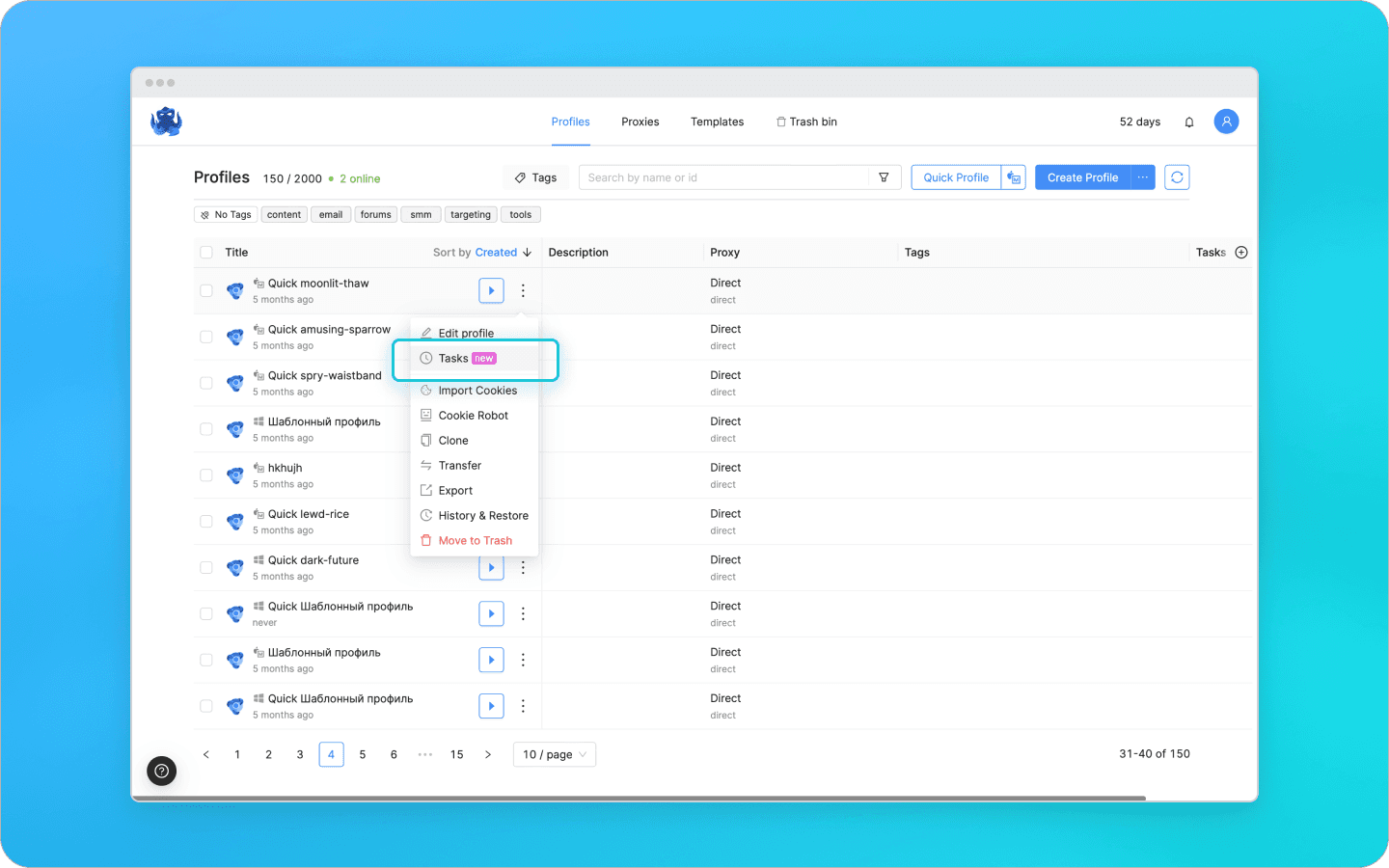
点击相关配置文件旁边的三个点,并从下拉菜单中选择“任务”。
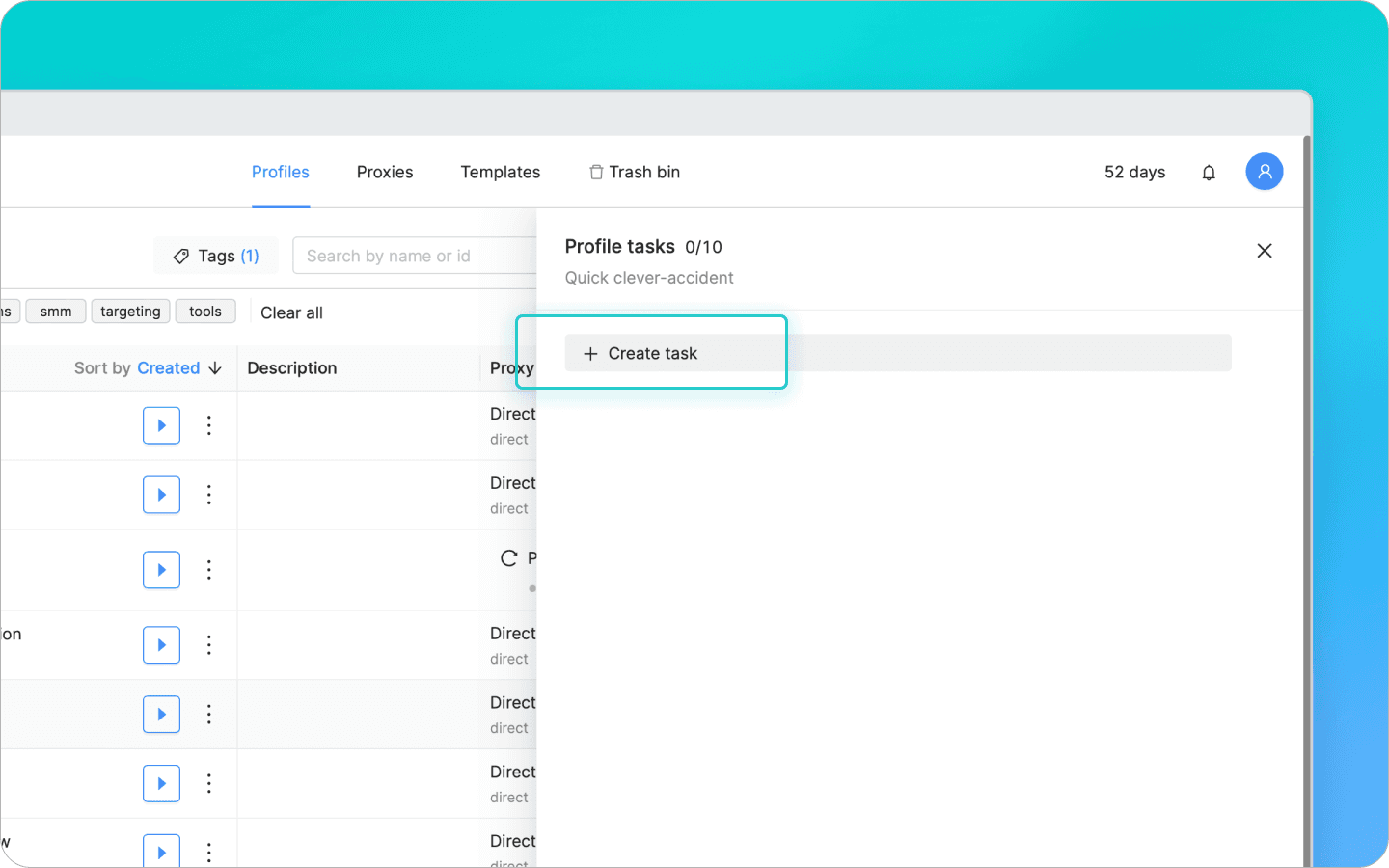
点击右侧栏中的“创建任务”。
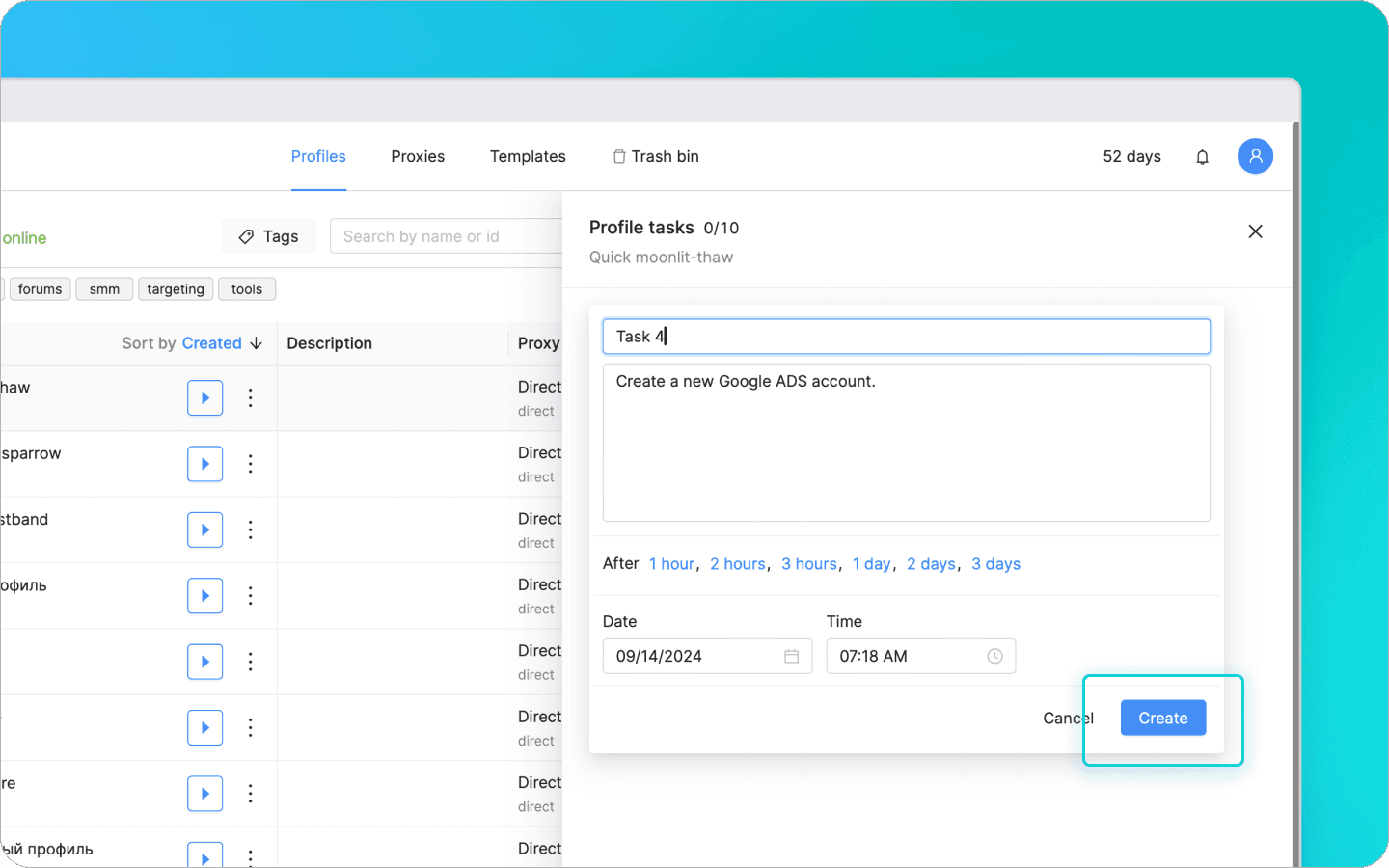
填写名称和描述,设定提醒的日期和时间,然后点击“创建”。
只需要任务名称。如果您还没有描述或截止日期的详细信息,您可以将这些字段留空。
批量创建任务
选择您想设定任务的配置文件。点击三个点并从底部菜单中选择“创建任务”。
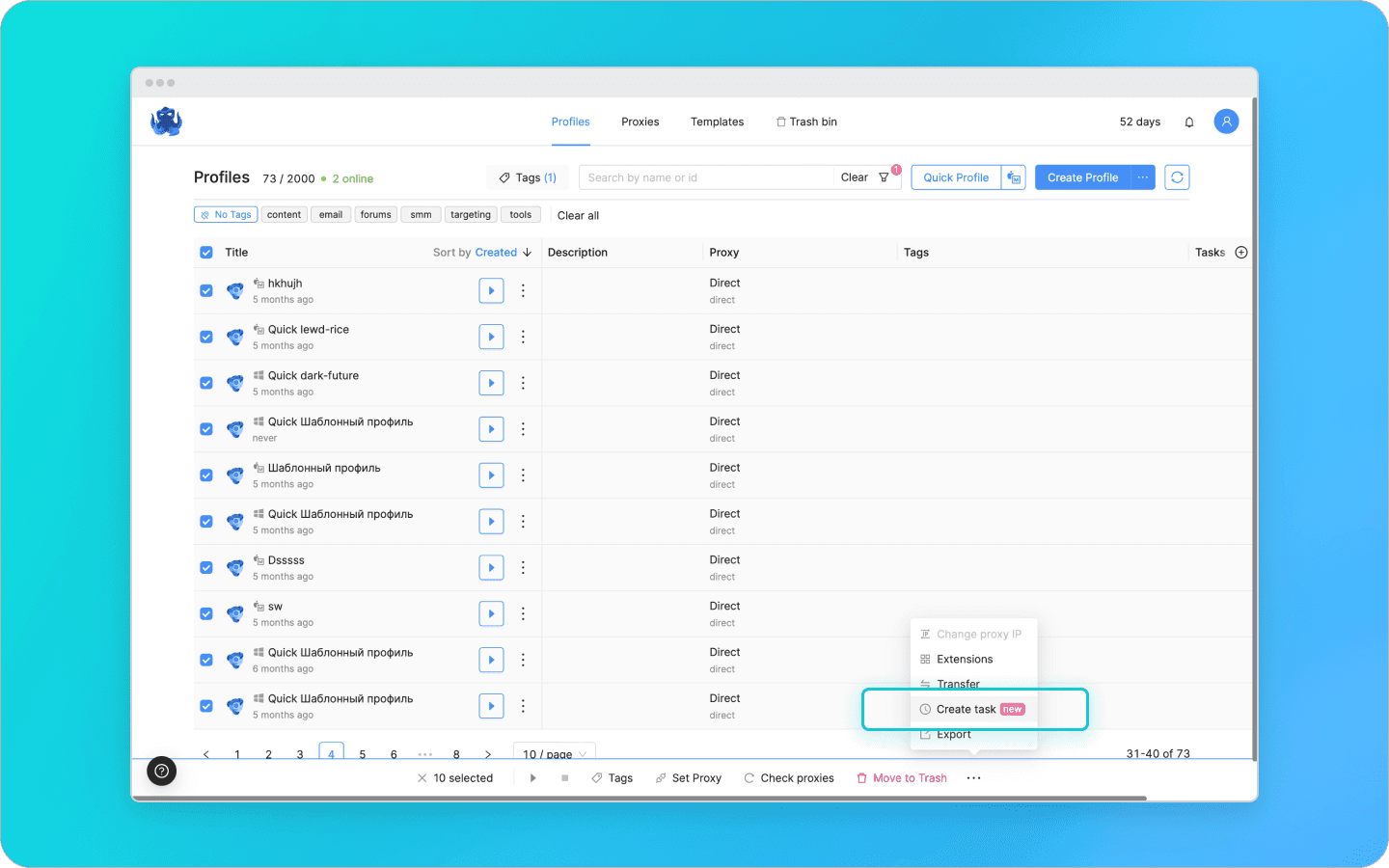
设定名称、描述和截止日期,然后点击“创建”。
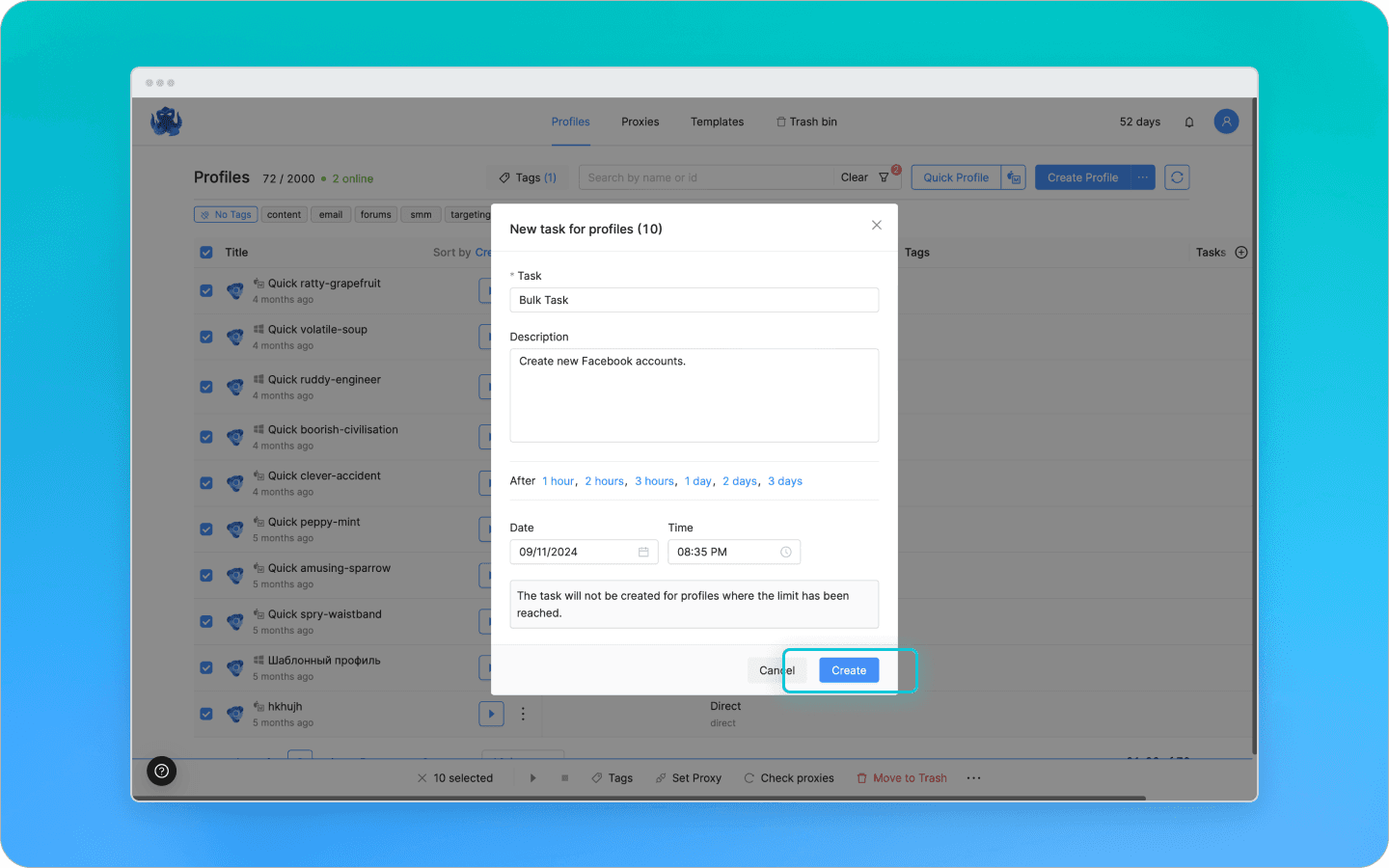
注意:批量创建任务时,它们只会添加到尚未达到任务上限的配置文件中。
任务创建后,将显示在任务列表和配置文件列表中。
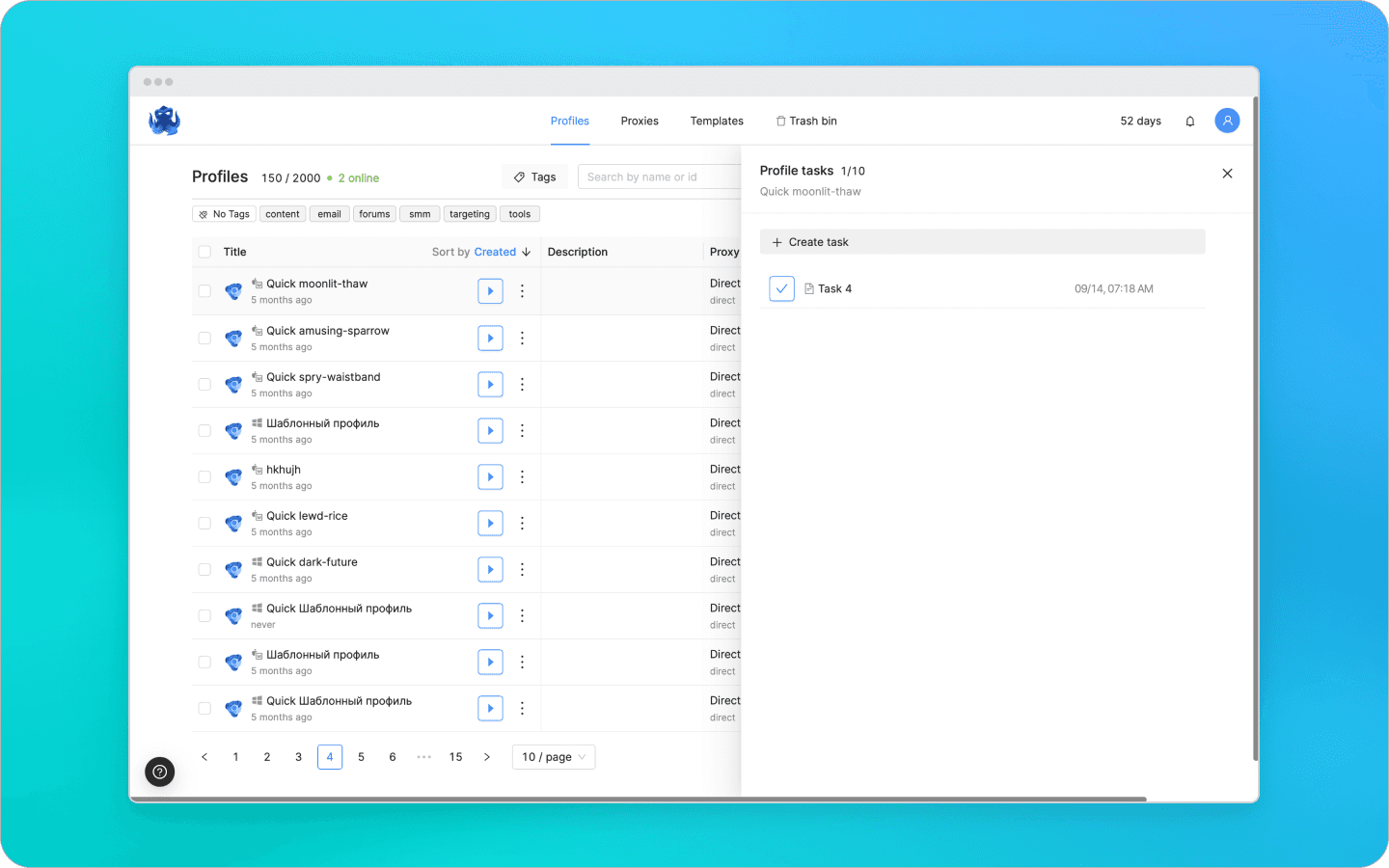
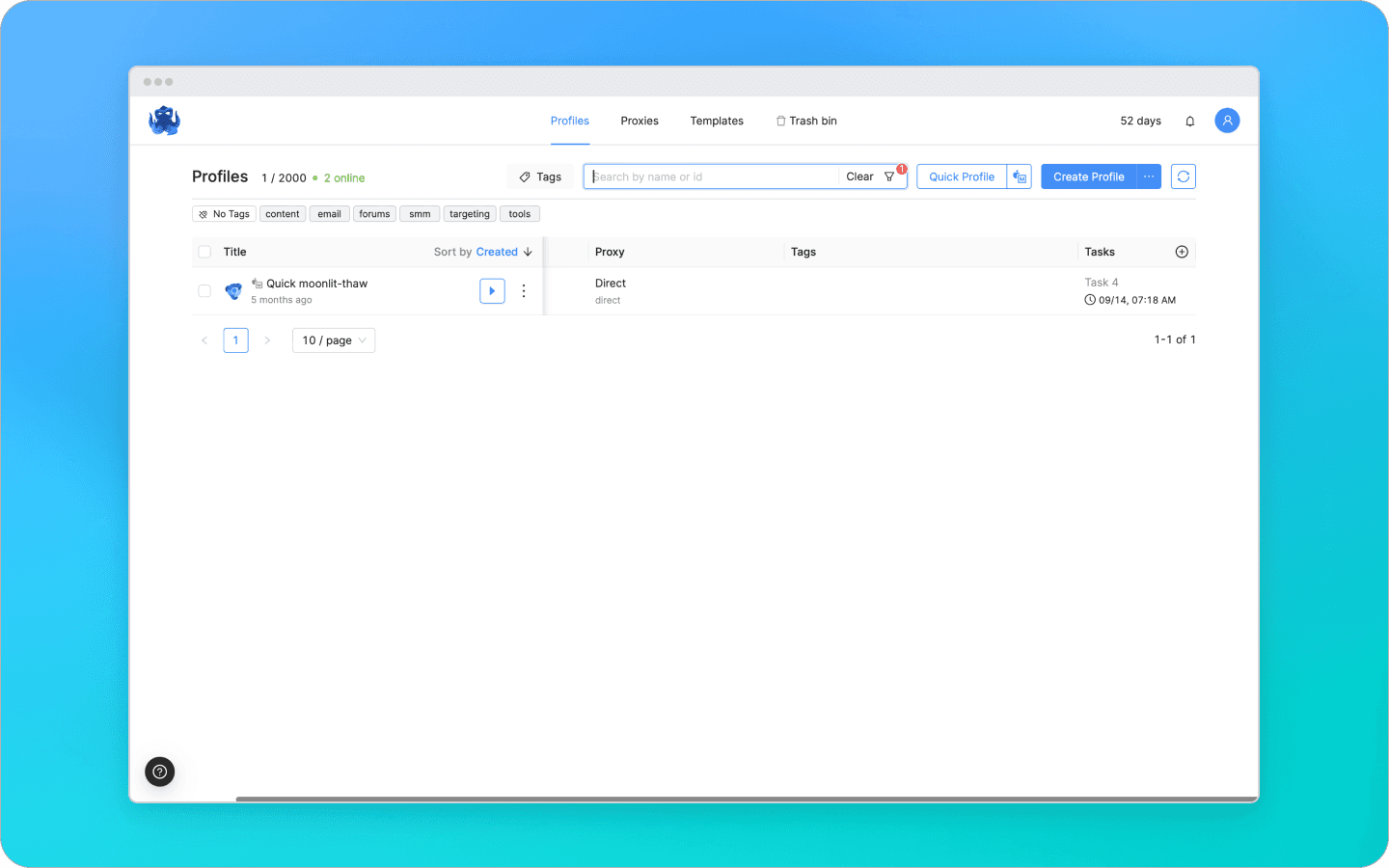
您可以按"即将到来"状态筛选有任务的配置文件。
通知
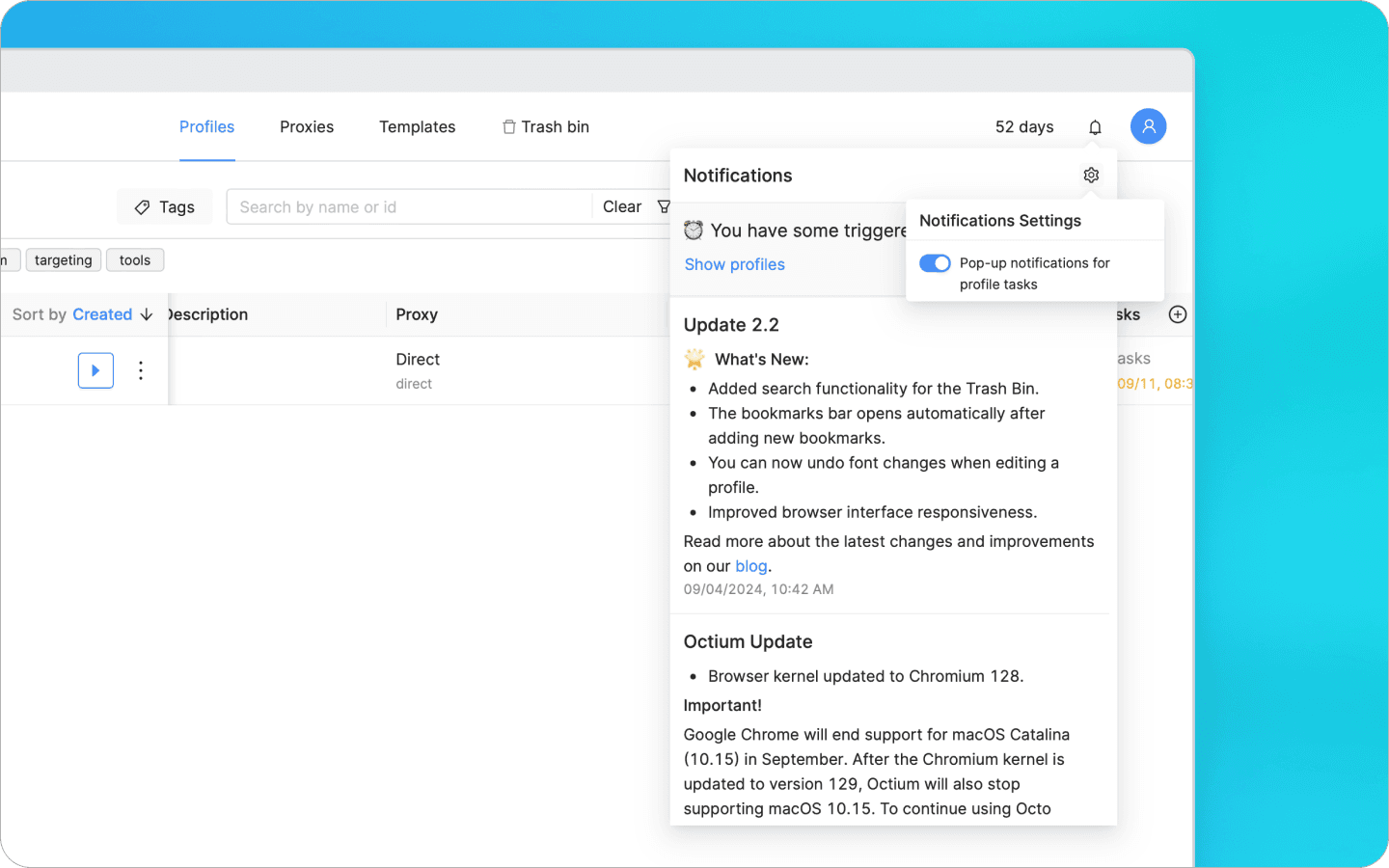
当截止日期到来时,您会收到通知。点击“显示”将带您进入有已触发通知的配置文件列表。
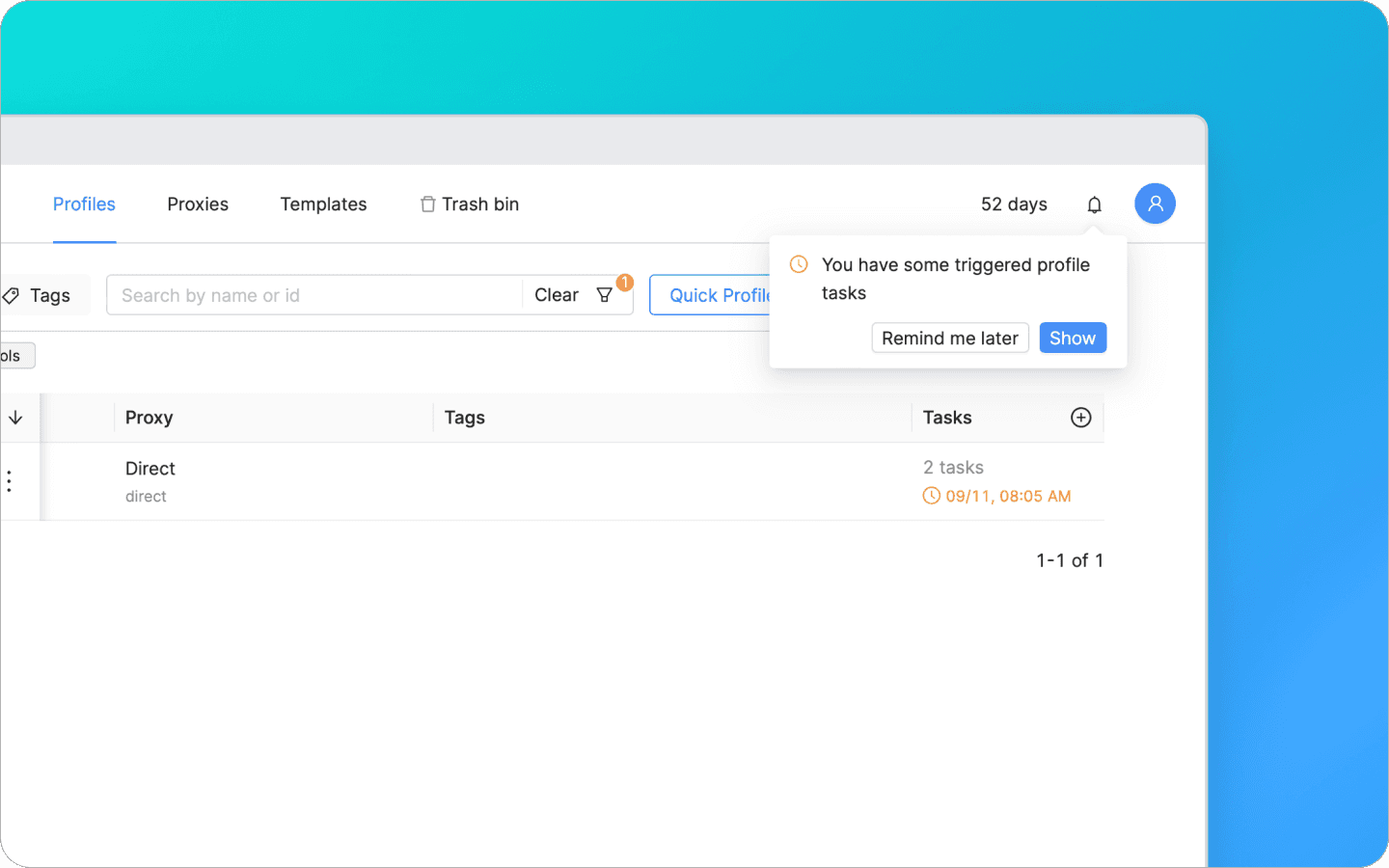
如果有通知到来但您无法立即完成任务,可以选择“稍后提醒我”来推迟它。下一个提醒将在一小时后出现。
您可以按"已触发"状态筛选已触发任务的配置文件。
只要任务保持在“已触发”状态,通知就会每小时出现,直到您关闭它们。您可以在通知设置中停止重复提醒。
完成配置文件的任务后,点击“解决”关闭它。您将能够在任务列表中看到谁完成了任务以及完成的时间。已解决的任务将保留在列表中,直到您删除它或配置文件累计超过100个完成的任务。
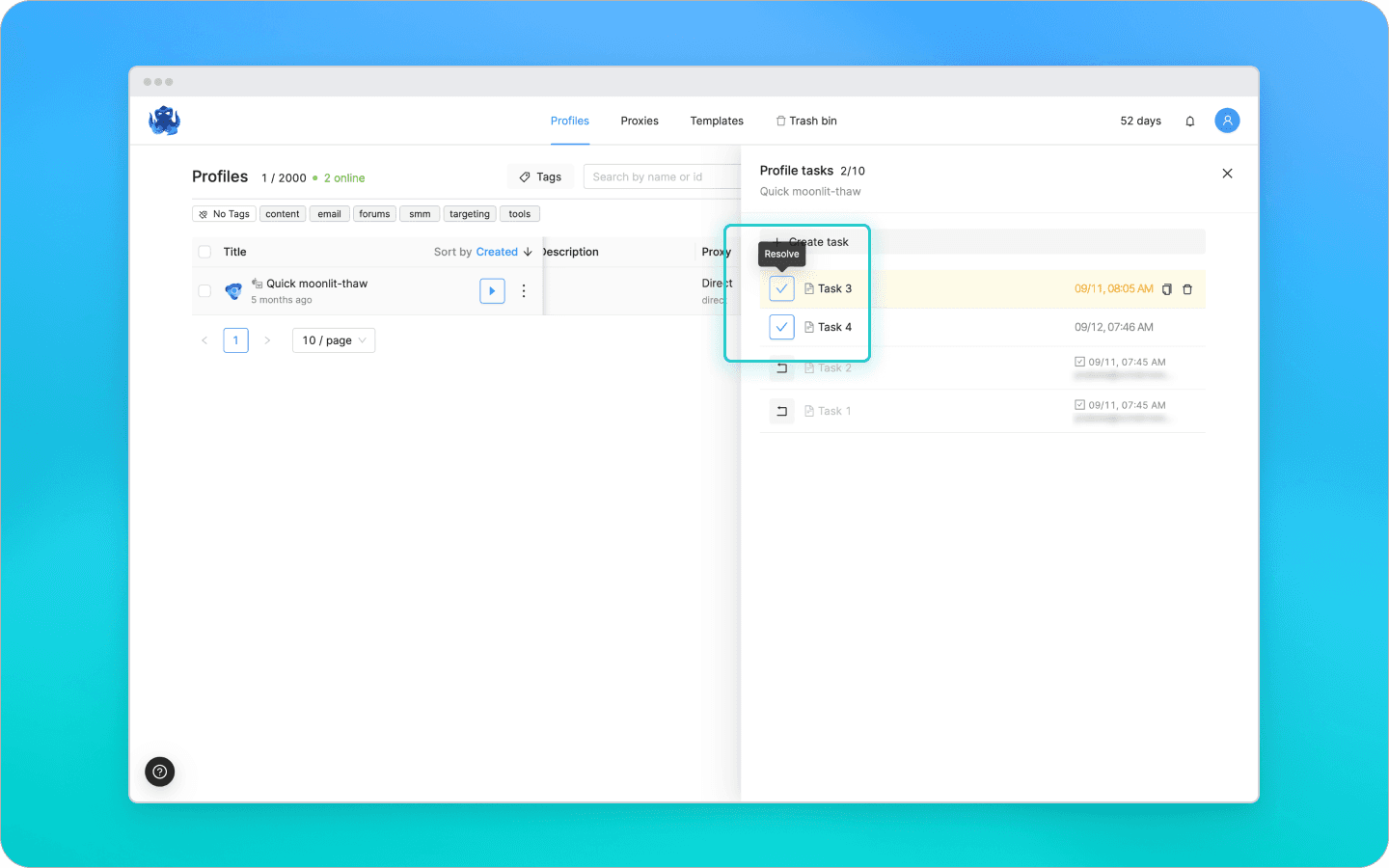
您可以按"已解决"状态筛选已完成任务的配置文件。没有任何活动任务的配置文件也可以在列表中按"未设置"状态排序。
额外任务操作
除标准工作流外,您还可以对任务执行其他操作。例如,您可以:
通过点击任务来编辑它。
通过点击“重新打开”图标来重新打开任务。如果一个已完成的任务被错误地或不完全地完成而需要重做,这将很有用。
通过点击“克隆”来克隆任务。此功能对于创建许多相似任务是有帮助的。
通过点击垃圾桶图标(“删除”)来删除任务。
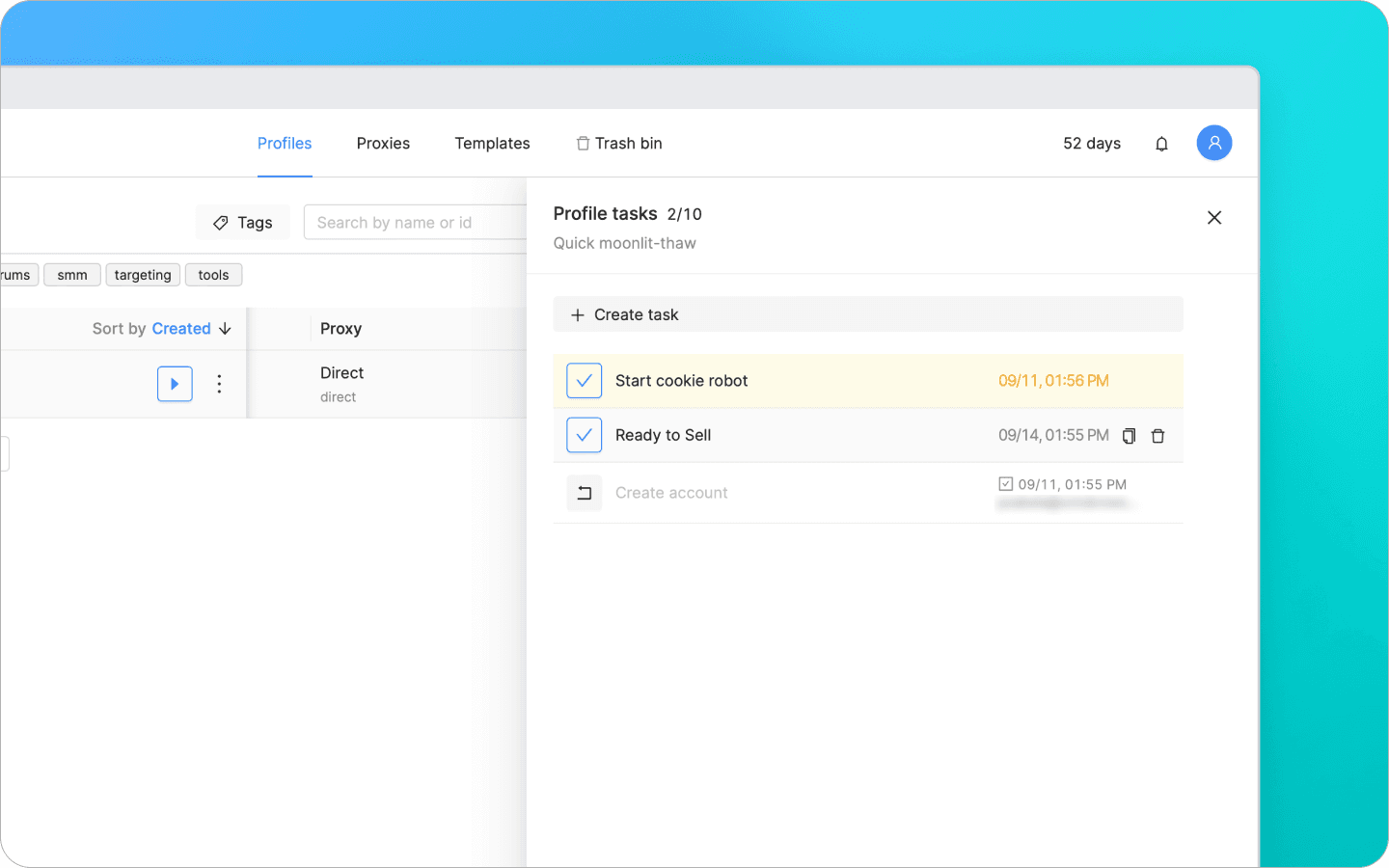
注意:如果重新打开或克隆任务,它将返回到"即将到来"状态。您需要手动设定日期和时间。
请通过Telegram或浏览器中的反馈表单留下您的反馈和建议,以改进Octo Browser。跟随我们社交媒体以了解重要的新闻和更新。
您想以折扣价格尝试 Octo 浏览器吗?
使用促销代码 OCTOBLOG 获得任何订阅 30% 的折扣。此优惠仅适用于新用户。
您为什么需要任务
在反检测浏览器中工作意味着管理数百个虚拟配置文件。信息量如此之大,很难记住一周前您对每个配置文件所做的操作,或者接下来要采取的步骤。为了帮助您组织工作流程并确保不会遗漏任何事情,我们添加了“任务”功能。任务会提醒您或其他团队成员,何时需要对配置文件执行哪些操作。
例如,账户在Affiliate Marketing中会经历几个阶段。创建账户后,需要通过访问热门网站来“准备”,然后用来注册广告账户,最后放置一段时间。为了记住何时返回这些活动,您可以设定一个任务。
在drophunting中,任务可以以不同方式使用。在这一领域,同时进行的交易可能会暴露多个账户,因此最好在不同时间段与各个配置文件进行操作活动。您可以提前计划并安排何时使用任务在每个配置文件中进行付款。
任务如何运作
Octo Browser中的任务遵循四个阶段:
创建任务。 您创建任务名称和描述,选择提醒的日期和时间。您可以一次设置多个任务,但每个配置文件最多只能有10个活动任务。
触发和任务执行。 当截止日期到来时,您会收到任务的通知。然后,您可以执行必要的操作。
任务完成。 您标记任务为已完成。
任务删除。 您从列表中删除任务。删除后无法恢复。
限制和访问
任务在所有的Octo Browser订阅计划中均可使用,从Base开始。每个配置文件最多可以有10个"即将到来"或"已触发"状态的任务。如果达到上限并且想创建新任务,可以关闭或删除旧任务。要接收通知并查看特定配置文件的任务,团队成员需要两种访问权限:对配置文件的访问和对任务的访问。您可以在“团队”部分授予这些权限。
主账户可以选择团队成员所能获得的任务访问级别:
仅查看。 允许团队成员查看和关闭任务。适合普通团队成员。
编辑。 允许他们创建、编辑、恢复、克隆和删除任务。适合指派任务给其他团队成员的经理。
如何创建任务
在Octo Browser中,您可以为单个配置文件或多个配置文件同时设置任务。以下是此操作的分步指南:
为单个配置文件创建任务
点击相关配置文件旁边的三个点,并从下拉菜单中选择“任务”。
点击右侧栏中的“创建任务”。
填写名称和描述,设定提醒的日期和时间,然后点击“创建”。
只需要任务名称。如果您还没有描述或截止日期的详细信息,您可以将这些字段留空。
批量创建任务
选择您想设定任务的配置文件。点击三个点并从底部菜单中选择“创建任务”。
设定名称、描述和截止日期,然后点击“创建”。
注意:批量创建任务时,它们只会添加到尚未达到任务上限的配置文件中。
任务创建后,将显示在任务列表和配置文件列表中。
您可以按"即将到来"状态筛选有任务的配置文件。
通知
当截止日期到来时,您会收到通知。点击“显示”将带您进入有已触发通知的配置文件列表。
如果有通知到来但您无法立即完成任务,可以选择“稍后提醒我”来推迟它。下一个提醒将在一小时后出现。
您可以按"已触发"状态筛选已触发任务的配置文件。
只要任务保持在“已触发”状态,通知就会每小时出现,直到您关闭它们。您可以在通知设置中停止重复提醒。
完成配置文件的任务后,点击“解决”关闭它。您将能够在任务列表中看到谁完成了任务以及完成的时间。已解决的任务将保留在列表中,直到您删除它或配置文件累计超过100个完成的任务。
您可以按"已解决"状态筛选已完成任务的配置文件。没有任何活动任务的配置文件也可以在列表中按"未设置"状态排序。
额外任务操作
除标准工作流外,您还可以对任务执行其他操作。例如,您可以:
通过点击任务来编辑它。
通过点击“重新打开”图标来重新打开任务。如果一个已完成的任务被错误地或不完全地完成而需要重做,这将很有用。
通过点击“克隆”来克隆任务。此功能对于创建许多相似任务是有帮助的。
通过点击垃圾桶图标(“删除”)来删除任务。
注意:如果重新打开或克隆任务,它将返回到"即将到来"状态。您需要手动设定日期和时间。
请通过Telegram或浏览器中的反馈表单留下您的反馈和建议,以改进Octo Browser。跟随我们社交媒体以了解重要的新闻和更新。
您想以折扣价格尝试 Octo 浏览器吗?
使用促销代码 OCTOBLOG 获得任何订阅 30% 的折扣。此优惠仅适用于新用户。
随时获取最新的Octo Browser新闻
通过点击按钮,您同意我们的 隐私政策。
随时获取最新的Octo Browser新闻
通过点击按钮,您同意我们的 隐私政策。
随时获取最新的Octo Browser新闻
通过点击按钮,您同意我们的 隐私政策。
