Octo Browser 3.0:界面更新与流程组织新工具

3.0版本是我们在浏览器核心架构上的又一重要升级,涵盖了:便捷的导航、配置文件管理以及账户管理等功能。我们重新设计了界面,以便为导航中的新板块和额外数据腾出空间。我们引入了文件夹,改变了配置文件的组织方式以及团队内部的权限管理方式。我们还增加了Octo账户之间的无缝切换功能,以消除需要跨多个团队工作用户所面临的操作障碍。
界面更新
Octo Browser的界面架构自发布以来一直保持原样。我们不断增加功能、重新设计各个板块,但基础结构保持不变:顶部是一个水平菜单,其他所有内容都放在其下方。这种结构效果固然不错,但随着每次更新,可用空间越来越少。某些板块已经没有多余空间了,而当我们开始设计文件夹功能时,很明显,在不做出让步的情况下将新元素加入旧结构是不可能的。因此,我们决定重新设计导航。
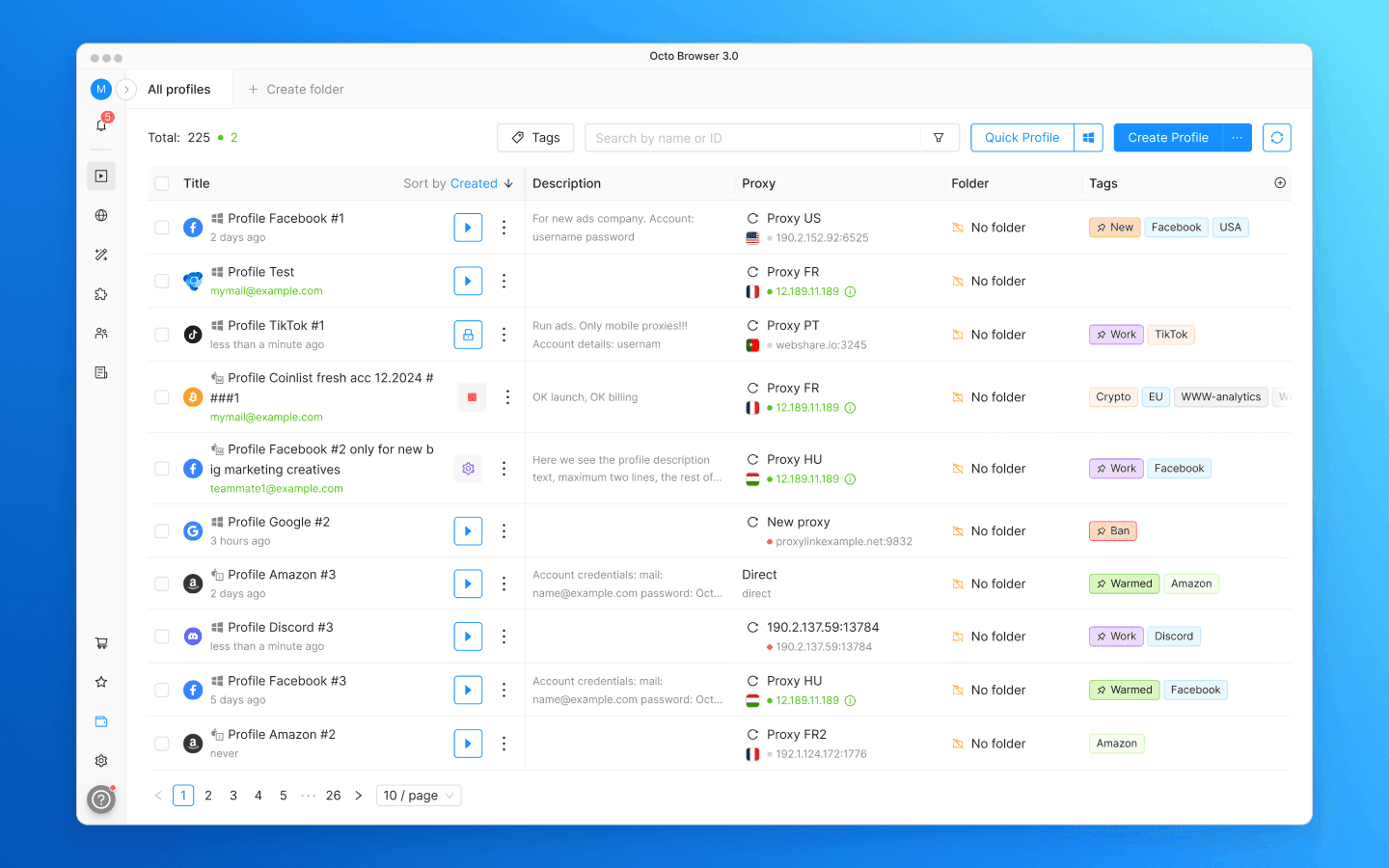
在3.0版本中,导航已移至侧边栏。垂直空间不像水平空间那样有限:随着产品的发展,可以不断添加新板块,而不会互相挤占。同时,右侧的主工作空间现在可以充分利用窗口的完整高度。
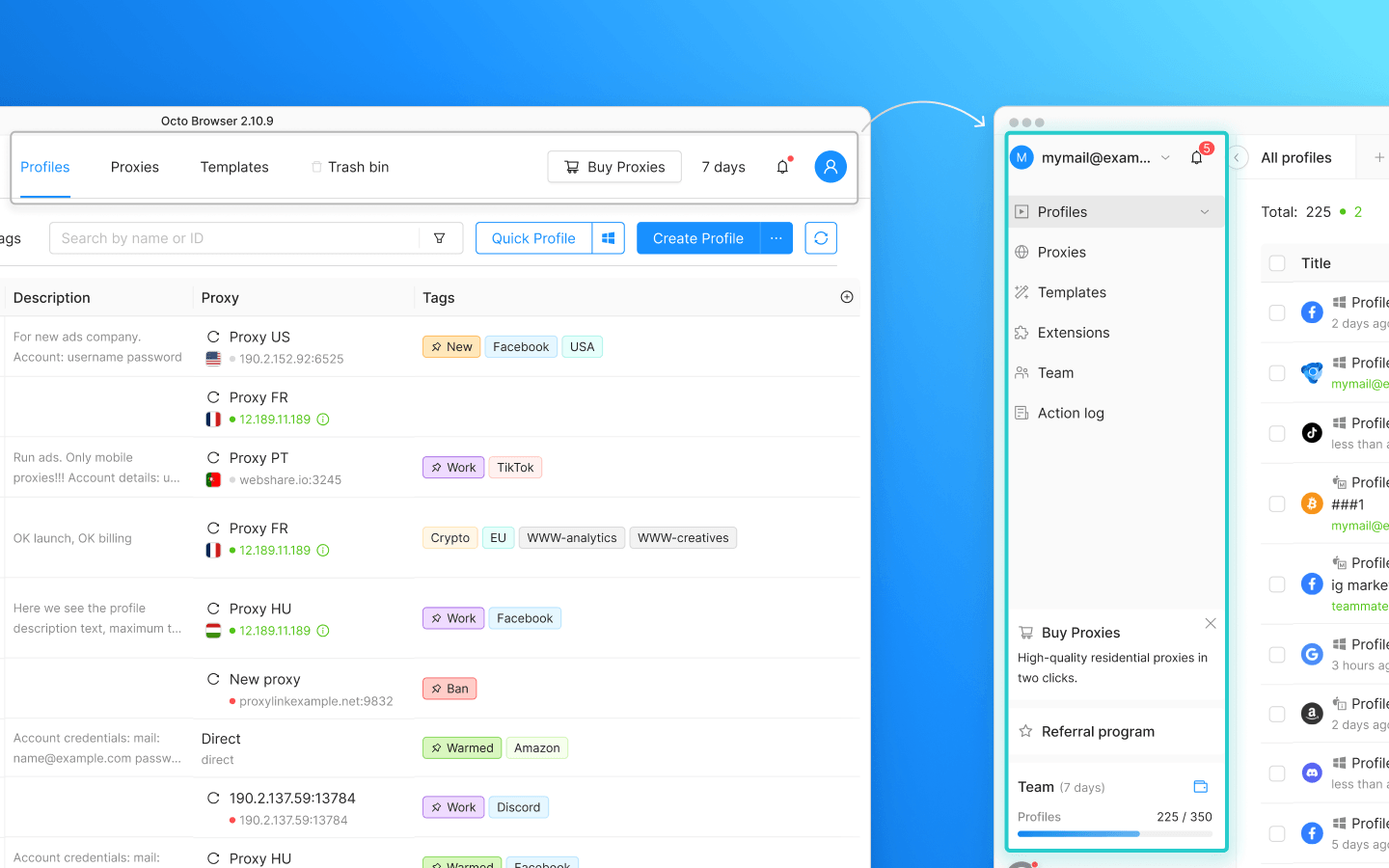
“配置文件”、“代理”、“模板”和“回收站”现在位于左侧边栏中。之前隐藏在配置文件菜单中的“团队”和“操作日志”也移到了侧边栏。新增了“扩展”板块:以前管理扩展列表需要进入配置文件设置,现在可以直接从主菜单访问。
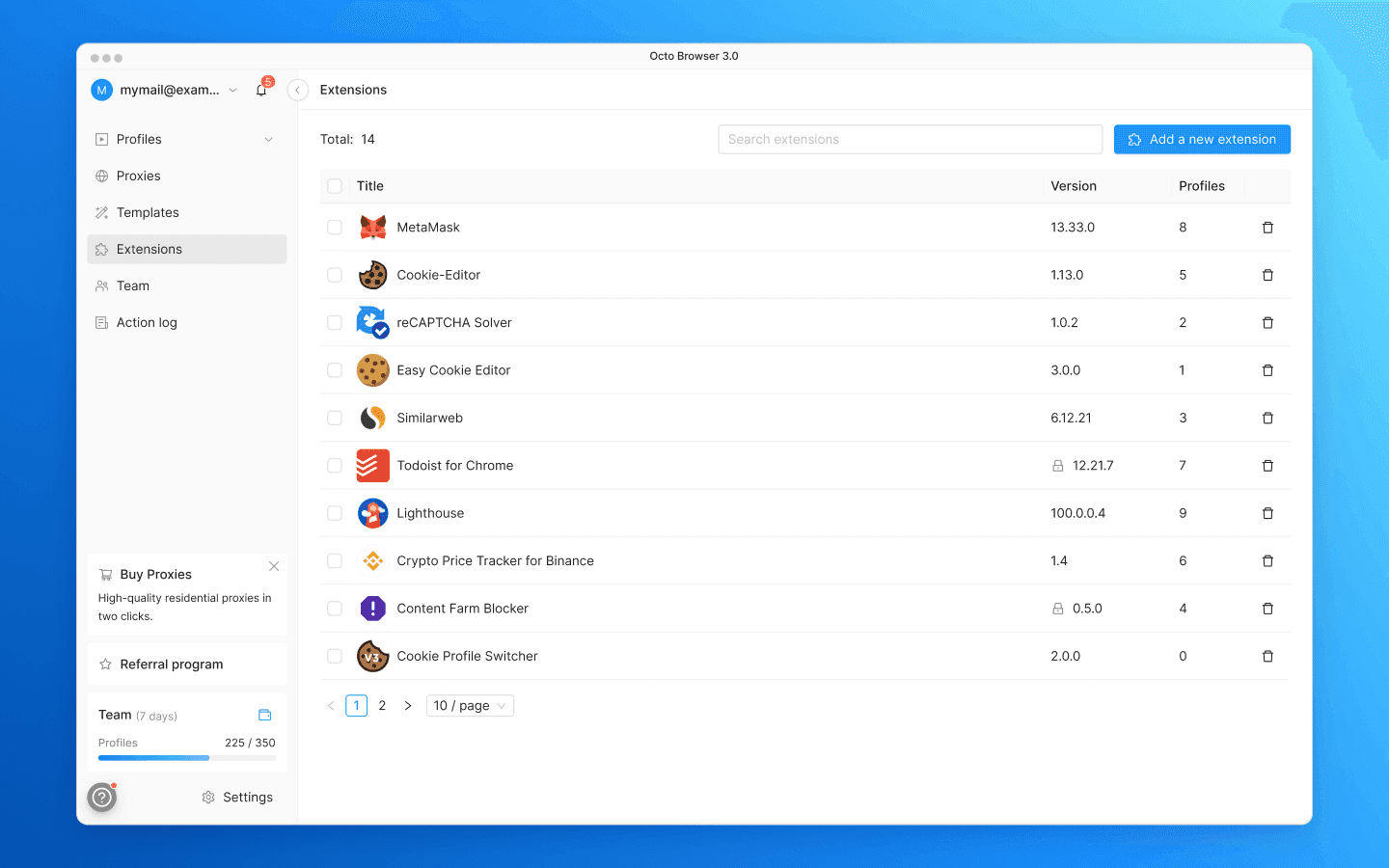
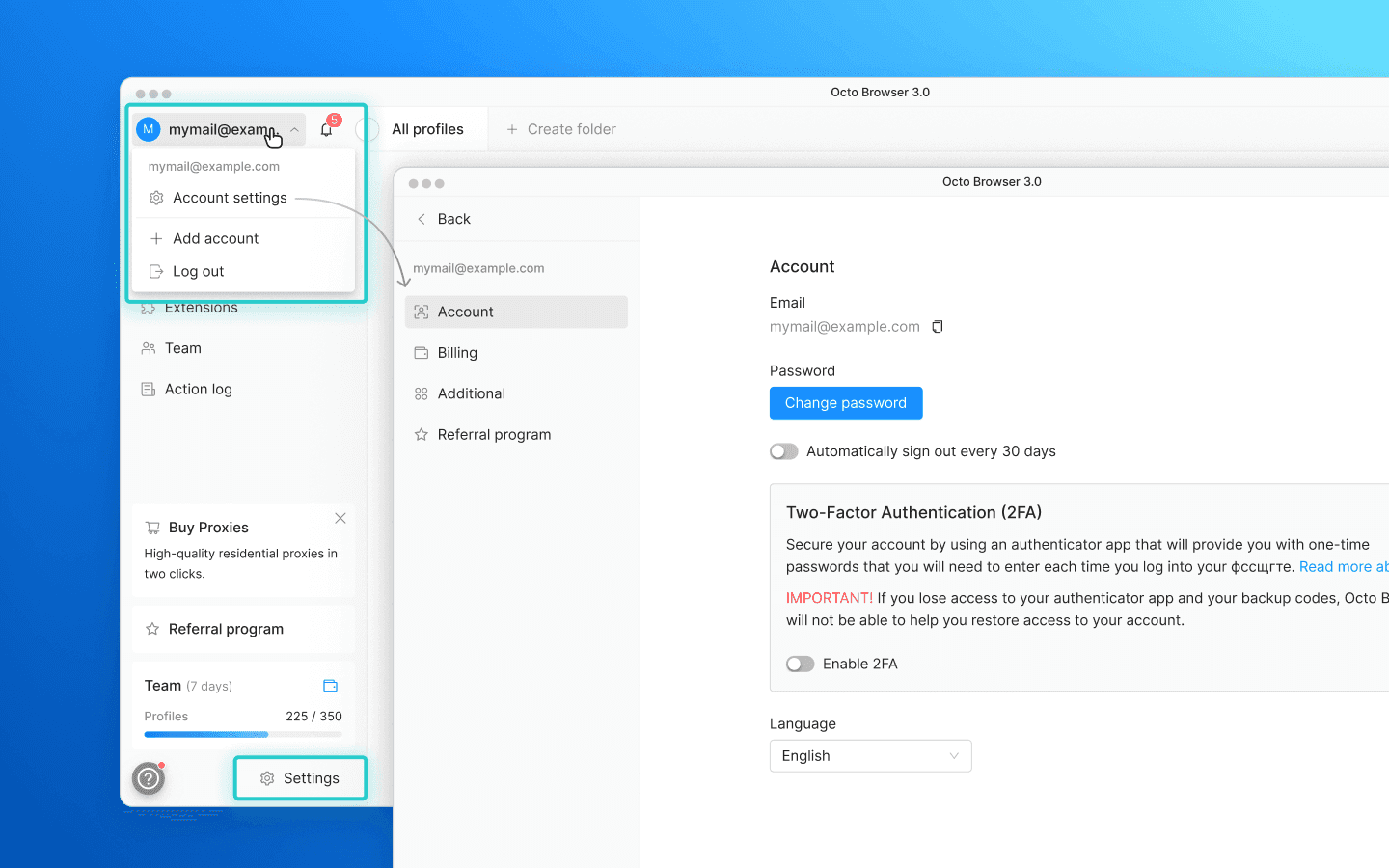
账户设置和通知铃已移至菜单的上部,位于主要板块之上。打开账户设置不再打断您的工作流程:当您关闭设置窗口时,会返回到之前所在的板块。您也可以通过顶部的账户菜单在多个Octo账户之间切换,这一点将在下文详细介绍。
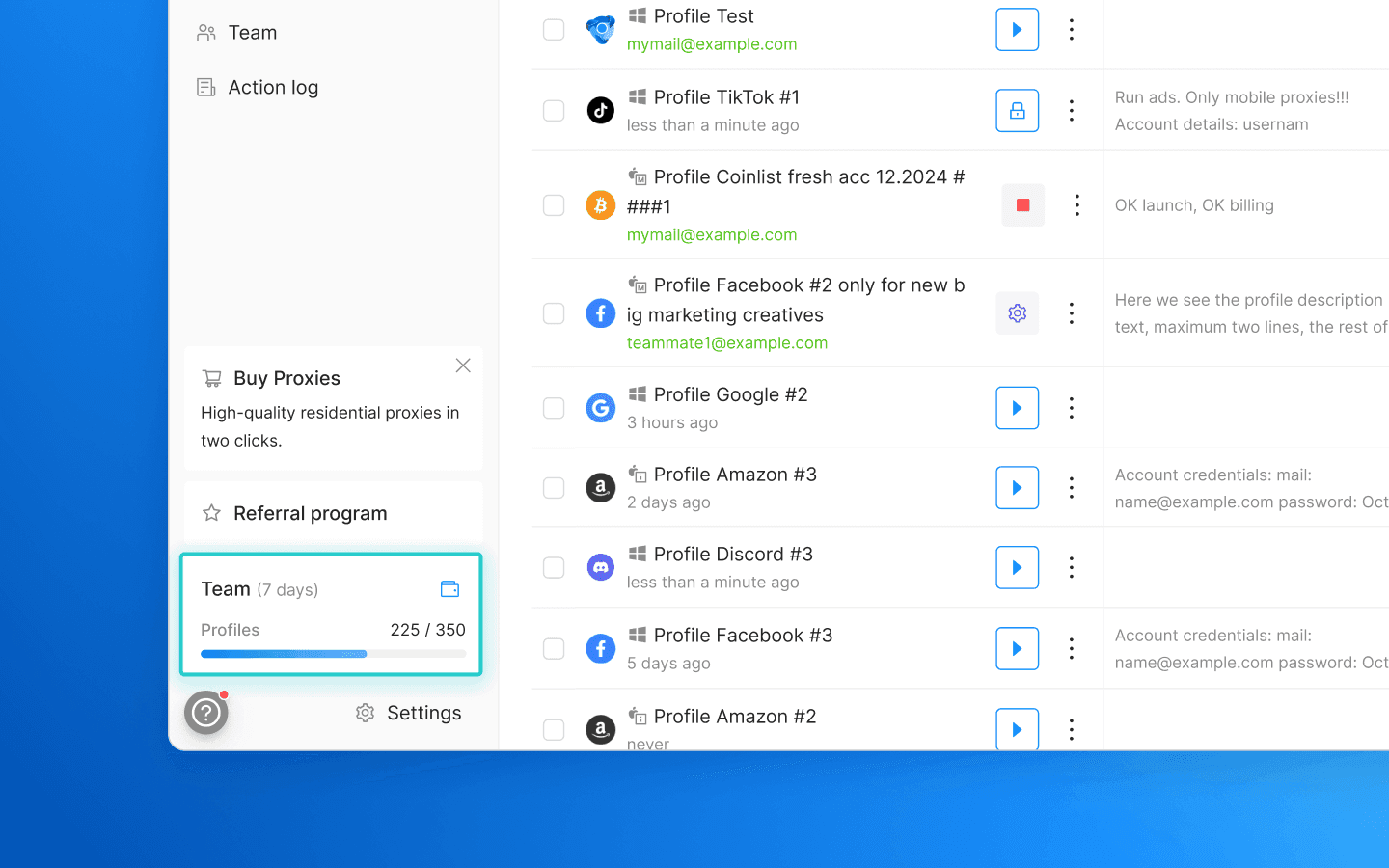
侧边栏底部新增了订阅状态指示器。它会显示当前已使用了多少个配置文件,以及订阅剩余天数。您也可以从这里直接打开订阅设置。
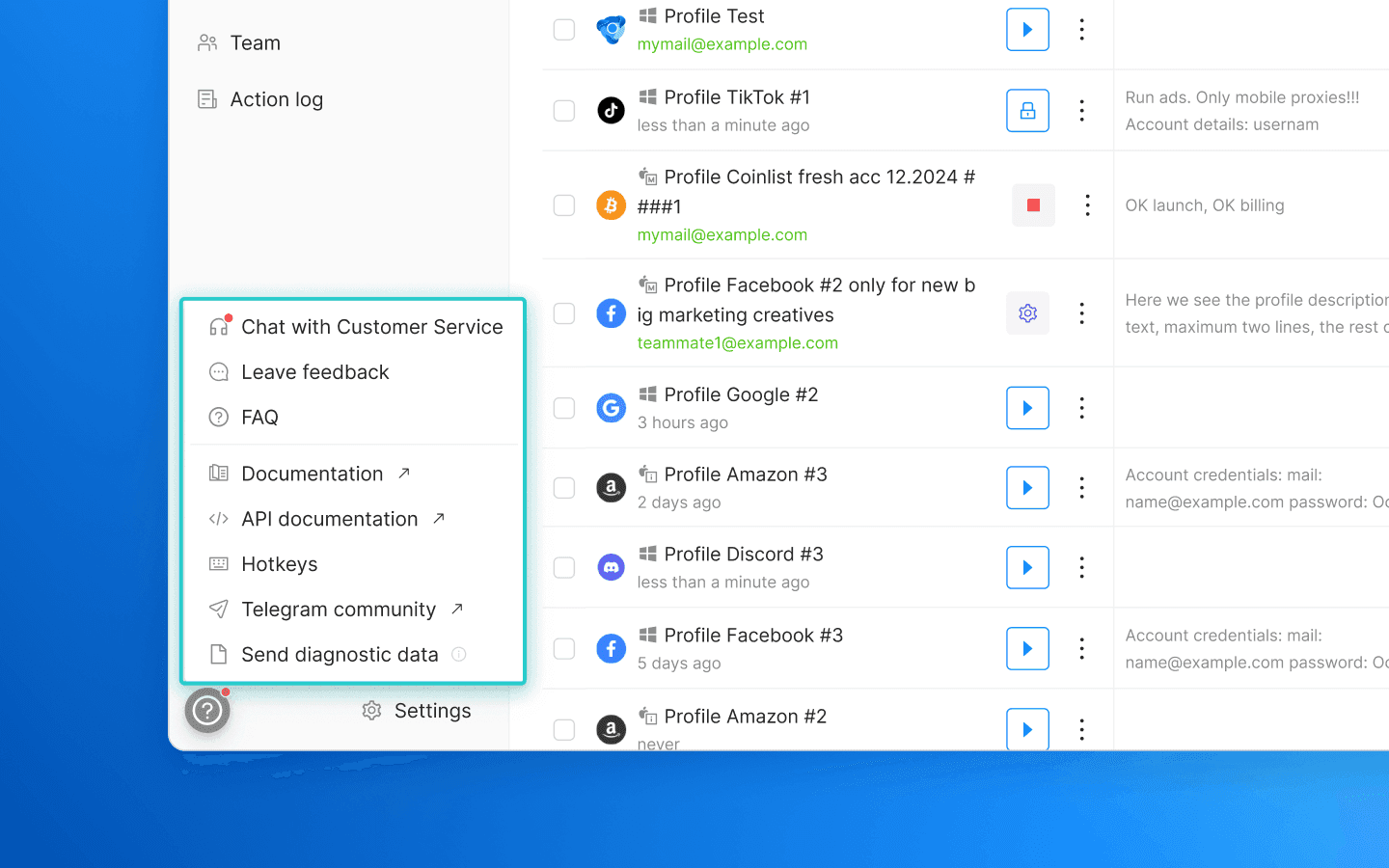
左下角的帮助菜单已更新。除了客户服务聊天功能外,现在还包含了所有有用的文档和帮助资源链接。
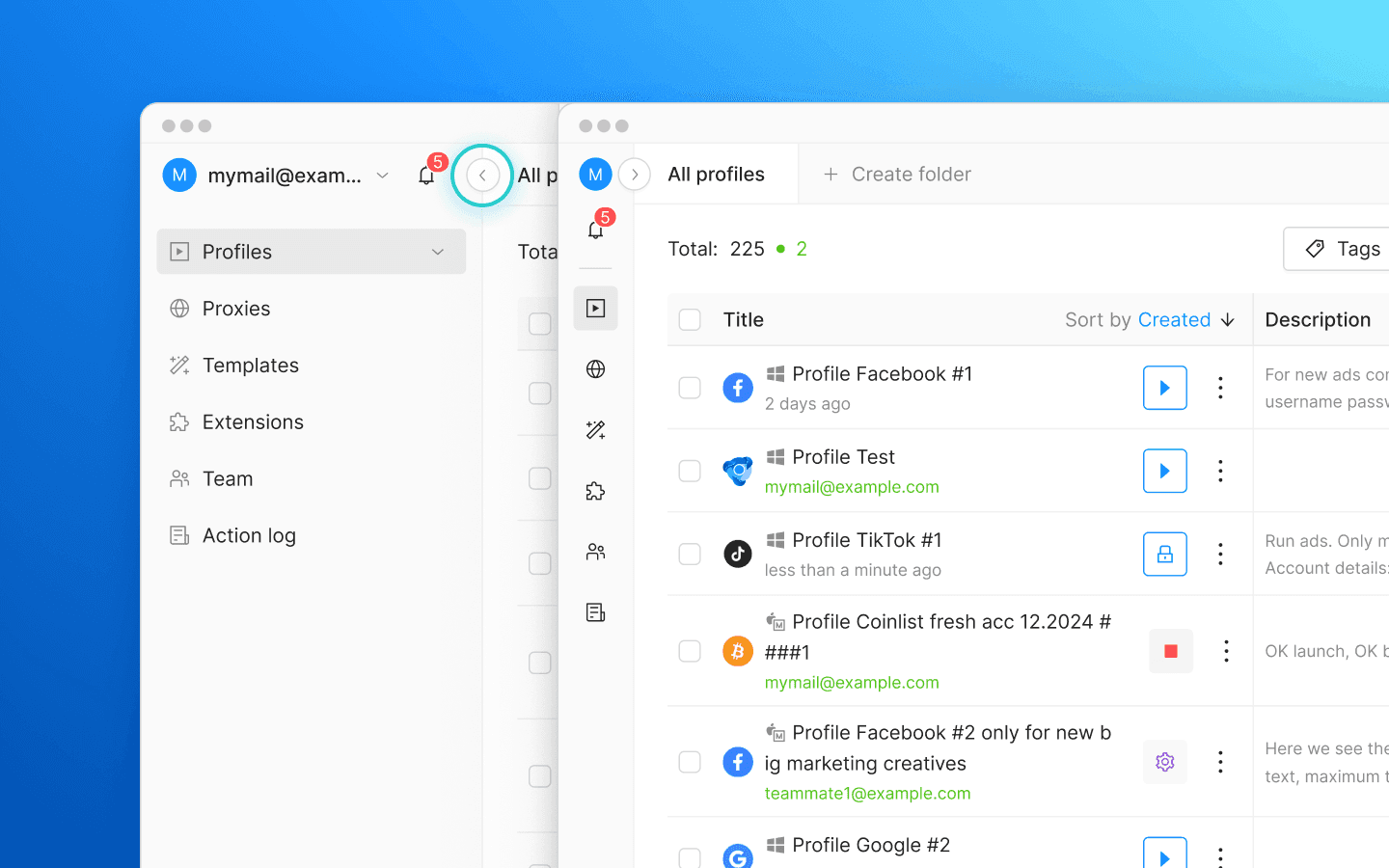
当您需要更多工作空间时,侧边栏可以折叠成一组紧凑的图标。当窗口变得过窄时,侧边栏也会自动折叠。
各板块的位置虽然发生了变化,但其内容保持不变:同样的“配置文件”、“代理”和“模板”,现在都放在侧边栏内。
配置文件文件夹
在Octo 3.0之前,标签是在团队中组织配置文件和管理访问权限的唯一方式。标签是一种灵活的工具,但当配置文件数量庞大、团队规模不断增长时,使用标签往往意味着要在各个标签筛选器之间频繁切换,并且访问权限设置也变得越来越复杂。文件夹提供了一种更直观的方式对配置文件进行分组,使得在它们之间切换以及配置访问权限都更加轻松。
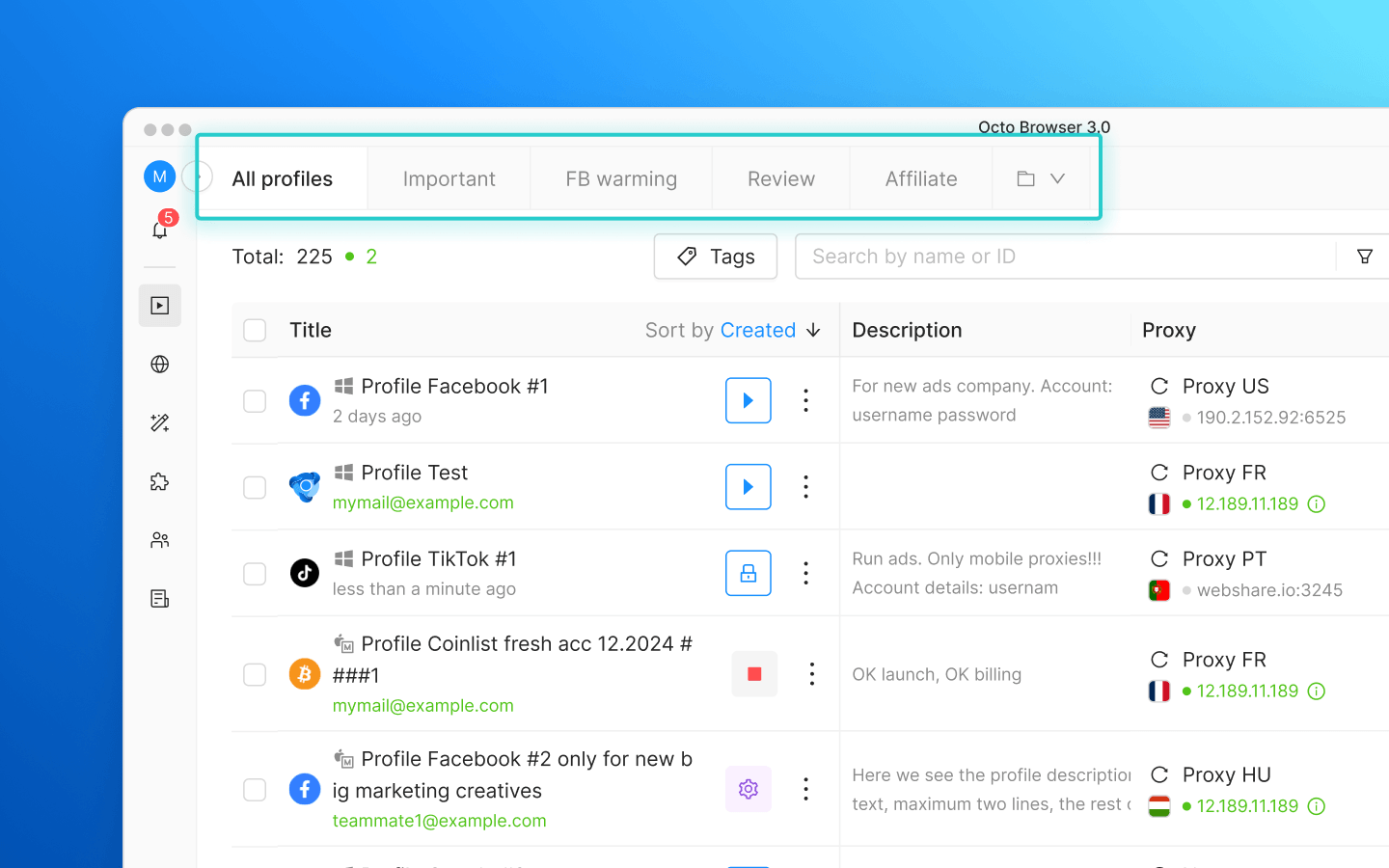
文件夹会以标签页的形式显示在配置文件列表上方。您可以创建文件夹,将配置文件移入其中,并配置哪些团队成员可以访问此文件夹。“所有配置文件”标签页将始终显示您有权访问的完整列表。
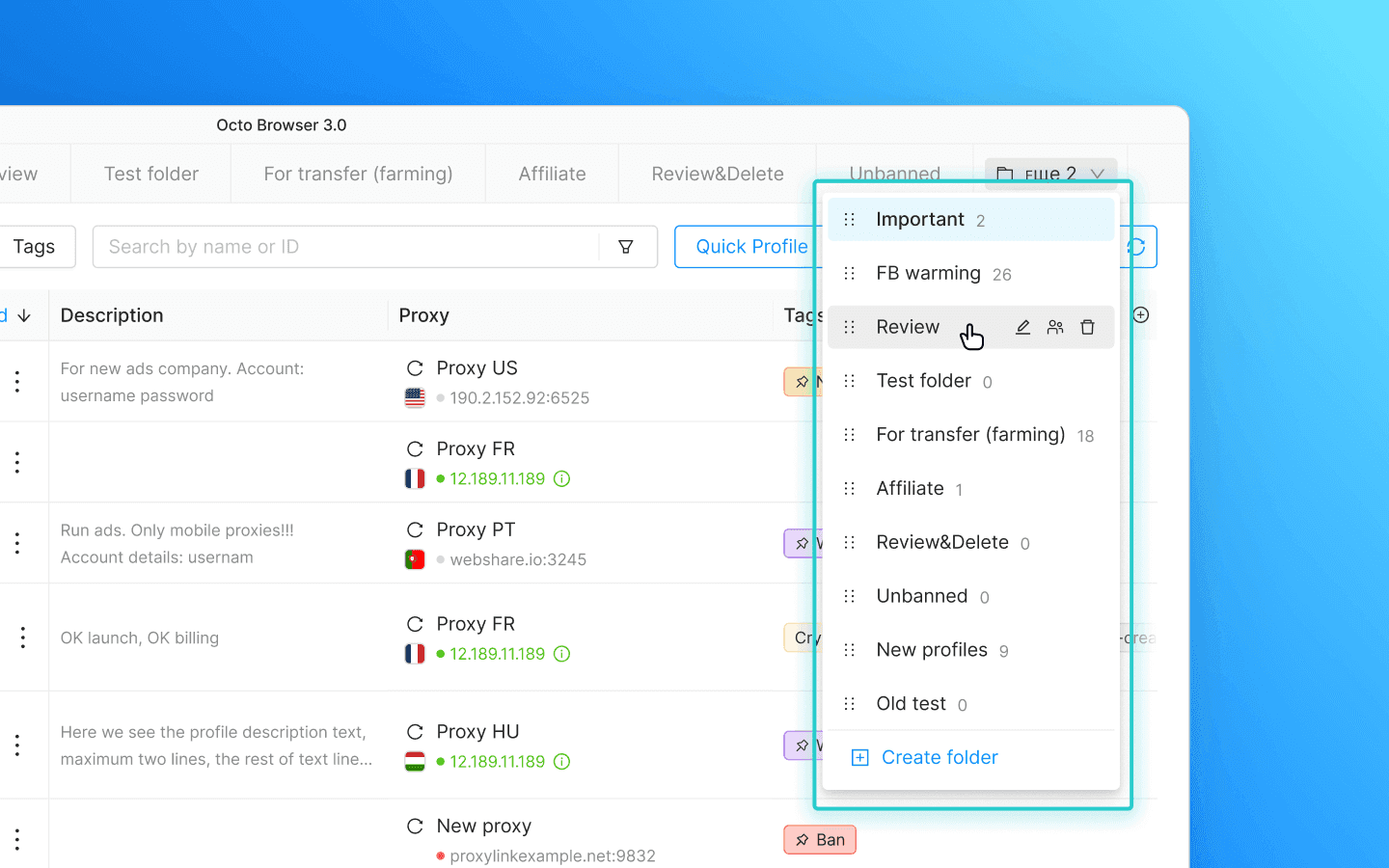
当文件夹数量过多,无法在一行标签页中完全显示时,多余的文件夹会移入一个下拉列表中。在下拉列表中,您还可以通过拖放来为文件夹重新排序、重命名或删除它们。删除文件夹时,其中的配置文件不会被清除:它们只是从文件夹中被移出,并仍然保留在“所有配置文件”总列表中。
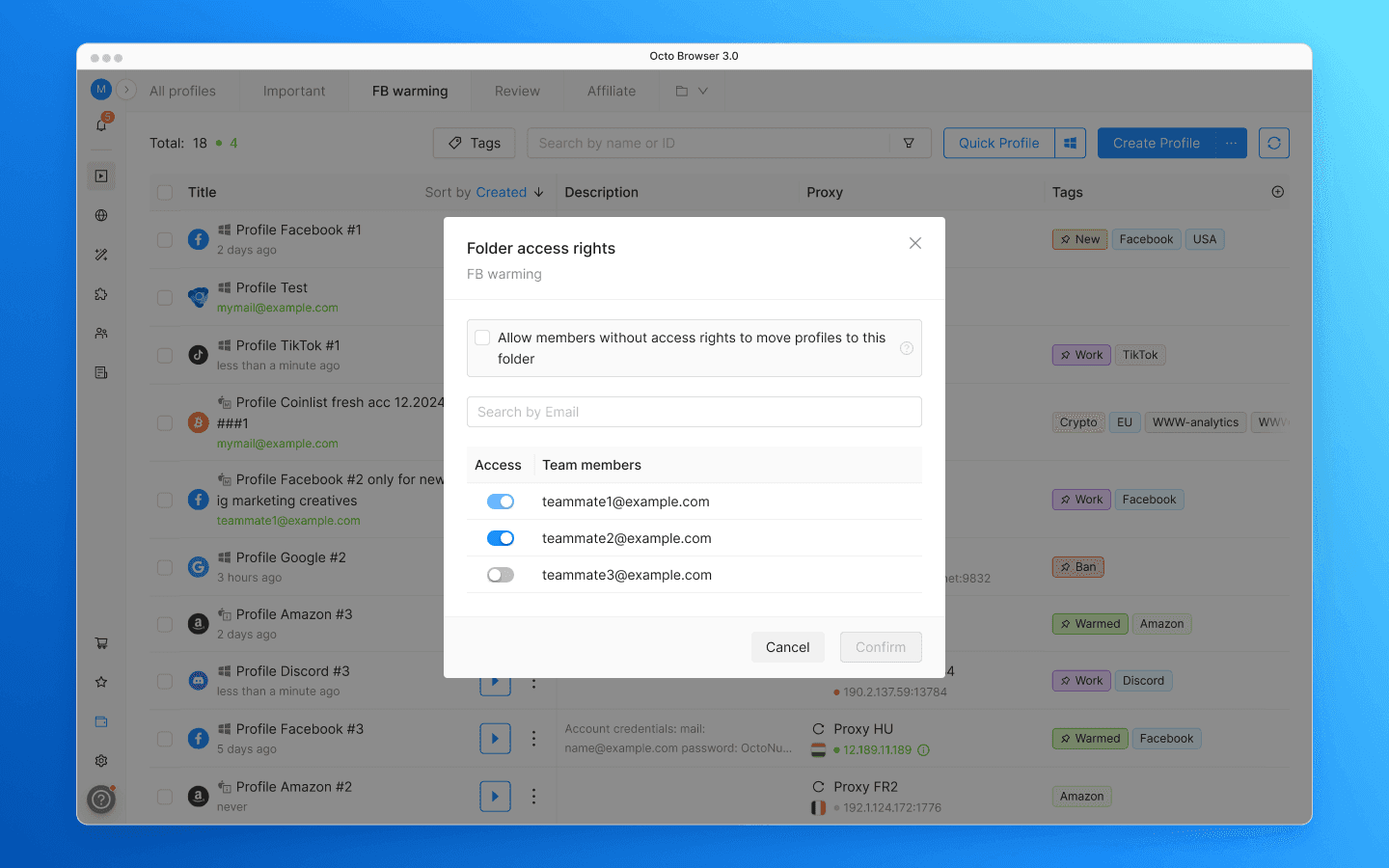
文件夹的访问会为每个团队成员单独配置。您也可以允许没有文件夹访问权限的用户将配置文件移入此文件夹,但无法查看其内容。当需要在操作不同文件夹的人员之间传输配置文件时,这个功能非常实用。
“所有配置文件”标签页现在也支持按文件夹进行额外筛选。
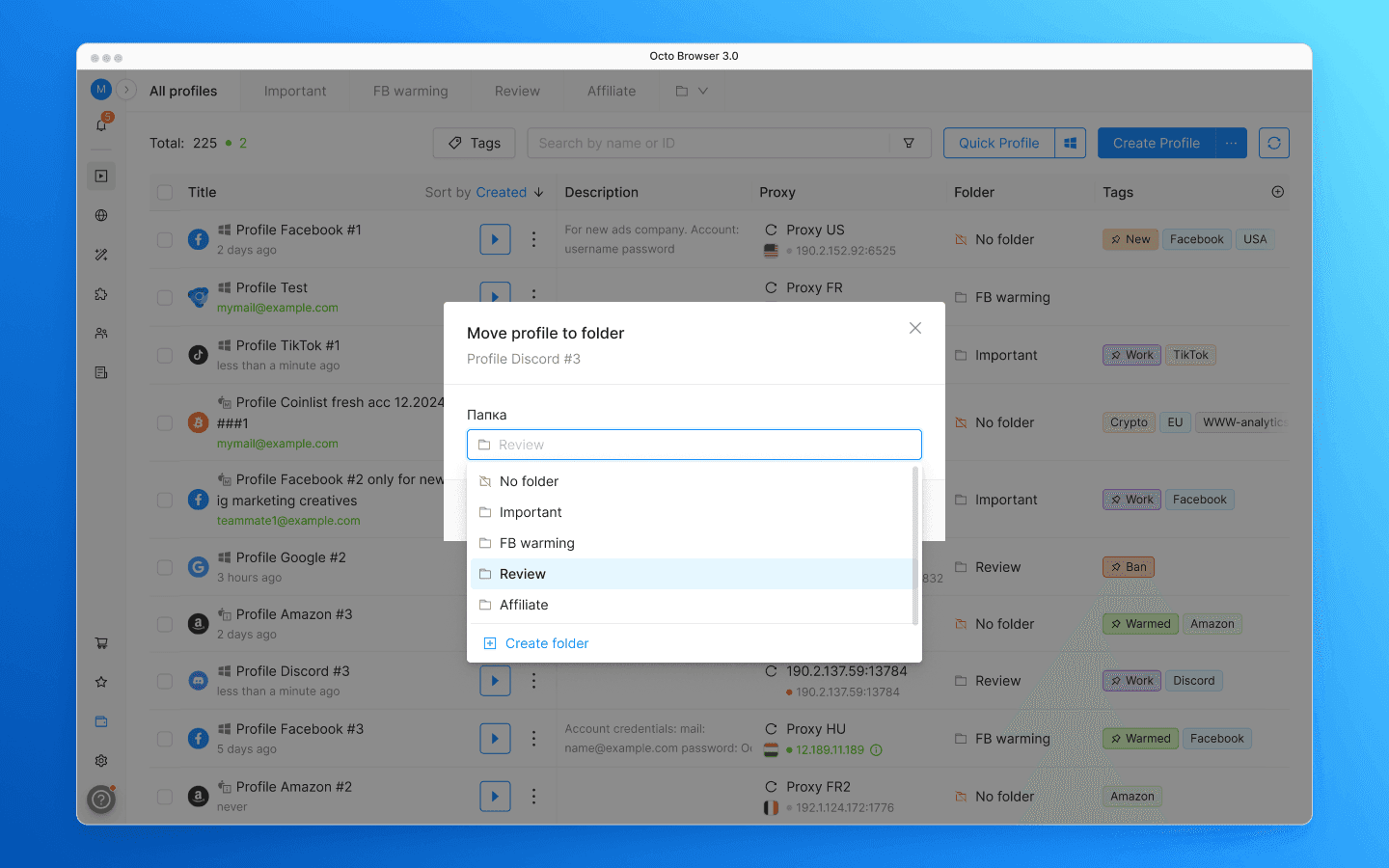
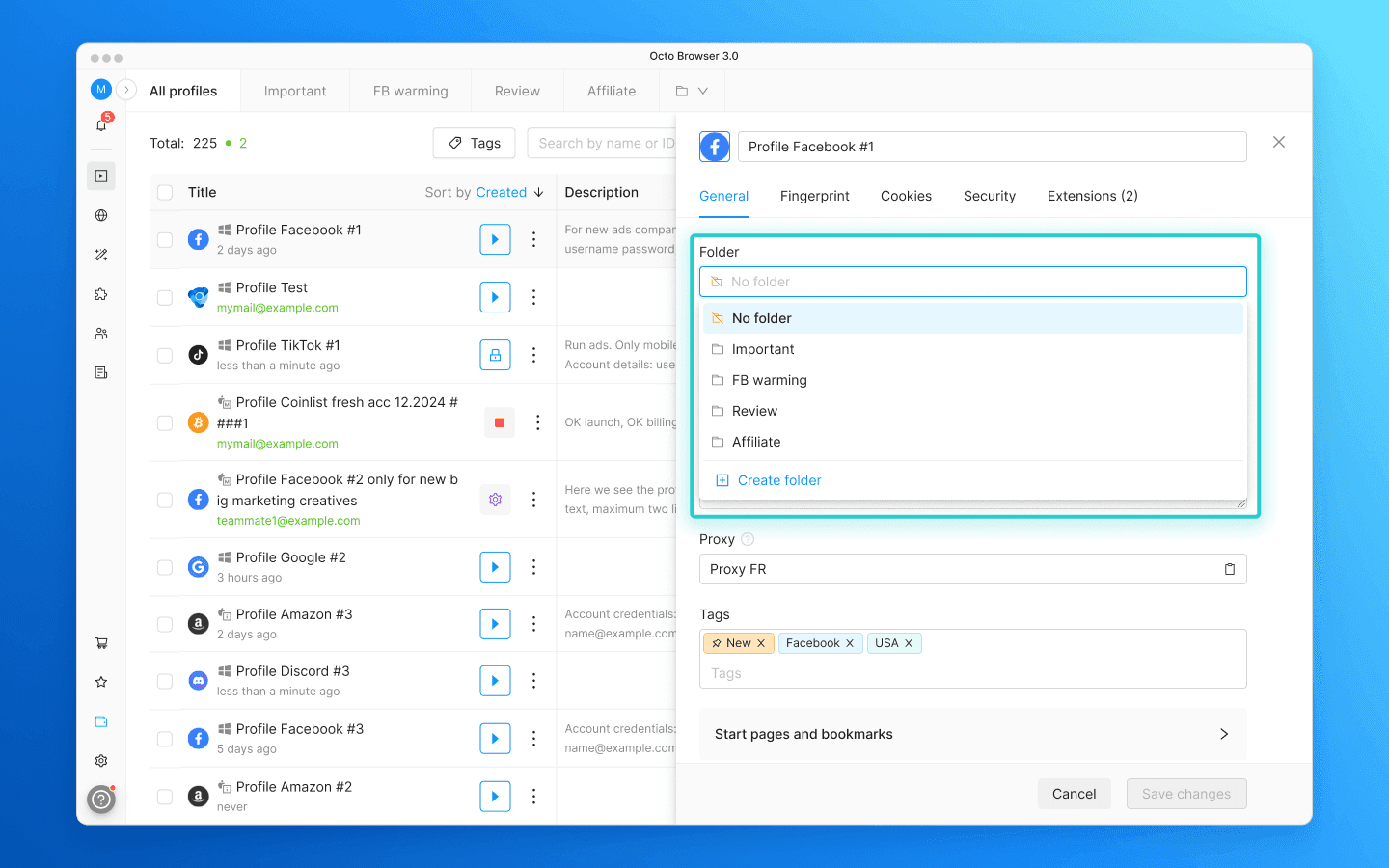
文件夹已集成到所有主要工作流程中。配置文件列表新增了“文件夹”列,可以一键移动配置文件。同样的操作也可以通过配置文件的右键菜单以及批量操作来完成。在创建或编辑配置文件时,可以在“一般”标签页设置中指定文件夹。在模板、批量创建配置文件以及从文件导入配置文件时,也可以指定文件夹。文件夹同样可以通过API使用,详细信息请查阅文档。
文件夹的最大数量取决于您的订阅套餐等级。
基于文件夹的访问权限管理功能已为所有新团队以及之前未使用标签来管理配置文件访问权限的团队启用。
如果您所在的团队已经在使用标签进行访问管理,那么一切将照常运行。您可以在团队设置中切换到基于文件夹的访问权限管理。有关切换访问权限管理的更多信息,请参见此处。
账户间切换
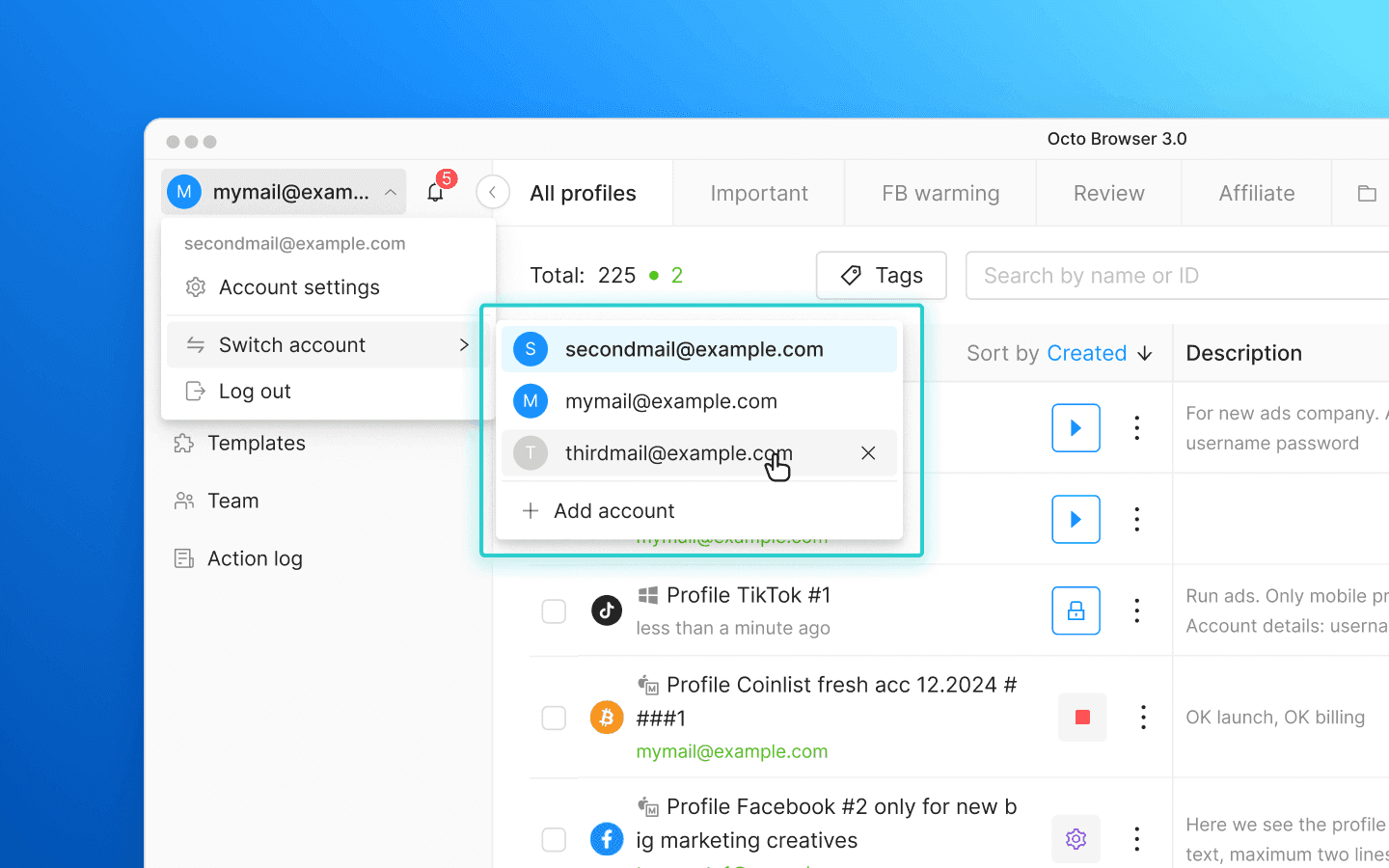
如果您使用多个Octo账户(例如管理不同的团队,或区分工作与个人账户),此前每次切换账户时都必须退出并重新输入登录凭证。现在您可以添加多个Octo账户,并只需点击几下即可在它们之间切换。
您可以通过左上角的菜单添加账户或切换到已有账户。
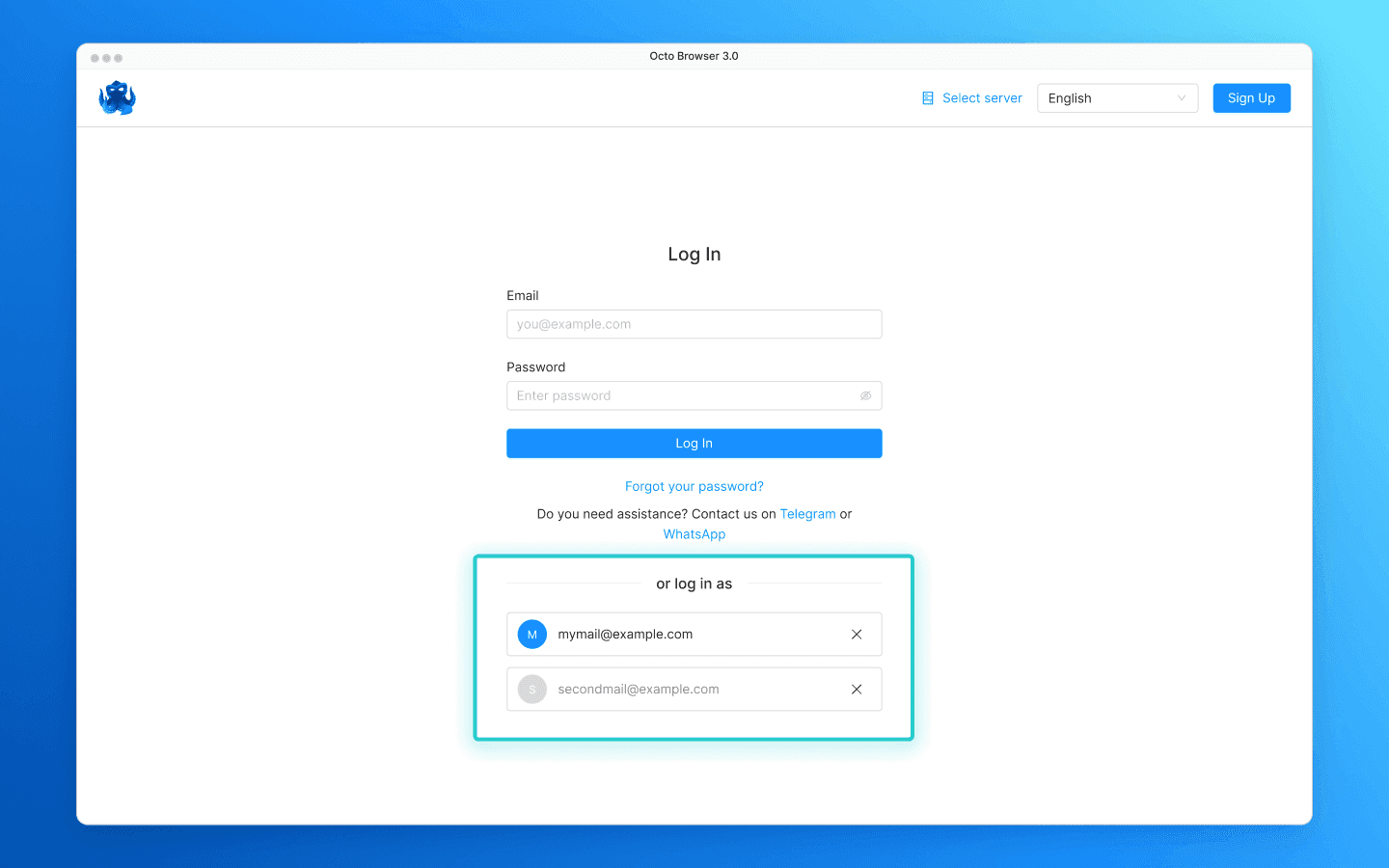
已添加的账户也会显示在登录界面上。如果您已退出登录,想要快速切换到另一个账户而无需手动输入电子邮件,这个功能会非常方便。不需要的账户可以通过关闭图标从列表中移除。
团队设置
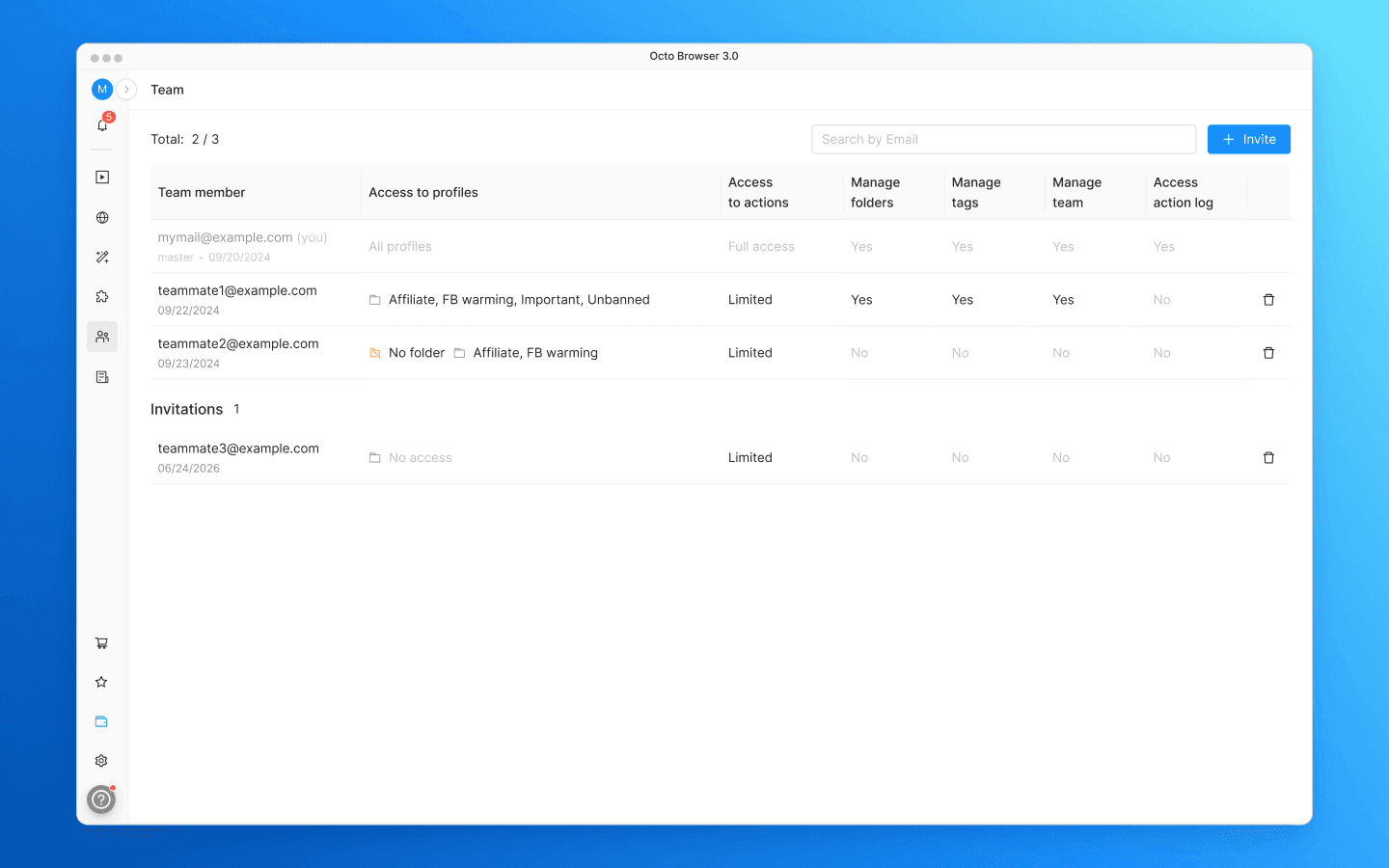
团队管理板块已重新设计。此前,已分配的权限以字符串形式显示,且因受列边界限制而被截断,有时导致难以快速了解每个参与者具备哪些基础权限。
现在,基础权限直接显示在团队表格中,您无需打开每个参与者的设置即可查看。
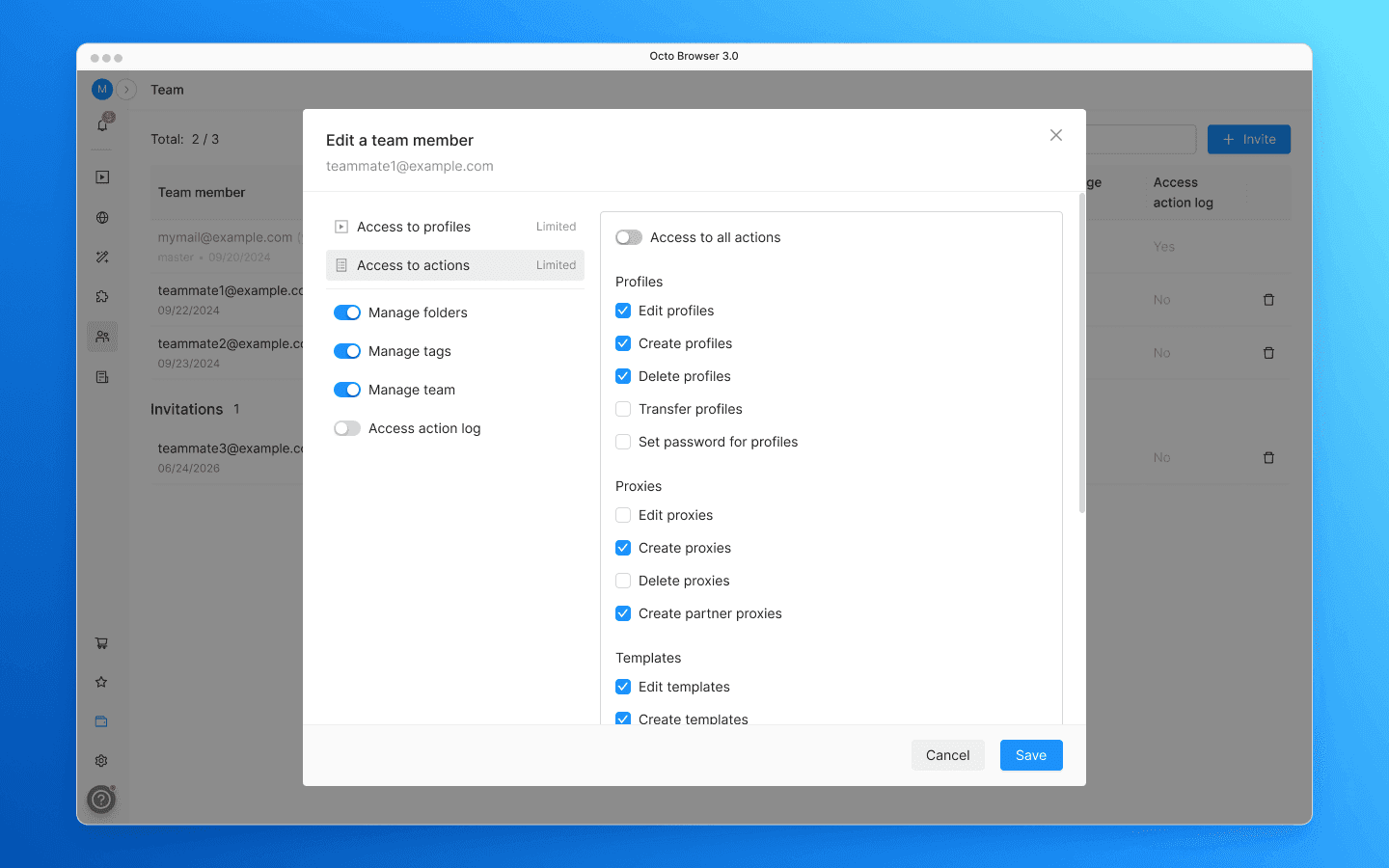
团队成员设置现在分为两个标签页:“访问配置文件”和“访问操作”。第一个标签页控制团队成员可以看到哪些配置文件:是所有配置文件,还是仅限于指定文件夹中的配置文件。第二个标签页控制他们可以对配置文件、代理、模板、扩展和任务执行哪些操作。操作权限按类别分组,并配有复选框,让用户可以一目了然地看到哪些权限已开启、哪些未开启。
其他改进与修复
配置文件列表的批量操作现在也可以在批量创建配置文件表格中使用。
在安装Octo Browser主要更新后,用户现在会看到详细的更新日志。
通知不再遮挡客户服务聊天的输入框。
您想以折扣价格尝试 Octo 浏览器吗?
使用促销代码 OCTOBLOG 获得任何订阅 30% 的折扣。此优惠仅适用于新用户。
界面更新
Octo Browser的界面架构自发布以来一直保持原样。我们不断增加功能、重新设计各个板块,但基础结构保持不变:顶部是一个水平菜单,其他所有内容都放在其下方。这种结构效果固然不错,但随着每次更新,可用空间越来越少。某些板块已经没有多余空间了,而当我们开始设计文件夹功能时,很明显,在不做出让步的情况下将新元素加入旧结构是不可能的。因此,我们决定重新设计导航。
在3.0版本中,导航已移至侧边栏。垂直空间不像水平空间那样有限:随着产品的发展,可以不断添加新板块,而不会互相挤占。同时,右侧的主工作空间现在可以充分利用窗口的完整高度。
“配置文件”、“代理”、“模板”和“回收站”现在位于左侧边栏中。之前隐藏在配置文件菜单中的“团队”和“操作日志”也移到了侧边栏。新增了“扩展”板块:以前管理扩展列表需要进入配置文件设置,现在可以直接从主菜单访问。
账户设置和通知铃已移至菜单的上部,位于主要板块之上。打开账户设置不再打断您的工作流程:当您关闭设置窗口时,会返回到之前所在的板块。您也可以通过顶部的账户菜单在多个Octo账户之间切换,这一点将在下文详细介绍。
侧边栏底部新增了订阅状态指示器。它会显示当前已使用了多少个配置文件,以及订阅剩余天数。您也可以从这里直接打开订阅设置。
左下角的帮助菜单已更新。除了客户服务聊天功能外,现在还包含了所有有用的文档和帮助资源链接。
当您需要更多工作空间时,侧边栏可以折叠成一组紧凑的图标。当窗口变得过窄时,侧边栏也会自动折叠。
各板块的位置虽然发生了变化,但其内容保持不变:同样的“配置文件”、“代理”和“模板”,现在都放在侧边栏内。
配置文件文件夹
在Octo 3.0之前,标签是在团队中组织配置文件和管理访问权限的唯一方式。标签是一种灵活的工具,但当配置文件数量庞大、团队规模不断增长时,使用标签往往意味着要在各个标签筛选器之间频繁切换,并且访问权限设置也变得越来越复杂。文件夹提供了一种更直观的方式对配置文件进行分组,使得在它们之间切换以及配置访问权限都更加轻松。
文件夹会以标签页的形式显示在配置文件列表上方。您可以创建文件夹,将配置文件移入其中,并配置哪些团队成员可以访问此文件夹。“所有配置文件”标签页将始终显示您有权访问的完整列表。
当文件夹数量过多,无法在一行标签页中完全显示时,多余的文件夹会移入一个下拉列表中。在下拉列表中,您还可以通过拖放来为文件夹重新排序、重命名或删除它们。删除文件夹时,其中的配置文件不会被清除:它们只是从文件夹中被移出,并仍然保留在“所有配置文件”总列表中。
文件夹的访问会为每个团队成员单独配置。您也可以允许没有文件夹访问权限的用户将配置文件移入此文件夹,但无法查看其内容。当需要在操作不同文件夹的人员之间传输配置文件时,这个功能非常实用。
“所有配置文件”标签页现在也支持按文件夹进行额外筛选。
文件夹已集成到所有主要工作流程中。配置文件列表新增了“文件夹”列,可以一键移动配置文件。同样的操作也可以通过配置文件的右键菜单以及批量操作来完成。在创建或编辑配置文件时,可以在“一般”标签页设置中指定文件夹。在模板、批量创建配置文件以及从文件导入配置文件时,也可以指定文件夹。文件夹同样可以通过API使用,详细信息请查阅文档。
文件夹的最大数量取决于您的订阅套餐等级。
基于文件夹的访问权限管理功能已为所有新团队以及之前未使用标签来管理配置文件访问权限的团队启用。
如果您所在的团队已经在使用标签进行访问管理,那么一切将照常运行。您可以在团队设置中切换到基于文件夹的访问权限管理。有关切换访问权限管理的更多信息,请参见此处。
账户间切换
如果您使用多个Octo账户(例如管理不同的团队,或区分工作与个人账户),此前每次切换账户时都必须退出并重新输入登录凭证。现在您可以添加多个Octo账户,并只需点击几下即可在它们之间切换。
您可以通过左上角的菜单添加账户或切换到已有账户。
已添加的账户也会显示在登录界面上。如果您已退出登录,想要快速切换到另一个账户而无需手动输入电子邮件,这个功能会非常方便。不需要的账户可以通过关闭图标从列表中移除。
团队设置
团队管理板块已重新设计。此前,已分配的权限以字符串形式显示,且因受列边界限制而被截断,有时导致难以快速了解每个参与者具备哪些基础权限。
现在,基础权限直接显示在团队表格中,您无需打开每个参与者的设置即可查看。
团队成员设置现在分为两个标签页:“访问配置文件”和“访问操作”。第一个标签页控制团队成员可以看到哪些配置文件:是所有配置文件,还是仅限于指定文件夹中的配置文件。第二个标签页控制他们可以对配置文件、代理、模板、扩展和任务执行哪些操作。操作权限按类别分组,并配有复选框,让用户可以一目了然地看到哪些权限已开启、哪些未开启。
其他改进与修复
配置文件列表的批量操作现在也可以在批量创建配置文件表格中使用。
在安装Octo Browser主要更新后,用户现在会看到详细的更新日志。
通知不再遮挡客户服务聊天的输入框。
您想以折扣价格尝试 Octo 浏览器吗?
使用促销代码 OCTOBLOG 获得任何订阅 30% 的折扣。此优惠仅适用于新用户。
随时获取最新的Octo Browser新闻
通过点击按钮,您同意我们的 隐私政策。
随时获取最新的Octo Browser新闻
通过点击按钮,您同意我们的 隐私政策。
随时获取最新的Octo Browser新闻
通过点击按钮,您同意我们的 隐私政策。
