Cómo gestionar múltiples cuentas de LinkedIn

Palina Zabela
Content Manager, Octo Browser
LinkedIn tiene 830 millones de usuarios registrados, de los cuales el 40% visita el sitio a diario. Esto convierte a la plataforma en una herramienta muy práctica para la búsqueda de empleo, la contratación y las ventas B2B. En cada uno de estos campos, ampliar tu red de contactos es esencial para llegar a la mayor parte posible de tu público objetivo. Sin embargo, LinkedIn limita el número de invitaciones por semana y suspende a los usuarios que tienen dos o más cuentas. ¿Es posible el uso de múltiples cuentas en esta plataforma? ¿Qué herramientas pueden ayudar a eludir los límites de invitación? ¿Y cómo puedes gestionar fácilmente varias cuentas de LinkedIn? Encuentra las respuestas a todas estas preguntas en este artículo.
Contenidos
Manténgase en el anonimato, aproveche las ventajas del multicuentas y alcance sus objetivos con el navegador antidetección de mayor calidad del mercado.
¿Le gustaría probar Octo Browser con descuento?
Utilice el código promocional OCTOAFFILIATE para obtener un 30% de descuento en cualquier suscripción. Esta oferta solo es válida para nuevos usuarios.
Por qué tener múltiples cuentas de LinkedIn
Veamos más de cerca cómo puede utilizar múltiples cuentas de LinkedIn:
Separar diferentes trayectorias profesionales. A veces, una persona puede trabajar en puestos no relacionados de forma simultánea o realizar la transición de un campo a otro. Aunque LinkedIn permite subir múltiples currículums y buscar empleo en diferentes campos con una sola cuenta, puede resultar confuso con candidaturas y conversaciones de trabajo no relacionadas.
Gestionar cuentas de clientes. Por ejemplo, si es gestor de SMM y administra los perfiles de LinkedIn de diferentes empresas.
Segmentar audiencias objetivas. Si vende diferentes productos o servicios en LinkedIn o se dirige a múltiples regiones, es imposible cubrir todos los segmentos de público objetivo utilizando solo una cuenta.
Ampliar su red de contactos. Cuantas más cuentas tenga, más frecuentemente interactuará con la gente en LinkedIn, lo que le ayudará a alcanzar sus objetivos más rápido, ya sea encontrar un trabajo, contratar a un empleado o vender un producto.
Superar los límites de contacto. LinkedIn restringe las cuentas nuevas a 100 invitaciones y las más antiguas a 200–225 invitaciones. Si estos límites no satisfacen sus necesidades, puede incrementarlos significativamente mediante el uso de multicuentas.
Evitar los bloqueos. Si LinkedIn bloquea una cuenta, recuperarla es muy difícil. Tener múltiples cuentas puede protegerle de periodos de inactividad.
¿Puedo gestionar dos cuentas de LinkedIn?
Las reglas de LinkedIn prohíben la gestión de múltiples cuentas. La plataforma exige que una persona tenga un único perfil y comprueba rigurosamente la identidad solicitando un foto ID. Si un usuario crea más de un perfil, se arriesga a ser bloqueado inmediatamente. Sin embargo, puede gestionar múltiples cuentas utilizando un navegador antidetección. Este crea múltiples perfiles virtuales, haciendo que cada uno parezca un usuario diferente para LinkedIn. Cuando accede a distintas cuentas de LinkedIn utilizando perfiles virtuales separados, la plataforma no los vincula entre sí y, por lo tanto, no los bloquea.
¿Puedo gestionar múltiples cuentas de LinkedIn para la generación de leads?
Sí, puede gestionar múltiples cuentas de LinkedIn para la generación de leads. No obstante, cada cuenta debe cumplir con las reglas de LinkedIn, estar registrada a nombre de una persona real y evitar cualquier actividad sospechosa.
Para dar la impresión de que cada perfil de LinkedIn es gestionado por un usuario ordinario, tendrá que "prepararlo" durante 3-4 meses: publicar con regularidad, participar en debates, unirse a comunidades y ampliar gradualmente su red de contactos. También es fundamental conservar las cookies, incluso si compra una cuenta o se la transfiere a otro empleado. Esto aumentará el nivel de confianza de sus cuentas.
Nota: Los comerciales experimentados recomiendan pagar Sales Navigator, ya que LinkedIn suele ser mucho más flexible con las cuentas que lo utilizan. En cuanto a la verificación, los usuarios de Sales Navigator no necesitan proporcionar un documento de identidad emitido por el gobierno y pueden verificarse a través de un entorno de trabajo corporativo de SN y un correo electrónico de trabajo con el dominio de la empresa.
Cómo crear múltiples cuentas de LinkedIn
Dado que LinkedIn aplica estrictamente sus reglas sobre la creación de múltiples cuentas, debe ser muy cuidadoso al utilizar multicuentas. Cada cuenta de LinkedIn debe tener parámetros únicos:
Información personal. El nombre, la foto, la educación y la información laboral no deben ser los mismos en las diferentes cuentas. Es muy probable que LinkedIn solicite una verificación de ID. Los comerciales experimentados recomiendan crear cuentas utilizando la información de amigos y conocidos que estén dispuestos a compartir estos datos tan personales.
Correo electrónico. Lo más seguro es crear cuentas de Google independientes para cada perfil de LinkedIn.
Dirección IP. Se deben utilizar proxies residenciales para asignar una dirección IP diferente a cada cuenta, evitando así levantar sospechas en LinkedIn.
Huella digital. Se trata de un conjunto de parámetros del dispositivo que LinkedIn utiliza para identificar a sus usuarios. Como ejemplos se incluyen la versión del sistema operativo, el navegador, la geolocalización, la zona horaria, las fuentes instaladas, la resolución de pantalla, el tamaño de la memoria RAM y el espacio disponible en disco, el número de núcleos de la CPU y el modelo de tarjeta gráfica. No es posible cambiar manualmente todos estos parámetros, pero un navegador antidetección puede imitar su huella digital.
Por lo tanto, para gestionar con éxito la práctica de multicuentas en LinkedIn, necesitará datos de ID, cuentas de Google, proxies residenciales y un navegador antidetección. Esta configuración le protegerá de los bloqueos: esto es importante porque recuperar cuentas bloqueadas puede ser sumamente difícil, y corre el riesgo de perder todos sus leads y contactos. Además, sin un navegador antidetección, no podrá crear nuevas cuentas, ya que LinkedIn no permitirá crear una cuenta desde un dispositivo con la misma huella digital e IP que la cuenta bloqueada anteriormente.
Cambiar entre diferentes cuentas de LinkedIn
En teoría, puede cambiar entre perfiles de LinkedIn simplemente haciendo clic en el icono de la cuenta. Sin embargo, los sistemas antifraude detectarán que dos cuentas pertenecen a la misma persona, lo que podría provocar un bloqueo.
Es mucho más seguro utilizar un navegador antidetección. Con él, puede gestionar de forma simultánea tantas cuentas de LinkedIn como necesite, y cada una se mostrará ante la plataforma como un usuario independiente que inicia sesión desde un dispositivo único. Un navegador antidetección de alta calidad guardará sus credenciales, por lo que no tendrá que iniciar sesión en su cuenta ni pasar por la autenticación de dos factores cada vez que comience una nueva sesión.
Cómo gestionar múltiples cuentas de LinkedIn con Octo Browser
A continuación, se explica cómo utilizar un navegador antidetección para la gestión de multicuentas en LinkedIn. Utilizaremos Octo Browser para nuestra guía paso a paso:
Registro e instalación del navegador
To start multi-accounting on LinkedIn, sign up on the official Octo website and download and install the browser. Log into your account and follow the guide to purchase a subscription.
Crear perfiles virtuales
Puede crear un perfil de cinco formas:
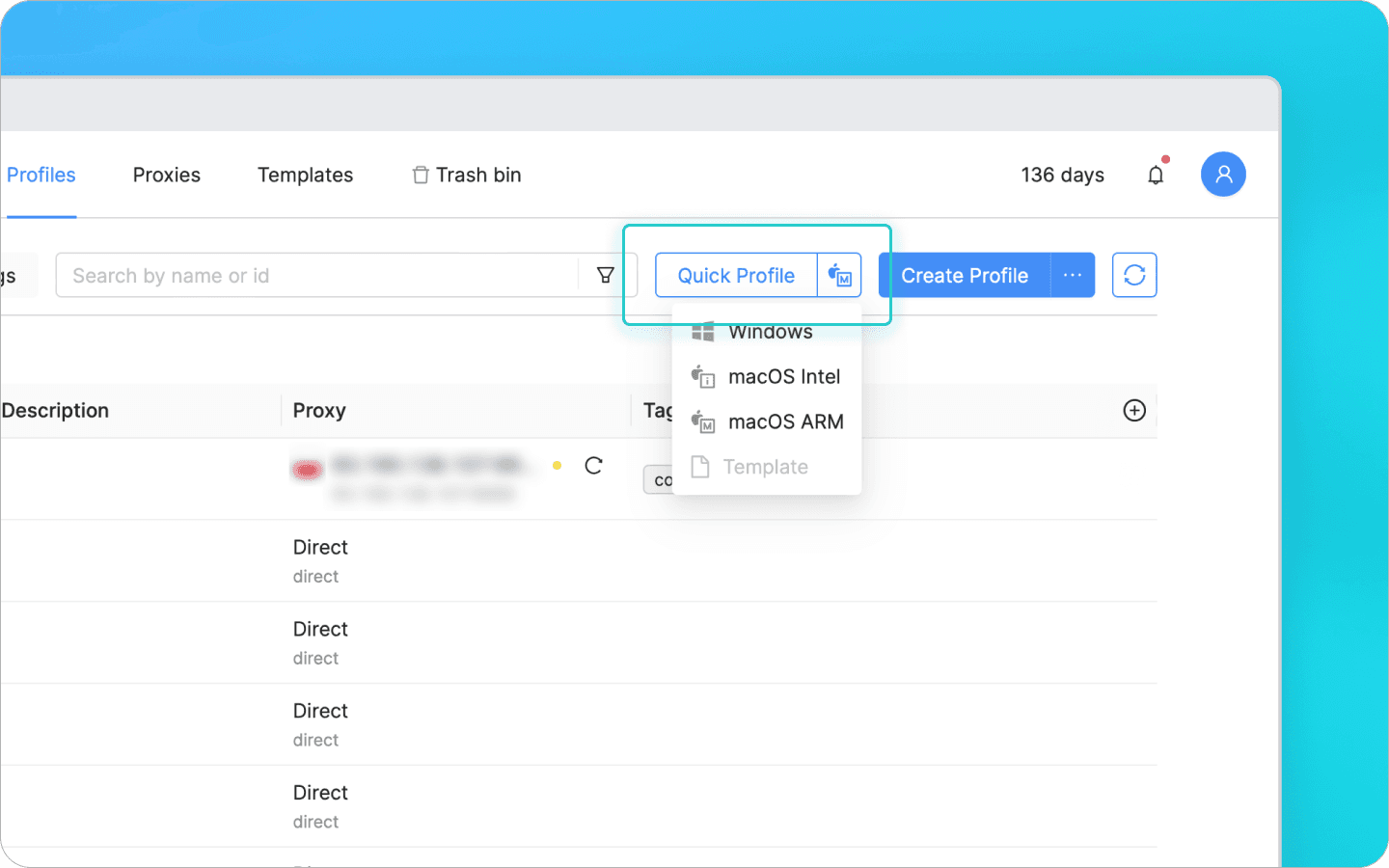
Perfil rápido (Quick Profile).
Al hacer clic en el botón Quick Profile, Octo creará un perfil virtual con el mismo sistema operativo que el de su dispositivo. Los demás ajustes se generarán de forma aleatoria.
Nuevo perfil (New Profile).
Al hacer clic en Create Profile, se le redirigirá a una ventana de configuración de perfil. Introduzca un nombre para el perfil, añada un icono y una descripción. Configure etiquetas para poder filtrar su lista de perfiles y encontrar rápidamente los que necesite. Añada enlaces a las páginas de inicio donde comenzarán sus sesiones con este perfil, como linkedin.com, y marcadores.
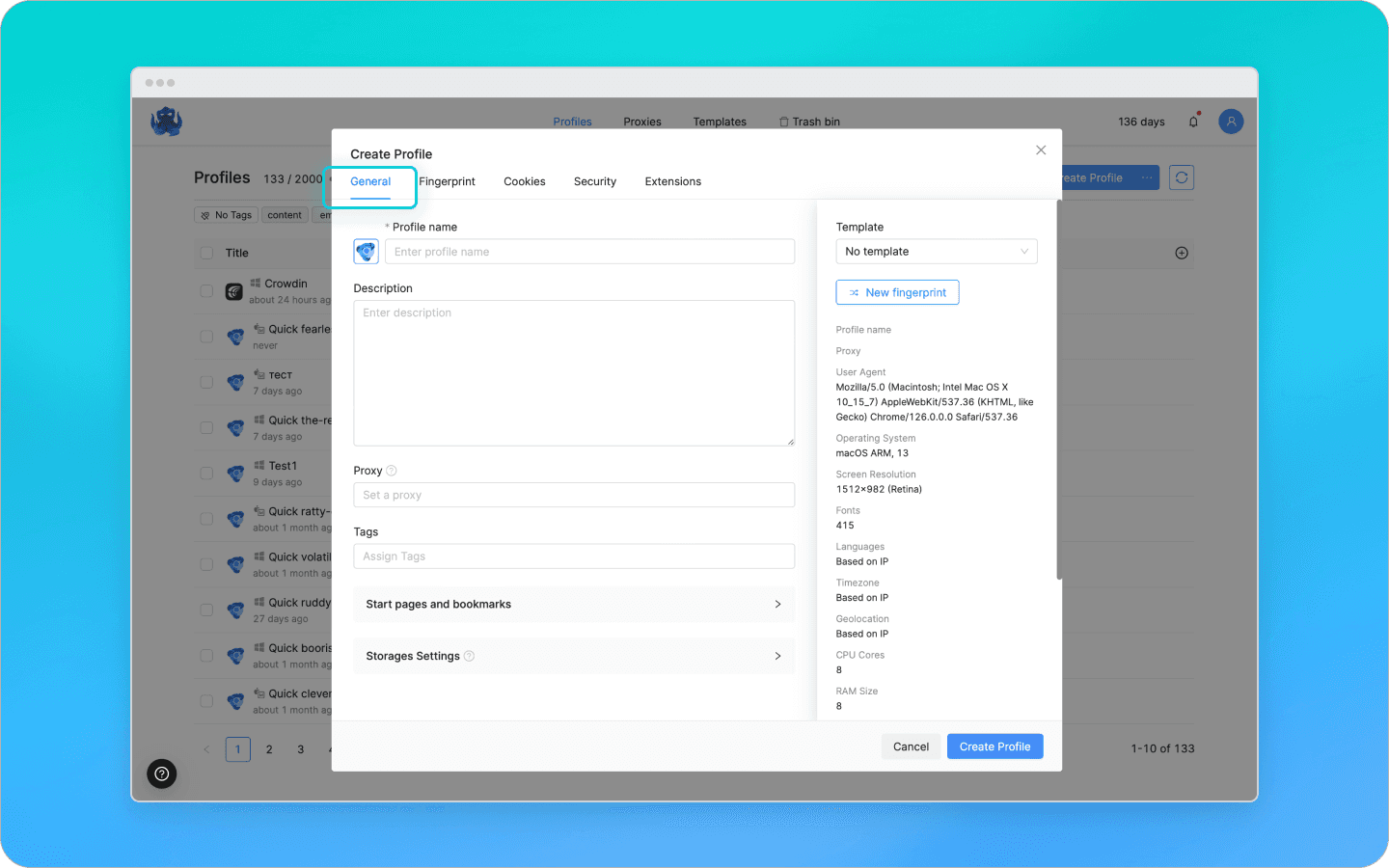
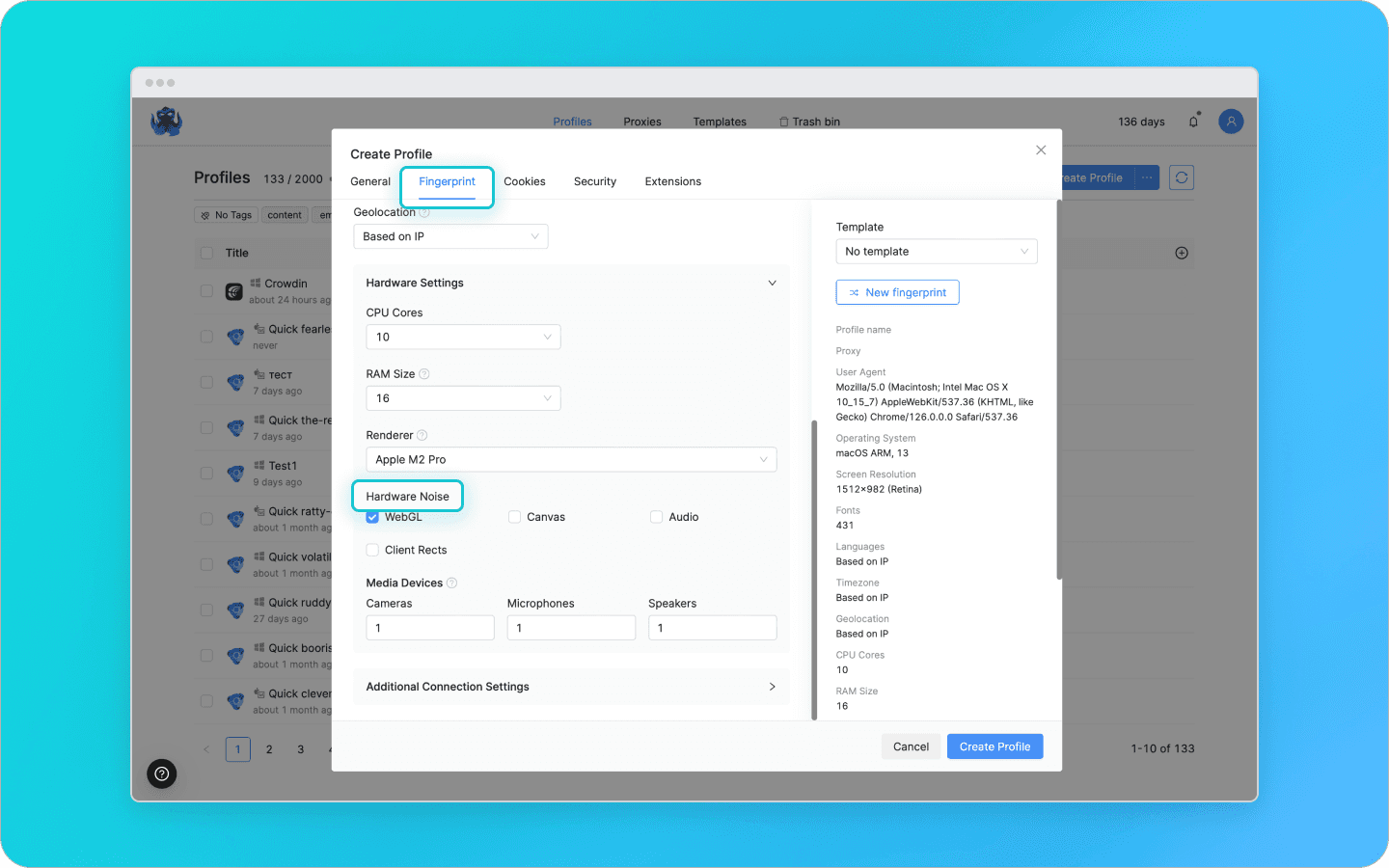
Para configurar los parámetros de la huella digital que necesita, vaya a la pestaña Fingerprint. Elija la versión del sistema operativo y la resolución de pantalla. Esta última determinará el tamaño máximo de la ventana del navegador. Recomendamos no cambiar manualmente el sistema operativo ni el agente de usuario, y dejar también que la ubicación, la zona horaria y los idiomas dependan de la dirección IP. Esto le ayudará a evitar errores accidentales que podrían comprometer la integridad de la huella digital y levantar sospechas sobre sus cuentas de LinkedIn.
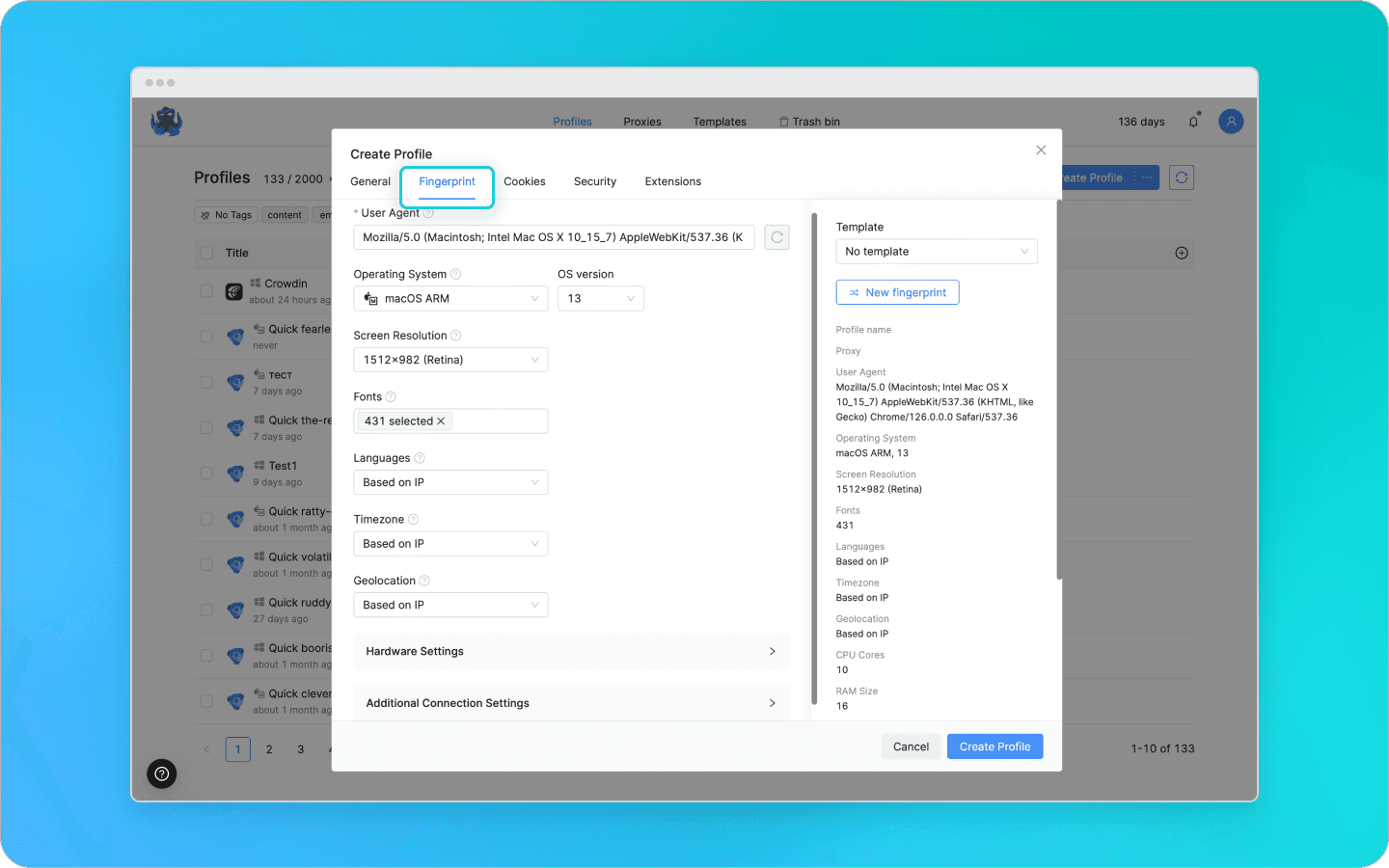
En la subsección Hardware Settings, puede elegir el número de núcleos de la CPU, el tamaño de la RAM, el modelo de tarjeta gráfica y la cantidad de dispositivos multimedia. Aquí también puede configurar la simulación de ruido de hardware y parámetros de conexión adicionales, pero recomendamos no cambiarlos manualmente para evitar levantar sospechas en LinkedIn.
Vaya a la sección Security para proteger el perfil con contraseña. Esto proporcionará una protección adicional para sus datos contra posibles filtraciones. Puede leer más sobre cómo funciona esta función y por qué es importante en nuestro artículo.
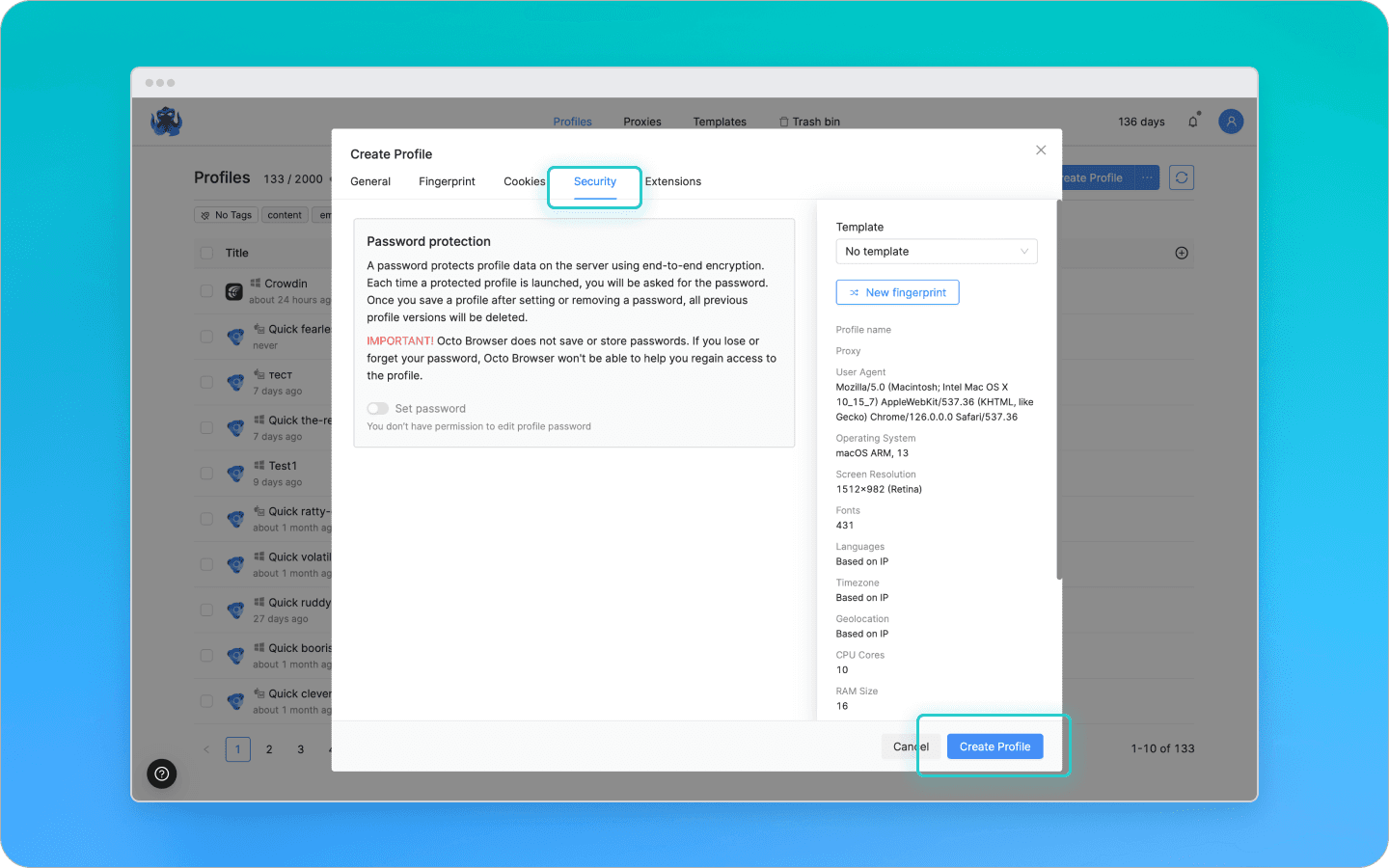
Nota: Octo no almacena las contraseñas de los perfiles por lo que, si pierde una contraseña de perfil, no podremos ayudarle a recuperar el acceso a los perfiles protegidos por contraseña.
Vaya a la pestaña Extensions para instalar extensiones de navegador. Puede seleccionar una extensión de la lista o añadir una nueva.
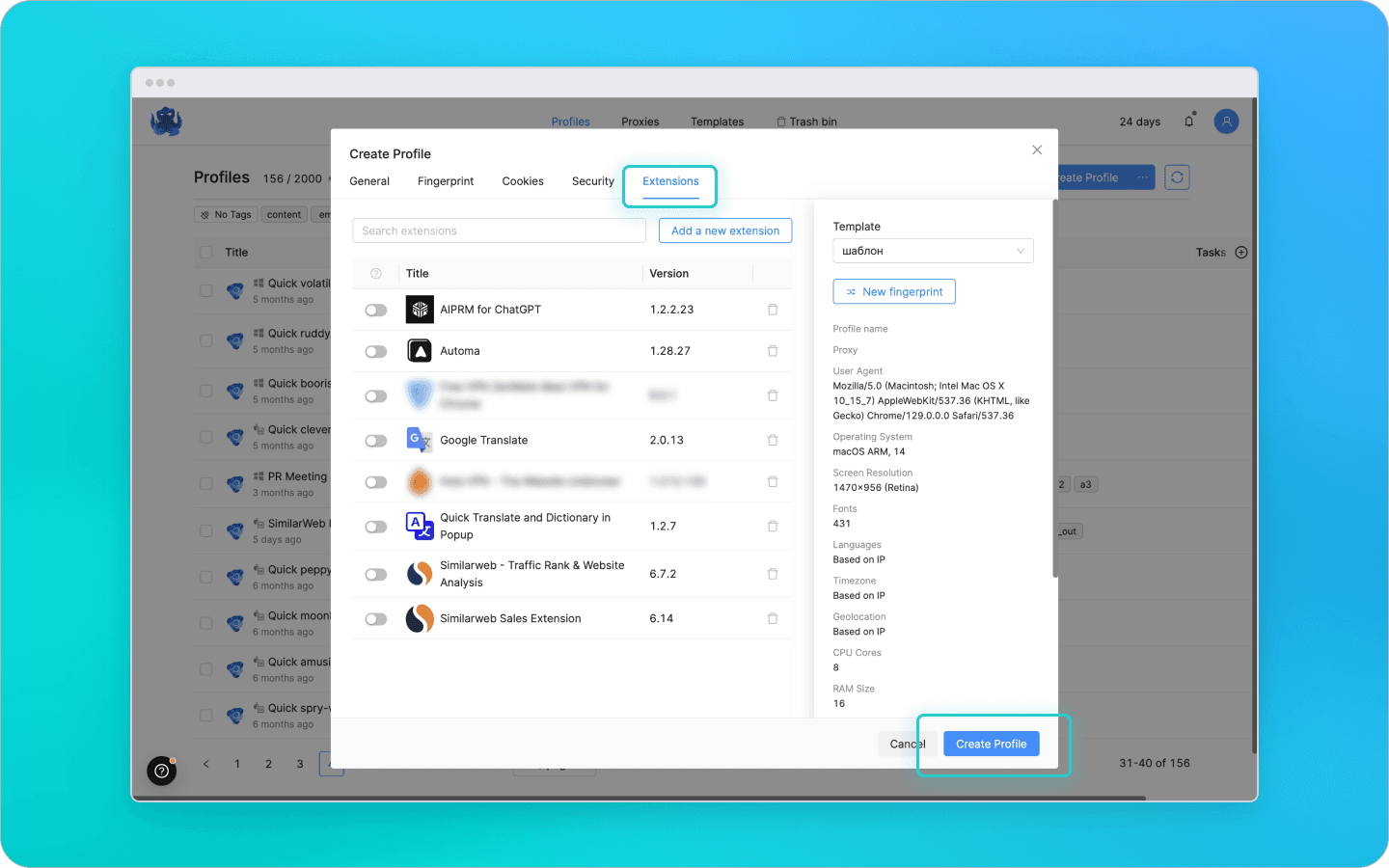
Una vez configurados todos los ajustes, haga clic en Create Profile.
Plantillas (Templates).
En la sección Templates puede crear un perfil de muestra con parámetros preestablecidos haciendo clic en Create Template. Este método es ideal si desea crear múltiples perfiles para multicuentas en LinkedIn con parámetros similares, como los mismos iconos, etiquetas, páginas de inicio, marcadores, extensiones y contraseña.
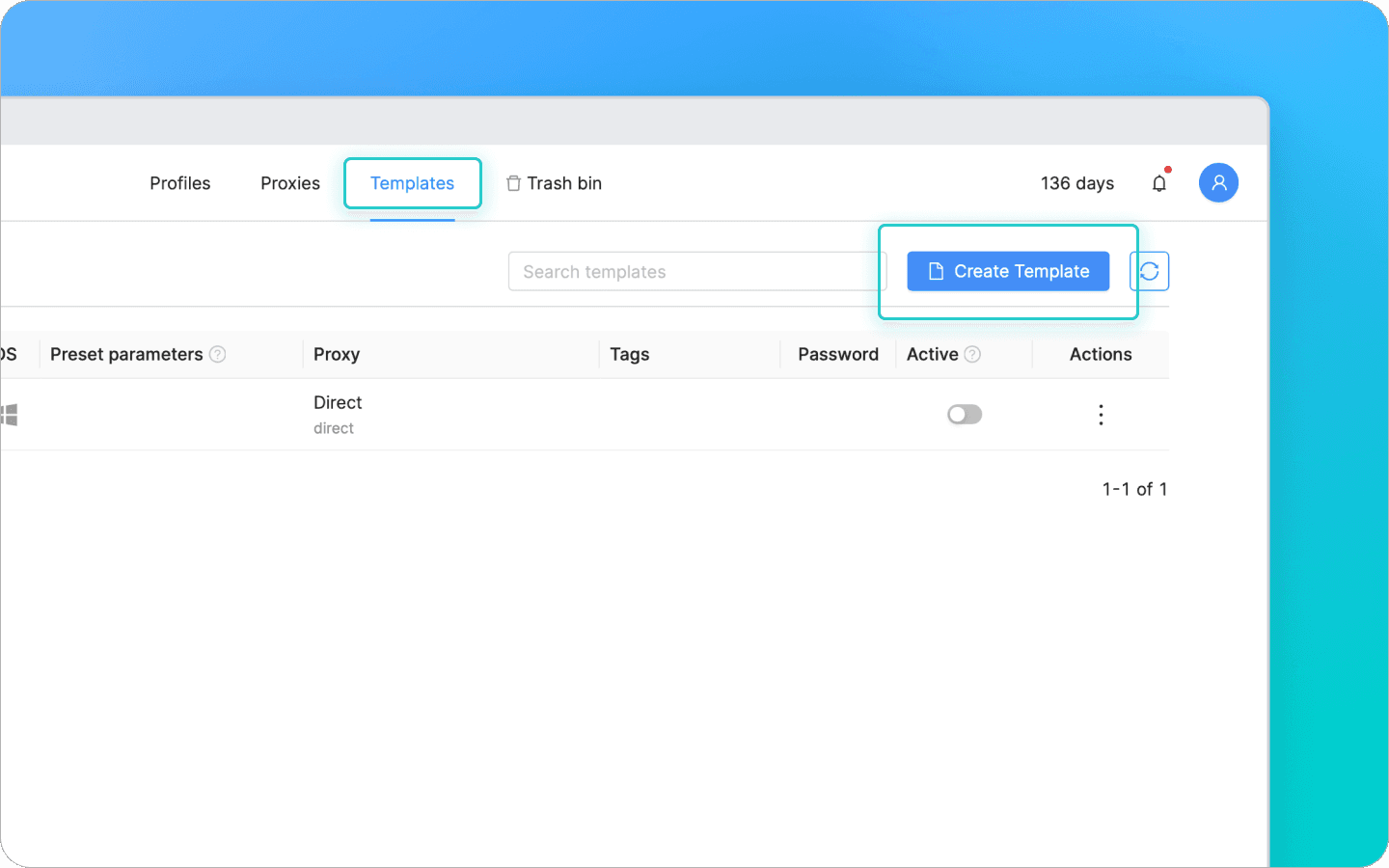
Al crear una plantilla, debe darle un nombre, por ejemplo, "LinkedIn". Configurar manualmente todos los demás parámetros es opcional. Las configuraciones que defina serán las mismas para cada perfil creado con esta plantilla. Todos los demás parámetros serán aleatorizados por el navegador. Una vez que haya seleccionado los ajustes que necesita, haga clic en Create Template.
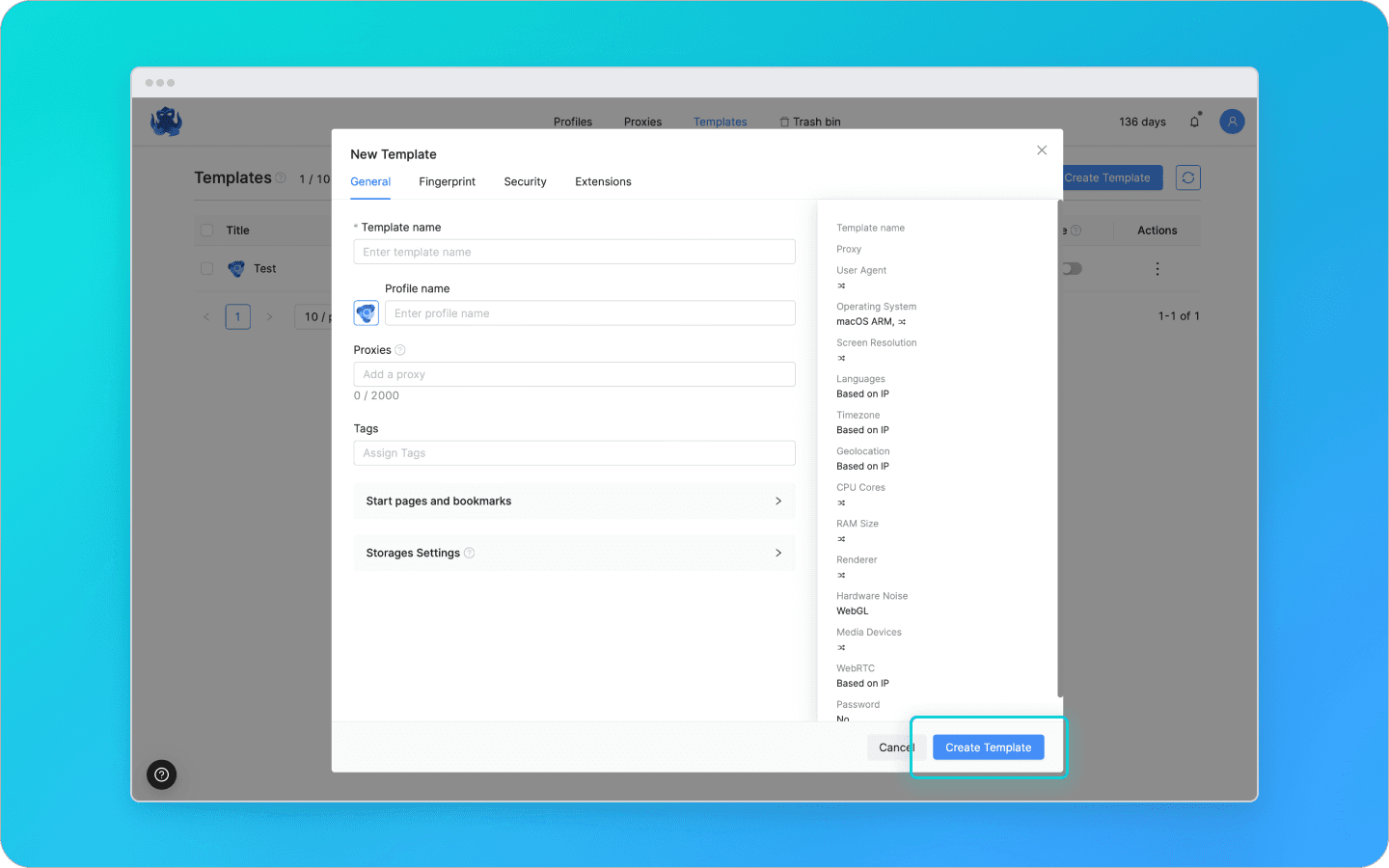
Active la plantilla activándola en la columna Active. Ahora ya puede usarla para crear perfiles rápidos y nuevos, así como para la creación masiva de perfiles.
Creación masiva e importación.
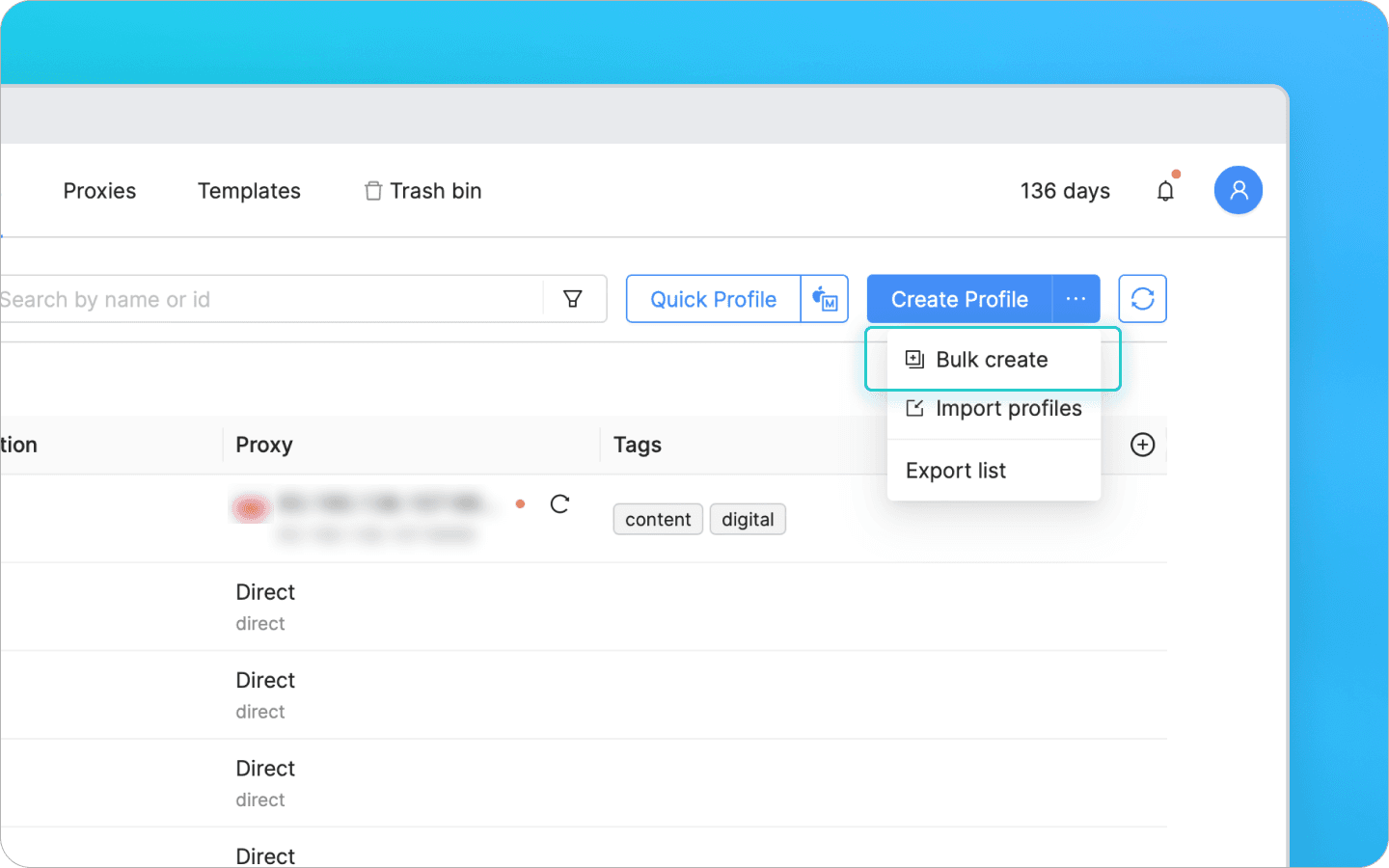
Haga clic en los tres puntos junto al botón Create Profile y seleccione Bulk Create para crear hasta 100 perfiles a la vez. Puede dejar los ajustes de forma aleatoria, seleccionarlos manualmente, utilizar una plantilla, importarlos como cookies o subirlos en formatos .csv, .txt o .xlsx. Consulte aquí los ejemplos de archivos de datos .csv y .xlsx.
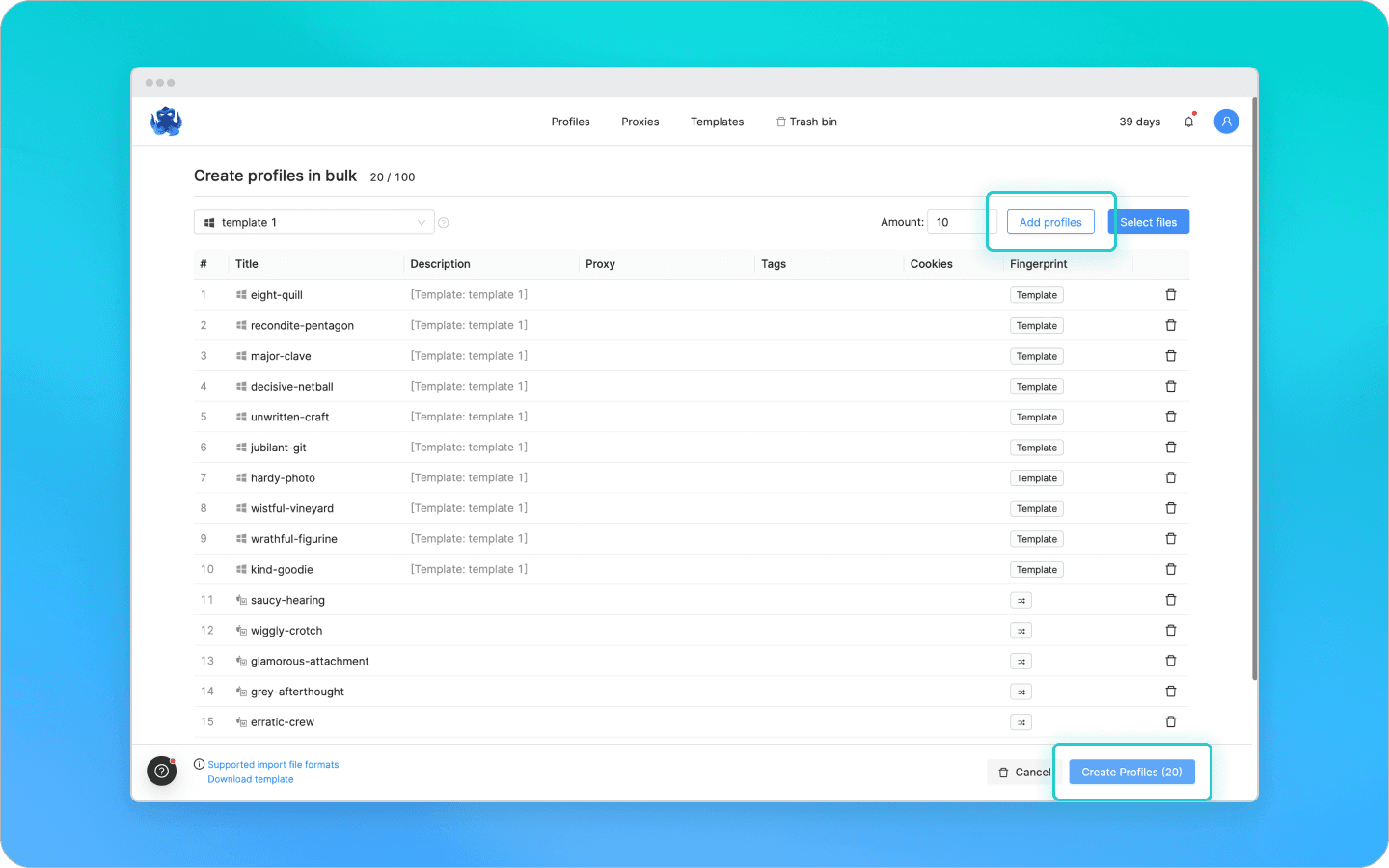
Para la creación masiva, debe especificar la cantidad de perfiles que necesita. Puede elegir una plantilla o el sistema operativo, y subir archivos de cookies. Una vez especificados todos los ajustes necesarios, seleccione Add profiles — Create Profiles.
API.
También puede automatizar la creación de perfiles para LinkedIn a través de la API. La documentación contiene ejemplos de scripts generados por Postman para cada solicitud. Para habilitar la automatización, debe proporcionar su token de API. A este token solo se puede acceder desde la cuenta principal. Para ello, haga clic en el icono de la cuenta en la esquina superior derecha y vaya a la sección Additional.
Conectar proxies
Conecte proxies a sus perfiles virtuales para que LinkedIn no vincule sus cuentas mediante sus direcciones IP. Puede comprar proxies con descuento a nuestros socios. Elija proxies residenciales para que los sistemas antifraude traten su IP como la dirección de un router doméstico. La confianza en estas direcciones IP suele ser mucho mayor.
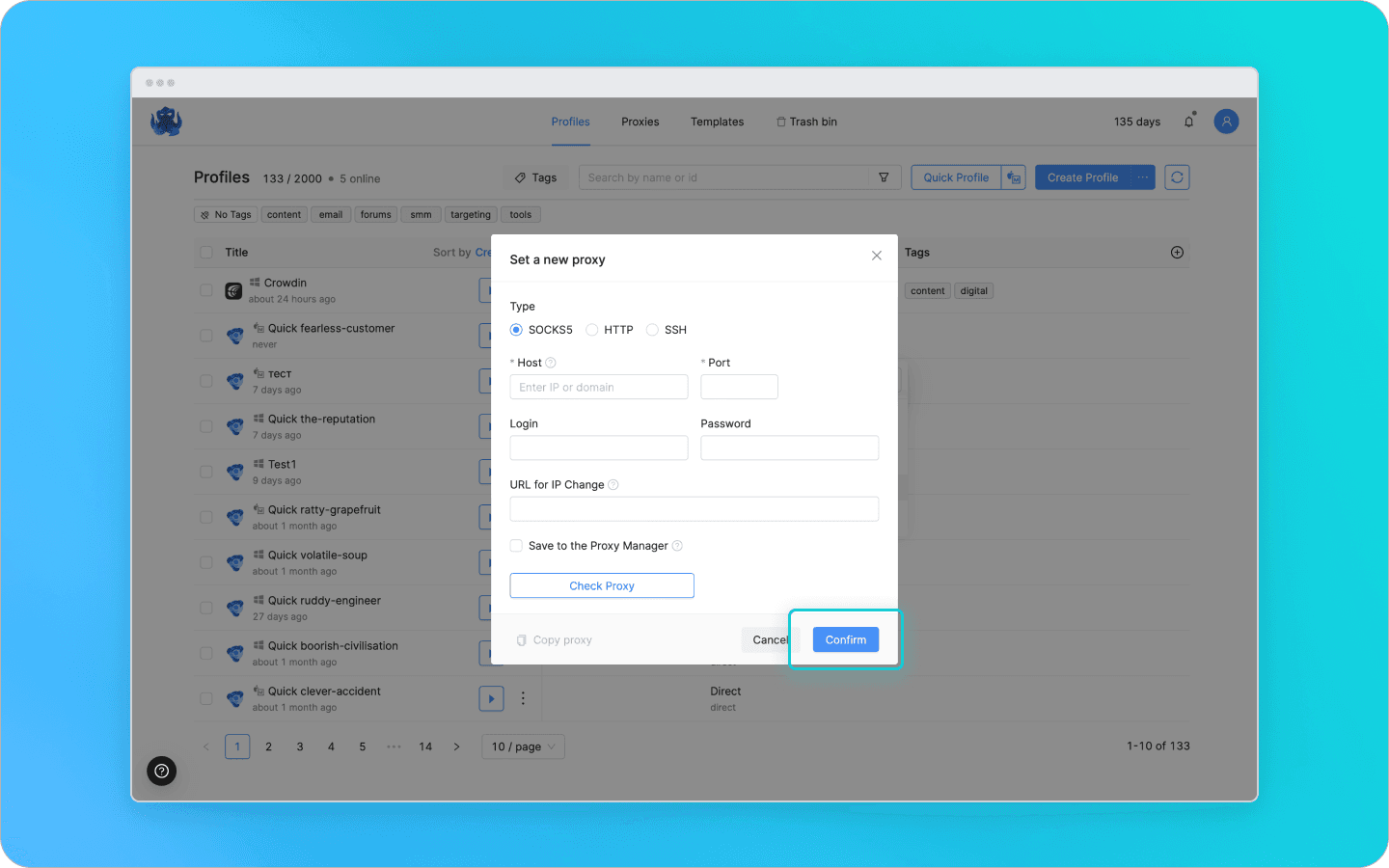
Para conectar un proxy a un perfil, haga clic en Direct en la fila correspondiente. Seleccione un proxy guardado o añada uno nuevo haciendo clic en Set a new proxy.
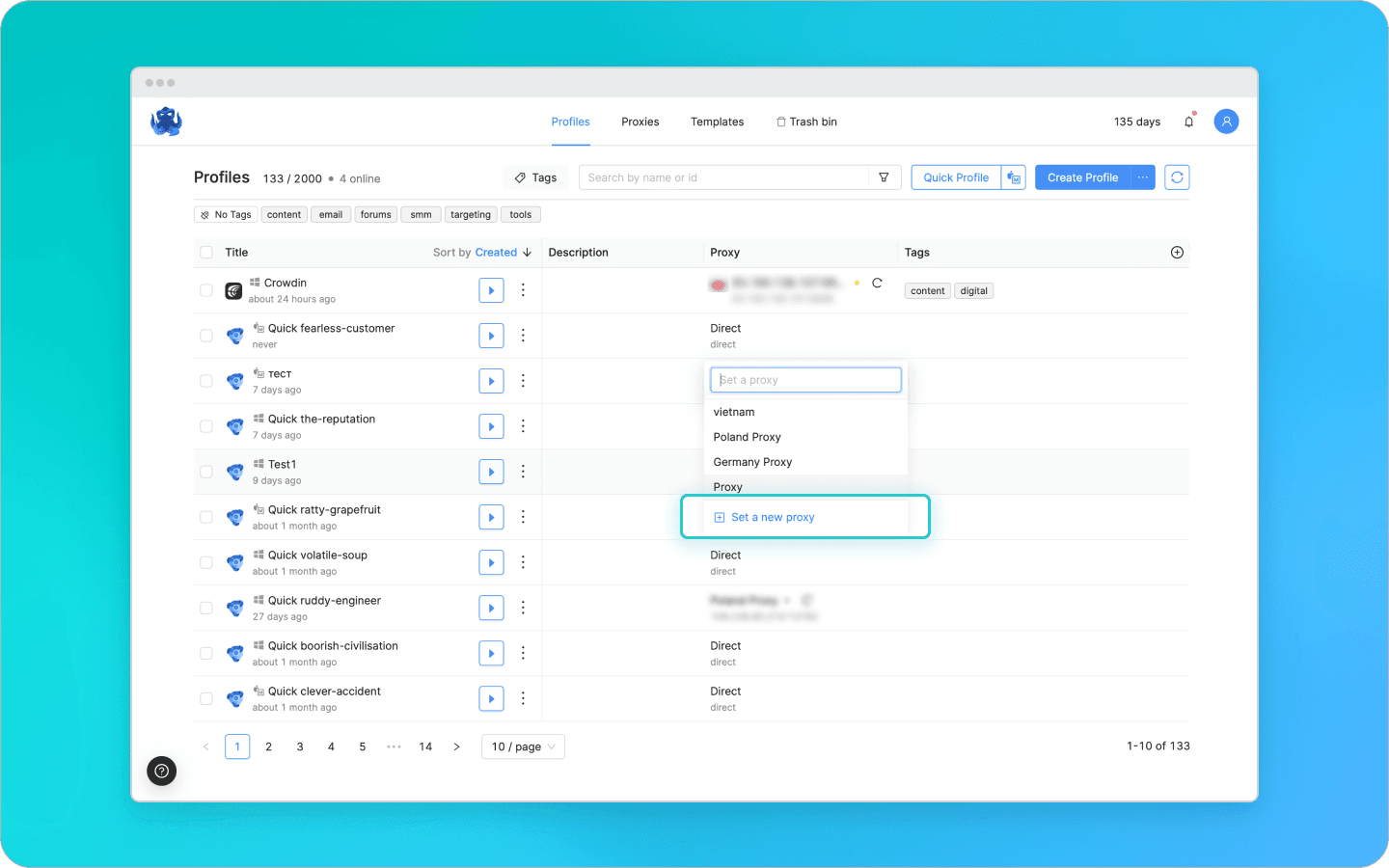
Añada el host, el puerto, el usuario y la contraseña. Si va a conectar proxies dinámicos, proporcione el enlace para el cambio de dirección IP. Para volver a utilizar el proxy más adelante, marque la casilla Save to the Proxy Manager y asígnele un nombre. Verifique el proxy y haga clic en Confirm.
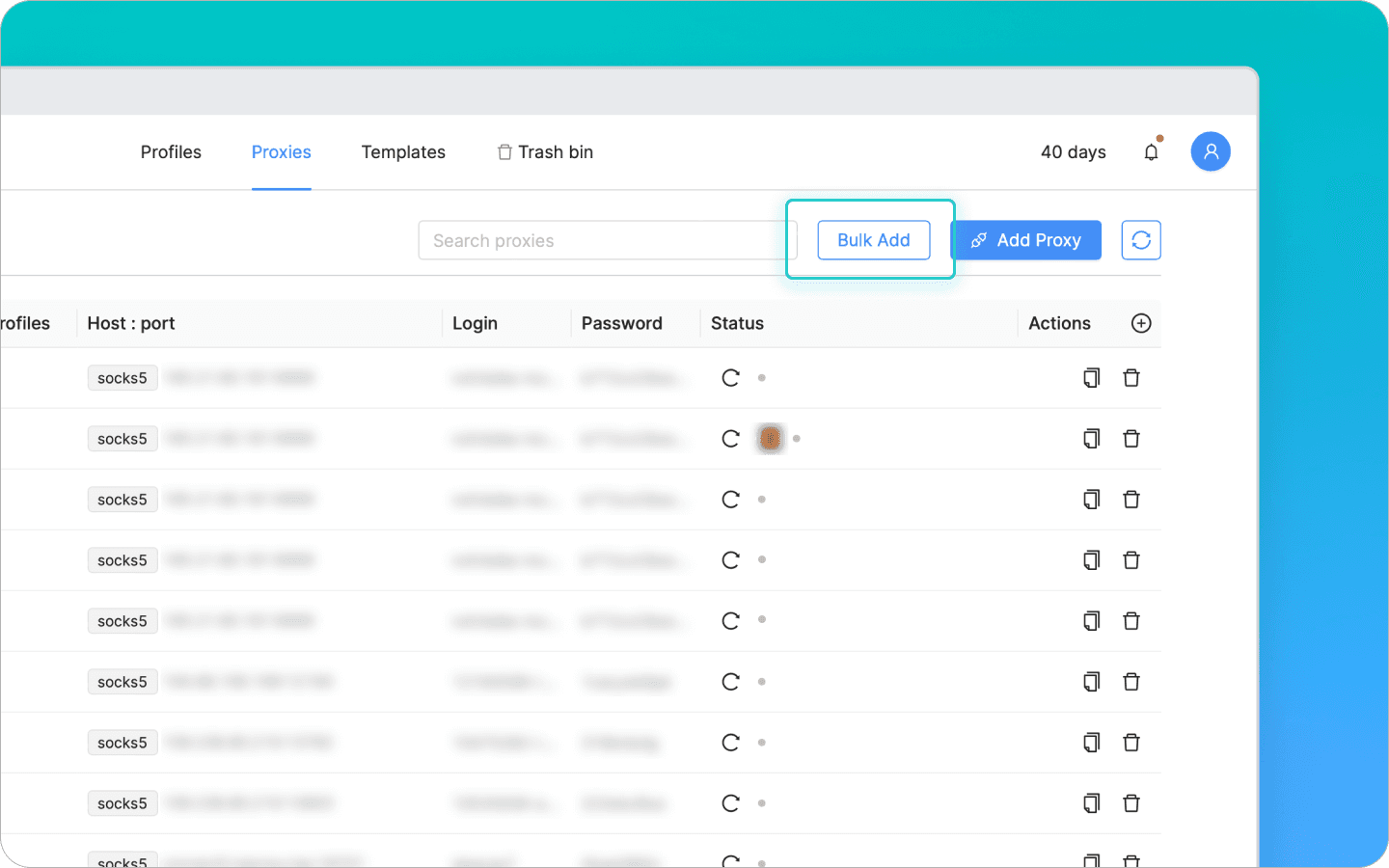
En Octo, también puede añadir y conectar proxies de forma masiva. Para añadir proxies, vaya a la pestaña Proxies y haga clic en Bulk Add.
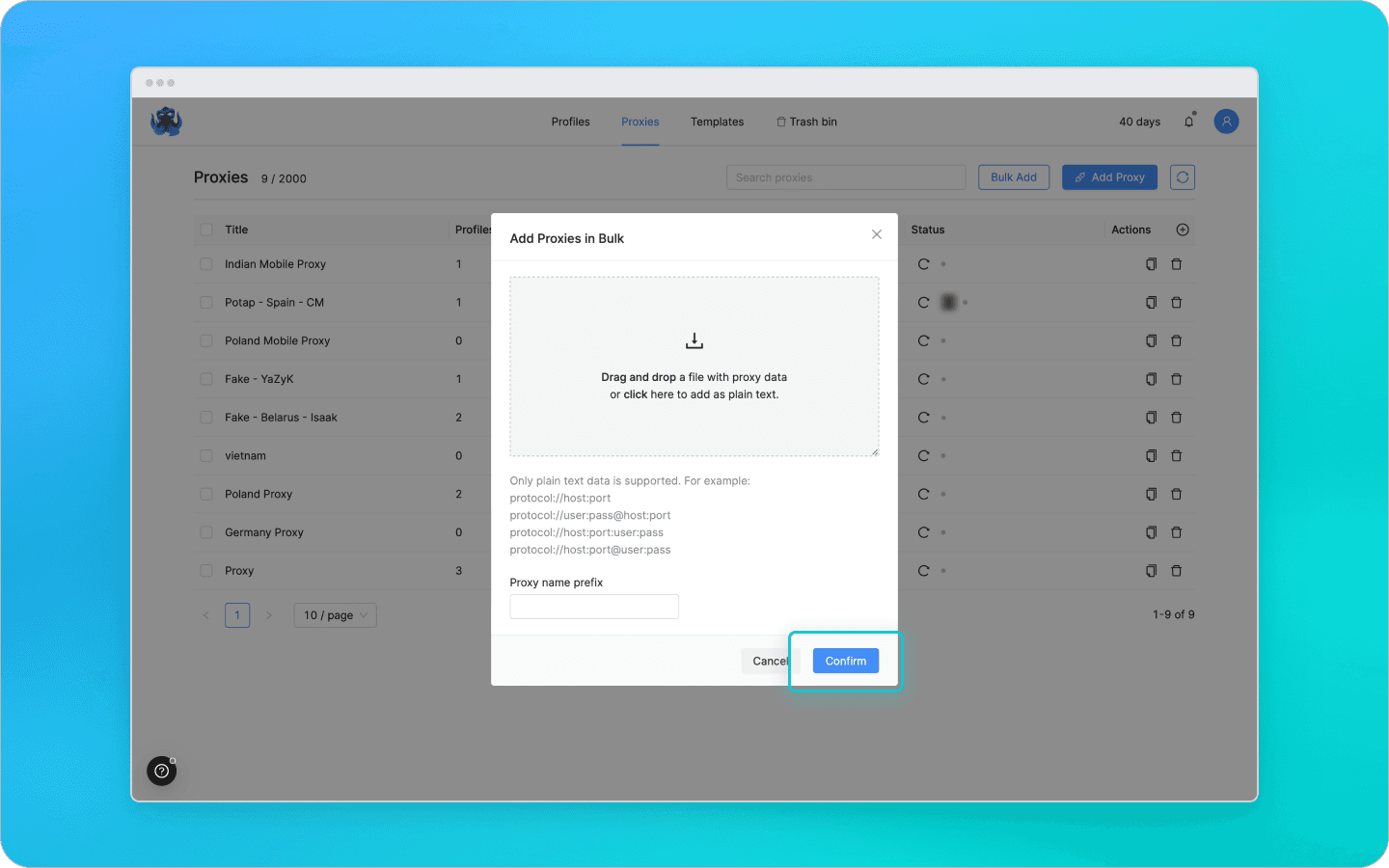
Arrastre y suelte un archivo con los datos necesarios o añádalo como texto sin formato. Siga el formato especificado en la ventana de carga. Introduzca un prefijo, por ejemplo, "LinkedIn". Haga clic en Confirm.
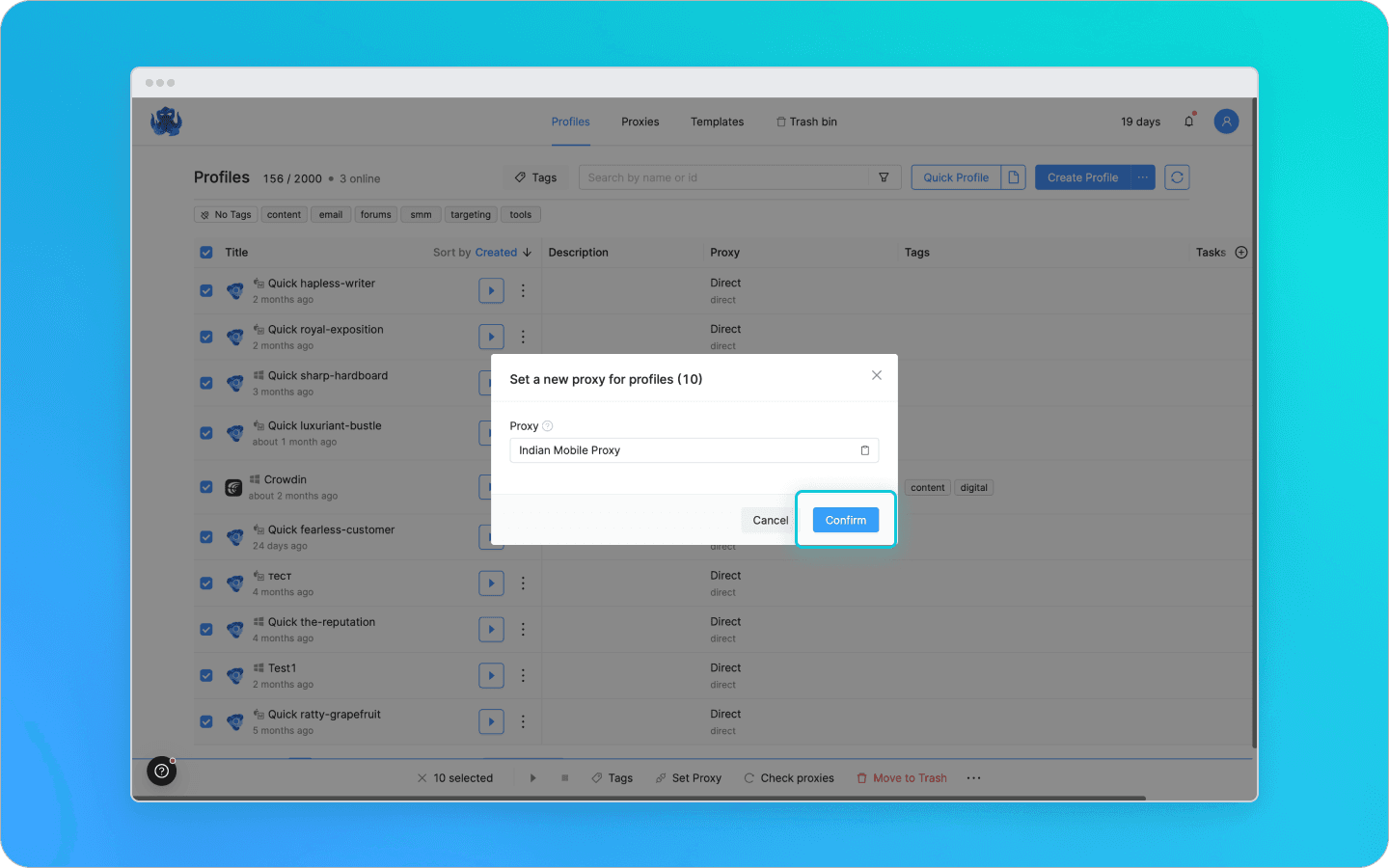
Para conectar proxies de forma masiva, seleccione los perfiles deseados en la pestaña Profiles y haga clic en Set Proxy.
Nota: Solo puede conectar el mismo proxy a múltiples perfiles si este cuenta con una dirección IP dinámica. Si inicia sesión en diferentes cuentas de LinkedIn utilizando la misma dirección IP, la red social las bloqueará.
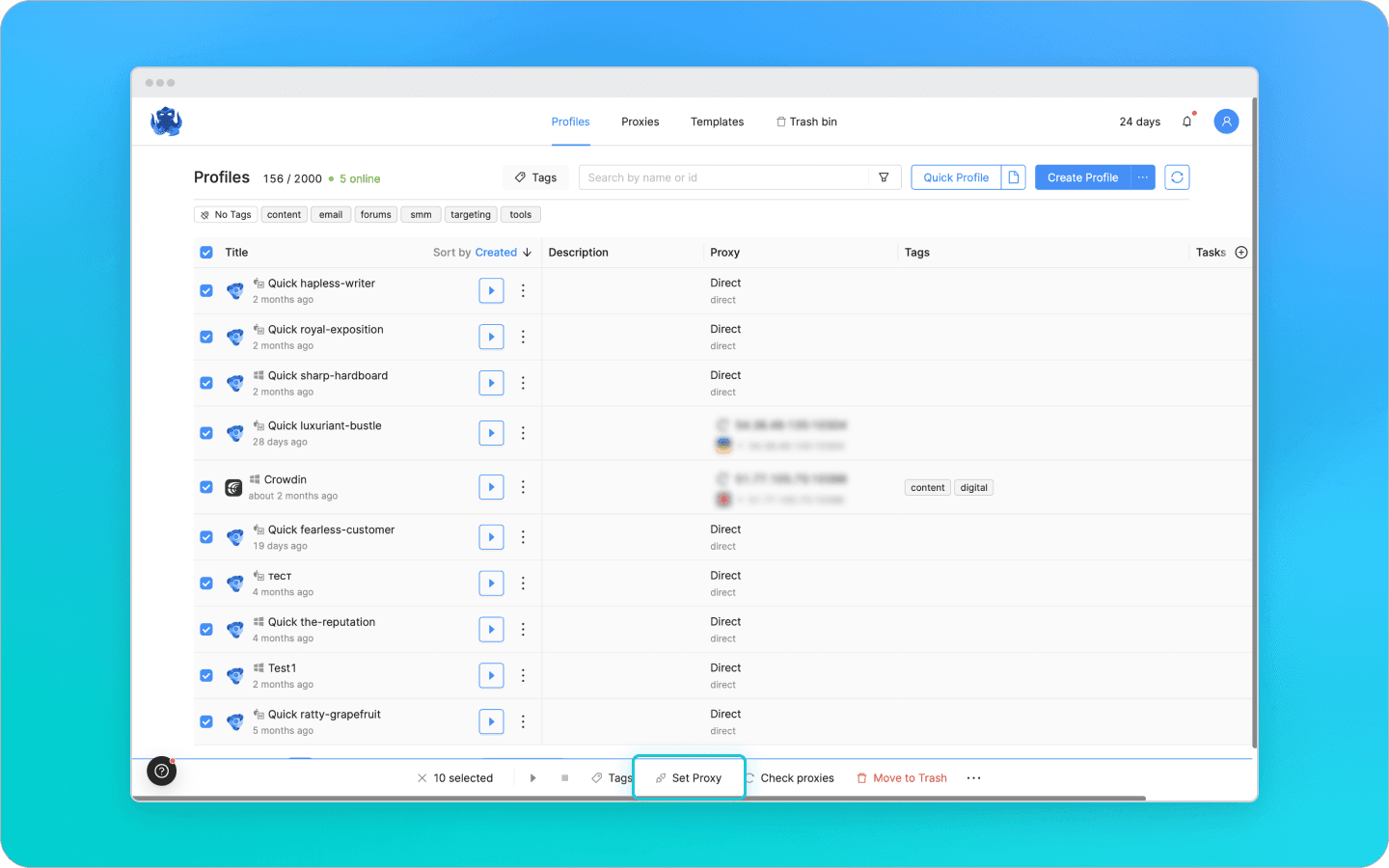
Puede seleccionar un proxy guardado previamente, añadir uno nuevo o introducir los datos del proxy como texto. Haga clic en Confirm.
Prepación de las cuentas
LinkedIn suele sospechar de las cuentas sin cookies. Por lo tanto, antes de iniciar sesión en la red social, debe añadir las cookies al navegador de forma manual o recopilarlas.
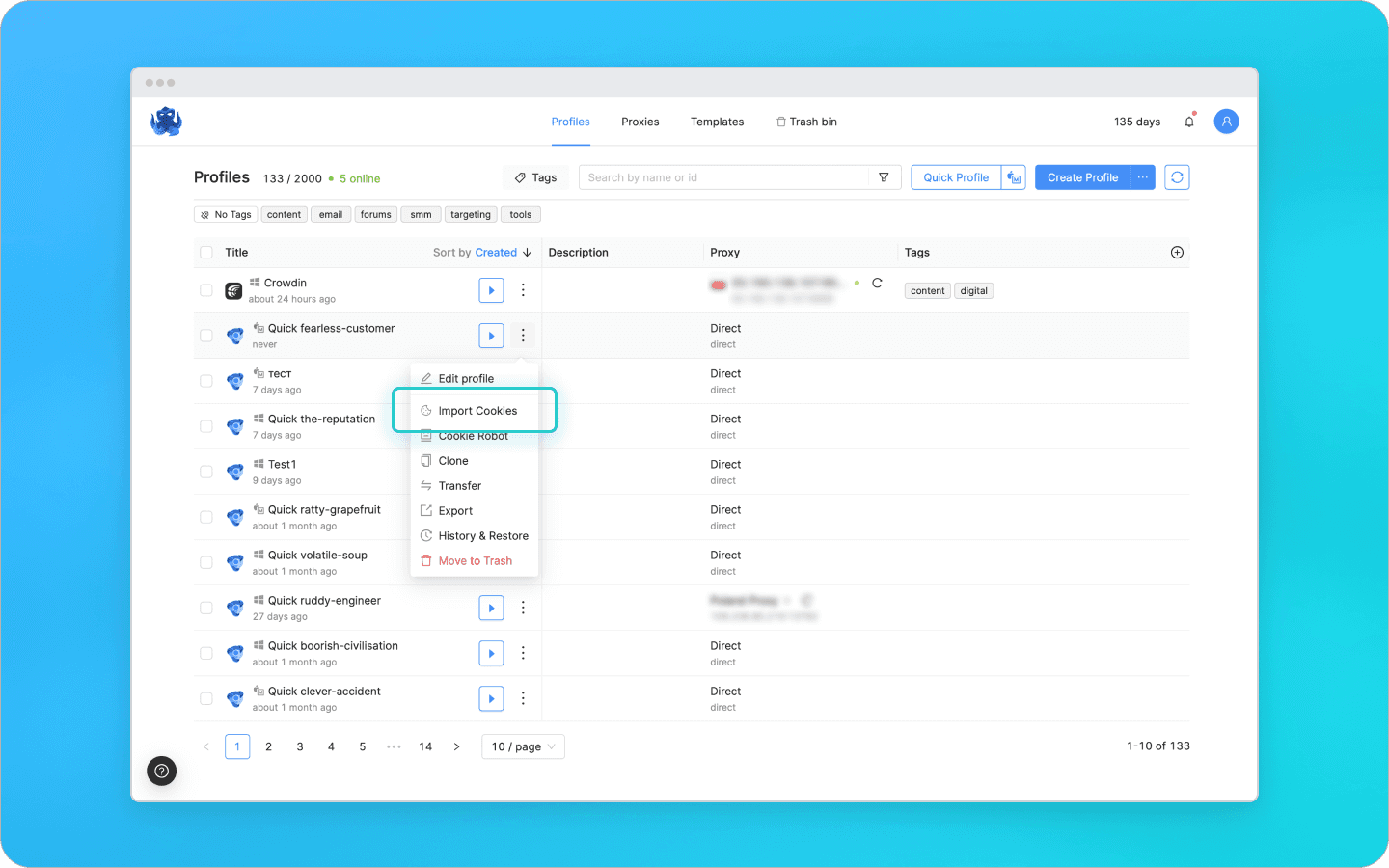
Si está trabajando con una cuenta de LinkedIn existente, exporte las cookies en formato .txt o .json desde el navegador que utilizó anteriormente para acceder a LinkedIn. En Octo, haga clic en los tres puntos junto al perfil deseado y seleccione Import Cookies.
Nota: Si está creando un perfil de Octo para una cuenta de LinkedIn ya existente, intente que su huella digital sea lo más similar posible a la huella digital del dispositivo con el que se utilizó previamente la cuenta y desde el cual está exportando las cookies.
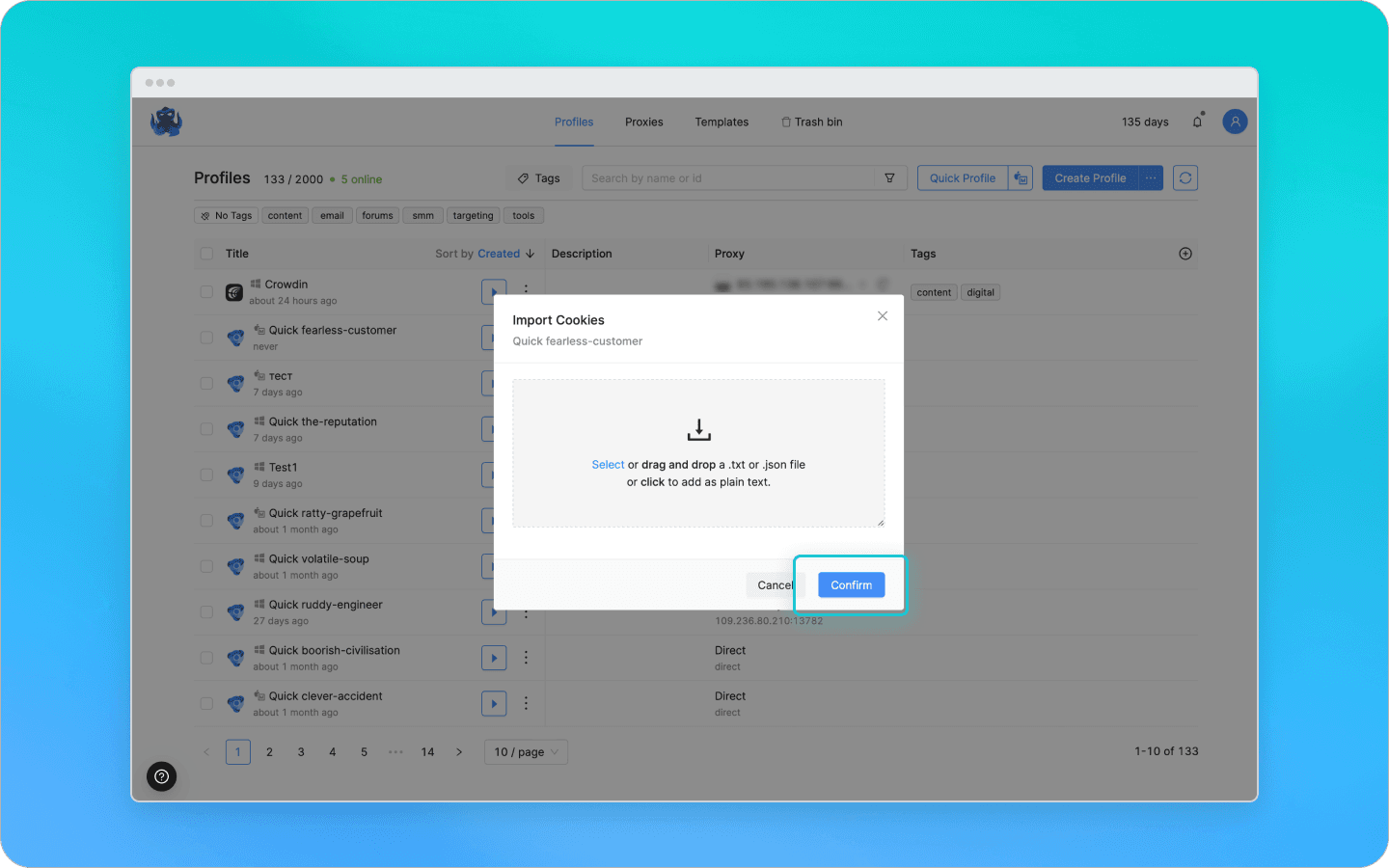
Arrastre y suelte los archivos o pegue las cookies en formato de texto y, a continuación, haga clic en Confirm.
Antes de registrar una nueva cuenta de LinkedIn, es necesario "preparar" el perfil virtual. Para ello, Octo ofrece el Cookie Robot, que visita los sitios web que usted necesita y recopila píxeles de ellos. Antes de iniciar el Robot, investigue los sitios web populares de la región que planea indicar en LinkedIn.
Para "preparar" el perfil, haga clic en los tres puntos junto al mismo y seleccione Cookie Robot. Pegue los enlaces que acaba de recopilar. El número de enlaces no está limitado. Si hay algún error en los enlaces, el Robot simplemente los omitirá. Haga clic en Confirm.
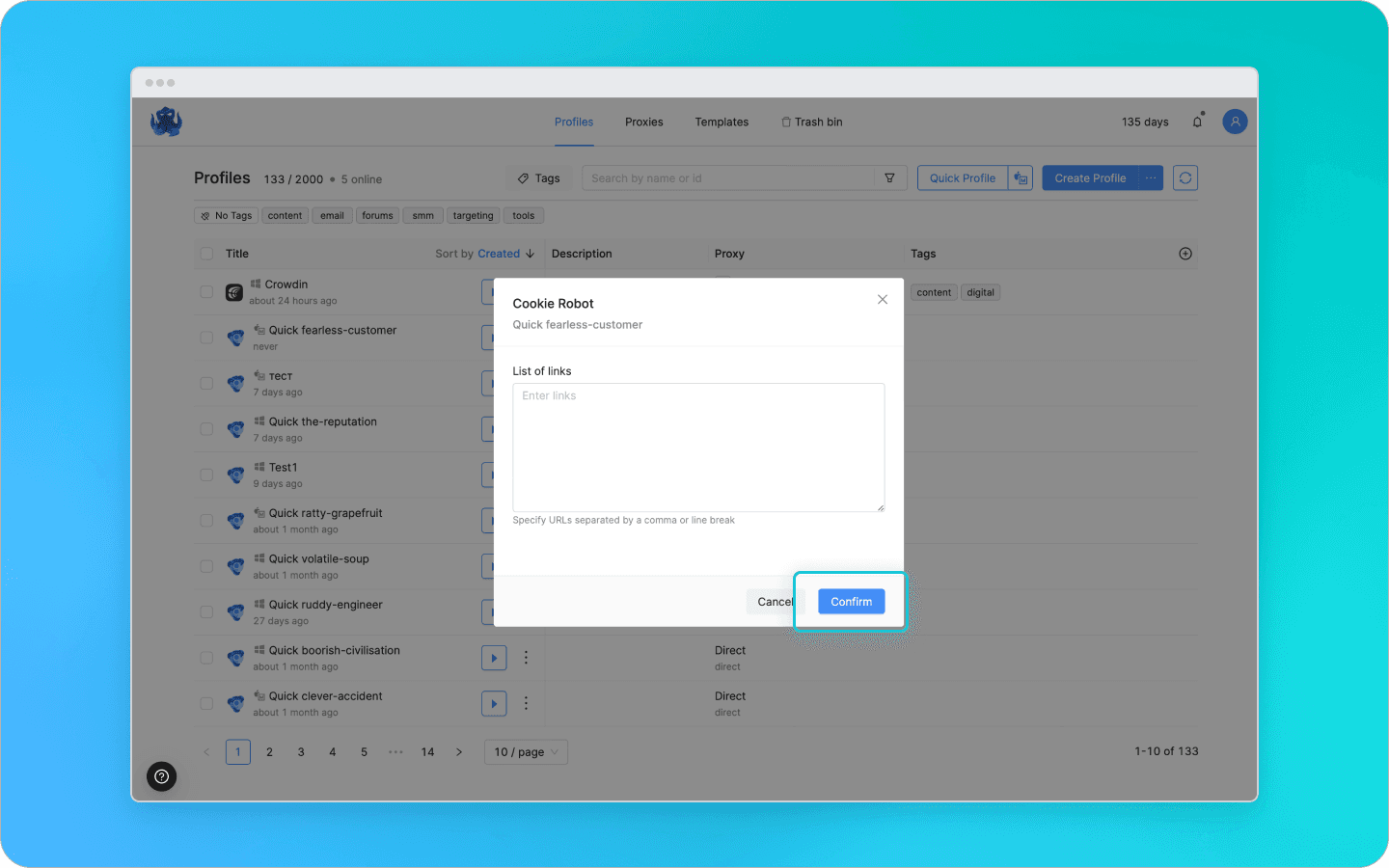
El Robot abrirá los enlaces de forma simultánea y pasará de 5 a 15 segundos en cada recurso en línea sin realizar ninguna acción adicional. Cuando haya terminado de recopilar las cookies de todas las páginas web especificadas, el botón de inicio del perfil cambiará de Auto a Start. Ya puede iniciar el perfil y registrar una nueva cuenta de LinkedIn.
Preguntas frecuentes
¿Puedo tener dos cuentas de LinkedIn?
Las reglas de la plataforma prohíben el uso de multicuentas. LinkedIn bloquea cuentas si identifica que pertenecen al mismo usuario. Sin embargo, puede gestionar múltiples cuentas de LinkedIn utilizando Octo Browser.
¿Cómo puedo gestionar dos cuentas de LinkedIn?
Para gestionar múltiples cuentas de LinkedIn, necesitará diferentes correos electrónicos, información personal, proxies residenciales y un navegador antidetección. Este último, como Octo Browser, le permite crear perfiles virtuales, cada uno con su propia huella digital. Dichos perfiles aparecen en la plataforma como usuarios independientes y no levantan sospechas en los sistemas antifraude.
¿Puedo crear dos cuentas de LinkedIn con el mismo correo electrónico?
No, cada cuenta de LinkedIn debe tener su propio correo electrónico. Incluso si su cuenta antigua ha sido bloqueada, no puede utilizar la misma dirección de correo electrónico para registrar una cuenta nueva.
Manténgase en el anonimato, aproveche las ventajas del multicuentas y alcance sus objetivos con el navegador antidetección de mayor calidad del mercado.
¿Le gustaría probar Octo Browser con descuento?
Utilice el código promocional OCTOAFFILIATE para obtener un 30% de descuento en cualquier suscripción. Esta oferta solo es válida para nuevos usuarios.
Por qué tener múltiples cuentas de LinkedIn
Veamos más de cerca cómo puede utilizar múltiples cuentas de LinkedIn:
Separar diferentes trayectorias profesionales. A veces, una persona puede trabajar en puestos no relacionados de forma simultánea o realizar la transición de un campo a otro. Aunque LinkedIn permite subir múltiples currículums y buscar empleo en diferentes campos con una sola cuenta, puede resultar confuso con candidaturas y conversaciones de trabajo no relacionadas.
Gestionar cuentas de clientes. Por ejemplo, si es gestor de SMM y administra los perfiles de LinkedIn de diferentes empresas.
Segmentar audiencias objetivas. Si vende diferentes productos o servicios en LinkedIn o se dirige a múltiples regiones, es imposible cubrir todos los segmentos de público objetivo utilizando solo una cuenta.
Ampliar su red de contactos. Cuantas más cuentas tenga, más frecuentemente interactuará con la gente en LinkedIn, lo que le ayudará a alcanzar sus objetivos más rápido, ya sea encontrar un trabajo, contratar a un empleado o vender un producto.
Superar los límites de contacto. LinkedIn restringe las cuentas nuevas a 100 invitaciones y las más antiguas a 200–225 invitaciones. Si estos límites no satisfacen sus necesidades, puede incrementarlos significativamente mediante el uso de multicuentas.
Evitar los bloqueos. Si LinkedIn bloquea una cuenta, recuperarla es muy difícil. Tener múltiples cuentas puede protegerle de periodos de inactividad.
¿Puedo gestionar dos cuentas de LinkedIn?
Las reglas de LinkedIn prohíben la gestión de múltiples cuentas. La plataforma exige que una persona tenga un único perfil y comprueba rigurosamente la identidad solicitando un foto ID. Si un usuario crea más de un perfil, se arriesga a ser bloqueado inmediatamente. Sin embargo, puede gestionar múltiples cuentas utilizando un navegador antidetección. Este crea múltiples perfiles virtuales, haciendo que cada uno parezca un usuario diferente para LinkedIn. Cuando accede a distintas cuentas de LinkedIn utilizando perfiles virtuales separados, la plataforma no los vincula entre sí y, por lo tanto, no los bloquea.
¿Puedo gestionar múltiples cuentas de LinkedIn para la generación de leads?
Sí, puede gestionar múltiples cuentas de LinkedIn para la generación de leads. No obstante, cada cuenta debe cumplir con las reglas de LinkedIn, estar registrada a nombre de una persona real y evitar cualquier actividad sospechosa.
Para dar la impresión de que cada perfil de LinkedIn es gestionado por un usuario ordinario, tendrá que "prepararlo" durante 3-4 meses: publicar con regularidad, participar en debates, unirse a comunidades y ampliar gradualmente su red de contactos. También es fundamental conservar las cookies, incluso si compra una cuenta o se la transfiere a otro empleado. Esto aumentará el nivel de confianza de sus cuentas.
Nota: Los comerciales experimentados recomiendan pagar Sales Navigator, ya que LinkedIn suele ser mucho más flexible con las cuentas que lo utilizan. En cuanto a la verificación, los usuarios de Sales Navigator no necesitan proporcionar un documento de identidad emitido por el gobierno y pueden verificarse a través de un entorno de trabajo corporativo de SN y un correo electrónico de trabajo con el dominio de la empresa.
Cómo crear múltiples cuentas de LinkedIn
Dado que LinkedIn aplica estrictamente sus reglas sobre la creación de múltiples cuentas, debe ser muy cuidadoso al utilizar multicuentas. Cada cuenta de LinkedIn debe tener parámetros únicos:
Información personal. El nombre, la foto, la educación y la información laboral no deben ser los mismos en las diferentes cuentas. Es muy probable que LinkedIn solicite una verificación de ID. Los comerciales experimentados recomiendan crear cuentas utilizando la información de amigos y conocidos que estén dispuestos a compartir estos datos tan personales.
Correo electrónico. Lo más seguro es crear cuentas de Google independientes para cada perfil de LinkedIn.
Dirección IP. Se deben utilizar proxies residenciales para asignar una dirección IP diferente a cada cuenta, evitando así levantar sospechas en LinkedIn.
Huella digital. Se trata de un conjunto de parámetros del dispositivo que LinkedIn utiliza para identificar a sus usuarios. Como ejemplos se incluyen la versión del sistema operativo, el navegador, la geolocalización, la zona horaria, las fuentes instaladas, la resolución de pantalla, el tamaño de la memoria RAM y el espacio disponible en disco, el número de núcleos de la CPU y el modelo de tarjeta gráfica. No es posible cambiar manualmente todos estos parámetros, pero un navegador antidetección puede imitar su huella digital.
Por lo tanto, para gestionar con éxito la práctica de multicuentas en LinkedIn, necesitará datos de ID, cuentas de Google, proxies residenciales y un navegador antidetección. Esta configuración le protegerá de los bloqueos: esto es importante porque recuperar cuentas bloqueadas puede ser sumamente difícil, y corre el riesgo de perder todos sus leads y contactos. Además, sin un navegador antidetección, no podrá crear nuevas cuentas, ya que LinkedIn no permitirá crear una cuenta desde un dispositivo con la misma huella digital e IP que la cuenta bloqueada anteriormente.
Cambiar entre diferentes cuentas de LinkedIn
En teoría, puede cambiar entre perfiles de LinkedIn simplemente haciendo clic en el icono de la cuenta. Sin embargo, los sistemas antifraude detectarán que dos cuentas pertenecen a la misma persona, lo que podría provocar un bloqueo.
Es mucho más seguro utilizar un navegador antidetección. Con él, puede gestionar de forma simultánea tantas cuentas de LinkedIn como necesite, y cada una se mostrará ante la plataforma como un usuario independiente que inicia sesión desde un dispositivo único. Un navegador antidetección de alta calidad guardará sus credenciales, por lo que no tendrá que iniciar sesión en su cuenta ni pasar por la autenticación de dos factores cada vez que comience una nueva sesión.
Cómo gestionar múltiples cuentas de LinkedIn con Octo Browser
A continuación, se explica cómo utilizar un navegador antidetección para la gestión de multicuentas en LinkedIn. Utilizaremos Octo Browser para nuestra guía paso a paso:
Registro e instalación del navegador
To start multi-accounting on LinkedIn, sign up on the official Octo website and download and install the browser. Log into your account and follow the guide to purchase a subscription.
Crear perfiles virtuales
Puede crear un perfil de cinco formas:
Perfil rápido (Quick Profile).
Al hacer clic en el botón Quick Profile, Octo creará un perfil virtual con el mismo sistema operativo que el de su dispositivo. Los demás ajustes se generarán de forma aleatoria.
Nuevo perfil (New Profile).
Al hacer clic en Create Profile, se le redirigirá a una ventana de configuración de perfil. Introduzca un nombre para el perfil, añada un icono y una descripción. Configure etiquetas para poder filtrar su lista de perfiles y encontrar rápidamente los que necesite. Añada enlaces a las páginas de inicio donde comenzarán sus sesiones con este perfil, como linkedin.com, y marcadores.
Para configurar los parámetros de la huella digital que necesita, vaya a la pestaña Fingerprint. Elija la versión del sistema operativo y la resolución de pantalla. Esta última determinará el tamaño máximo de la ventana del navegador. Recomendamos no cambiar manualmente el sistema operativo ni el agente de usuario, y dejar también que la ubicación, la zona horaria y los idiomas dependan de la dirección IP. Esto le ayudará a evitar errores accidentales que podrían comprometer la integridad de la huella digital y levantar sospechas sobre sus cuentas de LinkedIn.
En la subsección Hardware Settings, puede elegir el número de núcleos de la CPU, el tamaño de la RAM, el modelo de tarjeta gráfica y la cantidad de dispositivos multimedia. Aquí también puede configurar la simulación de ruido de hardware y parámetros de conexión adicionales, pero recomendamos no cambiarlos manualmente para evitar levantar sospechas en LinkedIn.
Vaya a la sección Security para proteger el perfil con contraseña. Esto proporcionará una protección adicional para sus datos contra posibles filtraciones. Puede leer más sobre cómo funciona esta función y por qué es importante en nuestro artículo.
Nota: Octo no almacena las contraseñas de los perfiles por lo que, si pierde una contraseña de perfil, no podremos ayudarle a recuperar el acceso a los perfiles protegidos por contraseña.
Vaya a la pestaña Extensions para instalar extensiones de navegador. Puede seleccionar una extensión de la lista o añadir una nueva.
Una vez configurados todos los ajustes, haga clic en Create Profile.
Plantillas (Templates).
En la sección Templates puede crear un perfil de muestra con parámetros preestablecidos haciendo clic en Create Template. Este método es ideal si desea crear múltiples perfiles para multicuentas en LinkedIn con parámetros similares, como los mismos iconos, etiquetas, páginas de inicio, marcadores, extensiones y contraseña.
Al crear una plantilla, debe darle un nombre, por ejemplo, "LinkedIn". Configurar manualmente todos los demás parámetros es opcional. Las configuraciones que defina serán las mismas para cada perfil creado con esta plantilla. Todos los demás parámetros serán aleatorizados por el navegador. Una vez que haya seleccionado los ajustes que necesita, haga clic en Create Template.
Active la plantilla activándola en la columna Active. Ahora ya puede usarla para crear perfiles rápidos y nuevos, así como para la creación masiva de perfiles.
Creación masiva e importación.
Haga clic en los tres puntos junto al botón Create Profile y seleccione Bulk Create para crear hasta 100 perfiles a la vez. Puede dejar los ajustes de forma aleatoria, seleccionarlos manualmente, utilizar una plantilla, importarlos como cookies o subirlos en formatos .csv, .txt o .xlsx. Consulte aquí los ejemplos de archivos de datos .csv y .xlsx.
Para la creación masiva, debe especificar la cantidad de perfiles que necesita. Puede elegir una plantilla o el sistema operativo, y subir archivos de cookies. Una vez especificados todos los ajustes necesarios, seleccione Add profiles — Create Profiles.
API.
También puede automatizar la creación de perfiles para LinkedIn a través de la API. La documentación contiene ejemplos de scripts generados por Postman para cada solicitud. Para habilitar la automatización, debe proporcionar su token de API. A este token solo se puede acceder desde la cuenta principal. Para ello, haga clic en el icono de la cuenta en la esquina superior derecha y vaya a la sección Additional.
Conectar proxies
Conecte proxies a sus perfiles virtuales para que LinkedIn no vincule sus cuentas mediante sus direcciones IP. Puede comprar proxies con descuento a nuestros socios. Elija proxies residenciales para que los sistemas antifraude traten su IP como la dirección de un router doméstico. La confianza en estas direcciones IP suele ser mucho mayor.
Para conectar un proxy a un perfil, haga clic en Direct en la fila correspondiente. Seleccione un proxy guardado o añada uno nuevo haciendo clic en Set a new proxy.
Añada el host, el puerto, el usuario y la contraseña. Si va a conectar proxies dinámicos, proporcione el enlace para el cambio de dirección IP. Para volver a utilizar el proxy más adelante, marque la casilla Save to the Proxy Manager y asígnele un nombre. Verifique el proxy y haga clic en Confirm.
En Octo, también puede añadir y conectar proxies de forma masiva. Para añadir proxies, vaya a la pestaña Proxies y haga clic en Bulk Add.
Arrastre y suelte un archivo con los datos necesarios o añádalo como texto sin formato. Siga el formato especificado en la ventana de carga. Introduzca un prefijo, por ejemplo, "LinkedIn". Haga clic en Confirm.
Para conectar proxies de forma masiva, seleccione los perfiles deseados en la pestaña Profiles y haga clic en Set Proxy.
Nota: Solo puede conectar el mismo proxy a múltiples perfiles si este cuenta con una dirección IP dinámica. Si inicia sesión en diferentes cuentas de LinkedIn utilizando la misma dirección IP, la red social las bloqueará.
Puede seleccionar un proxy guardado previamente, añadir uno nuevo o introducir los datos del proxy como texto. Haga clic en Confirm.
Prepación de las cuentas
LinkedIn suele sospechar de las cuentas sin cookies. Por lo tanto, antes de iniciar sesión en la red social, debe añadir las cookies al navegador de forma manual o recopilarlas.
Si está trabajando con una cuenta de LinkedIn existente, exporte las cookies en formato .txt o .json desde el navegador que utilizó anteriormente para acceder a LinkedIn. En Octo, haga clic en los tres puntos junto al perfil deseado y seleccione Import Cookies.
Nota: Si está creando un perfil de Octo para una cuenta de LinkedIn ya existente, intente que su huella digital sea lo más similar posible a la huella digital del dispositivo con el que se utilizó previamente la cuenta y desde el cual está exportando las cookies.
Arrastre y suelte los archivos o pegue las cookies en formato de texto y, a continuación, haga clic en Confirm.
Antes de registrar una nueva cuenta de LinkedIn, es necesario "preparar" el perfil virtual. Para ello, Octo ofrece el Cookie Robot, que visita los sitios web que usted necesita y recopila píxeles de ellos. Antes de iniciar el Robot, investigue los sitios web populares de la región que planea indicar en LinkedIn.
Para "preparar" el perfil, haga clic en los tres puntos junto al mismo y seleccione Cookie Robot. Pegue los enlaces que acaba de recopilar. El número de enlaces no está limitado. Si hay algún error en los enlaces, el Robot simplemente los omitirá. Haga clic en Confirm.
El Robot abrirá los enlaces de forma simultánea y pasará de 5 a 15 segundos en cada recurso en línea sin realizar ninguna acción adicional. Cuando haya terminado de recopilar las cookies de todas las páginas web especificadas, el botón de inicio del perfil cambiará de Auto a Start. Ya puede iniciar el perfil y registrar una nueva cuenta de LinkedIn.
Preguntas frecuentes
¿Puedo tener dos cuentas de LinkedIn?
Las reglas de la plataforma prohíben el uso de multicuentas. LinkedIn bloquea cuentas si identifica que pertenecen al mismo usuario. Sin embargo, puede gestionar múltiples cuentas de LinkedIn utilizando Octo Browser.
¿Cómo puedo gestionar dos cuentas de LinkedIn?
Para gestionar múltiples cuentas de LinkedIn, necesitará diferentes correos electrónicos, información personal, proxies residenciales y un navegador antidetección. Este último, como Octo Browser, le permite crear perfiles virtuales, cada uno con su propia huella digital. Dichos perfiles aparecen en la plataforma como usuarios independientes y no levantan sospechas en los sistemas antifraude.
¿Puedo crear dos cuentas de LinkedIn con el mismo correo electrónico?
No, cada cuenta de LinkedIn debe tener su propio correo electrónico. Incluso si su cuenta antigua ha sido bloqueada, no puede utilizar la misma dirección de correo electrónico para registrar una cuenta nueva.
Mantente al día de las últimas noticias sobre Octo Browser
Al hacer clic en el botón, aceptas nuestra Política de privacidad.
Mantente al día de las últimas noticias sobre Octo Browser
Al hacer clic en el botón, aceptas nuestra Política de privacidad.
Mantente al día de las últimas noticias sobre Octo Browser
Al hacer clic en el botón, aceptas nuestra Política de privacidad.

Únete a Octo Browser ahora
O contacta al servicio al cliente en cualquier momento si tienes alguna pregunta.
Únete a Octo Browser ahora
O contacta al servicio al cliente en cualquier momento si tienes alguna pregunta.
Únete a Octo Browser ahora
O contacta al servicio al cliente en cualquier momento si tienes alguna pregunta.