Inicio de sesión de WhatsApp: La guía definitiva


Palina Zabela
Content Manager, Octo Browser
WhatsApp es la aplicación de mensajería móvil más popular en todo el mundo, utilizada por más de 2000 millones de personas. Para integrar tu trabajo en ella, necesitarás acceder a su versión web. Sin embargo, iniciar sesión desde una computadora de escritorio a menudo plantea dudas a los usuarios. ¿Cómo se inicia sesión en WhatsApp desde una laptop? ¿Se puede vincular una cuenta usando un Android o iPhone? ¿Es posible iniciar sesión sin un teléfono? Y lo más importante, ¿cómo se pueden gestionar múltiples cuentas de WhatsApp utilizando un solo navegador? Esta guía te lo explica todo en detalle.
Contenidos
Trabaje con múltiples cuentas de anuncios y pruebe configuraciones de anuncios sin rutinas innecesarias. Evite baneos y aumente sus ingresos.
Cómo iniciar sesión en WhatsApp utilizando la versión web de WhatsApp
Recientemente, WhatsApp cambió su postura sobre el acceso a una sola cuenta desde múltiples dispositivos. Ahora puedes iniciar sesión en la misma cuenta desde hasta cinco dispositivos: un dispositivo principal y cuatro adicionales. Para hacer esto, necesitas acceder a la versión web de WhatsApp en una computadora. Aquí te explicamos cómo hacerlo:
Ve al sitio web de WhatsApp Web.
Elige Vincular con número de teléfono.
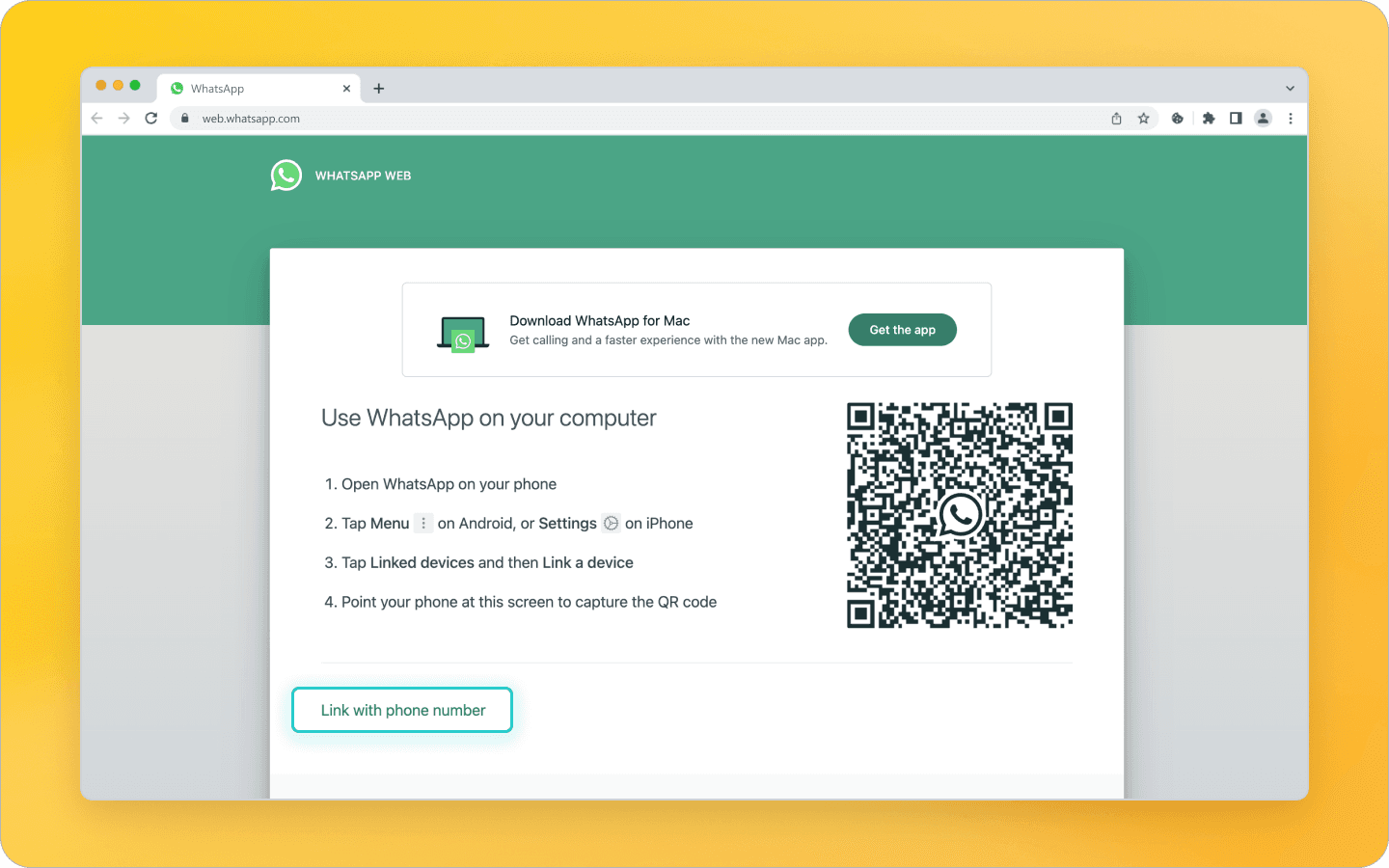
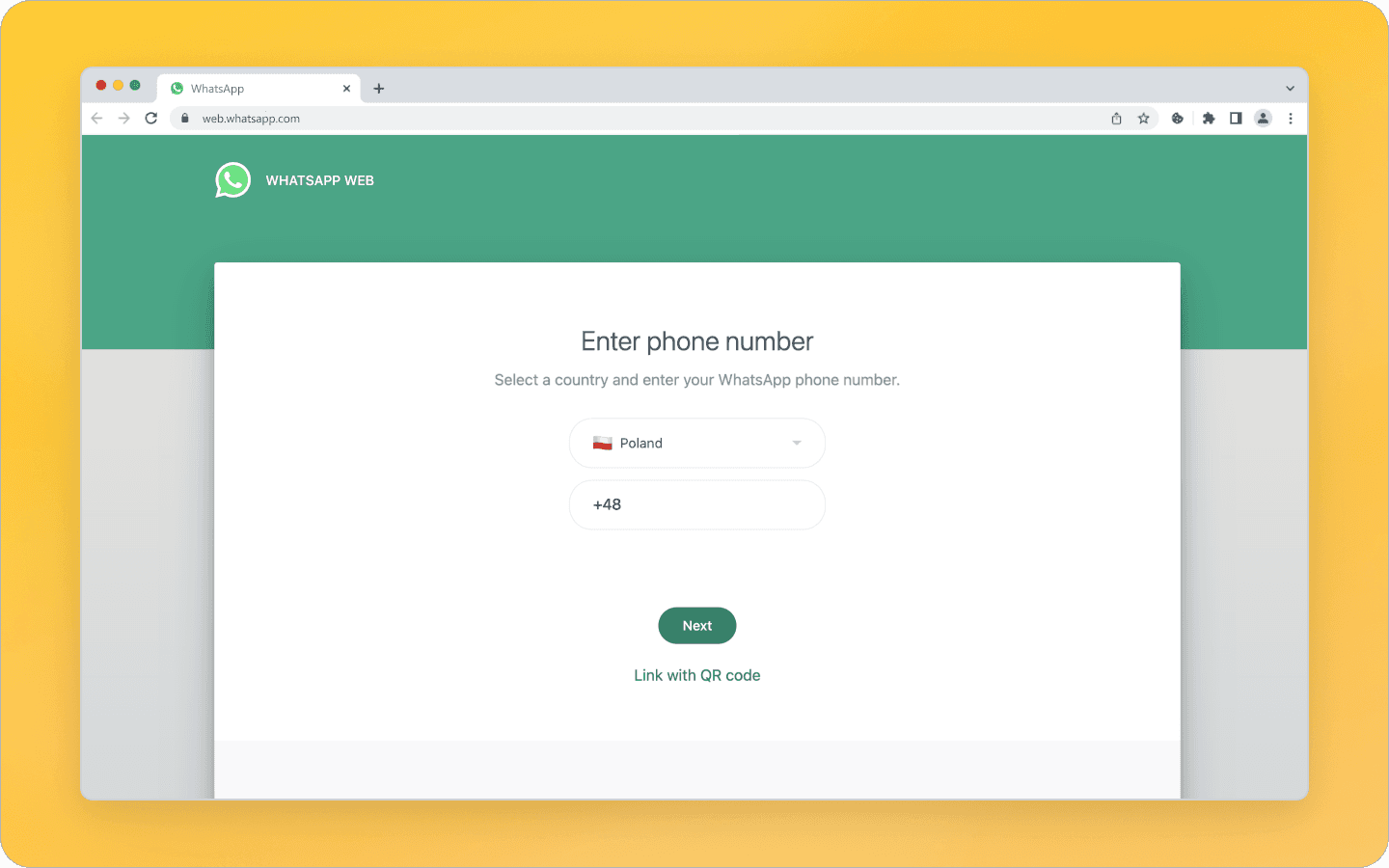
Especifica tu país y número de teléfono.
Aparecerá en la pantalla un código de verificación e instrucciones sobre cómo vincular tu computadora a tu cuenta de WhatsApp. Introduce el código en la aplicación de tu smartphone para iniciar sesión en tu cuenta en la versión web.
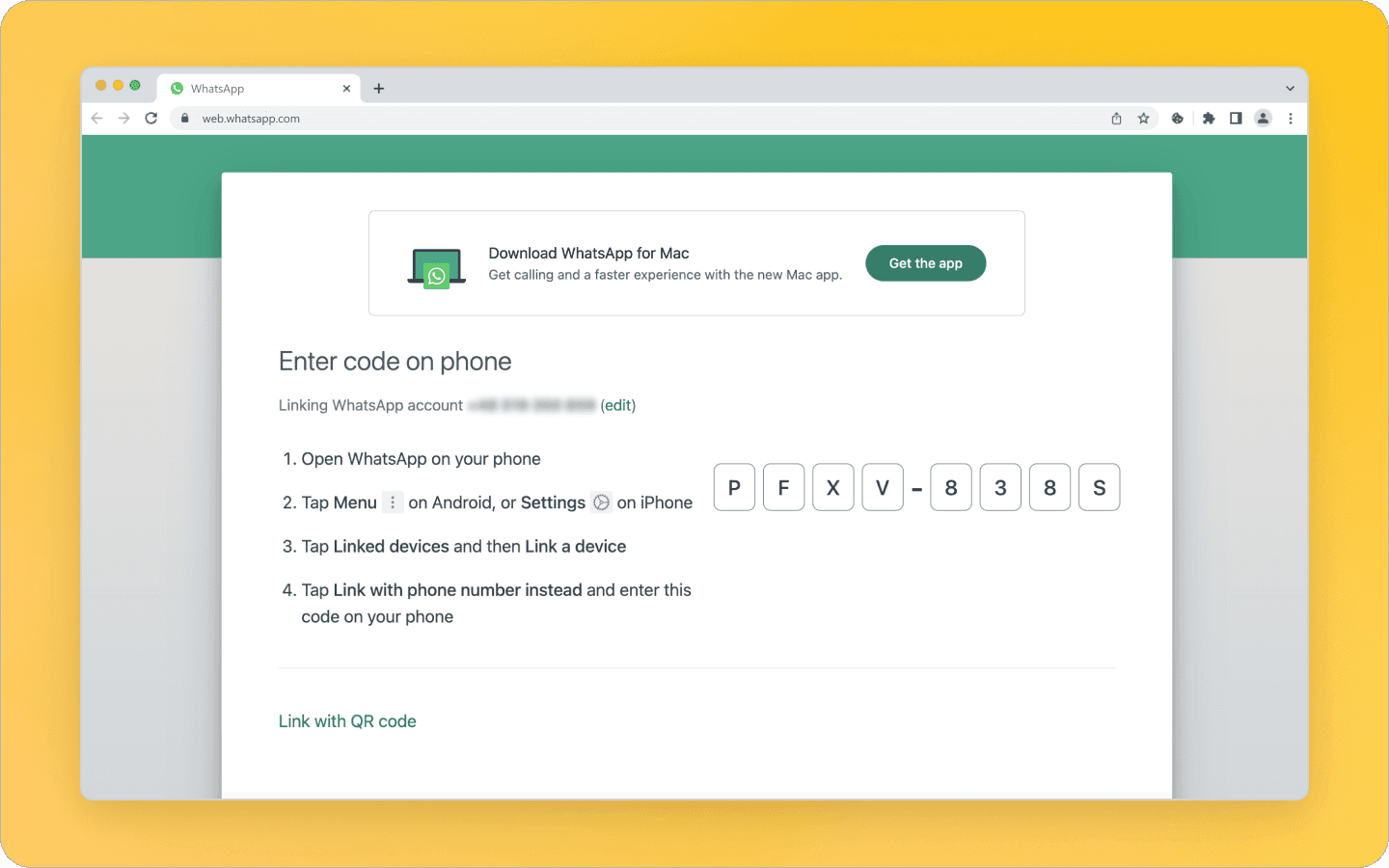
Ahora has iniciado sesión en WhatsApp en tu computadora.
Cómo iniciar sesión en WhatsApp Web en Android
To iniciar sesión en WhatsApp Web en Android, sigue estos pasos:
Abre WhatsApp en tu smartphone y toca los tres puntos en la esquina superior derecha de la pantalla.
Selecciona Dispositivos vinculados en el menú desplegable.
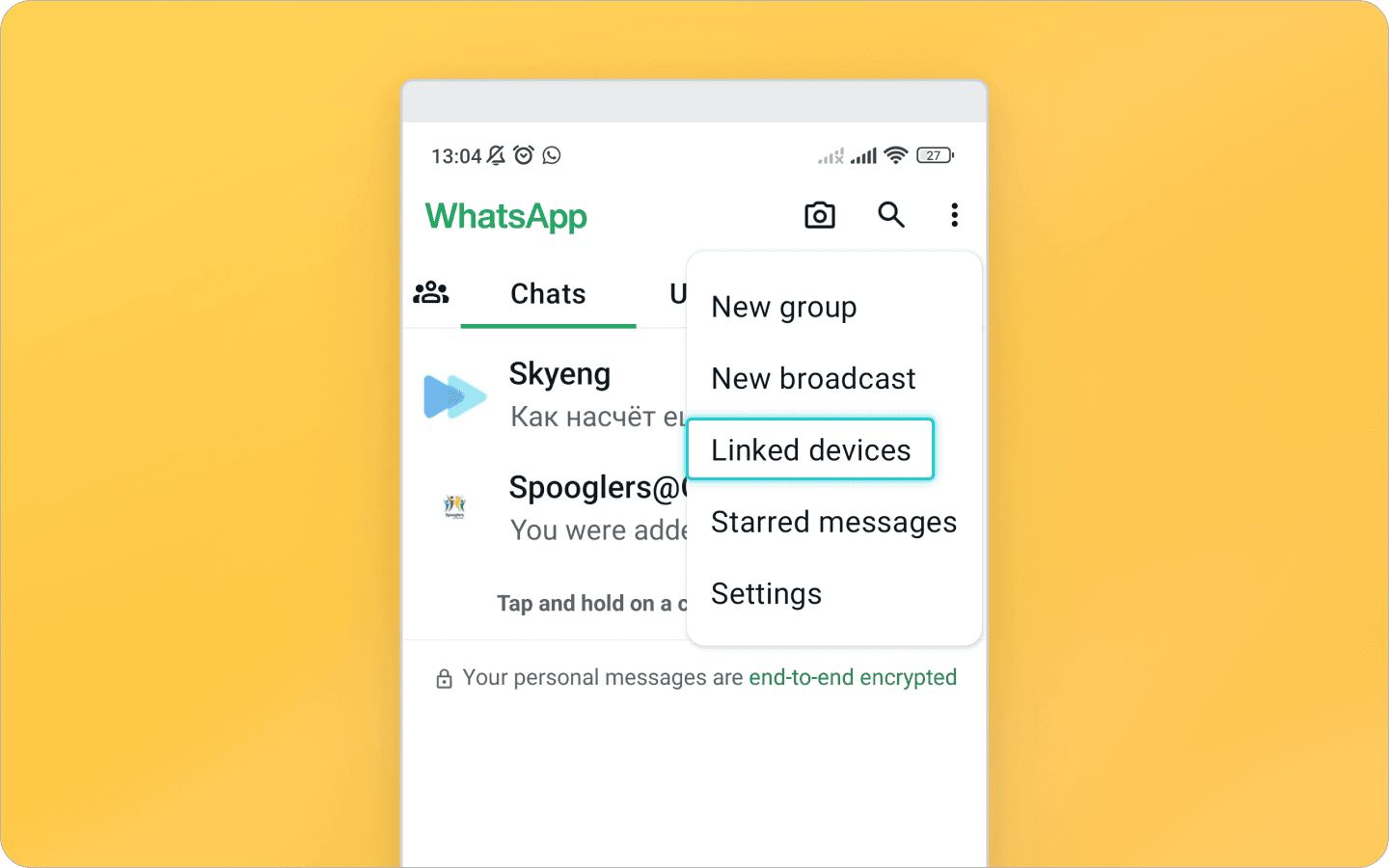
Haz clic en Vincular un dispositivo.
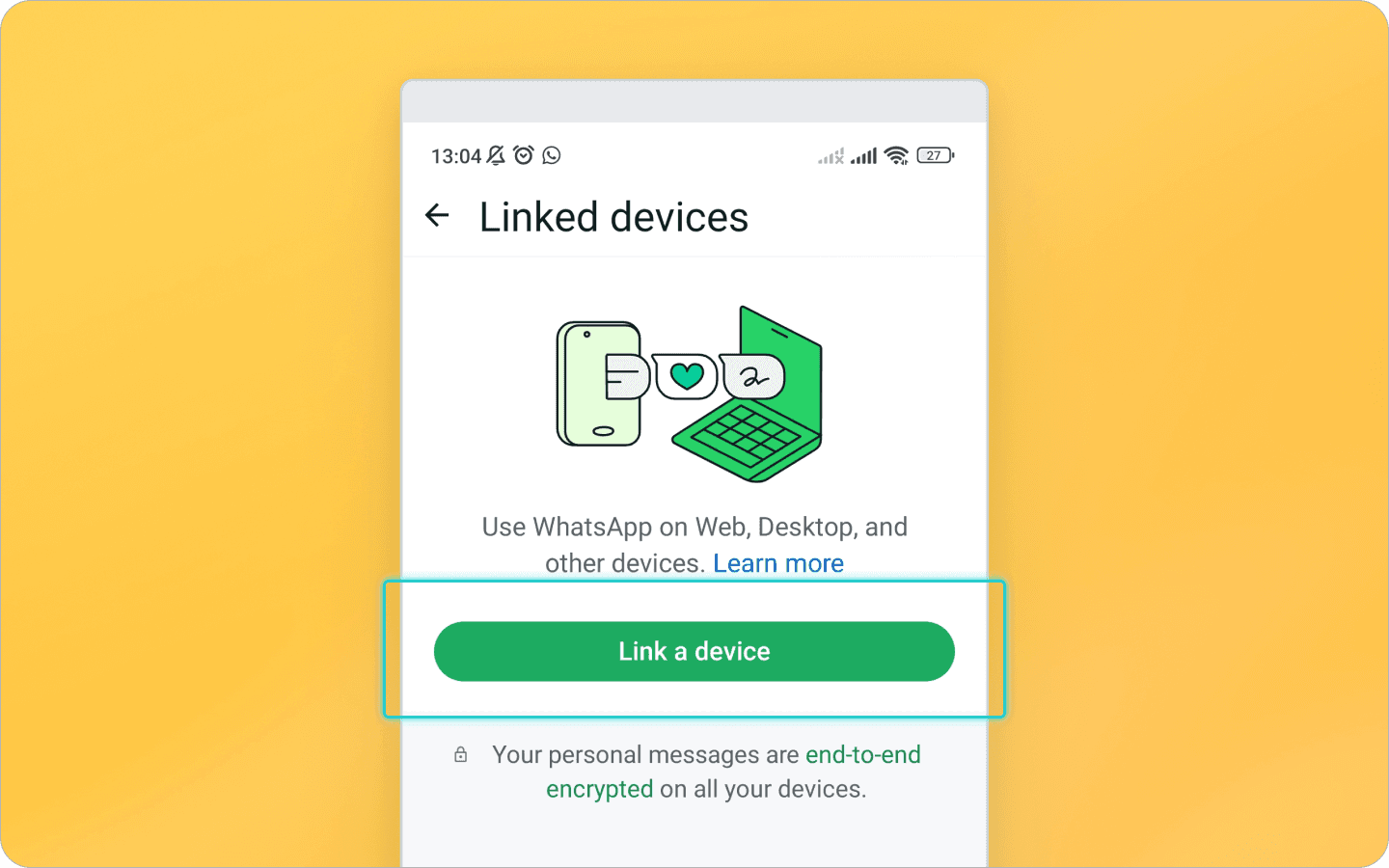
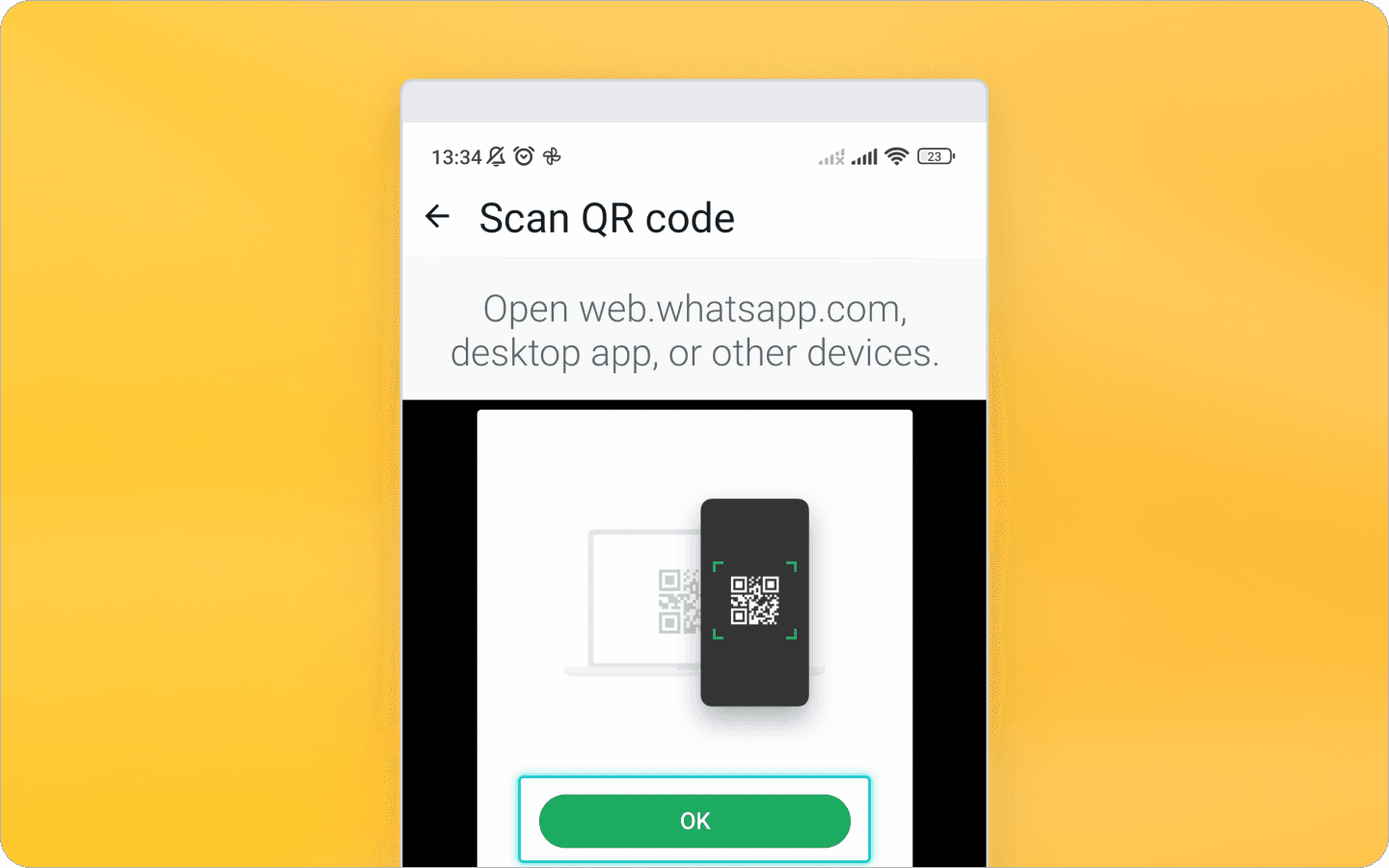
Se abrirá un escáner en tu smartphone. Haz clic en OK y escanea el código QR que se muestra en la pantalla con WhatsApp Web abierto.
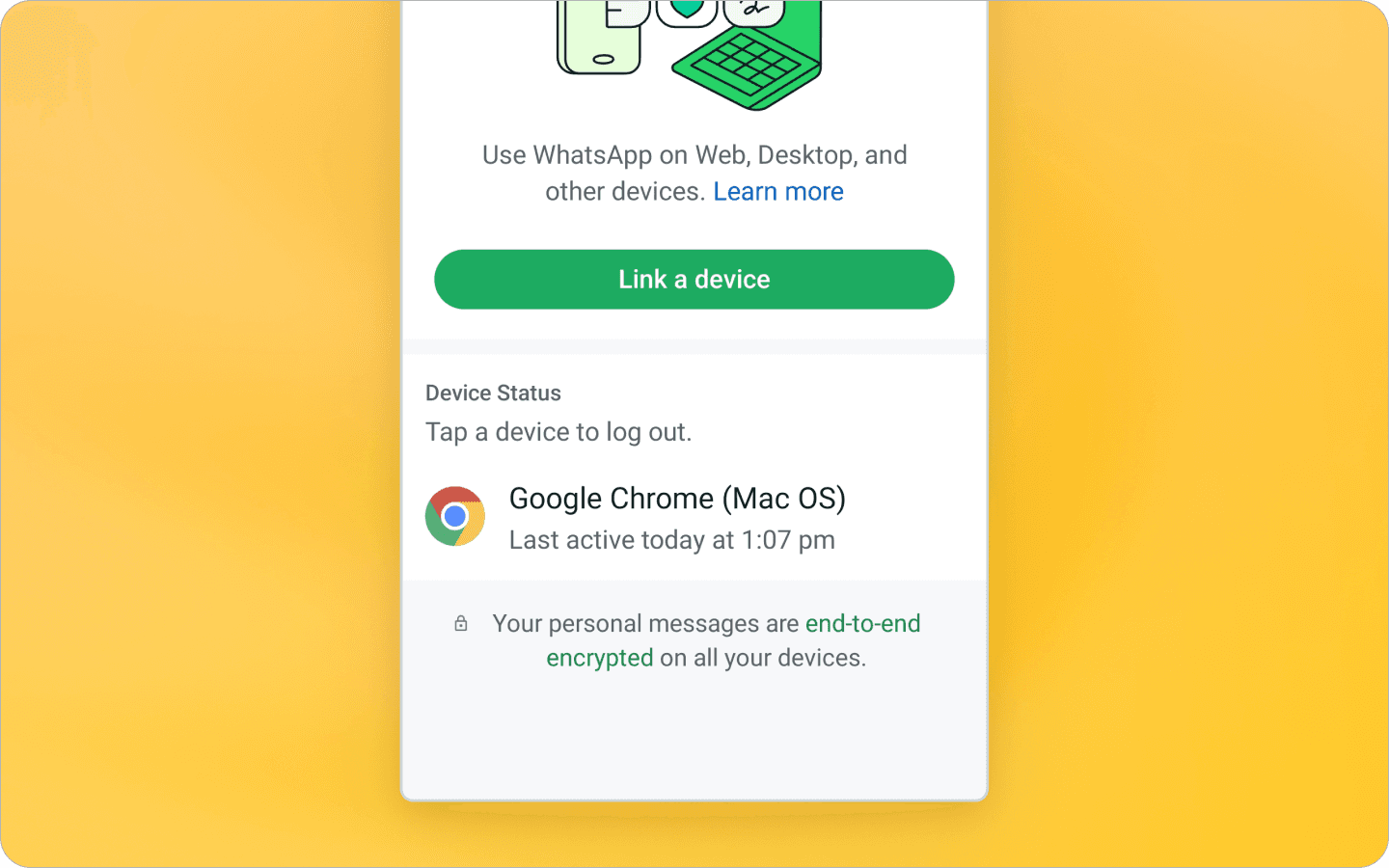
Ahora puedes recibir y enviar mensajes en WhatsApp a través de la versión web. Para ver qué dispositivos están vinculados a tu cuenta, ve a la sección Dispositivos vinculados.
Cómo iniciar sesión en WhatsApp Web en iPhone
Conectar WhatsApp Web a un iPhone es ligeramente diferente. Para vincular tu cuenta a un iPhone, sigue estos pasos en tu smartphone:
Inicia sesión en la aplicación de WhatsApp y selecciona Configuración en la parte inferior derecha.
Toca Dispositivos vinculados.
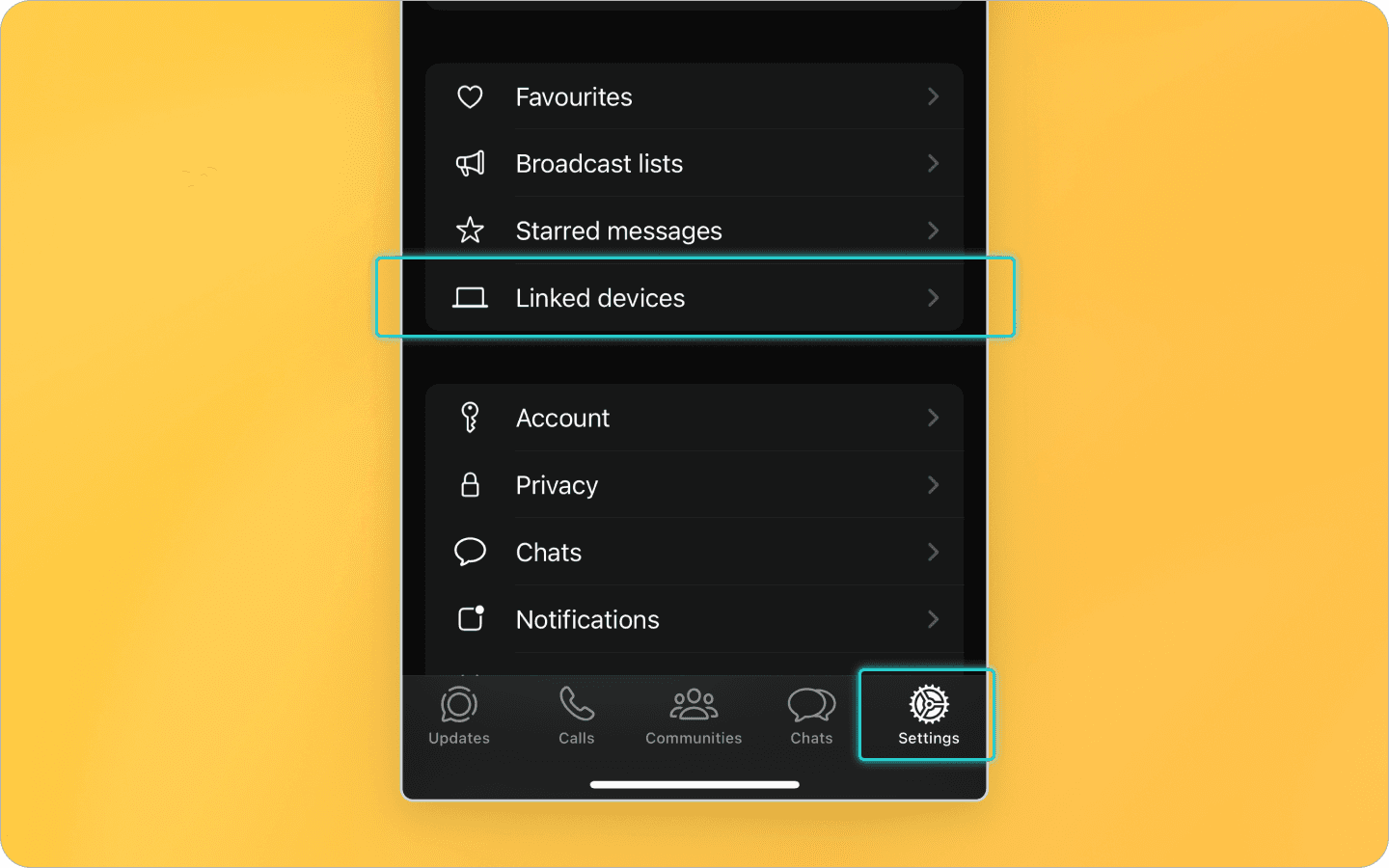
Haz clic en Vincular un dispositivo.
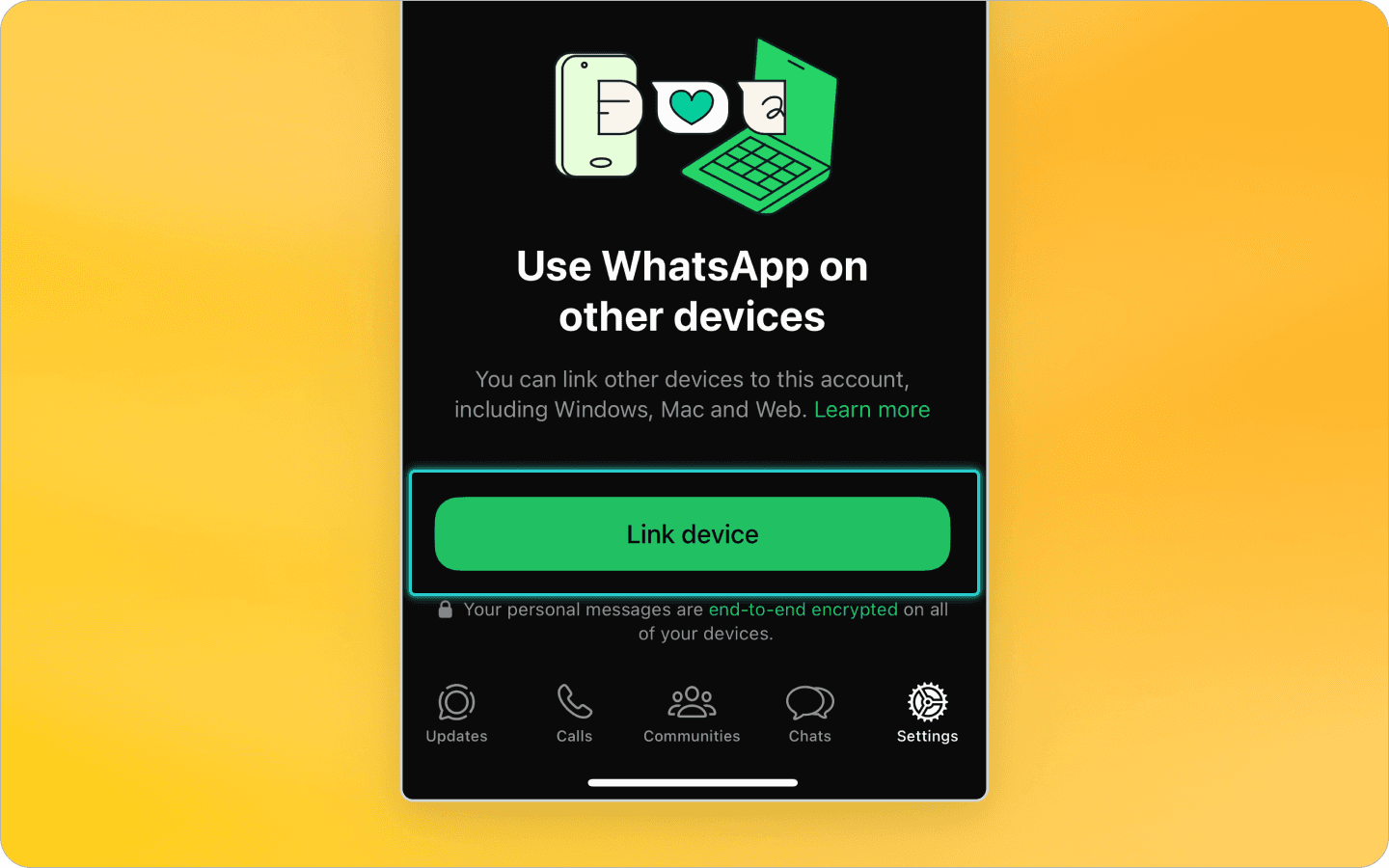
Se abrirá automáticamente un escáner en tu smartphone. Sostenlo frente a la pantalla de la laptop con WhatsApp Web abierto para escanear el código QR.
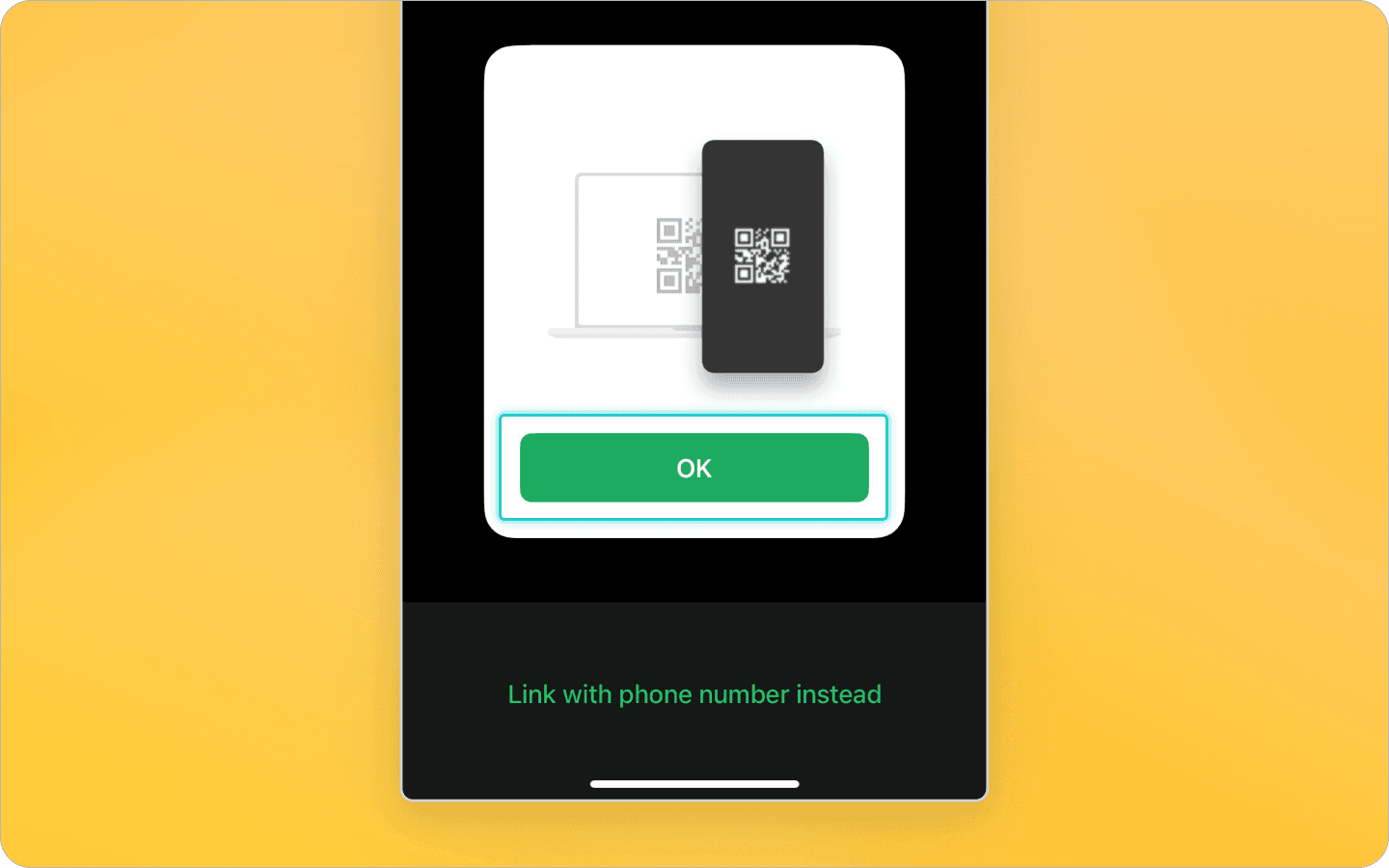
Todo listo, has vinculado tu computadora a tu cuenta de WhatsApp en el iPhone.
Cómo iniciar sesión en WhatsApp Web sin un Smartphone
Anteriormente, usar WhatsApp Web en una computadora requería una conexión constante a Internet en tu smartphone. Ahora, basta con iniciar sesión en la versión web solo una vez usando tu número de teléfono o código QR como se describió anteriormente para acceder a tus chats de WhatsApp. Después de la verificación única, todos los mensajes se sincronizarán automáticamente incluso si tu teléfono está desconectado.
¿Puedo acceder a múltiples cuentas de WhatsApp con un solo navegador?
Si estás acostumbrado a cambiar entre cuentas de WhatsApp en tu smartphone, debes saber que la versión web no permite el uso simultáneo de múltiples cuentas. Sin embargo, puedes usar herramientas especiales como el navegador de antidetección Octo para esto.
La tecnología de antidetección reemplaza la huella digital del navegador, un conjunto único de parámetros del dispositivo utilizado por los sistemas antifraude, incluido WhatsApp Web, para identificar a los usuarios. Esta huella digital incluye la versión del sistema operativo, las fuentes instaladas, la resolución de pantalla, la geolocalización, el idioma, la zona horaria, la capacidad de RAM y almacenamiento, el número de núcleos de la CPU y dispositivos multimedia, el modelo de GPU, los niveles de ruido de hardware y más.
Por ejemplo, un usuario puede visitar un sitio web a través de Google Chrome versión 130. Su laptop funciona con Windows 11, con 16 GB de RAM y un procesador de ocho núcleos, tiene instalados los idiomas inglés y portugués, y GMT-3 como zona horaria. Aunque estos parámetros individualmente son comunes, la probabilidad de que las más de 50 características coincidan entre diferentes usuarios es baja, lo que permite a WhatsApp identificar a usuarios individuales con una precisión del 94%.
Un navegador antidetección (multi-contabilidad) crea perfiles virtuales, cada uno de los cuales se presenta ante WhatsApp Web como un dispositivo independiente. Con un navegador antidetección, no necesitas cerrar sesión en una cuenta de WhatsApp para iniciar sesión en otra. Puedes crear un perfil virtual independiente para cada cuenta de WhatsApp y mantener la sesión iniciada en todas ellas al mismo tiempo utilizando un solo navegador.
Un navegador antidetección también se puede instalar en múltiples dispositivos. Incluso si inicias sesión desde diferentes dispositivos utilizando un navegador antidetección, el sistema antifraude de WhatsApp no lo notará y no necesitarás verificar los inicios de sesión desde laptops adicionales. Esto te ayuda a eludir la limitación de la cantidad de dispositivos vinculados a una cuenta.
Cómo gestionar múltiples cuentas de WhatsApp Web con Octo Browser
Aquí te explicamos cómo gestionar múltiples cuentas de WhatsApp Web utilizando un navegador antidetección. Utilizaremos Octo Browser para nuestra demostración.
Paso 1: Registro
Regístrate en el sitio web oficial, instala el navegador en tu dispositivo, inicia sesión en él y adquiere una suscripción siguiendo nuestra guía.
Paso 2: Creación de un perfil
En Octo Browser, puedes crear un perfil virtual de cinco maneras, pero aquí describiremos la más rápida. Lee más sobre otros métodos aquí.
Ve a la sección de Profiles (Perfiles) y selecciona Quick Profile (Perfil rápido).
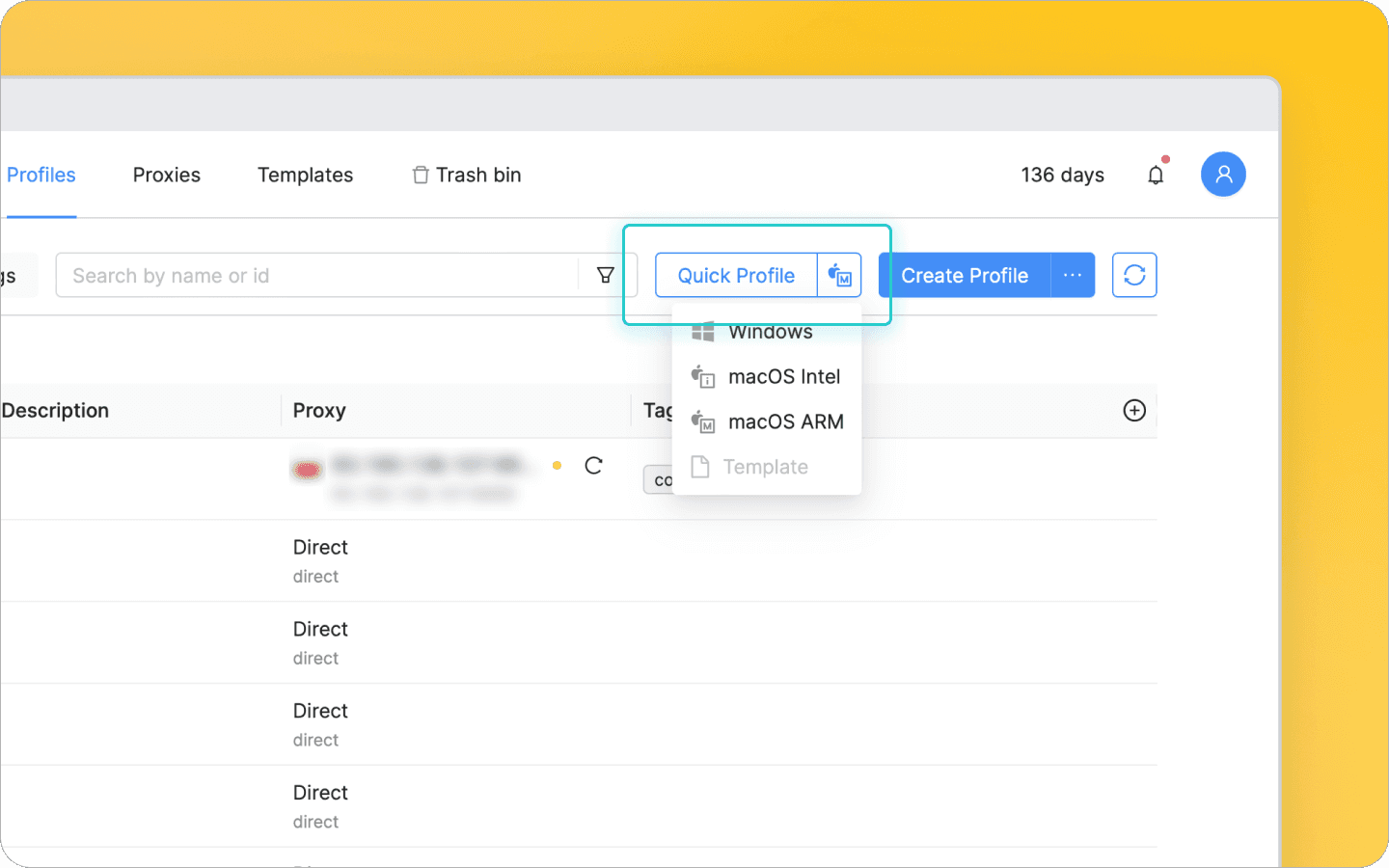
El navegador creará un perfil virtual con parámetros aleatorios de huella digital. El único ajuste que se conserva de tu dispositivo real es el sistema operativo. Esto ayudará a evitar que la huella digital levante sospechas con el sistema antifraude de WhatsApp.
Paso 3: Conexión de un Proxy
Para evitar que WhatsApp vincule tus cuentas debido a la misma dirección IP, necesitas falsificarla usando un proxy. Siempre puedes comprar proxies con descuento de nuestros socios.
Haz clic en Direct — Set a new proxy (Directo — Establecer un nuevo proxy).
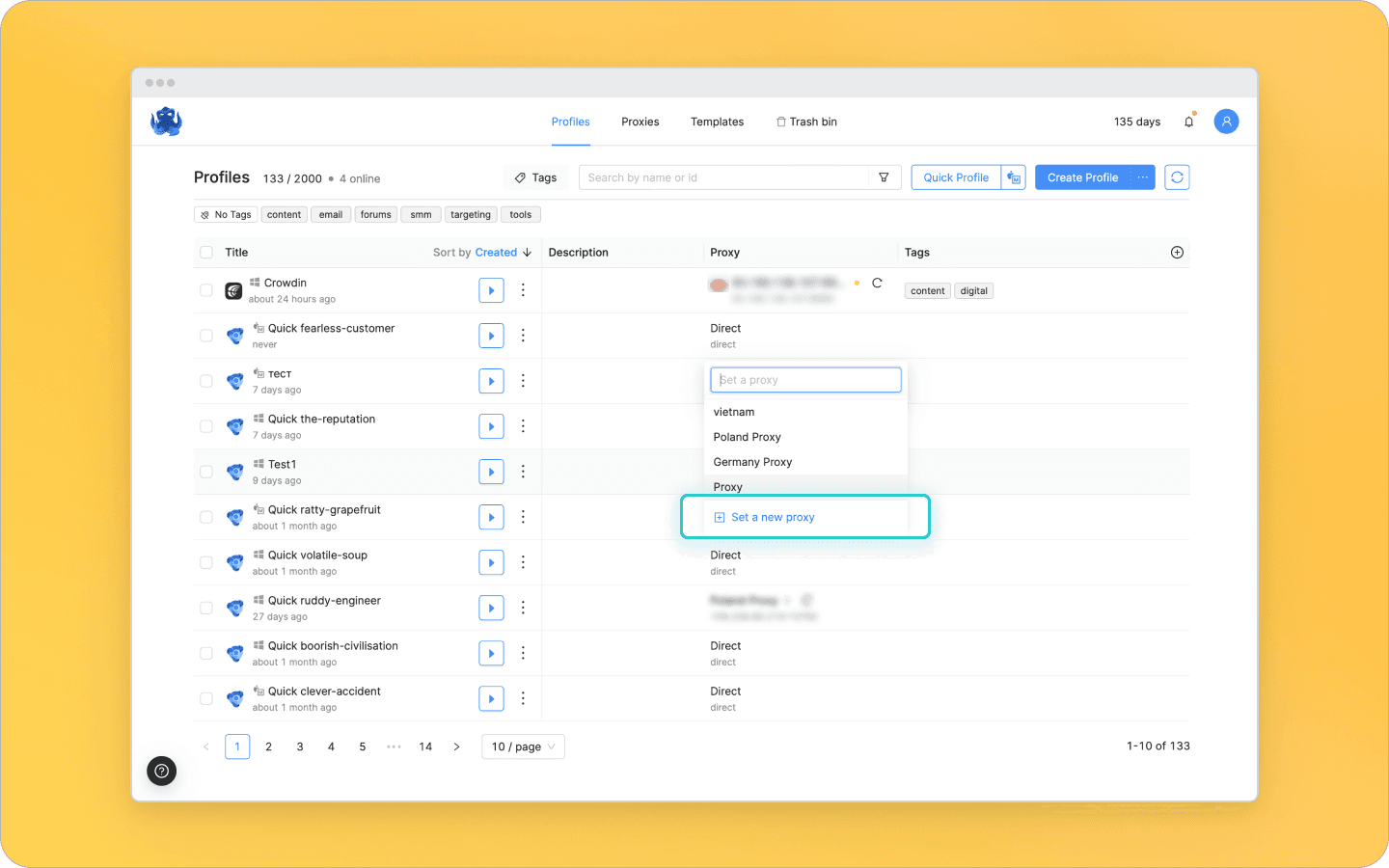
Selecciona el tipo de proxy, ingresa la dirección IP, el host, el usuario y la contraseña. Si usas un proxy con IP dinámica, ingresa el enlace para cambiar la dirección IP, marca la casilla Save to the Proxy Manager (Guardar en el Administrador de Proxies) y asigna un nombre al proxy. Haz clic en Confirm (Confirmar).
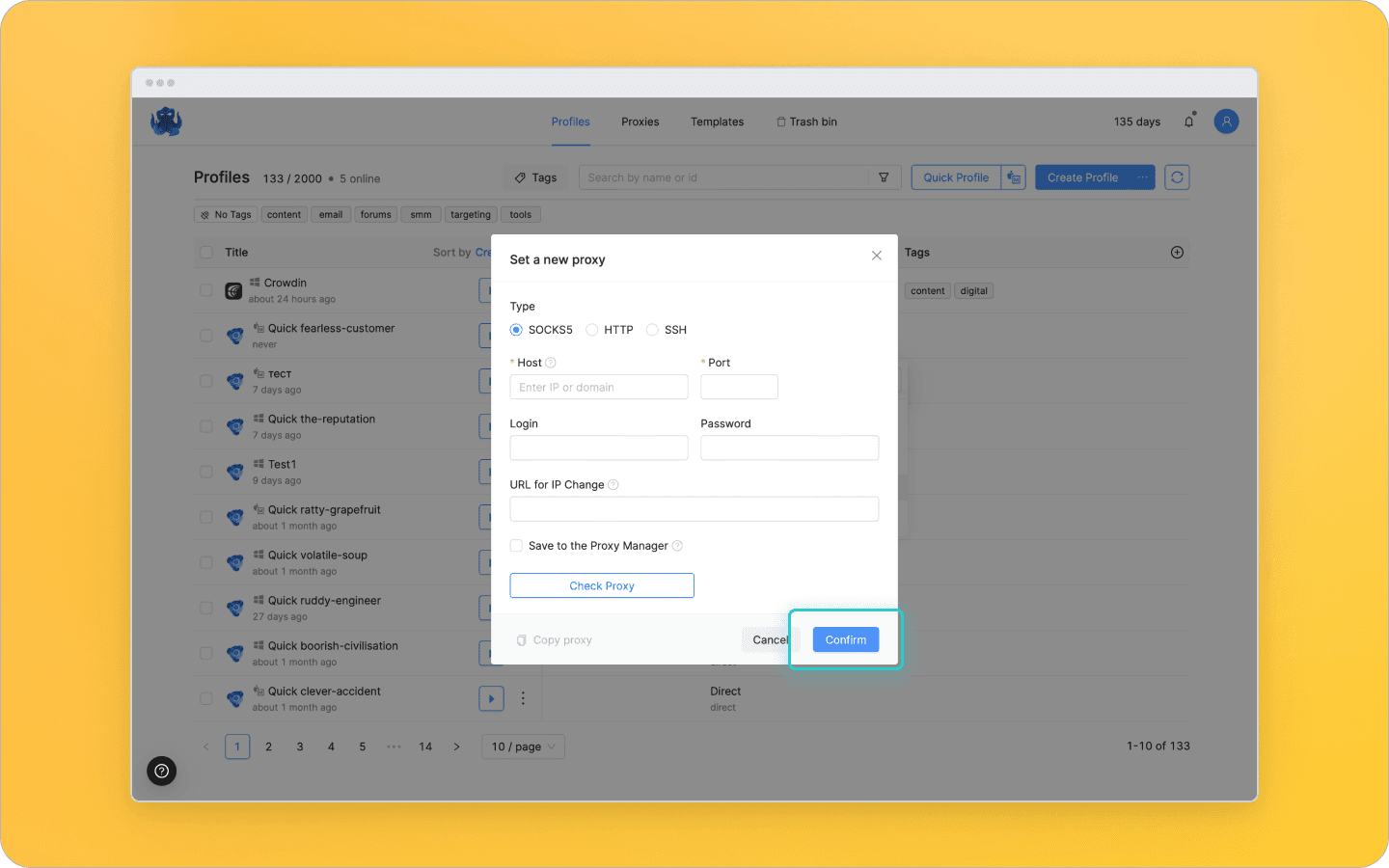
El navegador comprobará automáticamente la conexión y resaltará la dirección IP en verde si todo es correcto.
Nota: Cada perfil virtual debe tener su propia dirección IP. Evita usar el mismo proxy para diferentes cuentas de WhatsApp.
Paso 4: Preparación de los perfiles
Los sistemas antifraude consideran sospechosos los perfiles de navegador que no tienen cookies. Para aumentar la confianza de tus cuentas de WhatsApp, necesitas preparar («calentar») tus perfiles virtuales.
Si estás iniciando sesión en una cuenta de WhatsApp existente, exporta las cookies del navegador que utilizabas anteriormente para iniciar sesión en la cuenta, usando una extensión como Cookie Editor para Chrome. Ve a Octo Browser, haz clic en los tres puntos y selecciona Import Cookies (Importar Cookies) del menú desplegable.
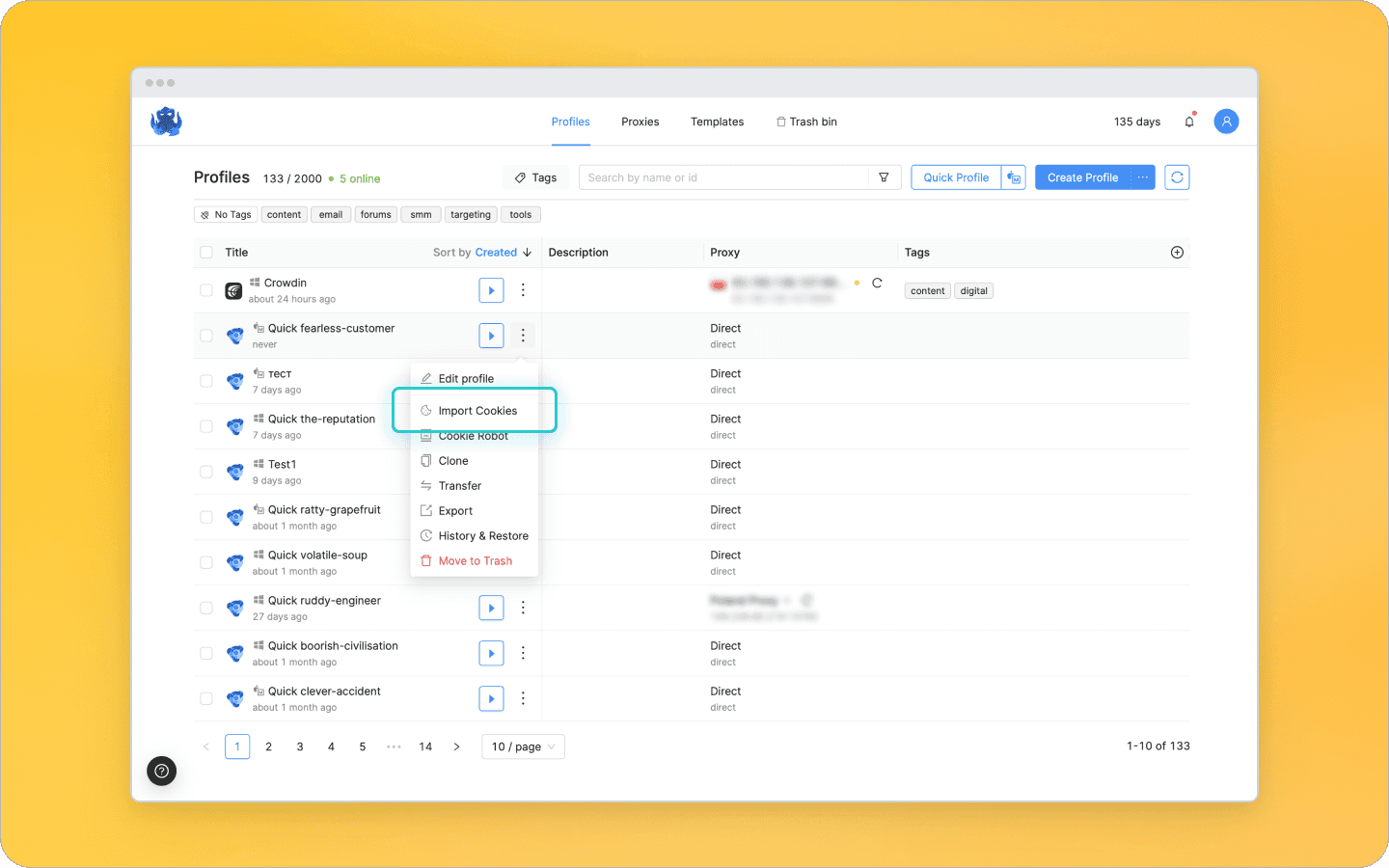
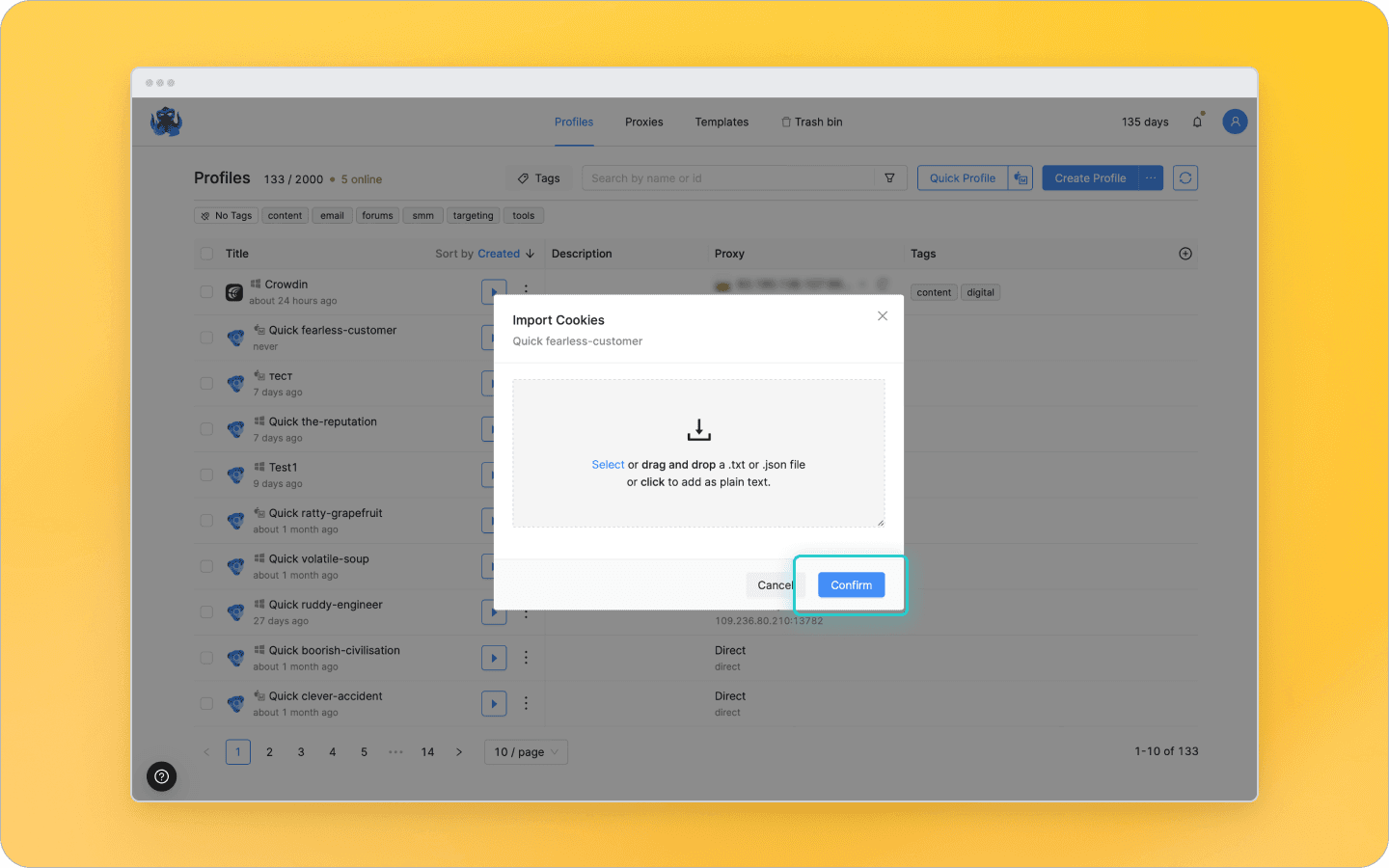
Arrastra y suelta archivos .txt o .json, o pégalos como texto plano. Haz clic en Confirm (Confirmar).
Si estás creando una cuenta de WhatsApp nueva, prepárala usando el Cookie Robot. Para hacer esto, haz clic en los tres puntos y selecciona Cookie Robot. Pega enlaces de sitios web populares en el país correspondiente al proxy que estás usando. Haz clic en Confirm (Confirmar).
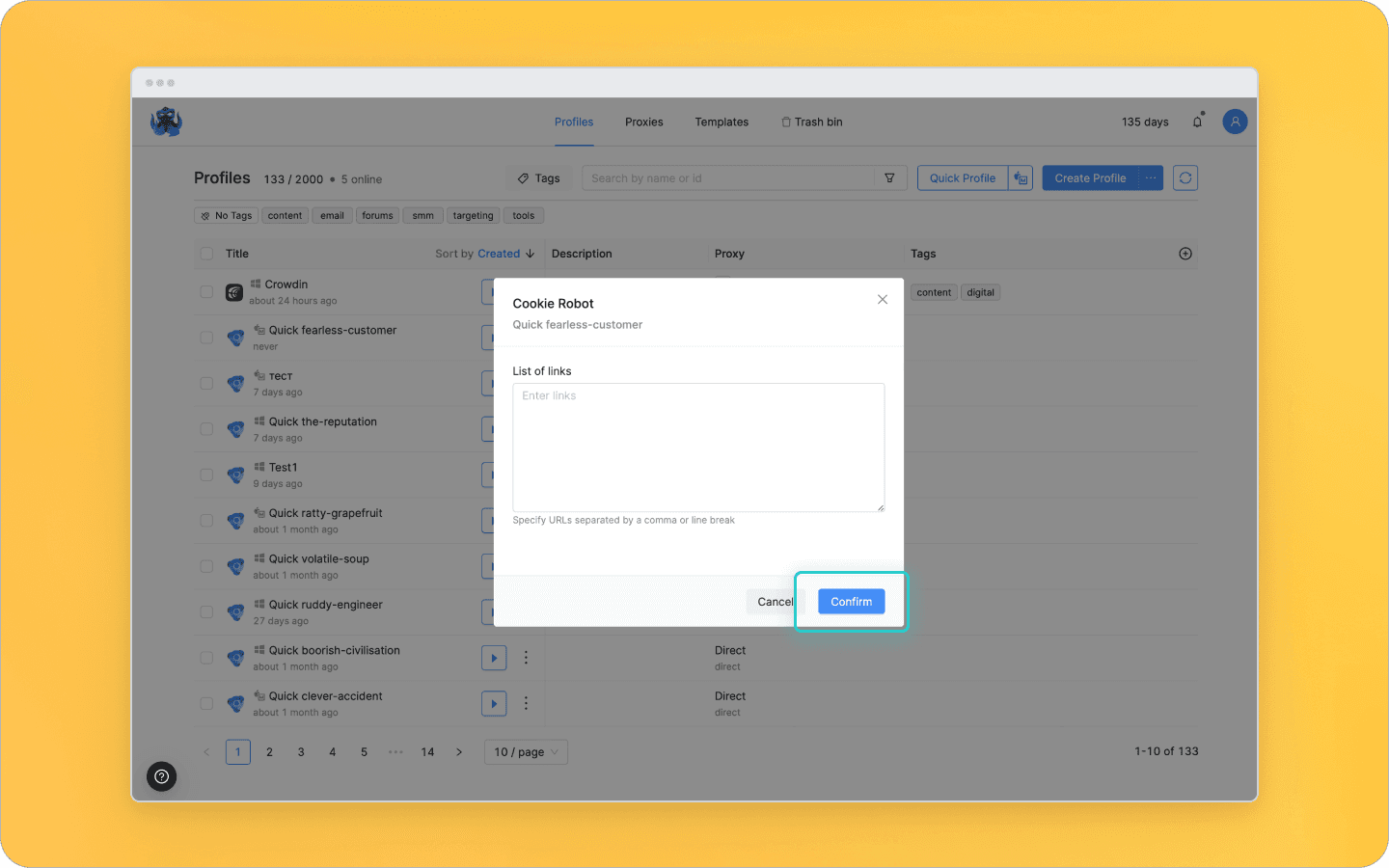
El Robot visitará cada sitio y pasará entre 5 y 15 segundos allí sin realizar acciones adicionales. Si hay errores en las URLs, el bot simplemente las saltará. Cuando la preparación se haya completado, el botón Start (Iniciar) cambiará de Auto a Start. Después de esto, puedes lanzar el perfil y registrar una nueva cuenta de WhatsApp.
Para iniciar sesión en otras cuentas en WhatsApp Web, repite todos estos pasos.
Puntos clave sobre el inicio de sesión en WhatsApp Web
WhatsApp te permite iniciar sesión en la misma cuenta desde un dispositivo principal y cuatro dispositivos adicionales. Para hacer esto, necesitas vincularlos usando un número de teléfono o un código QR. Si deseas iniciar sesión en múltiples cuentas simultáneamente, necesitas usar proxies y un navegador antidetección como Octo Browser. Con él, puedes crear perfiles virtuales para cada cuenta de WhatsApp y gestionar múltiples cuentas con un solo navegador. Incluso si accedes a Octo desde otro dispositivo, no necesitarás iniciar sesión de nuevo en WhatsApp Web. De esta manera, puedes eludir el límite de dispositivos vinculados de WhatsApp.
Preguntas frecuentes
¿Cómo puedo acceder a WhatsApp sin un número de teléfono?
Para registrarte o iniciar sesión en WhatsApp, necesitas un número de teléfono o acceso a la aplicación en un dispositivo con una sesión activa. En este último caso, puedes iniciar sesión en el mensajero escaneando un código QR.
¿Puedo usar WhatsApp en dos dispositivos?
Puedes vincular un dispositivo principal y hasta cuatro dispositivos adicionales a la misma cuenta de WhatsApp. Esto te permite iniciar sesión en la cuenta desde varios dispositivos. Para gestionar la cuenta en aún más dispositivos, utiliza el navegador antidetección Octo Browser.
¿Cómo uso una cuenta de WhatsApp en dos teléfonos?
Para vincular dos smartphones a una cuenta de WhatsApp, instala la aplicación en ambos dispositivos e inicia sesión en la cuenta en el dispositivo que deseas que sea el principal. Abre el menú, selecciona Dispositivos vinculados — Vincular un dispositivo — OK, y escanea el código QR de la pantalla del otro teléfono.
Trabaje con múltiples cuentas de anuncios y pruebe configuraciones de anuncios sin rutinas innecesarias. Evite baneos y aumente sus ingresos.
Cómo iniciar sesión en WhatsApp utilizando la versión web de WhatsApp
Recientemente, WhatsApp cambió su postura sobre el acceso a una sola cuenta desde múltiples dispositivos. Ahora puedes iniciar sesión en la misma cuenta desde hasta cinco dispositivos: un dispositivo principal y cuatro adicionales. Para hacer esto, necesitas acceder a la versión web de WhatsApp en una computadora. Aquí te explicamos cómo hacerlo:
Ve al sitio web de WhatsApp Web.
Elige Vincular con número de teléfono.
Especifica tu país y número de teléfono.
Aparecerá en la pantalla un código de verificación e instrucciones sobre cómo vincular tu computadora a tu cuenta de WhatsApp. Introduce el código en la aplicación de tu smartphone para iniciar sesión en tu cuenta en la versión web.
Ahora has iniciado sesión en WhatsApp en tu computadora.
Cómo iniciar sesión en WhatsApp Web en Android
To iniciar sesión en WhatsApp Web en Android, sigue estos pasos:
Abre WhatsApp en tu smartphone y toca los tres puntos en la esquina superior derecha de la pantalla.
Selecciona Dispositivos vinculados en el menú desplegable.
Haz clic en Vincular un dispositivo.
Se abrirá un escáner en tu smartphone. Haz clic en OK y escanea el código QR que se muestra en la pantalla con WhatsApp Web abierto.
Ahora puedes recibir y enviar mensajes en WhatsApp a través de la versión web. Para ver qué dispositivos están vinculados a tu cuenta, ve a la sección Dispositivos vinculados.
Cómo iniciar sesión en WhatsApp Web en iPhone
Conectar WhatsApp Web a un iPhone es ligeramente diferente. Para vincular tu cuenta a un iPhone, sigue estos pasos en tu smartphone:
Inicia sesión en la aplicación de WhatsApp y selecciona Configuración en la parte inferior derecha.
Toca Dispositivos vinculados.
Haz clic en Vincular un dispositivo.
Se abrirá automáticamente un escáner en tu smartphone. Sostenlo frente a la pantalla de la laptop con WhatsApp Web abierto para escanear el código QR.
Todo listo, has vinculado tu computadora a tu cuenta de WhatsApp en el iPhone.
Cómo iniciar sesión en WhatsApp Web sin un Smartphone
Anteriormente, usar WhatsApp Web en una computadora requería una conexión constante a Internet en tu smartphone. Ahora, basta con iniciar sesión en la versión web solo una vez usando tu número de teléfono o código QR como se describió anteriormente para acceder a tus chats de WhatsApp. Después de la verificación única, todos los mensajes se sincronizarán automáticamente incluso si tu teléfono está desconectado.
¿Puedo acceder a múltiples cuentas de WhatsApp con un solo navegador?
Si estás acostumbrado a cambiar entre cuentas de WhatsApp en tu smartphone, debes saber que la versión web no permite el uso simultáneo de múltiples cuentas. Sin embargo, puedes usar herramientas especiales como el navegador de antidetección Octo para esto.
La tecnología de antidetección reemplaza la huella digital del navegador, un conjunto único de parámetros del dispositivo utilizado por los sistemas antifraude, incluido WhatsApp Web, para identificar a los usuarios. Esta huella digital incluye la versión del sistema operativo, las fuentes instaladas, la resolución de pantalla, la geolocalización, el idioma, la zona horaria, la capacidad de RAM y almacenamiento, el número de núcleos de la CPU y dispositivos multimedia, el modelo de GPU, los niveles de ruido de hardware y más.
Por ejemplo, un usuario puede visitar un sitio web a través de Google Chrome versión 130. Su laptop funciona con Windows 11, con 16 GB de RAM y un procesador de ocho núcleos, tiene instalados los idiomas inglés y portugués, y GMT-3 como zona horaria. Aunque estos parámetros individualmente son comunes, la probabilidad de que las más de 50 características coincidan entre diferentes usuarios es baja, lo que permite a WhatsApp identificar a usuarios individuales con una precisión del 94%.
Un navegador antidetección (multi-contabilidad) crea perfiles virtuales, cada uno de los cuales se presenta ante WhatsApp Web como un dispositivo independiente. Con un navegador antidetección, no necesitas cerrar sesión en una cuenta de WhatsApp para iniciar sesión en otra. Puedes crear un perfil virtual independiente para cada cuenta de WhatsApp y mantener la sesión iniciada en todas ellas al mismo tiempo utilizando un solo navegador.
Un navegador antidetección también se puede instalar en múltiples dispositivos. Incluso si inicias sesión desde diferentes dispositivos utilizando un navegador antidetección, el sistema antifraude de WhatsApp no lo notará y no necesitarás verificar los inicios de sesión desde laptops adicionales. Esto te ayuda a eludir la limitación de la cantidad de dispositivos vinculados a una cuenta.
Cómo gestionar múltiples cuentas de WhatsApp Web con Octo Browser
Aquí te explicamos cómo gestionar múltiples cuentas de WhatsApp Web utilizando un navegador antidetección. Utilizaremos Octo Browser para nuestra demostración.
Paso 1: Registro
Regístrate en el sitio web oficial, instala el navegador en tu dispositivo, inicia sesión en él y adquiere una suscripción siguiendo nuestra guía.
Paso 2: Creación de un perfil
En Octo Browser, puedes crear un perfil virtual de cinco maneras, pero aquí describiremos la más rápida. Lee más sobre otros métodos aquí.
Ve a la sección de Profiles (Perfiles) y selecciona Quick Profile (Perfil rápido).
El navegador creará un perfil virtual con parámetros aleatorios de huella digital. El único ajuste que se conserva de tu dispositivo real es el sistema operativo. Esto ayudará a evitar que la huella digital levante sospechas con el sistema antifraude de WhatsApp.
Paso 3: Conexión de un Proxy
Para evitar que WhatsApp vincule tus cuentas debido a la misma dirección IP, necesitas falsificarla usando un proxy. Siempre puedes comprar proxies con descuento de nuestros socios.
Haz clic en Direct — Set a new proxy (Directo — Establecer un nuevo proxy).
Selecciona el tipo de proxy, ingresa la dirección IP, el host, el usuario y la contraseña. Si usas un proxy con IP dinámica, ingresa el enlace para cambiar la dirección IP, marca la casilla Save to the Proxy Manager (Guardar en el Administrador de Proxies) y asigna un nombre al proxy. Haz clic en Confirm (Confirmar).
El navegador comprobará automáticamente la conexión y resaltará la dirección IP en verde si todo es correcto.
Nota: Cada perfil virtual debe tener su propia dirección IP. Evita usar el mismo proxy para diferentes cuentas de WhatsApp.
Paso 4: Preparación de los perfiles
Los sistemas antifraude consideran sospechosos los perfiles de navegador que no tienen cookies. Para aumentar la confianza de tus cuentas de WhatsApp, necesitas preparar («calentar») tus perfiles virtuales.
Si estás iniciando sesión en una cuenta de WhatsApp existente, exporta las cookies del navegador que utilizabas anteriormente para iniciar sesión en la cuenta, usando una extensión como Cookie Editor para Chrome. Ve a Octo Browser, haz clic en los tres puntos y selecciona Import Cookies (Importar Cookies) del menú desplegable.
Arrastra y suelta archivos .txt o .json, o pégalos como texto plano. Haz clic en Confirm (Confirmar).
Si estás creando una cuenta de WhatsApp nueva, prepárala usando el Cookie Robot. Para hacer esto, haz clic en los tres puntos y selecciona Cookie Robot. Pega enlaces de sitios web populares en el país correspondiente al proxy que estás usando. Haz clic en Confirm (Confirmar).
El Robot visitará cada sitio y pasará entre 5 y 15 segundos allí sin realizar acciones adicionales. Si hay errores en las URLs, el bot simplemente las saltará. Cuando la preparación se haya completado, el botón Start (Iniciar) cambiará de Auto a Start. Después de esto, puedes lanzar el perfil y registrar una nueva cuenta de WhatsApp.
Para iniciar sesión en otras cuentas en WhatsApp Web, repite todos estos pasos.
Puntos clave sobre el inicio de sesión en WhatsApp Web
WhatsApp te permite iniciar sesión en la misma cuenta desde un dispositivo principal y cuatro dispositivos adicionales. Para hacer esto, necesitas vincularlos usando un número de teléfono o un código QR. Si deseas iniciar sesión en múltiples cuentas simultáneamente, necesitas usar proxies y un navegador antidetección como Octo Browser. Con él, puedes crear perfiles virtuales para cada cuenta de WhatsApp y gestionar múltiples cuentas con un solo navegador. Incluso si accedes a Octo desde otro dispositivo, no necesitarás iniciar sesión de nuevo en WhatsApp Web. De esta manera, puedes eludir el límite de dispositivos vinculados de WhatsApp.
Preguntas frecuentes
¿Cómo puedo acceder a WhatsApp sin un número de teléfono?
Para registrarte o iniciar sesión en WhatsApp, necesitas un número de teléfono o acceso a la aplicación en un dispositivo con una sesión activa. En este último caso, puedes iniciar sesión en el mensajero escaneando un código QR.
¿Puedo usar WhatsApp en dos dispositivos?
Puedes vincular un dispositivo principal y hasta cuatro dispositivos adicionales a la misma cuenta de WhatsApp. Esto te permite iniciar sesión en la cuenta desde varios dispositivos. Para gestionar la cuenta en aún más dispositivos, utiliza el navegador antidetección Octo Browser.
¿Cómo uso una cuenta de WhatsApp en dos teléfonos?
Para vincular dos smartphones a una cuenta de WhatsApp, instala la aplicación en ambos dispositivos e inicia sesión en la cuenta en el dispositivo que deseas que sea el principal. Abre el menú, selecciona Dispositivos vinculados — Vincular un dispositivo — OK, y escanea el código QR de la pantalla del otro teléfono.
Mantente al día de las últimas noticias sobre Octo Browser
Al hacer clic en el botón, aceptas nuestra Política de privacidad.
Mantente al día de las últimas noticias sobre Octo Browser
Al hacer clic en el botón, aceptas nuestra Política de privacidad.
Mantente al día de las últimas noticias sobre Octo Browser
Al hacer clic en el botón, aceptas nuestra Política de privacidad.

Únete a Octo Browser ahora
O contacta al servicio al cliente en cualquier momento si tienes alguna pregunta.
Únete a Octo Browser ahora
O contacta al servicio al cliente en cualquier momento si tienes alguna pregunta.
Únete a Octo Browser ahora
O contacta al servicio al cliente en cualquier momento si tienes alguna pregunta.