Как получить конфигурацию VLESS и OpenVPN для Octo Browser: инструкции для Proton VPN, Surfshark и 3X-UI


Sophia Grote
Support specialist, Octo Browser
Мы добавили в Octo Browser поддержку VLESS и OpenVPN. Раньше к профилю можно было подключить только WireGuard и AmneziaWG, теперь доступны четыре протокола. VPN по-прежнему подключается отдельно к каждому профилю. Для этого не нужно ставить приложение VPN-провайдера — достаточно получить файл .ovpn или ссылку vless:// и добавить их в профиль.
Ниже мы покажем, где взять конфигурацию OpenVPN у Proton VPN и Surfshark и как получить ссылку VLESS: у коммерческого сервиса или на своем сервере с панелью 3X-UI. Про конфигурации WireGuard читайте в отдельной статье, а про разницу между VPN и прокси — в статье VPN в Octo Browser: чем он отличается от прокси.
Содержание
Сохраняйте анонимность с Octo Browser, ведь отследить ваш реальный цифровой отпечаток невозможно.
VLESS и OpenVPN: что выбрать
Выбор зависит от того, где вы берете VPN. OpenVPN выдают крупные провайдеры, например Proton VPN, Surfshark и Windscribe. VLESS — небольшие сервисы, или его можно настроить на своем сервере. OpenVPN — классический VPN-протокол. VLESS — это протокол проксирования из ядра Xray, но в Octo Browser его настраивают на вкладке VPN. Обычно VLESS используют вместе с технологией маскировки Reality. Тогда его трафик похож на обычное HTTPS-соединение с популярными сайтами, и его сложнее распознать как VPN.
OpenVPN | VLESS (Reality) | |
|---|---|---|
Формат конфигурации | Файл .ovpn (и логин с паролем, если их требует провайдер) | Ссылка vless://… |
Где взять | Личный кабинет Proton VPN, Surfshark, Windscribe и др. | Небольшие VLESS-сервисы или свой сервер |
Скорость | Обычно ниже, чем у WireGuard | Обычно высокая, зависит от сервера и сети |
Как выглядит трафик | Распознается как VPN-трафик | В связке с Reality похож на обычное HTTPS-соединение с сайтом |
Когда выбирать | Нужен крупный провайдер с большой сетью серверов | VPN должен работать там, где VPN-трафик блокируют |
Если у вас уже есть подписка на Proton VPN или Surfshark, начните с OpenVPN: скачайте конфигурацию и добавьте ее в Octo Browser. Если нужен VLESS, готовую ссылку можно купить у VLESS-сервиса. Собственный VPS с 3X-UI подойдет тем, кому нужен полный контроль над сервером и его IP, но потребует самостоятельной настройки и обслуживания.
Важно: как и файл WireGuard, файл .ovpn с данными для входа и ссылка vless:// дают доступ к вашему VPN. Относитесь к ним как к паролю и не пересылайте в открытых чатах.
Как получить конфигурацию OpenVPN
Для работы с OpenVPN нужен файл .ovpn. Его можно получить двумя способами:
У VPN-провайдера. Выберите провайдера, который поддерживает OpenVPN, и скачайте файл .ovpn для нужного сервера. Ниже показано, как это сделать в Proton VPN и Surfshark. Mullvad с 15 января 2026 года не поддерживает OpenVPN — для него используйте инструкцию по WireGuard.
На собственном сервере. Разверните OpenVPN на своем сервере и создайте на нем конфигурацию .ovpn. Этот вариант мы в статье не разбираем.
Логин и пароль для OpenVPN
Кроме файла .ovpn, провайдер может выдать логин и пароль: это зависит от типа авторизации. Octo Browser поддерживает все три типа: по сертификату, по паролю и по паролю с сертификатом.
Если провайдер выдал логин и пароль, укажите их при добавлении конфигурации в Octo Browser. Это служебные данные, а не логин и пароль от аккаунта — например, Proton VPN и Surfshark генерируют их отдельно в личном кабинете.
Конфигурация OpenVPN в Proton VPN
Откройте Proton VPN. Войдите в аккаунт Proton на account.proton.me/apps и выберите плитку VPN.

Proton VPN: экран Welcome
Перейдите в раздел OpenVPN. В меню слева, в блоке Proton VPN, выберите OpenVPN. В аккаунте организации этот блок называется My VPN.

Proton VPN: пункт OpenVPN в меню
Скопируйте данные для входа. В блоке Credentials указаны OpenVPN username и OpenVPN password. Скопируйте их кнопками справа.
Выберите платформу. Ниже, в блоке OpenVPN configuration files, в пункте 1. Select platform выберите вашу ОС: Android, iOS, Windows, macOS, GNU/Linux или Router.
Выберите протокол. В пункте 2. Select protocol оставьте UDP. Если скорость низкая или соединение не устанавливается, выберите TCP: он работает через порт 443.

Proton VPN: страница OpenVPN
Выберите тип конфигурации. В пункте 3. Select config file and download выберите Standard server configs — конфигурацию отдельного сервера. Так профиль Octo Browser всегда будет подключаться к одной точке. Постоянный внешний IP это не гарантирует. На бесплатном тарифе выберите Free server configs — файлы OpenVPN для серверов в трех бесплатных локациях.
Скачайте файл. Раскройте нужную страну в списке и нажмите Download в строке нужного сервера. В колонке Status видна загрузка сервера: чем она ниже, тем выше шанс на хорошую скорость. На нее также влияют расстояние до сервера и качество сети.

Proton VPN: выбор типа, страны и скачивание конфигурации
Важно: если нажать Reset credentials, старые логин и пароль перестанут работать. Обновите их во всех профилях Octo Browser, где они используются.
Подробнее — в справке Proton: как скачать конфигурации OpenVPN и где найти логин для OpenVPN.
Конфигурация OpenVPN в Surfshark
Откройте ручную настройку. Войдите в аккаунт на my.surfshark.com и в меню слева выберите VPN → Manual setup.
Выберите OpenVPN. В блоке Setup methods нажмите Desktop or mobile, затем в списке Choose a protocol — OpenVPN.

Surfshark: выбор способа настройки и протокола
Скопируйте данные для входа. На вкладке Credentials указаны Username и Password. Это служебные данные, они отличаются от email и пароля аккаунта. Если вы еще не создавали их, сначала нажмите Generate credentials, а затем скопируйте появившиеся значения.

Surfshark: вкладка Credentials
Важно: кнопка Generate new credentials создает новые логин и пароль, а старые перестают работать. VPN отключится на всех устройствах, где Surfshark настроен через файл конфигурации, и во всех профилях Octo Browser с этими данными. Чтобы снова подключить конфигурации VPN к профилям, введите новые логин и пароль в их настройках подключения.
Выберите локацию. Перейдите на вкладку Locations и найдите нужную страну в списке или через поиск Search by country. Нажмите значок скачивания справа от локации. Для профиля Octo Browser выбирайте конкретную локацию, а не Fastest server или Nearest country: так страна IP не будет меняться.

Surfshark: вкладка Locations
Скачайте файл. В окне Download configuration files нажмите Download UDP или Download TCP. UDP обычно быстрее, а TCP надежнее в сетях, где UDP блокируется, например в корпоративных сетях и публичном Wi-Fi.

Surfshark: окно Download configuration files
Подробнее — в справке Surfshark: где найти серверы для ручного подключения.
Как получить ссылку VLESS
Ссылку VLESS можно купить у VLESS-сервиса или создать на своем сервере с панелью 3X-UI. Ссылка — это одна строка вида vless://UUID@адрес:порт?параметры#название. В ней уже есть все для подключения, поэтому логин и пароль не нужны. Копируйте ссылку целиком, вместе со всем, что идет после знака ?.
Купить ссылку VLESS у сервиса
Готовые ссылки VLESS продают небольшие сервисы — через личный кабинет или Telegram-бота. Крупные VPN-провайдеры VLESS обычно не выдают.
Интерфейс у сервисов разный, но получить ссылку обычно можно за три шага:
Оформите подписку и откройте раздел с ключами в личном кабинете или в боте.
Выберите локацию и скопируйте ключ, который начинается с vless://.
Если сервис дает только ссылку на подписку (https://…/sub/…), попросите в поддержке отдельный ключ. Другой вариант — импортировать подписку в клиент с поддержкой VLESS, например Hiddify или v2rayN, и скопировать оттуда ссылку vless://.
Перед оплатой на год воспользуйтесь пробным периодом или возьмите один месяц: небольшие сервисы часто меняют адреса или закрываются. Список VLESS-сервисов можно найти, например, на vpnstatus.site, но надежность сервиса лучше проверить самому.
Создать ссылку VLESS на своем сервере
Этот вариант для тех, кто умеет работать с SSH и администрировать VPS: сервер придется настраивать, защищать и обслуживать самостоятельно. Зато вы получите контроль над сервером и собственный IP, если провайдер VPS выделяет отдельный публичный адрес. Потребуется VPS на Ubuntu или Debian в нужной стране. 3X-UI — сторонний проект с открытым исходным кодом, не связанный с Octo Browser. Инструкция написана для 3X-UI 3.11. В более старых версиях названия полей и расположение настроек различаются.
Установите панель. Подключитесь к серверу по SSH и установите 3X-UI по официальной инструкции в репозитории проекта. В конце установки появятся адрес панели, порт, логин и пароль. Сохраните их: без них в панель не войти.
Создайте подключение. Откройте в браузере панель, залогиньтесь, перейдите в раздел Inbounds и нажмите Add Inbound. Параметры разнесены по вкладкам. Понадобятся только три из них. На каждой заполните или проверьте поля, указанные ниже, остальное оставьте по умолчанию:
Basics — Protocol: vless, Port: 443.

3X-UI: Add Inbound, вкладка Basics
Stream — Transmission: RAW (в старых версиях 3X-UI — TCP, в самой ссылке он по-прежнему обозначается type=tcp), стоит по умолчанию.

3X-UI: Add Inbound, вкладка Stream
Security — выберите Reality. В поле Target (в старых версиях — Dest) укажите сайт с поддержкой TLS 1.3 и HTTP/2 вместе с портом, например www.microsoft.com:443, в поле SNI — тот же домен без порта: www.microsoft.com. Если поля Public Key и Private Key пусты, нажмите Get New Cert. Значение Private Key никому не показывайте.
Нажмите Create.

3X-UI: Add Inbound, вкладка Security
Создайте клиента. Откройте раздел Clients и нажмите Add Clients. На вкладке Basics в поле Attached inbounds выберите созданное подключение.

3X-UI: Add Client, вкладка Basics
На вкладке Credentials в поле Flow выберите xtls-rprx-vision, xtls-rprx-vision-udp443 или оставьте None. Vision работает только с транспортом RAW и защитой Reality, а мы выбрали именно их, поэтому подойдут оба варианта. Значение Flow в ссылке должно совпадать с выбранным здесь, поэтому не меняйте его в ссылке вручную, иначе соединение не установится. Нажмите Create.
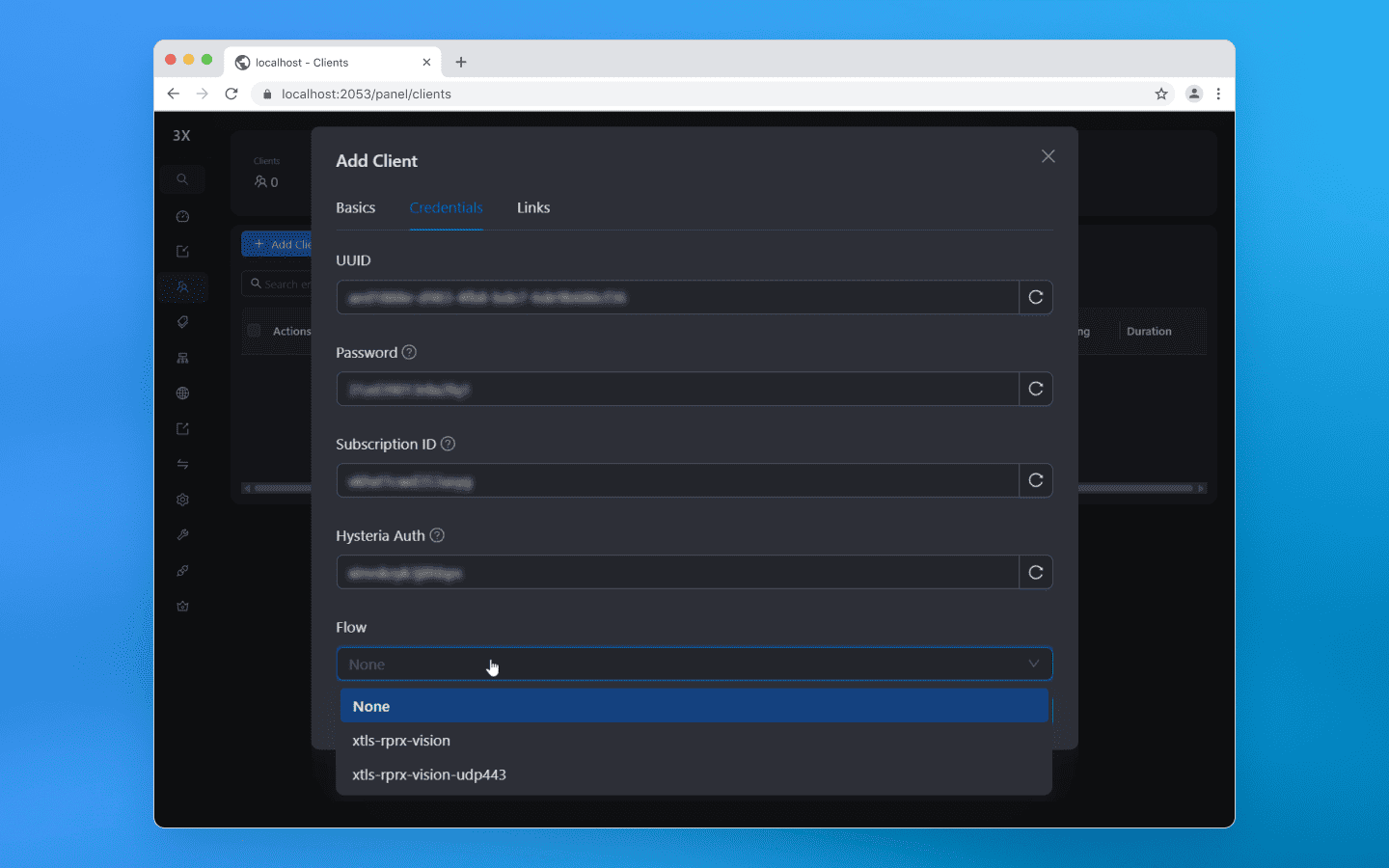
3X-UI: Add Client, вкладка Credentials
Скопируйте ссылку. В разделе Clients нажмите значок QR-кода в строке клиента. В открывшемся окне раскройте блок Vless под блоком Subscription info: в нем будет QR-код подключения. Чтобы получить ссылку vless:// текстом, нажмите кнопку копирования рядом с именем клиента. QR-код из блока Subscription info не подойдет: это ссылка на подписку, а не на подключение.
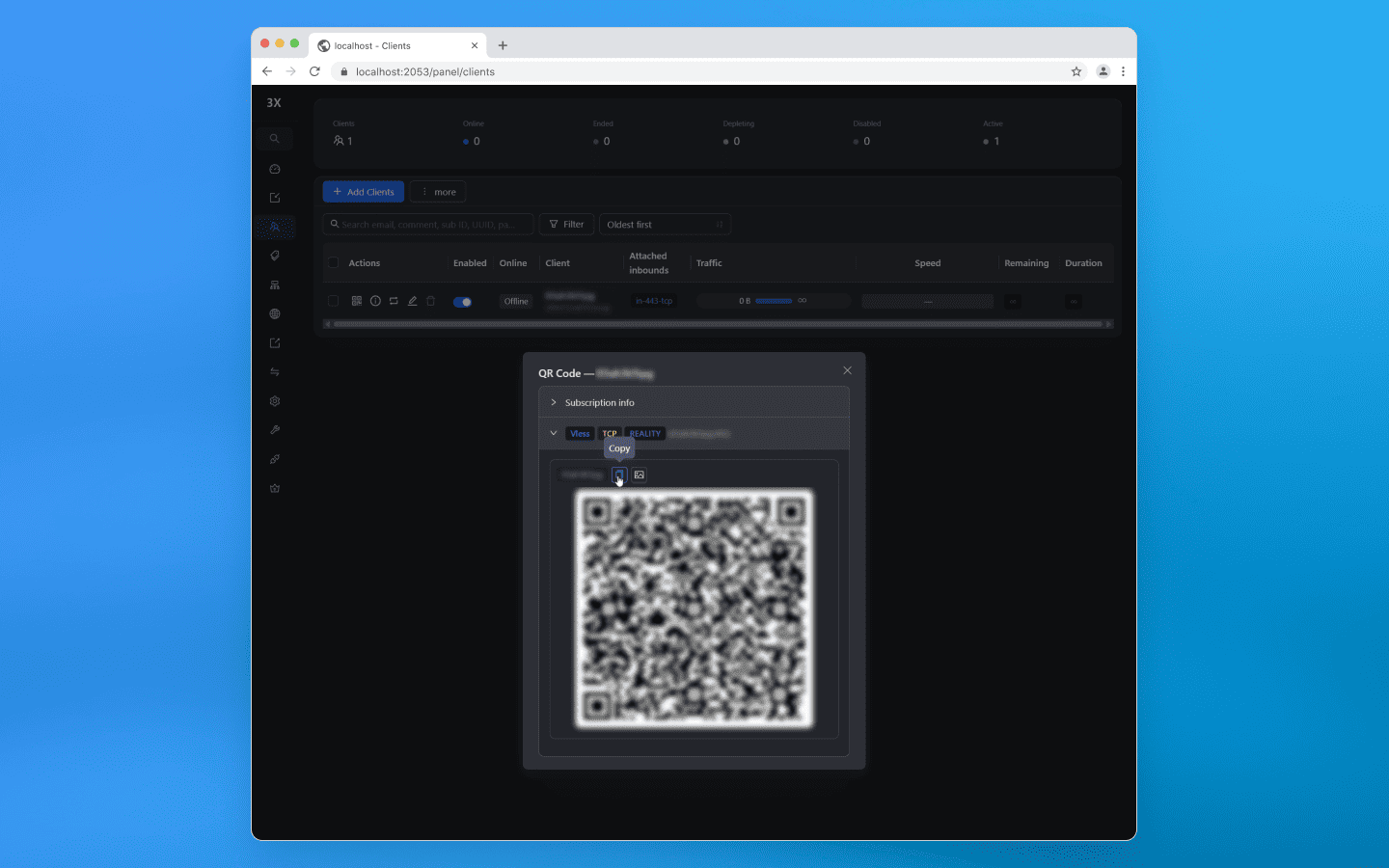
3X-UI: окно QR Code
Проверьте адрес в ссылке после символа @: панель подставляет туда адрес, по которому вы ее открыли. Если заходите в панель через SSH-туннель, в ссылке окажется localhost — замените его на IP-адрес сервера. Он указан в личном кабинете хостинга, где вы арендовали VPS. Для каждого профиля или сотрудника можно создать отдельного клиента со своей ссылкой.
Важно: через панель 3X-UI можно управлять всеми подключениями на сервере, поэтому ее нужно защитить до начала работы. Включите для нее HTTPS и двухфакторную аутентификацию, задайте надежный пароль и ограничьте доступ к порту панели файрволом, например только со своего IP.
Как добавить конфигурацию в Octo Browser
Откройте окно нового подключения. В меню слева выберите Proxies and VPN и нажмите New proxy / VPN.
Выберите протокол. Переключитесь на раздел VPN и в поле Protocol выберите OpenVPN или VLESS. Для OpenVPN в поле Network OS fingerprint можно оставить значение по умолчанию Depends on the profile OS: тогда Octo Browser подберет сетевой отпечаток соединения под ОС профиля. Но VPN-провайдер может дополнительно обрабатывать трафик на своей стороне, и тогда подмена сетевого отпечатка не сработает. VLESS смену сетевого отпечатка не поддерживает.

Octo Browser: окно New proxy / VPN
Добавьте конфигурацию:
OpenVPN: перетащите файл .ovpn в поле OpenVPN configuration file, выберите его кнопкой Select или нажмите на поле и вставьте текст файла. Если провайдер требует логин и пароль, укажите их в полях Login и Password. После загрузки появится сообщение VPN configuration added с адресом сервера.

Octo Browser: конфигурация OpenVPN добавлена
VLESS: вставьте ссылку vless:// целиком, вместе с параметрами после ?. Логин и пароль для VLESS не нужны. После добавления появится сообщение VPN configuration added с адресом и портом сервера.

Octo Browser: конфигурация VLESS добавлена
Проверьте и сохраните подключение. Задайте название в поле VPN name и нажмите Check connection, чтобы проверить конфигурацию до сохранения. Если все настроено верно, Octo Browser покажет IP-адрес VPN-сервера. Нажмите Confirm.
Назначьте конфигурацию профилю. Чтобы назначить конфигурацию профилю, нажмите на No proxy / VPN в строке нужного профиля и выберите сохраненное подключение. Затем запустите профиль.
Сохраненные подключения попадают в общий список Proxies and VPN. Одно подключение можно назначить сразу нескольким профилям. Разные профили могут одновременно работать через разные конфигурации — например, один через OpenVPN Proton, другой через VLESS на своем сервере.
Частые проблемы при подключении OpenVPN и VLESS
Если профиль не запустился или сайты не открываются, вернитесь к настройкам подключения и проверьте конфигурацию и данные для входа. Частые причины и решения собраны в таблице.
Проблема | Вероятная причина | Решение |
|---|---|---|
OpenVPN: ошибка авторизации | Указаны данные от аккаунта, а не служебные | Скопируйте логин и пароль из раздела OpenVPN у провайдера |
OpenVPN работал и перестал | Данные для входа сброшены или пересозданы | Введите новые данные во всех подключениях |
OpenVPN медленный или не подключается | UDP блокируется в сети | Скачайте файл для TCP |
VLESS не подключается | Ссылка скопирована не целиком | Скопируйте ее заново, вместе со всем, что идет после знака «?» |
VLESS перестал работать | Сервис сменил адрес или ключи | Возьмите актуальную ссылку в личном кабинете или боте |
VLESS на своем сервере не отвечает | Порт закрыт файрволом или сайт в Target (Dest) не подходит | Откройте порт и выберите сайт с TLS 1.3 и HTTP/2 |
Заключение
Чтобы подключить OpenVPN или VLESS к профилю Octo Browser, приложение VPN-провайдера не нужно. Для OpenVPN скачайте файл .ovpn и скопируйте служебные логин и пароль в личном кабинете провайдера. Для VLESS достаточно одной ссылки vless:// — от сервиса или из панели 3X-UI на своем сервере.
OpenVPN подойдет, если нужна большая сеть серверов крупного провайдера. VLESS — когда важно стабильное соединение в сетях с блокировками или собственный IP. Каждому профилю Octo Browser можно назначить свою конфигурацию, поэтому разные профили могут одновременно работать через разные VPN.
Сохраняйте анонимность с Octo Browser, ведь отследить ваш реальный цифровой отпечаток невозможно.
VLESS и OpenVPN: что выбрать
Выбор зависит от того, где вы берете VPN. OpenVPN выдают крупные провайдеры, например Proton VPN, Surfshark и Windscribe. VLESS — небольшие сервисы, или его можно настроить на своем сервере. OpenVPN — классический VPN-протокол. VLESS — это протокол проксирования из ядра Xray, но в Octo Browser его настраивают на вкладке VPN. Обычно VLESS используют вместе с технологией маскировки Reality. Тогда его трафик похож на обычное HTTPS-соединение с популярными сайтами, и его сложнее распознать как VPN.
OpenVPN | VLESS (Reality) | |
|---|---|---|
Формат конфигурации | Файл .ovpn (и логин с паролем, если их требует провайдер) | Ссылка vless://… |
Где взять | Личный кабинет Proton VPN, Surfshark, Windscribe и др. | Небольшие VLESS-сервисы или свой сервер |
Скорость | Обычно ниже, чем у WireGuard | Обычно высокая, зависит от сервера и сети |
Как выглядит трафик | Распознается как VPN-трафик | В связке с Reality похож на обычное HTTPS-соединение с сайтом |
Когда выбирать | Нужен крупный провайдер с большой сетью серверов | VPN должен работать там, где VPN-трафик блокируют |
Если у вас уже есть подписка на Proton VPN или Surfshark, начните с OpenVPN: скачайте конфигурацию и добавьте ее в Octo Browser. Если нужен VLESS, готовую ссылку можно купить у VLESS-сервиса. Собственный VPS с 3X-UI подойдет тем, кому нужен полный контроль над сервером и его IP, но потребует самостоятельной настройки и обслуживания.
Важно: как и файл WireGuard, файл .ovpn с данными для входа и ссылка vless:// дают доступ к вашему VPN. Относитесь к ним как к паролю и не пересылайте в открытых чатах.
Как получить конфигурацию OpenVPN
Для работы с OpenVPN нужен файл .ovpn. Его можно получить двумя способами:
У VPN-провайдера. Выберите провайдера, который поддерживает OpenVPN, и скачайте файл .ovpn для нужного сервера. Ниже показано, как это сделать в Proton VPN и Surfshark. Mullvad с 15 января 2026 года не поддерживает OpenVPN — для него используйте инструкцию по WireGuard.
На собственном сервере. Разверните OpenVPN на своем сервере и создайте на нем конфигурацию .ovpn. Этот вариант мы в статье не разбираем.
Логин и пароль для OpenVPN
Кроме файла .ovpn, провайдер может выдать логин и пароль: это зависит от типа авторизации. Octo Browser поддерживает все три типа: по сертификату, по паролю и по паролю с сертификатом.
Если провайдер выдал логин и пароль, укажите их при добавлении конфигурации в Octo Browser. Это служебные данные, а не логин и пароль от аккаунта — например, Proton VPN и Surfshark генерируют их отдельно в личном кабинете.
Конфигурация OpenVPN в Proton VPN
Откройте Proton VPN. Войдите в аккаунт Proton на account.proton.me/apps и выберите плитку VPN.
Proton VPN: экран Welcome
Перейдите в раздел OpenVPN. В меню слева, в блоке Proton VPN, выберите OpenVPN. В аккаунте организации этот блок называется My VPN.
Proton VPN: пункт OpenVPN в меню
Скопируйте данные для входа. В блоке Credentials указаны OpenVPN username и OpenVPN password. Скопируйте их кнопками справа.
Выберите платформу. Ниже, в блоке OpenVPN configuration files, в пункте 1. Select platform выберите вашу ОС: Android, iOS, Windows, macOS, GNU/Linux или Router.
Выберите протокол. В пункте 2. Select protocol оставьте UDP. Если скорость низкая или соединение не устанавливается, выберите TCP: он работает через порт 443.
Proton VPN: страница OpenVPN
Выберите тип конфигурации. В пункте 3. Select config file and download выберите Standard server configs — конфигурацию отдельного сервера. Так профиль Octo Browser всегда будет подключаться к одной точке. Постоянный внешний IP это не гарантирует. На бесплатном тарифе выберите Free server configs — файлы OpenVPN для серверов в трех бесплатных локациях.
Скачайте файл. Раскройте нужную страну в списке и нажмите Download в строке нужного сервера. В колонке Status видна загрузка сервера: чем она ниже, тем выше шанс на хорошую скорость. На нее также влияют расстояние до сервера и качество сети.
Proton VPN: выбор типа, страны и скачивание конфигурации
Важно: если нажать Reset credentials, старые логин и пароль перестанут работать. Обновите их во всех профилях Octo Browser, где они используются.
Подробнее — в справке Proton: как скачать конфигурации OpenVPN и где найти логин для OpenVPN.
Конфигурация OpenVPN в Surfshark
Откройте ручную настройку. Войдите в аккаунт на my.surfshark.com и в меню слева выберите VPN → Manual setup.
Выберите OpenVPN. В блоке Setup methods нажмите Desktop or mobile, затем в списке Choose a protocol — OpenVPN.
Surfshark: выбор способа настройки и протокола
Скопируйте данные для входа. На вкладке Credentials указаны Username и Password. Это служебные данные, они отличаются от email и пароля аккаунта. Если вы еще не создавали их, сначала нажмите Generate credentials, а затем скопируйте появившиеся значения.
Surfshark: вкладка Credentials
Важно: кнопка Generate new credentials создает новые логин и пароль, а старые перестают работать. VPN отключится на всех устройствах, где Surfshark настроен через файл конфигурации, и во всех профилях Octo Browser с этими данными. Чтобы снова подключить конфигурации VPN к профилям, введите новые логин и пароль в их настройках подключения.
Выберите локацию. Перейдите на вкладку Locations и найдите нужную страну в списке или через поиск Search by country. Нажмите значок скачивания справа от локации. Для профиля Octo Browser выбирайте конкретную локацию, а не Fastest server или Nearest country: так страна IP не будет меняться.
Surfshark: вкладка Locations
Скачайте файл. В окне Download configuration files нажмите Download UDP или Download TCP. UDP обычно быстрее, а TCP надежнее в сетях, где UDP блокируется, например в корпоративных сетях и публичном Wi-Fi.
Surfshark: окно Download configuration files
Подробнее — в справке Surfshark: где найти серверы для ручного подключения.
Как получить ссылку VLESS
Ссылку VLESS можно купить у VLESS-сервиса или создать на своем сервере с панелью 3X-UI. Ссылка — это одна строка вида vless://UUID@адрес:порт?параметры#название. В ней уже есть все для подключения, поэтому логин и пароль не нужны. Копируйте ссылку целиком, вместе со всем, что идет после знака ?.
Купить ссылку VLESS у сервиса
Готовые ссылки VLESS продают небольшие сервисы — через личный кабинет или Telegram-бота. Крупные VPN-провайдеры VLESS обычно не выдают.
Интерфейс у сервисов разный, но получить ссылку обычно можно за три шага:
Оформите подписку и откройте раздел с ключами в личном кабинете или в боте.
Выберите локацию и скопируйте ключ, который начинается с vless://.
Если сервис дает только ссылку на подписку (https://…/sub/…), попросите в поддержке отдельный ключ. Другой вариант — импортировать подписку в клиент с поддержкой VLESS, например Hiddify или v2rayN, и скопировать оттуда ссылку vless://.
Перед оплатой на год воспользуйтесь пробным периодом или возьмите один месяц: небольшие сервисы часто меняют адреса или закрываются. Список VLESS-сервисов можно найти, например, на vpnstatus.site, но надежность сервиса лучше проверить самому.
Создать ссылку VLESS на своем сервере
Этот вариант для тех, кто умеет работать с SSH и администрировать VPS: сервер придется настраивать, защищать и обслуживать самостоятельно. Зато вы получите контроль над сервером и собственный IP, если провайдер VPS выделяет отдельный публичный адрес. Потребуется VPS на Ubuntu или Debian в нужной стране. 3X-UI — сторонний проект с открытым исходным кодом, не связанный с Octo Browser. Инструкция написана для 3X-UI 3.11. В более старых версиях названия полей и расположение настроек различаются.
Установите панель. Подключитесь к серверу по SSH и установите 3X-UI по официальной инструкции в репозитории проекта. В конце установки появятся адрес панели, порт, логин и пароль. Сохраните их: без них в панель не войти.
Создайте подключение. Откройте в браузере панель, залогиньтесь, перейдите в раздел Inbounds и нажмите Add Inbound. Параметры разнесены по вкладкам. Понадобятся только три из них. На каждой заполните или проверьте поля, указанные ниже, остальное оставьте по умолчанию:
Basics — Protocol: vless, Port: 443.
3X-UI: Add Inbound, вкладка Basics
Stream — Transmission: RAW (в старых версиях 3X-UI — TCP, в самой ссылке он по-прежнему обозначается type=tcp), стоит по умолчанию.
3X-UI: Add Inbound, вкладка Stream
Security — выберите Reality. В поле Target (в старых версиях — Dest) укажите сайт с поддержкой TLS 1.3 и HTTP/2 вместе с портом, например www.microsoft.com:443, в поле SNI — тот же домен без порта: www.microsoft.com. Если поля Public Key и Private Key пусты, нажмите Get New Cert. Значение Private Key никому не показывайте.
Нажмите Create.
3X-UI: Add Inbound, вкладка Security
Создайте клиента. Откройте раздел Clients и нажмите Add Clients. На вкладке Basics в поле Attached inbounds выберите созданное подключение.
3X-UI: Add Client, вкладка Basics
На вкладке Credentials в поле Flow выберите xtls-rprx-vision, xtls-rprx-vision-udp443 или оставьте None. Vision работает только с транспортом RAW и защитой Reality, а мы выбрали именно их, поэтому подойдут оба варианта. Значение Flow в ссылке должно совпадать с выбранным здесь, поэтому не меняйте его в ссылке вручную, иначе соединение не установится. Нажмите Create.
3X-UI: Add Client, вкладка Credentials
Скопируйте ссылку. В разделе Clients нажмите значок QR-кода в строке клиента. В открывшемся окне раскройте блок Vless под блоком Subscription info: в нем будет QR-код подключения. Чтобы получить ссылку vless:// текстом, нажмите кнопку копирования рядом с именем клиента. QR-код из блока Subscription info не подойдет: это ссылка на подписку, а не на подключение.
3X-UI: окно QR Code
Проверьте адрес в ссылке после символа @: панель подставляет туда адрес, по которому вы ее открыли. Если заходите в панель через SSH-туннель, в ссылке окажется localhost — замените его на IP-адрес сервера. Он указан в личном кабинете хостинга, где вы арендовали VPS. Для каждого профиля или сотрудника можно создать отдельного клиента со своей ссылкой.
Важно: через панель 3X-UI можно управлять всеми подключениями на сервере, поэтому ее нужно защитить до начала работы. Включите для нее HTTPS и двухфакторную аутентификацию, задайте надежный пароль и ограничьте доступ к порту панели файрволом, например только со своего IP.
Как добавить конфигурацию в Octo Browser
Откройте окно нового подключения. В меню слева выберите Proxies and VPN и нажмите New proxy / VPN.
Выберите протокол. Переключитесь на раздел VPN и в поле Protocol выберите OpenVPN или VLESS. Для OpenVPN в поле Network OS fingerprint можно оставить значение по умолчанию Depends on the profile OS: тогда Octo Browser подберет сетевой отпечаток соединения под ОС профиля. Но VPN-провайдер может дополнительно обрабатывать трафик на своей стороне, и тогда подмена сетевого отпечатка не сработает. VLESS смену сетевого отпечатка не поддерживает.
Octo Browser: окно New proxy / VPN
Добавьте конфигурацию:
OpenVPN: перетащите файл .ovpn в поле OpenVPN configuration file, выберите его кнопкой Select или нажмите на поле и вставьте текст файла. Если провайдер требует логин и пароль, укажите их в полях Login и Password. После загрузки появится сообщение VPN configuration added с адресом сервера.
Octo Browser: конфигурация OpenVPN добавлена
VLESS: вставьте ссылку vless:// целиком, вместе с параметрами после ?. Логин и пароль для VLESS не нужны. После добавления появится сообщение VPN configuration added с адресом и портом сервера.
Octo Browser: конфигурация VLESS добавлена
Проверьте и сохраните подключение. Задайте название в поле VPN name и нажмите Check connection, чтобы проверить конфигурацию до сохранения. Если все настроено верно, Octo Browser покажет IP-адрес VPN-сервера. Нажмите Confirm.
Назначьте конфигурацию профилю. Чтобы назначить конфигурацию профилю, нажмите на No proxy / VPN в строке нужного профиля и выберите сохраненное подключение. Затем запустите профиль.
Сохраненные подключения попадают в общий список Proxies and VPN. Одно подключение можно назначить сразу нескольким профилям. Разные профили могут одновременно работать через разные конфигурации — например, один через OpenVPN Proton, другой через VLESS на своем сервере.
Частые проблемы при подключении OpenVPN и VLESS
Если профиль не запустился или сайты не открываются, вернитесь к настройкам подключения и проверьте конфигурацию и данные для входа. Частые причины и решения собраны в таблице.
Проблема | Вероятная причина | Решение |
|---|---|---|
OpenVPN: ошибка авторизации | Указаны данные от аккаунта, а не служебные | Скопируйте логин и пароль из раздела OpenVPN у провайдера |
OpenVPN работал и перестал | Данные для входа сброшены или пересозданы | Введите новые данные во всех подключениях |
OpenVPN медленный или не подключается | UDP блокируется в сети | Скачайте файл для TCP |
VLESS не подключается | Ссылка скопирована не целиком | Скопируйте ее заново, вместе со всем, что идет после знака «?» |
VLESS перестал работать | Сервис сменил адрес или ключи | Возьмите актуальную ссылку в личном кабинете или боте |
VLESS на своем сервере не отвечает | Порт закрыт файрволом или сайт в Target (Dest) не подходит | Откройте порт и выберите сайт с TLS 1.3 и HTTP/2 |
Заключение
Чтобы подключить OpenVPN или VLESS к профилю Octo Browser, приложение VPN-провайдера не нужно. Для OpenVPN скачайте файл .ovpn и скопируйте служебные логин и пароль в личном кабинете провайдера. Для VLESS достаточно одной ссылки vless:// — от сервиса или из панели 3X-UI на своем сервере.
OpenVPN подойдет, если нужна большая сеть серверов крупного провайдера. VLESS — когда важно стабильное соединение в сетях с блокировками или собственный IP. Каждому профилю Octo Browser можно назначить свою конфигурацию, поэтому разные профили могут одновременно работать через разные VPN.
Следите за последними новостями Octo Browser
Нажимая кнопку, вы соглашаетесь с нашей политикой конфиденциальности.
Следите за последними новостями Octo Browser
Нажимая кнопку, вы соглашаетесь с нашей политикой конфиденциальности.
Следите за последними новостями Octo Browser
Нажимая кнопку, вы соглашаетесь с нашей политикой конфиденциальности.

Присоединяйтесь к Octo Browser сейчас
Вы можете обращаться за помощью к нашим специалистам службы поддержки в чате в любое время.
Присоединяйтесь к Octo Browser сейчас
Вы можете обращаться за помощью к нашим специалистам службы поддержки в чате в любое время.
Присоединяйтесь к Octo Browser сейчас
Вы можете обращаться за помощью к нашим специалистам службы поддержки в чате в любое время.