Как создать несколько аккаунтов Outlook

Nikolai Izoitko
Content Manager, Octo Browser
Управление цифровыми личностями становится частью повседневной работы в арбитраже трафика, e-commerce и криптопроектах. Чтобы использовать для этого большое число аккаунтов Outlook, необходимо понимание архитектуры сервисов Microsoft. В этой статье разберем, как создать много аккаунтов Outlook, как ими управлять и почему Outlook требует профессионального подхода к изоляции.
Содержание
Работайте с несколькими рекламными аккаунтами и тестируйте связки без лишней рутины. Избегайте блокировок и масштабируйте свой заработок.
Хотите попробовать Octo Browser со скидкой?
По промокоду OCTOAFFILIATE получите 30% скидку на любую подписку. Предложение действительно только для новых пользователей.
Типы аккаунтов Outlook
Microsoft разделяет учетные записи на две основные категории. Они используют разные протоколы безопасности и системы управления.
Персональные учетные записи (MSA)
Microsoft Account (MSA) создает пользователь для личных целей. Этот аккаунт открывает доступ к Outlook, OneDrive, Xbox и Teams. Данные хранятся в глобальной потребительской базе Microsoft. Вы сами настраиваете двухфакторную аутентификацию (2FA) и методы восстановления. Такой аккаунт можно зарегистрировать на стороннюю почту (Gmail, Yahoo) или создать адрес в доменах @outlook.com и @hotmail.com.
Рабочие и учебные учетные записи (Entra ID)
Эти аккаунты создают организации через Microsoft 365 Business. Ранее они назывались Azure AD, теперь — Microsoft Entra ID. Управлением занимается ИТ-администратор. Он устанавливает правила для паролей и уровни доступа к ресурсам (Teams, SharePoint).
Данные персонального и рабочего аккаунтов не синхронизируются, чтобы защитить корпоративную информацию. Администратор может требовать прохождение мультифакторной аутентификации через конкретное приложение или запрещать вход с определенных устройств.
Как создать несколько аккаунтов Outlook
Если вы работает с большим числом аккаунтов Outlook — вам также нужна стратегия мультиаккаунтинга. Системы безопасности Microsoft отслеживают автоматические регистрации. Если алгоритм сочтет ваши действия подозрительными, аккаунт заблокируют.
Лимиты и регистрация
При создании аккаунта на сайте Outlook.com введите имя, регион и дату рождения. Эти данные нужны для персонализации и восстановления доступа. Microsoft ограничивает регистрацию по IP-адресу. Вы можете создать не более трех новых аккаунтов с одного IP-адреса в течение 24 часов.
Для управления большим числом аккаунтов Outlook используйте качественные прокси. Бесплатные прокси часто имеют низкую репутацию, а их использование ведет к немедленной блокировке. Мобильные или резидентные прокси имитируют поведение реальных пользователей, а значит, и обойти антифрод будет легче.
Верификация по номеру телефона
В 2026 году подтверждение личности через телефон обязательно для регистрации аккаунтов на большинстве платформ. Microsoft фиксирует, сколько раз один номер используется для разных целей. Если один номер привязан к нескольким аккаунтам Outlook, система пометит их как подозрительные. Если вы управляете сетью аккаунтов Outlook — каждый аккаунт должен иметь свой резервный адрес и отдельный номер телефона.
Как работает антифрод Outlook
Свежий аккаунт Outlook находится под наблюдением алгоритмов. Массовая рассылка писем сразу после регистрации приведет к приостановке действия профиля. Система безопасности Outlook анализирует:
частоту входов в аккаунт Outlook;
географию IP-адресов;
скорость отправки писем через Outlook;
повторяемость действий внутри Outlook;
взаимодействие с письмами (открытия, ответы).
Если несколько аккаунтов Outlook демонстрируют одинаковый сценарий (одни и те же действия, тайминги, IP), они могут быть связаны между собой.
Грамотный прогрев позволяет безопасно масштабировать работу с большим количеством аккаунтов Outlook. Без этого этапа даже качественные прокси и инструменты не защитят аккаунты Outlook от блокировок.
Стратегия прогрева
После создания аккаунта Outlook у него отсутствует история действий. Для антифрод-системы Outlook это означает высокий риск. Резкие действия — массовые отправки, авторизации с разных IP, автоматизированные сценарии — воспринимаются Outlook как подозрительная активность.
Свежесозданный аккаунт Outlook всегда находится под повышенным контролем. Алгоритмы Outlook анализируют поведение пользователя в первые дни после регистрации и формируют уровень доверия (trust score). Если активность аккаунта Outlook выглядит неестественно, система может ограничить отправку писем или полностью заблокировать профиль.
Прогрев позволяет:
сформировать нормальный паттерн поведения в Outlook;
снизить вероятность блокировки аккаунта Outlook;
подготовить Outlook к рабочей нагрузке.
Если планируете использовать почтовый аккаунт Outlook для работы, придерживайтесь плана:
День 1–2:
Входите в аккаунт Outlook с одного IP и устройства.
Просматривайте входящие письма в Outlook.
Настройте базовые параметры (язык, подпись).
Не отправляйте письма из Outlook.
День 3–4:
Подпишитесь на несколько рассылок через Outlook.
Отправьте 1–2 письма вручную.
Добавьте контакты в Outlook.
Избегайте одинаковых шаблонов сообщений.
День 5–7:
Увеличьте количество отправок через Outlook до 5–10 в день.
Начните использовать аккаунт Outlook для регистрации на сервисах.
Ответьте на входящие письма.
Сохраняйте стабильность IP и устройства.
Попробуйте Octo Browser для прогрева ваших аккаунтов.
Как добавить дополнительные аккаунты в Outlook
Интеграция аккаунтов Outlook в один интерфейс ускоряет рабочий процесс. Способ добавления зависит от вашей платформы.
Десктопное приложение Outlook
Нажмите Add Account слева внизу, под списком почт.
Введите адрес электронной почты и нажмите Continue.
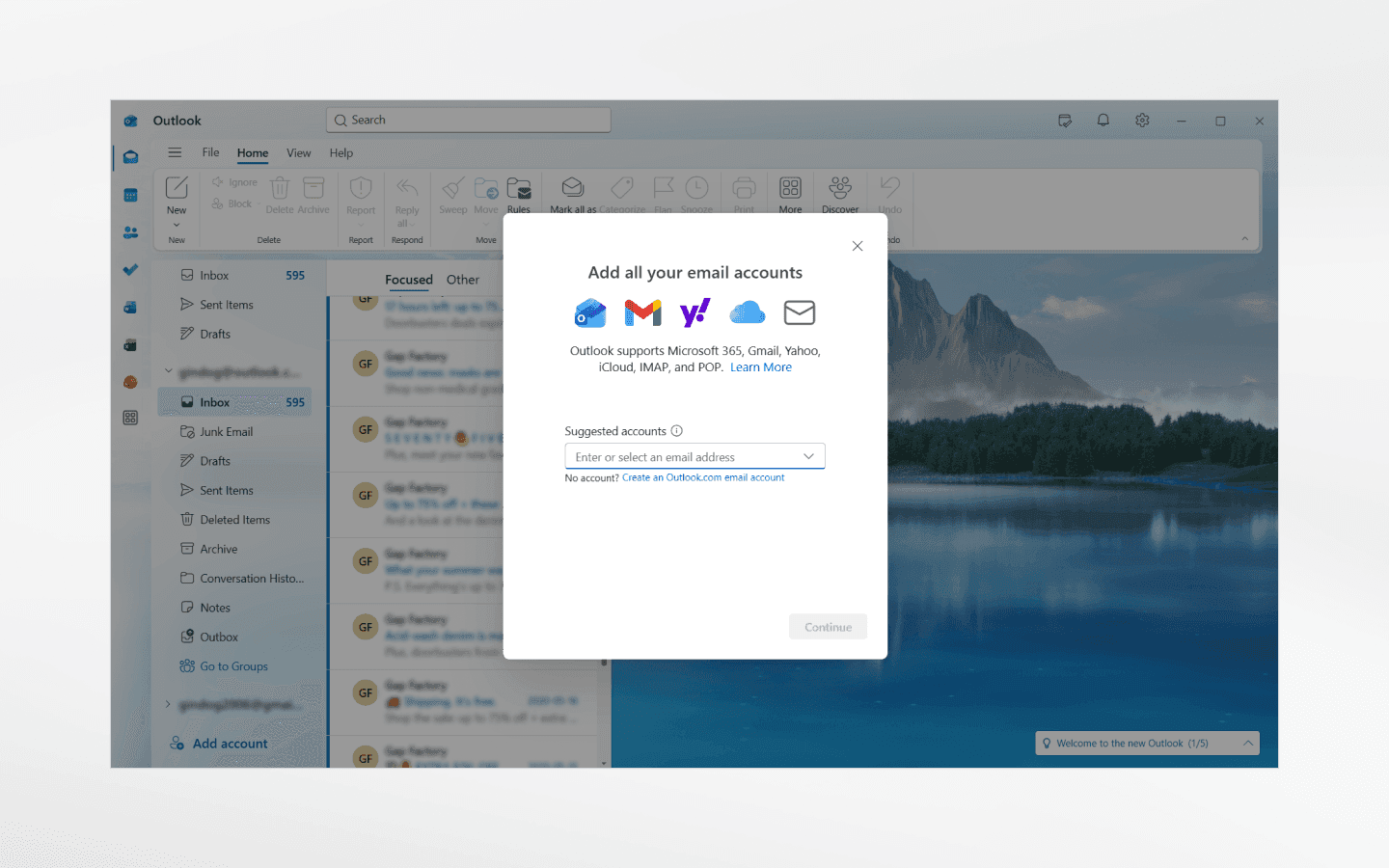
Для Microsoft 365 введите пароль и пройдите MFA.
Для сторонних сервисов потребуется установить разрешения.
Веб-интерфейс Outlook
На данный момент Microsoft убрала из веб-интерфейса Outlook возможность добавлять дополнительные аккаунты.
Однако вы можете привязать дополнительную почту Outlook через настройки вашего аккаунта:
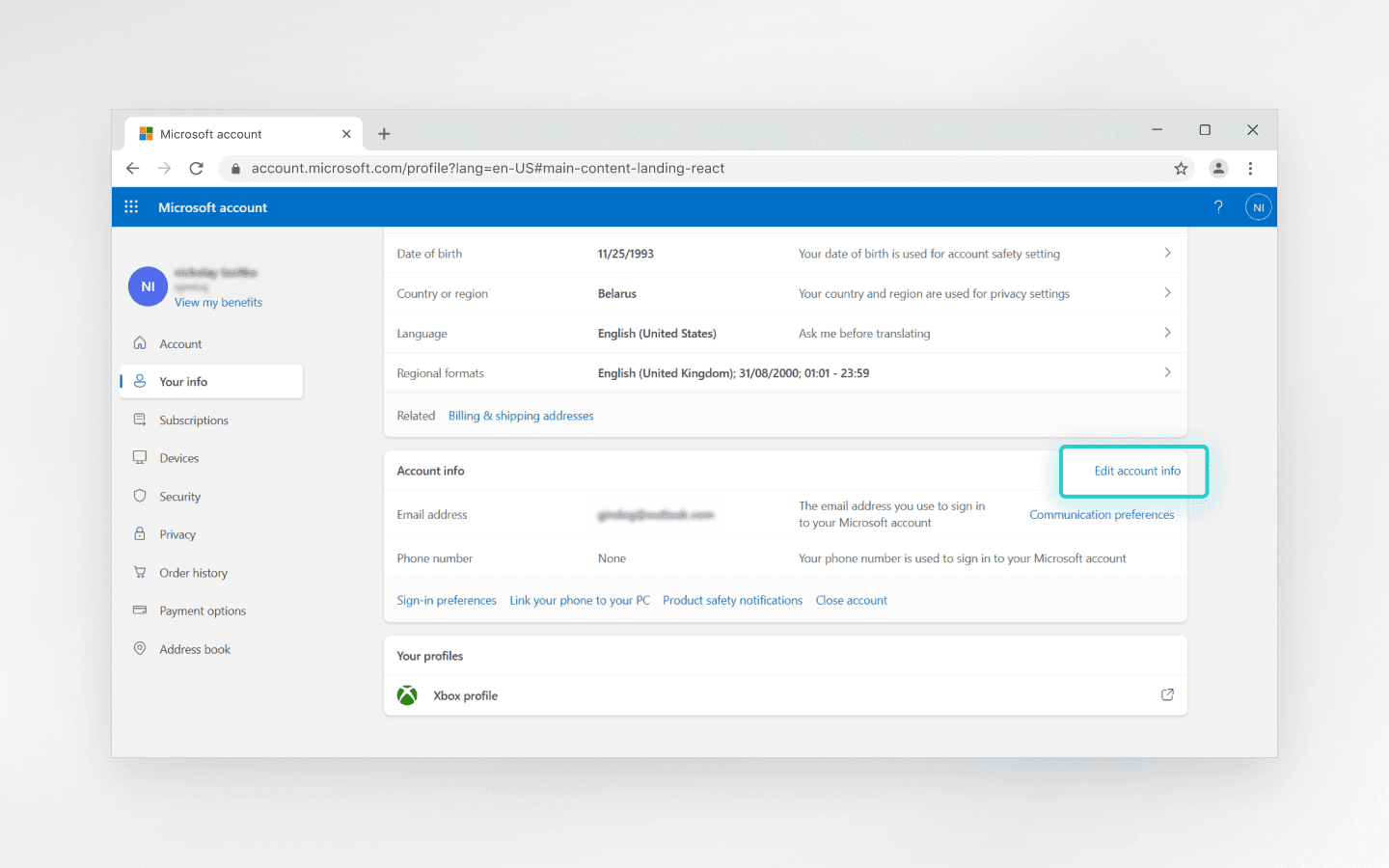
1. Перейдите по ссылке https://account.microsoft.com.
2. Откройте раздел Your info, в нем найдите подраздел Account info и нажмите Edit account info.
3. Нажмите Add email и привяжите еще одну почту Outlook.
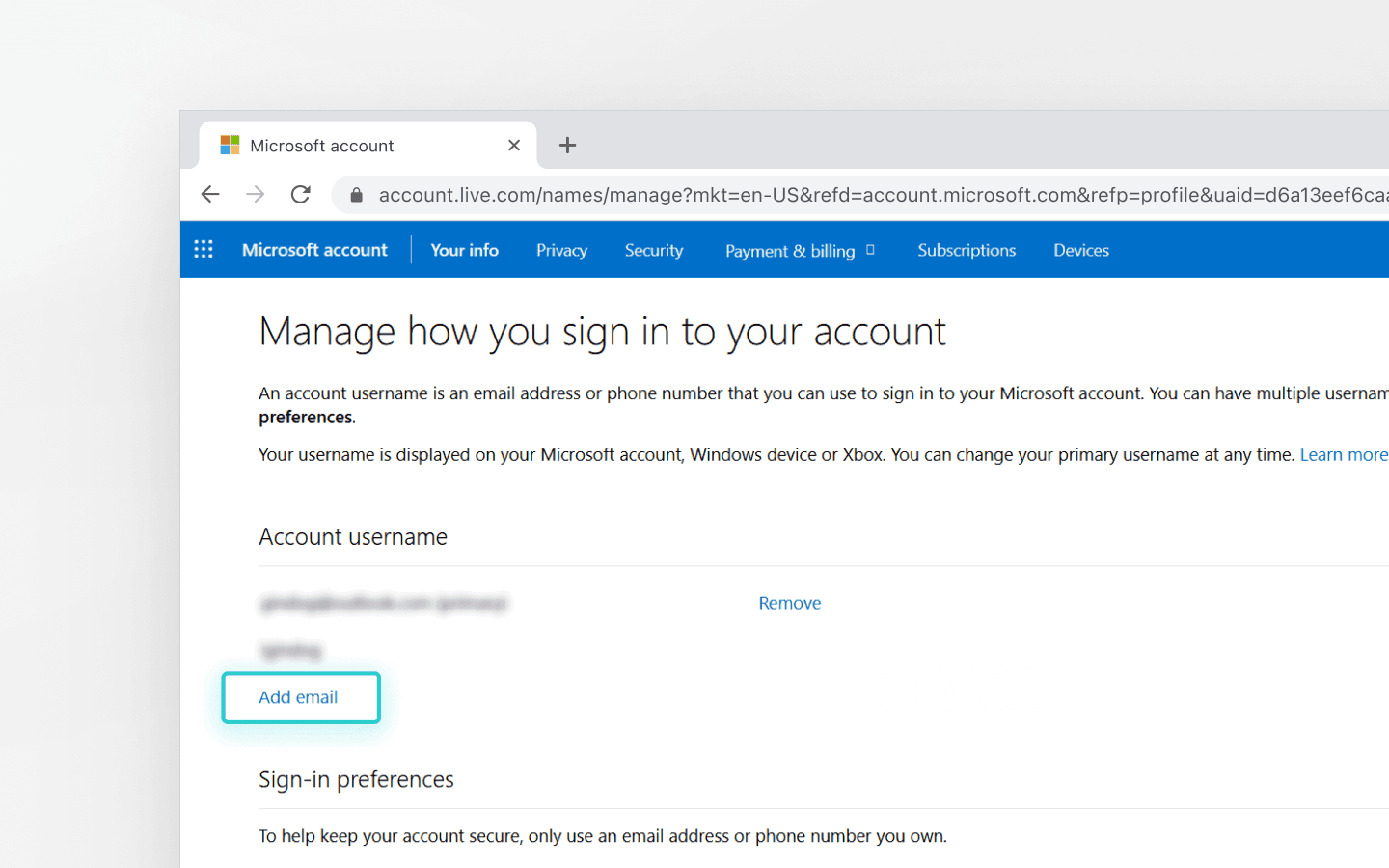
Добавленная почта станет вторым адресом того же аккаунта.
Если же вам нужно получать на почту Outlook письма с ящиков Gmail, Yahoo, iCloud — настройте в них пересылку (Forwarding).
Outlook на мобильных устройствах (iOS и Android)
Мобильное приложение Outlook поддерживает до 25 профилей одновременно.
Нажмите на иконку профиля.
Выберите символ «плюс».
Введите данные.
Приложение поддерживает OAuth. Это избавляет от ручной настройки портов. Если ваша компания использует Intune, потребуется установка приложения Company Portal для соблюдения политик безопасности.
Как переключаться между аккаунтами Outlook
Скорость переключения между аккаунтами Outlook влияет на продуктивность. Microsoft предлагает несколько механизмов для разных устройств.
Десктопное приложение Outlook
В десктопном Outlook почты представлены в виде дерева в левой панели. Каждый аккаунт имеет свои папки для писем. Вы можете переключаться кликом по нужной почте или папке.
Для полной изоляции используйте Outlook Profiles. Это отдельные конфигурационные файлы. Чтобы переключаться между профилями, удерживайте Shift при запуске приложения Outlook. Так контакты и календари из разных аккаунтов не будут смешиваться.
Веб-интерфейс Outlook
В 2026 году Microsoft прекратила поддержку функций OneView и TrueTime для веб-интерфейса. Теперь пользователи не могут видеть объединенные данные разных аккаунтов в одном окне.
Рекомендуемые способы переключения в браузере:
Используйте разные профили браузера.
Включите режим инкогнито для второй сессии.
Переключайтесь через меню профиля в углу экрана (не позволяет держать две сессии активными в одной вкладке).
Частые проблемы
Когда вы работаете с большим числом аккаунтов Outlook, важно уметь справляться с техническими сбоями. Разберем самые распространенные.
Цикличные запросы пароля
Проблема часто возникает из-за конфликта кэшированных данных.
Windows: через «Панель управления» откройте Credential Manager и очистите данные.
macOS: удалите старые записи в Keychain Access.
Конфликт возможен, если у вас есть права Full Access на почтовый ящик, который уже добавлен как самостоятельный аккаунт.
Ошибки уведомлений на мобильных устройствах
Android и iOS ограничивают фоновую активность для экономии энергии. Если вы не открывали аккаунт Outlook несколько часов, синхронизация может остановиться.
Решение: установите режим Unrestricted в настройках батареи для приложения. Отключите функцию удаления разрешений для неиспользуемых программ.
Ограничения Intune
Политики MAM часто запрещают добавлять более одной рабочей почты в одно приложение. Если вам нужно много рабочих аккаунтов от разных компаний, используйте веб-версию или Outlook PWA.
Как управлять несколькими аккаунтами Outlook с помощью антидетект-браузера
Для тех, кому нужны десятки или сотни аккаунтов Outlook, стандартных методов недостаточно. Антифрод-системы анализируют ваш цифровой отпечаток, выявляют связи между аккаунтами и ограничивают вашу работу. Антидетект-браузеры — это специализированные инструменты для обхода ограничений на мультиаккаунтинг.
Что такое цифровой отпечаток
Цифровой отпечаток (фингерпринт) включает более 100 параметров: разрешение экрана, шрифты, данные видеокарты, часовой пояс и язык системы. Если заходить в разные почты с одного устройства, Microsoft увидит связь между ними. Если один аккаунт заблокируют за спам, остальные попадут под подозрение автоматически. Это называют carpet ban.
Антидетект-браузер Octo Browser создает изолированные виртуальные профили. Каждый профиль имеет собственный реалистичный отпечаток. Изменения вносятся на уровне кода ядра Chromium. Это делает подмену невидимой для Outlook, а ваши профили неотличимыми от обычных пользователей с разными устройствами.
Преимущества Octo Browser
Изоляция данных: каждый профиль хранит куки отдельно. Сессии Outlook никогда не пересекаются.
Управление прокси: вы можете назначить отдельный IP-адрес для каждой почты. Это создает видимость входа из разных регионов.
Cookie Robot: функция для прогрева профиля. Робот посещает сайты, собирая историю посещений. Для системы безопасности вы выглядите как реальный пользователь.
Командная работа: в Octo можно делиться профилями с коллегами без передачи логинов и паролей — сессия передается вместе с профилем.
Настройка Octo Browser для Outlook
Установка: зарегистрируйтесь на сайте Octo Browser и скачайте клиент для вашей ОС.
Оплата: выберите и оплатите нужный тариф либо активируйте промокод.
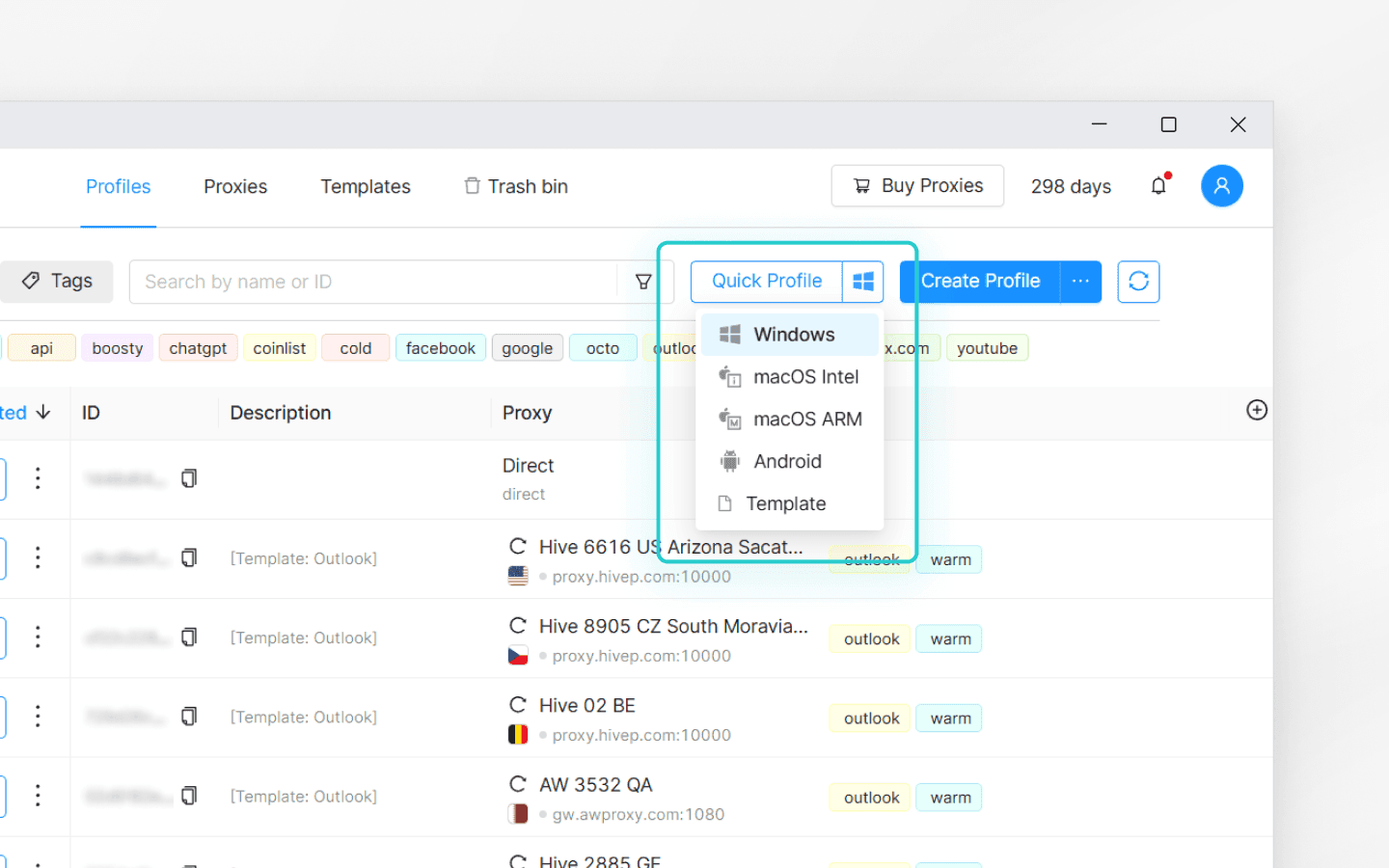
Создание профиля: нажмите на значок справа от Quick Profile, выберите нужную ОС и нажмите Quick Profile. В таблице профилей сразу же появится готовый к работе профиль с оптимальными настройками.
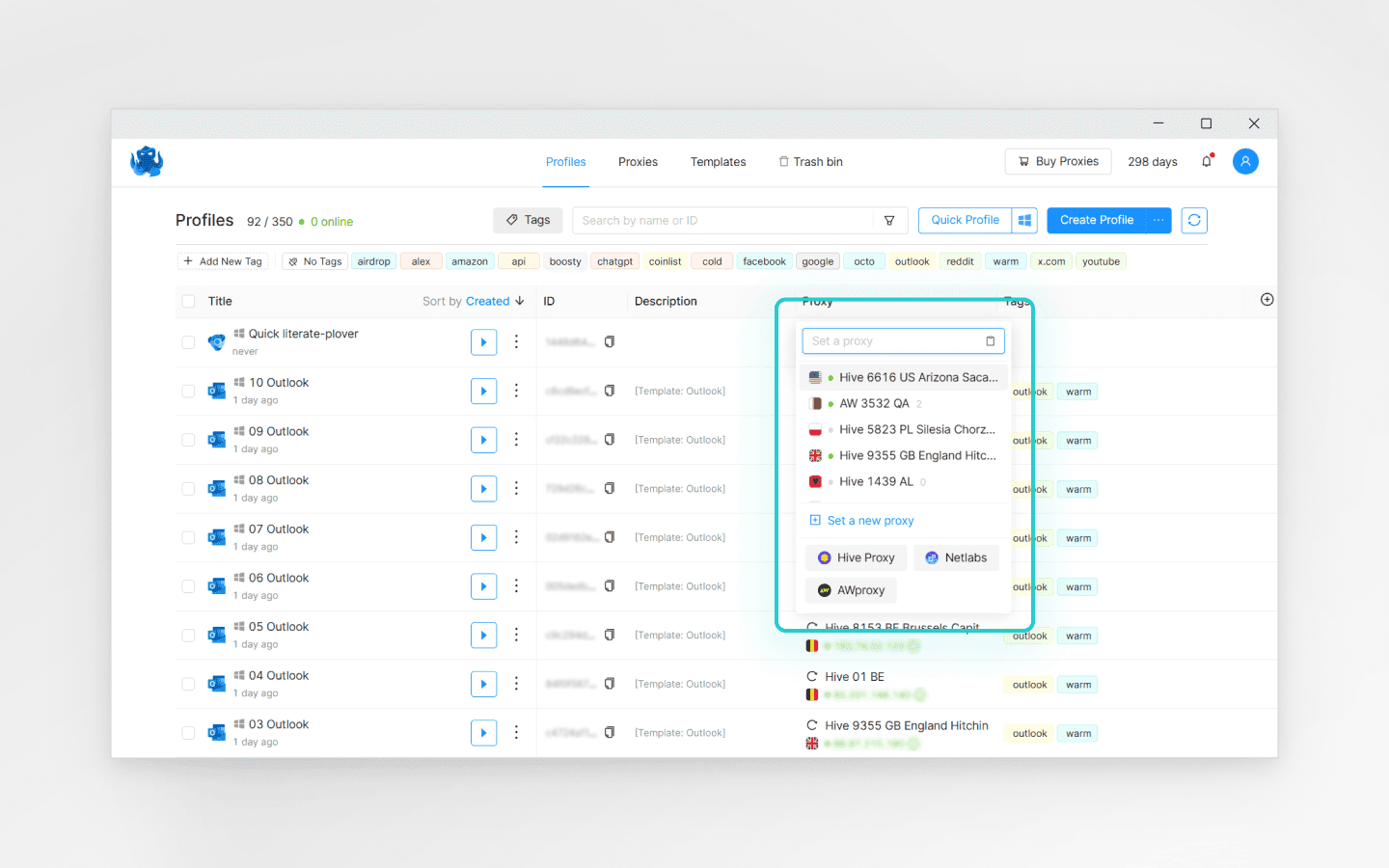
Прокси: кликните на поле Proxy и привяжите к профилю прокси. Резидентные прокси от проверенных провайдеров можно приобрести прямо в клиенте.
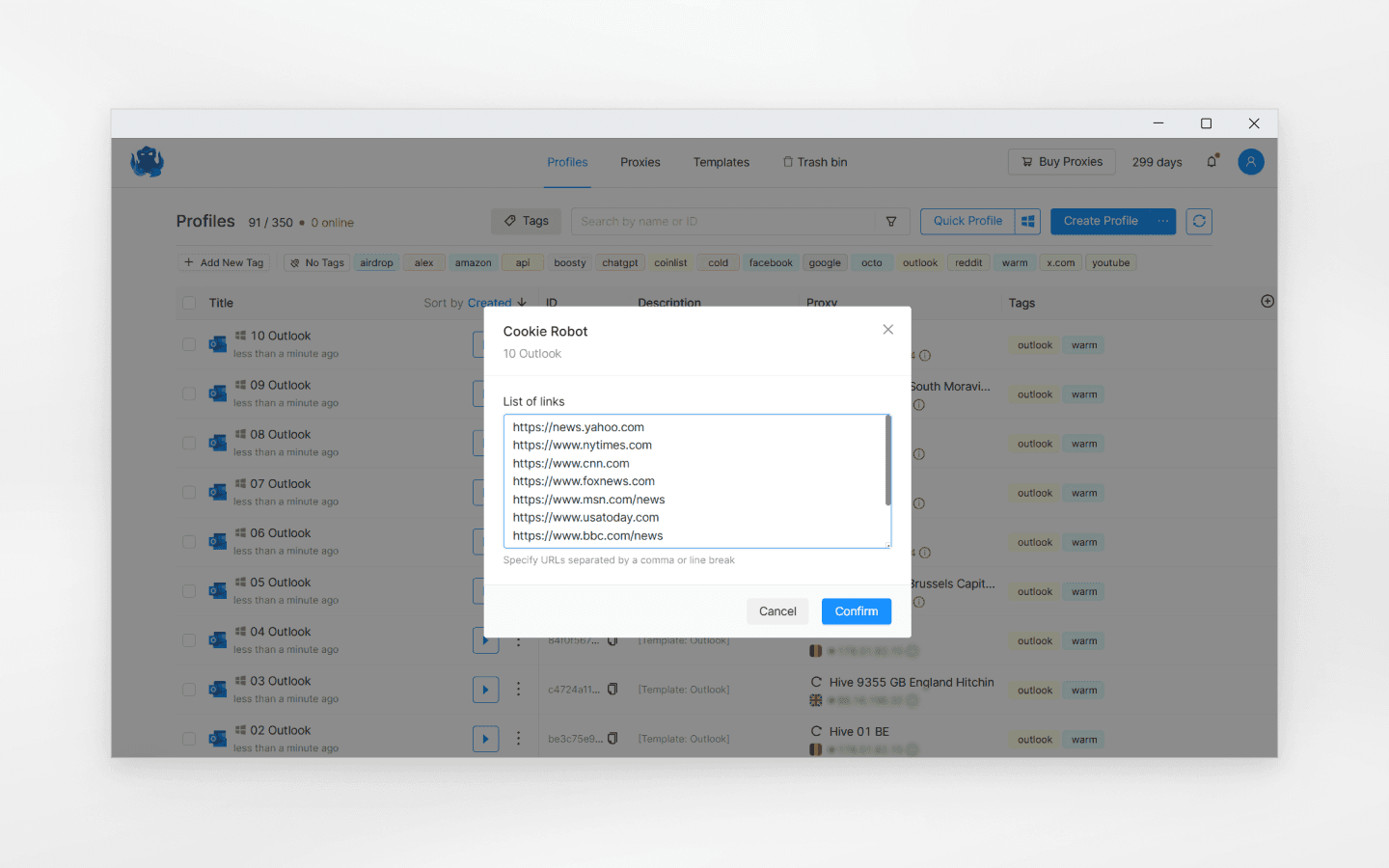
Cookie Robot: запустите робота перед первым входом в Outlook. Из настроек профиля выберите Cookie Robot и в появившемся модальном окне укажите сайты региона вашего прокси.
Авторизация: запустите профиль и с него создайте аккаунт Outlook. Теперь почта привязана к цифровому отпечатку этого профиля.
Для управления сотнями почт Octo предоставляет API. Это позволяет автоматизировать создание профилей и выполнение действий в Outlook через скрипты.
Работа с большим числом аккаунтов Outlook в 2026 году требует баланса между удобством и безопасностью. Microsoft ужесточает контроль и развивает антифрод-систему. Использование профессионального софта, такого как Octo Browser, в сочетании с качественными прокси — надежный способ масштабирования вашей работы.
FAQ
Можно ли иметь больше одного аккаунта Outlook?
Да, вы можете владеть неограниченным количеством аккаунтов Outlook. Соглашение Microsoft не запрещает владеть любым числом личных профилей. Однако при массовой регистрации вы столкнетесь с лимитами по IP и проверкой телефона. Для мультиаккаунтинга без риска блокировок используйте Octo Browser.
Как переключаться между несколькими аккаунтами Outlook?
Способ зависит от устройства:
В мобильном приложении: используйте список профилей в боковой панели.
В десктопной версии: выберите нужную ветку папок слева или смените аккаунт через меню File.
В браузере: используйте профили в Octo Browser. Это позволяет поддерживать много активных сессий одновременно.
Можно ли иметь два аккаунта Outlook на одном телефоне?
Да, мобильное приложение поддерживает до 25 почт. Вы можете добавить персональные и рабочие адреса. Если корпоративные политики Intune запрещают иметь несколько рабочих аккаунтов Outlook, откройте второй аккаунт через мобильный браузер или как PWA.
Работайте с несколькими рекламными аккаунтами и тестируйте связки без лишней рутины. Избегайте блокировок и масштабируйте свой заработок.
Хотите попробовать Octo Browser со скидкой?
По промокоду OCTOAFFILIATE получите 30% скидку на любую подписку. Предложение действительно только для новых пользователей.
Типы аккаунтов Outlook
Microsoft разделяет учетные записи на две основные категории. Они используют разные протоколы безопасности и системы управления.
Персональные учетные записи (MSA)
Microsoft Account (MSA) создает пользователь для личных целей. Этот аккаунт открывает доступ к Outlook, OneDrive, Xbox и Teams. Данные хранятся в глобальной потребительской базе Microsoft. Вы сами настраиваете двухфакторную аутентификацию (2FA) и методы восстановления. Такой аккаунт можно зарегистрировать на стороннюю почту (Gmail, Yahoo) или создать адрес в доменах @outlook.com и @hotmail.com.
Рабочие и учебные учетные записи (Entra ID)
Эти аккаунты создают организации через Microsoft 365 Business. Ранее они назывались Azure AD, теперь — Microsoft Entra ID. Управлением занимается ИТ-администратор. Он устанавливает правила для паролей и уровни доступа к ресурсам (Teams, SharePoint).
Данные персонального и рабочего аккаунтов не синхронизируются, чтобы защитить корпоративную информацию. Администратор может требовать прохождение мультифакторной аутентификации через конкретное приложение или запрещать вход с определенных устройств.
Как создать несколько аккаунтов Outlook
Если вы работает с большим числом аккаунтов Outlook — вам также нужна стратегия мультиаккаунтинга. Системы безопасности Microsoft отслеживают автоматические регистрации. Если алгоритм сочтет ваши действия подозрительными, аккаунт заблокируют.
Лимиты и регистрация
При создании аккаунта на сайте Outlook.com введите имя, регион и дату рождения. Эти данные нужны для персонализации и восстановления доступа. Microsoft ограничивает регистрацию по IP-адресу. Вы можете создать не более трех новых аккаунтов с одного IP-адреса в течение 24 часов.
Для управления большим числом аккаунтов Outlook используйте качественные прокси. Бесплатные прокси часто имеют низкую репутацию, а их использование ведет к немедленной блокировке. Мобильные или резидентные прокси имитируют поведение реальных пользователей, а значит, и обойти антифрод будет легче.
Верификация по номеру телефона
В 2026 году подтверждение личности через телефон обязательно для регистрации аккаунтов на большинстве платформ. Microsoft фиксирует, сколько раз один номер используется для разных целей. Если один номер привязан к нескольким аккаунтам Outlook, система пометит их как подозрительные. Если вы управляете сетью аккаунтов Outlook — каждый аккаунт должен иметь свой резервный адрес и отдельный номер телефона.
Как работает антифрод Outlook
Свежий аккаунт Outlook находится под наблюдением алгоритмов. Массовая рассылка писем сразу после регистрации приведет к приостановке действия профиля. Система безопасности Outlook анализирует:
частоту входов в аккаунт Outlook;
географию IP-адресов;
скорость отправки писем через Outlook;
повторяемость действий внутри Outlook;
взаимодействие с письмами (открытия, ответы).
Если несколько аккаунтов Outlook демонстрируют одинаковый сценарий (одни и те же действия, тайминги, IP), они могут быть связаны между собой.
Грамотный прогрев позволяет безопасно масштабировать работу с большим количеством аккаунтов Outlook. Без этого этапа даже качественные прокси и инструменты не защитят аккаунты Outlook от блокировок.
Стратегия прогрева
После создания аккаунта Outlook у него отсутствует история действий. Для антифрод-системы Outlook это означает высокий риск. Резкие действия — массовые отправки, авторизации с разных IP, автоматизированные сценарии — воспринимаются Outlook как подозрительная активность.
Свежесозданный аккаунт Outlook всегда находится под повышенным контролем. Алгоритмы Outlook анализируют поведение пользователя в первые дни после регистрации и формируют уровень доверия (trust score). Если активность аккаунта Outlook выглядит неестественно, система может ограничить отправку писем или полностью заблокировать профиль.
Прогрев позволяет:
сформировать нормальный паттерн поведения в Outlook;
снизить вероятность блокировки аккаунта Outlook;
подготовить Outlook к рабочей нагрузке.
Если планируете использовать почтовый аккаунт Outlook для работы, придерживайтесь плана:
День 1–2:
Входите в аккаунт Outlook с одного IP и устройства.
Просматривайте входящие письма в Outlook.
Настройте базовые параметры (язык, подпись).
Не отправляйте письма из Outlook.
День 3–4:
Подпишитесь на несколько рассылок через Outlook.
Отправьте 1–2 письма вручную.
Добавьте контакты в Outlook.
Избегайте одинаковых шаблонов сообщений.
День 5–7:
Увеличьте количество отправок через Outlook до 5–10 в день.
Начните использовать аккаунт Outlook для регистрации на сервисах.
Ответьте на входящие письма.
Сохраняйте стабильность IP и устройства.
Попробуйте Octo Browser для прогрева ваших аккаунтов.
Как добавить дополнительные аккаунты в Outlook
Интеграция аккаунтов Outlook в один интерфейс ускоряет рабочий процесс. Способ добавления зависит от вашей платформы.
Десктопное приложение Outlook
Нажмите Add Account слева внизу, под списком почт.
Введите адрес электронной почты и нажмите Continue.
Для Microsoft 365 введите пароль и пройдите MFA.
Для сторонних сервисов потребуется установить разрешения.
Веб-интерфейс Outlook
На данный момент Microsoft убрала из веб-интерфейса Outlook возможность добавлять дополнительные аккаунты.
Однако вы можете привязать дополнительную почту Outlook через настройки вашего аккаунта:
1. Перейдите по ссылке https://account.microsoft.com.
2. Откройте раздел Your info, в нем найдите подраздел Account info и нажмите Edit account info.
3. Нажмите Add email и привяжите еще одну почту Outlook.
Добавленная почта станет вторым адресом того же аккаунта.
Если же вам нужно получать на почту Outlook письма с ящиков Gmail, Yahoo, iCloud — настройте в них пересылку (Forwarding).
Outlook на мобильных устройствах (iOS и Android)
Мобильное приложение Outlook поддерживает до 25 профилей одновременно.
Нажмите на иконку профиля.
Выберите символ «плюс».
Введите данные.
Приложение поддерживает OAuth. Это избавляет от ручной настройки портов. Если ваша компания использует Intune, потребуется установка приложения Company Portal для соблюдения политик безопасности.
Как переключаться между аккаунтами Outlook
Скорость переключения между аккаунтами Outlook влияет на продуктивность. Microsoft предлагает несколько механизмов для разных устройств.
Десктопное приложение Outlook
В десктопном Outlook почты представлены в виде дерева в левой панели. Каждый аккаунт имеет свои папки для писем. Вы можете переключаться кликом по нужной почте или папке.
Для полной изоляции используйте Outlook Profiles. Это отдельные конфигурационные файлы. Чтобы переключаться между профилями, удерживайте Shift при запуске приложения Outlook. Так контакты и календари из разных аккаунтов не будут смешиваться.
Веб-интерфейс Outlook
В 2026 году Microsoft прекратила поддержку функций OneView и TrueTime для веб-интерфейса. Теперь пользователи не могут видеть объединенные данные разных аккаунтов в одном окне.
Рекомендуемые способы переключения в браузере:
Используйте разные профили браузера.
Включите режим инкогнито для второй сессии.
Переключайтесь через меню профиля в углу экрана (не позволяет держать две сессии активными в одной вкладке).
Частые проблемы
Когда вы работаете с большим числом аккаунтов Outlook, важно уметь справляться с техническими сбоями. Разберем самые распространенные.
Цикличные запросы пароля
Проблема часто возникает из-за конфликта кэшированных данных.
Windows: через «Панель управления» откройте Credential Manager и очистите данные.
macOS: удалите старые записи в Keychain Access.
Конфликт возможен, если у вас есть права Full Access на почтовый ящик, который уже добавлен как самостоятельный аккаунт.
Ошибки уведомлений на мобильных устройствах
Android и iOS ограничивают фоновую активность для экономии энергии. Если вы не открывали аккаунт Outlook несколько часов, синхронизация может остановиться.
Решение: установите режим Unrestricted в настройках батареи для приложения. Отключите функцию удаления разрешений для неиспользуемых программ.
Ограничения Intune
Политики MAM часто запрещают добавлять более одной рабочей почты в одно приложение. Если вам нужно много рабочих аккаунтов от разных компаний, используйте веб-версию или Outlook PWA.
Как управлять несколькими аккаунтами Outlook с помощью антидетект-браузера
Для тех, кому нужны десятки или сотни аккаунтов Outlook, стандартных методов недостаточно. Антифрод-системы анализируют ваш цифровой отпечаток, выявляют связи между аккаунтами и ограничивают вашу работу. Антидетект-браузеры — это специализированные инструменты для обхода ограничений на мультиаккаунтинг.
Что такое цифровой отпечаток
Цифровой отпечаток (фингерпринт) включает более 100 параметров: разрешение экрана, шрифты, данные видеокарты, часовой пояс и язык системы. Если заходить в разные почты с одного устройства, Microsoft увидит связь между ними. Если один аккаунт заблокируют за спам, остальные попадут под подозрение автоматически. Это называют carpet ban.
Антидетект-браузер Octo Browser создает изолированные виртуальные профили. Каждый профиль имеет собственный реалистичный отпечаток. Изменения вносятся на уровне кода ядра Chromium. Это делает подмену невидимой для Outlook, а ваши профили неотличимыми от обычных пользователей с разными устройствами.
Преимущества Octo Browser
Изоляция данных: каждый профиль хранит куки отдельно. Сессии Outlook никогда не пересекаются.
Управление прокси: вы можете назначить отдельный IP-адрес для каждой почты. Это создает видимость входа из разных регионов.
Cookie Robot: функция для прогрева профиля. Робот посещает сайты, собирая историю посещений. Для системы безопасности вы выглядите как реальный пользователь.
Командная работа: в Octo можно делиться профилями с коллегами без передачи логинов и паролей — сессия передается вместе с профилем.
Настройка Octo Browser для Outlook
Установка: зарегистрируйтесь на сайте Octo Browser и скачайте клиент для вашей ОС.
Оплата: выберите и оплатите нужный тариф либо активируйте промокод.
Создание профиля: нажмите на значок справа от Quick Profile, выберите нужную ОС и нажмите Quick Profile. В таблице профилей сразу же появится готовый к работе профиль с оптимальными настройками.
Прокси: кликните на поле Proxy и привяжите к профилю прокси. Резидентные прокси от проверенных провайдеров можно приобрести прямо в клиенте.
Cookie Robot: запустите робота перед первым входом в Outlook. Из настроек профиля выберите Cookie Robot и в появившемся модальном окне укажите сайты региона вашего прокси.
Авторизация: запустите профиль и с него создайте аккаунт Outlook. Теперь почта привязана к цифровому отпечатку этого профиля.
Для управления сотнями почт Octo предоставляет API. Это позволяет автоматизировать создание профилей и выполнение действий в Outlook через скрипты.
Работа с большим числом аккаунтов Outlook в 2026 году требует баланса между удобством и безопасностью. Microsoft ужесточает контроль и развивает антифрод-систему. Использование профессионального софта, такого как Octo Browser, в сочетании с качественными прокси — надежный способ масштабирования вашей работы.
FAQ
Можно ли иметь больше одного аккаунта Outlook?
Да, вы можете владеть неограниченным количеством аккаунтов Outlook. Соглашение Microsoft не запрещает владеть любым числом личных профилей. Однако при массовой регистрации вы столкнетесь с лимитами по IP и проверкой телефона. Для мультиаккаунтинга без риска блокировок используйте Octo Browser.
Как переключаться между несколькими аккаунтами Outlook?
Способ зависит от устройства:
В мобильном приложении: используйте список профилей в боковой панели.
В десктопной версии: выберите нужную ветку папок слева или смените аккаунт через меню File.
В браузере: используйте профили в Octo Browser. Это позволяет поддерживать много активных сессий одновременно.
Можно ли иметь два аккаунта Outlook на одном телефоне?
Да, мобильное приложение поддерживает до 25 почт. Вы можете добавить персональные и рабочие адреса. Если корпоративные политики Intune запрещают иметь несколько рабочих аккаунтов Outlook, откройте второй аккаунт через мобильный браузер или как PWA.
Следите за последними новостями Octo Browser
Нажимая кнопку, вы соглашаетесь с нашей политикой конфиденциальности.
Следите за последними новостями Octo Browser
Нажимая кнопку, вы соглашаетесь с нашей политикой конфиденциальности.
Следите за последними новостями Octo Browser
Нажимая кнопку, вы соглашаетесь с нашей политикой конфиденциальности.

Присоединяйтесь к Octo Browser сейчас
Вы можете обращаться за помощью к нашим специалистам службы поддержки в чате в любое время.
Присоединяйтесь к Octo Browser сейчас
Вы можете обращаться за помощью к нашим специалистам службы поддержки в чате в любое время.
Присоединяйтесь к Octo Browser сейчас
Вы можете обращаться за помощью к нашим специалистам службы поддержки в чате в любое время.