Cách tạo nhiều tài khoản Outlook

Nikolai Izoitko
Content Manager, Octo Browser
Việc quản lý danh tính số đã trở thành một phần không thể thiếu trong công việc hằng ngày ở tiếp thị liên kết, thương mại điện tử và các dự án tiền mã hóa. Để vận hành số lượng lớn tài khoản Outlook, bạn cần hiểu cách các dịch vụ của Microsoft được cấu trúc. Trong bài viết này, chúng tôi sẽ giải thích cách tạo nhiều tài khoản Outlook, cách quản lý chúng hiệu quả và an toàn, cũng như lý do vì sao Outlook đòi hỏi một cách tiếp cận chuyên nghiệp trong việc cô lập tài khoản.
Nội dung
Làm việc với nhiều tài khoản quảng cáo và thử nghiệm các thiết lập quảng cáo mà không phải thực hiện hoạt động thường nhật rườm rà. Né chặn và tăng doanh thu của bạn.
Bạn có muốn thử Octo Browser với giá giảm không?
Sử dụng mã khuyến mãi OCTOAFFILIATE để được giảm giá 30% cho bất kỳ gói đăng ký nào. Ưu đãi này chỉ dành cho người dùng mới.
Các loại tài khoản Outlook
Microsoft chia tài khoản thành hai nhóm chính, sử dụng các giao thức bảo mật và hệ thống quản lý khác nhau.
Tài khoản cá nhân (MSA)
Tài khoản Microsoft (MSA) được tạo để sử dụng cá nhân. Nó cung cấp quyền truy cập vào Outlook, OneDrive, Xbox và Teams. Dữ liệu được lưu trong cơ sở dữ liệu người dùng toàn cầu của Microsoft. Bạn tự cấu hình xác thực hai yếu tố (2FA) và các phương thức khôi phục. Tài khoản như vậy có thể được đăng ký bằng email bên thứ ba (Gmail, Yahoo) hoặc tạo bằng địa chỉ trong các tên miền @outlook.com hoặc @hotmail.com.
Tài khoản công việc và trường học (Entra ID)
Những tài khoản này được các tổ chức tạo thông qua Microsoft 365 Business. Trước đây được gọi là Azure AD, hiện nay chúng được gọi là Microsoft Entra ID. Chúng được quản lý bởi quản trị viên IT, người thiết lập chính sách mật khẩu và mức truy cập vào tài nguyên (Teams, SharePoint).
Dữ liệu tài khoản cá nhân và tài khoản công việc không được đồng bộ để bảo vệ thông tin doanh nghiệp. Quản trị viên có thể yêu cầu xác thực đa yếu tố thông qua một ứng dụng cụ thể hoặc chặn đăng nhập từ một số thiết bị nhất định.
Cách tạo nhiều tài khoản Outlook
Nếu bạn làm việc với số lượng lớn tài khoản Outlook, bạn cần chiến lược đa tài khoản. Hệ thống bảo mật của Microsoft theo dõi các lượt đăng ký tự động. Nếu hành vi của bạn bị đánh dấu đáng ngờ, tài khoản sẽ bị chặn.
Giới hạn và đăng ký
Khi tạo tài khoản trên Outlook.com, hãy nhập tên, khu vực và ngày sinh của bạn. Dữ liệu này được dùng để cá nhân hóa và khôi phục tài khoản. Microsoft giới hạn số lượt đăng ký theo địa chỉ IP: không quá ba tài khoản mới có thể được tạo từ một IP trong vòng 24 giờ.
Để quản lý số lượng lớn tài khoản Outlook, hãy sử dụng proxy chất lượng cao. Proxy miễn phí thường có danh tiếng kém và dẫn đến bị cấm ngay lập tức. Proxy di động và proxy dân cư mô phỏng hành vi người dùng thực, giúp dễ vượt qua các bước kiểm tra chống gian lận hơn.
Xác minh số điện thoại
Tính đến năm 2026, xác minh số điện thoại là bắt buộc trên hầu hết nền tảng. Microsoft theo dõi tần suất một số điện thoại được sử dụng. Nếu một số được liên kết với nhiều tài khoản Outlook, tất cả có thể bị đánh dấu là đáng ngờ. Nếu bạn quản lý một mạng lưới tài khoản, mỗi tài khoản nên có email dự phòng riêng và số điện thoại riêng biệt.
Cách chống gian lận của Outlook hoạt động
Một tài khoản Outlook mới tạo sẽ được các thuật toán giám sát chặt chẽ. Gửi email hàng loạt ngay sau khi đăng ký sẽ dẫn đến hạn chế. Hệ thống bảo mật của Outlook phân tích:
tần suất đăng nhập Outlook;
vị trí địa lý IP;
tốc độ gửi email trong Outlook;
các hành động lặp lại trong Outlook;
mức độ tương tác với email trong Outlook (mở, trả lời).
Nếu nhiều tài khoản Outlook cho thấy mẫu hành vi giống hệt nhau (cùng hành động, thời điểm, IP), chúng có thể bị liên kết với nhau.
Chiến lược làm ấm và chuẩn bị tài khoản phù hợp cho phép bạn mở rộng quy mô làm việc với nhiều tài khoản Outlook một cách an toàn. Nếu không có nó, ngay cả proxy và giải pháp chất lượng cao cũng sẽ không bảo vệ tài khoản Outlook của bạn khỏi bị cấm.
Chiến lược làm ấm và chuẩn bị
Tài khoản Outlook mới không có lịch sử hoạt động, điều này báo hiệu rủi ro cao với các hệ thống chống gian lận. Các hành động đột ngột (ví dụ: gửi email hàng loạt, đăng nhập từ các IP khác nhau, tự động hóa) sẽ bị xem là đáng ngờ.
Một tài khoản mới tạo luôn bị giám sát chặt hơn. Thuật toán Outlook phân tích hành vi người dùng trong vài ngày đầu và gán điểm tin cậy. Nếu hoạt động trông không tự nhiên, việc gửi email có thể bị hạn chế hoặc tài khoản có thể bị chặn.
Chuẩn bị tài khoản Outlook đúng cách giúp:
xây dựng mẫu hành vi tự nhiên cho các tài khoản Outlook của bạn;
giảm rủi ro bị cấm của các tài khoản Outlook của bạn;
chuẩn bị các tài khoản Outlook của bạn cho khối lượng công việc thực tế.
Nếu bạn dự định sử dụng tài khoản Outlook cho công việc, hãy làm theo kế hoạch làm ấm và chuẩn bị này:
Ngày 1–2:
Đăng nhập Outlook từ một IP và một thiết bị.
Kiểm tra email đến bằng Outlook.
Cấu hình cài đặt Outlook cơ bản (ngôn ngữ, chữ ký).
Chưa gửi email bằng Outlook.
Ngày 3–4:
Đăng ký một số bản tin bằng Outlook.
Gửi thủ công 1–2 email.
Thêm danh bạ vào Outlook.
Tránh dùng mẫu tin nhắn giống hệt nhau.
Ngày 5–7:
Tăng lượng gửi lên 5–10 email Outlook mỗi ngày.
Bắt đầu sử dụng tài khoản Outlook của bạn để đăng ký trên các dịch vụ khác nhau.
Trả lời email đến.
Giữ địa chỉ IP và thiết bị nhất quán.
Hãy thử dùng Octo Browser để làm quen với các tài khoản của bạn.
Cách thêm tài khoản bổ sung trong Outlook
Tích hợp nhiều tài khoản Outlook vào một giao diện giúp tăng tốc quy trình làm việc của bạn. Cách thực hiện phụ thuộc vào nền tảng bạn dùng.
Ứng dụng Outlook trên máy tính
Nhấp Add Account ở góc dưới bên trái.
Nhập địa chỉ email và nhấp Continue.
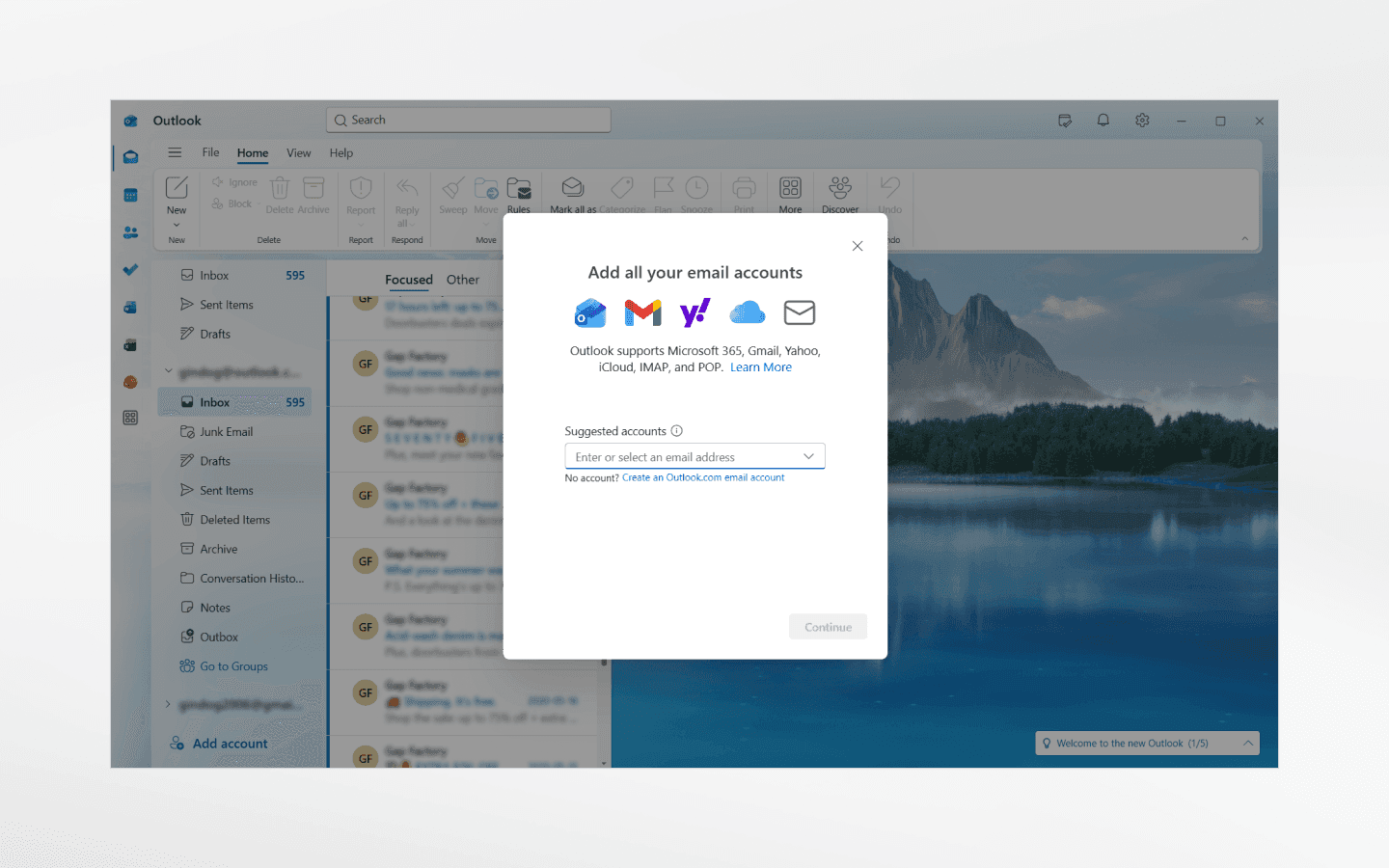
Với Microsoft 365, nhập mật khẩu và hoàn tất MFA.
Với dịch vụ bên thứ ba, có thể cần thêm quyền truy cập.
Giao diện web Outlook
Hiện tại, Microsoft đã loại bỏ tùy chọn thêm nhiều tài khoản Outlook trực tiếp trong giao diện web.
Tuy nhiên, bạn có thể liên kết thêm một email Outlook qua cài đặt tài khoản:
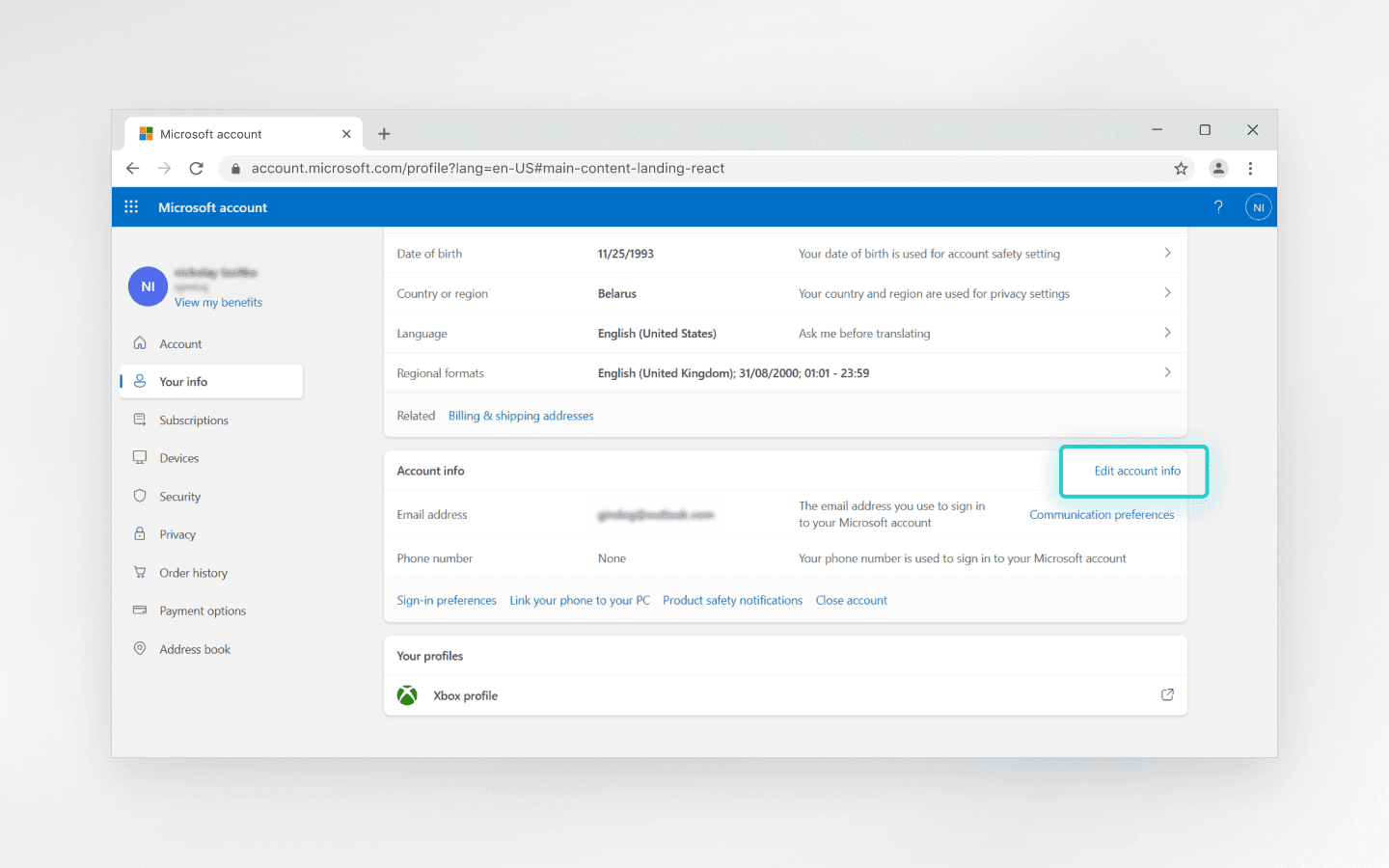
1. Truy cập https://account.microsoft.com.
2. Mở Your info → Account info → Edit account info.
3. Nhấp Add email và liên kết một địa chỉ Outlook khác.
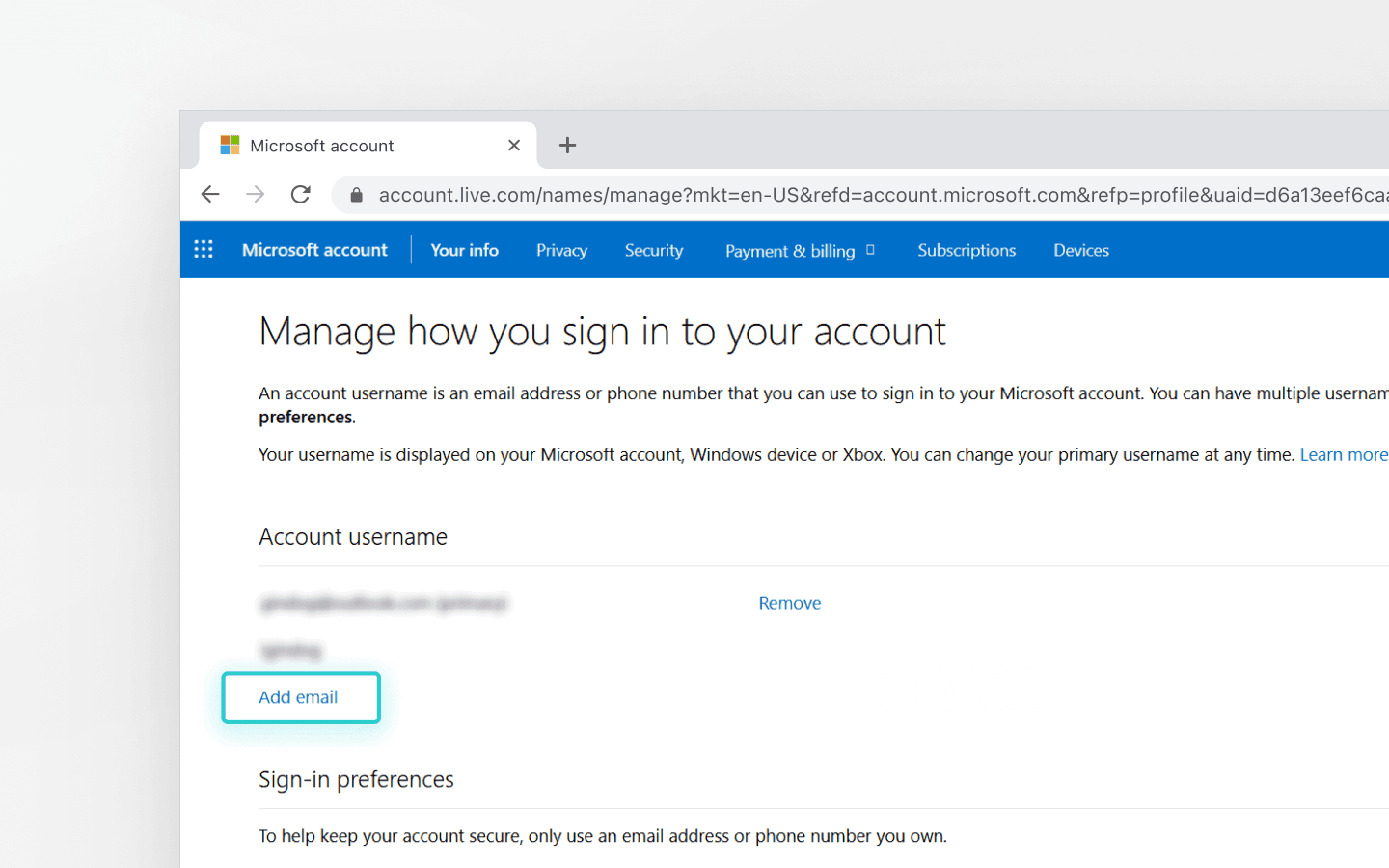
Email được thêm sẽ trở thành bí danh phụ của cùng một tài khoản.
Để nhận email từ Gmail, Yahoo hoặc iCloud vào tài khoản Outlook của bạn, hãy thiết lập chuyển tiếp email trong các dịch vụ đó.
Outlook mobile (iOS và Android)
Outlook mobile hỗ trợ tối đa 25 tài khoản.
Nhấn vào biểu tượng hồ sơ.
Nhấn vào biểu tượng “+”.
Nhập thông tin tài khoản.
Outlook mobile hỗ trợ OAuth, nên không cần cấu hình cổng thủ công. Nếu công ty của bạn dùng Intune, bạn có thể cần ứng dụng Company Portal để tuân thủ chính sách bảo mật.
Chuyển đổi giữa nhiều tài khoản Outlook
Tốc độ chuyển đổi giữa nhiều tài khoản Outlook ảnh hưởng trực tiếp đến năng suất của bạn. Microsoft cung cấp các cách khác nhau để chuyển giữa nhiều tài khoản Outlook tùy theo thiết bị.
Outlook desktop
Trong Outlook desktop, các tài khoản hiển thị dưới dạng cây thư mục ở bảng bên trái. Mỗi tài khoản có các thư mục riêng. Chuyển giữa chúng bằng cách nhấp vào tài khoản hoặc thư mục mong muốn.
Để cách ly hoàn toàn, hãy dùng Outlook Profiles. Đây là các tệp cấu hình riêng biệt. Để chuyển đổi, giữ nút Shift khi khởi chạy Outlook. Điều này ngăn việc vô tình trộn lẫn danh bạ và lịch.
Outlook web
Vào năm 2026, Microsoft đã ngừng các tính năng OneView và TrueTime cho giao diện web Outlook. Bạn không còn có thể xem nhiều tài khoản Outlook trong một cửa sổ duy nhất.
Các phương pháp được khuyến nghị để chuyển đổi giữa nhiều tài khoản Outlook trong trình duyệt của bạn:
sử dụng các hồ sơ trình duyệt riêng biệt;
sử dụng chế độ ẩn danh cho phiên thứ hai;
chuyển qua menu hồ sơ (cách này không cho phép làm việc với các phiên hoạt động song song trong một tab).
Các vấn đề thường gặp
Khi làm việc với số lượng lớn tài khoản Outlook, điều quan trọng là biết cách xử lý sự cố kỹ thuật. Hãy xem qua những vấn đề phổ biến nhất.
Liên tục được yêu cầu nhập mật khẩu
Sự cố này thường do xung đột dữ liệu được lưu trong bộ nhớ đệm.
Windows: mở Credential Manager qua Control Panel và xóa dữ liệu đã lưu.
macOS: xóa các mục cũ trong Keychain Access.
Xung đột có thể xảy ra nếu bạn có quyền Full Access với một hộp thư đã được thêm như một tài khoản riêng.
Sự cố thông báo trên thiết bị di động
Android và iOS giới hạn hoạt động nền để tiết kiệm năng lượng. Nếu bạn không mở tài khoản Outlook trong vài giờ, việc đồng bộ có thể dừng lại.
Giải pháp: đặt chế độ pin của ứng dụng thành Unrestricted. Tắt tính năng tự xóa quyền của ứng dụng không dùng.
Hạn chế của Intune
Chính sách MAM thường ngăn thêm nhiều hơn một tài khoản công việc vào một ứng dụng. Nếu bạn cần nhiều tài khoản công việc từ các công ty khác nhau, hãy dùng phiên bản web hoặc Outlook PWA.
Cách quản lý nhiều tài khoản Outlook bằng trình duyệt chống phát hiện
Đối với những người cần hàng chục hoặc hàng trăm tài khoản Outlook, các phương pháp tiêu chuẩn là không đủ. Hệ thống chống gian lận phân tích vân tay kỹ thuật số của bạn, phát hiện mối liên kết giữa các tài khoản và hạn chế hoạt động của bạn. Trình duyệt chống phát hiện là các giải pháp chuyên dụng để vượt qua những giới hạn đa tài khoản như vậy.
Vân tay kỹ thuật số là gì?
Vân tay kỹ thuật số bao gồm hơn một trăm tham số trình duyệt và thiết bị: độ phân giải màn hình, phông chữ, dữ liệu GPU, múi giờ, ngôn ngữ hệ thống và nhiều yếu tố khác. Nếu bạn đăng nhập vào nhiều hộp thư từ cùng một thiết bị, Microsoft sẽ phát hiện mối liên hệ giữa chúng bằng vân tay kỹ thuật số của bạn. Nếu một tài khoản bị cấm vì spam, các tài khoản khác có thể tự động bị nghi ngờ, hoặc thậm chí bị chặn. Điều này được gọi là carpet ban.
Để tránh điều này, trình duyệt chống phát hiện Octo Browser tạo các hồ sơ ảo được cách ly. Mỗi hồ sơ có vân tay thực tế riêng. Các chỉnh sửa được thực hiện ở cấp lõi Chromium, khiến việc giả mạo vân tay trở nên vô hình với Outlook, và hồ sơ của bạn trở nên không thể phân biệt với người dùng thông thường trên các thiết bị khác nhau.
Ưu điểm của Octo Browser
Cách ly dữ liệu: mỗi hồ sơ lưu cookie riêng biệt. Các phiên Outlook không bao giờ chồng lấp.
Quản lý proxy: gán một địa chỉ IP riêng cho từng tài khoản, tạo cảm giác đăng nhập từ các khu vực khác nhau.
Cookie Robot: một tính năng để làm ấm và chuẩn bị hồ sơ. Robot truy cập website và xây dựng lịch sử duyệt web, khiến bạn trông như người dùng thật trước các hệ thống bảo mật.
Làm việc nhóm: chia sẻ hồ sơ với đồng nghiệp mà không cần chuyển thông tin đăng nhập và mật khẩu. Phiên hoạt động được chia sẻ cùng với hồ sơ.
Thiết lập Octo Browser cho Outlook
Cài đặt: đăng ký trên website Octo Browser và tải trình duyệt cho hệ điều hành của bạn.
Gói thuê bao: chọn và thanh toán gói thuê bao cần thiết hoặc kích hoạt mã khuyến mãi.
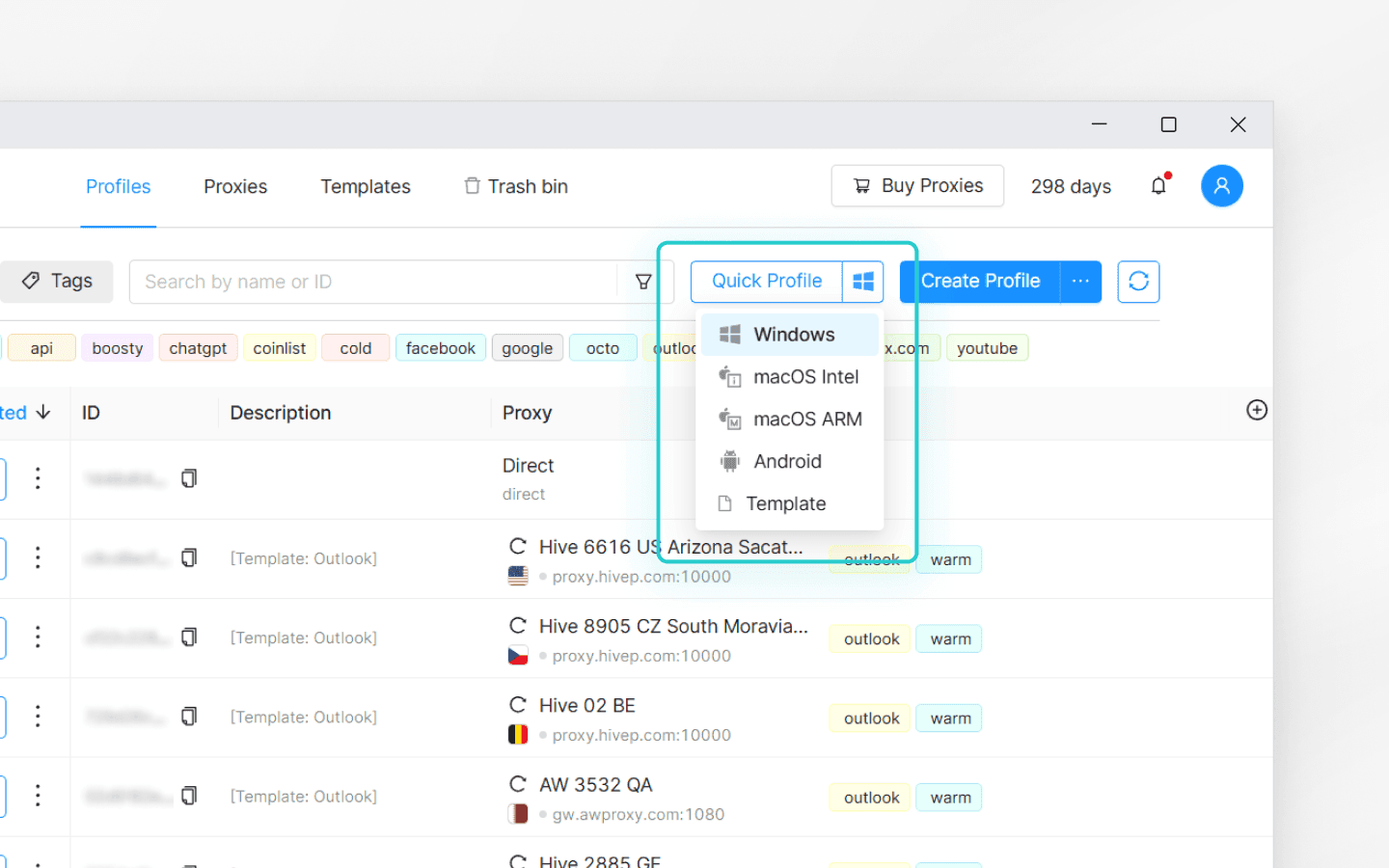
Tạo hồ sơ: nhấp biểu tượng bên phải Quick Profile, chọn hệ điều hành mong muốn rồi nhấp Quick Profile. Một hồ sơ sẵn sàng sử dụng với cài đặt tối ưu sẽ xuất hiện ngay trong Profile List.
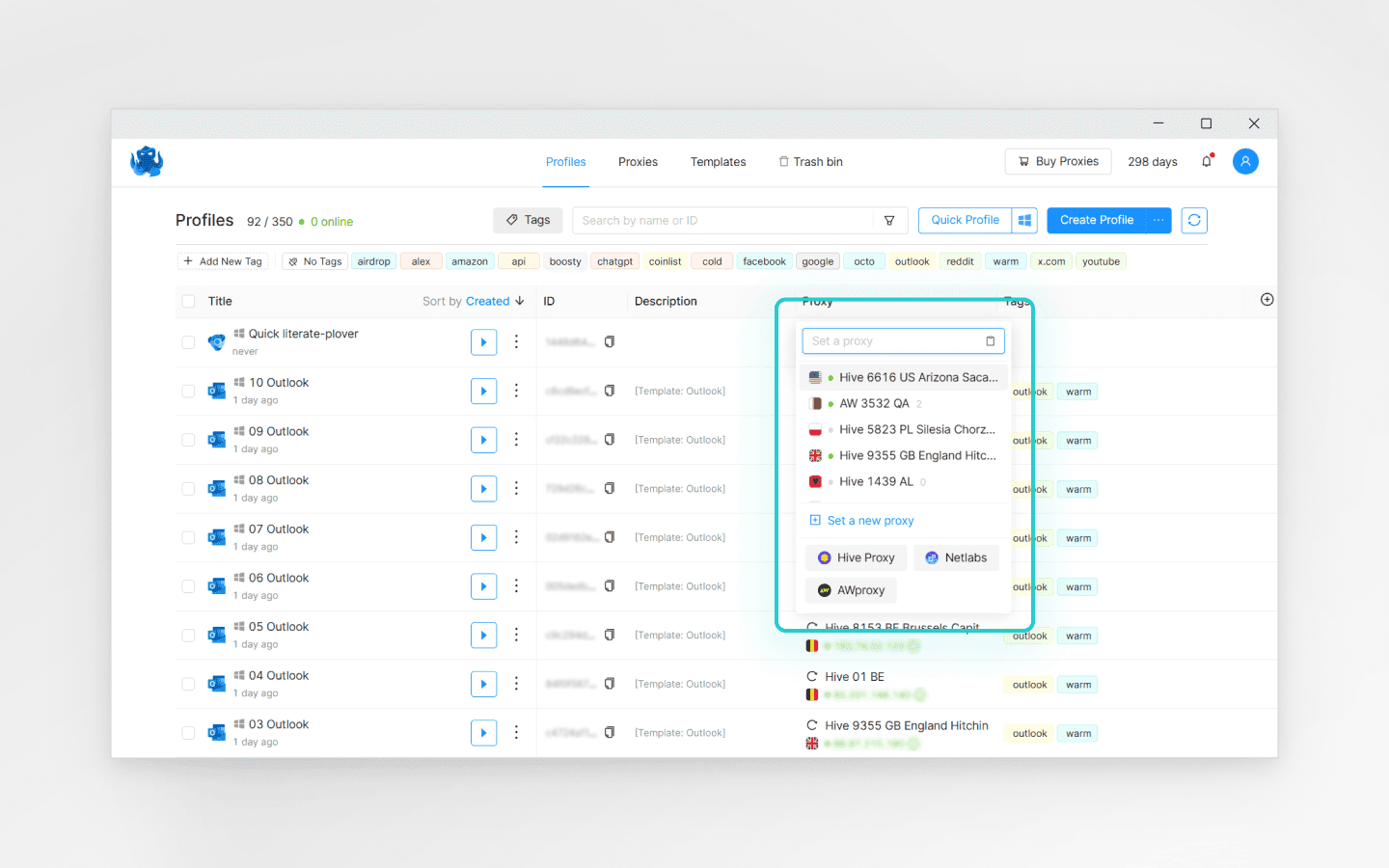
Proxy: nhấp vào trường Proxy và gán proxy cho hồ sơ. Có thể mua proxy dân cư từ các nhà cung cấp đã xác minh trực tiếp trong Octo Browser.
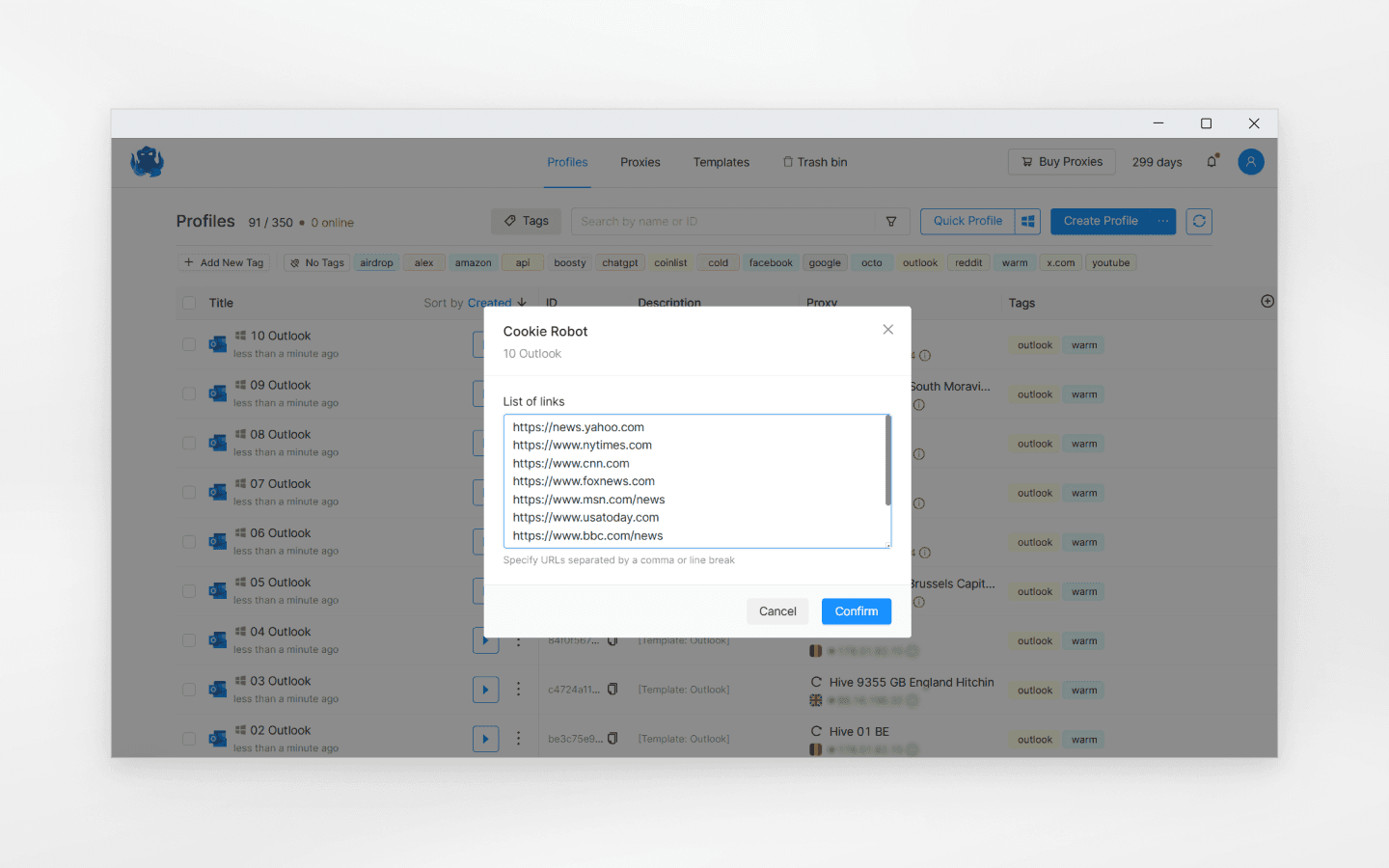
Cookie Robot: chạy Cookie Robot trước lần đăng nhập Outlook đầu tiên của bạn. Chọn Cookie Robot trong cài đặt hồ sơ và chỉ định các website phù hợp với khu vực của proxy trong cửa sổ bật lên xuất hiện.
Xác thực: khởi chạy hồ sơ và tạo tài khoản Outlook trong đó. Tài khoản Outlook mới giờ đã gắn với vân tay kỹ thuật số của hồ sơ đó.
Để quản lý hàng trăm tài khoản, Octo cung cấp API. Điều này cho phép bạn tự động hóa việc tạo hồ sơ và thực hiện thao tác trong Outlook qua script.
Quản lý số lượng lớn tài khoản Outlook trong năm 2026 đòi hỏi cân bằng giữa tiện lợi và bảo mật. Microsoft tiếp tục siết chặt kiểm soát tài khoản và phát triển hệ thống chống gian lận. Sử dụng phần mềm chuyên nghiệp như Octo Browser kết hợp proxy chất lượng cao là cách đáng tin cậy để mở rộng hoạt động của bạn.
FAQ
Tôi có thể có nhiều hơn một tài khoản Outlook không?
Có, bạn có thể sở hữu số lượng tài khoản Outlook không giới hạn. Điều khoản của Microsoft không cấm sở hữu nhiều hồ sơ cá nhân. Tuy nhiên, đăng ký hàng loạt sẽ kích hoạt giới hạn dựa trên IP và xác minh số điện thoại. Để đa tài khoản an toàn mà không có rủi ro bị cấm, hãy dùng Octo Browser.
Làm cách nào để chuyển đổi giữa nhiều tài khoản Outlook?
Phương thức phụ thuộc vào thiết bị:
Ứng dụng di động: dùng danh sách hồ sơ ở thanh bên.
Phiên bản desktop: chọn cây thư mục cần thiết ở bên trái hoặc chuyển tài khoản qua menu File.
Trình duyệt: dùng các hồ sơ khác nhau trong Octo Browser. Điều này cho phép bạn duy trì đồng thời nhiều phiên hoạt động.
Tôi có thể dùng hai tài khoản Outlook trên một điện thoại không?
Có, ứng dụng di động hỗ trợ tối đa 25 tài khoản email. Bạn có thể thêm cả địa chỉ cá nhân và công việc. Nếu chính sách Intune ngăn thêm nhiều tài khoản công việc, hãy mở tài khoản thứ hai qua trình duyệt di động hoặc dưới dạng PWA.
Làm việc với nhiều tài khoản quảng cáo và thử nghiệm các thiết lập quảng cáo mà không phải thực hiện hoạt động thường nhật rườm rà. Né chặn và tăng doanh thu của bạn.
Bạn có muốn thử Octo Browser với giá giảm không?
Sử dụng mã khuyến mãi OCTOAFFILIATE để được giảm giá 30% cho bất kỳ gói đăng ký nào. Ưu đãi này chỉ dành cho người dùng mới.
Các loại tài khoản Outlook
Microsoft chia tài khoản thành hai nhóm chính, sử dụng các giao thức bảo mật và hệ thống quản lý khác nhau.
Tài khoản cá nhân (MSA)
Tài khoản Microsoft (MSA) được tạo để sử dụng cá nhân. Nó cung cấp quyền truy cập vào Outlook, OneDrive, Xbox và Teams. Dữ liệu được lưu trong cơ sở dữ liệu người dùng toàn cầu của Microsoft. Bạn tự cấu hình xác thực hai yếu tố (2FA) và các phương thức khôi phục. Tài khoản như vậy có thể được đăng ký bằng email bên thứ ba (Gmail, Yahoo) hoặc tạo bằng địa chỉ trong các tên miền @outlook.com hoặc @hotmail.com.
Tài khoản công việc và trường học (Entra ID)
Những tài khoản này được các tổ chức tạo thông qua Microsoft 365 Business. Trước đây được gọi là Azure AD, hiện nay chúng được gọi là Microsoft Entra ID. Chúng được quản lý bởi quản trị viên IT, người thiết lập chính sách mật khẩu và mức truy cập vào tài nguyên (Teams, SharePoint).
Dữ liệu tài khoản cá nhân và tài khoản công việc không được đồng bộ để bảo vệ thông tin doanh nghiệp. Quản trị viên có thể yêu cầu xác thực đa yếu tố thông qua một ứng dụng cụ thể hoặc chặn đăng nhập từ một số thiết bị nhất định.
Cách tạo nhiều tài khoản Outlook
Nếu bạn làm việc với số lượng lớn tài khoản Outlook, bạn cần chiến lược đa tài khoản. Hệ thống bảo mật của Microsoft theo dõi các lượt đăng ký tự động. Nếu hành vi của bạn bị đánh dấu đáng ngờ, tài khoản sẽ bị chặn.
Giới hạn và đăng ký
Khi tạo tài khoản trên Outlook.com, hãy nhập tên, khu vực và ngày sinh của bạn. Dữ liệu này được dùng để cá nhân hóa và khôi phục tài khoản. Microsoft giới hạn số lượt đăng ký theo địa chỉ IP: không quá ba tài khoản mới có thể được tạo từ một IP trong vòng 24 giờ.
Để quản lý số lượng lớn tài khoản Outlook, hãy sử dụng proxy chất lượng cao. Proxy miễn phí thường có danh tiếng kém và dẫn đến bị cấm ngay lập tức. Proxy di động và proxy dân cư mô phỏng hành vi người dùng thực, giúp dễ vượt qua các bước kiểm tra chống gian lận hơn.
Xác minh số điện thoại
Tính đến năm 2026, xác minh số điện thoại là bắt buộc trên hầu hết nền tảng. Microsoft theo dõi tần suất một số điện thoại được sử dụng. Nếu một số được liên kết với nhiều tài khoản Outlook, tất cả có thể bị đánh dấu là đáng ngờ. Nếu bạn quản lý một mạng lưới tài khoản, mỗi tài khoản nên có email dự phòng riêng và số điện thoại riêng biệt.
Cách chống gian lận của Outlook hoạt động
Một tài khoản Outlook mới tạo sẽ được các thuật toán giám sát chặt chẽ. Gửi email hàng loạt ngay sau khi đăng ký sẽ dẫn đến hạn chế. Hệ thống bảo mật của Outlook phân tích:
tần suất đăng nhập Outlook;
vị trí địa lý IP;
tốc độ gửi email trong Outlook;
các hành động lặp lại trong Outlook;
mức độ tương tác với email trong Outlook (mở, trả lời).
Nếu nhiều tài khoản Outlook cho thấy mẫu hành vi giống hệt nhau (cùng hành động, thời điểm, IP), chúng có thể bị liên kết với nhau.
Chiến lược làm ấm và chuẩn bị tài khoản phù hợp cho phép bạn mở rộng quy mô làm việc với nhiều tài khoản Outlook một cách an toàn. Nếu không có nó, ngay cả proxy và giải pháp chất lượng cao cũng sẽ không bảo vệ tài khoản Outlook của bạn khỏi bị cấm.
Chiến lược làm ấm và chuẩn bị
Tài khoản Outlook mới không có lịch sử hoạt động, điều này báo hiệu rủi ro cao với các hệ thống chống gian lận. Các hành động đột ngột (ví dụ: gửi email hàng loạt, đăng nhập từ các IP khác nhau, tự động hóa) sẽ bị xem là đáng ngờ.
Một tài khoản mới tạo luôn bị giám sát chặt hơn. Thuật toán Outlook phân tích hành vi người dùng trong vài ngày đầu và gán điểm tin cậy. Nếu hoạt động trông không tự nhiên, việc gửi email có thể bị hạn chế hoặc tài khoản có thể bị chặn.
Chuẩn bị tài khoản Outlook đúng cách giúp:
xây dựng mẫu hành vi tự nhiên cho các tài khoản Outlook của bạn;
giảm rủi ro bị cấm của các tài khoản Outlook của bạn;
chuẩn bị các tài khoản Outlook của bạn cho khối lượng công việc thực tế.
Nếu bạn dự định sử dụng tài khoản Outlook cho công việc, hãy làm theo kế hoạch làm ấm và chuẩn bị này:
Ngày 1–2:
Đăng nhập Outlook từ một IP và một thiết bị.
Kiểm tra email đến bằng Outlook.
Cấu hình cài đặt Outlook cơ bản (ngôn ngữ, chữ ký).
Chưa gửi email bằng Outlook.
Ngày 3–4:
Đăng ký một số bản tin bằng Outlook.
Gửi thủ công 1–2 email.
Thêm danh bạ vào Outlook.
Tránh dùng mẫu tin nhắn giống hệt nhau.
Ngày 5–7:
Tăng lượng gửi lên 5–10 email Outlook mỗi ngày.
Bắt đầu sử dụng tài khoản Outlook của bạn để đăng ký trên các dịch vụ khác nhau.
Trả lời email đến.
Giữ địa chỉ IP và thiết bị nhất quán.
Hãy thử dùng Octo Browser để làm quen với các tài khoản của bạn.
Cách thêm tài khoản bổ sung trong Outlook
Tích hợp nhiều tài khoản Outlook vào một giao diện giúp tăng tốc quy trình làm việc của bạn. Cách thực hiện phụ thuộc vào nền tảng bạn dùng.
Ứng dụng Outlook trên máy tính
Nhấp Add Account ở góc dưới bên trái.
Nhập địa chỉ email và nhấp Continue.
Với Microsoft 365, nhập mật khẩu và hoàn tất MFA.
Với dịch vụ bên thứ ba, có thể cần thêm quyền truy cập.
Giao diện web Outlook
Hiện tại, Microsoft đã loại bỏ tùy chọn thêm nhiều tài khoản Outlook trực tiếp trong giao diện web.
Tuy nhiên, bạn có thể liên kết thêm một email Outlook qua cài đặt tài khoản:
1. Truy cập https://account.microsoft.com.
2. Mở Your info → Account info → Edit account info.
3. Nhấp Add email và liên kết một địa chỉ Outlook khác.
Email được thêm sẽ trở thành bí danh phụ của cùng một tài khoản.
Để nhận email từ Gmail, Yahoo hoặc iCloud vào tài khoản Outlook của bạn, hãy thiết lập chuyển tiếp email trong các dịch vụ đó.
Outlook mobile (iOS và Android)
Outlook mobile hỗ trợ tối đa 25 tài khoản.
Nhấn vào biểu tượng hồ sơ.
Nhấn vào biểu tượng “+”.
Nhập thông tin tài khoản.
Outlook mobile hỗ trợ OAuth, nên không cần cấu hình cổng thủ công. Nếu công ty của bạn dùng Intune, bạn có thể cần ứng dụng Company Portal để tuân thủ chính sách bảo mật.
Chuyển đổi giữa nhiều tài khoản Outlook
Tốc độ chuyển đổi giữa nhiều tài khoản Outlook ảnh hưởng trực tiếp đến năng suất của bạn. Microsoft cung cấp các cách khác nhau để chuyển giữa nhiều tài khoản Outlook tùy theo thiết bị.
Outlook desktop
Trong Outlook desktop, các tài khoản hiển thị dưới dạng cây thư mục ở bảng bên trái. Mỗi tài khoản có các thư mục riêng. Chuyển giữa chúng bằng cách nhấp vào tài khoản hoặc thư mục mong muốn.
Để cách ly hoàn toàn, hãy dùng Outlook Profiles. Đây là các tệp cấu hình riêng biệt. Để chuyển đổi, giữ nút Shift khi khởi chạy Outlook. Điều này ngăn việc vô tình trộn lẫn danh bạ và lịch.
Outlook web
Vào năm 2026, Microsoft đã ngừng các tính năng OneView và TrueTime cho giao diện web Outlook. Bạn không còn có thể xem nhiều tài khoản Outlook trong một cửa sổ duy nhất.
Các phương pháp được khuyến nghị để chuyển đổi giữa nhiều tài khoản Outlook trong trình duyệt của bạn:
sử dụng các hồ sơ trình duyệt riêng biệt;
sử dụng chế độ ẩn danh cho phiên thứ hai;
chuyển qua menu hồ sơ (cách này không cho phép làm việc với các phiên hoạt động song song trong một tab).
Các vấn đề thường gặp
Khi làm việc với số lượng lớn tài khoản Outlook, điều quan trọng là biết cách xử lý sự cố kỹ thuật. Hãy xem qua những vấn đề phổ biến nhất.
Liên tục được yêu cầu nhập mật khẩu
Sự cố này thường do xung đột dữ liệu được lưu trong bộ nhớ đệm.
Windows: mở Credential Manager qua Control Panel và xóa dữ liệu đã lưu.
macOS: xóa các mục cũ trong Keychain Access.
Xung đột có thể xảy ra nếu bạn có quyền Full Access với một hộp thư đã được thêm như một tài khoản riêng.
Sự cố thông báo trên thiết bị di động
Android và iOS giới hạn hoạt động nền để tiết kiệm năng lượng. Nếu bạn không mở tài khoản Outlook trong vài giờ, việc đồng bộ có thể dừng lại.
Giải pháp: đặt chế độ pin của ứng dụng thành Unrestricted. Tắt tính năng tự xóa quyền của ứng dụng không dùng.
Hạn chế của Intune
Chính sách MAM thường ngăn thêm nhiều hơn một tài khoản công việc vào một ứng dụng. Nếu bạn cần nhiều tài khoản công việc từ các công ty khác nhau, hãy dùng phiên bản web hoặc Outlook PWA.
Cách quản lý nhiều tài khoản Outlook bằng trình duyệt chống phát hiện
Đối với những người cần hàng chục hoặc hàng trăm tài khoản Outlook, các phương pháp tiêu chuẩn là không đủ. Hệ thống chống gian lận phân tích vân tay kỹ thuật số của bạn, phát hiện mối liên kết giữa các tài khoản và hạn chế hoạt động của bạn. Trình duyệt chống phát hiện là các giải pháp chuyên dụng để vượt qua những giới hạn đa tài khoản như vậy.
Vân tay kỹ thuật số là gì?
Vân tay kỹ thuật số bao gồm hơn một trăm tham số trình duyệt và thiết bị: độ phân giải màn hình, phông chữ, dữ liệu GPU, múi giờ, ngôn ngữ hệ thống và nhiều yếu tố khác. Nếu bạn đăng nhập vào nhiều hộp thư từ cùng một thiết bị, Microsoft sẽ phát hiện mối liên hệ giữa chúng bằng vân tay kỹ thuật số của bạn. Nếu một tài khoản bị cấm vì spam, các tài khoản khác có thể tự động bị nghi ngờ, hoặc thậm chí bị chặn. Điều này được gọi là carpet ban.
Để tránh điều này, trình duyệt chống phát hiện Octo Browser tạo các hồ sơ ảo được cách ly. Mỗi hồ sơ có vân tay thực tế riêng. Các chỉnh sửa được thực hiện ở cấp lõi Chromium, khiến việc giả mạo vân tay trở nên vô hình với Outlook, và hồ sơ của bạn trở nên không thể phân biệt với người dùng thông thường trên các thiết bị khác nhau.
Ưu điểm của Octo Browser
Cách ly dữ liệu: mỗi hồ sơ lưu cookie riêng biệt. Các phiên Outlook không bao giờ chồng lấp.
Quản lý proxy: gán một địa chỉ IP riêng cho từng tài khoản, tạo cảm giác đăng nhập từ các khu vực khác nhau.
Cookie Robot: một tính năng để làm ấm và chuẩn bị hồ sơ. Robot truy cập website và xây dựng lịch sử duyệt web, khiến bạn trông như người dùng thật trước các hệ thống bảo mật.
Làm việc nhóm: chia sẻ hồ sơ với đồng nghiệp mà không cần chuyển thông tin đăng nhập và mật khẩu. Phiên hoạt động được chia sẻ cùng với hồ sơ.
Thiết lập Octo Browser cho Outlook
Cài đặt: đăng ký trên website Octo Browser và tải trình duyệt cho hệ điều hành của bạn.
Gói thuê bao: chọn và thanh toán gói thuê bao cần thiết hoặc kích hoạt mã khuyến mãi.
Tạo hồ sơ: nhấp biểu tượng bên phải Quick Profile, chọn hệ điều hành mong muốn rồi nhấp Quick Profile. Một hồ sơ sẵn sàng sử dụng với cài đặt tối ưu sẽ xuất hiện ngay trong Profile List.
Proxy: nhấp vào trường Proxy và gán proxy cho hồ sơ. Có thể mua proxy dân cư từ các nhà cung cấp đã xác minh trực tiếp trong Octo Browser.
Cookie Robot: chạy Cookie Robot trước lần đăng nhập Outlook đầu tiên của bạn. Chọn Cookie Robot trong cài đặt hồ sơ và chỉ định các website phù hợp với khu vực của proxy trong cửa sổ bật lên xuất hiện.
Xác thực: khởi chạy hồ sơ và tạo tài khoản Outlook trong đó. Tài khoản Outlook mới giờ đã gắn với vân tay kỹ thuật số của hồ sơ đó.
Để quản lý hàng trăm tài khoản, Octo cung cấp API. Điều này cho phép bạn tự động hóa việc tạo hồ sơ và thực hiện thao tác trong Outlook qua script.
Quản lý số lượng lớn tài khoản Outlook trong năm 2026 đòi hỏi cân bằng giữa tiện lợi và bảo mật. Microsoft tiếp tục siết chặt kiểm soát tài khoản và phát triển hệ thống chống gian lận. Sử dụng phần mềm chuyên nghiệp như Octo Browser kết hợp proxy chất lượng cao là cách đáng tin cậy để mở rộng hoạt động của bạn.
FAQ
Tôi có thể có nhiều hơn một tài khoản Outlook không?
Có, bạn có thể sở hữu số lượng tài khoản Outlook không giới hạn. Điều khoản của Microsoft không cấm sở hữu nhiều hồ sơ cá nhân. Tuy nhiên, đăng ký hàng loạt sẽ kích hoạt giới hạn dựa trên IP và xác minh số điện thoại. Để đa tài khoản an toàn mà không có rủi ro bị cấm, hãy dùng Octo Browser.
Làm cách nào để chuyển đổi giữa nhiều tài khoản Outlook?
Phương thức phụ thuộc vào thiết bị:
Ứng dụng di động: dùng danh sách hồ sơ ở thanh bên.
Phiên bản desktop: chọn cây thư mục cần thiết ở bên trái hoặc chuyển tài khoản qua menu File.
Trình duyệt: dùng các hồ sơ khác nhau trong Octo Browser. Điều này cho phép bạn duy trì đồng thời nhiều phiên hoạt động.
Tôi có thể dùng hai tài khoản Outlook trên một điện thoại không?
Có, ứng dụng di động hỗ trợ tối đa 25 tài khoản email. Bạn có thể thêm cả địa chỉ cá nhân và công việc. Nếu chính sách Intune ngăn thêm nhiều tài khoản công việc, hãy mở tài khoản thứ hai qua trình duyệt di động hoặc dưới dạng PWA.
Cập nhật với các tin tức Octo Browser mới nhất
Khi nhấp vào nút này, bạn sẽ đồng ý với Chính sách Quyền riêng tư của chúng tôi.
Cập nhật với các tin tức Octo Browser mới nhất
Khi nhấp vào nút này, bạn sẽ đồng ý với Chính sách Quyền riêng tư của chúng tôi.
Cập nhật với các tin tức Octo Browser mới nhất
Khi nhấp vào nút này, bạn sẽ đồng ý với Chính sách Quyền riêng tư của chúng tôi.

Tham gia Octo Browser ngay
Hoặc liên hệ với Dịch vụ khách hàng bất kì lúc nào nếu bạn có bất cứ thắc mắc nào.
Tham gia Octo Browser ngay
Hoặc liên hệ với Dịch vụ khách hàng bất kì lúc nào nếu bạn có bất cứ thắc mắc nào.
Tham gia Octo Browser ngay
Hoặc liên hệ với Dịch vụ khách hàng bất kì lúc nào nếu bạn có bất cứ thắc mắc nào.