Đăng nhập WhatsApp: Hướng dẫn cuối cùng


Palina Zabela
Content Manager, Octo Browser
WhatsApp là ứng dụng nhắn tin trên di động phổ biến nhất trên toàn thế giới, được sử dụng bởi hơn 2 tỷ người. Để tích hợp công việc của bạn vào ứng dụng này, bạn sẽ cần truy cập phiên bản web của nó. Tuy nhiên, việc đăng nhập từ máy tính để bàn thường khiến người dùng đặt câu hỏi. Làm thế nào để bạn đăng nhập vào WhatsApp từ máy tính xách tay? Có thể liên kết tài khoản bằng Android hoặc iPhone không? Có thể đăng nhập mà không cần điện thoại không? Và quan trọng nhất, làm thế nào để bạn có thể quản lý nhiều tài khoản WhatsApp bằng một trình duyệt duy nhất? Hướng dẫn này sẽ giải thích tất cả cho bạn.
Nội dung
Làm việc với nhiều tài khoản quảng cáo và thử nghiệm các thiết lập quảng cáo mà không phải thực hiện hoạt động thường nhật rườm rà. Né chặn và tăng doanh thu của bạn.
Đăng nhập vào WhatsApp sử dụng Phiên bản Web của WhatsApp
Gần đây, WhatsApp đã thay đổi quan điểm về việc truy cập một tài khoản từ nhiều thiết bị. Bạn có thể đăng nhập vào cùng một tài khoản từ tối đa năm thiết bị: một thiết bị chính và bốn thiết bị bổ sung. Để làm điều này, bạn cần truy cập phiên bản web của WhatsApp trên máy tính để bàn. Đây là cách thực hiện:
Truy cập website WhatsApp Web.
Chọn Liên kết bằng số điện thoại.
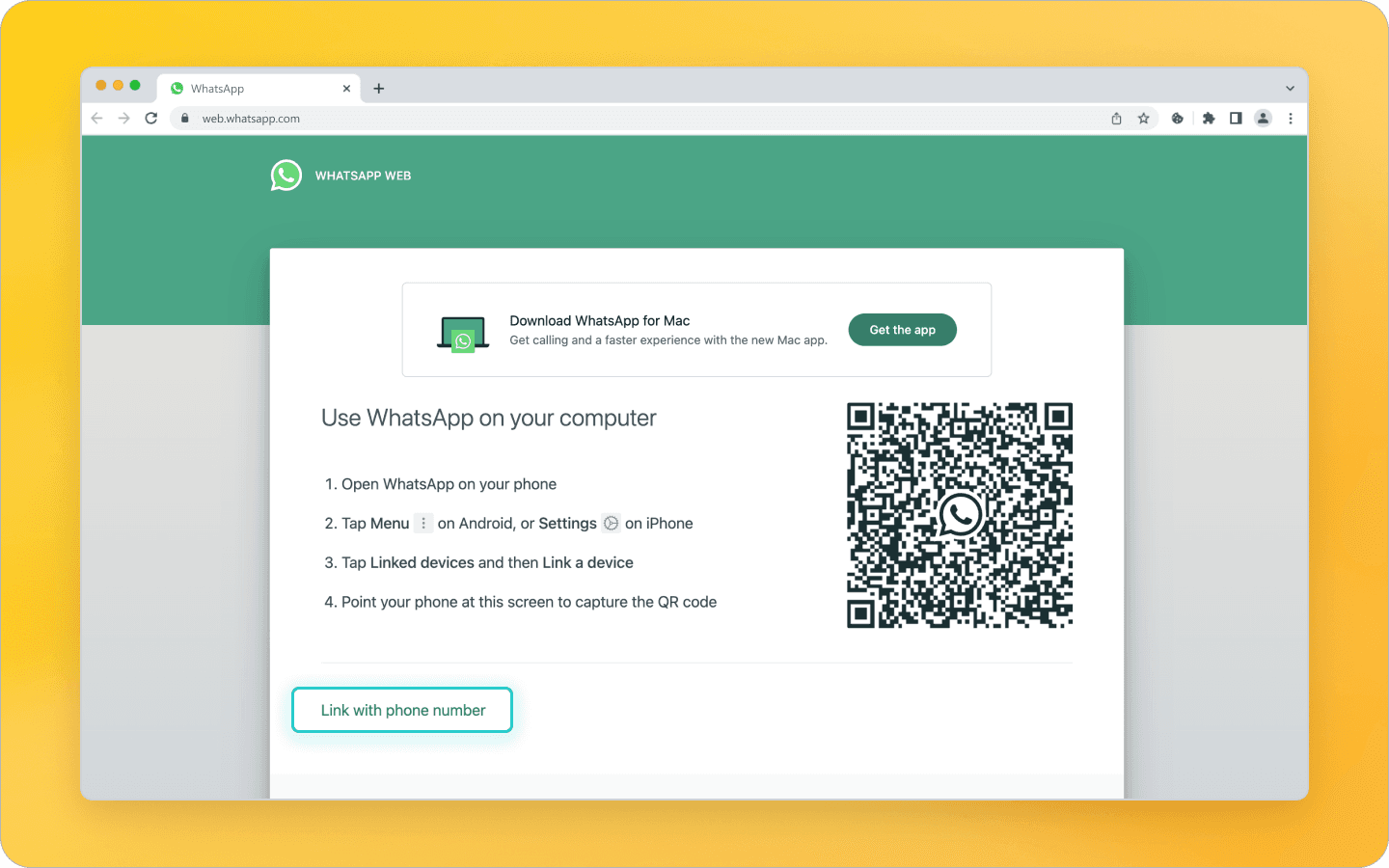
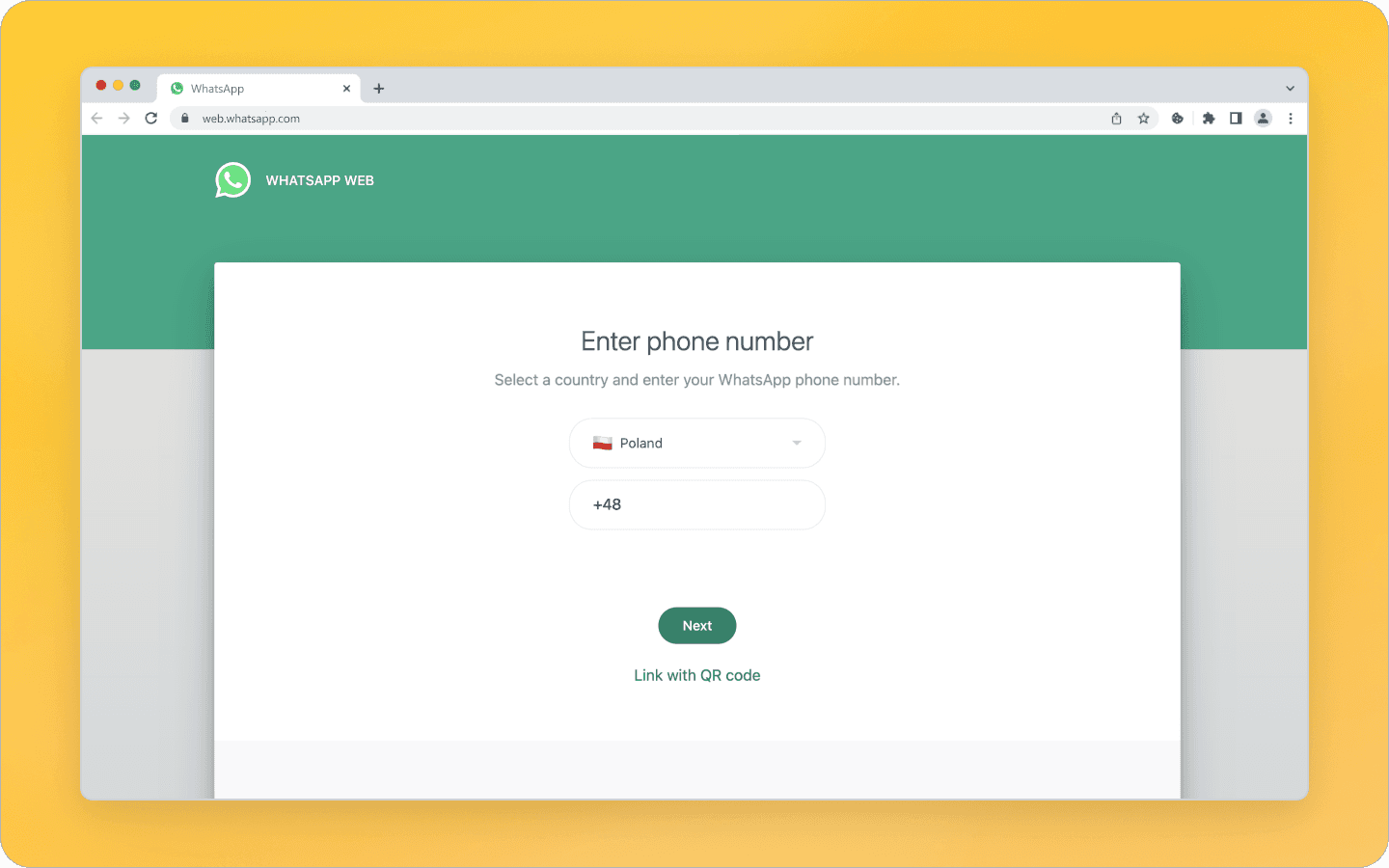
Xác định quốc gia và số điện thoại của bạn.
Một mã xác minh và hướng dẫn kết nối máy tính để bàn của bạn với tài khoản WhatsApp sẽ xuất hiện trên màn hình. Nhập mã này vào ứng dụng trên điện thoại thông minh của bạn để đăng nhập vào tài khoản trên phiên bản web.
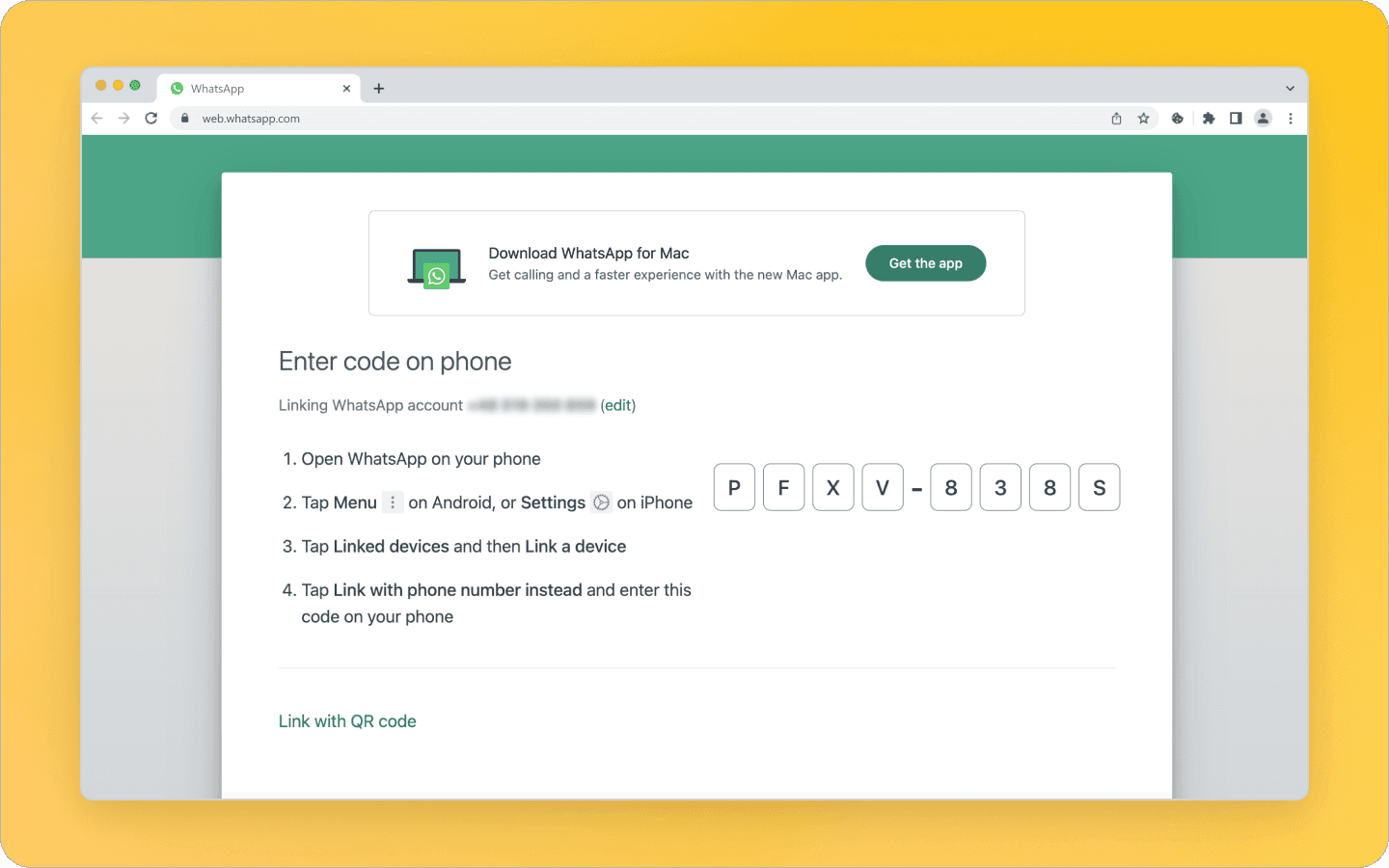
Bạn đã đăng nhập vào WhatsApp trên máy tính để bàn của mình.
Đăng nhập vào WhatsApp Web trên Android
Để đăng nhập vào WhatsApp Web trên Android, hãy làm theo các bước sau:
Mở WhatsApp trên điện thoại thông minh của bạn và nhấn vào ba dấu chấm ở góc trên bên phải của màn hình.
Chọn Thiết bị đã liên kết từ menu thả xuống.
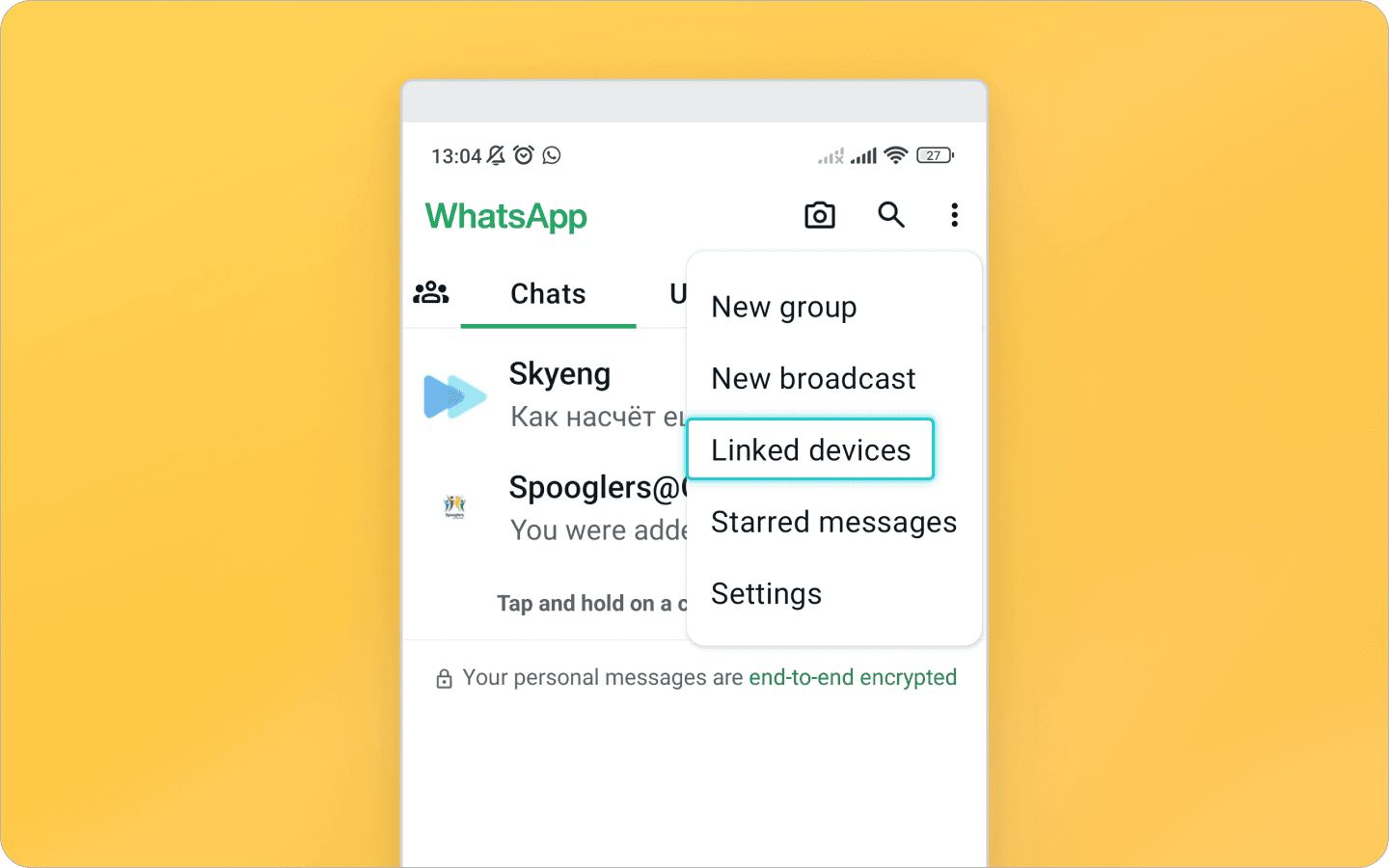
Nhấp vào Liên kết một thiết bị.
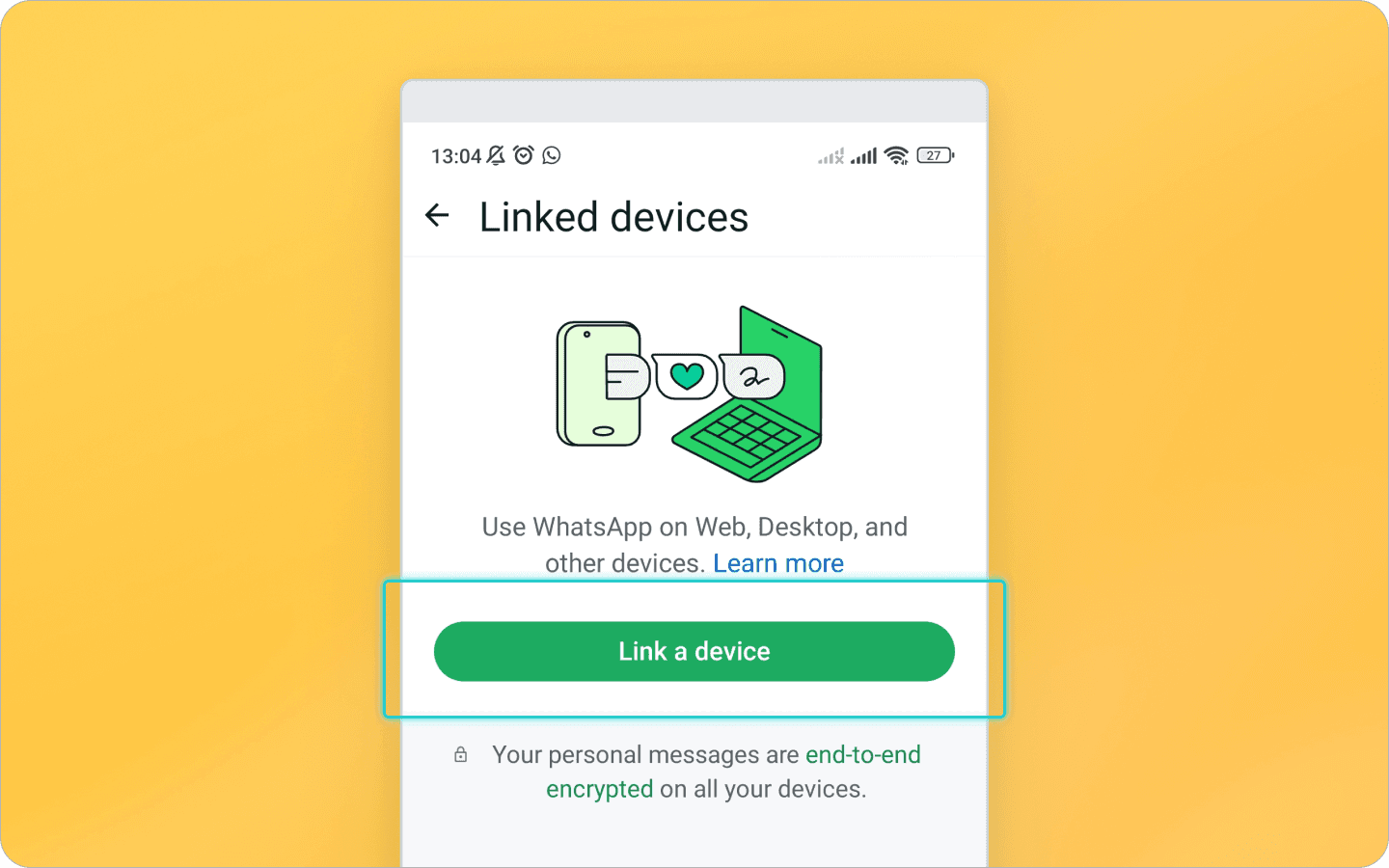
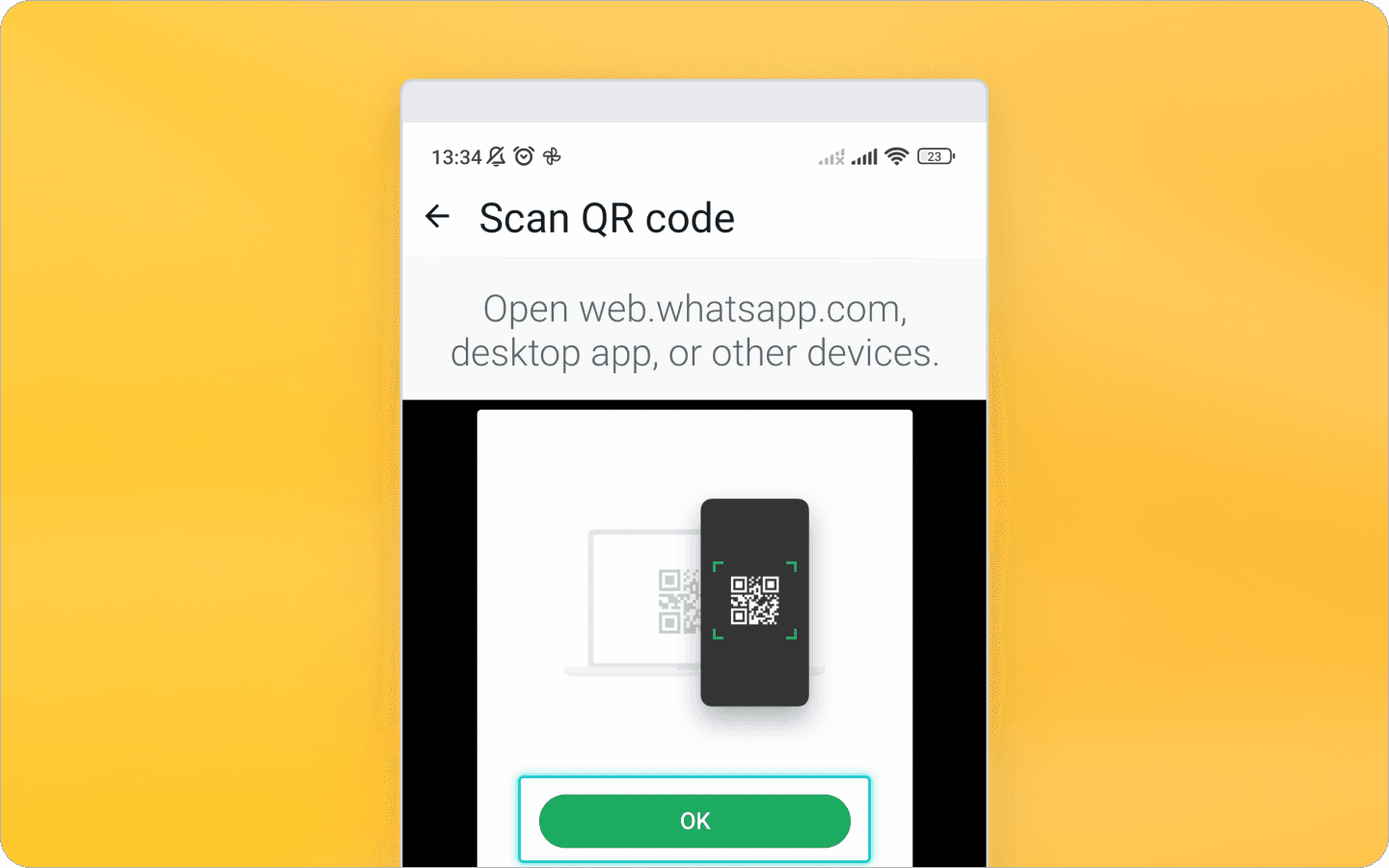
Một máy quét sẽ mở trên điện thoại của bạn. Nhấp OK và quét mã QR hiển thị trên màn hình với WhatsApp Web mở.
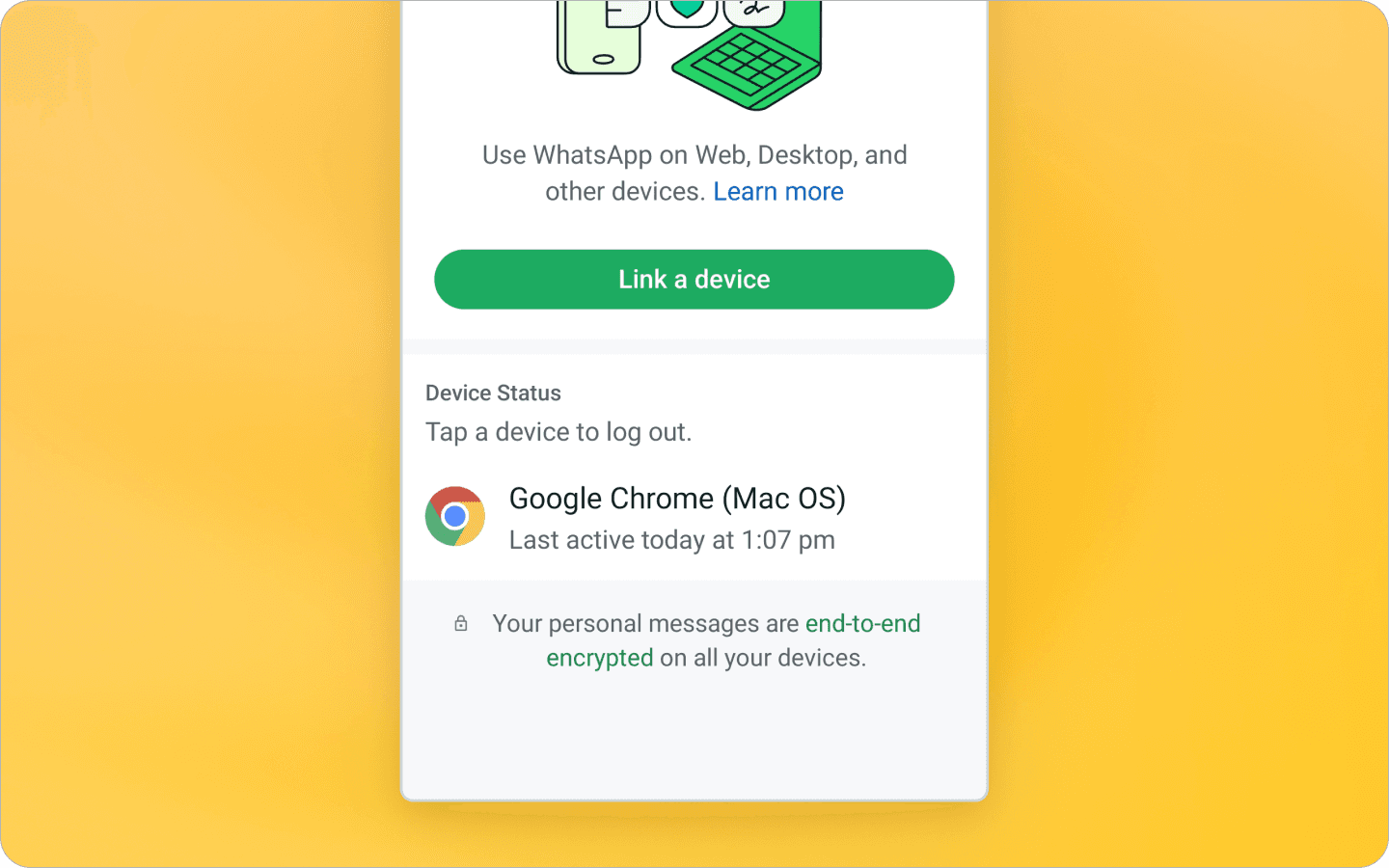
Bây giờ bạn có thể nhận và gửi tin nhắn trên WhatsApp thông qua phiên bản web. Để xem thiết bị nào đã liên kết với tài khoản của bạn, hãy vào phần Thiết bị đã liên kết.
Đăng nhập vào WhatsApp Web trên iPhone
Kết nối WhatsApp Web với iPhone có một số khác biệt. Để liên kết tài khoản của bạn với iPhone, hãy làm theo các bước này trên điện thoại thông minh của bạn:
Đăng nhập vào ứng dụng WhatsApp và chọn Cài đặt ở góc dưới bên phải.
Nhấn vào Thiết bị đã liên kết.
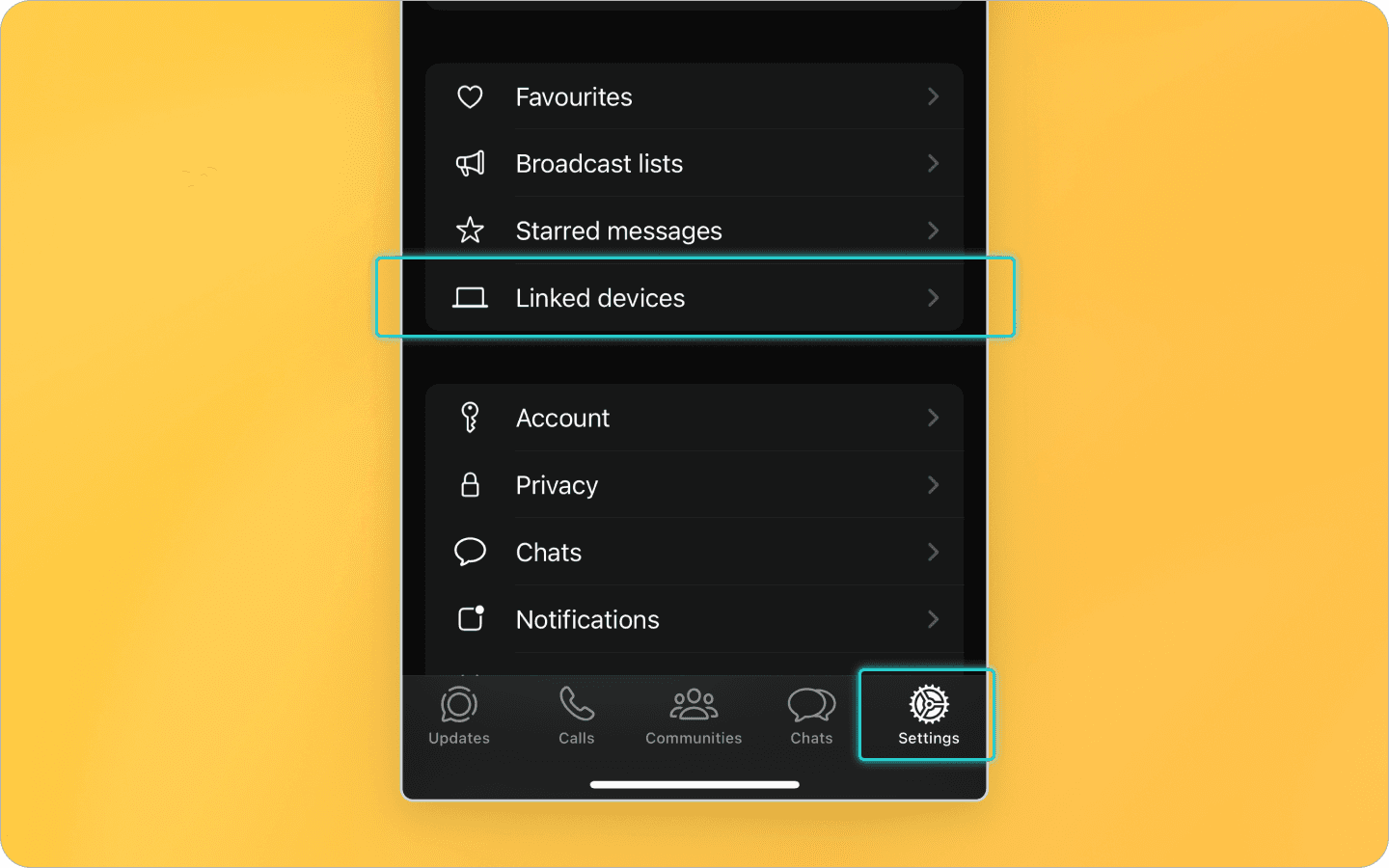
Nhấp vào Liên kết một thiết bị.
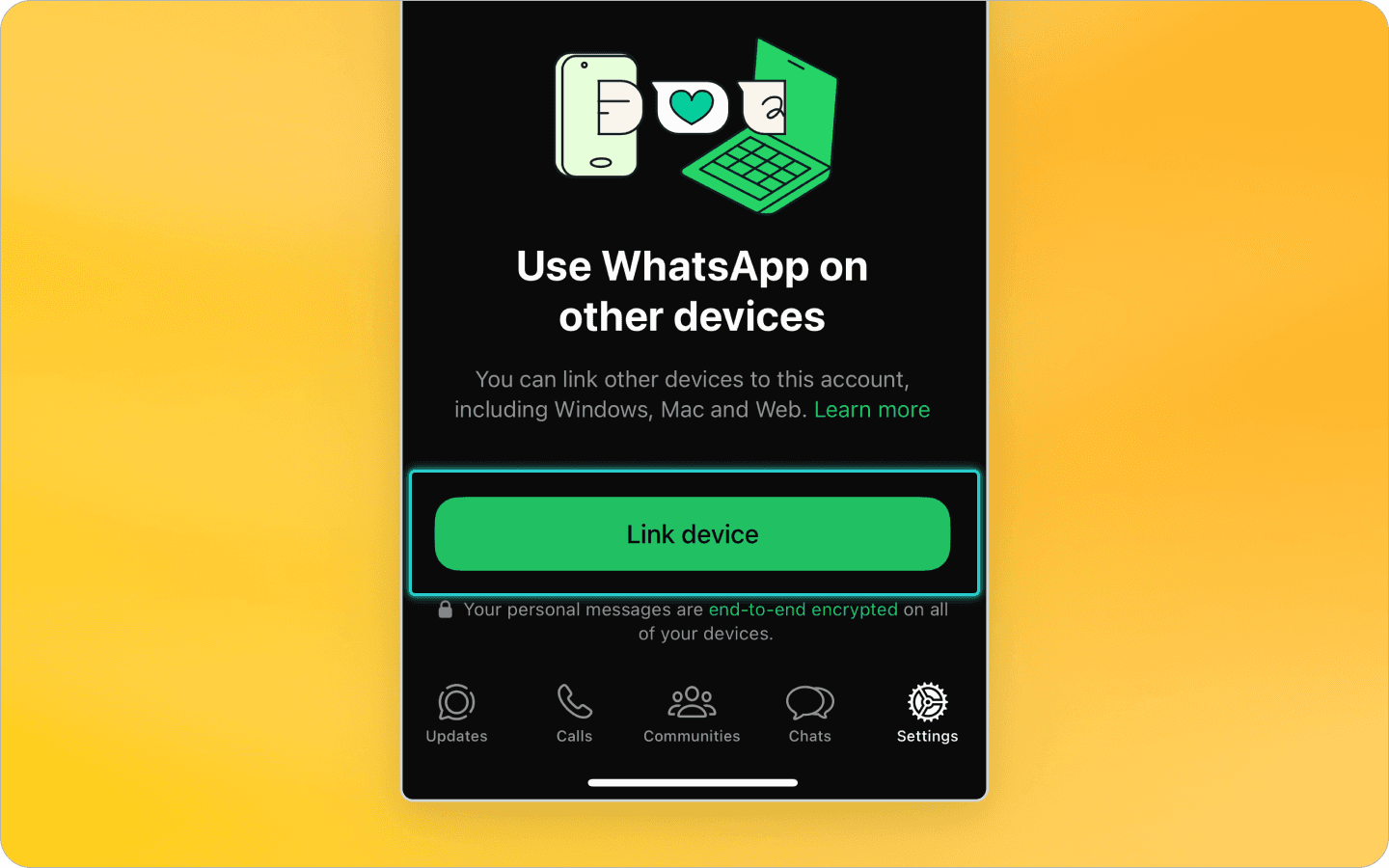
Một máy quét sẽ tự động mở trên điện thoại của bạn. Giữ nó lên màn hình laptop với WhatsApp Web mở để quét mã QR.
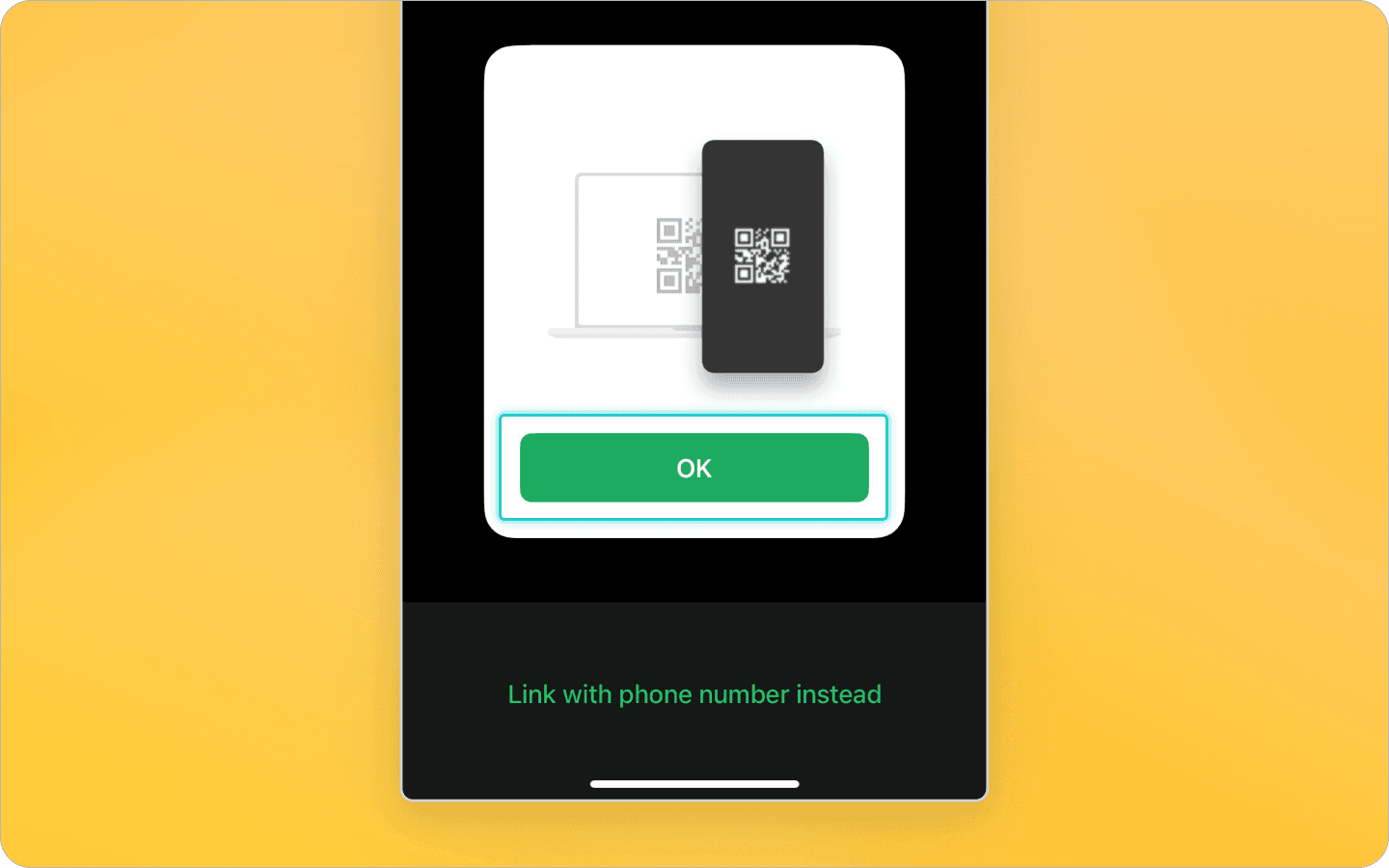
Tất cả đã hoàn tất, bạn đã liên kết máy tính để bàn với tài khoản WhatsApp của bạn trên iPhone.
Đăng nhập vào WhatsApp Web mà không cần điện thoại thông minh
Trước đây, sử dụng WhatsApp Web trên máy tính để bàn yêu cầu kết nối Internet liên tục trên điện thoại của bạn. Hiện tại, chỉ cần đăng nhập vào phiên bản web một lần bằng cách sử dụng số điện thoại hoặc mã QR như đã mô tả ở trên để truy cập các cuộc trò chuyện WhatsApp của bạn. Sau quá trình xác minh một lần, tất cả tin nhắn sẽ tự động đồng bộ ngay cả khi điện thoại của bạn không trực tuyến.
Tôi có thể truy cập nhiều tài khoản WhatsApp bằng một trình duyệt không?
Nếu bạn quen với việc chuyển đổi giữa các tài khoản WhatsApp trên điện thoại thông minh của mình, bạn cần biết rằng phiên bản web không cho phép sử dụng đồng thời nhiều tài khoản. Tuy nhiên, bạn có thể sử dụng các công cụ đặc biệt như trình duyệt chống phát hiện Octo cho việc này.
Công nghệ chống phát hiện thay thế vân tay trình duyệt, một tập hợp các thông số thiết bị độc nhất vô nhị được sử dụng bởi các hệ thống chống gian lận, bao gồm WhatsApp Web, để nhận dạng người dùng. Vân tay kỹ thuật số này bao gồm phiên bản hệ điều hành, phông chữ được cài đặt, độ phân giải màn hình, địa điểm, ngôn ngữ, múi giờ, RAM và dung lượng lưu trữ, số lõi CPU và thiết bị media, mô hình GPU, mức độ ồn phần cứng và nhiều hơn nữa.
Ví dụ, một người dùng có thể ghé thăm một website qua Google Chrome phiên bản 130. Laptop của họ chạy Windows 11, với 16 GB RAM và một bộ xử lý tám lõi, và cài đặt các ngôn ngữ tiếng Anh và Bồ Đào Nha và GMT-3 là múi giờ. Trong khi các tham số này riêng lẻ là phổ biến, khả năng tất cả hơn 50 đặc điểm khớp nhau ở các người dùng khác nhau là thấp, cho phép WhatsApp nhận dạng người dùng cá nhân với độ chính xác 94%.
Một trình duyệt chống phát hiện (đa tài khoản) tạo ra các hồ sơ ảo, mỗi hồ sơ hiện diện với WhatsApp Web như một thiết bị riêng biệt. Với một trình duyệt chống phát hiện, bạn không cần phải đăng xuất khỏi một tài khoản WhatsApp để đăng nhập vào tài khoản khác. Bạn có thể tạo một hồ sơ ảo riêng biệt cho mỗi tài khoản WhatsApp và được đăng nhập cùng lúc vào tất cả chúng bằng một trình duyệt đơn.
Một trình duyệt chống phát hiện cũng có thể được cài đặt trên nhiều thiết bị. Ngay cả khi bạn đăng nhập từ các thiết bị khác nhau sử dụng một trình duyệt chống phát hiện, hệ thống chống gian lận của WhatsApp sẽ không nhận ra điều này, và bạn sẽ không cần xác minh đăng nhập từ các laptop bổ sung. Điều này giúp bạn vượt qua giới hạn số lượng thiết bị được liên kết với tài khoản.
Cách quản lý nhiều tài khoản WhatsApp Web sử dụng Octo Browser
Đây là cách quản lý nhiều tài khoản WhatsApp Web sử dụng một trình duyệt chống phát hiện. Chúng tôi sẽ sử dụng Octo Browser cho minh họa của chúng tôi.
Bước 1: Đăng ký
Đăng ký trên trang website chính thức, cài đặt trình duyệt trên thiết bị của bạn, đăng nhập vào nó, và mua gói đăng ký theo hướng dẫn của chúng tôi.
Bước 2: Tạo hồ sơ
Trong Octo Browser, bạn có thể tạo một hồ sơ ảo theo năm cách, nhưng ở đây chúng tôi sẽ mô tả cách nhanh nhất. Đọc thêm về các phương pháp khác tại đây.
Truy cập phần Hồ sơ và chọn Hồ sơ nhanh.
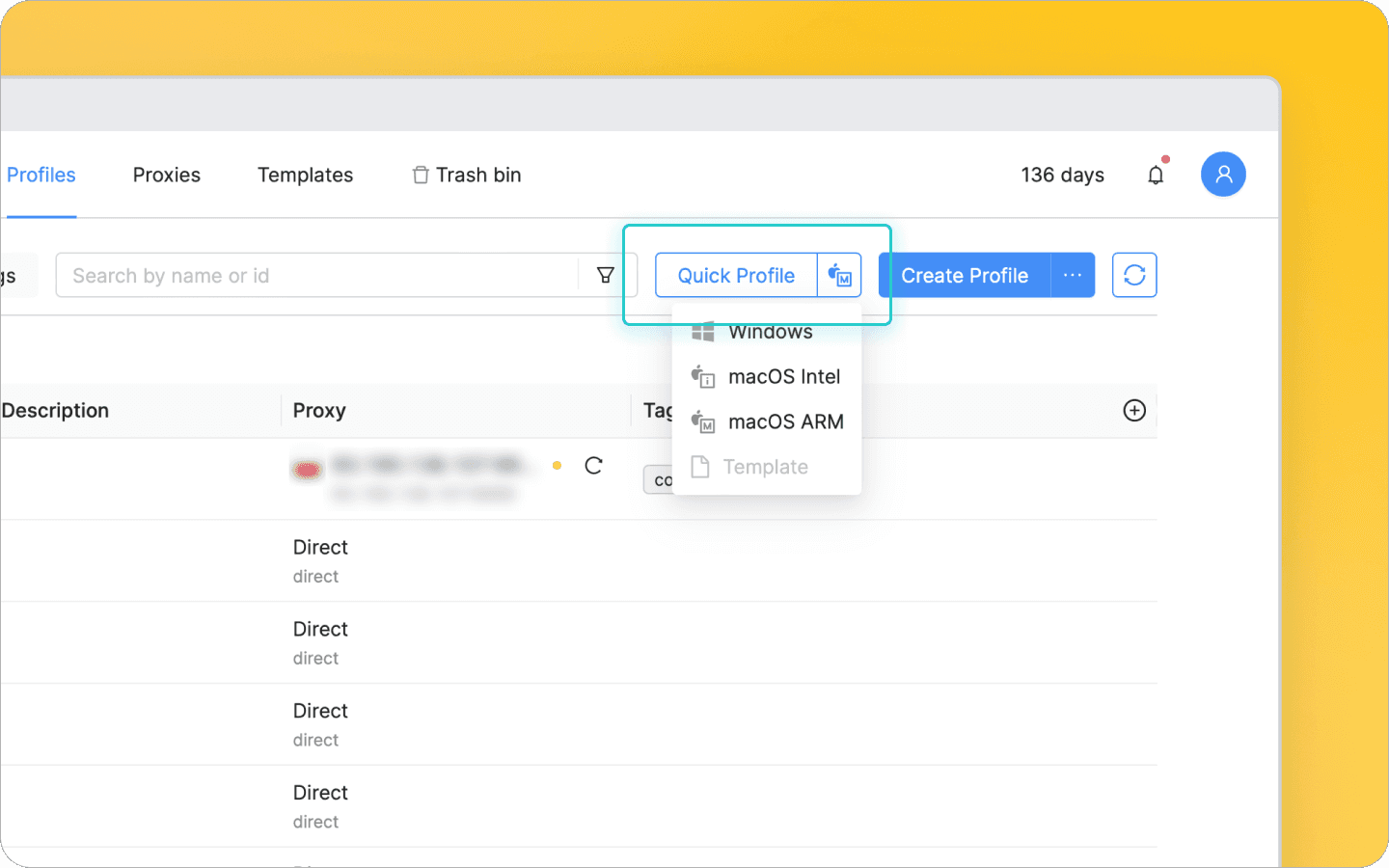
Trình duyệt sẽ tạo ra một hồ sơ ảo với các tham số vân tay kỹ thuật số ngẫu nhiên. Cài đặt duy nhất được giữ lại từ thiết bị thực của bạn là hệ điều hành. Điều này sẽ giúp ngăn vân tay không bị nghi ngờ bởi hệ thống chống gian lận của WhatsApp.
Bước 3: Kết nối Proxy
Để ngăn WhatsApp liên kết các tài khoản của bạn do cùng địa chỉ IP, bạn cần giả mạo nó bằng cách sử dụng proxy. Bạn luôn có thể mua proxy với giảm giá từ các đối tác của chúng tôi.
Nhấp vào Trực tiếp — Đặt một proxy mới.
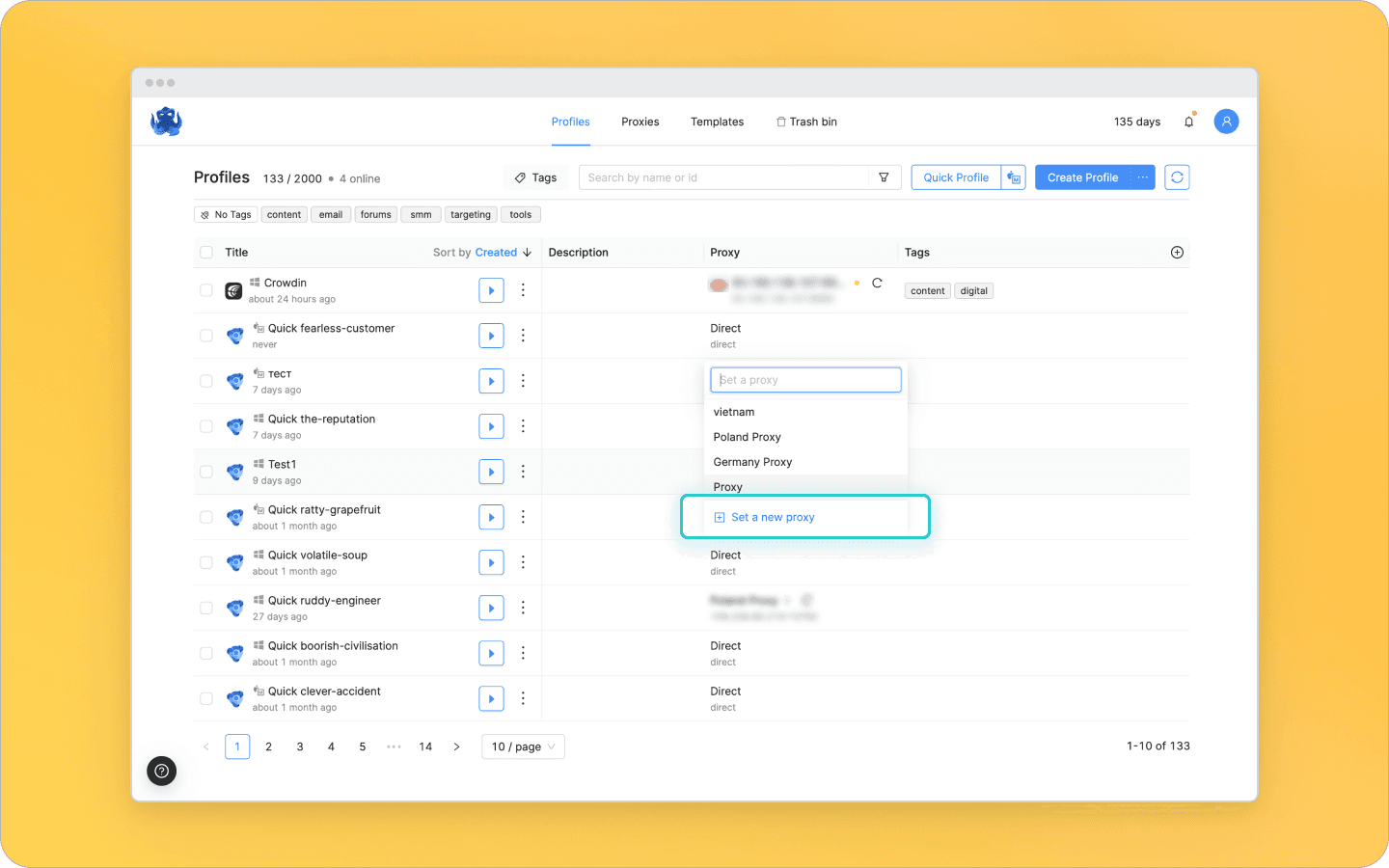
Chọn loại proxy, nhập địa chỉ IP, máy chủ, đăng nhập và mật khẩu. Nếu bạn sử dụng một proxy với một IP động, nhập liên kết để thay đổi địa chỉ IP, đánh dấu chọn Lưu vào Quản lý Proxy, và cung cấp một tên cho proxy. Nhấp Xác nhận.
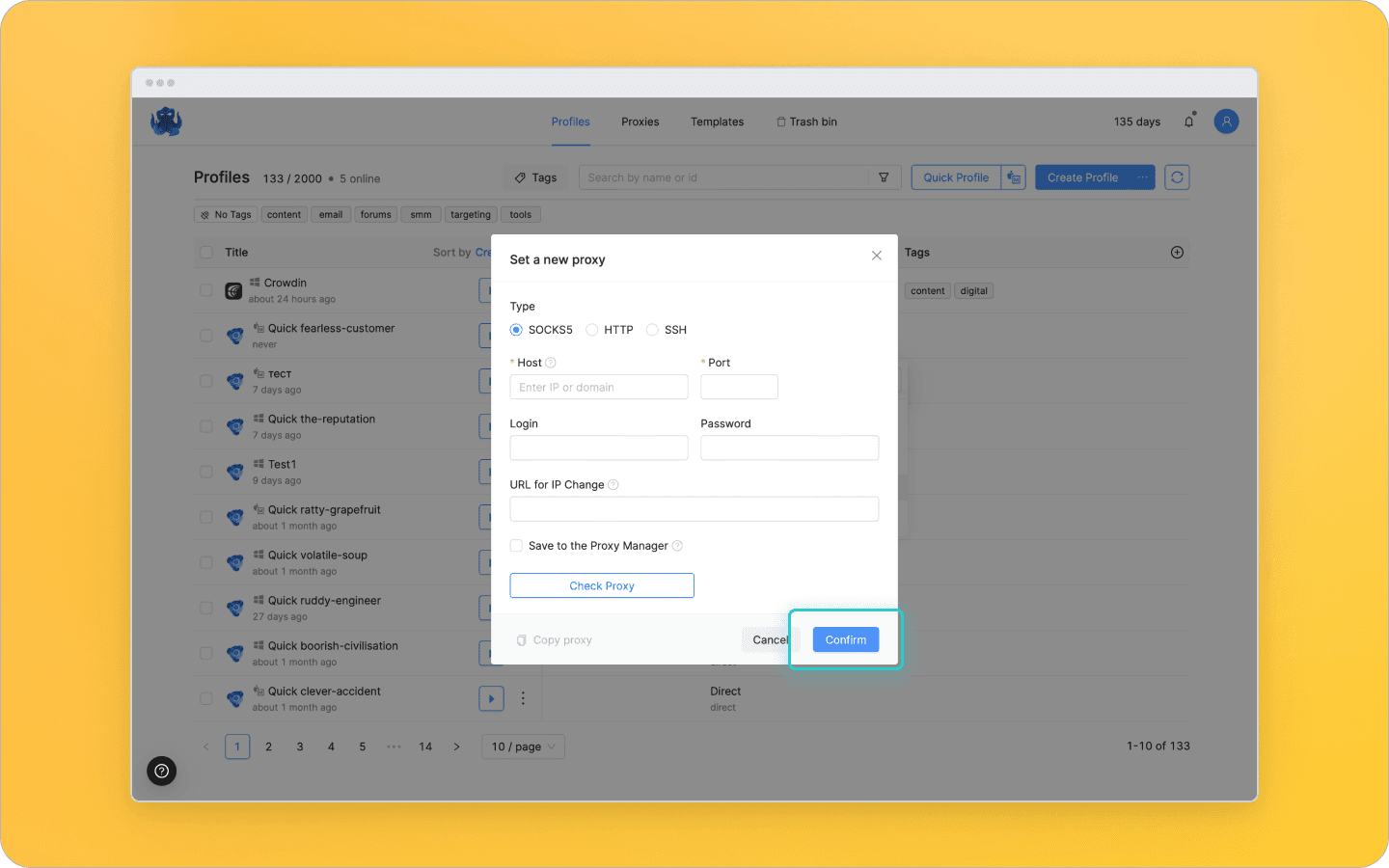
Trình duyệt sẽ tự động kiểm tra kết nối và nổi bật địa chỉ IP bằng màu xanh lá cây nếu mọi thứ đều chính xác.
Lưu ý: Mỗi hồ sơ ảo nên có địa chỉ IP riêng của nó. Tránh sử dụng cùng một proxy cho các tài khoản WhatsApp khác nhau.
Bước 4: Chuẩn bị hồ sơ
Các hệ thống chống gian lận xem xét các hồ sơ trình duyệt không có cookie là đáng ngờ. Để tăng độ tin cậy cho các tài khoản WhatsApp của bạn, bạn cần chuẩn bị (“hâm nóng”) các hồ sơ ảo của mình.
Nếu bạn đang đăng nhập vào một tài khoản WhatsApp hiện có, xuất các cookie từ trình duyệt bạn đã sử dụng trước đó để đăng nhập vào tài khoản, sử dụng một tiện ích mở rộng như Cookie Editor cho Chrome. Truy cập Octo Browser, nhấp vào ba dấu chấm và chọn Nhập Cookie từ menu thả xuống.
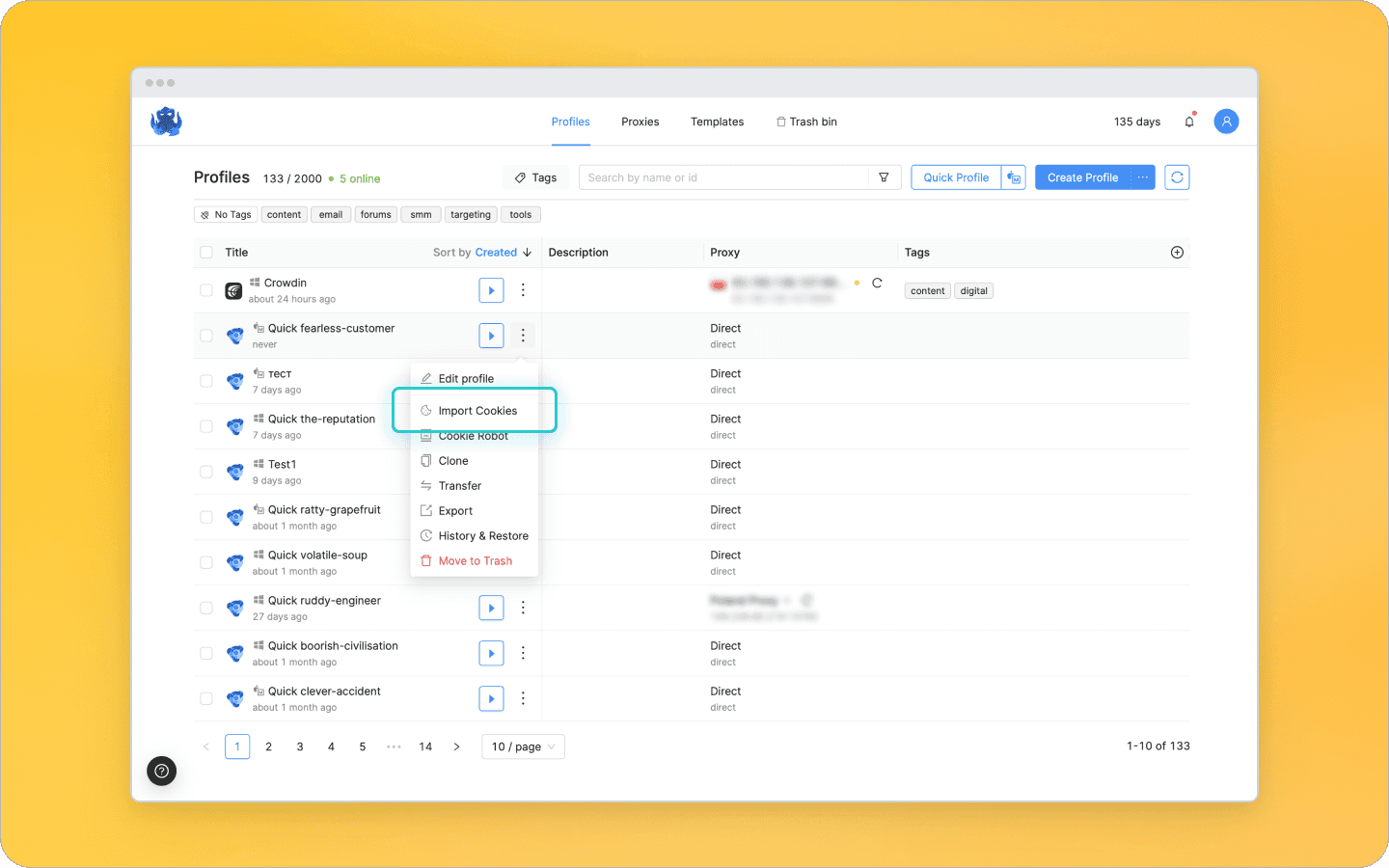
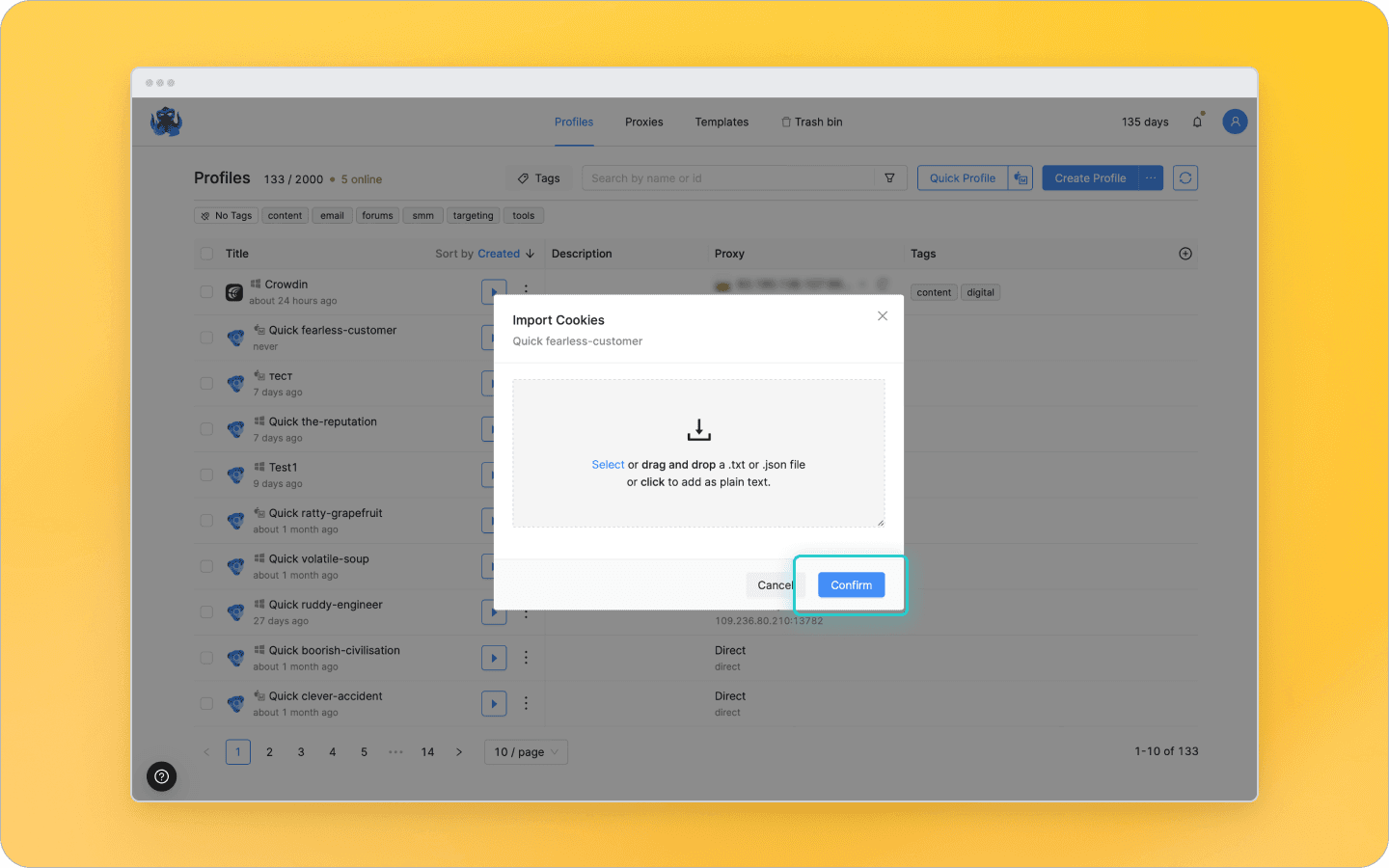
Kéo và thả các tập tin .txt hoặc .json, hoặc dán chúng dưới dạng văn bản thuần. Nhấp Xác nhận.
Nếu bạn đang tạo một tài khoản WhatsApp mới, chuẩn bị nó sử dụng Cookie Robot. Để làm điều này, nhấp vào ba dấu chấm và chọn Cookie Robot. Dán các liên kết tới các website phổ biến ở quốc gia tương ứng với proxy bạn đang sử dụng. Nhấp Xác nhận.
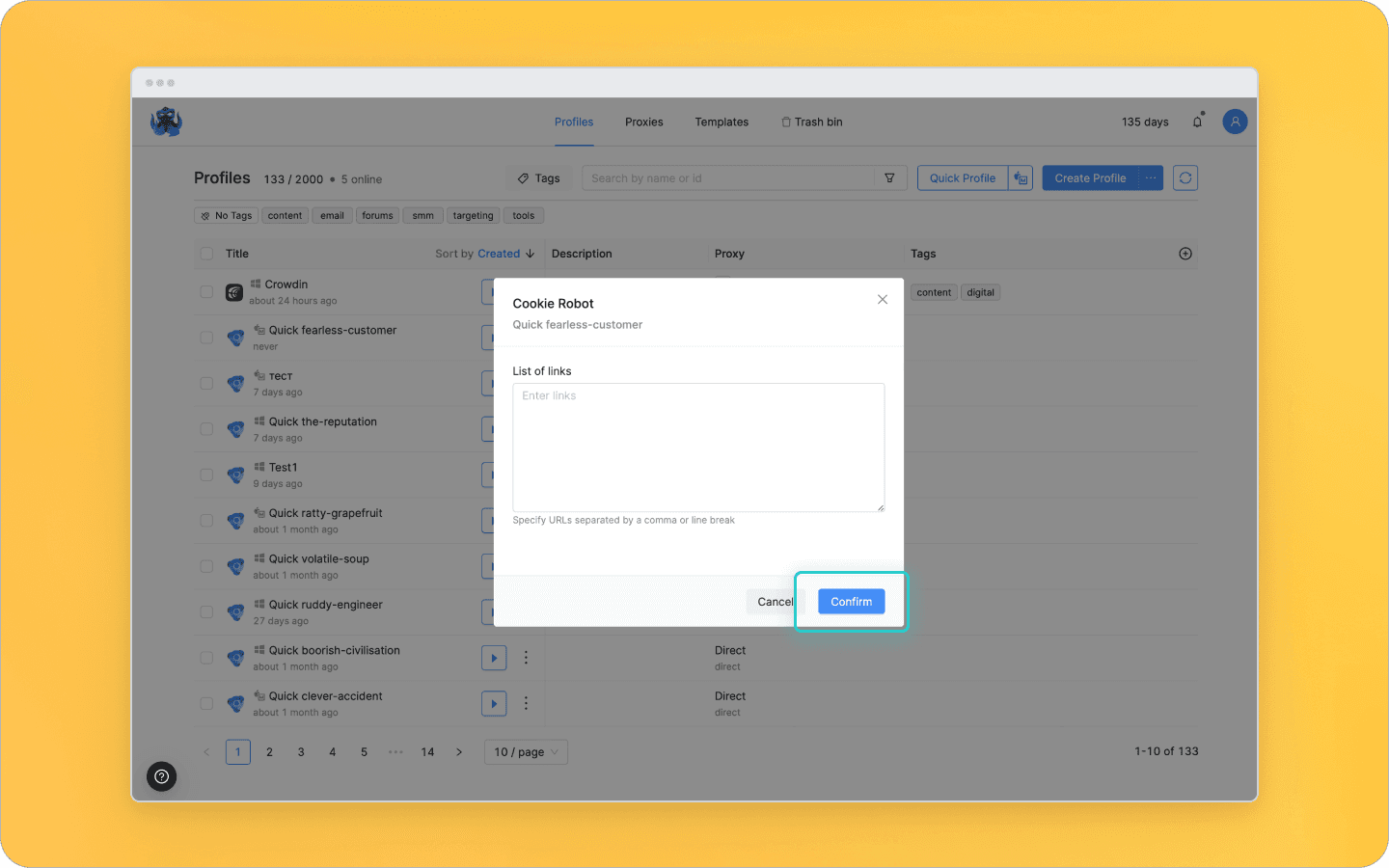
Robot sẽ ghé thăm từng site và dành 5–15 giây ở đó mà không thực hiện các hành động bổ sung. Nếu có các lỗi trong các liên kết, bot sẽ chỉ đơn giản bỏ qua chúng. Khi việc chuẩn bị hoàn tất, nút Bắt đầu sẽ chuyển từ Tự động sang Bắt đầu. Sau đó, bạn có thể khởi động hồ sơ và đăng ký một tài khoản WhatsApp mới.
Để đăng nhập vào các tài khoản khác trên WhatsApp Web, hãy lặp lại tất cả các bước này.
Các điểm chính về đăng nhập vào WhatsApp Web
WhatsApp cho phép bạn đăng nhập vào cùng một tài khoản từ một thiết bị chính và bốn thiết bị bổ sung. Để thực hiện điều này, bạn cần liên kết chúng bằng số điện thoại hoặc mã QR. Nếu bạn muốn đăng nhập vào nhiều tài khoản đồng thời, bạn cần sử dụng proxy và một trình duyệt chống phát hiện, chẳng hạn như Octo. Với nó, bạn có thể tạo các hồ sơ ảo cho mỗi tài khoản WhatsApp và quản lý nhiều tài khoản với một trình duyệt duy nhất. Ngay cả khi bạn truy cập Octo từ một thiết bị khác, bạn sẽ không cần phải đăng nhập lại vào WhatsApp Web. Bằng cách này, bạn có thể vượt qua giới hạn số thiết bị đã liên kết của WhatsApp.
Câu hỏi thường gặp
Làm thế nào tôi có thể truy cập WhatsApp mà không cần số điện thoại?
Để đăng ký hoặc đăng nhập vào WhatsApp, bạn cần một số điện thoại hoặc truy cập vào ứng dụng trên một thiết bị với phiên mở đang hoạt động. Trong trường hợp sau, bạn có thể đăng nhập vào trình nhắn tin bằng cách quét mã QR.
Tôi có thể sử dụng WhatsApp trên hai thiết bị không?
Bạn có thể liên kết một thiết bị chính và tối đa bốn thiết bị bổ sung vào cùng một tài khoản WhatsApp. Điều này cho phép bạn đăng nhập vào tài khoản từ nhiều thiết bị. Để quản lý tài khoản trên nhiều thiết bị hơn nữa, hãy sử dụng một trình duyệt chống phát hiện như Octo.
Làm thế nào để tôi sử dụng một tài khoản WhatsApp trên hai điện thoại?
Để liên kết hai điện thoại thông minh vào một tài khoản WhatsApp, cài đặt ứng dụng trên cả hai thiết bị và đăng nhập vào tài khoản trên thiết bị bạn muốn là thiết bị chính. Mở menu, chọn Thiết bị đã liên kết — Liên kết một thiết bị — OK, và quét mã QR từ màn hình của điện thoại kia.
Làm việc với nhiều tài khoản quảng cáo và thử nghiệm các thiết lập quảng cáo mà không phải thực hiện hoạt động thường nhật rườm rà. Né chặn và tăng doanh thu của bạn.
Đăng nhập vào WhatsApp sử dụng Phiên bản Web của WhatsApp
Gần đây, WhatsApp đã thay đổi quan điểm về việc truy cập một tài khoản từ nhiều thiết bị. Bạn có thể đăng nhập vào cùng một tài khoản từ tối đa năm thiết bị: một thiết bị chính và bốn thiết bị bổ sung. Để làm điều này, bạn cần truy cập phiên bản web của WhatsApp trên máy tính để bàn. Đây là cách thực hiện:
Truy cập website WhatsApp Web.
Chọn Liên kết bằng số điện thoại.
Xác định quốc gia và số điện thoại của bạn.
Một mã xác minh và hướng dẫn kết nối máy tính để bàn của bạn với tài khoản WhatsApp sẽ xuất hiện trên màn hình. Nhập mã này vào ứng dụng trên điện thoại thông minh của bạn để đăng nhập vào tài khoản trên phiên bản web.
Bạn đã đăng nhập vào WhatsApp trên máy tính để bàn của mình.
Đăng nhập vào WhatsApp Web trên Android
Để đăng nhập vào WhatsApp Web trên Android, hãy làm theo các bước sau:
Mở WhatsApp trên điện thoại thông minh của bạn và nhấn vào ba dấu chấm ở góc trên bên phải của màn hình.
Chọn Thiết bị đã liên kết từ menu thả xuống.
Nhấp vào Liên kết một thiết bị.
Một máy quét sẽ mở trên điện thoại của bạn. Nhấp OK và quét mã QR hiển thị trên màn hình với WhatsApp Web mở.
Bây giờ bạn có thể nhận và gửi tin nhắn trên WhatsApp thông qua phiên bản web. Để xem thiết bị nào đã liên kết với tài khoản của bạn, hãy vào phần Thiết bị đã liên kết.
Đăng nhập vào WhatsApp Web trên iPhone
Kết nối WhatsApp Web với iPhone có một số khác biệt. Để liên kết tài khoản của bạn với iPhone, hãy làm theo các bước này trên điện thoại thông minh của bạn:
Đăng nhập vào ứng dụng WhatsApp và chọn Cài đặt ở góc dưới bên phải.
Nhấn vào Thiết bị đã liên kết.
Nhấp vào Liên kết một thiết bị.
Một máy quét sẽ tự động mở trên điện thoại của bạn. Giữ nó lên màn hình laptop với WhatsApp Web mở để quét mã QR.
Tất cả đã hoàn tất, bạn đã liên kết máy tính để bàn với tài khoản WhatsApp của bạn trên iPhone.
Đăng nhập vào WhatsApp Web mà không cần điện thoại thông minh
Trước đây, sử dụng WhatsApp Web trên máy tính để bàn yêu cầu kết nối Internet liên tục trên điện thoại của bạn. Hiện tại, chỉ cần đăng nhập vào phiên bản web một lần bằng cách sử dụng số điện thoại hoặc mã QR như đã mô tả ở trên để truy cập các cuộc trò chuyện WhatsApp của bạn. Sau quá trình xác minh một lần, tất cả tin nhắn sẽ tự động đồng bộ ngay cả khi điện thoại của bạn không trực tuyến.
Tôi có thể truy cập nhiều tài khoản WhatsApp bằng một trình duyệt không?
Nếu bạn quen với việc chuyển đổi giữa các tài khoản WhatsApp trên điện thoại thông minh của mình, bạn cần biết rằng phiên bản web không cho phép sử dụng đồng thời nhiều tài khoản. Tuy nhiên, bạn có thể sử dụng các công cụ đặc biệt như trình duyệt chống phát hiện Octo cho việc này.
Công nghệ chống phát hiện thay thế vân tay trình duyệt, một tập hợp các thông số thiết bị độc nhất vô nhị được sử dụng bởi các hệ thống chống gian lận, bao gồm WhatsApp Web, để nhận dạng người dùng. Vân tay kỹ thuật số này bao gồm phiên bản hệ điều hành, phông chữ được cài đặt, độ phân giải màn hình, địa điểm, ngôn ngữ, múi giờ, RAM và dung lượng lưu trữ, số lõi CPU và thiết bị media, mô hình GPU, mức độ ồn phần cứng và nhiều hơn nữa.
Ví dụ, một người dùng có thể ghé thăm một website qua Google Chrome phiên bản 130. Laptop của họ chạy Windows 11, với 16 GB RAM và một bộ xử lý tám lõi, và cài đặt các ngôn ngữ tiếng Anh và Bồ Đào Nha và GMT-3 là múi giờ. Trong khi các tham số này riêng lẻ là phổ biến, khả năng tất cả hơn 50 đặc điểm khớp nhau ở các người dùng khác nhau là thấp, cho phép WhatsApp nhận dạng người dùng cá nhân với độ chính xác 94%.
Một trình duyệt chống phát hiện (đa tài khoản) tạo ra các hồ sơ ảo, mỗi hồ sơ hiện diện với WhatsApp Web như một thiết bị riêng biệt. Với một trình duyệt chống phát hiện, bạn không cần phải đăng xuất khỏi một tài khoản WhatsApp để đăng nhập vào tài khoản khác. Bạn có thể tạo một hồ sơ ảo riêng biệt cho mỗi tài khoản WhatsApp và được đăng nhập cùng lúc vào tất cả chúng bằng một trình duyệt đơn.
Một trình duyệt chống phát hiện cũng có thể được cài đặt trên nhiều thiết bị. Ngay cả khi bạn đăng nhập từ các thiết bị khác nhau sử dụng một trình duyệt chống phát hiện, hệ thống chống gian lận của WhatsApp sẽ không nhận ra điều này, và bạn sẽ không cần xác minh đăng nhập từ các laptop bổ sung. Điều này giúp bạn vượt qua giới hạn số lượng thiết bị được liên kết với tài khoản.
Cách quản lý nhiều tài khoản WhatsApp Web sử dụng Octo Browser
Đây là cách quản lý nhiều tài khoản WhatsApp Web sử dụng một trình duyệt chống phát hiện. Chúng tôi sẽ sử dụng Octo Browser cho minh họa của chúng tôi.
Bước 1: Đăng ký
Đăng ký trên trang website chính thức, cài đặt trình duyệt trên thiết bị của bạn, đăng nhập vào nó, và mua gói đăng ký theo hướng dẫn của chúng tôi.
Bước 2: Tạo hồ sơ
Trong Octo Browser, bạn có thể tạo một hồ sơ ảo theo năm cách, nhưng ở đây chúng tôi sẽ mô tả cách nhanh nhất. Đọc thêm về các phương pháp khác tại đây.
Truy cập phần Hồ sơ và chọn Hồ sơ nhanh.
Trình duyệt sẽ tạo ra một hồ sơ ảo với các tham số vân tay kỹ thuật số ngẫu nhiên. Cài đặt duy nhất được giữ lại từ thiết bị thực của bạn là hệ điều hành. Điều này sẽ giúp ngăn vân tay không bị nghi ngờ bởi hệ thống chống gian lận của WhatsApp.
Bước 3: Kết nối Proxy
Để ngăn WhatsApp liên kết các tài khoản của bạn do cùng địa chỉ IP, bạn cần giả mạo nó bằng cách sử dụng proxy. Bạn luôn có thể mua proxy với giảm giá từ các đối tác của chúng tôi.
Nhấp vào Trực tiếp — Đặt một proxy mới.
Chọn loại proxy, nhập địa chỉ IP, máy chủ, đăng nhập và mật khẩu. Nếu bạn sử dụng một proxy với một IP động, nhập liên kết để thay đổi địa chỉ IP, đánh dấu chọn Lưu vào Quản lý Proxy, và cung cấp một tên cho proxy. Nhấp Xác nhận.
Trình duyệt sẽ tự động kiểm tra kết nối và nổi bật địa chỉ IP bằng màu xanh lá cây nếu mọi thứ đều chính xác.
Lưu ý: Mỗi hồ sơ ảo nên có địa chỉ IP riêng của nó. Tránh sử dụng cùng một proxy cho các tài khoản WhatsApp khác nhau.
Bước 4: Chuẩn bị hồ sơ
Các hệ thống chống gian lận xem xét các hồ sơ trình duyệt không có cookie là đáng ngờ. Để tăng độ tin cậy cho các tài khoản WhatsApp của bạn, bạn cần chuẩn bị (“hâm nóng”) các hồ sơ ảo của mình.
Nếu bạn đang đăng nhập vào một tài khoản WhatsApp hiện có, xuất các cookie từ trình duyệt bạn đã sử dụng trước đó để đăng nhập vào tài khoản, sử dụng một tiện ích mở rộng như Cookie Editor cho Chrome. Truy cập Octo Browser, nhấp vào ba dấu chấm và chọn Nhập Cookie từ menu thả xuống.
Kéo và thả các tập tin .txt hoặc .json, hoặc dán chúng dưới dạng văn bản thuần. Nhấp Xác nhận.
Nếu bạn đang tạo một tài khoản WhatsApp mới, chuẩn bị nó sử dụng Cookie Robot. Để làm điều này, nhấp vào ba dấu chấm và chọn Cookie Robot. Dán các liên kết tới các website phổ biến ở quốc gia tương ứng với proxy bạn đang sử dụng. Nhấp Xác nhận.
Robot sẽ ghé thăm từng site và dành 5–15 giây ở đó mà không thực hiện các hành động bổ sung. Nếu có các lỗi trong các liên kết, bot sẽ chỉ đơn giản bỏ qua chúng. Khi việc chuẩn bị hoàn tất, nút Bắt đầu sẽ chuyển từ Tự động sang Bắt đầu. Sau đó, bạn có thể khởi động hồ sơ và đăng ký một tài khoản WhatsApp mới.
Để đăng nhập vào các tài khoản khác trên WhatsApp Web, hãy lặp lại tất cả các bước này.
Các điểm chính về đăng nhập vào WhatsApp Web
WhatsApp cho phép bạn đăng nhập vào cùng một tài khoản từ một thiết bị chính và bốn thiết bị bổ sung. Để thực hiện điều này, bạn cần liên kết chúng bằng số điện thoại hoặc mã QR. Nếu bạn muốn đăng nhập vào nhiều tài khoản đồng thời, bạn cần sử dụng proxy và một trình duyệt chống phát hiện, chẳng hạn như Octo. Với nó, bạn có thể tạo các hồ sơ ảo cho mỗi tài khoản WhatsApp và quản lý nhiều tài khoản với một trình duyệt duy nhất. Ngay cả khi bạn truy cập Octo từ một thiết bị khác, bạn sẽ không cần phải đăng nhập lại vào WhatsApp Web. Bằng cách này, bạn có thể vượt qua giới hạn số thiết bị đã liên kết của WhatsApp.
Câu hỏi thường gặp
Làm thế nào tôi có thể truy cập WhatsApp mà không cần số điện thoại?
Để đăng ký hoặc đăng nhập vào WhatsApp, bạn cần một số điện thoại hoặc truy cập vào ứng dụng trên một thiết bị với phiên mở đang hoạt động. Trong trường hợp sau, bạn có thể đăng nhập vào trình nhắn tin bằng cách quét mã QR.
Tôi có thể sử dụng WhatsApp trên hai thiết bị không?
Bạn có thể liên kết một thiết bị chính và tối đa bốn thiết bị bổ sung vào cùng một tài khoản WhatsApp. Điều này cho phép bạn đăng nhập vào tài khoản từ nhiều thiết bị. Để quản lý tài khoản trên nhiều thiết bị hơn nữa, hãy sử dụng một trình duyệt chống phát hiện như Octo.
Làm thế nào để tôi sử dụng một tài khoản WhatsApp trên hai điện thoại?
Để liên kết hai điện thoại thông minh vào một tài khoản WhatsApp, cài đặt ứng dụng trên cả hai thiết bị và đăng nhập vào tài khoản trên thiết bị bạn muốn là thiết bị chính. Mở menu, chọn Thiết bị đã liên kết — Liên kết một thiết bị — OK, và quét mã QR từ màn hình của điện thoại kia.
Cập nhật với các tin tức Octo Browser mới nhất
Khi nhấp vào nút này, bạn sẽ đồng ý với Chính sách Quyền riêng tư của chúng tôi.
Cập nhật với các tin tức Octo Browser mới nhất
Khi nhấp vào nút này, bạn sẽ đồng ý với Chính sách Quyền riêng tư của chúng tôi.
Cập nhật với các tin tức Octo Browser mới nhất
Khi nhấp vào nút này, bạn sẽ đồng ý với Chính sách Quyền riêng tư của chúng tôi.

Tham gia Octo Browser ngay
Hoặc liên hệ với Dịch vụ khách hàng bất kì lúc nào nếu bạn có bất cứ thắc mắc nào.
Tham gia Octo Browser ngay
Hoặc liên hệ với Dịch vụ khách hàng bất kì lúc nào nếu bạn có bất cứ thắc mắc nào.
Tham gia Octo Browser ngay
Hoặc liên hệ với Dịch vụ khách hàng bất kì lúc nào nếu bạn có bất cứ thắc mắc nào.