Cách quản lý nhiều tài khoản LinkedIn

Palina Zabela
Content Manager, Octo Browser
LinkedIn có 830 triệu người dùng đã đăng ký, trong đó 40% truy cập trang web hàng ngày. Điều này làm cho nền tảng trở thành công cụ tiện lợi cho việc tìm kiếm việc làm, tuyển dụng và bán hàng B2B. Trong mỗi lĩnh vực này, mở rộng mạng lưới liên lạc của bạn là điều cần thiết để tiếp cận càng nhiều đối tượng mục tiêu càng tốt. Tuy nhiên, LinkedIn giới hạn số lượng lời mời mỗi tuần và cấm người dùng có hai hoặc nhiều tài khoản. Liệu có khả năng sử dụng nhiều tài khoản trên nền tảng này không? Những công cụ nào có thể giúp vượt qua giới hạn mời? Và làm thế nào bạn có thể dễ dàng quản lý nhiều tài khoản LinkedIn? Tìm câu trả lời cho tất cả những câu hỏi này trong bài viết này.
Nội dung
Giữ kín danh tính, tận dụng tính năng nhiều tài khoản và đạt được mục tiêu của bạn với trình duyệt chống phát hiện chất lượng cao nhất trên thị trường.
Bạn có muốn thử Octo Browser với giá giảm không?
Sử dụng mã khuyến mãi OCTOAFFILIATE để được giảm giá 30% cho bất kỳ gói đăng ký nào. Ưu đãi này chỉ dành cho người dùng mới.
Tại sao nên có nhiều tài khoản LinkedIn
Hãy xem xét kỹ hơn về cách bạn có thể sử dụng nhiều tài khoản LinkedIn:
Phân tách các sự nghiệp khác nhau. Đôi khi, một người có thể làm việc ở các vị trí không liên quan cùng một lúc hoặc chuyển đổi từ lĩnh vực này sang lĩnh vực khác. Mặc dù LinkedIn cho phép bạn tải lên nhiều CV và tìm kiếm công việc trong các lĩnh vực khác nhau bằng một tài khoản, nhưng có thể trở nên rối loạn với các đơn xin việc và cuộc trò chuyện không liên quan.
Quản lý tài khoản khách hàng. Ví dụ, nếu bạn là một quản lý SMM xử lý các hồ sơ LinkedIn cho các công ty khác nhau.
Phân đoạn khán giả mục tiêu. Nếu bạn đang bán các sản phẩm hoặc dịch vụ khác nhau trên LinkedIn hoặc nhắm vào nhiều khu vực, không thể bao phủ tất cả các phân đoạn TA chỉ bằng một tài khoản.
Mở rộng mạng lưới liên lạc của bạn. Càng có nhiều tài khoản, bạn càng thường xuyên tương tác với mọi người trên LinkedIn, điều này giúp bạn đạt được mục tiêu nhanh hơn, cho dù đó là tìm việc, tuyển dụng nhân viên hay bán một sản phẩm.
Vượt qua giới hạn liên hệ. LinkedIn giới hạn các tài khoản mới chỉ 100 lời mời và các tài khoản cũ hơn từ 200–225 lời mời. Nếu các giới hạn này không đáp ứng nhu cầu của bạn, bạn có thể tăng đáng kể chúng thông qua việc sử dụng nhiều tài khoản.
Làm việc xung quanh các lệnh cấm. Nếu LinkedIn chặn một tài khoản, việc khôi phục nó rất khó khăn. Việc có nhiều tài khoản có thể bảo vệ bạn khỏi thời gian ngừng hoạt động.
Tôi có thể điều hành hai tài khoản LinkedIn không?
Các quy tắc của LinkedIn cấm quản lý nhiều tài khoản. Nền tảng này yêu cầu một người chỉ có một trang và kiểm tra nghiêm ngặt danh tính bằng cách yêu cầu ảnh ID. Nếu người dùng tạo nhiều hơn một trang, họ có nguy cơ bị cấm ngay lập tức. Tuy nhiên, bạn có thể quản lý nhiều tài khoản bằng trình duyệt chống phát hiện. Nó tạo ra nhiều hồ sơ ảo, làm cho mỗi trang xuất hiện như một người dùng khác nhau với LinkedIn. Khi bạn truy cập các tài khoản LinkedIn khác nhau bằng các hồ sơ ảo riêng biệt, nền tảng không liên kết chúng và do đó không cấm chúng.
Tôi có thể quản lý nhiều tài khoản LinkedIn để tạo danh sách khách hàng tiềm năng không?
Có, bạn có thể quản lý nhiều tài khoản LinkedIn để tạo danh sách khách hàng tiềm năng. Tuy nhiên, mỗi tài khoản phải tuân thủ quy tắc của LinkedIn, được đăng ký cho một người thật và tránh mọi hoạt động đáng ngờ.
Để tạo ấn tượng rằng mỗi trang LinkedIn được quản lý bởi một người dùng thông thường, bạn sẽ cần "chuẩn bị" nó từ 3-4 tháng: đăng bài thường xuyên, tham gia các cuộc thảo luận, tham gia cộng đồng, và mở rộng mạng lưới liên lạc của bạn dần dần. Ngoài ra, việc giữ các cookie, ngay cả khi bạn mua một tài khoản hoặc chuyển nó cho một nhân viên khác, sẽ làm tăng mức độ tin cậy của các tài khoản của bạn.
Lưu ý: Các nhân viên bán hàng có kinh nghiệm khuyến nghị thanh toán cho Sales Navigator, vì LinkedIn có xu hướng không khắt khe hơn đối với các tài khoản sử dụng nó. Về mặt xác minh, người dùng Sales Navigator không cần cung cấp ID do chính phủ cấp và có thể được xác minh thông qua nơi làm việc SN công ty và email công việc với tên miền của công ty.
Cách tạo nhiều tài khoản LinkedIn
Vì LinkedIn rất nghiêm ngặt trong việc thi hành các quy tắc về việc tạo nhiều tài khoản, bạn phải rất cẩn thận khi sử dụng nhiều tài khoản. Mỗi tài khoản LinkedIn phải có các thông số duy nhất:
Thông tin cá nhân. Tên, ảnh, thông tin giáo dục và nghề nghiệp không được giống nhau trên nhiều tài khoản. LinkedIn có khả năng sẽ yêu cầu xác minh ID. Các nhân viên bán hàng có kinh nghiệm khuyến nghị tạo tài khoản bằng thông tin của bạn bè và người quen có thể sẵn lòng chia sẻ các dữ liệu nhạy cảm như vậy.
Email. An toàn nhất là tạo các tài khoản Google riêng biệt cho mỗi hồ sơ LinkedIn.
Địa chỉ IP. Proxy dân dụng nên được sử dụng để chỉ định một địa chỉ IP khác nhau cho mỗi tài khoản, tránh gây nghi ngờ từ LinkedIn.
Dấu vân tay kỹ thuật số. Đây là bộ thông số thiết bị mà LinkedIn sử dụng để nhận diện người dùng của mình. Ví dụ bao gồm phiên bản hệ điều hành, trình duyệt, vị trí địa lý, múi giờ, phông chữ đã cài đặt, độ phân giải màn hình, kích thước RAM và không gian đĩa có sẵn, số nhân CPU và mô hình GPU. Không thể thay đổi thủ công tất cả các thông số này, nhưng một trình duyệt chống phát hiện có thể giả mạo dấu vân tay kỹ thuật số của bạn.
Vì vậy, để tài khoản nhiều trên LinkedIn thành công, bạn sẽ cần dữ liệu ID, các tài khoản Google, proxy dân dụng và một trình duyệt chống phát hiện. Cách sắp xếp này sẽ bảo vệ bạn khỏi các lệnh cấm: điều này quan trọng vì việc khôi phục tài khoản bị chặn có thể cực kỳ khó khăn, và bạn có nguy cơ mất tất cả khách hàng tiềm năng và liên lạc của mình. Hơn nữa, nếu không có một trình duyệt chống phát hiện, bạn sẽ không thể tạo tài khoản mới, vì LinkedIn sẽ không cho phép một tài khoản được tạo từ một thiết bị có cùng dấu vân tay và địa chỉ IP với tài khoản đã bị chặn trước đó.
Chuyển đổi giữa các tài khoản LinkedIn khác nhau
Về lý thuyết, bạn có thể chuyển đổi giữa các trang LinkedIn bằng cách đơn giản nhấp vào biểu tượng tài khoản. Tuy nhiên, các hệ thống chống gian lận sẽ phát hiện rằng hai tài khoản thuộc cùng một người, có thể dẫn đến việc bị cấm.
An toàn hơn nhiều khi sử dụng một trình duyệt chống phát hiện. Với nó, bạn có thể quản lý đồng thời bao nhiêu tài khoản LinkedIn mà bạn cần, và mỗi tài khoản sẽ xuất hiện trên nền tảng như một người dùng riêng biệt đăng nhập từ một thiết bị độc nhất. Một trình duyệt chống phát hiện chất lượng cao sẽ lưu trữ các thông tin đăng nhập của bạn, vì vậy bạn không sẽ phải đăng nhập vào tài khoản của mình hoặc trải qua xác thực hai yếu tố mỗi khi bạn bắt đầu một phiên mới.
Làm thế nào để quản lý nhiều tài khoản LinkedIn với Octo Browser
Đây là cách sử dụng một trình duyệt chống phát hiện cho việc tài khoản nhiều trên LinkedIn. Chúng ta sẽ sử dụng Octo Browser cho hướng dẫn từng bước của chúng tôi:
Đăng ký và cài đặt trình duyệt
Để bắt đầu tài khoản nhiều trên LinkedIn, đăng ký trên trang web chính thức của Octo và tải xuống và cài đặt trình duyệt. Đăng nhập vào tài khoản của bạn và theo dõi hướng dẫn để mua một gói đăng ký.
Tạo hồ sơ ảo
Bạn có thể tạo một hồ sơ theo năm cách:
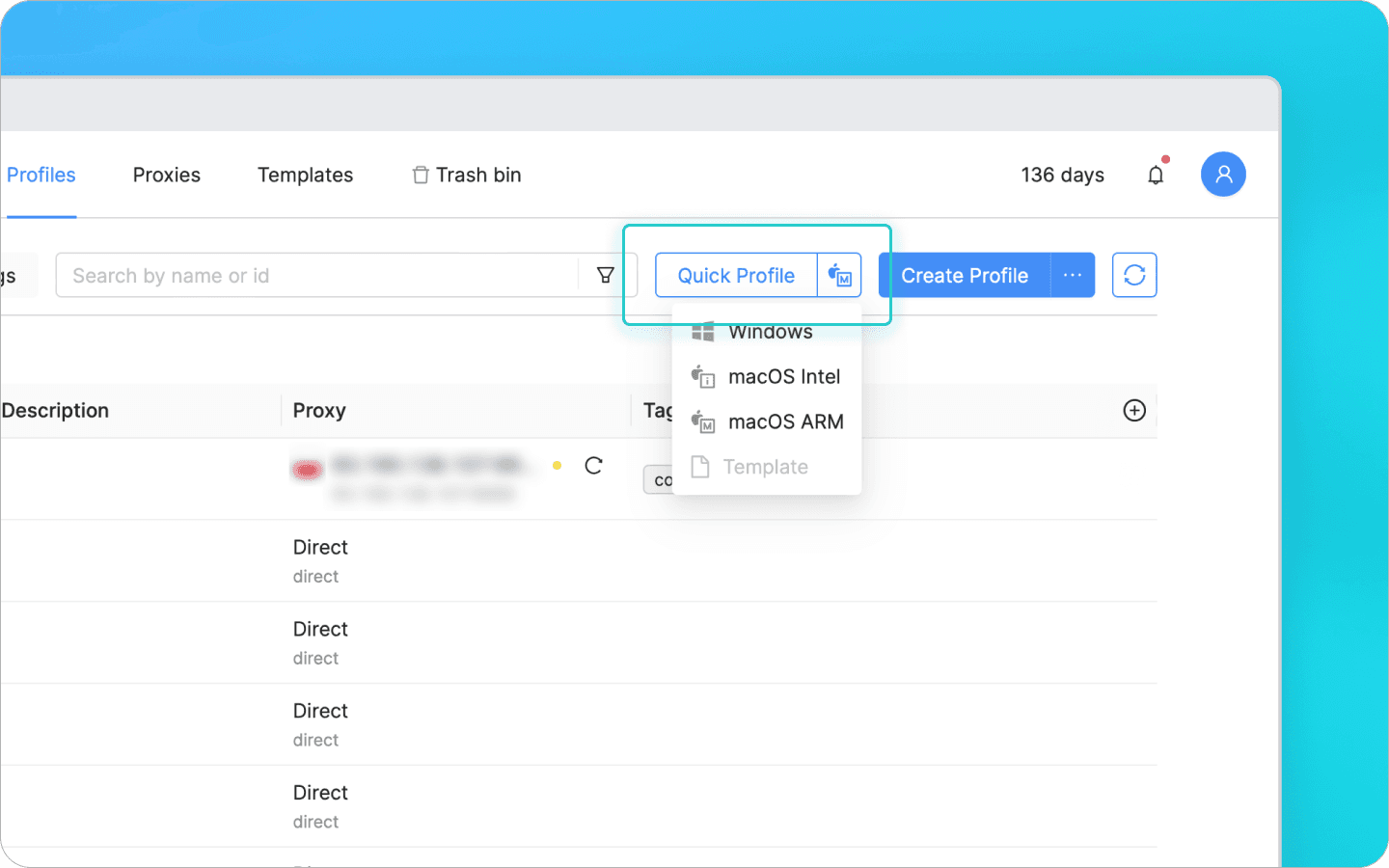
Hồ sơ nhanh.
Bằng cách nhấp vào nút Hồ sơ nhanh, Octo sẽ tạo ra một hồ sơ ảo với cùng hệ điều hành như trên thiết bị của bạn. Các cài đặt khác sẽ được ngẫu hóa.
Hồ sơ mới.
Bằng cách nhấp vào Tạo hồ sơ, bạn sẽ được chuyển đến cửa sổ cài đặt hồ sơ. Cung cấp tên cho hồ sơ, thêm biểu tượng và mô tả. Đặt thẻ để bạn có thể lọc danh sách hồ sơ của mình và nhanh chóng tìm thấy các hồ sơ bạn cần. Thêm liên kết đến các trang bắt đầu nơi các phiên của bạn với hồ sơ này sẽ bắt đầu, chẳng hạn như linkedin.com, và đánh dấu trang.
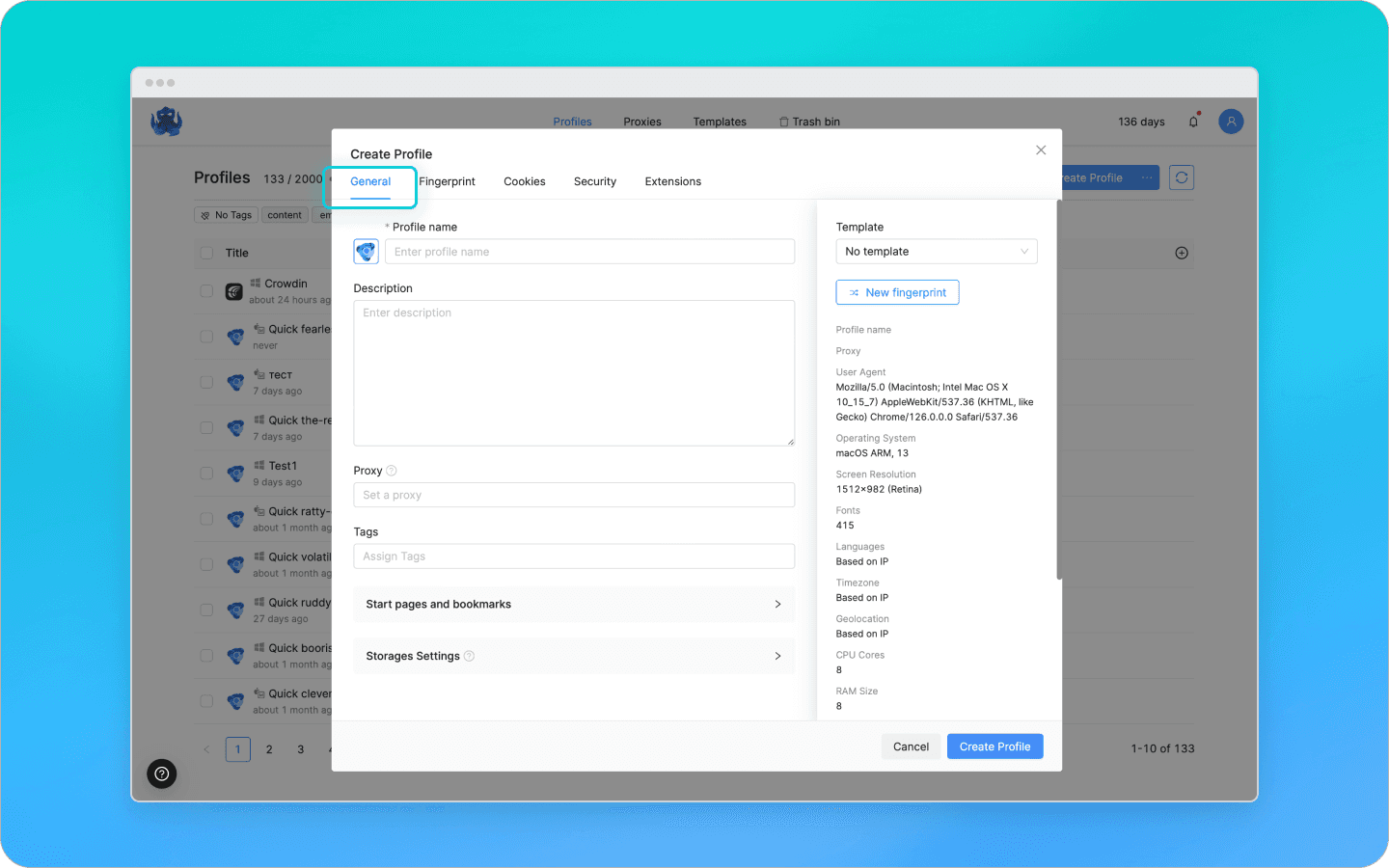
Để cấu hình các thông số dấu vân tay kỹ thuật số bạn cần, hãy chuyển đến tab Dấu vân tay. Chọn phiên bản hệ điều hành và độ phân giải màn hình. Điều này sẽ xác định kích thước tối đa của cửa sổ trình duyệt. Chúng tôi khuyến nghị không thay đổi thủ công các thông số hệ điều hành và tác nhân người dùng, và cũng để vị trí, múi giờ và ngôn ngữ phụ thuộc vào địa chỉ IP. Điều này sẽ giúp bạn tránh các lỗi không may có thể làm ảnh hưởng đến tính toàn vẹn của dấu vân tay kỹ thuật số và gây nghi ngờ về các tài khoản LinkedIn của bạn.
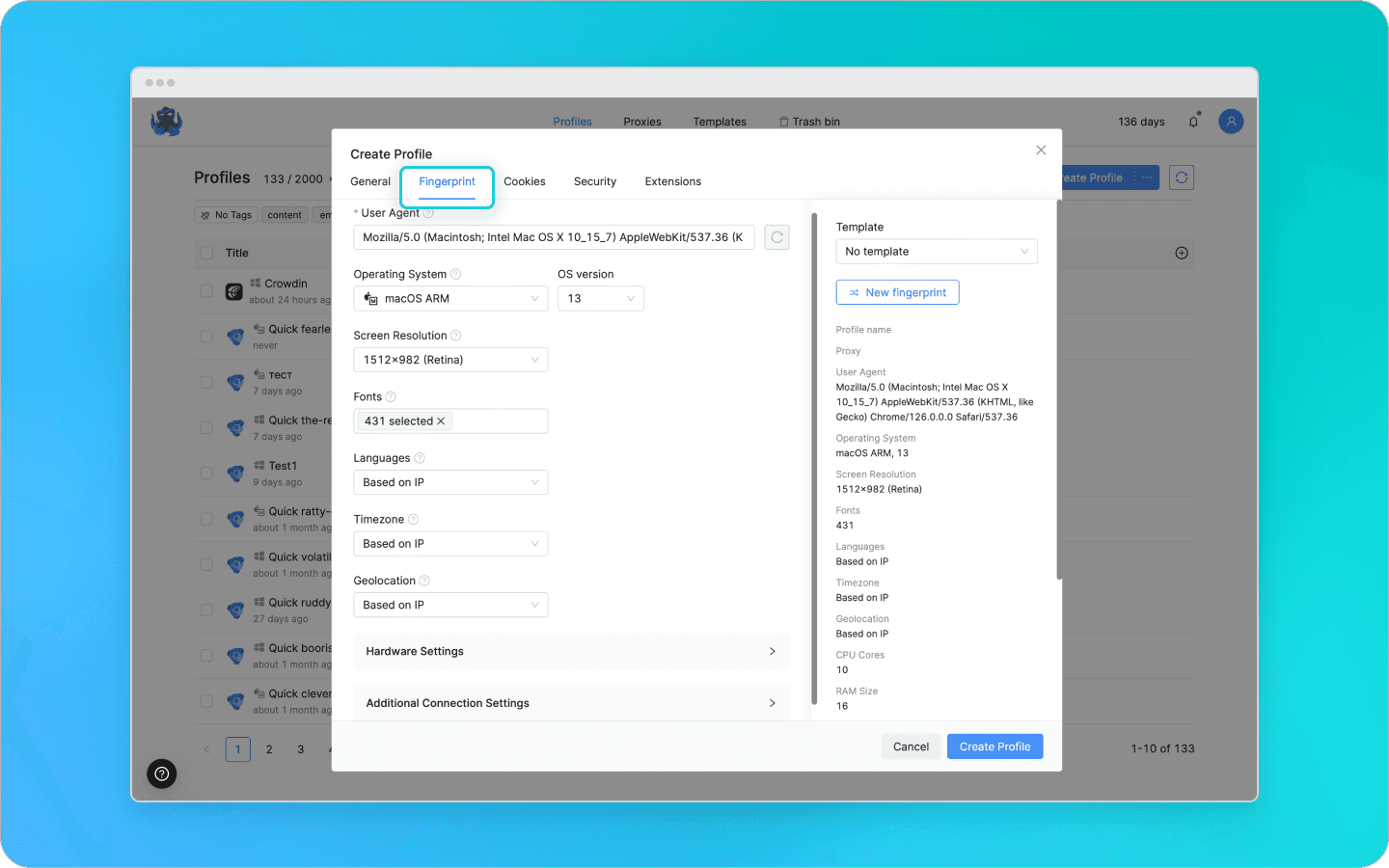
Trong phần cài đặt phần cứng, bạn có thể chọn số nhân của CPU, kích thước RAM, mô hình GPU, và số lượng thiết bị phương tiện. Ở đây bạn cũng có thể cấu hình gây nhiễu phần cứng và các thông số kết nối bổ sung, nhưng chúng tôi không khuyến khích thay đổi chúng thủ công để tránh gây nghi ngờ từ LinkedIn.
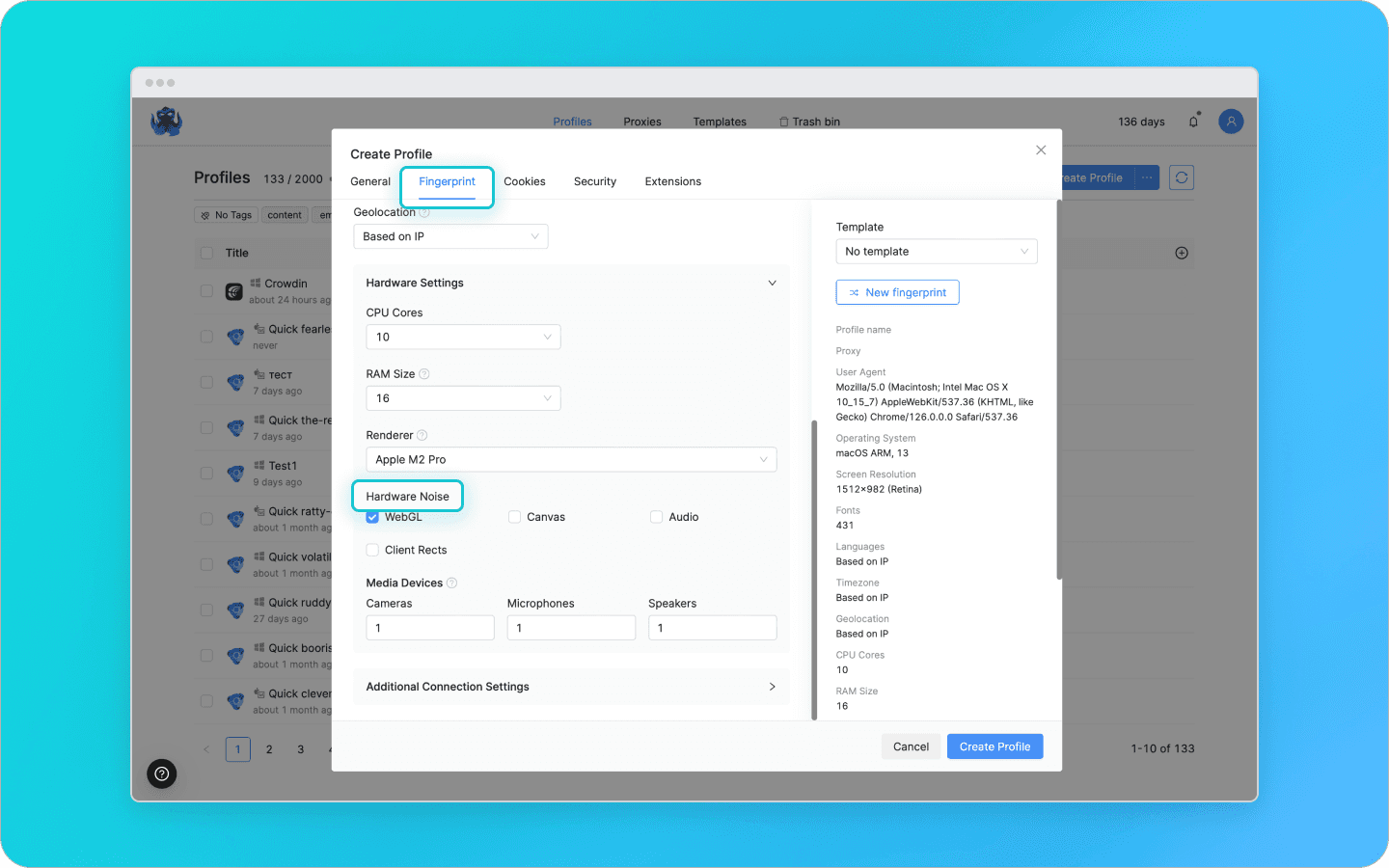
Chuyển đến phần Bảo mật để bảo vệ hồ sơ bằng mật khẩu. Điều này sẽ cung cấp bảo vệ bổ sung cho dữ liệu của bạn trước các rò rỉ tiềm tàng. Bạn có thể đọc thêm về cách tính năng này hoạt động và tại sao nó quan trọng trong bài viết của chúng tôi.
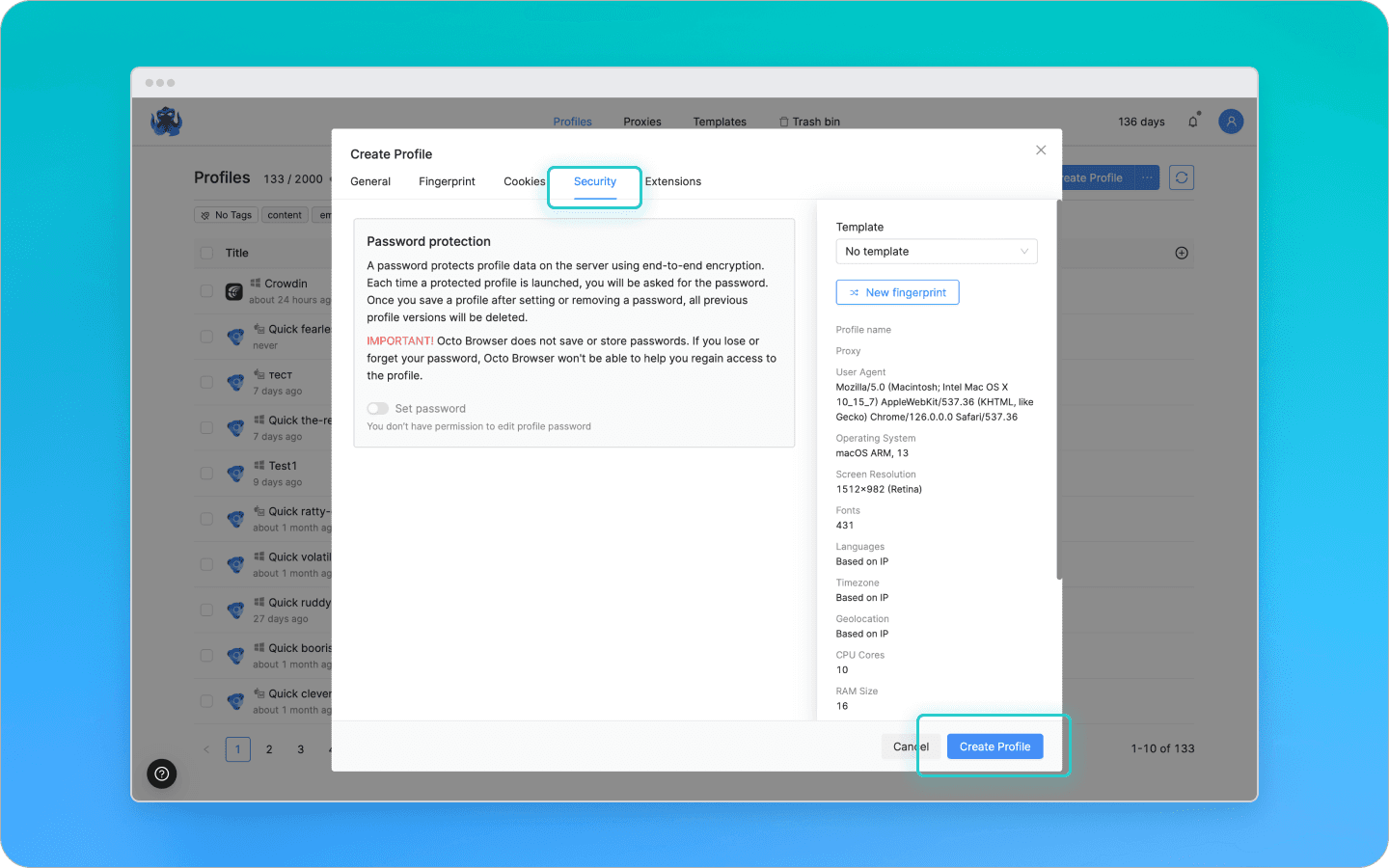
Lưu ý: Octo không lưu trữ mật khẩu hồ sơ, vì vậy nếu bạn mất mật khẩu hồ sơ, chúng tôi sẽ không thể giúp bạn lấy lại quyền truy cập vào các hồ sơ được bảo vệ mật khẩu của bạn.
Chuyển sang tab Tiện ích để cài đặt tiện ích mở rộng trình duyệt. Bạn có thể chọn một tiện ích mở rộng từ danh sách hoặc thêm một cái mới.
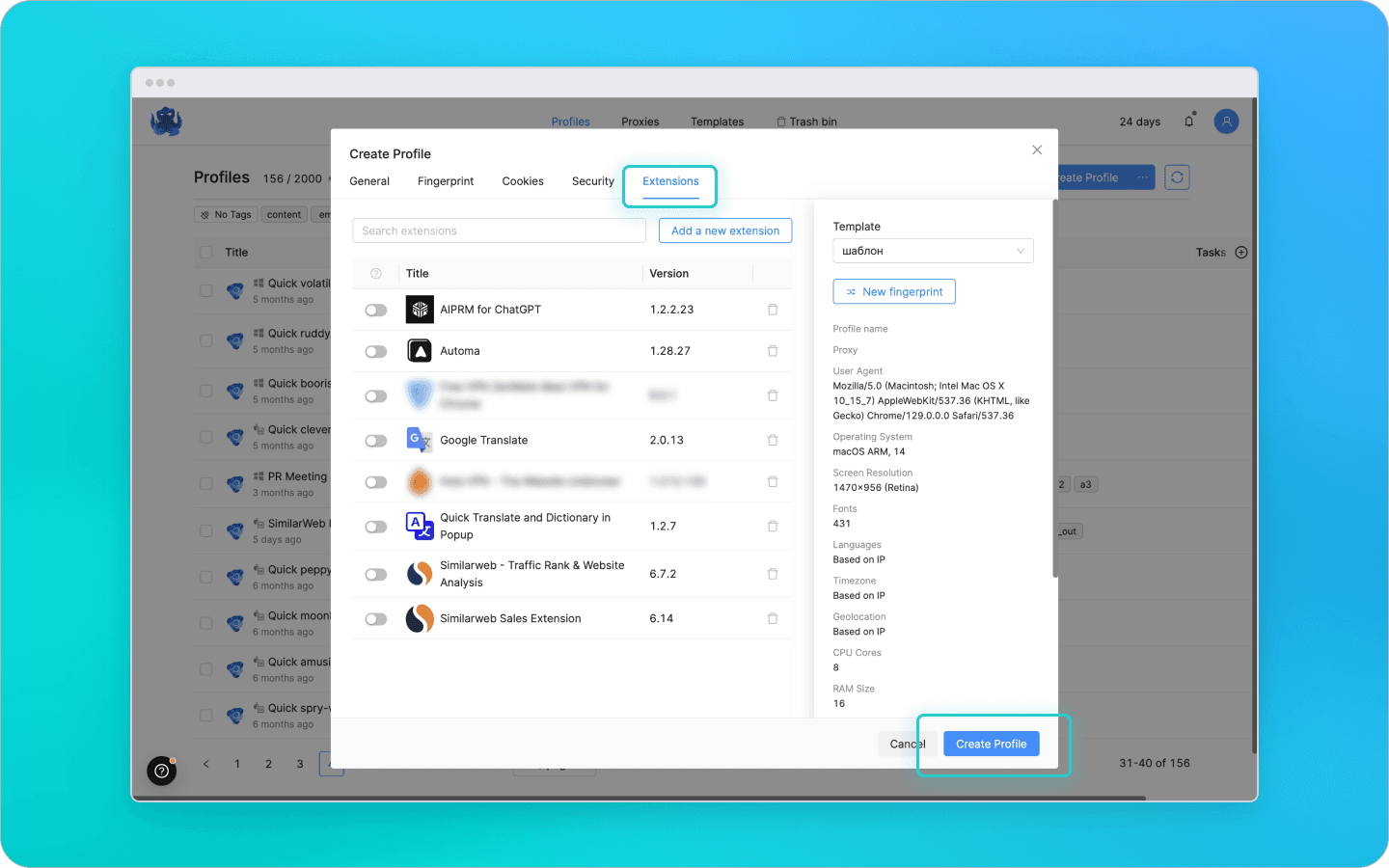
Khi tất cả các cài đặt đã được cấu hình, nhấp vào Tạo hồ sơ.
Mẫu.
Trong phần mẫu bạn có thể tạo một hồ sơ mẫu với các thông số đặt trước bằng cách nhấp vào Tạo Mẫu. Phương pháp này lý tưởng nếu bạn muốn tạo nhiều hồ sơ nhiều tài khoản trên LinkedIn với các thông số tương tự, chẳng hạn như cùng biểu tượng, thẻ, trang bắt đầu, đánh dấu trang, tiện ích mở rộng, và mật khẩu.
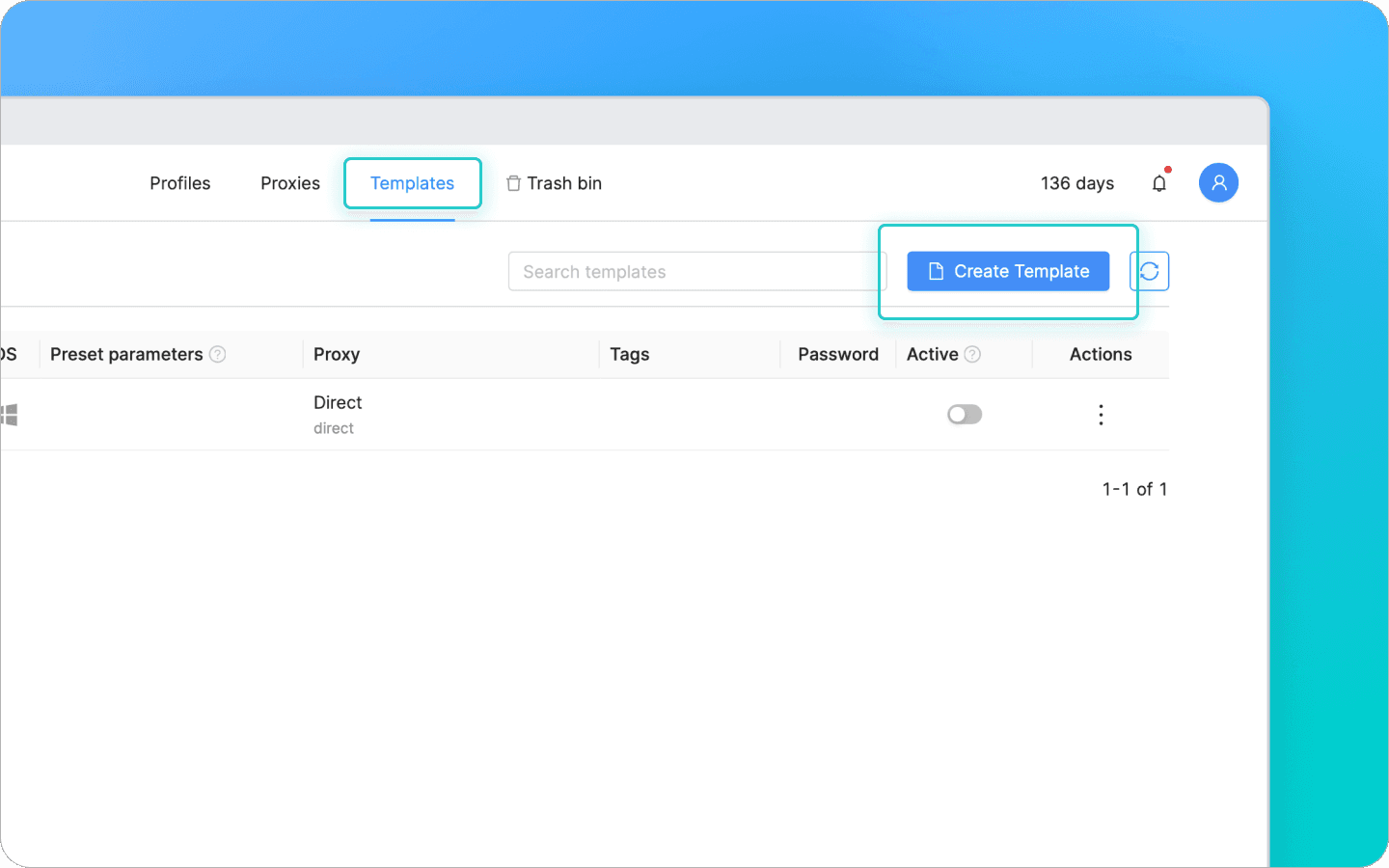
Khi tạo mẫu, bạn cần đặt tên cho nó, ví dụ: "LinkedIn." Tự động thiết lập tất cả các thông số khác là tùy chọn. Các cấu hình bạn đặt sẽ giống nhau cho mỗi hồ sơ được tạo bằng mẫu này. Tất cả các thông số khác sẽ được ngẫu hóa bởi trình duyệt. Khi bạn đã chọn các cài đặt bạn cần, nhấp vào Tạo Mẫu.
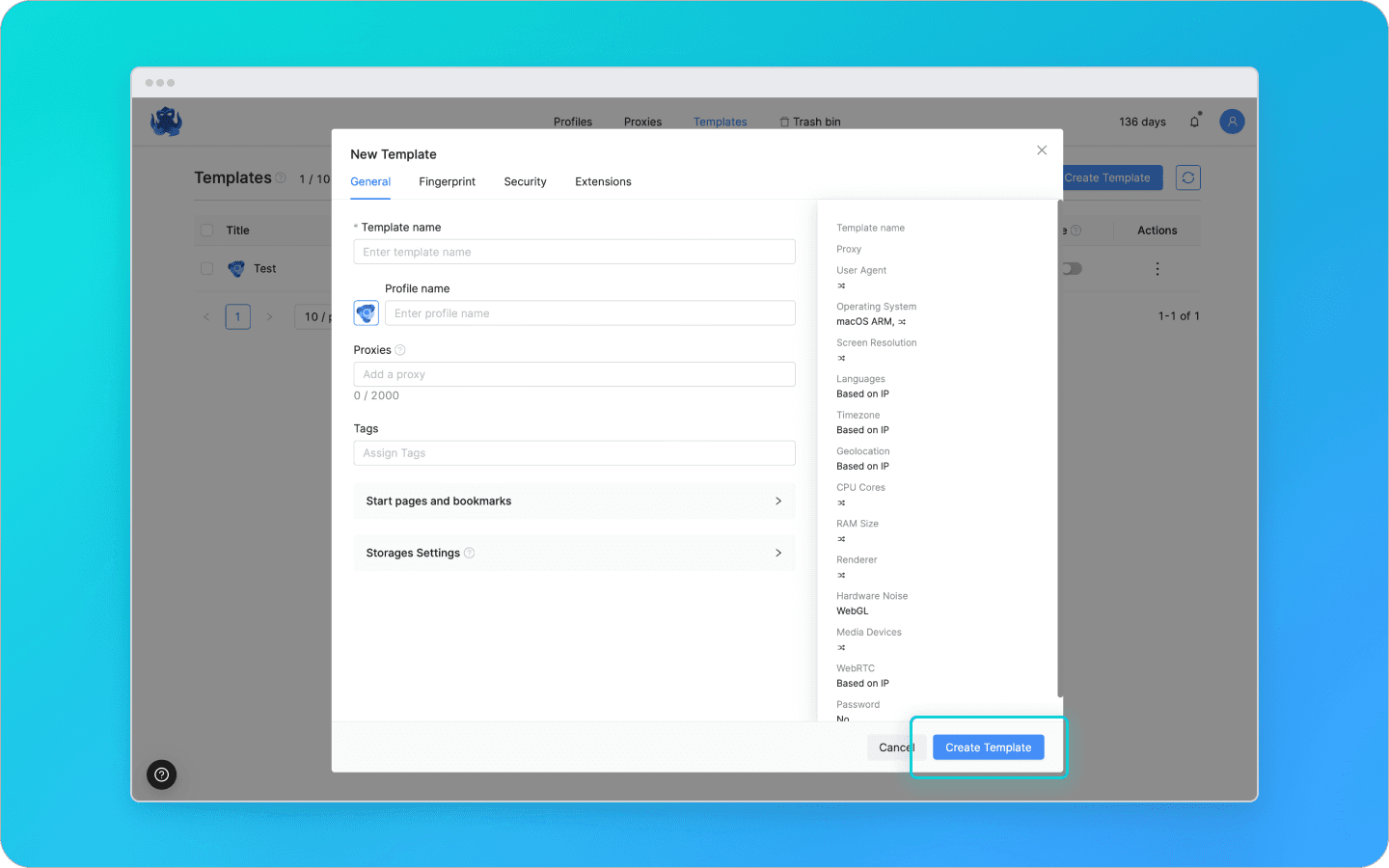
Kích hoạt mẫu bằng cách bật nó trong cột Kích hoạt. Bạn có thể sử dụng nó để tạo hồ sơ nhanh, hồ sơ mới và cho việc tạo hồ sơ hàng loạt.
Tạo hàng loạt và nhập.
Nhấp vào ba chấm bên cạnh nút Tạo hồ sơ và chọn Tạo hàng loạt để tạo tối đa 100 hồ sơ một lần. Bạn có thể để cài đặt ngẫu nhiên, chọn chúng thủ công, sử dụng mẫu, nhập dưới dạng cookie, hoặc tải lên dưới dạng .csv, .txt, hoặc .xlsx. Tham khảo các ví dụ về .csv, .xlsx. tập tin dữ liệu tại đây.
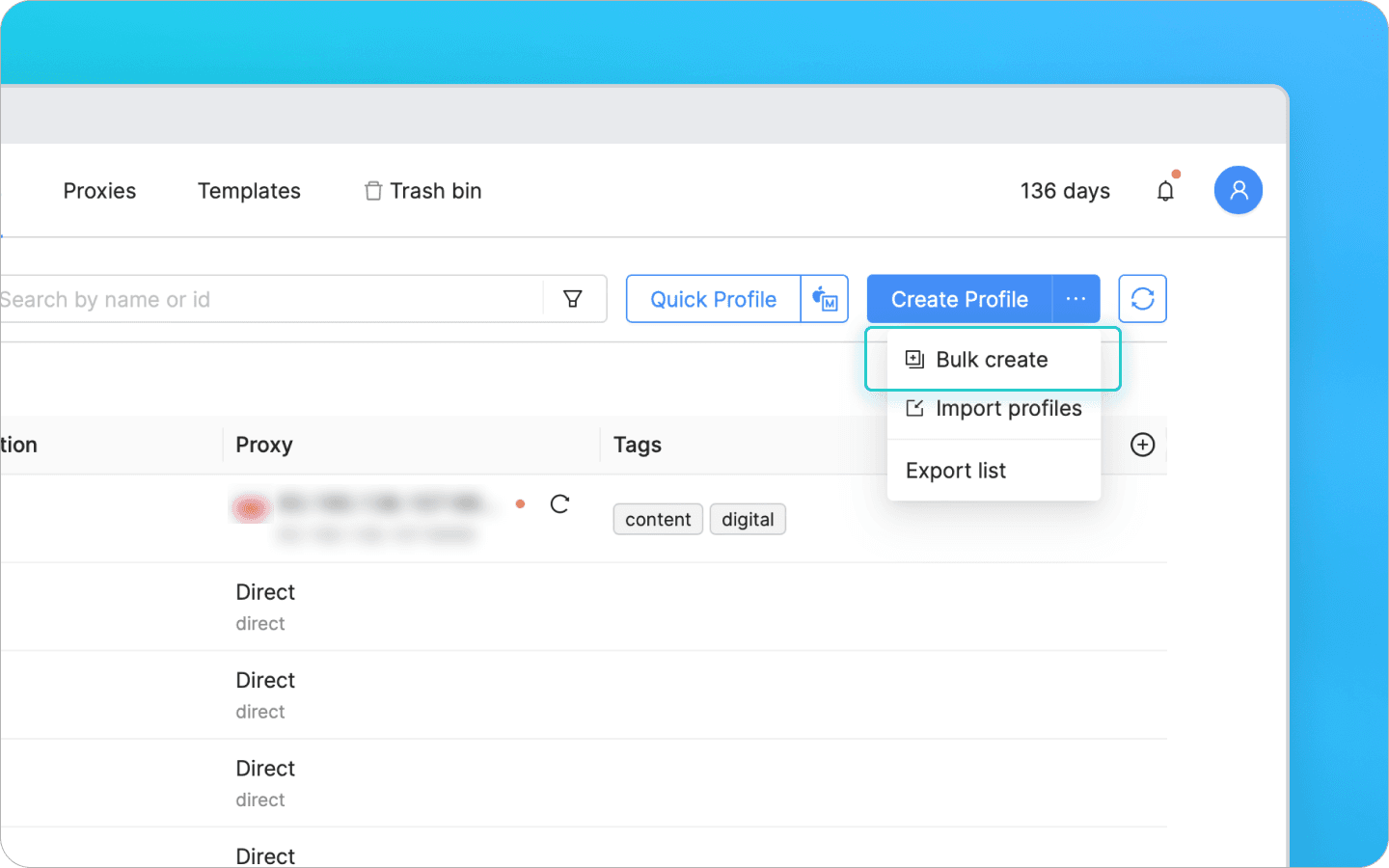
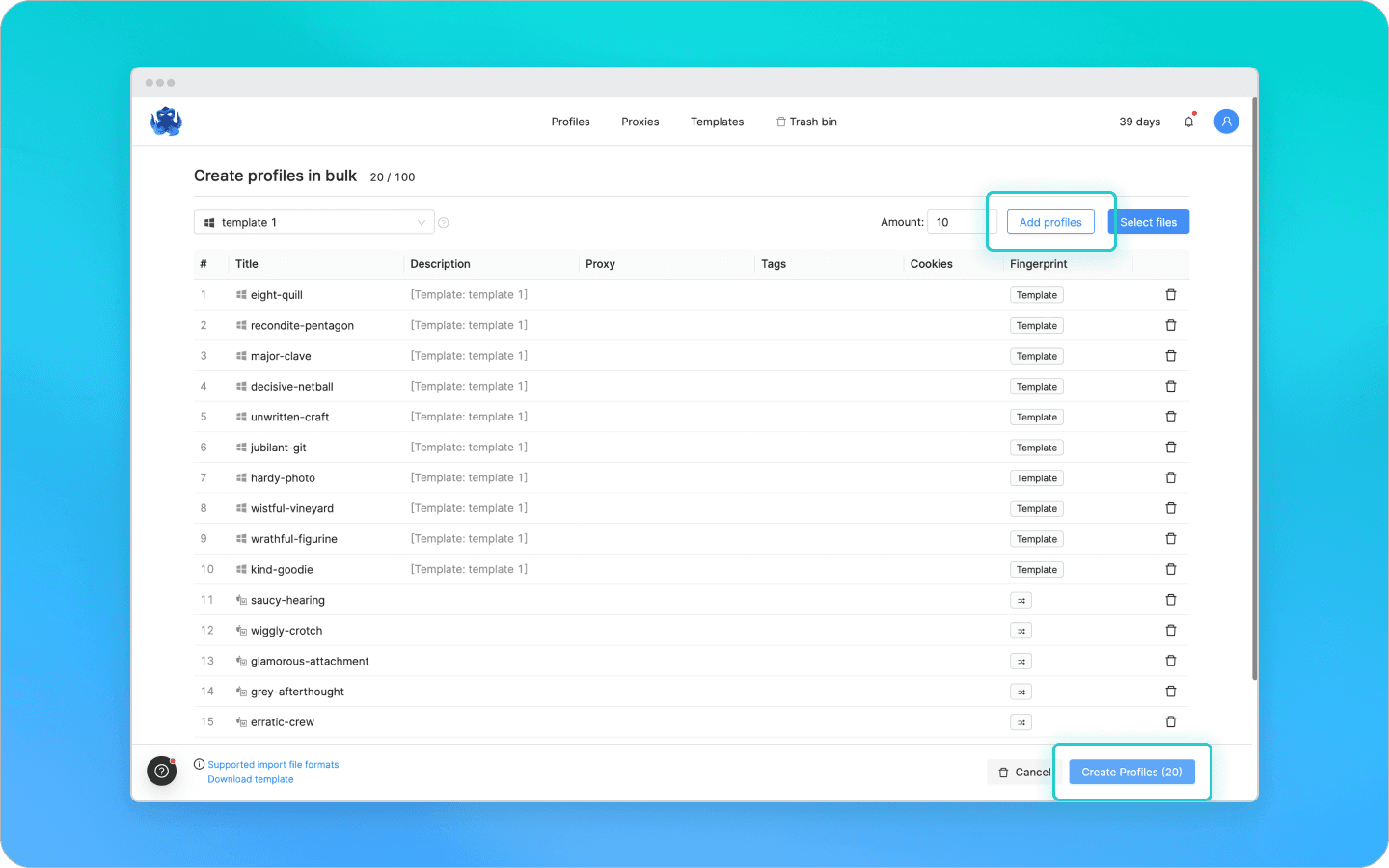
Để tạo hàng loạt, bạn cần chỉ định số lượng hồ sơ bạn cần. Bạn có thể chọn một mẫu hoặc hệ điều hành và tải lên tệp cookie. Khi bạn đã chỉ định tất cả các cài đặt cần thiết, chọn Thêm hồ sơ - Tạo hồ sơ.
API.
Bạn cũng có thể tự động hóa việc tạo hồ sơ cho LinkedIn qua API. Tài liệu chứa các ví dụ về kịch bản được tạo bởi Postman cho mỗi yêu cầu. Để kích hoạt tự động hóa, bạn phải cung cấp mã thông báo API của mình. Mã thông báo này chỉ có thể truy cập từ tài khoản chính. Để làm điều đó, nhấp vào biểu tượng tài khoản ở góc trên bên phải và đi đến phần Bổ sung.
Kết nối proxy
Kết nối proxy với các hồ sơ ảo của bạn để LinkedIn không liên kết các tài khoản của bạn theo địa chỉ IP của họ. Bạn có thể mua proxy với giá giảm từ đối tác của chúng tôi. Chọn proxy dân dụng để hệ thống chống gian lận coi địa chỉ IP của bạn như địa chỉ của một bộ định tuyến gia đình. Tin cậy vào các địa chỉ IP như vậy là thông thường cao hơn.
Để kết nối proxy với một hồ sơ, nhấp vào Trực tiếp trong hàng tương ứng. Chọn một proxy đã lưu hoặc thêm một cái mới bằng cách nhấp Đặt một proxy mới.
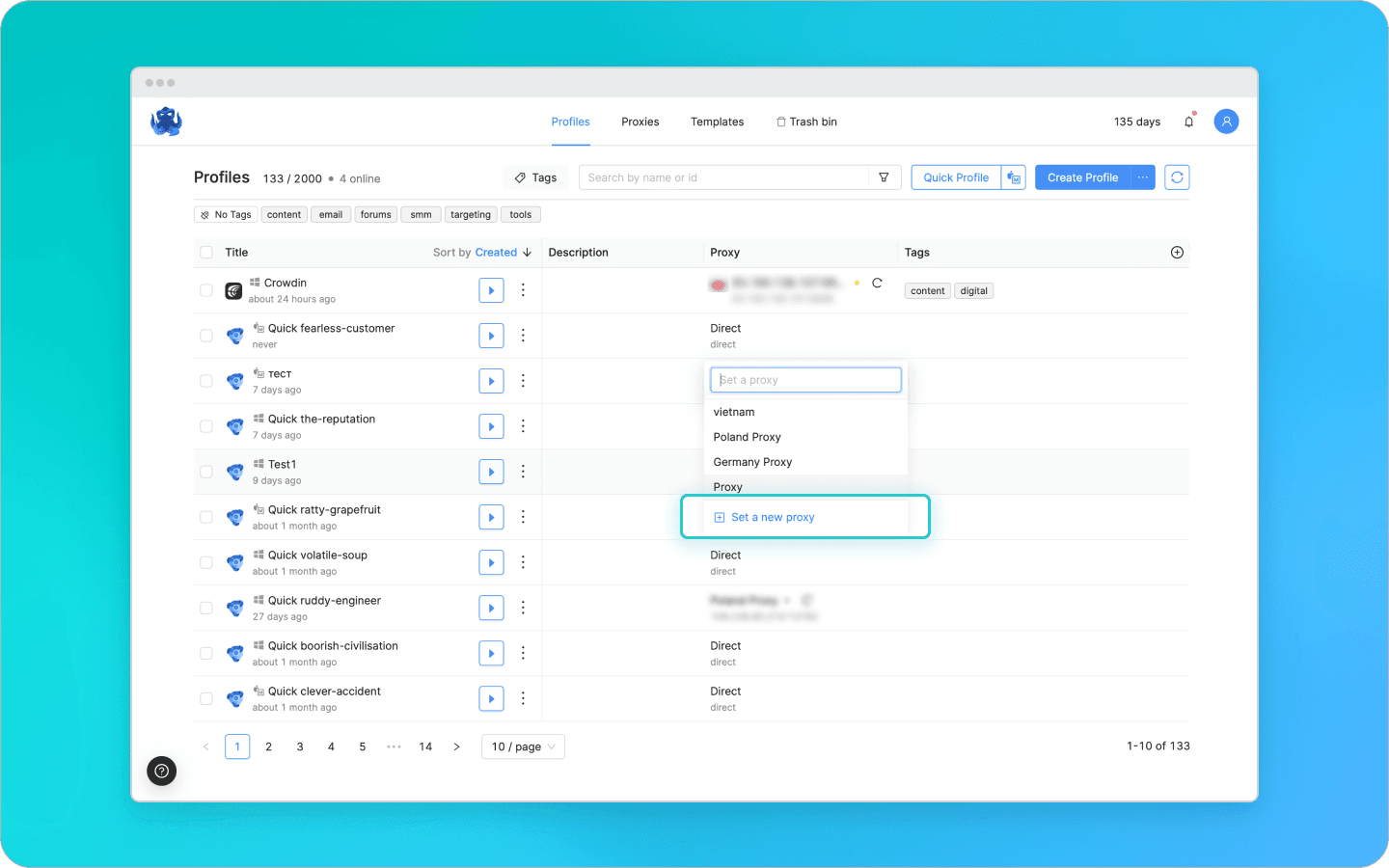
Thêm máy chủ, cổng, đăng nhập, và mật khẩu. Nếu bạn đang kết nối proxy động, cung cấp liên kết để thay đổi địa chỉ IP. Để tái sử dụng proxy sau này, kiểm tra hộp kiểm Lưu vào Trình quản lý Proxy và đặt tên cho nó. Kiểm tra proxy và nhấp xác nhận.
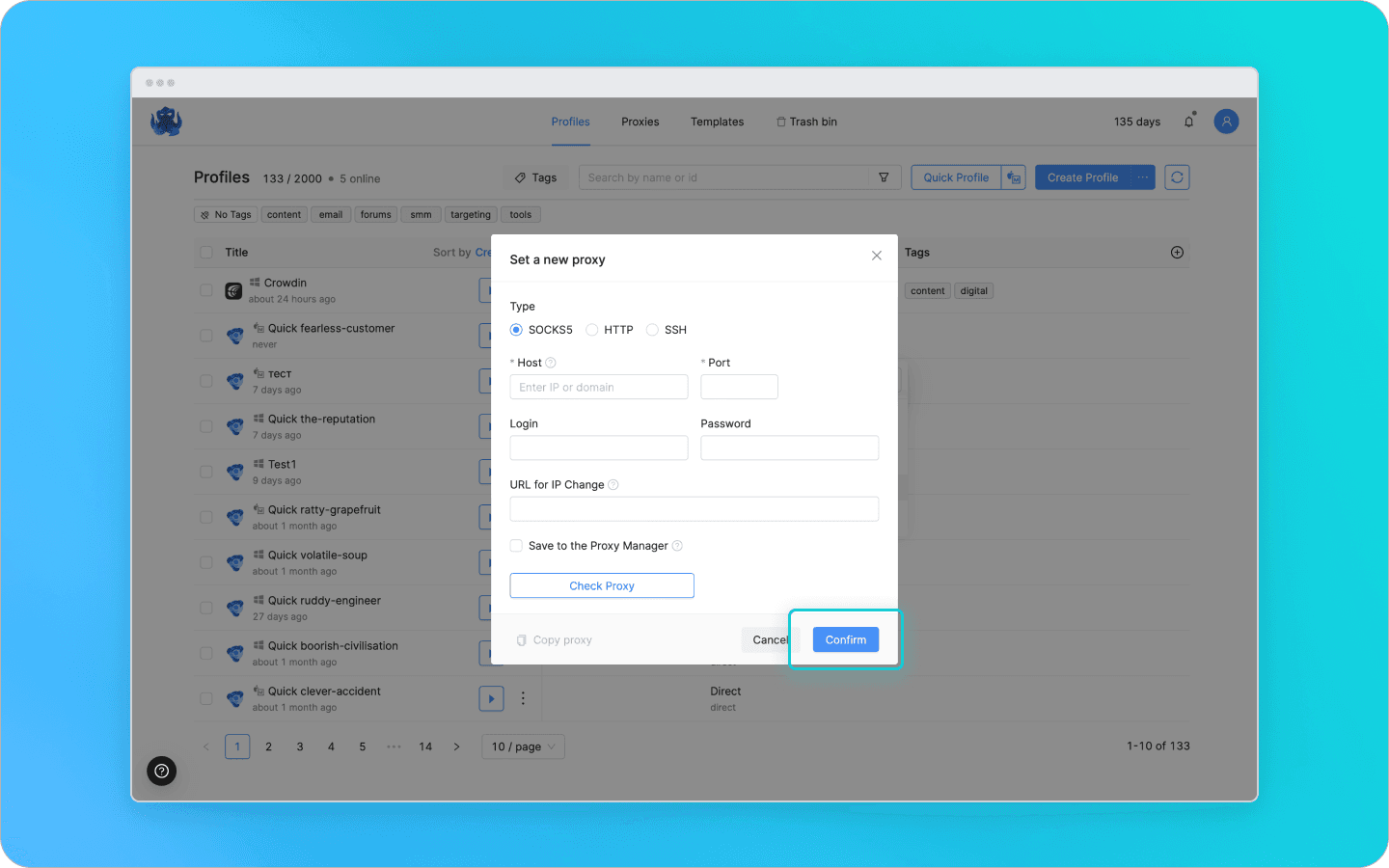
Trong Octo, bạn cũng có thể thêm và kết nối proxy hàng loạt. Để thêm proxy, đi đến tab Proxy và nhấp Thêm hàng loạt.
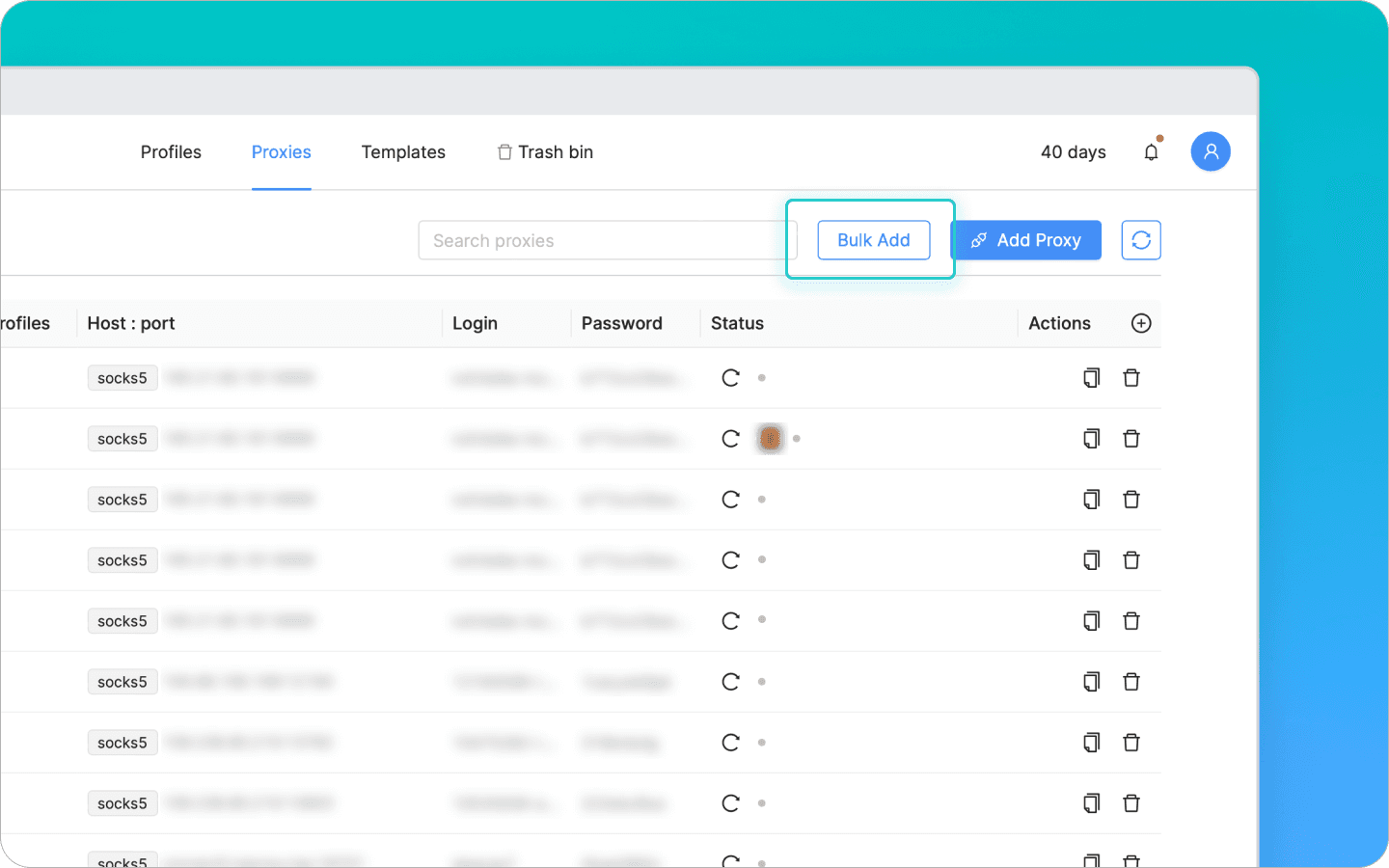
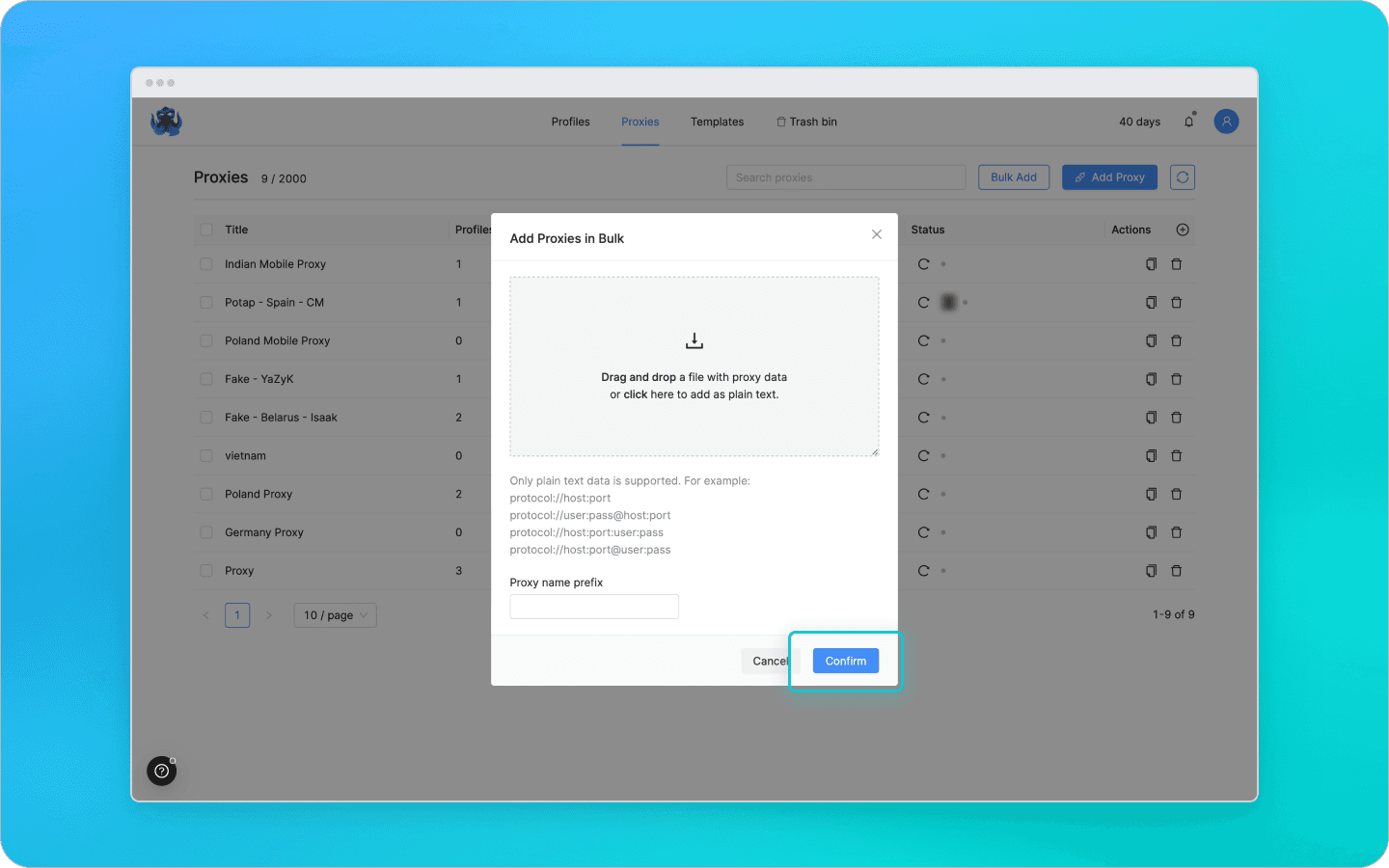
Kéo và thả một tập tin với dữ liệu cần thiết hoặc thêm nó dưới dạng văn bản đơn giản. Theo dõi định dạng được chỉ định trong cửa sổ tải lên. Nhập một tiền tố, ví dụ: "LinkedIn." Nhấp xác nhận.
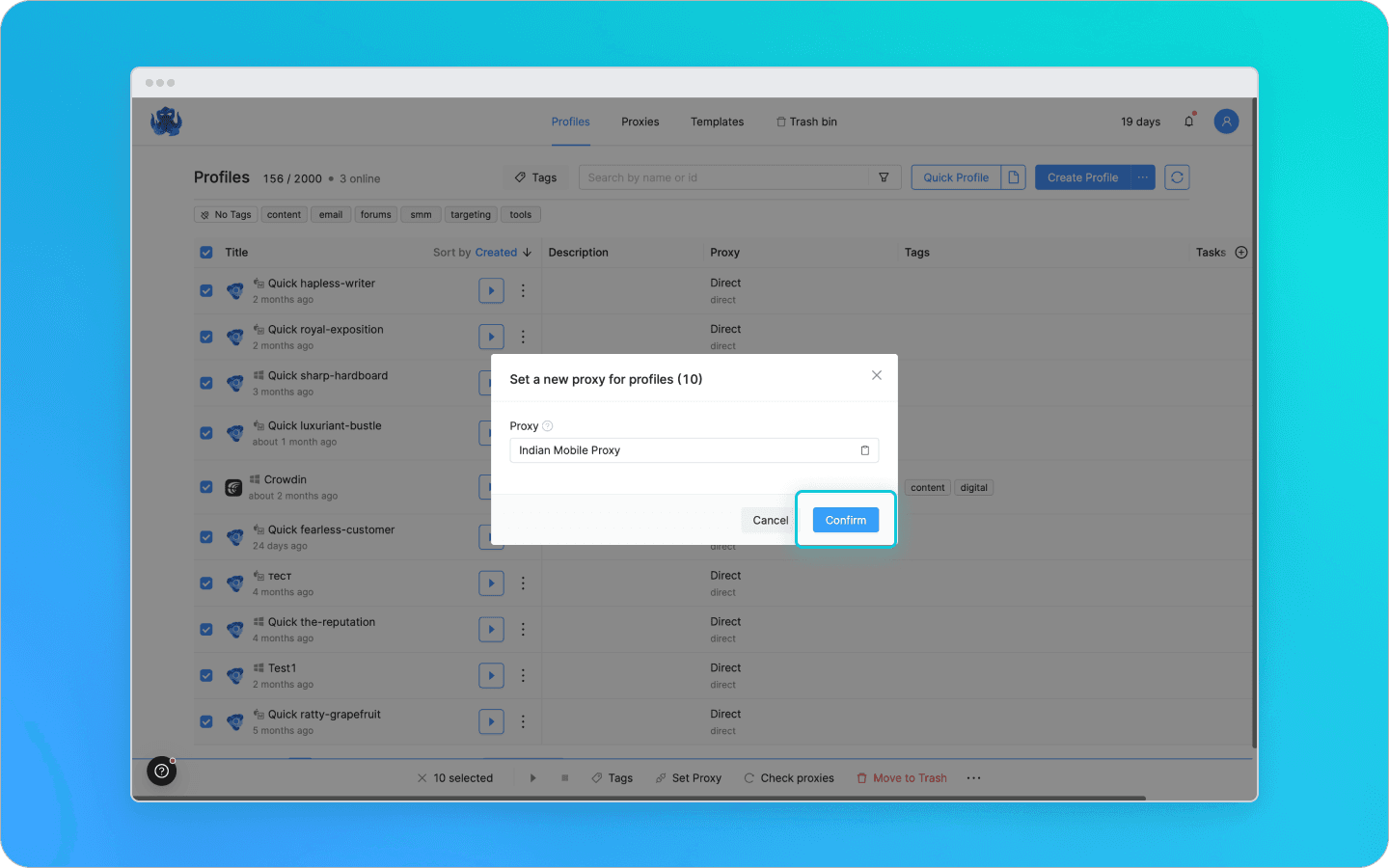
Để kết nối proxy hàng loạt, chọn các hồ sơ mong muốn trong tab Hồ sơ và nhấp Đặt Proxy.
Lưu ý: Bạn có thể kết nối cùng một proxy với nhiều hồ sơ chỉ khi nó đi kèm với một địa chỉ IP động. Nếu bạn đăng nhập vào các tài khoản LinkedIn khác nhau bằng cùng một địa chỉ IP, mạng xã hội sẽ chặn chúng.
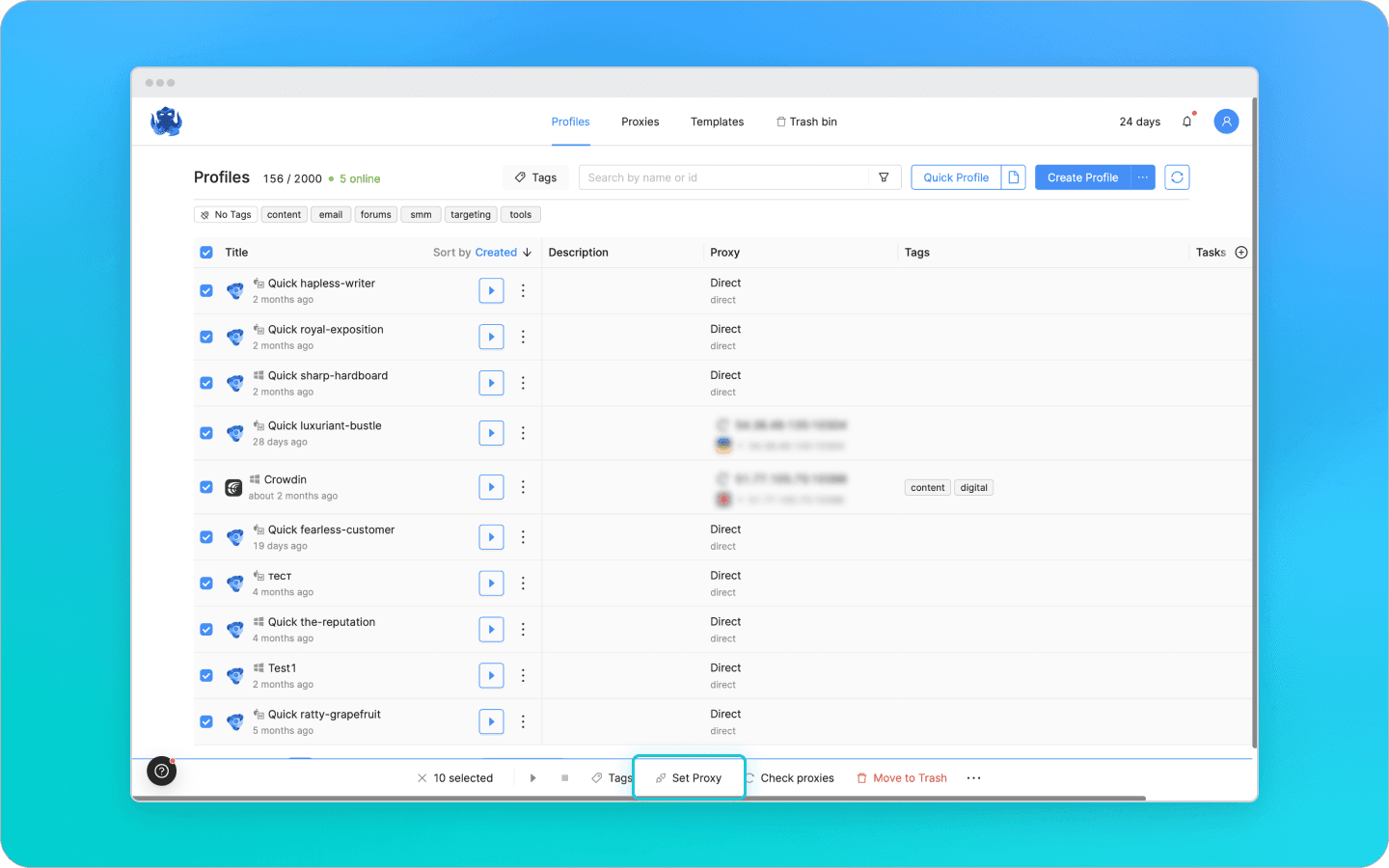
Bạn có thể chọn một proxy đã lưu trước đó, thêm một cái mới, hoặc chèn dữ liệu proxy dưới dạng văn bản. Nhấp xác nhận.
“Chuẩn bị” các tài khoản
LinkedIn thường nghi ngờ về các tài khoản không có cookie. Do đó, trước khi đăng nhập vào mạng xã hội, bạn cần thêm cookie vào trình duyệt thủ công hoặc thu thập chúng.
Nếu bạn đang làm việc với một tài khoản LinkedIn hiện có, xuất cookie dưới định dạng .txt hoặc .json từ trình duyệt mà bạn đã sử dụng để truy cập LinkedIn trước đó. Trong Octo, nhấp vào ba chấm bên cạnh hồ sơ mong muốn, và chọn Nhập Cookie.
Lưu ý: Nếu bạn đang tạo một hồ sơ Octo cho một tài khoản LinkedIn đã tồn tại, hãy làm cho dấu vân tay kỹ thuật số của nó càng giống càng tốt với dấu vân tay của thiết bị mà tài khoản này đã được sử dụng trước đó, và từ đó bạn đang xuất cookie.
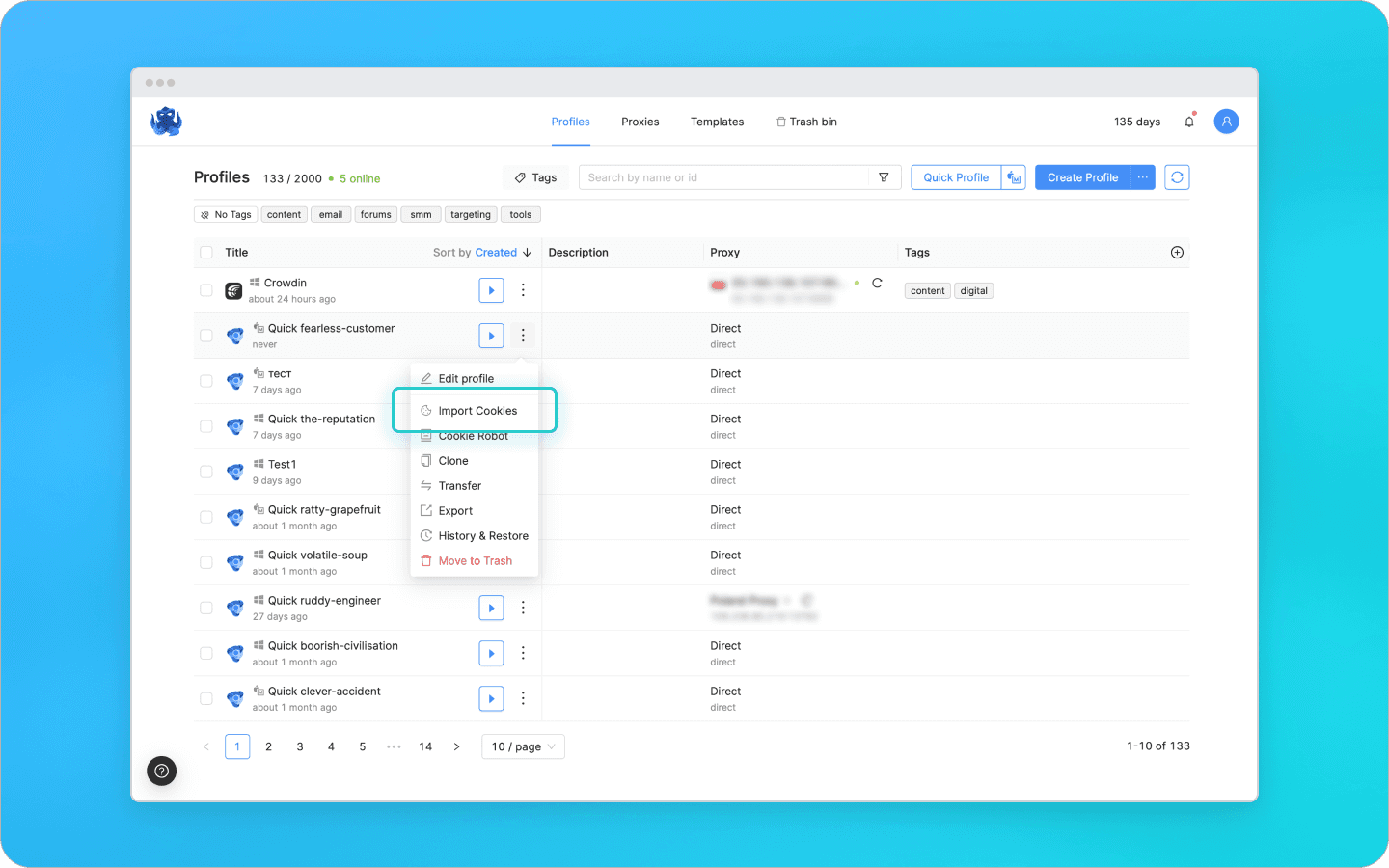
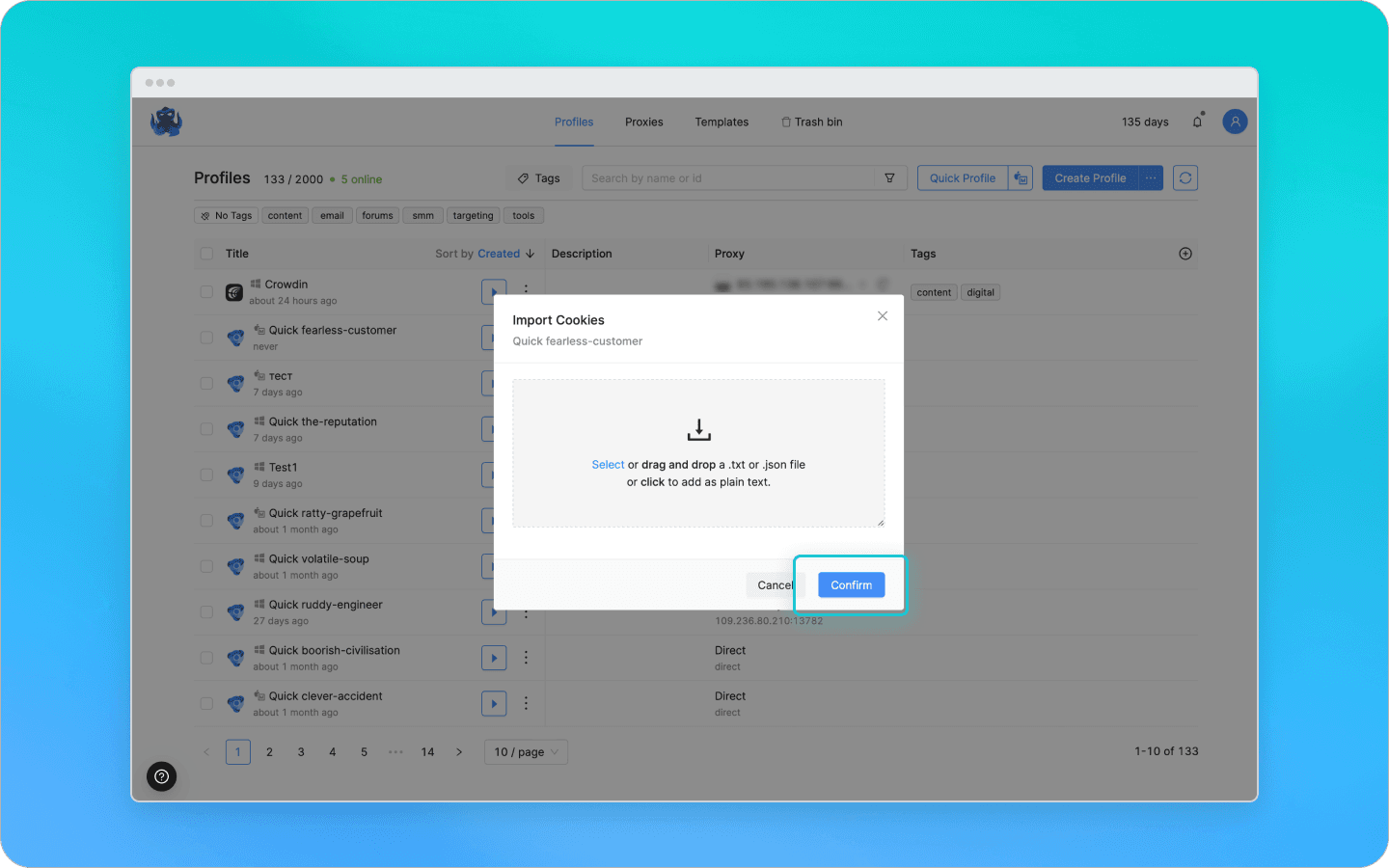
Kéo và thả các tập tin hoặc dán cookie dưới dạng văn bản, sau đó nhấp xác nhận.
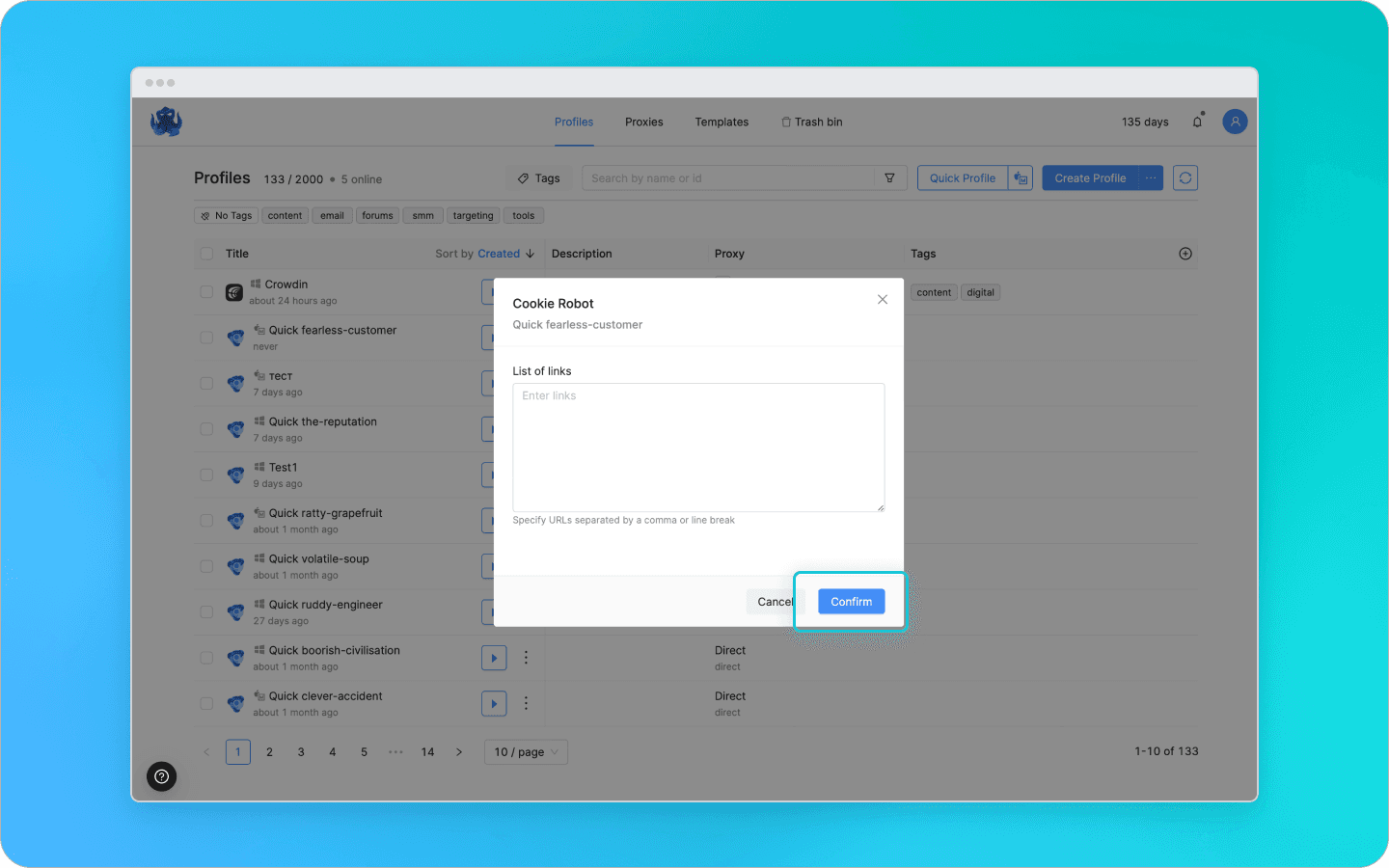
Trước khi đăng ký một tài khoản LinkedIn mới, hồ sơ ảo cần được "chuẩn bị." Để làm điều này, Octo cung cấp Robot Cookie, một công cụ sẽ truy cập các trang web bạn cần và thu thập pixel từ chúng. Trước khi khởi chạy Robot, hãy nghiên cứu các trang web phổ biến ở khu vực bạn dự định chỉ định trên LinkedIn.
Để "chuẩn bị" hồ sơ, nhấp vào ba chấm bên cạnh nó và chọn Robot Cookie. Dán các liên kết bạn vừa thu thập. Số lượng liên kết không bị giới hạn. Nếu có bất kỳ lỗi nào trong các liên kết, Robot sẽ đơn giản bỏ qua chúng. Nhấp xác nhận.
Robot sẽ mở các liên kết đồng thời và dành từ 5 đến 15 giây trên mỗi nguồn tài nguyên trực tuyến mà không thực hiện bất kỳ hành động bổ sung nào. Khi nó đã hoàn thành việc thu thập cookie từ tất cả các trang web được chỉ định, nút khởi động hồ sơ sẽ thay đổi từ Tự động sang Bắt đầu. Bây giờ bạn có thể khởi động hồ sơ và đăng ký một tài khoản LinkedIn mới.
Câu hỏi thường gặp
Tôi có thể có hai tài khoản LinkedIn không?
Quy tắc của nền tảng cấm tài khoản nhiều. LinkedIn cấm tài khoản nếu phát hiện chúng thuộc về cùng một người dùng. Tuy nhiên, bạn có thể quản lý nhiều tài khoản LinkedIn bằng Octo Browser.
Làm thế nào để quản lý hai tài khoản LinkedIn?
Để quản lý nhiều tài khoản LinkedIn, bạn cần các email khác nhau, thông tin cá nhân, proxy dân dụng, và một trình duyệt chống phát hiện. Công cụ cuối cùng, như Octo Browser, cho phép bạn tạo hồ sơ ảo, mỗi hồ sơ có dấu vân tay kỹ thuật số riêng. Các hồ sơ như vậy xuất hiện trên nền tảng như người dùng riêng biệt và không gây nghi ngờ đối với các hệ thống chống gian lận.
Tôi có thể tạo hai tài khoản LinkedIn với cùng email không?
Không, mỗi tài khoản LinkedIn cần có email riêng. Ngay cả khi tài khoản cũ của bạn bị chặn, bạn không thể sử dụng cùng địa chỉ email để đăng ký một tài khoản mới.
Giữ kín danh tính, tận dụng tính năng nhiều tài khoản và đạt được mục tiêu của bạn với trình duyệt chống phát hiện chất lượng cao nhất trên thị trường.
Bạn có muốn thử Octo Browser với giá giảm không?
Sử dụng mã khuyến mãi OCTOAFFILIATE để được giảm giá 30% cho bất kỳ gói đăng ký nào. Ưu đãi này chỉ dành cho người dùng mới.
Tại sao nên có nhiều tài khoản LinkedIn
Hãy xem xét kỹ hơn về cách bạn có thể sử dụng nhiều tài khoản LinkedIn:
Phân tách các sự nghiệp khác nhau. Đôi khi, một người có thể làm việc ở các vị trí không liên quan cùng một lúc hoặc chuyển đổi từ lĩnh vực này sang lĩnh vực khác. Mặc dù LinkedIn cho phép bạn tải lên nhiều CV và tìm kiếm công việc trong các lĩnh vực khác nhau bằng một tài khoản, nhưng có thể trở nên rối loạn với các đơn xin việc và cuộc trò chuyện không liên quan.
Quản lý tài khoản khách hàng. Ví dụ, nếu bạn là một quản lý SMM xử lý các hồ sơ LinkedIn cho các công ty khác nhau.
Phân đoạn khán giả mục tiêu. Nếu bạn đang bán các sản phẩm hoặc dịch vụ khác nhau trên LinkedIn hoặc nhắm vào nhiều khu vực, không thể bao phủ tất cả các phân đoạn TA chỉ bằng một tài khoản.
Mở rộng mạng lưới liên lạc của bạn. Càng có nhiều tài khoản, bạn càng thường xuyên tương tác với mọi người trên LinkedIn, điều này giúp bạn đạt được mục tiêu nhanh hơn, cho dù đó là tìm việc, tuyển dụng nhân viên hay bán một sản phẩm.
Vượt qua giới hạn liên hệ. LinkedIn giới hạn các tài khoản mới chỉ 100 lời mời và các tài khoản cũ hơn từ 200–225 lời mời. Nếu các giới hạn này không đáp ứng nhu cầu của bạn, bạn có thể tăng đáng kể chúng thông qua việc sử dụng nhiều tài khoản.
Làm việc xung quanh các lệnh cấm. Nếu LinkedIn chặn một tài khoản, việc khôi phục nó rất khó khăn. Việc có nhiều tài khoản có thể bảo vệ bạn khỏi thời gian ngừng hoạt động.
Tôi có thể điều hành hai tài khoản LinkedIn không?
Các quy tắc của LinkedIn cấm quản lý nhiều tài khoản. Nền tảng này yêu cầu một người chỉ có một trang và kiểm tra nghiêm ngặt danh tính bằng cách yêu cầu ảnh ID. Nếu người dùng tạo nhiều hơn một trang, họ có nguy cơ bị cấm ngay lập tức. Tuy nhiên, bạn có thể quản lý nhiều tài khoản bằng trình duyệt chống phát hiện. Nó tạo ra nhiều hồ sơ ảo, làm cho mỗi trang xuất hiện như một người dùng khác nhau với LinkedIn. Khi bạn truy cập các tài khoản LinkedIn khác nhau bằng các hồ sơ ảo riêng biệt, nền tảng không liên kết chúng và do đó không cấm chúng.
Tôi có thể quản lý nhiều tài khoản LinkedIn để tạo danh sách khách hàng tiềm năng không?
Có, bạn có thể quản lý nhiều tài khoản LinkedIn để tạo danh sách khách hàng tiềm năng. Tuy nhiên, mỗi tài khoản phải tuân thủ quy tắc của LinkedIn, được đăng ký cho một người thật và tránh mọi hoạt động đáng ngờ.
Để tạo ấn tượng rằng mỗi trang LinkedIn được quản lý bởi một người dùng thông thường, bạn sẽ cần "chuẩn bị" nó từ 3-4 tháng: đăng bài thường xuyên, tham gia các cuộc thảo luận, tham gia cộng đồng, và mở rộng mạng lưới liên lạc của bạn dần dần. Ngoài ra, việc giữ các cookie, ngay cả khi bạn mua một tài khoản hoặc chuyển nó cho một nhân viên khác, sẽ làm tăng mức độ tin cậy của các tài khoản của bạn.
Lưu ý: Các nhân viên bán hàng có kinh nghiệm khuyến nghị thanh toán cho Sales Navigator, vì LinkedIn có xu hướng không khắt khe hơn đối với các tài khoản sử dụng nó. Về mặt xác minh, người dùng Sales Navigator không cần cung cấp ID do chính phủ cấp và có thể được xác minh thông qua nơi làm việc SN công ty và email công việc với tên miền của công ty.
Cách tạo nhiều tài khoản LinkedIn
Vì LinkedIn rất nghiêm ngặt trong việc thi hành các quy tắc về việc tạo nhiều tài khoản, bạn phải rất cẩn thận khi sử dụng nhiều tài khoản. Mỗi tài khoản LinkedIn phải có các thông số duy nhất:
Thông tin cá nhân. Tên, ảnh, thông tin giáo dục và nghề nghiệp không được giống nhau trên nhiều tài khoản. LinkedIn có khả năng sẽ yêu cầu xác minh ID. Các nhân viên bán hàng có kinh nghiệm khuyến nghị tạo tài khoản bằng thông tin của bạn bè và người quen có thể sẵn lòng chia sẻ các dữ liệu nhạy cảm như vậy.
Email. An toàn nhất là tạo các tài khoản Google riêng biệt cho mỗi hồ sơ LinkedIn.
Địa chỉ IP. Proxy dân dụng nên được sử dụng để chỉ định một địa chỉ IP khác nhau cho mỗi tài khoản, tránh gây nghi ngờ từ LinkedIn.
Dấu vân tay kỹ thuật số. Đây là bộ thông số thiết bị mà LinkedIn sử dụng để nhận diện người dùng của mình. Ví dụ bao gồm phiên bản hệ điều hành, trình duyệt, vị trí địa lý, múi giờ, phông chữ đã cài đặt, độ phân giải màn hình, kích thước RAM và không gian đĩa có sẵn, số nhân CPU và mô hình GPU. Không thể thay đổi thủ công tất cả các thông số này, nhưng một trình duyệt chống phát hiện có thể giả mạo dấu vân tay kỹ thuật số của bạn.
Vì vậy, để tài khoản nhiều trên LinkedIn thành công, bạn sẽ cần dữ liệu ID, các tài khoản Google, proxy dân dụng và một trình duyệt chống phát hiện. Cách sắp xếp này sẽ bảo vệ bạn khỏi các lệnh cấm: điều này quan trọng vì việc khôi phục tài khoản bị chặn có thể cực kỳ khó khăn, và bạn có nguy cơ mất tất cả khách hàng tiềm năng và liên lạc của mình. Hơn nữa, nếu không có một trình duyệt chống phát hiện, bạn sẽ không thể tạo tài khoản mới, vì LinkedIn sẽ không cho phép một tài khoản được tạo từ một thiết bị có cùng dấu vân tay và địa chỉ IP với tài khoản đã bị chặn trước đó.
Chuyển đổi giữa các tài khoản LinkedIn khác nhau
Về lý thuyết, bạn có thể chuyển đổi giữa các trang LinkedIn bằng cách đơn giản nhấp vào biểu tượng tài khoản. Tuy nhiên, các hệ thống chống gian lận sẽ phát hiện rằng hai tài khoản thuộc cùng một người, có thể dẫn đến việc bị cấm.
An toàn hơn nhiều khi sử dụng một trình duyệt chống phát hiện. Với nó, bạn có thể quản lý đồng thời bao nhiêu tài khoản LinkedIn mà bạn cần, và mỗi tài khoản sẽ xuất hiện trên nền tảng như một người dùng riêng biệt đăng nhập từ một thiết bị độc nhất. Một trình duyệt chống phát hiện chất lượng cao sẽ lưu trữ các thông tin đăng nhập của bạn, vì vậy bạn không sẽ phải đăng nhập vào tài khoản của mình hoặc trải qua xác thực hai yếu tố mỗi khi bạn bắt đầu một phiên mới.
Làm thế nào để quản lý nhiều tài khoản LinkedIn với Octo Browser
Đây là cách sử dụng một trình duyệt chống phát hiện cho việc tài khoản nhiều trên LinkedIn. Chúng ta sẽ sử dụng Octo Browser cho hướng dẫn từng bước của chúng tôi:
Đăng ký và cài đặt trình duyệt
Để bắt đầu tài khoản nhiều trên LinkedIn, đăng ký trên trang web chính thức của Octo và tải xuống và cài đặt trình duyệt. Đăng nhập vào tài khoản của bạn và theo dõi hướng dẫn để mua một gói đăng ký.
Tạo hồ sơ ảo
Bạn có thể tạo một hồ sơ theo năm cách:
Hồ sơ nhanh.
Bằng cách nhấp vào nút Hồ sơ nhanh, Octo sẽ tạo ra một hồ sơ ảo với cùng hệ điều hành như trên thiết bị của bạn. Các cài đặt khác sẽ được ngẫu hóa.
Hồ sơ mới.
Bằng cách nhấp vào Tạo hồ sơ, bạn sẽ được chuyển đến cửa sổ cài đặt hồ sơ. Cung cấp tên cho hồ sơ, thêm biểu tượng và mô tả. Đặt thẻ để bạn có thể lọc danh sách hồ sơ của mình và nhanh chóng tìm thấy các hồ sơ bạn cần. Thêm liên kết đến các trang bắt đầu nơi các phiên của bạn với hồ sơ này sẽ bắt đầu, chẳng hạn như linkedin.com, và đánh dấu trang.
Để cấu hình các thông số dấu vân tay kỹ thuật số bạn cần, hãy chuyển đến tab Dấu vân tay. Chọn phiên bản hệ điều hành và độ phân giải màn hình. Điều này sẽ xác định kích thước tối đa của cửa sổ trình duyệt. Chúng tôi khuyến nghị không thay đổi thủ công các thông số hệ điều hành và tác nhân người dùng, và cũng để vị trí, múi giờ và ngôn ngữ phụ thuộc vào địa chỉ IP. Điều này sẽ giúp bạn tránh các lỗi không may có thể làm ảnh hưởng đến tính toàn vẹn của dấu vân tay kỹ thuật số và gây nghi ngờ về các tài khoản LinkedIn của bạn.
Trong phần cài đặt phần cứng, bạn có thể chọn số nhân của CPU, kích thước RAM, mô hình GPU, và số lượng thiết bị phương tiện. Ở đây bạn cũng có thể cấu hình gây nhiễu phần cứng và các thông số kết nối bổ sung, nhưng chúng tôi không khuyến khích thay đổi chúng thủ công để tránh gây nghi ngờ từ LinkedIn.
Chuyển đến phần Bảo mật để bảo vệ hồ sơ bằng mật khẩu. Điều này sẽ cung cấp bảo vệ bổ sung cho dữ liệu của bạn trước các rò rỉ tiềm tàng. Bạn có thể đọc thêm về cách tính năng này hoạt động và tại sao nó quan trọng trong bài viết của chúng tôi.
Lưu ý: Octo không lưu trữ mật khẩu hồ sơ, vì vậy nếu bạn mất mật khẩu hồ sơ, chúng tôi sẽ không thể giúp bạn lấy lại quyền truy cập vào các hồ sơ được bảo vệ mật khẩu của bạn.
Chuyển sang tab Tiện ích để cài đặt tiện ích mở rộng trình duyệt. Bạn có thể chọn một tiện ích mở rộng từ danh sách hoặc thêm một cái mới.
Khi tất cả các cài đặt đã được cấu hình, nhấp vào Tạo hồ sơ.
Mẫu.
Trong phần mẫu bạn có thể tạo một hồ sơ mẫu với các thông số đặt trước bằng cách nhấp vào Tạo Mẫu. Phương pháp này lý tưởng nếu bạn muốn tạo nhiều hồ sơ nhiều tài khoản trên LinkedIn với các thông số tương tự, chẳng hạn như cùng biểu tượng, thẻ, trang bắt đầu, đánh dấu trang, tiện ích mở rộng, và mật khẩu.
Khi tạo mẫu, bạn cần đặt tên cho nó, ví dụ: "LinkedIn." Tự động thiết lập tất cả các thông số khác là tùy chọn. Các cấu hình bạn đặt sẽ giống nhau cho mỗi hồ sơ được tạo bằng mẫu này. Tất cả các thông số khác sẽ được ngẫu hóa bởi trình duyệt. Khi bạn đã chọn các cài đặt bạn cần, nhấp vào Tạo Mẫu.
Kích hoạt mẫu bằng cách bật nó trong cột Kích hoạt. Bạn có thể sử dụng nó để tạo hồ sơ nhanh, hồ sơ mới và cho việc tạo hồ sơ hàng loạt.
Tạo hàng loạt và nhập.
Nhấp vào ba chấm bên cạnh nút Tạo hồ sơ và chọn Tạo hàng loạt để tạo tối đa 100 hồ sơ một lần. Bạn có thể để cài đặt ngẫu nhiên, chọn chúng thủ công, sử dụng mẫu, nhập dưới dạng cookie, hoặc tải lên dưới dạng .csv, .txt, hoặc .xlsx. Tham khảo các ví dụ về .csv, .xlsx. tập tin dữ liệu tại đây.
Để tạo hàng loạt, bạn cần chỉ định số lượng hồ sơ bạn cần. Bạn có thể chọn một mẫu hoặc hệ điều hành và tải lên tệp cookie. Khi bạn đã chỉ định tất cả các cài đặt cần thiết, chọn Thêm hồ sơ - Tạo hồ sơ.
API.
Bạn cũng có thể tự động hóa việc tạo hồ sơ cho LinkedIn qua API. Tài liệu chứa các ví dụ về kịch bản được tạo bởi Postman cho mỗi yêu cầu. Để kích hoạt tự động hóa, bạn phải cung cấp mã thông báo API của mình. Mã thông báo này chỉ có thể truy cập từ tài khoản chính. Để làm điều đó, nhấp vào biểu tượng tài khoản ở góc trên bên phải và đi đến phần Bổ sung.
Kết nối proxy
Kết nối proxy với các hồ sơ ảo của bạn để LinkedIn không liên kết các tài khoản của bạn theo địa chỉ IP của họ. Bạn có thể mua proxy với giá giảm từ đối tác của chúng tôi. Chọn proxy dân dụng để hệ thống chống gian lận coi địa chỉ IP của bạn như địa chỉ của một bộ định tuyến gia đình. Tin cậy vào các địa chỉ IP như vậy là thông thường cao hơn.
Để kết nối proxy với một hồ sơ, nhấp vào Trực tiếp trong hàng tương ứng. Chọn một proxy đã lưu hoặc thêm một cái mới bằng cách nhấp Đặt một proxy mới.
Thêm máy chủ, cổng, đăng nhập, và mật khẩu. Nếu bạn đang kết nối proxy động, cung cấp liên kết để thay đổi địa chỉ IP. Để tái sử dụng proxy sau này, kiểm tra hộp kiểm Lưu vào Trình quản lý Proxy và đặt tên cho nó. Kiểm tra proxy và nhấp xác nhận.
Trong Octo, bạn cũng có thể thêm và kết nối proxy hàng loạt. Để thêm proxy, đi đến tab Proxy và nhấp Thêm hàng loạt.
Kéo và thả một tập tin với dữ liệu cần thiết hoặc thêm nó dưới dạng văn bản đơn giản. Theo dõi định dạng được chỉ định trong cửa sổ tải lên. Nhập một tiền tố, ví dụ: "LinkedIn." Nhấp xác nhận.
Để kết nối proxy hàng loạt, chọn các hồ sơ mong muốn trong tab Hồ sơ và nhấp Đặt Proxy.
Lưu ý: Bạn có thể kết nối cùng một proxy với nhiều hồ sơ chỉ khi nó đi kèm với một địa chỉ IP động. Nếu bạn đăng nhập vào các tài khoản LinkedIn khác nhau bằng cùng một địa chỉ IP, mạng xã hội sẽ chặn chúng.
Bạn có thể chọn một proxy đã lưu trước đó, thêm một cái mới, hoặc chèn dữ liệu proxy dưới dạng văn bản. Nhấp xác nhận.
“Chuẩn bị” các tài khoản
LinkedIn thường nghi ngờ về các tài khoản không có cookie. Do đó, trước khi đăng nhập vào mạng xã hội, bạn cần thêm cookie vào trình duyệt thủ công hoặc thu thập chúng.
Nếu bạn đang làm việc với một tài khoản LinkedIn hiện có, xuất cookie dưới định dạng .txt hoặc .json từ trình duyệt mà bạn đã sử dụng để truy cập LinkedIn trước đó. Trong Octo, nhấp vào ba chấm bên cạnh hồ sơ mong muốn, và chọn Nhập Cookie.
Lưu ý: Nếu bạn đang tạo một hồ sơ Octo cho một tài khoản LinkedIn đã tồn tại, hãy làm cho dấu vân tay kỹ thuật số của nó càng giống càng tốt với dấu vân tay của thiết bị mà tài khoản này đã được sử dụng trước đó, và từ đó bạn đang xuất cookie.
Kéo và thả các tập tin hoặc dán cookie dưới dạng văn bản, sau đó nhấp xác nhận.
Trước khi đăng ký một tài khoản LinkedIn mới, hồ sơ ảo cần được "chuẩn bị." Để làm điều này, Octo cung cấp Robot Cookie, một công cụ sẽ truy cập các trang web bạn cần và thu thập pixel từ chúng. Trước khi khởi chạy Robot, hãy nghiên cứu các trang web phổ biến ở khu vực bạn dự định chỉ định trên LinkedIn.
Để "chuẩn bị" hồ sơ, nhấp vào ba chấm bên cạnh nó và chọn Robot Cookie. Dán các liên kết bạn vừa thu thập. Số lượng liên kết không bị giới hạn. Nếu có bất kỳ lỗi nào trong các liên kết, Robot sẽ đơn giản bỏ qua chúng. Nhấp xác nhận.
Robot sẽ mở các liên kết đồng thời và dành từ 5 đến 15 giây trên mỗi nguồn tài nguyên trực tuyến mà không thực hiện bất kỳ hành động bổ sung nào. Khi nó đã hoàn thành việc thu thập cookie từ tất cả các trang web được chỉ định, nút khởi động hồ sơ sẽ thay đổi từ Tự động sang Bắt đầu. Bây giờ bạn có thể khởi động hồ sơ và đăng ký một tài khoản LinkedIn mới.
Câu hỏi thường gặp
Tôi có thể có hai tài khoản LinkedIn không?
Quy tắc của nền tảng cấm tài khoản nhiều. LinkedIn cấm tài khoản nếu phát hiện chúng thuộc về cùng một người dùng. Tuy nhiên, bạn có thể quản lý nhiều tài khoản LinkedIn bằng Octo Browser.
Làm thế nào để quản lý hai tài khoản LinkedIn?
Để quản lý nhiều tài khoản LinkedIn, bạn cần các email khác nhau, thông tin cá nhân, proxy dân dụng, và một trình duyệt chống phát hiện. Công cụ cuối cùng, như Octo Browser, cho phép bạn tạo hồ sơ ảo, mỗi hồ sơ có dấu vân tay kỹ thuật số riêng. Các hồ sơ như vậy xuất hiện trên nền tảng như người dùng riêng biệt và không gây nghi ngờ đối với các hệ thống chống gian lận.
Tôi có thể tạo hai tài khoản LinkedIn với cùng email không?
Không, mỗi tài khoản LinkedIn cần có email riêng. Ngay cả khi tài khoản cũ của bạn bị chặn, bạn không thể sử dụng cùng địa chỉ email để đăng ký một tài khoản mới.
Cập nhật với các tin tức Octo Browser mới nhất
Khi nhấp vào nút này, bạn sẽ đồng ý với Chính sách Quyền riêng tư của chúng tôi.
Cập nhật với các tin tức Octo Browser mới nhất
Khi nhấp vào nút này, bạn sẽ đồng ý với Chính sách Quyền riêng tư của chúng tôi.
Cập nhật với các tin tức Octo Browser mới nhất
Khi nhấp vào nút này, bạn sẽ đồng ý với Chính sách Quyền riêng tư của chúng tôi.

Tham gia Octo Browser ngay
Hoặc liên hệ với Dịch vụ khách hàng bất kì lúc nào nếu bạn có bất cứ thắc mắc nào.
Tham gia Octo Browser ngay
Hoặc liên hệ với Dịch vụ khách hàng bất kì lúc nào nếu bạn có bất cứ thắc mắc nào.
Tham gia Octo Browser ngay
Hoặc liên hệ với Dịch vụ khách hàng bất kì lúc nào nếu bạn có bất cứ thắc mắc nào.