LinkedIn Premium miễn phí

Palina Zabela
Content Manager, Octo Browser
LinkedIn Premium cho phép người dùng truy cập các khóa học học tập, gửi thêm tin nhắn và kết nối với nhiều người hơn so với gói tiêu chuẩn. Điều này giúp người dùng tìm việc làm, ứng viên và khách hàng tiềm năng nhanh hơn. Nhưng không phải ai cũng sẵn lòng trả $29.99 mỗi tháng. Trong bài viết này, chúng tôi đã tổng hợp 7 cách để có Premium miễn phí, cũng như mẹo về cách thay thế các tính năng của LinkedIn Premium bằng trình duyệt chống phát hiện.
Nội dung
Giữ kín danh tính, tận dụng tính năng nhiều tài khoản và đạt được mục tiêu của bạn với trình duyệt chống phát hiện chất lượng cao nhất trên thị trường.
Bạn có muốn thử Octo Browser với giá giảm không?
Sử dụng mã khuyến mãi OCTOAFFILIATE để được giảm giá 30% cho bất kỳ gói đăng ký nào. Ưu đãi này chỉ dành cho người dùng mới.
Cách LinkedIn Premium Hoạt Động
LinkedIn Premium bao gồm tất cả các gói trả phí của nền tảng:
Premium Career: Một gói dành cho người tìm việc cho phép tham gia các cộng đồng ngách, kiểm tra thông tin lương bổng, phân tích các bài đăng công việc, gửi thông điệp InMail và thậm chí truy cập LinkedIn Learning.
Sales Navigator: Một gói dành cho các chuyên gia bán hàng cung cấp tìm kiếm khách hàng tiềm năng nâng cao, quản lý giao tiếp và tích hợp CRM.
Premium Business: Một gói dành cho các doanh nhân và nhà lãnh đạo kinh doanh với quyền truy cập vào Premium Learning, mở rộng lượt xem hồ sơ, bộ lọc tìm kiếm nâng cao và phân tích công ty.
Premium Recruiter: Một gói dành cho quản lý nhân sự và tuyển dụng cung cấp 150 thông điệp InMail, các bộ lọc nâng cao, theo dõi ứng viên và các tính năng đăng tuyển việc làm.
LinkedIn Learning: Các khóa học dành cho người dùng muốn nâng cao kiến thức hiện tại trong lĩnh vực của họ hoặc thay đổi trình độ chuyên môn.
Dùng Thử LinkedIn Premium Miễn Phí
Bạn có thể kích hoạt gói dùng thử miễn phí một tháng nếu bạn chưa làm điều này trong năm qua. Để kích hoạt gói dùng thử, hãy thực hiện các bước sau:
Đi đến trang LinkedIn Premium.
Chọn một gói và nhấp vào Dùng Thử Miễn Phí.

3. Chọn phương thức thanh toán, nhập chi tiết của bạn và nhấp vào Bắt đầu dùng thử miễn phí.
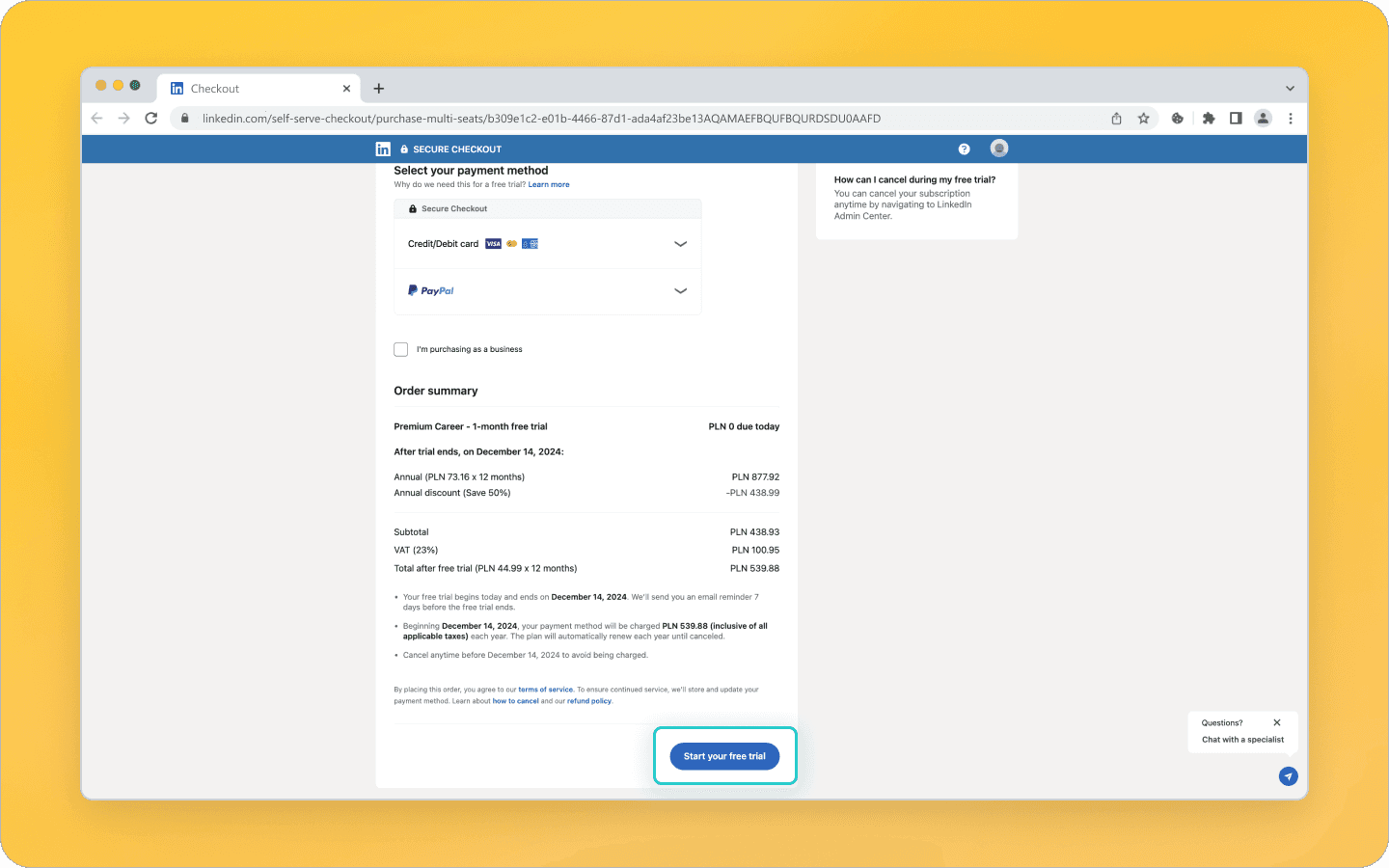
Gói đăng ký Premium sẽ có sẵn cho bạn.
Lưu ý: LinkedIn sẽ không thu phí thẻ của bạn cho đến khi hết thời gian dùng thử. Bạn có thể hủy liên kết thẻ của mình ngay sau khi kích hoạt gói dùng thử.
Mã Giảm Giá từ Nhân Viên LinkedIn
Nhân viên LinkedIn nhận được mã giảm giá cho các gói đăng ký sáu tháng. Nhiều người trong số họ chia sẻ các mã giảm giá này dưới các hashtag như #linkedinpremium hoặc #plusonepledge. Để tìm các quà tặng này, tìm kiếm các hashtag và lọc theo bài đăng mới nhất.
Lịch sự và thành thật gửi tin nhắn cho tác giả bài đăng, giới thiệu bản thân và giải thích lý do bạn cần Premium. Nếu nhân viên đồng ý, họ sẽ cung cấp cho bạn một mã để kích hoạt. Không bao giờ chia sẻ thông tin đăng nhập tài khoản của bạn — điều này có thể chỉ ra một trò lừa đảo.
LinkedIn Premium cho Cựu Chiến Binh
Cựu chiến binh quân đội Hoa Kỳ và vợ/chồng của họ có thể truy cập Premium miễn phí trong một năm. Để tham gia chương trình, bạn phải:
Thêm cấp bậc và kinh nghiệm của bạn vào hồ sơ.
Hủy bất kỳ gói đăng ký trả phí hiện có.
Điền vào biểu mẫu phù hợp.
Xác minh tình trạng cựu chiến binh của bạn thông qua SheerID.
Premium sẽ tự động được kích hoạt sau khi xác minh.
LinkedIn Premium cho Nhà Báo
Mỗi quý, LinkedIn cấp quyền truy cập vào Premium và các khóa học học tập cho các nhà báo giàu kinh nghiệm. Bạn có thể tham gia mỗi năm một lần nếu hồ sơ của bạn bao gồm kinh nghiệm báo chí chuyên nghiệp và tư cách thành viên trong một tổ chức liên quan. Theo dõi các cập nhật trong nhóm liên quan để tránh bỏ lỡ thời hạn đăng ký.
LinkedIn Premium Career cho Người Dùng Visual Studio
Chương trình Microsoft’s Visual Studio Dev Essentials cung cấp cho các nhà phát triển quyền truy cập vào nhiều khóa học khác nhau, bao gồm LinkedIn Learning. Để tham gia, bạn cần phải:
Tạo một tài khoản Microsoft.
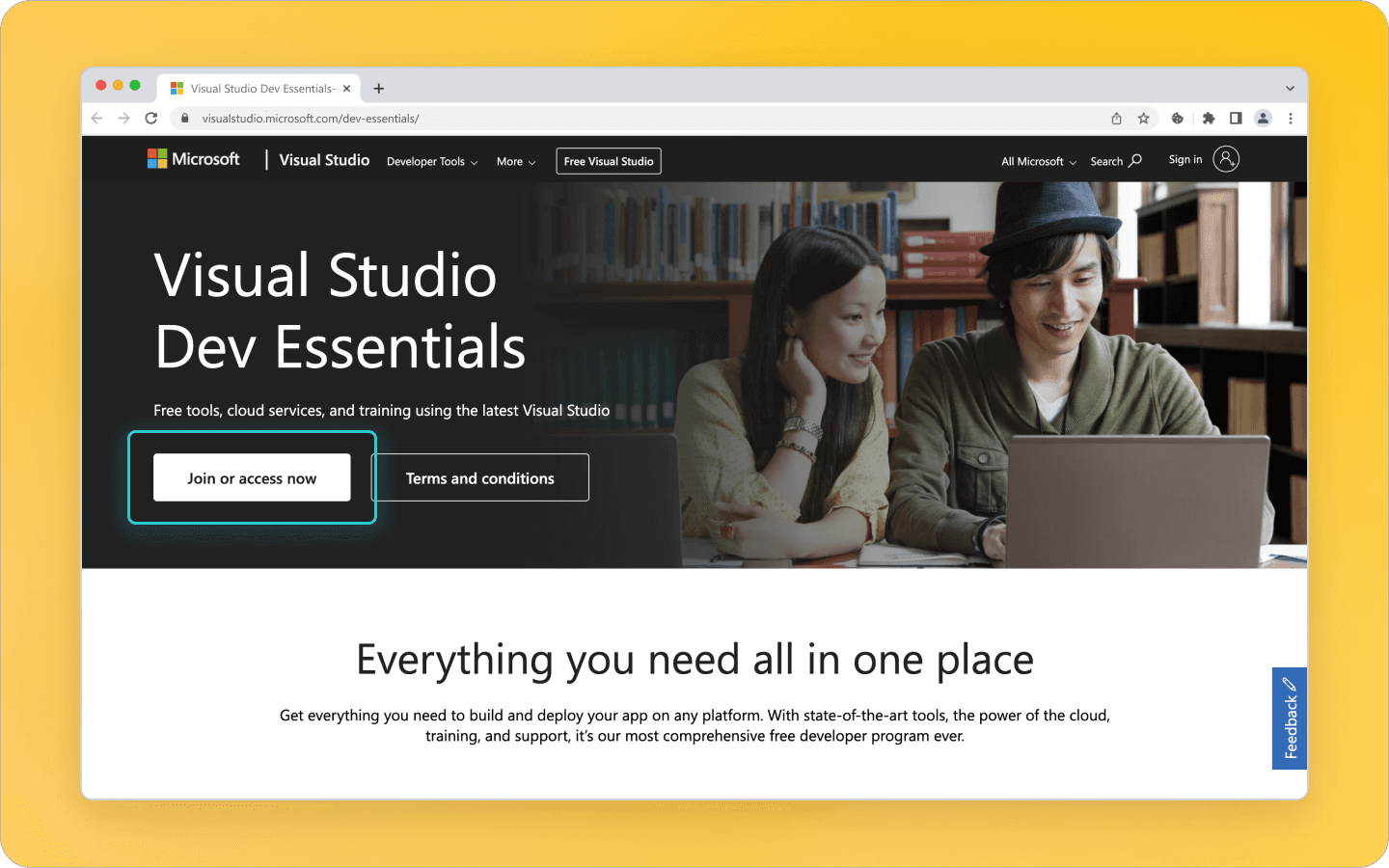
Tham gia chương trình bằng cách nhấp vào Tham gia hoặc Truy cập Ngay.
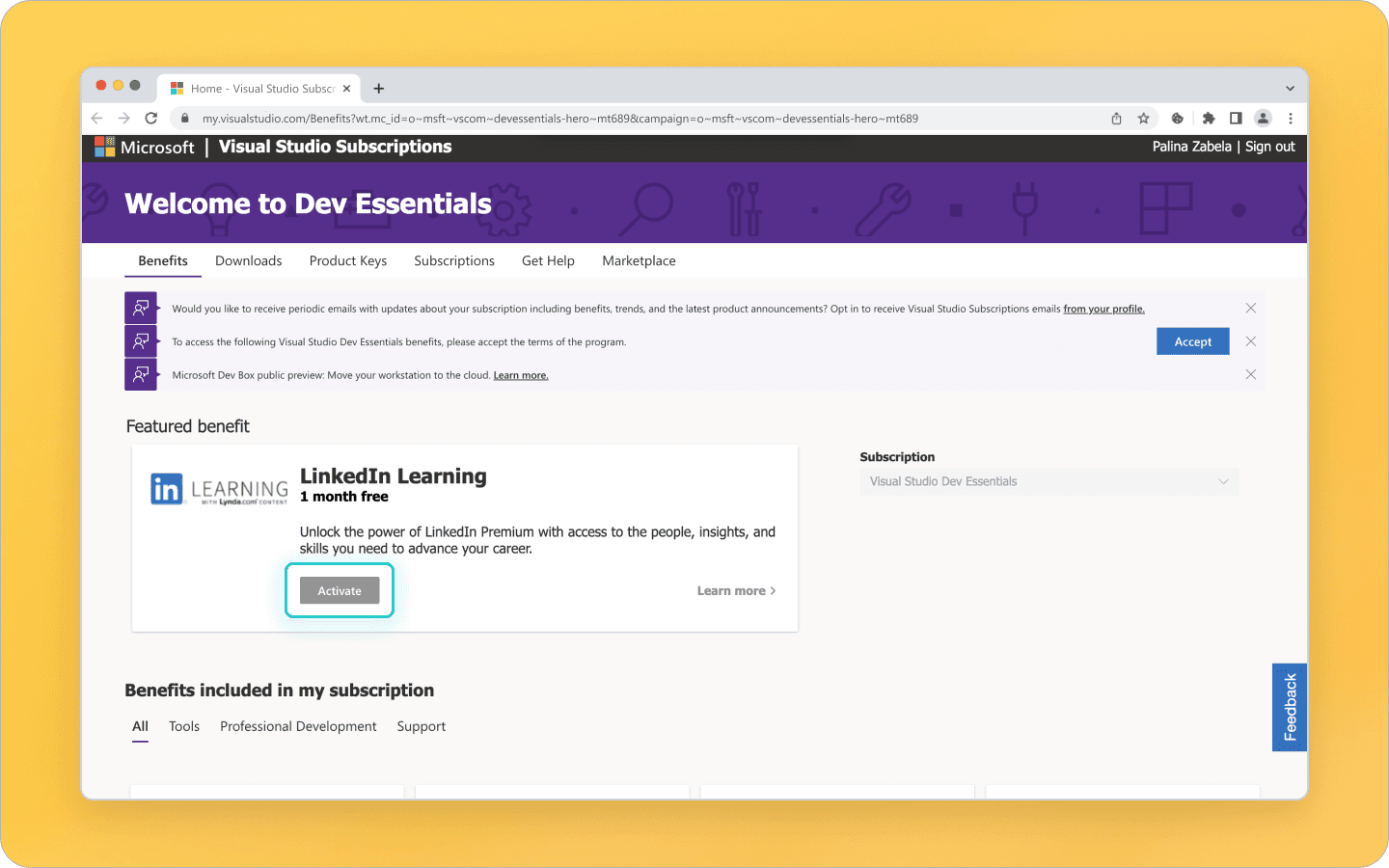
3. Nhấp vào Kích hoạt, điều này sẽ chuyển hướng bạn đến LinkedIn để kích hoạt Premium.
LinkedIn Learning Miễn Phí cho Người Dùng Thư Viện
Một cách khác để truy cập LinkedIn Learning là thông qua các thư viện công cộng. Bạn sẽ cần số thẻ thư viện của mình (hoặc đăng ký một cái mới) và yêu cầu mã PIN để kết nối với nền tảng.
Chương Trình Giới Thiệu Sales Navigator
Ngoài gói dùng thử miễn phí một tháng của Sales Navigator, bạn có thể sử dụng nó miễn phí thêm hai tháng nữa. Để làm điều này, một liên hệ phải giới thiệu bạn đến Chương Trình Giới Thiệu Sales Navigator. Người giới thiệu phải không có bất kỳ gói đăng ký trả phí nào trong ít nhất một năm trước đó.
Người giới thiệu sẽ đề xuất bạn cho Sales Navigator, sau đó bạn sẽ nhận được một email với một liên kết để kích hoạt gói đăng ký.
Giảm 50% Cho Hai Tháng Trên LinkedIn Premium
Nếu Premium có vẻ quá đắt, LinkedIn cung cấp một giảm giá 50% trong hai tháng. Để nhận được giảm giá này, trước tiên hãy kích hoạt gói dùng thử miễn phí. Sau đó hủy gói đăng ký, chọn “Giá cao” làm lý do. LinkedIn sẽ cung cấp giảm giá 50% cho hai tháng.
Cách Sử Dụng Nhiều Tài Khoản LinkedIn Thay Vì Premium — Octo Browser
Nếu bạn không thể nhận Premium miễn phí, bạn có thể thay thế các tính năng của nó bằng cách sử dụng nhiều tài khoản. Có nhiều tài khoản có thể giúp bạn vượt qua giới hạn về tin nhắn và yêu cầu kết nối. Tuy nhiên, hãy nhớ rằng LinkedIn không khuyến khích sử dụng nhiều tài khoản và có thể khóa các tài khoản bị nghi ngờ thuộc quản lý của cùng một người. Để an toàn, hãy sử dụng một trình duyệt chống phát hiện.
Trình Duyệt Chống Phát Hiện là Gì
Một trình duyệt chống phát hiện là phần mềm đa tài khoản hoạt động như một trình duyệt thông thường. Sự an toàn của nó nằm ở việc làm giả vân tay kỹ thuật số, các thông số mà trang web sử dụng để nhận diện người dùng. Bao gồm:
Phiên bản HĐH
Mô hình GPU
Số lõi CPU
Kích thước RAM
Dung lượng lưu trữ
Độ phân giải màn hình
Vị trí địa lý
Múi giờ
Ngôn ngữ
Phông chữ đã cài đặt
Phiên bản trình duyệt
Phần mở rộng
Tiếng ồn phần cứng
Phần mềm này làm giả các thông số vân tay tại mức độ nhân trình duyệt, làm cho các trang web thấy mỗi hồ sơ ảo như là một thiết bị riêng biệt, do đó ngăn chặn các block cho việc sử dụng đa tài khoản.
Tại Sao Sử Dụng Trình Duyệt Chống Phát Hiện
Bằng cách làm giả vân tay kỹ thuật số, bạn có thể:
Vượt qua giới hạn của LinkedIn về kết nối và tin nhắn. Với nhiều tài khoản, bạn có thể dễ dàng xây dựng mạng lưới liên hệ của mình, tìm kiếm khách hàng tiềm năng hoặc tuyển dụng ứng viên nhanh hơn.
Đăng nhập vào một tài khoản bằng nhiều thiết bị mà không cần xác minh thêm. Ngay cả khi bạn đang sử dụng trình duyệt chống phát hiện trên các thiết bị khác nhau, LinkedIn vẫn nhận diện hồ sơ ảo của bạn như đang chạy trên cùng một thiết bị.
Chia sẻ quyền truy cập tài khoản với các thành viên trong nhóm. Đây là lý tưởng cho các đại lý và đội ngũ bán hàng cần nhiều người quản lý một tài khoản. Thay vì chia sẻ mật khẩu, cấp quyền truy cập vào hồ sơ ảo đang đăng nhập. Bên cạnh những rủi ro rò rỉ dữ liệu nhạy cảm, điều này cũng bảo vệ bạn khỏi sự nghi ngờ của hệ thống chống gian lận do thay đổi thiết bị thường xuyên.
Cách Sử Dụng Trình Duyệt Chống Phát Hiện cho Việc Sử Dụng Nhiều Tài Khoản trên LinkedIn
Hãy sử dụng Octo Browser làm ví dụ:
Đăng ký: Tạo tài khoản, tải xuống và cài đặt trình duyệt, và mua gói đăng ký. Kích hoạt xác thực hai yếu tố để tăng cường bảo mật.
Tạo Hồ sơ: Đi đến thẻ Profiles và nhấp vào Quick Profile.
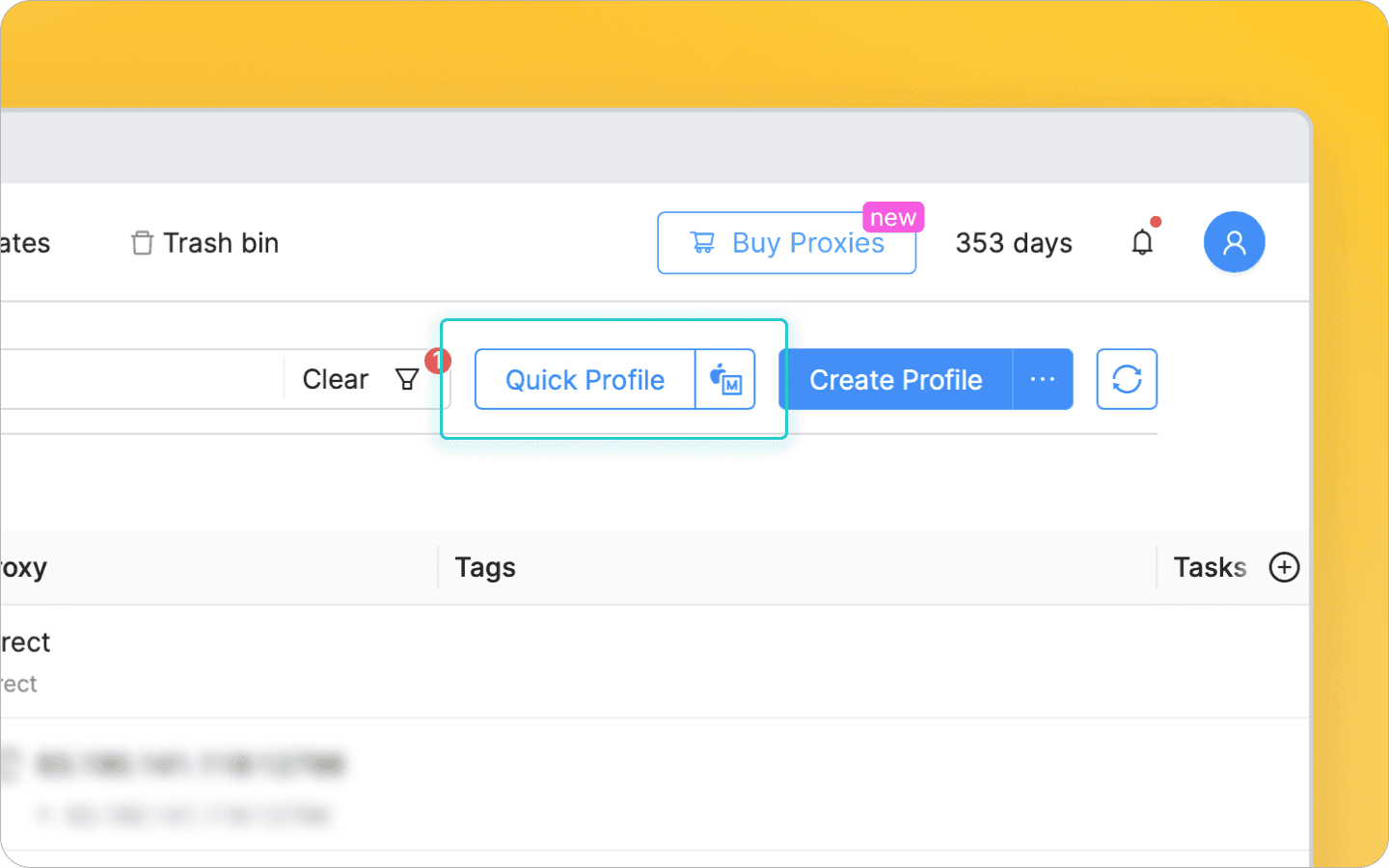
Octo sẽ tạo một hồ sơ ảo mới với một vân tay kỹ thuật số ngẫu nhiên.
3. Kết nối Proxy: Để ngăn LinkedIn liên kết tài khoản của bạn qua địa chỉ IP, hãy sử dụng proxy. Bạn có thể mua proxy trực tiếp trong Octo Browser. Nhấp vào Direct bên cạnh hồ sơ và chọn Set a New Proxy.
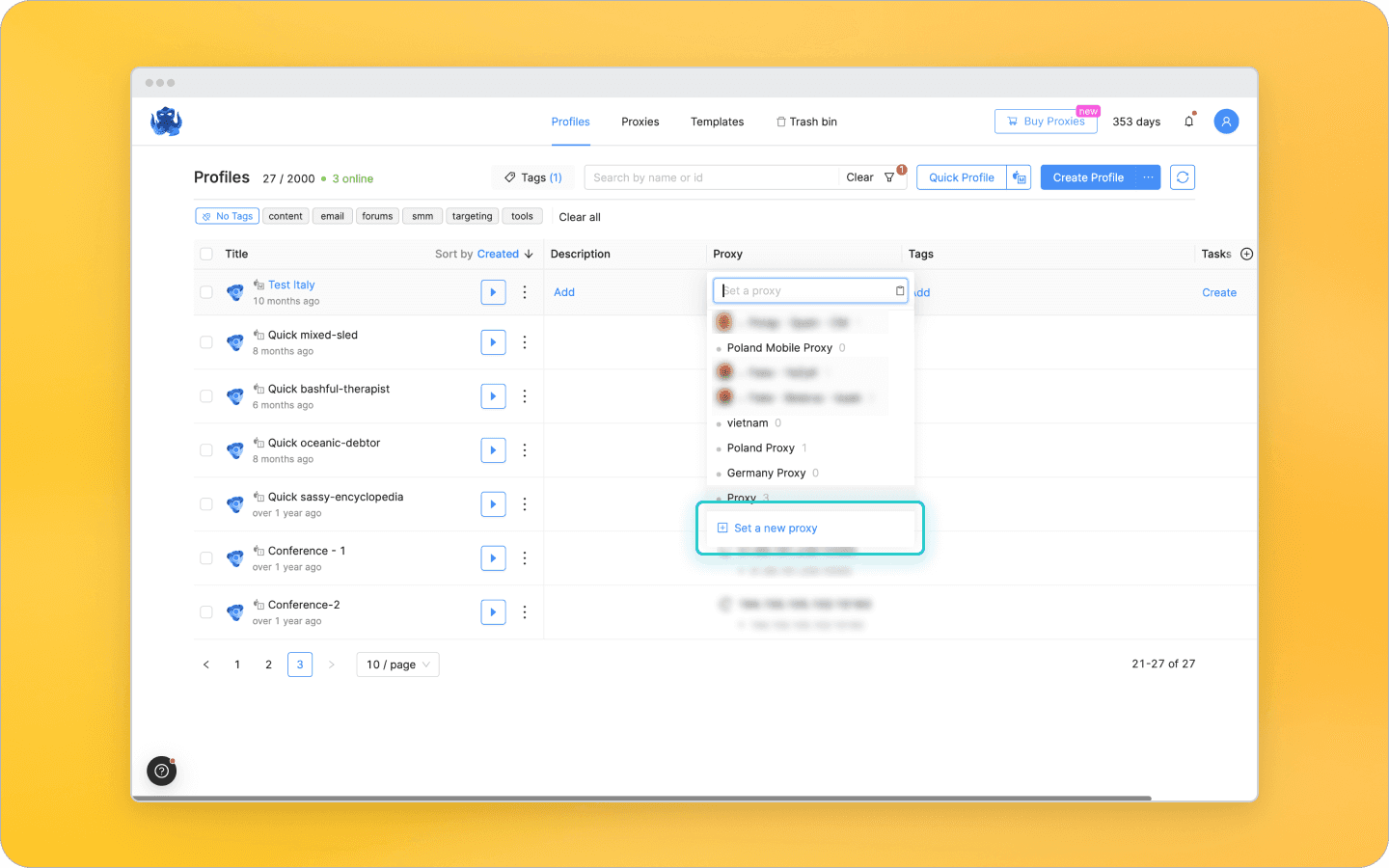
Đối với proxy tùy chỉnh, hãy chỉ định loại, địa chỉ IP, cổng, tên người dùng và mật khẩu, sau đó nhấp vào Xác nhận.
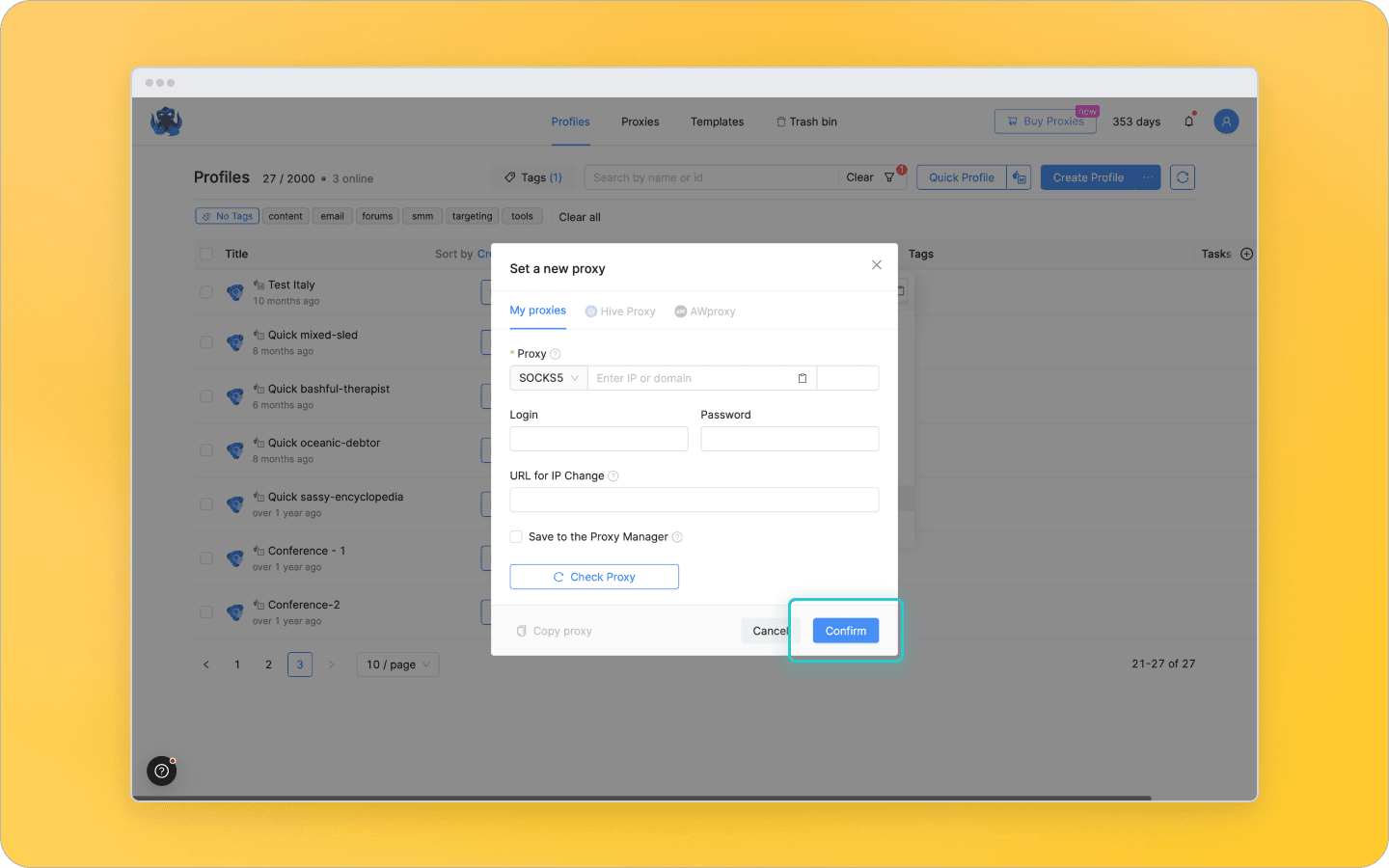
Đối với proxy của Octo Proxy Shop, chọn nhà cung cấp, quốc gia, khu vực và thành phố, sau đó nhấp vào Xác nhận.

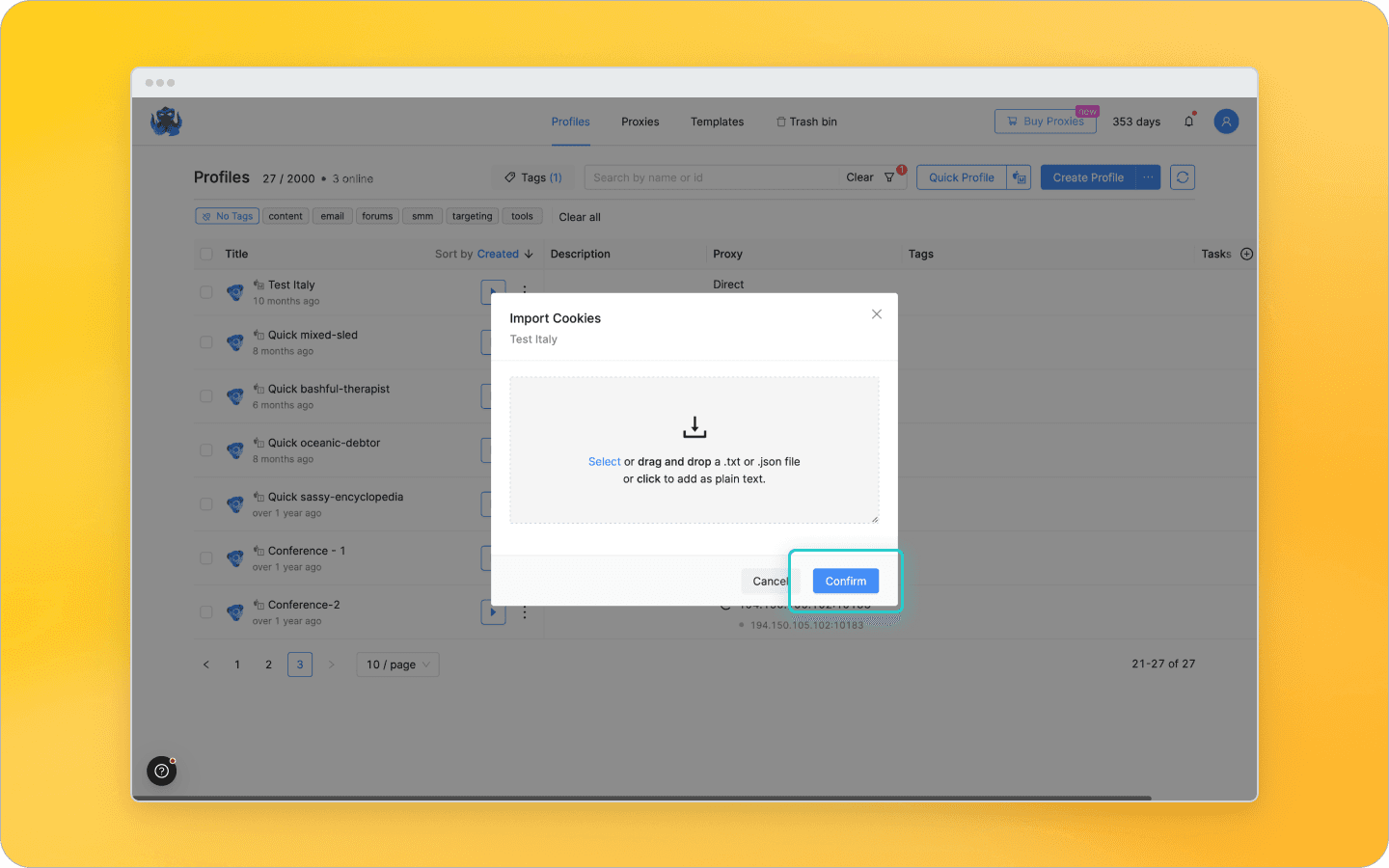
4. Thêm Cookie: Các trang web tin tưởng các tài khoản có cookie hơn. Thêm cookie từ các trình duyệt trước đây của bạn hoặc thu thập cookie mới bằng cách truy cập các trang web sử dụng tính năng Cookie Robot.
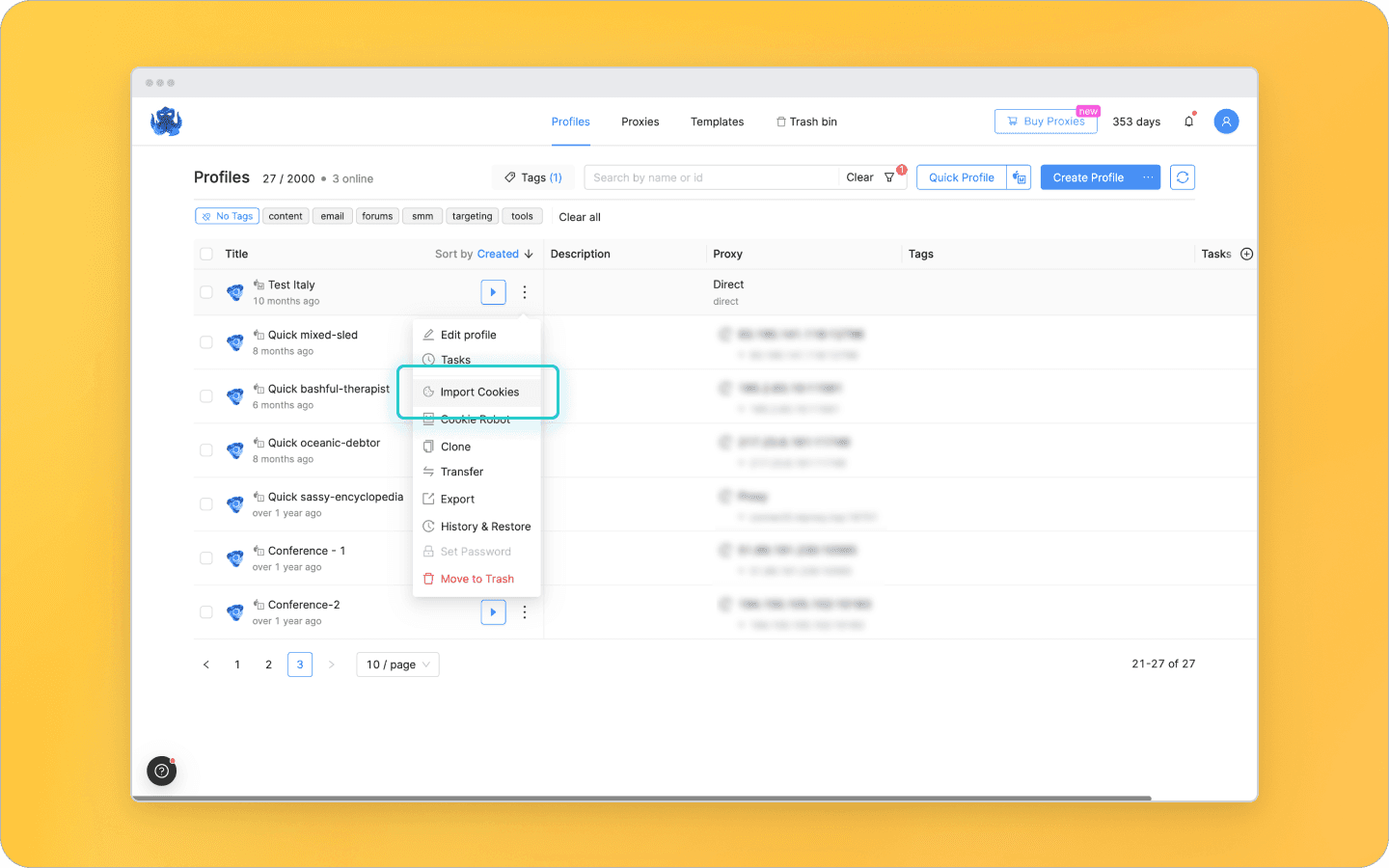
Kéo và thả các tệp hoặc dán cookie dưới dạng văn bản thuần, sau đó nhấp vào Xác nhận.
Để “chuẩn bị” một tài khoản mới, chọn Cookie Robot, chèn liên kết đến các trang web mà bạn muốn nó truy cập và nhấp vào Xác nhận.
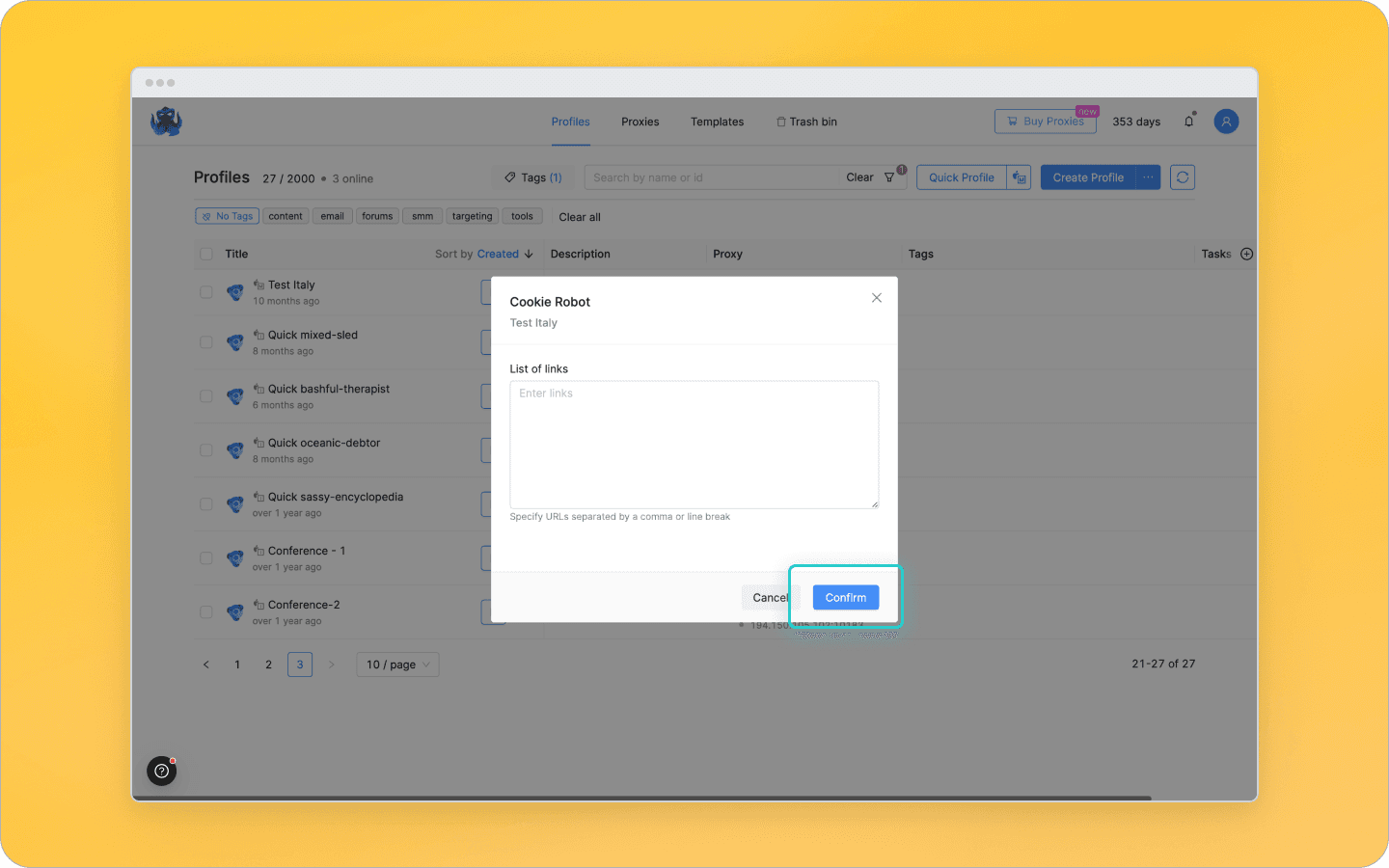
Số lượng tài nguyên trực tuyến không bị hạn chế. Robot sẽ truy cập các trang web được chỉ định và thu thập pixel từ chúng. Nếu có lỗi trong các liên kết, Robot sẽ chỉ bỏ qua chúng.
5. Khởi động và Dừng Hồ sơ: Bắt đầu một hồ sơ bằng cách nhấp vào Bắt đầu.
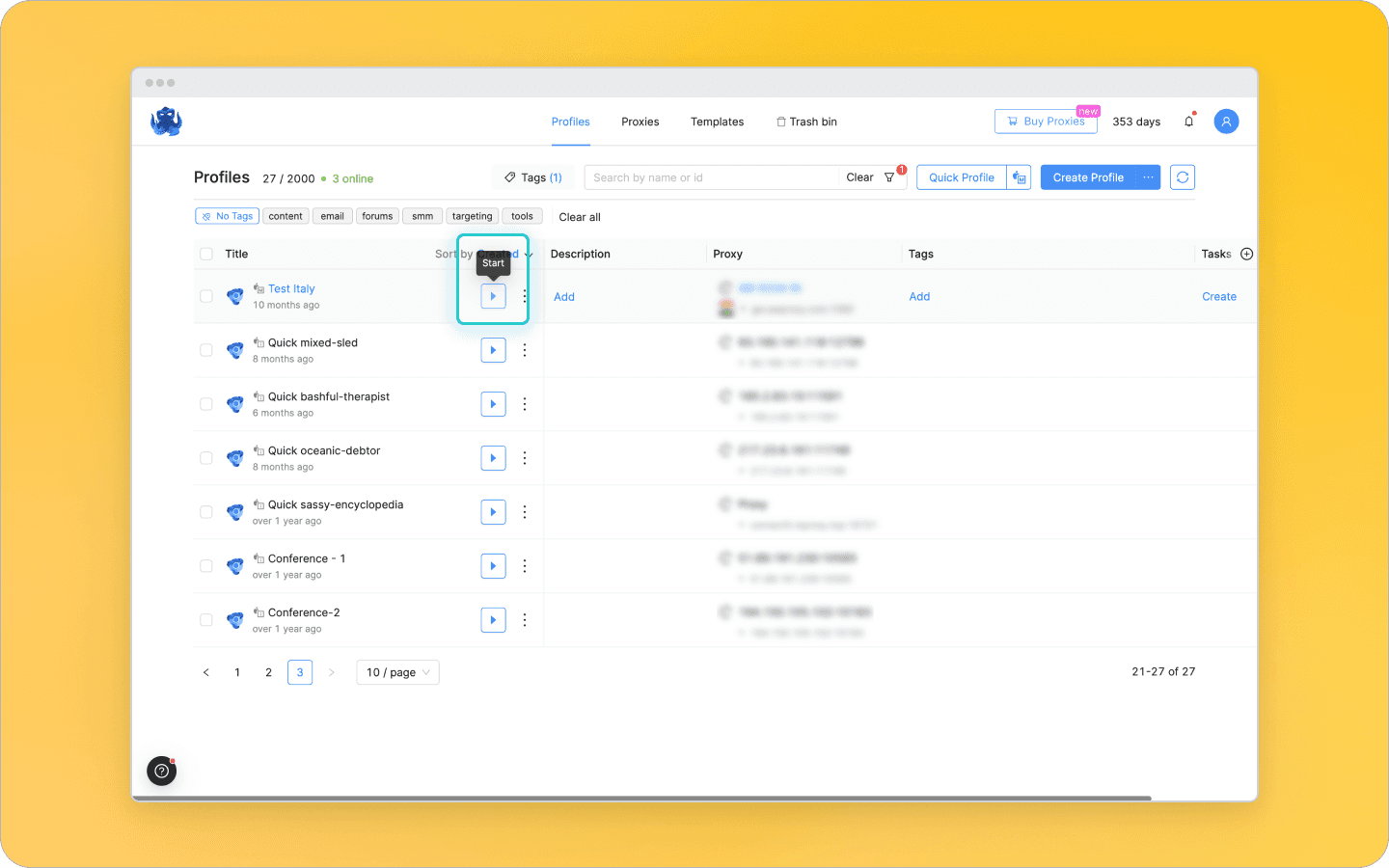
Một cửa sổ trình duyệt sẽ mở ra, hoạt động giống như Google Chrome.

Đi đến LinkedIn và đăng nhập. Octo Browser sẽ lưu phiên của bạn, lần sau bạn sẽ không cần phải nhập lại mật khẩu và mã xác minh của mình.
Khi bạn hoàn thành, đóng cửa sổ trình duyệt hoặc nhấp vào Dừng trong hồ sơ tương ứng.
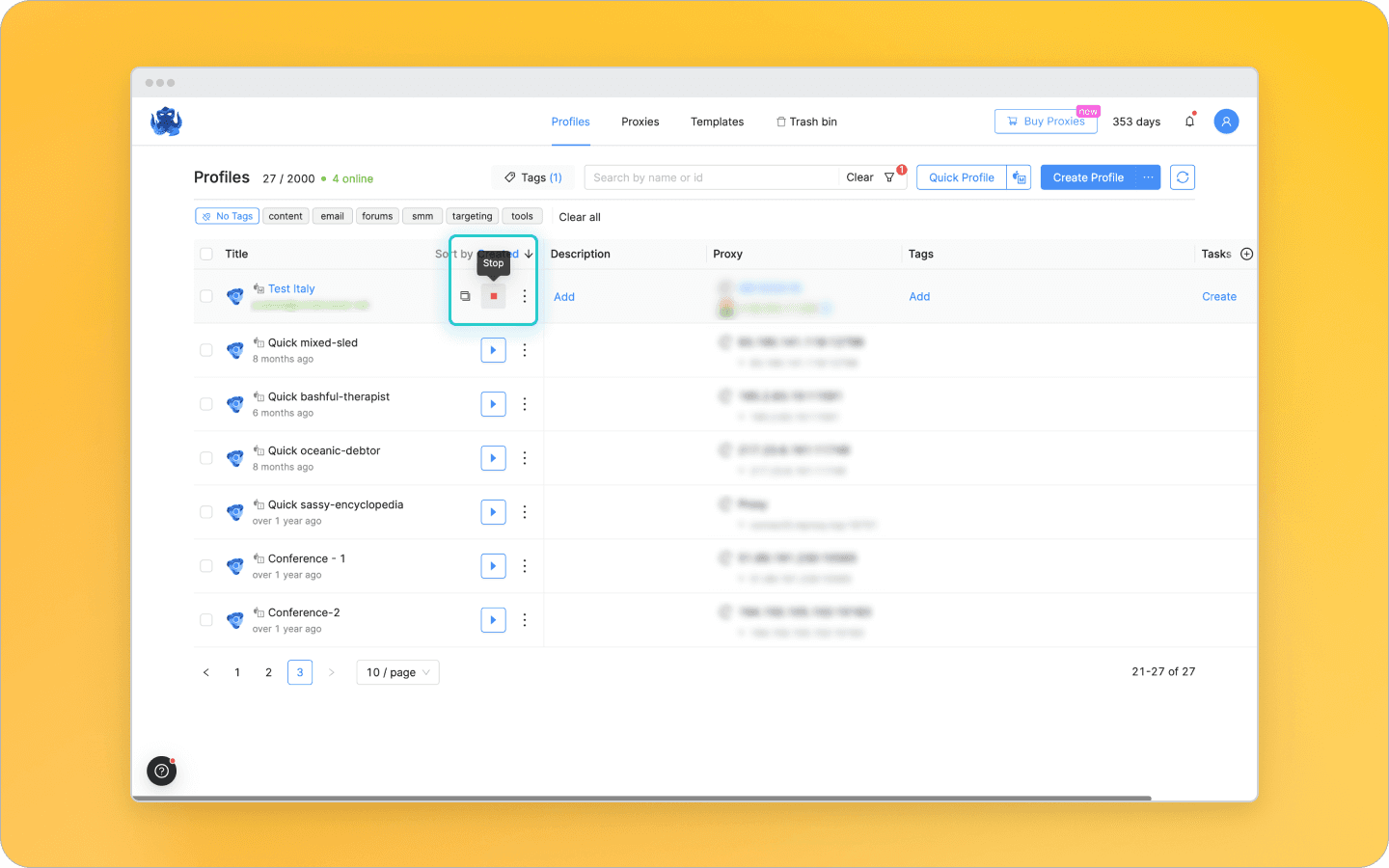
Lần tiếp theo bạn khởi động hồ sơ, phiên sẽ tiếp tục từ điểm đã dừng trước đó.
6. LinkedIn Multi-Accounting: Lặp lại các bước này cho các tài khoản khác. Để ngăn nền tảng khỏi việc phát hiện đa tài khoản, mỗi tài khoản phải có một hồ sơ ảo riêng và một proxy.
Câu Hỏi Thường Gặp
LinkedIn Premium là Gì?
LinkedIn Premium bao gồm Sales Navigator, Premium Business, Premium Career, Recruiter và Learning. Những gói trả phí này gỡ bỏ giới hạn về tin nhắn và kết nối, giúp dễ dàng hơn trong việc tìm việc làm, khách hàng tiềm năng hoặc ứng viên.
Làm Thế Nào Để Có LinkedIn Premium Miễn Phí?
Kích hoạt gói dùng thử miễn phí một tháng. Ngoài ra, LinkedIn cung cấp quyền truy cập tạm thời vào Premium cho người dùng Visual Studio, nhà báo, cựu chiến binh quân đội Hoa Kỳ, người dùng thư viện và giới thiệu Sales Navigator.
Làm Thế Nào Để Hủy Dùng Thử LinkedIn Premium Miễn Phí Để Tránh Bị Thu Phí?
Hủy gói dùng thử trước khi nó kết thúc. Đi tới Cài đặt — Quản lý Tài khoản Premium — Hủy Đăng ký.
Giữ kín danh tính, tận dụng tính năng nhiều tài khoản và đạt được mục tiêu của bạn với trình duyệt chống phát hiện chất lượng cao nhất trên thị trường.
Bạn có muốn thử Octo Browser với giá giảm không?
Sử dụng mã khuyến mãi OCTOAFFILIATE để được giảm giá 30% cho bất kỳ gói đăng ký nào. Ưu đãi này chỉ dành cho người dùng mới.
Cách LinkedIn Premium Hoạt Động
LinkedIn Premium bao gồm tất cả các gói trả phí của nền tảng:
Premium Career: Một gói dành cho người tìm việc cho phép tham gia các cộng đồng ngách, kiểm tra thông tin lương bổng, phân tích các bài đăng công việc, gửi thông điệp InMail và thậm chí truy cập LinkedIn Learning.
Sales Navigator: Một gói dành cho các chuyên gia bán hàng cung cấp tìm kiếm khách hàng tiềm năng nâng cao, quản lý giao tiếp và tích hợp CRM.
Premium Business: Một gói dành cho các doanh nhân và nhà lãnh đạo kinh doanh với quyền truy cập vào Premium Learning, mở rộng lượt xem hồ sơ, bộ lọc tìm kiếm nâng cao và phân tích công ty.
Premium Recruiter: Một gói dành cho quản lý nhân sự và tuyển dụng cung cấp 150 thông điệp InMail, các bộ lọc nâng cao, theo dõi ứng viên và các tính năng đăng tuyển việc làm.
LinkedIn Learning: Các khóa học dành cho người dùng muốn nâng cao kiến thức hiện tại trong lĩnh vực của họ hoặc thay đổi trình độ chuyên môn.
Dùng Thử LinkedIn Premium Miễn Phí
Bạn có thể kích hoạt gói dùng thử miễn phí một tháng nếu bạn chưa làm điều này trong năm qua. Để kích hoạt gói dùng thử, hãy thực hiện các bước sau:
Đi đến trang LinkedIn Premium.
Chọn một gói và nhấp vào Dùng Thử Miễn Phí.
3. Chọn phương thức thanh toán, nhập chi tiết của bạn và nhấp vào Bắt đầu dùng thử miễn phí.
Gói đăng ký Premium sẽ có sẵn cho bạn.
Lưu ý: LinkedIn sẽ không thu phí thẻ của bạn cho đến khi hết thời gian dùng thử. Bạn có thể hủy liên kết thẻ của mình ngay sau khi kích hoạt gói dùng thử.
Mã Giảm Giá từ Nhân Viên LinkedIn
Nhân viên LinkedIn nhận được mã giảm giá cho các gói đăng ký sáu tháng. Nhiều người trong số họ chia sẻ các mã giảm giá này dưới các hashtag như #linkedinpremium hoặc #plusonepledge. Để tìm các quà tặng này, tìm kiếm các hashtag và lọc theo bài đăng mới nhất.
Lịch sự và thành thật gửi tin nhắn cho tác giả bài đăng, giới thiệu bản thân và giải thích lý do bạn cần Premium. Nếu nhân viên đồng ý, họ sẽ cung cấp cho bạn một mã để kích hoạt. Không bao giờ chia sẻ thông tin đăng nhập tài khoản của bạn — điều này có thể chỉ ra một trò lừa đảo.
LinkedIn Premium cho Cựu Chiến Binh
Cựu chiến binh quân đội Hoa Kỳ và vợ/chồng của họ có thể truy cập Premium miễn phí trong một năm. Để tham gia chương trình, bạn phải:
Thêm cấp bậc và kinh nghiệm của bạn vào hồ sơ.
Hủy bất kỳ gói đăng ký trả phí hiện có.
Điền vào biểu mẫu phù hợp.
Xác minh tình trạng cựu chiến binh của bạn thông qua SheerID.
Premium sẽ tự động được kích hoạt sau khi xác minh.
LinkedIn Premium cho Nhà Báo
Mỗi quý, LinkedIn cấp quyền truy cập vào Premium và các khóa học học tập cho các nhà báo giàu kinh nghiệm. Bạn có thể tham gia mỗi năm một lần nếu hồ sơ của bạn bao gồm kinh nghiệm báo chí chuyên nghiệp và tư cách thành viên trong một tổ chức liên quan. Theo dõi các cập nhật trong nhóm liên quan để tránh bỏ lỡ thời hạn đăng ký.
LinkedIn Premium Career cho Người Dùng Visual Studio
Chương trình Microsoft’s Visual Studio Dev Essentials cung cấp cho các nhà phát triển quyền truy cập vào nhiều khóa học khác nhau, bao gồm LinkedIn Learning. Để tham gia, bạn cần phải:
Tạo một tài khoản Microsoft.
Tham gia chương trình bằng cách nhấp vào Tham gia hoặc Truy cập Ngay.
3. Nhấp vào Kích hoạt, điều này sẽ chuyển hướng bạn đến LinkedIn để kích hoạt Premium.
LinkedIn Learning Miễn Phí cho Người Dùng Thư Viện
Một cách khác để truy cập LinkedIn Learning là thông qua các thư viện công cộng. Bạn sẽ cần số thẻ thư viện của mình (hoặc đăng ký một cái mới) và yêu cầu mã PIN để kết nối với nền tảng.
Chương Trình Giới Thiệu Sales Navigator
Ngoài gói dùng thử miễn phí một tháng của Sales Navigator, bạn có thể sử dụng nó miễn phí thêm hai tháng nữa. Để làm điều này, một liên hệ phải giới thiệu bạn đến Chương Trình Giới Thiệu Sales Navigator. Người giới thiệu phải không có bất kỳ gói đăng ký trả phí nào trong ít nhất một năm trước đó.
Người giới thiệu sẽ đề xuất bạn cho Sales Navigator, sau đó bạn sẽ nhận được một email với một liên kết để kích hoạt gói đăng ký.
Giảm 50% Cho Hai Tháng Trên LinkedIn Premium
Nếu Premium có vẻ quá đắt, LinkedIn cung cấp một giảm giá 50% trong hai tháng. Để nhận được giảm giá này, trước tiên hãy kích hoạt gói dùng thử miễn phí. Sau đó hủy gói đăng ký, chọn “Giá cao” làm lý do. LinkedIn sẽ cung cấp giảm giá 50% cho hai tháng.
Cách Sử Dụng Nhiều Tài Khoản LinkedIn Thay Vì Premium — Octo Browser
Nếu bạn không thể nhận Premium miễn phí, bạn có thể thay thế các tính năng của nó bằng cách sử dụng nhiều tài khoản. Có nhiều tài khoản có thể giúp bạn vượt qua giới hạn về tin nhắn và yêu cầu kết nối. Tuy nhiên, hãy nhớ rằng LinkedIn không khuyến khích sử dụng nhiều tài khoản và có thể khóa các tài khoản bị nghi ngờ thuộc quản lý của cùng một người. Để an toàn, hãy sử dụng một trình duyệt chống phát hiện.
Trình Duyệt Chống Phát Hiện là Gì
Một trình duyệt chống phát hiện là phần mềm đa tài khoản hoạt động như một trình duyệt thông thường. Sự an toàn của nó nằm ở việc làm giả vân tay kỹ thuật số, các thông số mà trang web sử dụng để nhận diện người dùng. Bao gồm:
Phiên bản HĐH
Mô hình GPU
Số lõi CPU
Kích thước RAM
Dung lượng lưu trữ
Độ phân giải màn hình
Vị trí địa lý
Múi giờ
Ngôn ngữ
Phông chữ đã cài đặt
Phiên bản trình duyệt
Phần mở rộng
Tiếng ồn phần cứng
Phần mềm này làm giả các thông số vân tay tại mức độ nhân trình duyệt, làm cho các trang web thấy mỗi hồ sơ ảo như là một thiết bị riêng biệt, do đó ngăn chặn các block cho việc sử dụng đa tài khoản.
Tại Sao Sử Dụng Trình Duyệt Chống Phát Hiện
Bằng cách làm giả vân tay kỹ thuật số, bạn có thể:
Vượt qua giới hạn của LinkedIn về kết nối và tin nhắn. Với nhiều tài khoản, bạn có thể dễ dàng xây dựng mạng lưới liên hệ của mình, tìm kiếm khách hàng tiềm năng hoặc tuyển dụng ứng viên nhanh hơn.
Đăng nhập vào một tài khoản bằng nhiều thiết bị mà không cần xác minh thêm. Ngay cả khi bạn đang sử dụng trình duyệt chống phát hiện trên các thiết bị khác nhau, LinkedIn vẫn nhận diện hồ sơ ảo của bạn như đang chạy trên cùng một thiết bị.
Chia sẻ quyền truy cập tài khoản với các thành viên trong nhóm. Đây là lý tưởng cho các đại lý và đội ngũ bán hàng cần nhiều người quản lý một tài khoản. Thay vì chia sẻ mật khẩu, cấp quyền truy cập vào hồ sơ ảo đang đăng nhập. Bên cạnh những rủi ro rò rỉ dữ liệu nhạy cảm, điều này cũng bảo vệ bạn khỏi sự nghi ngờ của hệ thống chống gian lận do thay đổi thiết bị thường xuyên.
Cách Sử Dụng Trình Duyệt Chống Phát Hiện cho Việc Sử Dụng Nhiều Tài Khoản trên LinkedIn
Hãy sử dụng Octo Browser làm ví dụ:
Đăng ký: Tạo tài khoản, tải xuống và cài đặt trình duyệt, và mua gói đăng ký. Kích hoạt xác thực hai yếu tố để tăng cường bảo mật.
Tạo Hồ sơ: Đi đến thẻ Profiles và nhấp vào Quick Profile.
Octo sẽ tạo một hồ sơ ảo mới với một vân tay kỹ thuật số ngẫu nhiên.
3. Kết nối Proxy: Để ngăn LinkedIn liên kết tài khoản của bạn qua địa chỉ IP, hãy sử dụng proxy. Bạn có thể mua proxy trực tiếp trong Octo Browser. Nhấp vào Direct bên cạnh hồ sơ và chọn Set a New Proxy.
Đối với proxy tùy chỉnh, hãy chỉ định loại, địa chỉ IP, cổng, tên người dùng và mật khẩu, sau đó nhấp vào Xác nhận.
Đối với proxy của Octo Proxy Shop, chọn nhà cung cấp, quốc gia, khu vực và thành phố, sau đó nhấp vào Xác nhận.
4. Thêm Cookie: Các trang web tin tưởng các tài khoản có cookie hơn. Thêm cookie từ các trình duyệt trước đây của bạn hoặc thu thập cookie mới bằng cách truy cập các trang web sử dụng tính năng Cookie Robot.
Kéo và thả các tệp hoặc dán cookie dưới dạng văn bản thuần, sau đó nhấp vào Xác nhận.
Để “chuẩn bị” một tài khoản mới, chọn Cookie Robot, chèn liên kết đến các trang web mà bạn muốn nó truy cập và nhấp vào Xác nhận.
Số lượng tài nguyên trực tuyến không bị hạn chế. Robot sẽ truy cập các trang web được chỉ định và thu thập pixel từ chúng. Nếu có lỗi trong các liên kết, Robot sẽ chỉ bỏ qua chúng.
5. Khởi động và Dừng Hồ sơ: Bắt đầu một hồ sơ bằng cách nhấp vào Bắt đầu.
Một cửa sổ trình duyệt sẽ mở ra, hoạt động giống như Google Chrome.
Đi đến LinkedIn và đăng nhập. Octo Browser sẽ lưu phiên của bạn, lần sau bạn sẽ không cần phải nhập lại mật khẩu và mã xác minh của mình.
Khi bạn hoàn thành, đóng cửa sổ trình duyệt hoặc nhấp vào Dừng trong hồ sơ tương ứng.
Lần tiếp theo bạn khởi động hồ sơ, phiên sẽ tiếp tục từ điểm đã dừng trước đó.
6. LinkedIn Multi-Accounting: Lặp lại các bước này cho các tài khoản khác. Để ngăn nền tảng khỏi việc phát hiện đa tài khoản, mỗi tài khoản phải có một hồ sơ ảo riêng và một proxy.
Câu Hỏi Thường Gặp
LinkedIn Premium là Gì?
LinkedIn Premium bao gồm Sales Navigator, Premium Business, Premium Career, Recruiter và Learning. Những gói trả phí này gỡ bỏ giới hạn về tin nhắn và kết nối, giúp dễ dàng hơn trong việc tìm việc làm, khách hàng tiềm năng hoặc ứng viên.
Làm Thế Nào Để Có LinkedIn Premium Miễn Phí?
Kích hoạt gói dùng thử miễn phí một tháng. Ngoài ra, LinkedIn cung cấp quyền truy cập tạm thời vào Premium cho người dùng Visual Studio, nhà báo, cựu chiến binh quân đội Hoa Kỳ, người dùng thư viện và giới thiệu Sales Navigator.
Làm Thế Nào Để Hủy Dùng Thử LinkedIn Premium Miễn Phí Để Tránh Bị Thu Phí?
Hủy gói dùng thử trước khi nó kết thúc. Đi tới Cài đặt — Quản lý Tài khoản Premium — Hủy Đăng ký.
Cập nhật với các tin tức Octo Browser mới nhất
Khi nhấp vào nút này, bạn sẽ đồng ý với Chính sách Quyền riêng tư của chúng tôi.
Cập nhật với các tin tức Octo Browser mới nhất
Khi nhấp vào nút này, bạn sẽ đồng ý với Chính sách Quyền riêng tư của chúng tôi.
Cập nhật với các tin tức Octo Browser mới nhất
Khi nhấp vào nút này, bạn sẽ đồng ý với Chính sách Quyền riêng tư của chúng tôi.

Tham gia Octo Browser ngay
Hoặc liên hệ với Dịch vụ khách hàng bất kì lúc nào nếu bạn có bất cứ thắc mắc nào.
Tham gia Octo Browser ngay
Hoặc liên hệ với Dịch vụ khách hàng bất kì lúc nào nếu bạn có bất cứ thắc mắc nào.
Tham gia Octo Browser ngay
Hoặc liên hệ với Dịch vụ khách hàng bất kì lúc nào nếu bạn có bất cứ thắc mắc nào.