Máy ảo so với Trình duyệt chống phát hiện


Ilias Timir-Bulatov
Teamlead Client/Server, Octo Browser

Artur Hvalei
Artur Hvalei
Technical Support Specialist, Octo Browser
Technical Support Specialist, Octo Browser
Nhiều người dùng chọn công cụ phối hợp tài khoản thường xem xét máy ảo. Chúng được cho là lựa chọn an toàn hơn và thân thiện với ngân sách hơn so với các trình duyệt chống phát hiện. Nhưng liệu đó có thực sự là trường hợp? Làm thế nào các công cụ này hoạt động? Chúng đáng tin cậy như thế nào? Loại nào phù hợp hơn cho việc quản lý nhiều tài khoản?
Các chuyên gia kỹ thuật của chúng tôi đã giải thích các tính năng của cả hai công cụ và tiến hành một thí nghiệm để xác định và làm nổi bật ưu và nhược điểm của từng cái: đọc tiếp và chọn lựa chọn phù hợp nhất với bạn.
Nội dung
Quản lí số lượng tài khoản không giới hạn mà không lo bị chặn, hoạt động thường nhật, hay lo tới các chi phí không đáng có.
Bạn có muốn thử Octo Browser với giá ưu đãi không?
Sử dụng mã khuyến mãi OCTOSOEASY để được giảm giá 30% cho bất kỳ gói đăng kí nào. Ưu đãi này chỉ có giá trị cho người dùng mới.
Máy Ảo Là Gì?
Một máy ảo (VM) là một môi trường cô lập trong hệ điều hành trên thiết bị của bạn. Về cơ bản, nó là một máy tính bên trong máy tính, được phân bổ một phần RAM, lưu trữ và sức mạnh CPU của thiết bị chính. Máy ảo thường được cài đặt để sử dụng phần mềm chỉ có sẵn cho các hệ điều hành cụ thể. Lợi ích ở đây là bạn không cần mua thiết bị khác hoặc cài đặt lại hệ điều hành
Hãy xem một ví dụ: giả sử bạn đang sử dụng macOS trên laptop nhưng muốn thử Linux. Bạn cài đặt phần mềm đặc biệt để tạo máy ảo, phân bổ tài nguyên cho VM (một phần RAM, luồng CPU và không gian đĩa), sau đó khởi động nó để cài đặt Linux và phần mềm cần thiết. Nó sẽ hoạt động như thể Linux đang chạy trên thiết bị của bạn. Sự khác biệt duy nhất là hiệu suất của VM bị giới hạn bởi tài nguyên được phân bổ, có thể dẫn đến hoạt động chậm hơn.
Làm Thế Nào Máy Ảo Có Thể Được Sử Dụng?
Bên cạnh việc thử nghiệm các hệ điều hành khác nhau, máy ảo có thể được sử dụng cho:
Kiểm tra phần mềm. Các nhà phát triển và người kiểm tra sử dụng VM để kiểm tra xem các ứng dụng hoạt động như thế nào trên các hệ điều hành khác nhau. Đây là cách tiện lợi hơn so với việc mua nhiều thiết bị vật lý.
Bảo vệ khỏi phần mềm độc hại. Nếu bạn cần tải xuống một tệp hoặc cài đặt một chương trình và không chắc chắn rằng nó an toàn, bạn có thể làm điều đó bên trong VM. Ngay cả khi tệp hoặc chương trình có hại, chỉ VM và dữ liệu của nó bị ảnh hưởng, và bạn có thể xóa nó một cách dễ dàng. Tuy nhiên, điều này sẽ không bảo vệ bạn nếu dữ liệu cá nhân được lưu trữ trên VM.
Multi-accounting. Vân tay kỹ thuật số của một máy ảo khác với của thiết bị chủ, vì vậy VMs có thể được sử dụng để tạo tài khoản mới. Với các proxy kết nối, các nền tảng nhận diện VM như là một thiết bị "sạch" và một người dùng khác.
Làm Thế Nào Để Sử Dụng Máy Ảo Cho Multi-Accounting
Nếu bạn muốn tạo tối đa năm tài khoản trên một nền tảng, bạn có thể làm điều đó bằng cách sử dụng máy ảo. Bạn sẽ cần phần mềm chuyên dụng như VirtualBox, HyperV hoặc VMware, cùng với proxy hoặc VPN để thay đổi địa chỉ IP.
Bước 1. Kích hoạt ảo hóa trên thiết bị của bạn. Khởi động lại nó, vào BIOS và kích hoạt hỗ trợ ảo hóa.
Bước 2. Cài đặt phần mềm. Tải xuống và cài đặt phần mềm để tạo máy ảo trên thiết bị của bạn.
Bước 3. Phân bổ tài nguyên. Xác định lượng RAM, không gian đĩa, và các lõi CPU nên được phân bổ cho VM. Đảm bảo đáp ứng yêu cầu hệ thống của OS bạn định cài đặt.
Bước 4. Cài đặt hệ điều hành cần thiết. Tốt hơn là sử dụng phiên bản cập nhật để tránh sự cố tương thích.
Bước 5. Thay đổi địa chỉ IP của VM. Kết nối proxy hoặc sử dụng VPN.
Bước 6. Tải phần mềm lên máy ảo. Bạn có thể cần trình duyệt và phần mềm tạo nội dung để thực hiện multi-accounting.
Bước 7. Đăng ký tài khoản trên nền tảng mong muốn.
Lặp lại các bước này để tạo các tài khoản bổ sung.
Lưu ý: Để đảm bảo VM và thiết bị chủ hoạt động đúng cách, hãy để lại một ít RAM và các lõi CPU cho máy chủ hơn là cho VM chạy cùng hệ điều hành.
Trình Duyệt Chống Phát Hiện Là Gì?
Một trình duyệt chống phát hiện là phần mềm cho phép bạn quản lý nhiều tài khoản trên một trang web. Đối với người dùng, nó trông giống như một trình duyệt thông thường dựa trên Chromium hoặc Firefox. Mỗi cửa sổ trình duyệt mở ra hồ sơ ảo của riêng nó, mà các trang web nhận biết như một người dùng riêng biệt.
Điều này đạt được bằng cách giả mạo vân tay kỹ thuật số của thiết bị, là một tập hợp các thông số được sử dụng bởi các trang web để nhận diện người dùng. Ví dụ, vân tay bao gồm phiên bản hệ điều hành và trình duyệt, ngôn ngữ cài đặt sẵn, phông chữ, phần mở rộng, độ phân giải màn hình, vị trí địa lý, múi giờ, và cài đặt phần cứng. Trình duyệt chống phát hiện giả mạo những thông số này ở mức hạt nhân trình duyệt để tránh nghi ngờ với các hệ thống chống gian lận.
Trình Duyệt Chống Phát Hiện Được Sử Dụng Như Thế Nào?
Trình duyệt chống phát hiện giả mạo vân tay kỹ thuật số của thiết bị, vì vậy chúng có thể được sử dụng vào nhiều mục đích:
Duy trì ẩn danh. Khi bạn truy cập một trang web bằng trình duyệt chống phát hiện, các hệ thống chống gian lận đọc vân tay của hồ sơ ảo thay vì thiết bị thực của bạn. Bằng cách tạo ra hồ sơ ảo mới, bạn có thể tránh bị theo dõi trực tuyến.
Thu thập web. Việc thu thập dữ liệu trên Internet thường gặp phải các thách thức kiểm tra và chặn. Bằng cách thu thập sử dụng hồ sơ ảo trong trình duyệt chống phát hiện, hoạt động của bạn xuất hiện như bình thường đối với các trang web, ngăn chặn captcha và các trở ngại thu thập khác.
Multi-accounting. Hầu hết các dịch vụ chặn người dùng tạo nhiều tài khoản. Trình duyệt chống phát hiện cho phép bạn bỏ qua các hạn chế như vậy bởi vì mỗi hồ sơ ảo có vân tay riêng, làm cho nó xuất hiện như một người dùng khác với dịch vụ đó.
Cách Sử Dụng Trình Duyệt Chống Phát Hiện Cho Multi-Accounting
Trình duyệt chống phát hiện được thiết kế đặc biệt cho multi-accounting và thường có giao diện người dùng trực quan với nhiều công cụ hữu ích. Đây là cách tạo nhiều tài khoản bằng Octo Browser hoạt động:
Bước 1. Đăng ký trên trang web chính thức, cài đặt trình duyệt, và mua gói đăng kí theo hướng dẫn.
Bước 2. Tạo hồ sơ ảo. Nhấp vào nút Hồ Sơ Nhanh, và Octo sẽ tạo một hồ sơ với vân tay kỹ thuật số ngẫu nhiên dựa trên một thiết bị thực.
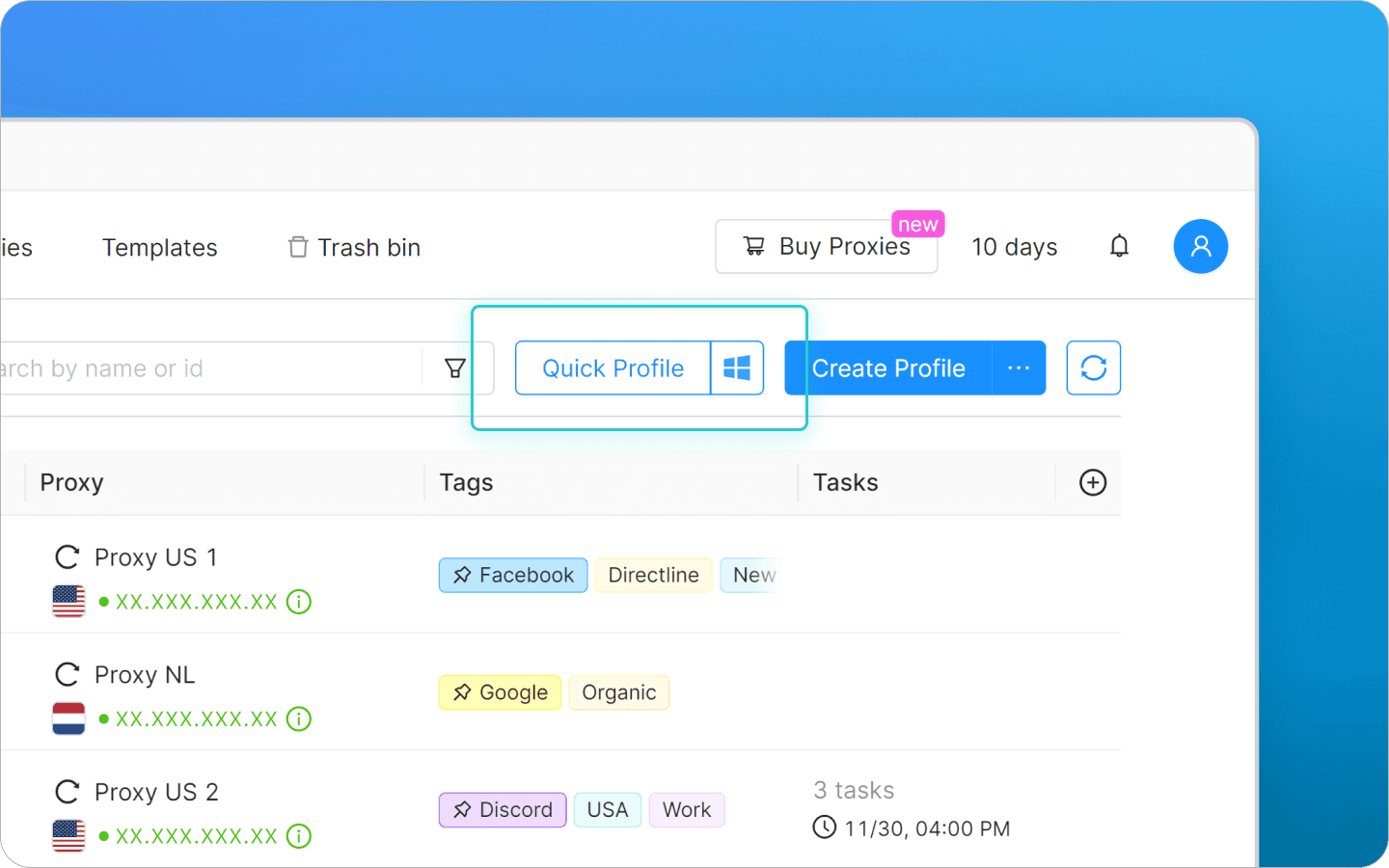
Bước 3. Mua proxy. Bạn có thể làm điều đó bằng cách nhấp vào nút Mua Proxy ngay trong trình duyệt.
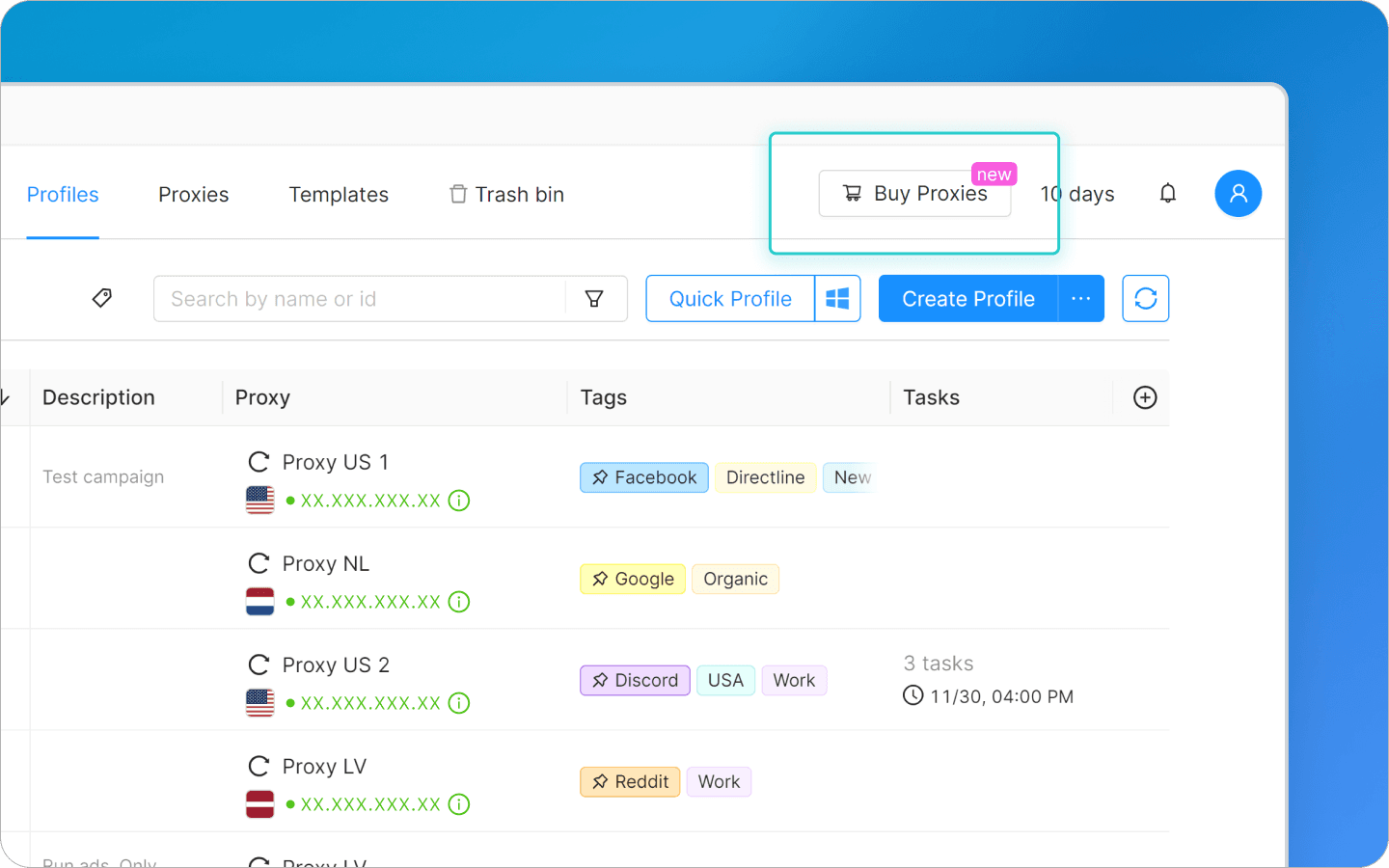
Chọn nhà cung cấp, nhấp Nạp Tài Khoản và xác định lượng dữ liệu bạn cần.
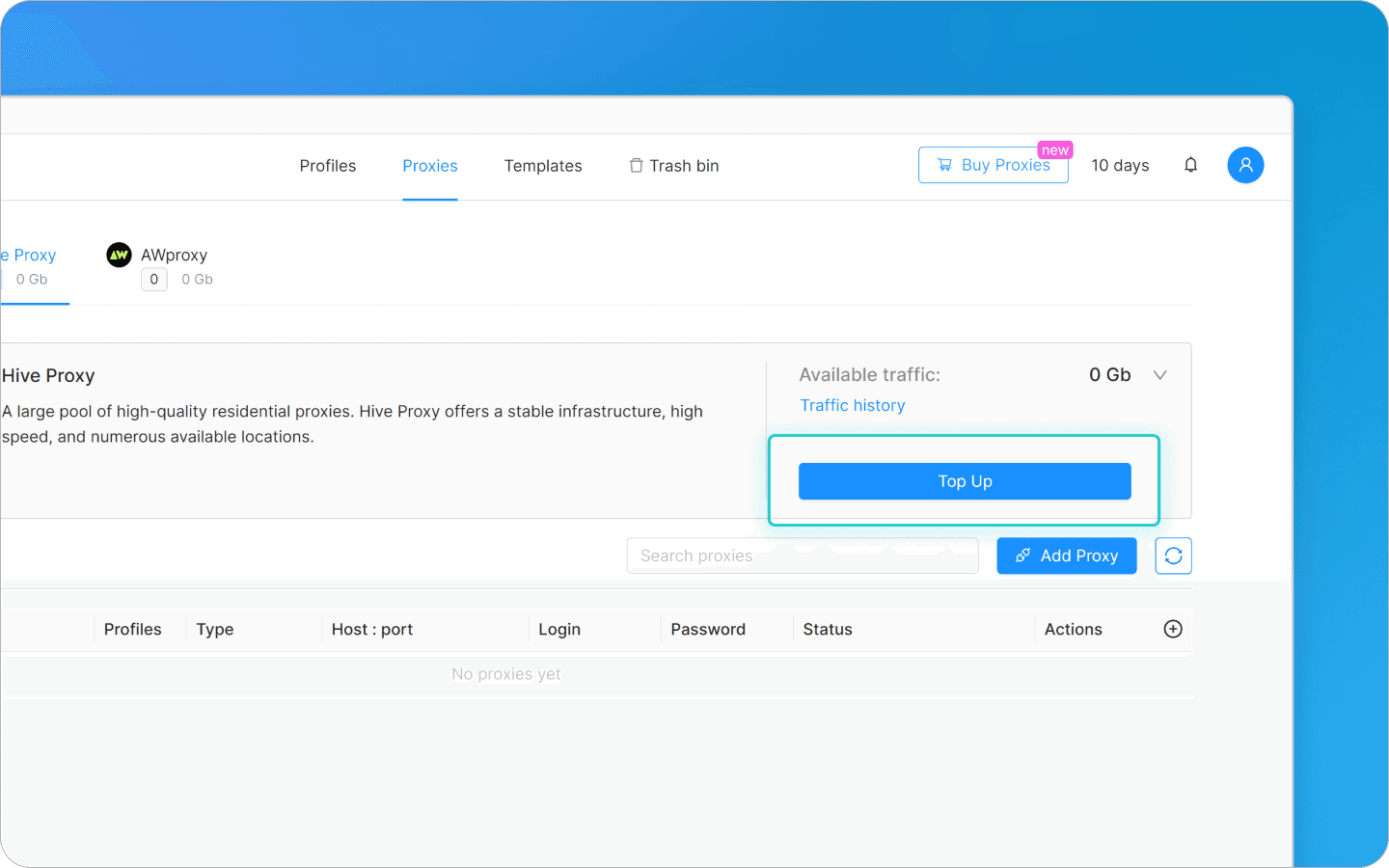
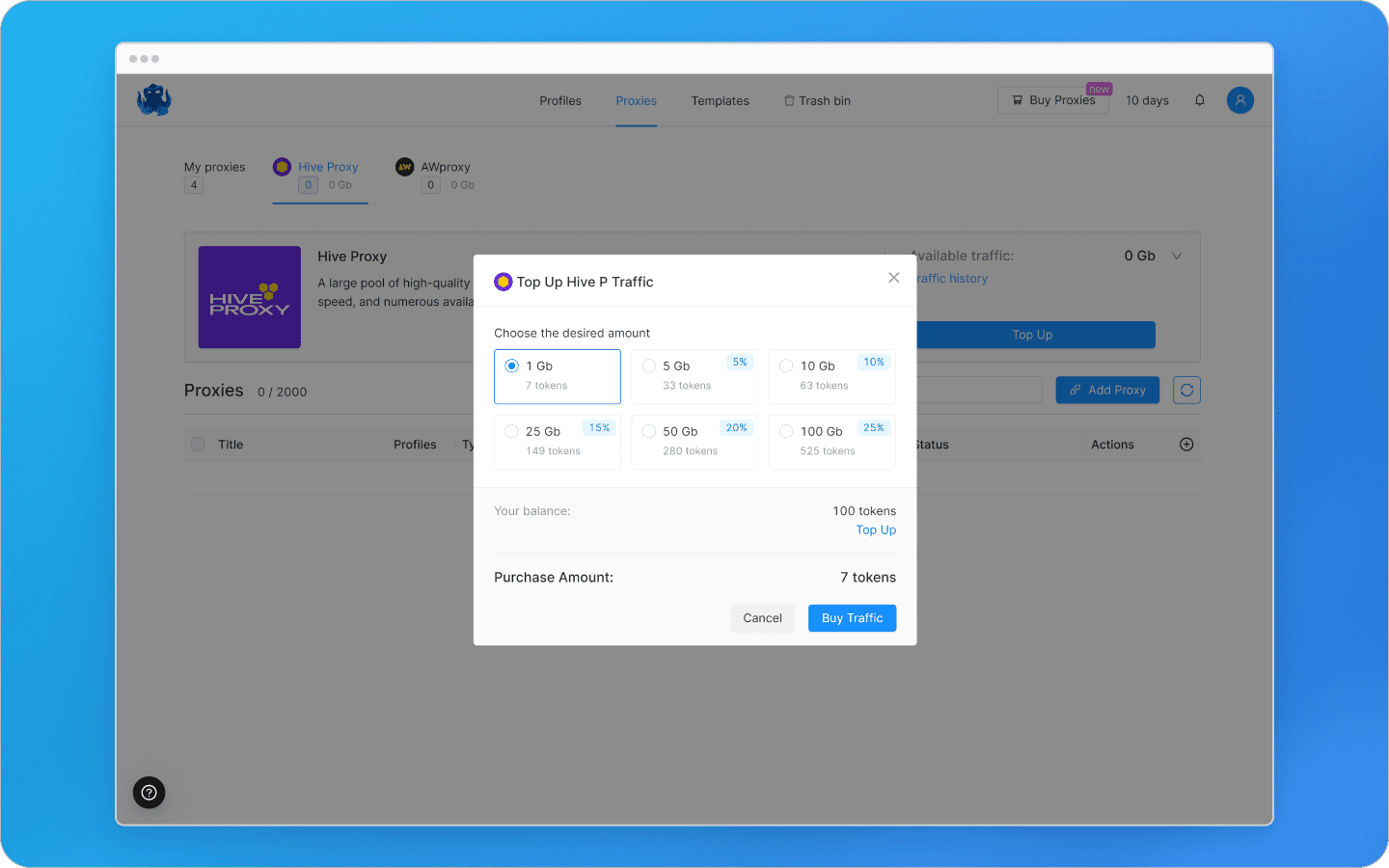
Nếu bạn có đủ token, chọn Mua Dữ Liệu. Ngược lại, nhấp Nạp Tài Khoản Token.
Bước 4. Kết nối một proxy. Nhấp Trực Tiếp bên cạnh hồ sơ mới tạo, chọn nhà cung cấp mong muốn, và xác định loại proxy, quốc gia, khu vực, thành phố, và số lượng. Sau đó nhấp Xác Nhận.

Bước 5. Khởi chạy hồ sơ và tạo tài khoản trên nền tảng mong muốn.
Để tạo thêm các tài khoản trên cùng một nền tảng, bạn có thể lặp lại các bước này hoặc theo hướng dẫn tạo hồ sơ số lượng lớn guidelines.
Sự Khác Biệt giữa Máy Ảo và Trình Duyệt Chống Phát Hiện
Sự Dễ Sử Dụng
Việc sử dụng Octo Browser không đòi hỏi kiến thức kỹ thuật. Giao diện của nó đơn giản và trực quan, cùng với các mẹo cho người dùng và tài liệu chi tiết cung cấp các hướng dẫn hữu ích và video hướng dẫn.
Mặt khác, máy ảo đòi hỏi kỹ năng kỹ thuật đáng kể. Bạn cần hiểu các hệ điều hành khác nhau, biết cách cài đặt chúng và cấu hình đúng để tránh gây nghi ngờ với các hệ thống chống gian lận.
Tự Động Hóa
Các hành động thông thường có thể được tự động hóa trực tiếp trong trình duyệt chống phát hiện bằng giao diện phần mềm đặc biệt. Octo Browser đi kèm với các script đã được tạo sẵn để tạo, xóa, và chỉnh sửa hồ sơ, proxy và thẻ. Đối với tự động hóa liên quan đến tài khoản hơn, chẳng hạn như đăng ký, nuôi dưỡng hoặc thu thập dữ liệu, bạn có thể kết nối các thư viện và khung tự động như Puppeteer, Selenium hoặc Playwright.
Tự động hóa với máy ảo cũng có thể. Tuy nhiên, viết script để xử lý nhiều VM đòi hỏi nhiều kiến thức và thời gian.
Làm Việc Nhóm
Trình duyệt chống phát hiện hỗ trợ teamwork với các hồ sơ ảo. Bạn có thể mời đồng nghiệp qua email, cấu hình quyền truy cập vào các hồ sơ, proxy và thẻ, cho phép họ làm việc từ thiết bị của riêng họ. Ví dụ, bạn có thể gán một thẻ cho mười hồ sơ và cấp quyền để khởi chạy và chỉnh sửa chúng dựa trên thẻ đó. Hồ sơ ảo cũng có thể được nhập hoặc xuất nếu cần chia sẻ ngoài nhóm. Hơn nữa, Octo cho phép bạn đặt nhiệm vụ cho hồ sơ để tạo điều kiện cho teamwork và theo dõi trạng thái của từng hồ sơ và nhắc nhở nhóm về các bước tiếp theo.
Làm việc nhóm sử dụng máy ảo đòi hỏi chi phí bổ sung và chuyên môn kỹ thuật. Bạn sẽ cần một máy chủ mạnh mẽ được cấu hình với địa chỉ IP và chuyển tiếp cổng cho VM, cho phép các thành viên trong nhóm kết nối từ xa.
Bảo Mật
Octo Browser lưu trữ dữ liệu người dùng trên các máy chủ đám mây châu Âu và mã hóa chúng theo tiêu chuẩn AES-256, một giao thức đáng tin cậy được sử dụng bởi các ngân hàng và tổ chức tài chính. Người dùng cũng có thể tăng cường bảo mật bằng cách bật 2FA và bảo vệ mật khẩu từng hồ sơ riêng lẻ. Điều này đảm bảo rằng việc khởi chạy, chỉnh sửa, hoặc xóa các hồ sơ đều đòi hỏi sự cho phép đặc biệt và một mật khẩu, bảo vệ chống lại rò rỉ dữ liệu liên quan đến yếu tố con người.
Mặt khác, máy ảo yêu cầu kích hoạt mã hóa thủ công. Tuy nhiên, họ đưa ra một lợi thế bảo mật lớn: sự cô lập. Phần mềm được cài đặt trên một VM chỉ có thể truy cập dữ liệu được lưu trữ trên không gian đĩa được phân bổ. Ngay cả khi phần mềm độc hại thâm nhập vào VM, nó không thể tiếp cận dữ liệu của hệ thống chủ. Tuy nhiên, thông tin nhạy cảm được lưu trữ trong VM, chẳng hạn như cookie với thông tin đăng nhập, vẫn dễ bị rò rỉ tiềm năng; điều này có thể dẫn đến tài khoản của bạn bị tấn công.
Lưu ý: Nói theo lý thuyết, bạn có thể cấu hình máy ảo một cách mà nó có quyền truy cập vào các phần cụ thể của hệ điều hành của bạn. Trong trường hợp đó, tất cả dữ liệu của bạn có thể bị nguy hiểm.
Hạn Chế Về Số Lượng Tài Khoản
Trong trình duyệt chống phát hiện, số lượng hồ sơ ảo có sẵn chỉ bị giới hạn bởi gói đăng kí của bạn. Hồ sơ được lưu trữ trong đám mây và chiếm dung lượng ổ đĩa tối thiểu. Bạn có thể chạy hàng chục hồ sơ cùng một lúc.
Đối với máy ảo, các giới hạn này phụ thuộc vào tài nguyên phần cứng của thiết bị của bạn. Mỗi VM yêu cầu ít nhất 2 GB RAM (nhiều hơn để hoạt động mượt mà), và lưu trữ một số lượng lớn VM có thể cần đến ổ cứng ngoài.
Chi Phí
Một gói đăng kí Octo Browser Starter có giá €29 mỗi tháng và bao gồm 10 hồ sơ ảo, làm cho chi phí mỗi hồ sơ là €2.9. Giá mỗi hồ sơ giảm với các gói hoặc đăng kí lâu hơn ở bậc cao hơn.
Nếu bạn cần nhiều máy ảo hơn thiết bị của bạn có thể hỗ trợ, bạn có thể mua một máy chủ ảo chuyên dụng. Ví dụ, một Contabo VDS với 3 lõi, 24 GB RAM, và 180 GB lưu trữ có giá €34.39 mỗi tháng. Chế độ này có thể chạy bốn máy ảo với tài nguyên phân bổ tối thiểu, chi phí khoảng €8.6 mỗi VM hàng tháng.
Lưu ý: Máy ảo đòi hỏi nhiều tài nguyên hơn để hoạt động mượt mà. Nếu bạn chỉ phân bổ kích thước tối thiểu yêu cầu của RAM và các lõi CPU, VM có thể chạy rất chậm và bị treo thường xuyên.
So Sánh Thực Tế
Chuyển từ lý thuyết sang thực hành, chúng tôi đã thực hiện một thử nghiệm để xác định bao nhiêu hồ sơ Octo và máy ảo có thể chạy đồng thời trên cùng một thiết bị.
Trong thử nghiệm, chúng tôi có chủ ý sử dụng một laptop ASUS từ năm 2013 với 6 GB RAM và Intel(R) Core(TM) i7-3630QM CPU @ 2.4 GHz. Laptop này chạy Windows 10 và có Intel(R) HD Graphics 4000 GPU.
Chúng tôi cài đặt Octo Browser trước tiên. Tải xuống trình duyệt, việc cài đặt và đăng ký mất khoảng 10 phút. Sau đó, chúng tôi đã tạo 40 hồ sơ ảo hàng loạt.
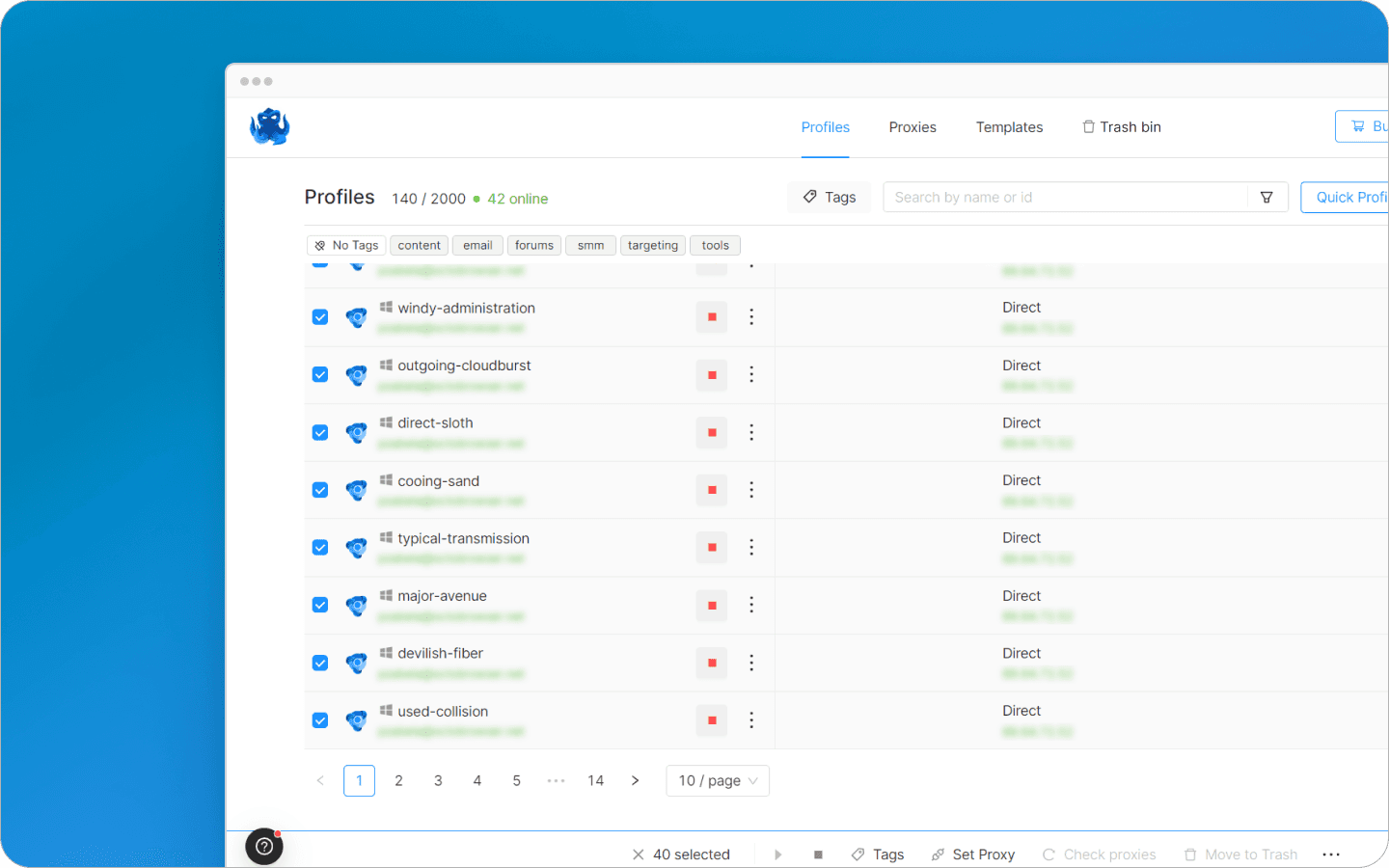
Chúng khởi chạy trong khoảng 5 phút. Trong quá trình hoạt động của tất cả hồ sơ, việc giám sát hoạt động cho thấy rằng bộ xử lý xử lý tải trọng tốt.
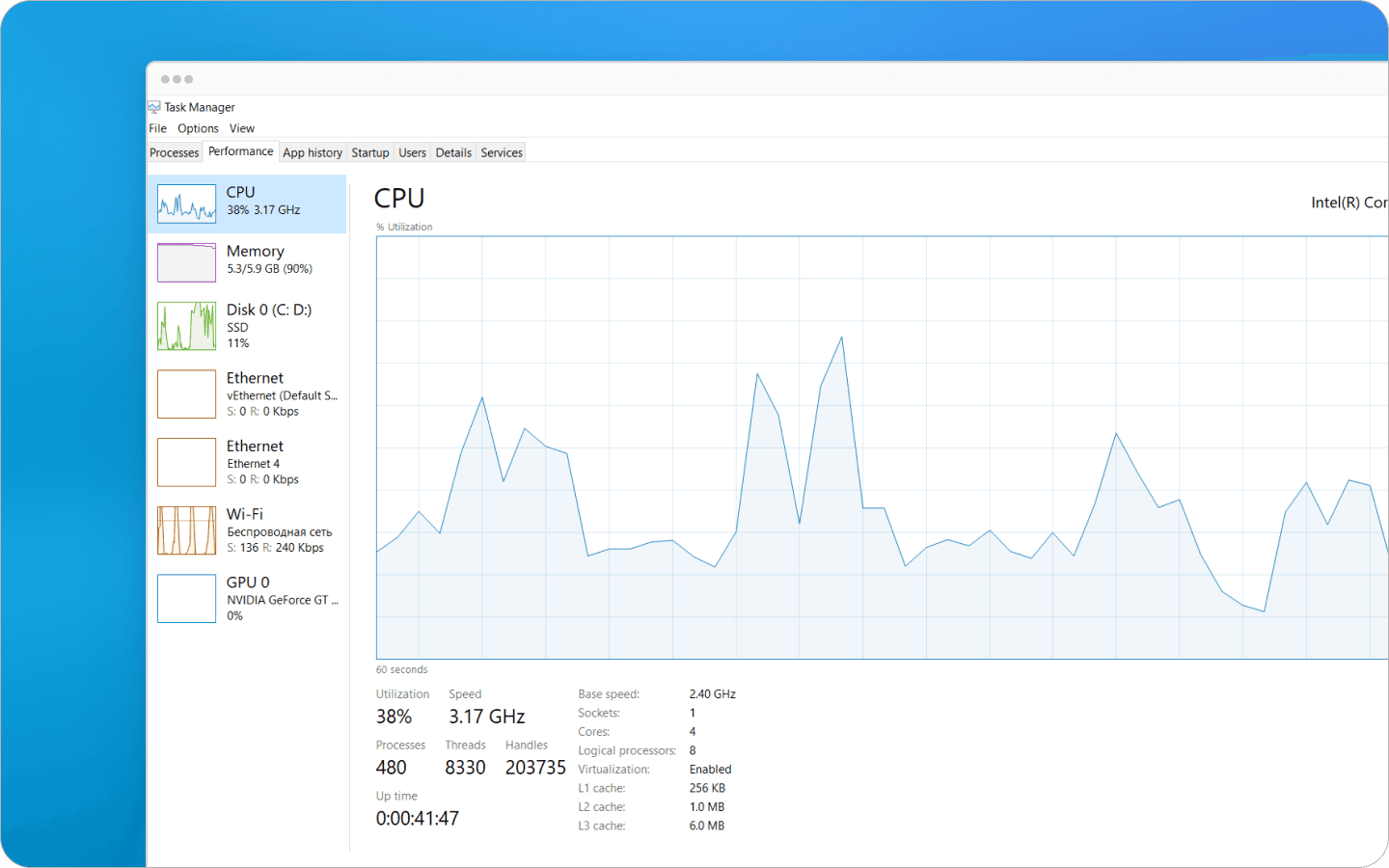
Trình Quản Lý Nhiệm Vụ hiển thị tải trọng trên laptop khi khởi chạy 40 hồ sơ Octo
Việc dừng tất cả hồ sơ tốn khoảng 3 phút.
Sau đó, chúng tôi cài đặt VirtualBox trên cùng laptop và tải xuống hệ điều hành Ubuntu 24.04.1 LTS, một trong những tùy chọn hệ điều hành ít tiêu tốn tài nguyên nhất hiện có. Quá trình tải xuống và cài đặt mất khoảng 40 phút. Trong VirtualBox, chúng tôi đã tạo ba máy ảo, phân bổ 2 GB RAM và 2 lõi CPU cho mỗi máy, đáp ứng yêu cầu hệ thống tối thiểu cho Ubuntu.

VirtualBox hiển thị tài nguyên phân bổ cho các máy ảo
Chúng tôi chỉ chạy được hai máy ảo đồng thời. Thử khởi chạy máy thứ ba đã làm hệ thống gặp sự cố.
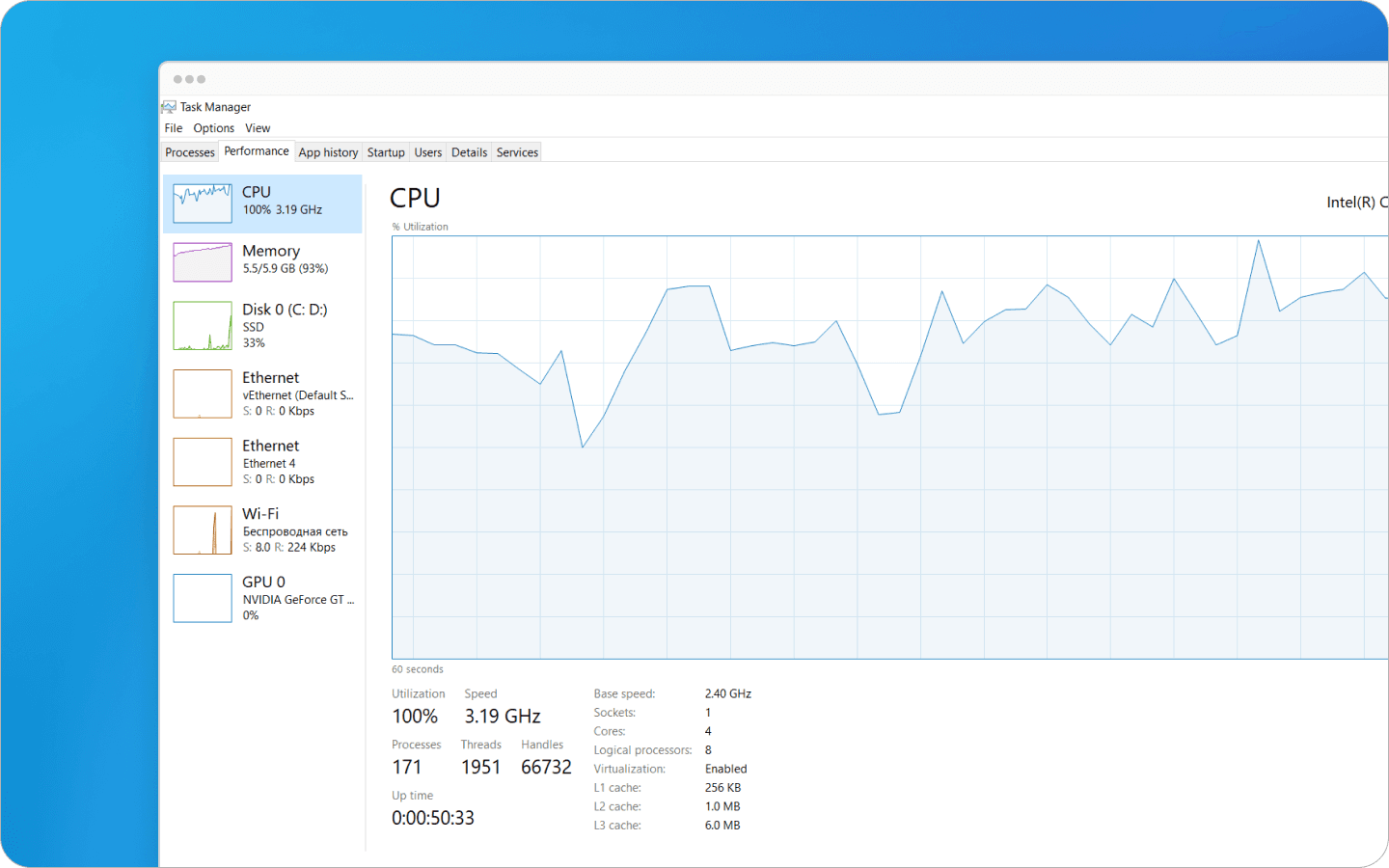
Trình Quản Lý Nhiệm Vụ hiển thị tải trọng trên laptop sau khi khởi động hai máy ảo
Lựa Chọn Nào Tốt Hơn Cho Multi-Accounting: Máy Ảo hay Trình Duyệt Chống Phát Hiện?
Trong thực tế, một trình duyệt chống phát hiện — Octo trong trường hợp của chúng tôi — đã làm tốt hơn máy ảo trong bốn lĩnh vực chính:
Hiệu quả chi phí. Một hồ sơ ảo rẻ hơn 2.5 lần so với một máy ảo.
Dễ sử dụng. Việc sử dụng một trình duyệt chống phát hiện không đòi hỏi kiến thức kỹ thuật hay kỹ năng chuyên biệt.
Yêu cầu hệ thống thấp. Ngay cả một laptop cũ với 6 GB RAM cũng có thể chạy hàng chục hồ sơ.
Tốc độ. Bạn sẽ tốn ít thời gian hơn để tạo và khởi chạy hồ sơ Octo so với cài đặt và cấu hình máy ảo.
Càng cần quản lý nhiều tài khoản, lợi thế của trình duyệt chống phát hiện so với máy ảo càng lớn.
Quản lí số lượng tài khoản không giới hạn mà không lo bị chặn, hoạt động thường nhật, hay lo tới các chi phí không đáng có.
Bạn có muốn thử Octo Browser với giá ưu đãi không?
Sử dụng mã khuyến mãi OCTOSOEASY để được giảm giá 30% cho bất kỳ gói đăng kí nào. Ưu đãi này chỉ có giá trị cho người dùng mới.
Máy Ảo Là Gì?
Một máy ảo (VM) là một môi trường cô lập trong hệ điều hành trên thiết bị của bạn. Về cơ bản, nó là một máy tính bên trong máy tính, được phân bổ một phần RAM, lưu trữ và sức mạnh CPU của thiết bị chính. Máy ảo thường được cài đặt để sử dụng phần mềm chỉ có sẵn cho các hệ điều hành cụ thể. Lợi ích ở đây là bạn không cần mua thiết bị khác hoặc cài đặt lại hệ điều hành
Hãy xem một ví dụ: giả sử bạn đang sử dụng macOS trên laptop nhưng muốn thử Linux. Bạn cài đặt phần mềm đặc biệt để tạo máy ảo, phân bổ tài nguyên cho VM (một phần RAM, luồng CPU và không gian đĩa), sau đó khởi động nó để cài đặt Linux và phần mềm cần thiết. Nó sẽ hoạt động như thể Linux đang chạy trên thiết bị của bạn. Sự khác biệt duy nhất là hiệu suất của VM bị giới hạn bởi tài nguyên được phân bổ, có thể dẫn đến hoạt động chậm hơn.
Làm Thế Nào Máy Ảo Có Thể Được Sử Dụng?
Bên cạnh việc thử nghiệm các hệ điều hành khác nhau, máy ảo có thể được sử dụng cho:
Kiểm tra phần mềm. Các nhà phát triển và người kiểm tra sử dụng VM để kiểm tra xem các ứng dụng hoạt động như thế nào trên các hệ điều hành khác nhau. Đây là cách tiện lợi hơn so với việc mua nhiều thiết bị vật lý.
Bảo vệ khỏi phần mềm độc hại. Nếu bạn cần tải xuống một tệp hoặc cài đặt một chương trình và không chắc chắn rằng nó an toàn, bạn có thể làm điều đó bên trong VM. Ngay cả khi tệp hoặc chương trình có hại, chỉ VM và dữ liệu của nó bị ảnh hưởng, và bạn có thể xóa nó một cách dễ dàng. Tuy nhiên, điều này sẽ không bảo vệ bạn nếu dữ liệu cá nhân được lưu trữ trên VM.
Multi-accounting. Vân tay kỹ thuật số của một máy ảo khác với của thiết bị chủ, vì vậy VMs có thể được sử dụng để tạo tài khoản mới. Với các proxy kết nối, các nền tảng nhận diện VM như là một thiết bị "sạch" và một người dùng khác.
Làm Thế Nào Để Sử Dụng Máy Ảo Cho Multi-Accounting
Nếu bạn muốn tạo tối đa năm tài khoản trên một nền tảng, bạn có thể làm điều đó bằng cách sử dụng máy ảo. Bạn sẽ cần phần mềm chuyên dụng như VirtualBox, HyperV hoặc VMware, cùng với proxy hoặc VPN để thay đổi địa chỉ IP.
Bước 1. Kích hoạt ảo hóa trên thiết bị của bạn. Khởi động lại nó, vào BIOS và kích hoạt hỗ trợ ảo hóa.
Bước 2. Cài đặt phần mềm. Tải xuống và cài đặt phần mềm để tạo máy ảo trên thiết bị của bạn.
Bước 3. Phân bổ tài nguyên. Xác định lượng RAM, không gian đĩa, và các lõi CPU nên được phân bổ cho VM. Đảm bảo đáp ứng yêu cầu hệ thống của OS bạn định cài đặt.
Bước 4. Cài đặt hệ điều hành cần thiết. Tốt hơn là sử dụng phiên bản cập nhật để tránh sự cố tương thích.
Bước 5. Thay đổi địa chỉ IP của VM. Kết nối proxy hoặc sử dụng VPN.
Bước 6. Tải phần mềm lên máy ảo. Bạn có thể cần trình duyệt và phần mềm tạo nội dung để thực hiện multi-accounting.
Bước 7. Đăng ký tài khoản trên nền tảng mong muốn.
Lặp lại các bước này để tạo các tài khoản bổ sung.
Lưu ý: Để đảm bảo VM và thiết bị chủ hoạt động đúng cách, hãy để lại một ít RAM và các lõi CPU cho máy chủ hơn là cho VM chạy cùng hệ điều hành.
Trình Duyệt Chống Phát Hiện Là Gì?
Một trình duyệt chống phát hiện là phần mềm cho phép bạn quản lý nhiều tài khoản trên một trang web. Đối với người dùng, nó trông giống như một trình duyệt thông thường dựa trên Chromium hoặc Firefox. Mỗi cửa sổ trình duyệt mở ra hồ sơ ảo của riêng nó, mà các trang web nhận biết như một người dùng riêng biệt.
Điều này đạt được bằng cách giả mạo vân tay kỹ thuật số của thiết bị, là một tập hợp các thông số được sử dụng bởi các trang web để nhận diện người dùng. Ví dụ, vân tay bao gồm phiên bản hệ điều hành và trình duyệt, ngôn ngữ cài đặt sẵn, phông chữ, phần mở rộng, độ phân giải màn hình, vị trí địa lý, múi giờ, và cài đặt phần cứng. Trình duyệt chống phát hiện giả mạo những thông số này ở mức hạt nhân trình duyệt để tránh nghi ngờ với các hệ thống chống gian lận.
Trình Duyệt Chống Phát Hiện Được Sử Dụng Như Thế Nào?
Trình duyệt chống phát hiện giả mạo vân tay kỹ thuật số của thiết bị, vì vậy chúng có thể được sử dụng vào nhiều mục đích:
Duy trì ẩn danh. Khi bạn truy cập một trang web bằng trình duyệt chống phát hiện, các hệ thống chống gian lận đọc vân tay của hồ sơ ảo thay vì thiết bị thực của bạn. Bằng cách tạo ra hồ sơ ảo mới, bạn có thể tránh bị theo dõi trực tuyến.
Thu thập web. Việc thu thập dữ liệu trên Internet thường gặp phải các thách thức kiểm tra và chặn. Bằng cách thu thập sử dụng hồ sơ ảo trong trình duyệt chống phát hiện, hoạt động của bạn xuất hiện như bình thường đối với các trang web, ngăn chặn captcha và các trở ngại thu thập khác.
Multi-accounting. Hầu hết các dịch vụ chặn người dùng tạo nhiều tài khoản. Trình duyệt chống phát hiện cho phép bạn bỏ qua các hạn chế như vậy bởi vì mỗi hồ sơ ảo có vân tay riêng, làm cho nó xuất hiện như một người dùng khác với dịch vụ đó.
Cách Sử Dụng Trình Duyệt Chống Phát Hiện Cho Multi-Accounting
Trình duyệt chống phát hiện được thiết kế đặc biệt cho multi-accounting và thường có giao diện người dùng trực quan với nhiều công cụ hữu ích. Đây là cách tạo nhiều tài khoản bằng Octo Browser hoạt động:
Bước 1. Đăng ký trên trang web chính thức, cài đặt trình duyệt, và mua gói đăng kí theo hướng dẫn.
Bước 2. Tạo hồ sơ ảo. Nhấp vào nút Hồ Sơ Nhanh, và Octo sẽ tạo một hồ sơ với vân tay kỹ thuật số ngẫu nhiên dựa trên một thiết bị thực.
Bước 3. Mua proxy. Bạn có thể làm điều đó bằng cách nhấp vào nút Mua Proxy ngay trong trình duyệt.
Chọn nhà cung cấp, nhấp Nạp Tài Khoản và xác định lượng dữ liệu bạn cần.
Nếu bạn có đủ token, chọn Mua Dữ Liệu. Ngược lại, nhấp Nạp Tài Khoản Token.
Bước 4. Kết nối một proxy. Nhấp Trực Tiếp bên cạnh hồ sơ mới tạo, chọn nhà cung cấp mong muốn, và xác định loại proxy, quốc gia, khu vực, thành phố, và số lượng. Sau đó nhấp Xác Nhận.
Bước 5. Khởi chạy hồ sơ và tạo tài khoản trên nền tảng mong muốn.
Để tạo thêm các tài khoản trên cùng một nền tảng, bạn có thể lặp lại các bước này hoặc theo hướng dẫn tạo hồ sơ số lượng lớn guidelines.
Sự Khác Biệt giữa Máy Ảo và Trình Duyệt Chống Phát Hiện
Sự Dễ Sử Dụng
Việc sử dụng Octo Browser không đòi hỏi kiến thức kỹ thuật. Giao diện của nó đơn giản và trực quan, cùng với các mẹo cho người dùng và tài liệu chi tiết cung cấp các hướng dẫn hữu ích và video hướng dẫn.
Mặt khác, máy ảo đòi hỏi kỹ năng kỹ thuật đáng kể. Bạn cần hiểu các hệ điều hành khác nhau, biết cách cài đặt chúng và cấu hình đúng để tránh gây nghi ngờ với các hệ thống chống gian lận.
Tự Động Hóa
Các hành động thông thường có thể được tự động hóa trực tiếp trong trình duyệt chống phát hiện bằng giao diện phần mềm đặc biệt. Octo Browser đi kèm với các script đã được tạo sẵn để tạo, xóa, và chỉnh sửa hồ sơ, proxy và thẻ. Đối với tự động hóa liên quan đến tài khoản hơn, chẳng hạn như đăng ký, nuôi dưỡng hoặc thu thập dữ liệu, bạn có thể kết nối các thư viện và khung tự động như Puppeteer, Selenium hoặc Playwright.
Tự động hóa với máy ảo cũng có thể. Tuy nhiên, viết script để xử lý nhiều VM đòi hỏi nhiều kiến thức và thời gian.
Làm Việc Nhóm
Trình duyệt chống phát hiện hỗ trợ teamwork với các hồ sơ ảo. Bạn có thể mời đồng nghiệp qua email, cấu hình quyền truy cập vào các hồ sơ, proxy và thẻ, cho phép họ làm việc từ thiết bị của riêng họ. Ví dụ, bạn có thể gán một thẻ cho mười hồ sơ và cấp quyền để khởi chạy và chỉnh sửa chúng dựa trên thẻ đó. Hồ sơ ảo cũng có thể được nhập hoặc xuất nếu cần chia sẻ ngoài nhóm. Hơn nữa, Octo cho phép bạn đặt nhiệm vụ cho hồ sơ để tạo điều kiện cho teamwork và theo dõi trạng thái của từng hồ sơ và nhắc nhở nhóm về các bước tiếp theo.
Làm việc nhóm sử dụng máy ảo đòi hỏi chi phí bổ sung và chuyên môn kỹ thuật. Bạn sẽ cần một máy chủ mạnh mẽ được cấu hình với địa chỉ IP và chuyển tiếp cổng cho VM, cho phép các thành viên trong nhóm kết nối từ xa.
Bảo Mật
Octo Browser lưu trữ dữ liệu người dùng trên các máy chủ đám mây châu Âu và mã hóa chúng theo tiêu chuẩn AES-256, một giao thức đáng tin cậy được sử dụng bởi các ngân hàng và tổ chức tài chính. Người dùng cũng có thể tăng cường bảo mật bằng cách bật 2FA và bảo vệ mật khẩu từng hồ sơ riêng lẻ. Điều này đảm bảo rằng việc khởi chạy, chỉnh sửa, hoặc xóa các hồ sơ đều đòi hỏi sự cho phép đặc biệt và một mật khẩu, bảo vệ chống lại rò rỉ dữ liệu liên quan đến yếu tố con người.
Mặt khác, máy ảo yêu cầu kích hoạt mã hóa thủ công. Tuy nhiên, họ đưa ra một lợi thế bảo mật lớn: sự cô lập. Phần mềm được cài đặt trên một VM chỉ có thể truy cập dữ liệu được lưu trữ trên không gian đĩa được phân bổ. Ngay cả khi phần mềm độc hại thâm nhập vào VM, nó không thể tiếp cận dữ liệu của hệ thống chủ. Tuy nhiên, thông tin nhạy cảm được lưu trữ trong VM, chẳng hạn như cookie với thông tin đăng nhập, vẫn dễ bị rò rỉ tiềm năng; điều này có thể dẫn đến tài khoản của bạn bị tấn công.
Lưu ý: Nói theo lý thuyết, bạn có thể cấu hình máy ảo một cách mà nó có quyền truy cập vào các phần cụ thể của hệ điều hành của bạn. Trong trường hợp đó, tất cả dữ liệu của bạn có thể bị nguy hiểm.
Hạn Chế Về Số Lượng Tài Khoản
Trong trình duyệt chống phát hiện, số lượng hồ sơ ảo có sẵn chỉ bị giới hạn bởi gói đăng kí của bạn. Hồ sơ được lưu trữ trong đám mây và chiếm dung lượng ổ đĩa tối thiểu. Bạn có thể chạy hàng chục hồ sơ cùng một lúc.
Đối với máy ảo, các giới hạn này phụ thuộc vào tài nguyên phần cứng của thiết bị của bạn. Mỗi VM yêu cầu ít nhất 2 GB RAM (nhiều hơn để hoạt động mượt mà), và lưu trữ một số lượng lớn VM có thể cần đến ổ cứng ngoài.
Chi Phí
Một gói đăng kí Octo Browser Starter có giá €29 mỗi tháng và bao gồm 10 hồ sơ ảo, làm cho chi phí mỗi hồ sơ là €2.9. Giá mỗi hồ sơ giảm với các gói hoặc đăng kí lâu hơn ở bậc cao hơn.
Nếu bạn cần nhiều máy ảo hơn thiết bị của bạn có thể hỗ trợ, bạn có thể mua một máy chủ ảo chuyên dụng. Ví dụ, một Contabo VDS với 3 lõi, 24 GB RAM, và 180 GB lưu trữ có giá €34.39 mỗi tháng. Chế độ này có thể chạy bốn máy ảo với tài nguyên phân bổ tối thiểu, chi phí khoảng €8.6 mỗi VM hàng tháng.
Lưu ý: Máy ảo đòi hỏi nhiều tài nguyên hơn để hoạt động mượt mà. Nếu bạn chỉ phân bổ kích thước tối thiểu yêu cầu của RAM và các lõi CPU, VM có thể chạy rất chậm và bị treo thường xuyên.
So Sánh Thực Tế
Chuyển từ lý thuyết sang thực hành, chúng tôi đã thực hiện một thử nghiệm để xác định bao nhiêu hồ sơ Octo và máy ảo có thể chạy đồng thời trên cùng một thiết bị.
Trong thử nghiệm, chúng tôi có chủ ý sử dụng một laptop ASUS từ năm 2013 với 6 GB RAM và Intel(R) Core(TM) i7-3630QM CPU @ 2.4 GHz. Laptop này chạy Windows 10 và có Intel(R) HD Graphics 4000 GPU.
Chúng tôi cài đặt Octo Browser trước tiên. Tải xuống trình duyệt, việc cài đặt và đăng ký mất khoảng 10 phút. Sau đó, chúng tôi đã tạo 40 hồ sơ ảo hàng loạt.
Chúng khởi chạy trong khoảng 5 phút. Trong quá trình hoạt động của tất cả hồ sơ, việc giám sát hoạt động cho thấy rằng bộ xử lý xử lý tải trọng tốt.
Trình Quản Lý Nhiệm Vụ hiển thị tải trọng trên laptop khi khởi chạy 40 hồ sơ Octo
Việc dừng tất cả hồ sơ tốn khoảng 3 phút.
Sau đó, chúng tôi cài đặt VirtualBox trên cùng laptop và tải xuống hệ điều hành Ubuntu 24.04.1 LTS, một trong những tùy chọn hệ điều hành ít tiêu tốn tài nguyên nhất hiện có. Quá trình tải xuống và cài đặt mất khoảng 40 phút. Trong VirtualBox, chúng tôi đã tạo ba máy ảo, phân bổ 2 GB RAM và 2 lõi CPU cho mỗi máy, đáp ứng yêu cầu hệ thống tối thiểu cho Ubuntu.
VirtualBox hiển thị tài nguyên phân bổ cho các máy ảo
Chúng tôi chỉ chạy được hai máy ảo đồng thời. Thử khởi chạy máy thứ ba đã làm hệ thống gặp sự cố.
Trình Quản Lý Nhiệm Vụ hiển thị tải trọng trên laptop sau khi khởi động hai máy ảo
Lựa Chọn Nào Tốt Hơn Cho Multi-Accounting: Máy Ảo hay Trình Duyệt Chống Phát Hiện?
Trong thực tế, một trình duyệt chống phát hiện — Octo trong trường hợp của chúng tôi — đã làm tốt hơn máy ảo trong bốn lĩnh vực chính:
Hiệu quả chi phí. Một hồ sơ ảo rẻ hơn 2.5 lần so với một máy ảo.
Dễ sử dụng. Việc sử dụng một trình duyệt chống phát hiện không đòi hỏi kiến thức kỹ thuật hay kỹ năng chuyên biệt.
Yêu cầu hệ thống thấp. Ngay cả một laptop cũ với 6 GB RAM cũng có thể chạy hàng chục hồ sơ.
Tốc độ. Bạn sẽ tốn ít thời gian hơn để tạo và khởi chạy hồ sơ Octo so với cài đặt và cấu hình máy ảo.
Càng cần quản lý nhiều tài khoản, lợi thế của trình duyệt chống phát hiện so với máy ảo càng lớn.
Cập nhật với các tin tức Octo Browser mới nhất
Khi nhấp vào nút này, bạn sẽ đồng ý với Chính sách Quyền riêng tư của chúng tôi.
Cập nhật với các tin tức Octo Browser mới nhất
Khi nhấp vào nút này, bạn sẽ đồng ý với Chính sách Quyền riêng tư của chúng tôi.
Cập nhật với các tin tức Octo Browser mới nhất
Khi nhấp vào nút này, bạn sẽ đồng ý với Chính sách Quyền riêng tư của chúng tôi.

Tham gia Octo Browser ngay
Hoặc liên hệ với Dịch vụ khách hàng bất kì lúc nào nếu bạn có bất cứ thắc mắc nào.
Tham gia Octo Browser ngay
Hoặc liên hệ với Dịch vụ khách hàng bất kì lúc nào nếu bạn có bất cứ thắc mắc nào.
Tham gia Octo Browser ngay
Hoặc liên hệ với Dịch vụ khách hàng bất kì lúc nào nếu bạn có bất cứ thắc mắc nào.